

 AI 摘要
AI 摘要
Nero Video 是一款買斷制的 Windows 入門級影片剪輯軟體,憑藉直觀的雙模式編輯與目前市面上少見的實體光碟(DVD/藍光)製作功能,非常適合偶爾剪輯家庭影片的使用者,但因缺乏 AI 工具且介面較為過時,較不適合追求快速產出的現代創作者。
● 軟體採一次性付費模式(標準定價約 55.95 美元,折扣價約 44.76 美元),僅提供 Windows 版本而無 macOS 支援,官方提供約 14 天的免費試用,建議避免從非官方管道尋找免費下載以防資安風險。
● 編輯過程允許在 Express(基於範本的快速引導)與 Advanced(支援多軌與 8K 畫質的手動時間軸)兩種模式間自由切換,但在處理複雜專案時容易出現延遲,且不具備直接匯出上傳至社群媒體的功能。
● 若您的主要需求是頻繁製作社群媒體內容或 YouTube 影片,Wondershare Filmora 會是更合適的替代選項,其現代化的介面與內建 AI 智慧編輯工具,能有效解決 Nero Video 工作流程偏向手動且效率有限的缺點。
向 AI 詢問摘要
 ChatGPT
 Perplexity
 Gemini
 Claude
 Grok
Grok
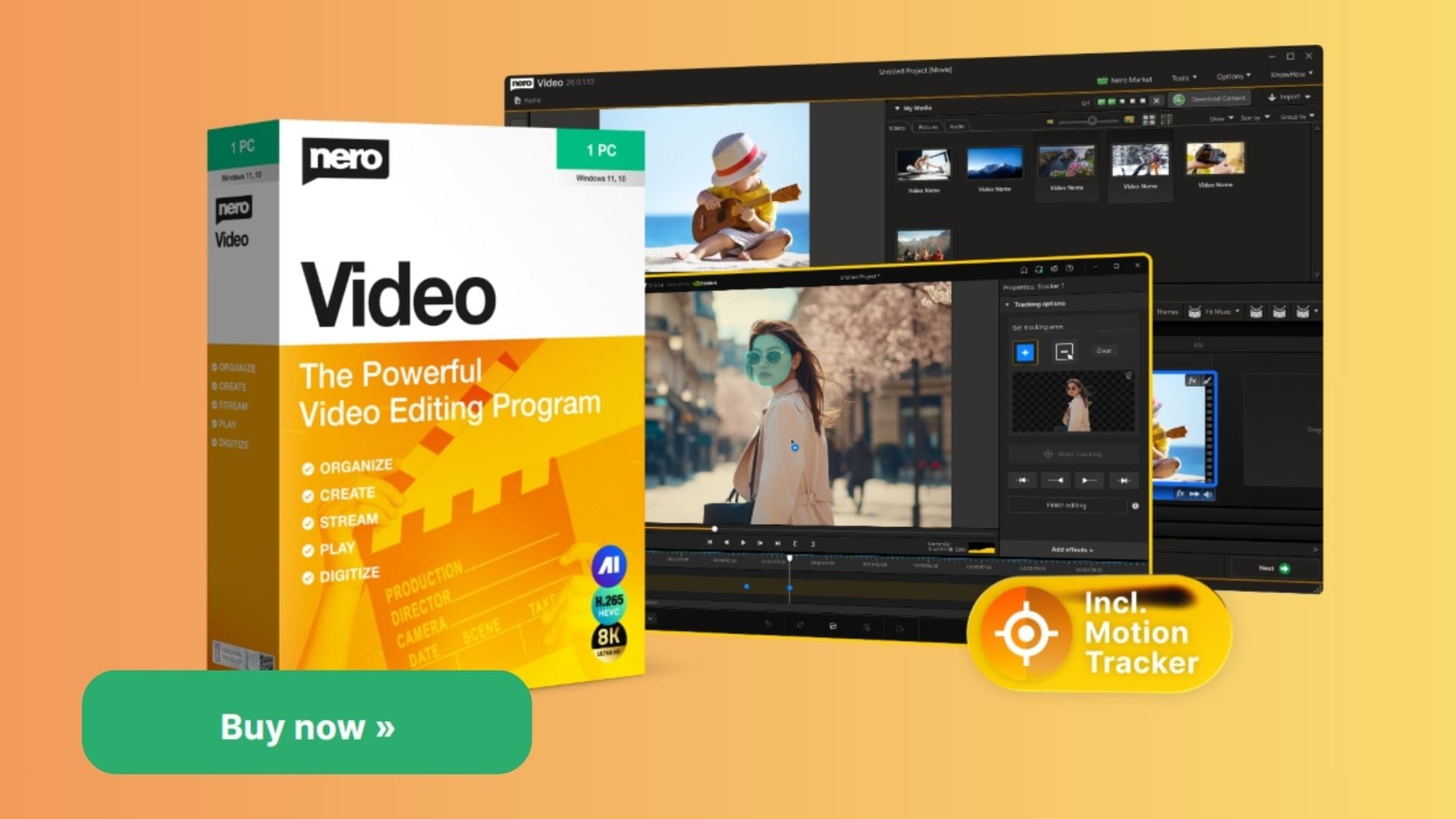
並非每個影片專案都需要複雜的工具或陡峭的學習曲線。Nero Video 採用更簡單的方式設計,提供簡單的方法將影片片段轉換成完成的影片,而不會迷失在進階設定中。它通常被視為適合初學者的選項,用於基本剪輯、幻燈片和 PC 上的家庭專案。
同時,較新的影片編輯軟體已轉向更快速、更自動化的工作流程,這引發了一個合理的問題:Nero Video Editor 是否仍能跟上時代?在這篇評測中,我們將探討其主要功能、實際使用表現,以及與現代影片編輯軟體的比較,協助您決定它是否適合您。
什麼是 Nero Video?快速概覽
Nero Video 是由 Nero AG 開發的 Windows 影片編輯軟體。Nero Video 軟體已經存在多年,最初以 Nero Vision 的名稱發布,當時主要著重於光碟製作以及基本影片編輯。
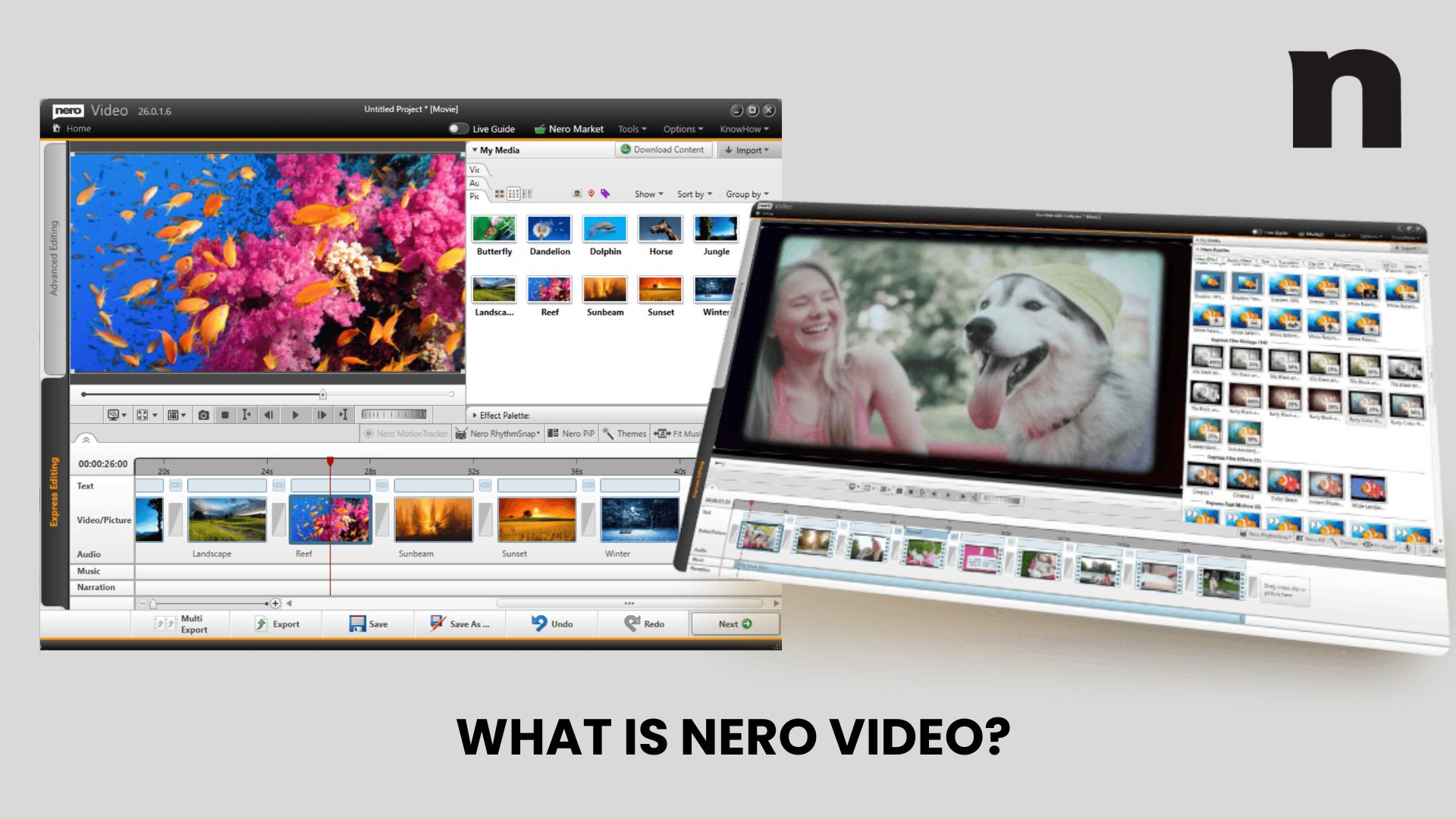
如今,Nero Video 仍保留了核心功能,將編輯工具與媒體處理功能結合在一起。其主要用途包括:
- 影片編輯,用於修剪、排列片段和加入效果
- 媒體管理,用於整理影片、相片和音訊檔案
- DVD 和藍光光碟製作,包括選單設計和光碟燒錄
這種編輯和光碟製作的結合在較新的工具中較不常見,這使得 Nero Video 編輯軟體脫穎而出,特別是對於仍使用實體媒體的使用者。
Nero Video 主要功能
Nero Video 專注於實用的編輯工具,結合引導式功能和手動控制。它在基本功能上表現良好,同時新增了一些現代功能,例如動態追蹤和高解析度格式支援。
雙重編輯模式(Express 與 Advanced)
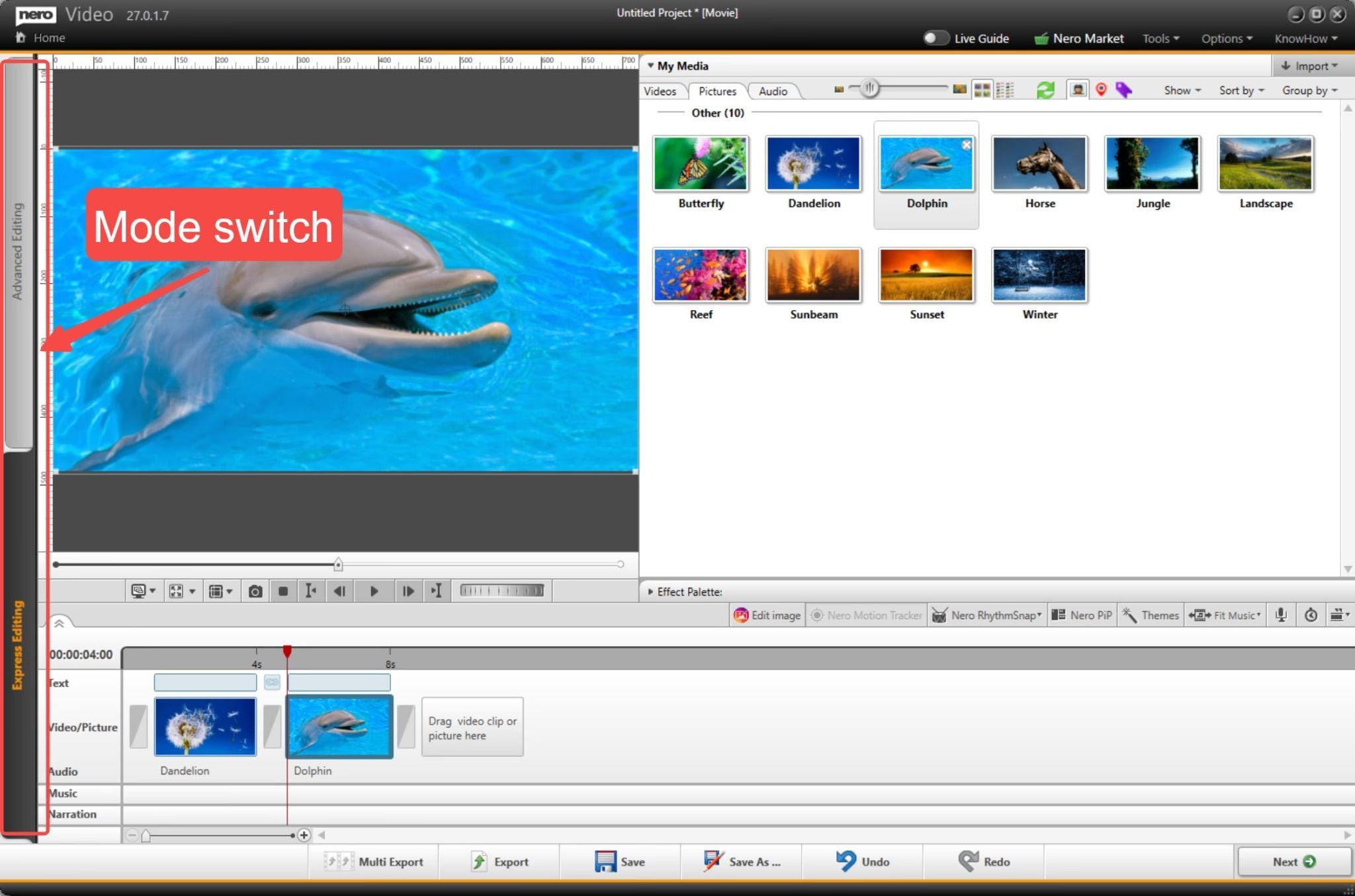
Nero Video 提供兩種編輯模式,取決於您需要多少控制權。
- Express 模式:基於範本的編輯,具有引導式步驟以快速獲得結果
- Advanced 模式:完整時間軸,用於手動編輯和詳細調整
- 可在同一專案中切換模式
時間軸編輯與多軌支援
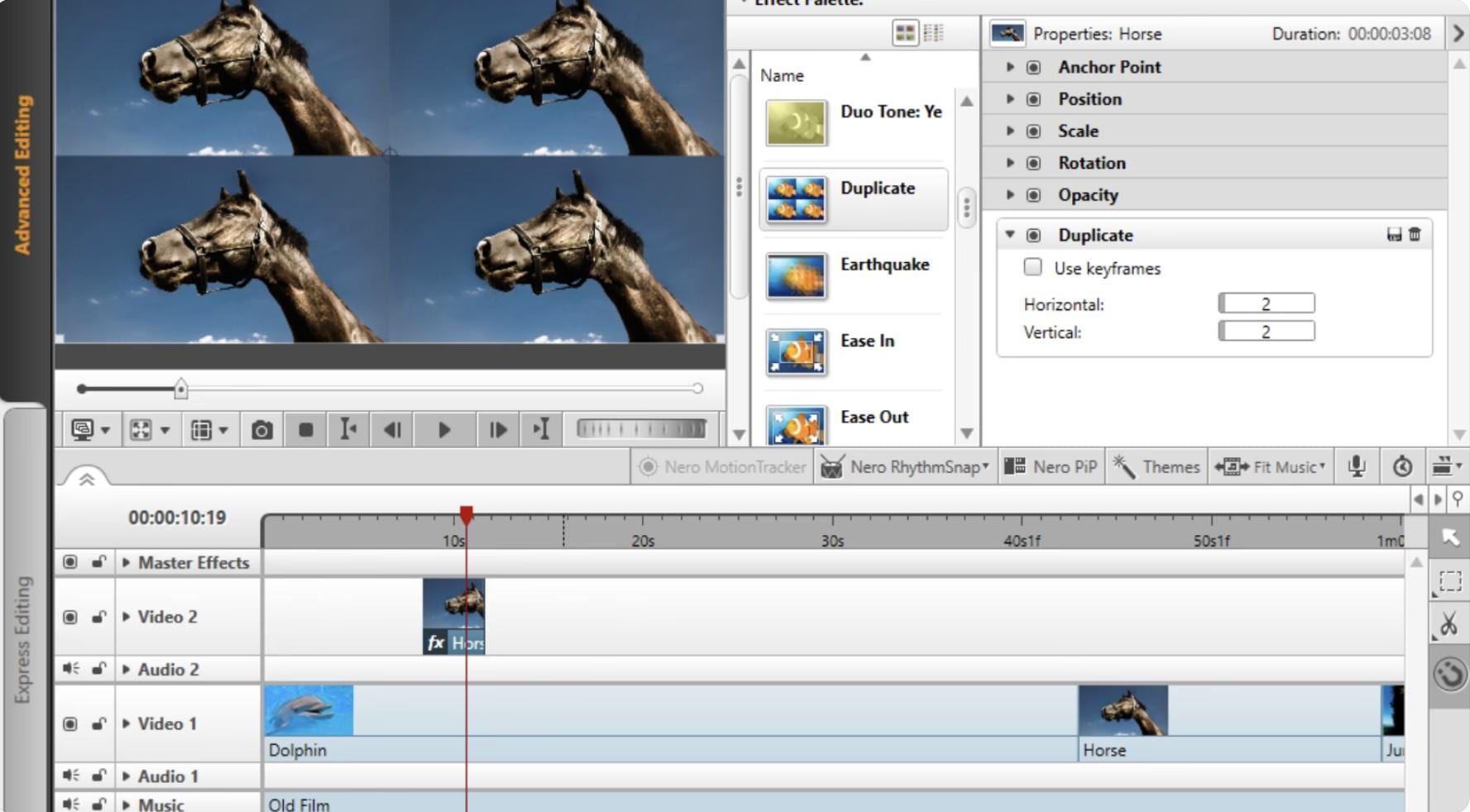
該軟體使用傳統的時間軸佈局,支援多軌編輯。
- 支援影片、音訊、文字和疊加層的多軌時間軸
- 拖放式編輯,具有修剪、分割和定位功能
- 支援 HD、4K 和 8K 影片編輯
- 包含動態追蹤和子母畫面 (PiP) 等工具
效果、轉場與範本
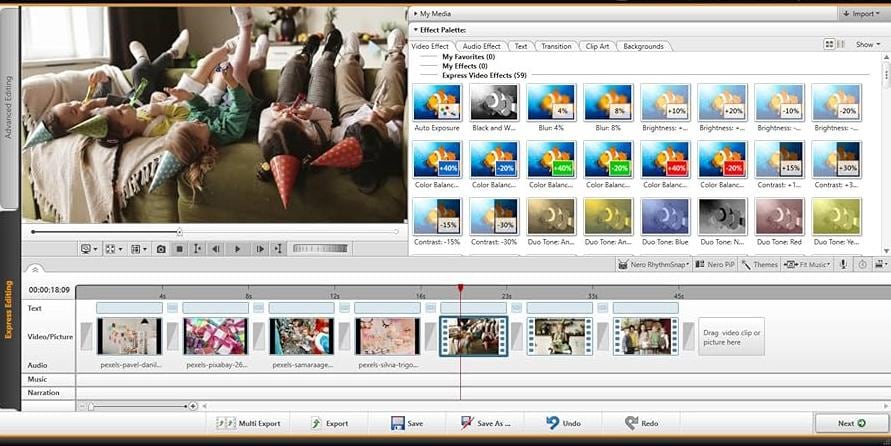
Nero Video 包含大量視覺元素資料庫,可加快編輯速度。
- 超過 1000 個範本和主題,用於幻燈片和快速專案
- 內建轉場、濾鏡和影片效果
- 綠幕(色度鍵)支援,用於背景替換
- 時間、色彩和佈局的自訂選項
智慧音訊工具
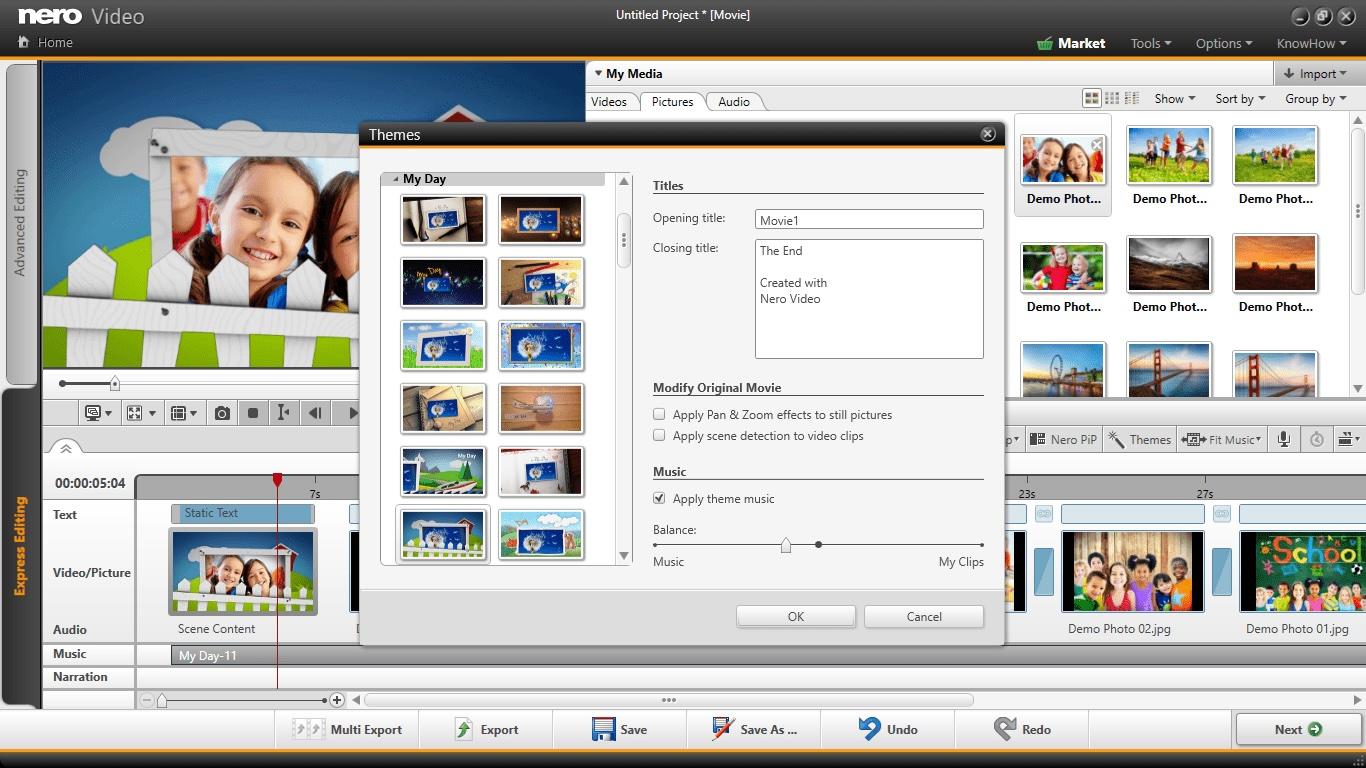
音訊功能結合簡單的自動化工具,可加快編輯速度。
- 基本音訊編輯:修剪、調整音量、套用濾鏡
- 音樂同步,使音訊長度與影片長度相符
- 使用範本和背景音樂一鍵建立影片故事
- 專為快速獲得結果而設計,無需手動同步
DVD 與藍光光碟製作
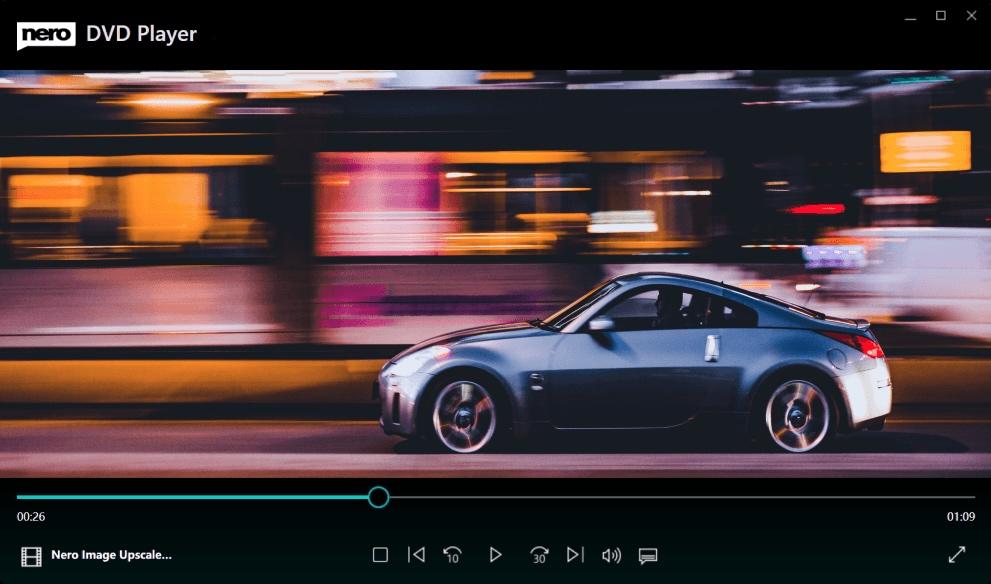
這仍然是 Nero Video 最受歡迎的功能之一。
- 建立和燒錄 DVD 和藍光光碟
- 用於導覽的自訂選單範本
- 將專案直接匯出到實體媒體
媒體管理整合
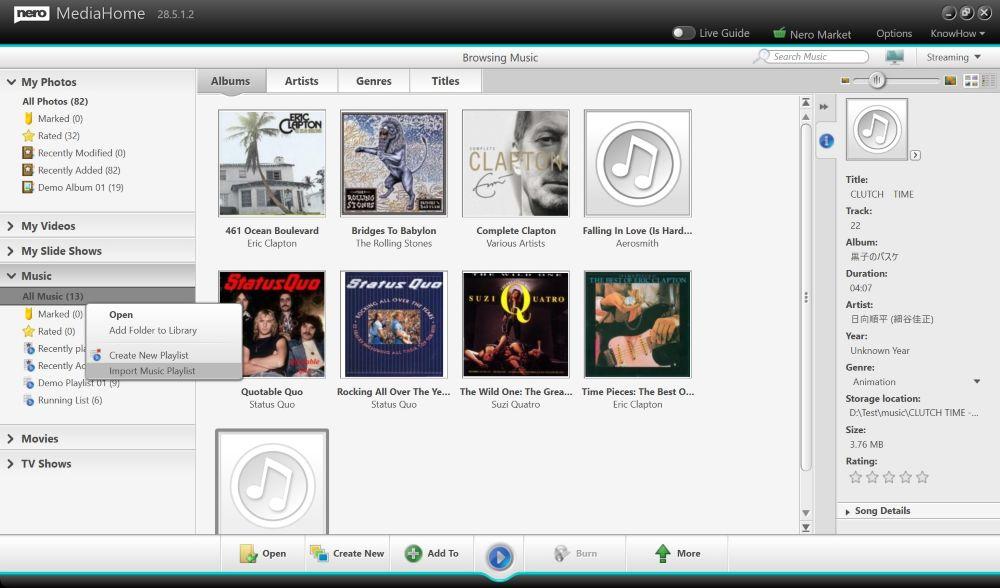
Nero Video 與內建媒體系統整合,以整理檔案。
- 透過 Nero MediaHome 存取和整理檔案
- 在一個地方管理影片、相片和音訊
- 有助於簡化匯入和專案設定
Nero Video 的優缺點
現在我們已經了解了它的功能,就更容易看出 Nero Video 在哪些方面表現良好,在哪些方面不足。優勢主要在於簡單性,而當您期待更現代的工作流程時,就會出現限制。
- 易於使用:簡單的佈局和引導式編輯使新使用者更容易上手
- 適合初學者的工作流程:Express 模式協助以最少的設定快速建立影片
- 良好的媒體匯入和整理:支援各種檔案類型並保持媒體整齊
- 實用的範本和子母畫面效果:內建主題和子母畫面選項可加快編輯速度
- 自動音樂調整:調整音訊長度以符合您的影片
- 強大的 DVD 與藍光工具:少數仍能良好支援光碟製作的編輯軟體之一
- 過時的介面:整體設計與現代工具相比顯得陳舊
- 基本編輯能力:缺乏用於更複雜專案的進階工具
- 工作流程效率有限:與 AI 驅動的編輯軟體相比,需要更多手動步驟
- 無法直接匯出到社群媒體:匯出後需要手動上傳
- 某些功能缺乏預覽:可能需要先套用效果才能看到結果
Nero Video 價格明細(2026 年更新)
在下載 Nero Video 之前,價格是最常被搜尋的問題之一,特別是當您想下載 Nero Video 時。該軟體採用一次性購買模式,而非訂閱制。以下是根據官方網站:
Nero Video 價格表(2026 年)
| 方案 | 價格 | 您獲得的內容 | 備註 |
| (標準授權) | 約 $55.95(通常折扣至約 $44.76) | 完整影片編輯軟體、多軌編輯、範本、效果、DVD/藍光光碟製作 | 一次性付款 |
| 免費試用 | 免費 | 限時存取核心功能 | 試用期限可能有所不同(通常約 14 天) |
| 組合包(選購) | 不定 | Nero Video + 額外工具(例如 AI 動態追蹤器) | 通常在促銷期間提供 |
關於「免費下載」需知事項
Nero Video 沒有完全免費的版本。「免費下載 Nero Video」通常是指:
- 試用版
- 或非官方來源(不建議)
官方下載可在其網站取得:Nero Video 下載
價格見解
與許多影片編輯工具相比,Nero Video 維持在經濟實惠的範圍內。如果您想避免訂閱制,一次性付款可能很有吸引力,特別是對於偶爾編輯的情況。然而,更新和新功能與較新版本綁定,因此之後升級可能需要再次購買。
如何下載和安裝 Nero Video
檢查價格後,下一步是安裝軟體。如果您從官方來源下載,整個過程相當簡單,只需幾分鐘。
下載和安裝步驟
- 造訪 Nero Video 的官方產品頁面
- 點選下載 or 立即購買 以取得安裝程式檔案
- 開啟下載的檔案以啟動安裝程式
- 依照螢幕上的指示安裝軟體
- 登入或輸入您已購買的授權金鑰
- 啟動 Nero Video 並開始新專案
為了安全起見,最好避免使用提供 Nero Video 免費下載的第三方網站,因為它們可能包含已修改或不安全的檔案。
使用者體驗 - 使用 Nero Video 的感受
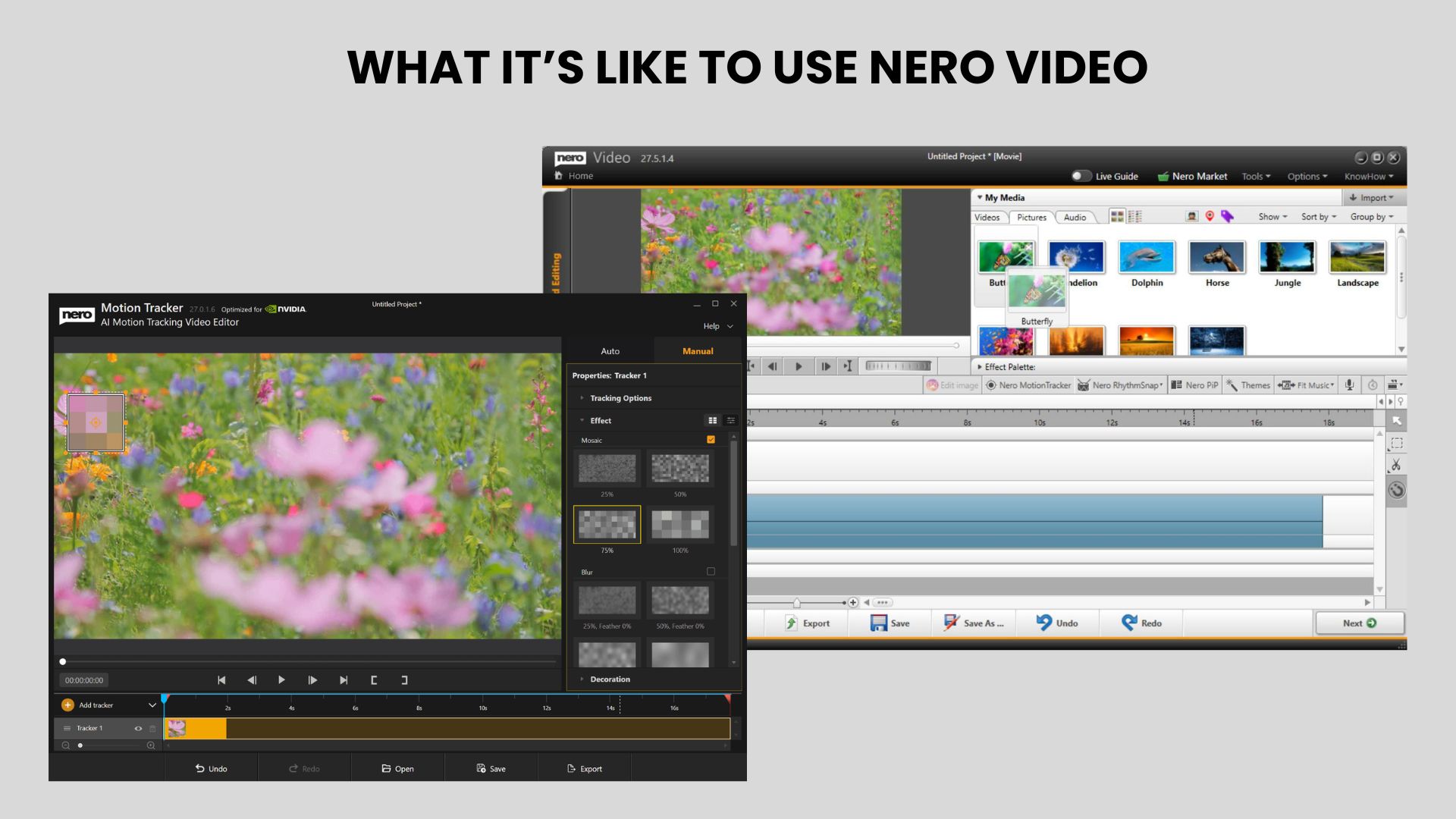
安裝完成後,Nero Video 軟體使用起來相當直觀,特別是如果您之前使用過基本的影片編輯器。使用者體驗著重於簡單性,具有熟悉的版面配置和逐步指南,可協助您快速上手。
介面與工作流程
介面採用熟悉的版面配置,包含預覽視窗、控制面板和時間軸,因此從一開始就很容易操作。
- ✅ 簡潔明瞭的版面配置,適合初學者
- ✅ 拖放式工作流程,可新增和排列片段
- ✅ 快速模式簡化編輯,進階模式則增加更多控制選項
- ❌ 與較新的編輯器相比,介面顯得過時
整體而言,工作流程易於遵循,特別是對於基本專案,但不如更現代化的工具流暢。
效能
對於簡單的編輯,效能通常很穩定,但取決於您專案的複雜程度。
- ✅ 即使在較低階的電腦上也能流暢處理基本編輯
- ✅ 支援 4K 和 8K 等高解析度格式
- ❌ 與較新的編輯器相比,轉檔速度可能較慢
- ❌ 在較複雜的專案中偶爾會出現延遲或處理速度較慢
對於一般編輯,效能通常沒問題。對於較大型或頻繁的專案,限制會變得更明顯。
學習曲線
Nero Video 的設計易於學習,即使是首次使用的使用者也能上手。
- ✅ 適合初學者的設定,具有引導式編輯選項
- ✅ 基本編輯任務的學習曲線極短
- ❌ 提供進階功能,但與專業軟體相比仍相對簡單
- ❌ 深度有限,意味著使用者可能會隨時間成長而超越它
大多數使用者無需教學即可快速開始編輯,這是其主要優勢之一。
Nero Video 與現代影片編輯器的比較
Nero Video 編輯器仍採用傳統的編輯方式,而較新的編輯軟體已轉向更快的工作流程和 AI 驅動功能。這種轉變在適合初學者的編輯器中特別明顯。
如果您正在考慮 Nero Video,也值得看看其他適合初學者的編輯器。最常見的比較對象之一是 Wondershare Filmora,以其更現代化的編輯工作流程而聞名。

 安全下載
安全下載與初學者影片編輯器的比較
在初學者層級,Nero Video 保持簡單且易於使用,特別是對於家庭影片或幻燈片等基本專案。介面易於遵循,引導式編輯有助於降低學習曲線。
較新的工具如 Wondershare Filmora 採用不同的方法,著重於速度和效率。
初學者編輯器比較
| 功能 | Nero Video | Wondershare Filmora |
| 易用性 | 適合初學者,具有引導模式 | 適合初學者,具有更簡潔、現代化的使用者介面 |
| 工作流程 | 手動、逐步編輯 | 具有自動化功能的更快工作流程 |
| AI 功能 | 有限 | 內建 AI 工具(自動字幕、智慧編輯) |
| 範本 | 適用於基本專案的大型資料庫 | 具有更現代風格的大型資料庫 |
| 最適合 | 家庭影片、幻燈片、DVD 專案 | 社群媒體、YouTube、頻繁的內容創作 |
Nero Video 著重於簡單性,而 Wondershare Filmora 則優先考慮速度和現代化的編輯工作流程。
與專業影片編輯器的比較
與更進階的編輯軟體相比,Nero Video 明顯定位為入門級工具。
專業級比較
| 功能 | Nero Video | 專業影片編輯器 |
| 編輯深度 | 基本到中級工具 | 進階控制(調色、特效) |
| 時間軸複雜度 | 有限的多軌支援 | 具有詳細分層的複雜時間軸 |
| 工作流程效率 | 手動編輯流程 | 針對大量製作進行最佳化 |
| 使用情境 | 休閒或偶爾編輯 | 專業專案和內容管線 |
Nero Video 適用於簡單編輯,但無法提供更複雜或大量專案所需的深度或效率。
結論
Nero Video 優先考慮便利性,這正是它最擅長的地方。它可以處理基本編輯、幻燈片和家庭專案,無需太多設定,內建的 DVD 和藍光工具對某些使用者仍具有實用價值。
編輯領域已朝向更快的工作流程和更精簡的工具發展,而像 Wondershare Filmora 這樣的編輯器以更新穎的方式反映了這一轉變。Nero Video 非常適合偶爾編輯和簡單專案,特別是如果您偏好傳統工作流程。對於更頻繁的編輯或更流暢的流程,較新的編輯器通常更容易上手。
常見問題
-
Nero Video 適合初學者嗎?
是的。Nero Video 專為初學者設計,提供引導式編輯模式和簡單的時間軸。很容易從基本任務開始,例如修剪片段、新增轉場或建立幻燈片。 -
Nero Video 可以轉換影片嗎?
它可以將影片匯出為不同格式,滿足基本的轉換需求。對於更進階或批次影片轉換,通常更適合使用專用工具,例如 Nero Recode。 -
下載 Nero Video 安全嗎?
是的,只要您從 Nero 官方網站 下載即可。避免使用提供「免費下載」的第三方網站,因為它們可能包含已修改或不安全的檔案。 -
Nero Video 可以在 Mac 上使用嗎?
不行。Nero Video 僅適用於 Windows 電腦。沒有官方的 macOS 版本。
