


 AI 摘要
AI 摘要
在影片剪輯中製作 Ken Burns(靜態圖片平移與縮放)效果時,追求極致客製化彈性的專業用戶應選擇 Adobe Premiere Pro,而需要快速作業或預算有限的初學者則建議使用 Wondershare Filmora。
● Premiere Pro 要求使用者在「效果控制」面板中手動設定「位置」與「縮放」的關鍵影格,建議將圖片長度設為 5 至 10 秒以確保平滑,且設定好的動作參數可儲存為預設以便跨專案重複使用。
● Filmora 透過「裁剪與縮放」工具免除複雜的關鍵影格設定,只需在畫面上拖曳代表起始的綠色與結束的紅色矩形框即可完成,並內建五種平移與縮放預設樣式供一鍵套用。
● 在方案與學習曲線上,Premiere Pro 為較高價的訂閱制且操作門檻中等,Filmora 則提供買斷制或較平價的訂閱方案,具備較高的易用性與更快的編輯工作流程。
向 AI 詢問摘要
 ChatGPT
 Perplexity
 Gemini
 Claude
 Grok
Grok
靜態圖像不一定要平鋪在螢幕上。例如,電影製作人和專業剪輯師經常使用一種稱為Ken Burns 效果的技術,為圖像增添一些動感。這個簡單的技巧可以在 Premiere Pro 等影片剪輯程式中完成。
如果您想知道如何在 Premiere Pro 中製作 Ken Burns 效果,您來對地方了。我們將向您展示兩種在 Premiere Pro 中添加 Ken Burns 效果的方式:手動設定關鍵影格,或使用下載的Ken Burns 效果 Premiere Pro 預設集。掌握 Adobe Premiere 中這個簡單的技巧,將讓您的靜態圖像煥然一新。
第一部分:什麼是 Ken Burns 效果?
Ken Burns 效果是一種為靜態照片添加緩慢平移或縮放的剪輯技術。它透過在圖像上移動來營造深度和動感,使靜態照片像影片一樣流動,並將觀眾帶入畫面之中。
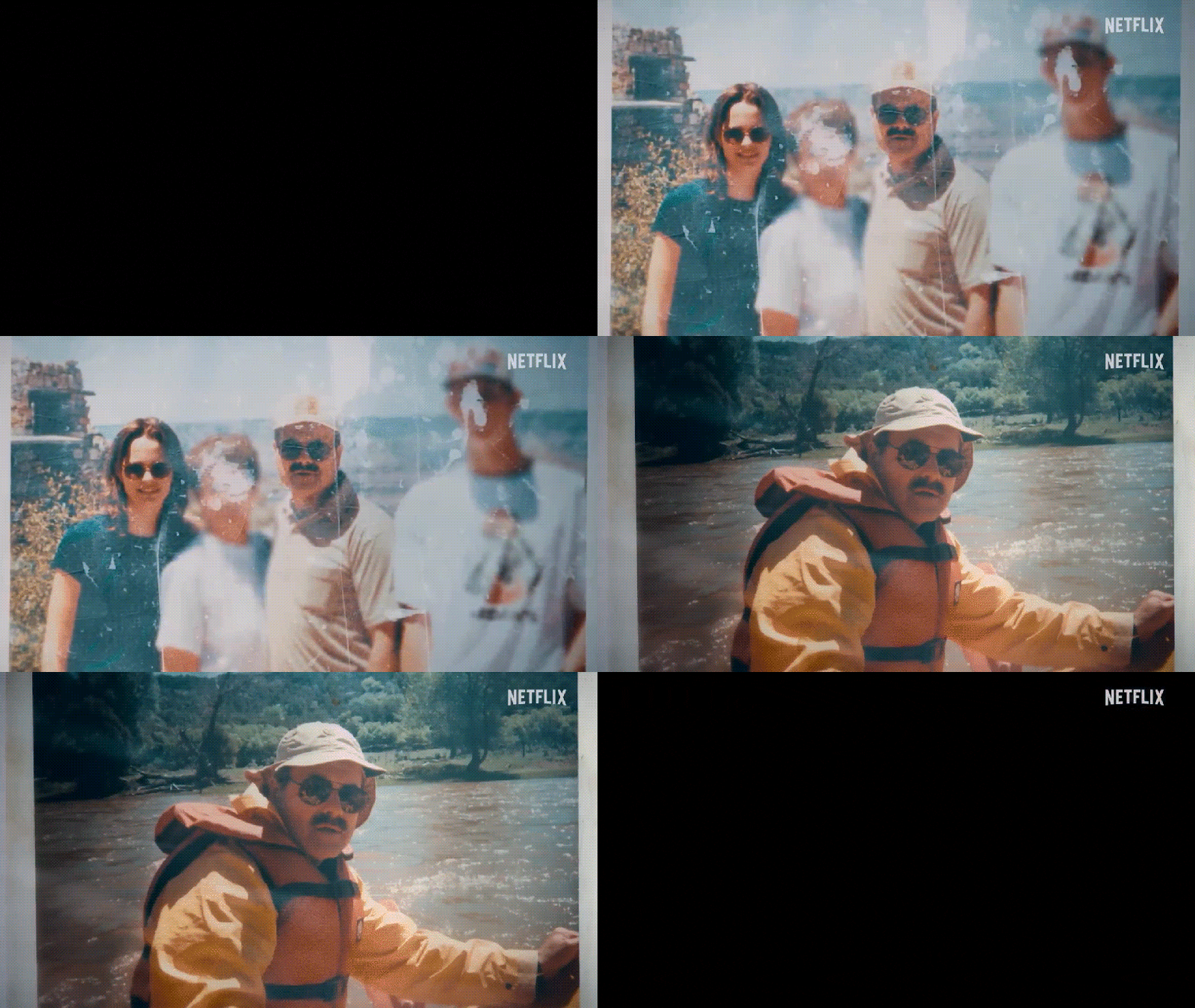
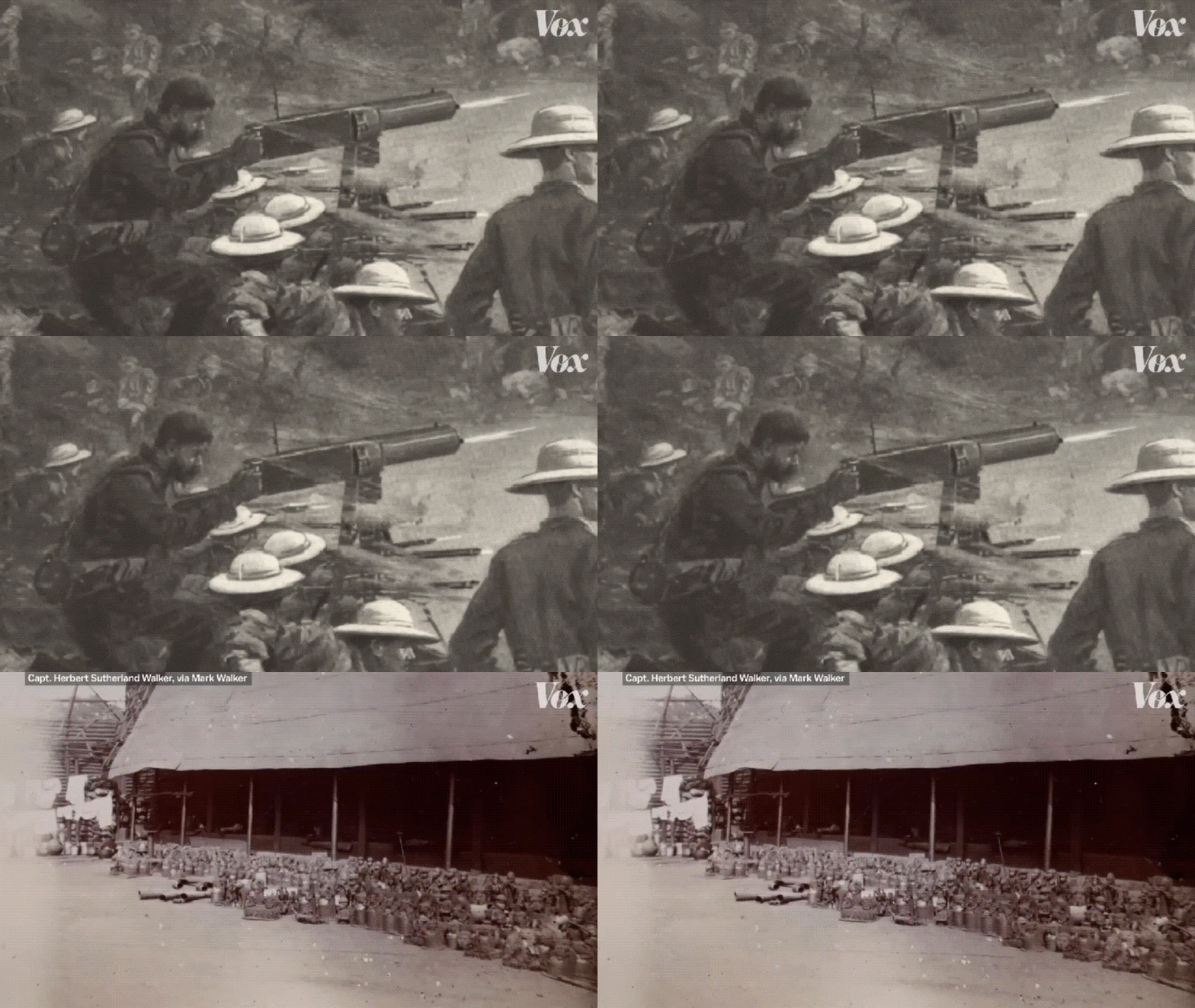
您通常會在紀錄片中看到 Ken Burns 效果,尤其是當電影製作人想要突顯歷史照片、信件或舊影像時。它也常見於幻燈片、訪談和影片評論中,因為這些情況並不總是能拍攝到新的影像素材。
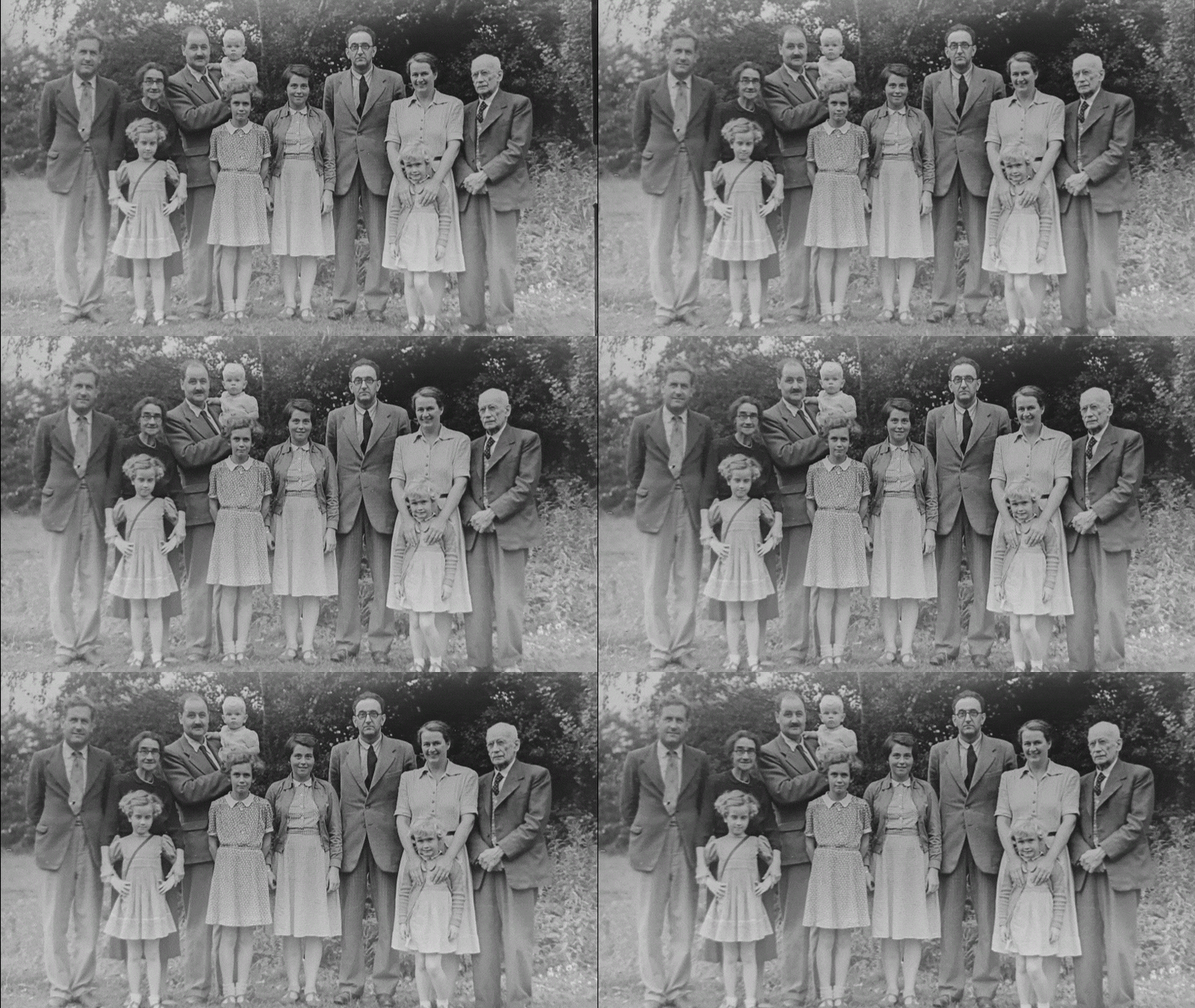
Ken Burns 是誰?
Ken Burns 效果以美國紀錄片導演 Ken Burns 命名,他因在作品中大量運用這項技術而廣為人知。他最著名的作品包括《南北戰爭》、《棒球》和《爵士樂》。
影片創作者為何使用 Ken Burns 效果
除了單純添加細微動感之外,Ken Burns 效果在說故事方面也有明確的目的。每次平移或縮放通常都是有意為之,因為它可以:
- ✅ 引導觀眾的目光聚焦於照片中的重要細節。
- ✅ 控制資訊的流動透過逐步揭示元素。
- ✅ 喚起情感透過緩慢、富有戲劇性的縮放來突顯人物面孔或表情。
- ✅ 營造氛圍在原本靜止的場景中創造出動感與節奏感。
Ken Burns 效果在電影與 YouTube 中的應用範例
1. Netflix 犯罪紀錄片《我的父親,BTK 殺手》
2. Vox 影片評論《大英博物館充滿了被盜文物》
第二部分:逐步指南:如何在 Adobe Premiere Pro 中添加 Ken Burns 效果
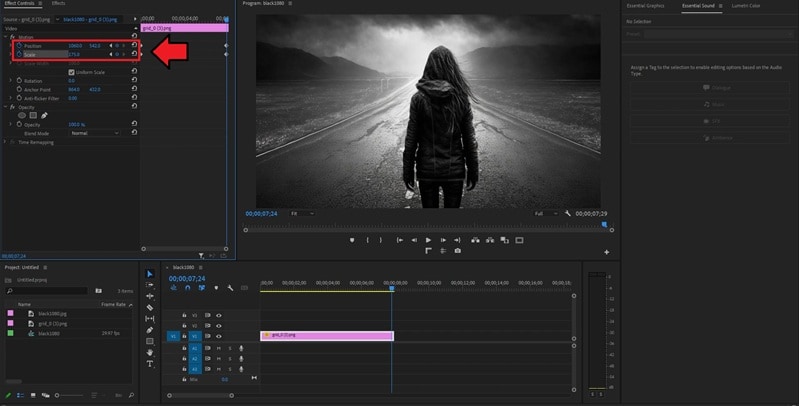
在 Premiere Pro 中製作 Ken Burns 效果,需要手動為位置和縮放設定關鍵影格。縮放控制圖像在螢幕上顯示的大小,而位置則決定圖像在畫面中的位置。
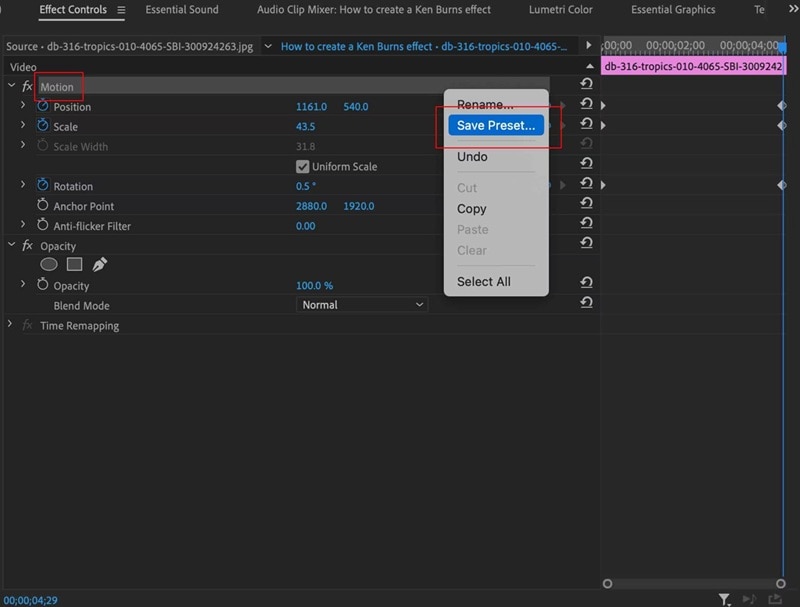
建立效果後,您還可以選擇將其儲存為預設集,以便快速將 Ken Burns 效果套用至多個片段或未來的專案。
1. 如何在 Premiere Pro 中建立 Ken Burns 效果
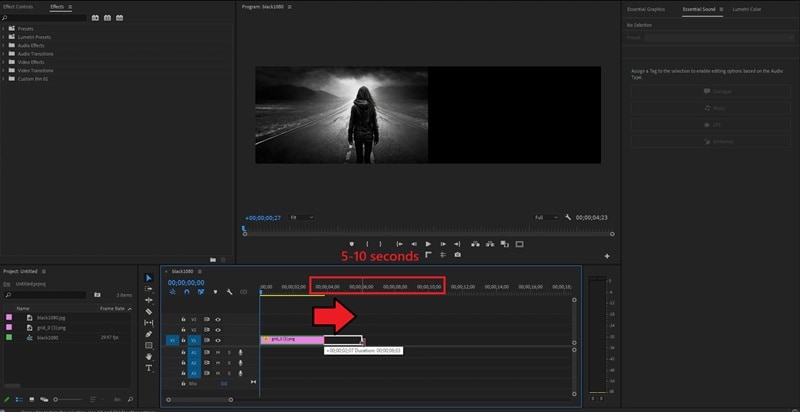
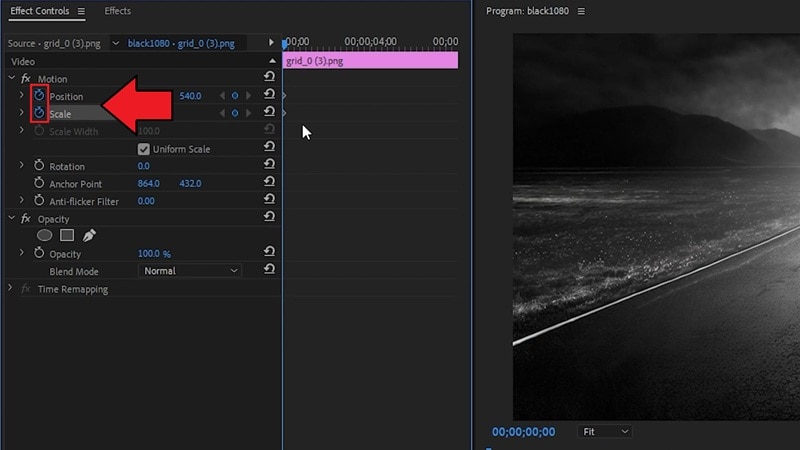
- 縮放:對主體進行放大或縮小——系統將自動新增一個關鍵影格。
- 位置:在圖像上進行平移,以您想要的方式構圖——這將新增另一個關鍵影格。
2. Ken Burns 效果 Premiere Pro 預設集下載與儲存以供自動套用
第三部分:不使用 Premiere Pro 建立 Ken Burns 效果的更簡便方法
雖然您已學會如何在 Premiere Pro 中製作 Ken Burns 效果,但這款剪輯軟體確實提供了專業級的控制。然而,建立 Ken Burns 效果並不一定需要這麼複雜的技術操作。許多影片剪輯工具提供了更簡單的方式為靜態圖像添加動感,其中最易上手的工具之一就是Wondershare Filmora.

 安全下載
安全下載透過 Filmora 內建的平移與縮放功能,您無需手動設定關鍵影格即可實現 Ken Burns 效果。您可以直接在圖像上選擇起始和結束畫面,Filmora 將自動產生兩者之間流暢的縮放或平移效果。
若您希望動態更慢或更快,可以透過調整片段在時間軸上的長度來修改效果。請按照以下步驟在 Filmora 中建立 Ken Burns 效果。
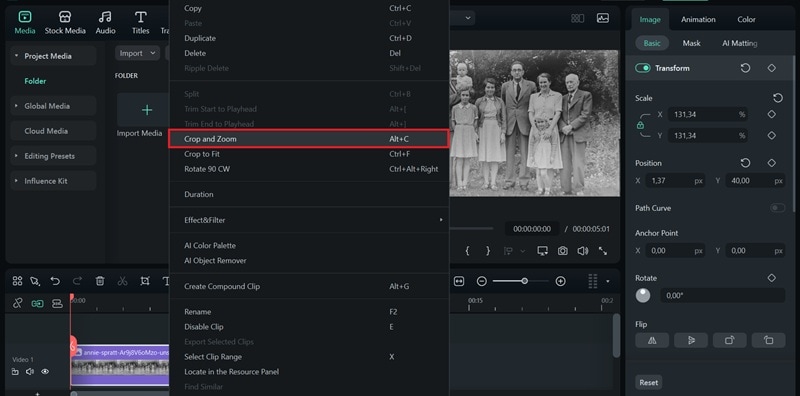
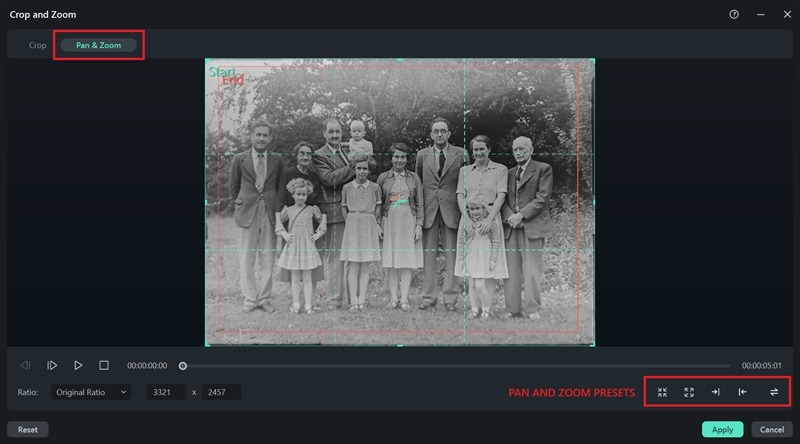
- 放大:從較寬的綠色畫面移動至較緊湊的紅色畫面,以製造特寫效果。
- 縮小:從較小的綠色畫面擴展至較大的紅色畫面,以呈現更多場景內容。
- 向左平移:將視角從左向右水平移動。
- 向右平移:將視圖從右至左水平移動。
- 交換:即時切換起始影格與結束影格。
Premiere Pro 與 Filmora:哪個更適合製作 Ken Burns 效果?
| 功能 | Premiere Pro | Filmora |
| 易用性 | 中等 | 簡單 |
| 靈活性 | 高 | 中等 |
| 費用 | 價格較高(訂閱制) | 更實惠(提供免費、一次性付款或訂閱方案) |
| 輸出品質 | 專業級 | 高品質,針對快速剪輯最佳化 |
為什麼 Filmora 是更簡便的替代方案
- ✅ 工作流程更快速:Filmora 的平移與縮放工具只需幾次點擊即可套用 Ken Burns 效果,而 Premiere Pro 則需要手動設定關鍵影格。
- ✅ 價格實惠:您可以透過一次性方案或低成本訂閱使用 Filmora,無需像 Premiere Pro 那樣持續支付 Adobe Creative Cloud 費用。
- ✅ 適合初學者:無需設定關鍵影格或操作複雜的面板,只需設定起始影格與結束影格即可。
- ✅ 全方位剪輯:Filmora 不僅讓 Ken Burns 效果變得簡單,還內建範本、轉場效果及 AI 工具,提供完整的剪輯套件。
結語
如果您熱衷於透過視覺影像來說故事,學習如何套用 Ken Burns 效果是您應該掌握的最有價值的剪輯技巧之一。
您可以在 Premiere Pro 中製作 Ken Burns 效果。但如果您偏好更快速、更適合初學者的方式,Filmora 的平移與縮放工具無需複雜操作即可呈現相同的電影感動態效果。
試試兩種方法,看看哪一種最符合您的剪輯風格。無論如何,您的靜態影像將不再顯得單調乏味!
