

 AI 摘要
AI 摘要
Revid AI 是一款專為社群媒體打造的網頁版 AI 影片生成平台,最適合需要透過文字、音訊或連結快速批量產出無臉短影音的內容創作者與行銷團隊。
● 新用戶註冊可獲 70 個免費點數(約可產出 2 至 3 支影片),但平台缺乏精細的剪輯控制權,且 AI 生成結果偶爾會偏離提示詞要求,通常需要多次重新生成。
● 若需更高程度的自訂編輯與跨裝置(Windows、Mac、iOS、Android)支援,Wondershare Filmora 整合了 Seedance 2.0、Sora 2 與 Veo 3.1 等 AI 模型及完整時間軸工作區,是彌補 Revid AI 控制力不足的替代方案。
● 該平台目前僅支援網頁版操作,並無官方手機應用程式,請避免下載任何宣稱可免費解鎖進階功能的 Revid AI Mod APK 檔案,以免面臨惡意軟體與資安風險。
向 AI 詢問摘要
 ChatGPT
 Perplexity
 Gemini
 Claude
 Grok
Grok
AI 影片創作正在快速成長。Pictory 的2026 年統計資料顯示 AI 影片市場每年成長 34%。同時,78% 的行銷團隊已在其行銷活動中使用 AI 生成的影片。短影片在這股趨勢中佔了很大一部分,佔 AI 影片內容的 67%。
Revid AI 是一個圍繞著這股對更快影片創作需求而建立的平台。它提供由 AI 驅動的工具,能為社群媒體生成影片,而無需大量的手動操作。但它真的擅長自己所做的事嗎?接著看看它的功能、定價、優缺點,以找出答案。
第一部分:認識 Revid AI
Revid AI是為創作者而打造的。你可以創作無臉影片,並透過 AI 將你的想法轉化為視覺內容,無需在製作和剪輯上花費大量時間、精力或金錢。讓我們更仔細地看看你可以用 Revid AI 做什麼。
將不同輸入轉換為影片
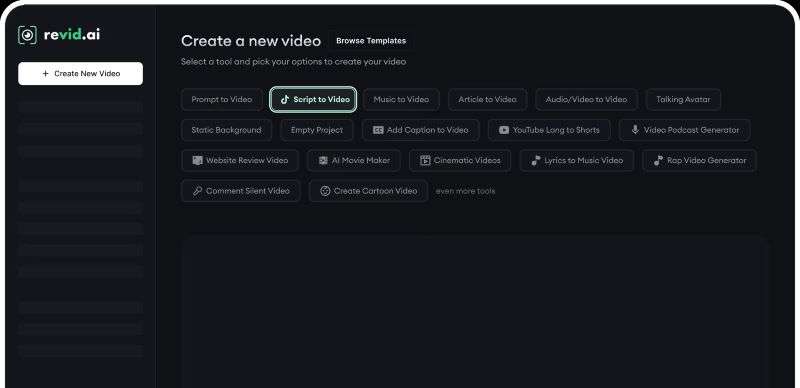
Revid AI 影片生成器支援多種創建影片的方式。你可以提供一個簡單的想法、撰寫完整的腳本、上傳文章,或使用現有的音訊、圖片和影片作為起點。然後,選擇影片格式、視覺風格以及你計劃發布的平台。
將音樂轉換為 AI 影片
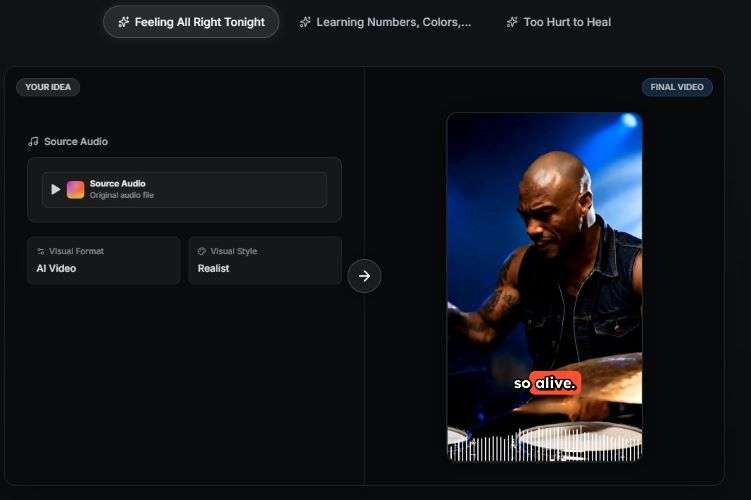
Revid AI 音樂影片生成器讓將一首歌曲轉換為音樂影片變得更容易。其運作方式是上傳音訊檔案或新增音樂連結,AI 會根據節拍創作視覺效果與動態。你還可以新增同步歌詞,讓影片更具吸引力。
使用 AI 剪輯影片
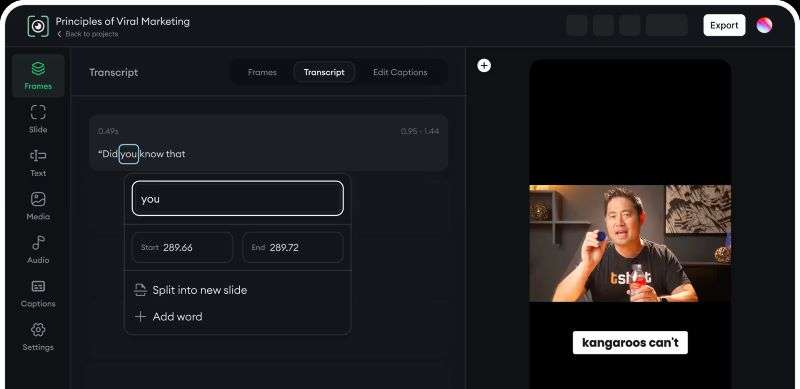
剪輯不一定總是需要在時間軸上操作。透過 Revid AI,你可以直接透過文字編輯影片的部分內容,例如刪除某個句子以移除該片段,或使用 AI 生成字幕或移除填充詞。
設定自動化影片創作
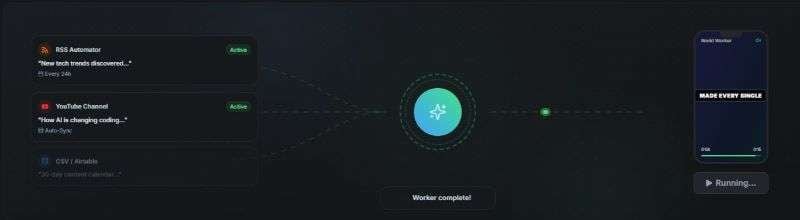
Revid AI 可以連接到社群媒體頻道。之後,AI 可以查看你現有的內容,並以此作為生成新影片的基礎。當你需要維持穩定的內容產出時,這可以節省時間。
排程、發布與追蹤你的影片
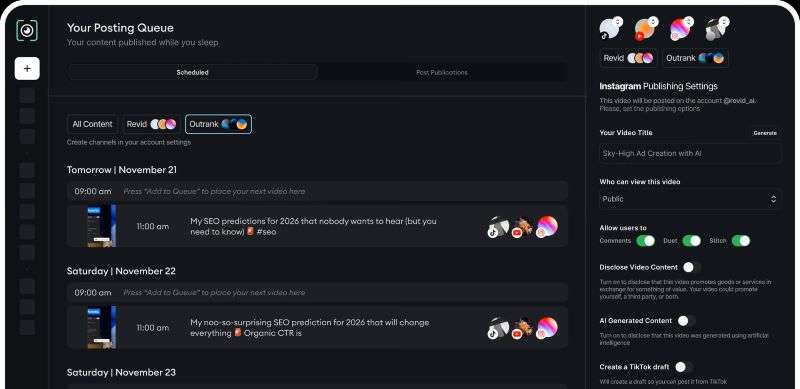
影片準備好後,Revid AI 可以協助你管理發布流程。你可以在同一個平台上排程貼文、自動化發布,並生成字幕和主題標籤。它也能協助選擇封面,讓你減少準備每則貼文所花費的時間。
第二部分:Revid AI 是免費的嗎?定價說明
Revid AI 並非完全免費,但你不必立即付費。首次註冊時,你將獲得 70 個點數來試用 Revid AI 影片生成器。根據影片長度,這應該足夠創作大約兩到三支影片,並查看結果是否符合你的需求。
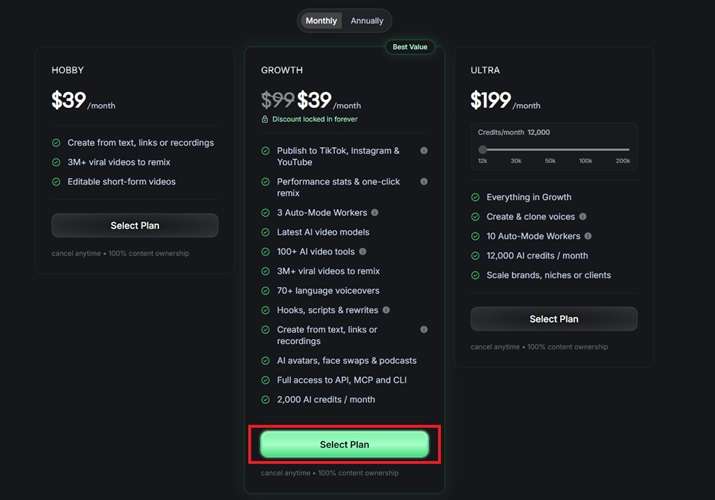
一旦你需要超過免費試用所提供的內容,你可以從Revid AI 定價方案中選擇。請參閱下表,快速比較各方案。
| 項目 | 入門版 | 成長版 | 極致版 |
| 每月費用 | $39 | $99,折扣後 $39 | $199 - $2.799 |
| 每月點數 | 0 | 2.000 | 12.000 - 200.000 |
| 影片生成來源 | 文字、連結、錄音 | 文字、連結、錄音 | 文字、連結、錄音 |
| AI 影片工具 | 無法使用 | 完整使用 | 完整使用 |
| 自動模式工作數 | 0 | 3 | 10 |
| 配音語言 | 0 | 70+ | 70+ |
|
顯示更多
顯示更少
|
|||
專業提示:使用 Revid AI 促銷代碼節省更多
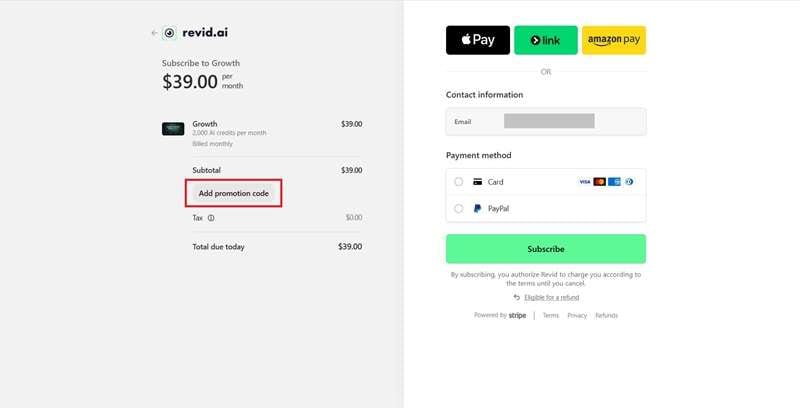
想要節省費用嗎?你可以在結帳時使用 Revid AI 促銷代碼、Revid AI 優惠券代碼或 Revid AI 折扣代碼,這些代碼由 Revid AI 聯盟夥伴分享。我們查看了其中幾個,以下是撰寫本文時有效的代碼:EBUBE, 20SAVE,以及MAX20。
如何使用 Revid AI 促銷代碼
第三部分:Revid AI 適合你的工作流程嗎?
雖然 Revid AI 讓影片創作變得更容易,但它未必適合每位創作者。其 AI 工具對以下類型的使用者和內容特別有用:
| 如果你是…… | 你可以做什麼 |
| 內容創作者 | 生成關於故事、技巧、勵志、興趣愛好、遊戲等主題的無臉影片 |
| 社群媒體管理員 | 創建影片並管理多個社群媒體頻道 |
| 行銷團隊 | 製作產品影片、廣告和行銷活動內容 |
| 小型企業 | 為產品或服務創建宣傳影片並追蹤其成效 |
|
顯示更多
顯示更少
|
|
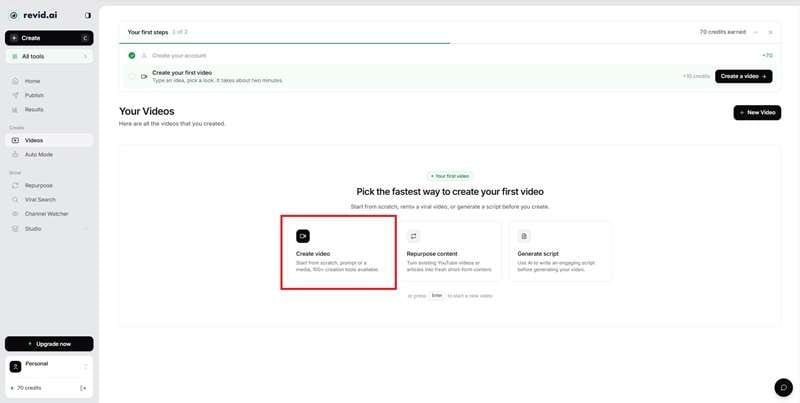
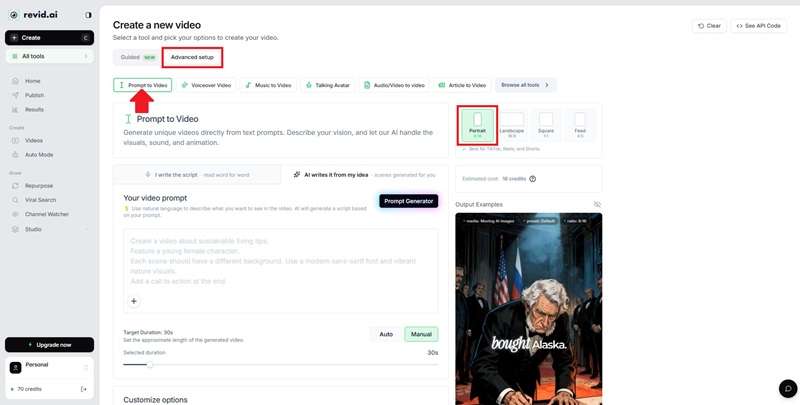
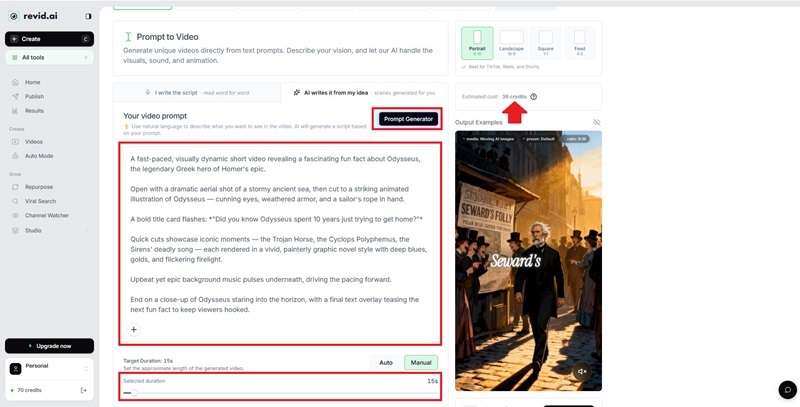
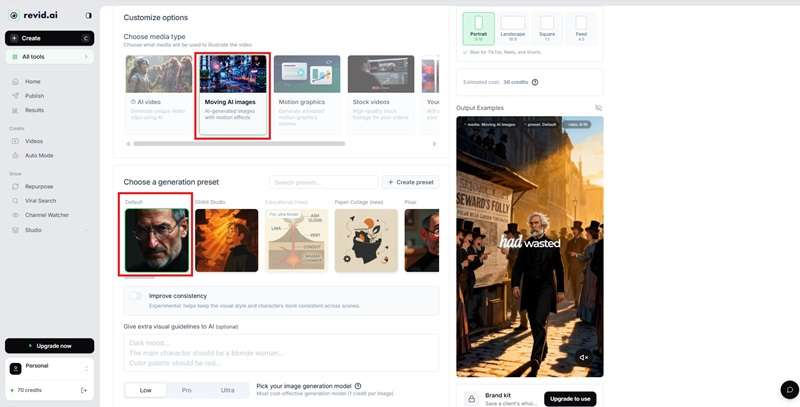
第四部分:如何使用 Revid AI 生成影片
為了更深入了解 Revid AI,讓我們親自試試它的影片生成器。我們將使用提示詞轉影片功能來為社群媒體創作一支短影片。
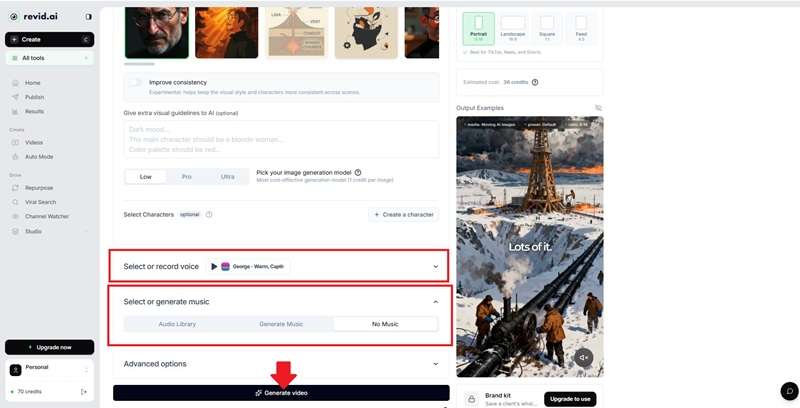
第五部分:Revid AI 評測——哪些有效,哪些不足
到目前為止,我們對 Revid AI 的功能及其可能的不足之處有了更深入的了解。我們也查閱了 Revid AI Reddit 討論,以了解人們對平台使用體驗的看法。以下是需要考量的主要優點和限制。
- 快速批量創作:快速製作多支影片,維持穩定發布頻率。
- 適合無臉內容:非常適合引言、新聞和清單式內容。
- 專為社群趨勢而生:專為快節奏的短影片媒體而設計。
- 結果不穩定:生成的影片不總是符合提示詞的要求。
- 控制有限:自訂化程度偏低,通常需要多次重新生成。
- 支援速度慢:Reddit 上的使用者反映客服回應時間的體驗褒貶不一。
附加功能:使用 Wondershare Filmora 創作更多內容
Revid AI 是一款實用的 AI 影片生成器,可快速創建社群媒體內容。然而,AI 生成的影片並不總是如你所想像的那樣呈現。你可能也希望在生成後進行更細緻的剪輯,但 Revid AI 無法提供與專業影片編輯器相同程度的控制。
這正是 Wondershare Filmora可以作為 Revid AI 替代方案的地方。它將完整的影片剪輯工作區與一系列 AI 功能結合在一起,讓你能在同一個地方生成、剪輯和精修影片。時間軸也簡潔易於操作,即使是初次使用的使用者也能輕鬆上手,無需面對陡峭的學習曲線。
那麼,你還可以用 Filmora 做什麼?接著看看。
1. 將想法轉化為圖片、影片和音訊

Filmora 提供多種將你的想法轉化為視覺內容的方式,無論你已有圖片,還是想從一個簡單的提示詞開始。以下是 Filmora 中提供的一些 AI 生成工具:
- 創建AI 圖片:使用 GPT Image 和 Nano Banana 等模型,從文字或參考圖片生成新圖片。
- 生成 AI 影片: 使用 Seedance 2.0、Sora 2 和 Veo 3.1,將想法、提示、圖片或音訊轉換為影片。
- 生成 AI 音訊:使用 Filmora 的 AI 音樂生成器 和 AI 音效生成器.
2. 在同一工作區編輯你的 AI 內容

生成視覺素材後,你可以直接進入 Filmora 的影片編輯器 完成專案。你可以從其內建素材庫中加入素材影片、音樂、效果及其他元素。
3. 針對不同平台調整影片
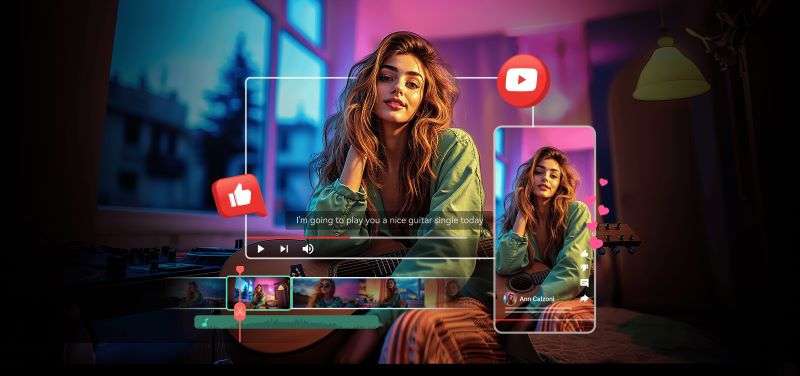
Filmora 也讓你更輕鬆地將同一支影片調整為適合不同社群媒體平台的版本。透過 自動重新構圖 功能,你無需手動重新製作每個版本即可變更影片的長寬比。你也可以根據需求,將影片匯出為 480p 至 4K 的解析度。
4. 排程發布並監控成效

Filmora 的 社群內容規劃工具 讓你提前排程發布,無需記住每個發布日期即可規劃內容。它也能協助你監控貼文的成效,為你的下一個內容計畫提供實用洞察。
5. 跨桌機與行動裝置編輯
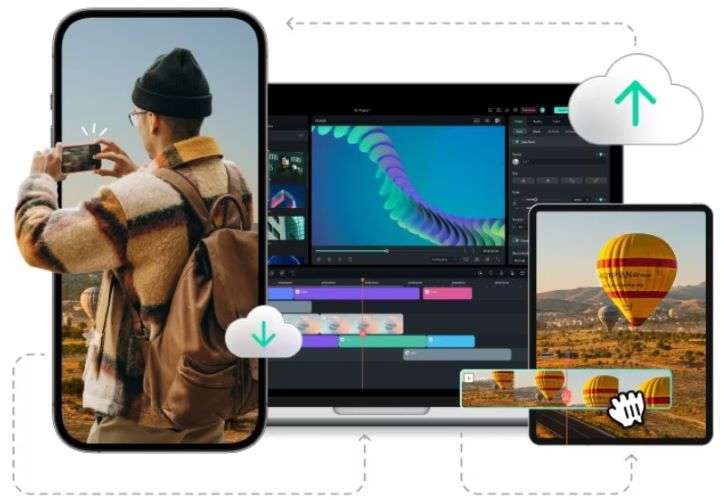
Filmora 也讓你靈活地在不同裝置上編輯。Filmora 支援 iOS、Android、Windows,以及Mac","f126":",讓你隨時隨地編輯,並在需要時切換至更大的螢幕。

 安全下載
安全下載結語
整體來說,Revid AI 是一個使用 AI 創建社群媒體影片的便捷選擇。你可以從各類內容出發,使用 AI 生成影片,甚至將部分創作與發布流程自動化。當你需要持續穩定地產出影片時,它能可省下大量時間。
然而,當你想要進行細部編輯或微調最終成果時,Revid AI 可能無法提供足夠的控制權。若需要更高的靈活性,Wondershare Filmora 可作為替代方案。它將 AI 生成與完整的編輯工作區結合,提供更多精修和完成影片的方式。
常見問題
-
1. Revid AI 安全嗎?
是的。Revid AI 是一個合法的 AI 影片創作平台。 -
2. Revid AI 和 Revide AI 是同一個平台嗎?
目前似乎並不存在名為 Revide AI 的獨立平台。若你曾見過「Revide AI」這個名稱,它很可能只是 Revid AI 的拼字錯誤。 -
3. Revid AI 支援桌機和行動裝置嗎?
不支援。Revid AI 目前是一個網頁版平台。若你正在尋找同時支援桌機與行動裝置的 Revid AI 替代方案,Filmora 值得考慮。 -
4. 有沒有免費的 Revid AI 替代方案?
有一些免費的 AI 影片工具可供嘗試,但要找到與 Revid AI 功能相同的免費工具並不容易。許多 AI 平台會限制免費使用量,因為影片生成需要大量運算資源及 AI 模型成本。 -
5. 我可以使用 Revid AI Mod APK 免費存取進階功能嗎?
最好避免使用來自非官方來源的 Revid AI Mod APK 檔案。這些經過修改的檔案可能含有惡意軟體或其他安全風險,可能影響你的裝置或個人資料。建議你選擇符合預算的 Revid AI 付費方案,以安全的方式使用其進階功能。
