

 AI 摘要
AI 摘要
Tella 是一款專為快速製作簡報、示範與教學影片設計的 AI 螢幕錄製工具,能同時擷取螢幕與網路攝影機畫面,並透過內建的自動清除贅詞與動態版面配置功能大幅縮短後製時間。
● 軟體不提供永久免費方案,僅有 7 天免綁信用卡的試用期,試用期間無法上傳現有影片進行剪輯,期滿後必須訂閱付費方案(年繳每月 13 美元起)才能繼續建立或編輯新影片。
● 錄製流程支援分段拍攝與逐字稿編輯,用戶可針對特定段落直接替換而無需重錄全文,AI 系統會自動完成字幕生成、游標縮放、敏感資訊模糊及語音雜訊清除。
● Tella 最適合需要快速產出高質感螢幕簡報的創作者與團隊,但因缺乏多軌時間軸與特效動畫控制,若需製作複雜的社群媒體長影片或進階剪輯專案,建議改用 Wondershare Filmora 作為替代方案。
向 AI 詢問摘要
 ChatGPT
 Perplexity
 Gemini
 Claude
 Grok
Grok
許多螢幕錄製工具只提供原始片段和基本剪輯功能——但Tella不同。Tella 可錄製你的螢幕與網路攝影機,並透過 AI 自動清除停頓、贅詞和粗糙剪接,讓你停止錄製時影片幾乎已接近完成狀態。
在這篇 Tella 評測中,我們將介紹其錄製與編輯功能、支援平台、定價及整體使用者體驗。我們也將探討其優勢、限制,以及 Tella 與你工作流程的契合度,並為需要更進階編輯功能的使用者提供替代方案。
第一部分:Tella 是什麼?內建編輯器的螢幕錄製工具
Tella 是一款 AI 驅動的螢幕錄製工具,專為協助你建立具簡報風格的影片而設計,結合螢幕擷取、網路攝影機錄製及內建編輯工具。作為 Tella 螢幕錄製器,這個平台不僅止於單純的螢幕擷取,還提供調整片段、自訂版面配置及在分享前精修影片的選項。
如此一來,你無需花費額外時間在複雜的後製流程上,即可製作出更精緻的影片。你可以調整網路攝影機位置、套用可自訂的版面配置、編輯錄製內容,並直接與觀眾分享影片。
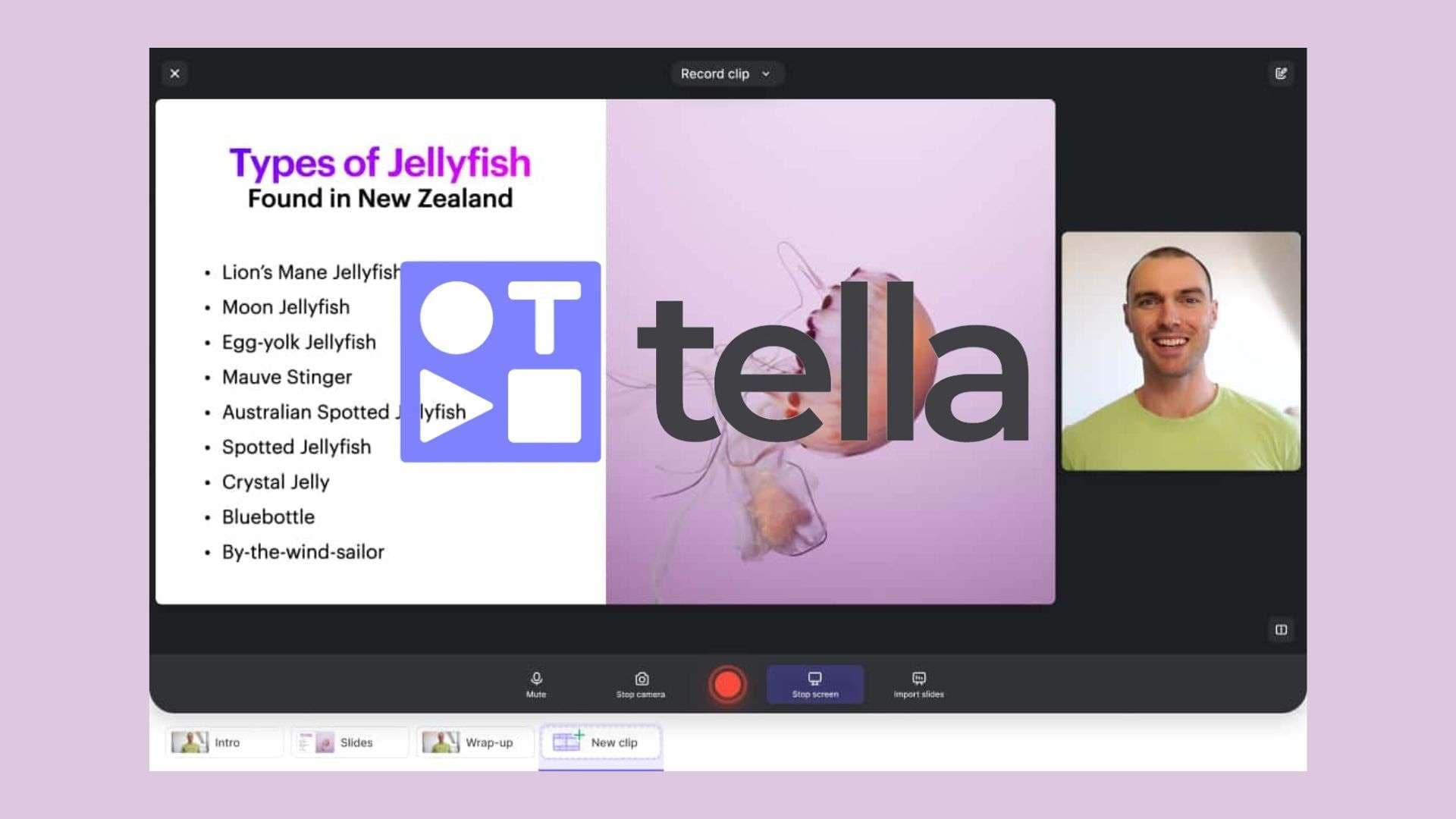
Tella 影片錄製器主要面向需要更快速透過影片傳達想法的各類內容創作者、企業與教育工作者。常見使用情境包括:
- 產品示範(透過螢幕錄製結合網路攝影機疊加畫面,展示軟體功能、產品更新及操作流程)。
- 教學影片(為客戶、學生或線上觀眾建立逐步指南、操作說明影片及教學內容)。
- 銷售影片(錄製個人化的產品說明、開發訊息及簡報,以便與潛在客戶建立連結)。
- 團隊更新(透過錄製影片分享專案進度、意見意見或公告,取代額外排程會議)。
- 教育內容(使用螢幕錄製搭配網路攝影機講解,製作線上課程、教材及學習資源)。
第二部分:Tella 的亮眼功能
為讓你更了解 Tella 的功能,以下列出使平台有別於標準螢幕錄製工具的部分特色。
螢幕與網路攝影機錄製
Tella 的螢幕錄製器能讓你同時擷取螢幕與攝影機畫面,以製作更具吸引力的簡報、示範及教學影片。另外還內建提詞機,當你需要照稿朗讀或講述重點,卻不想讓人看出你在看稿時非常實用。
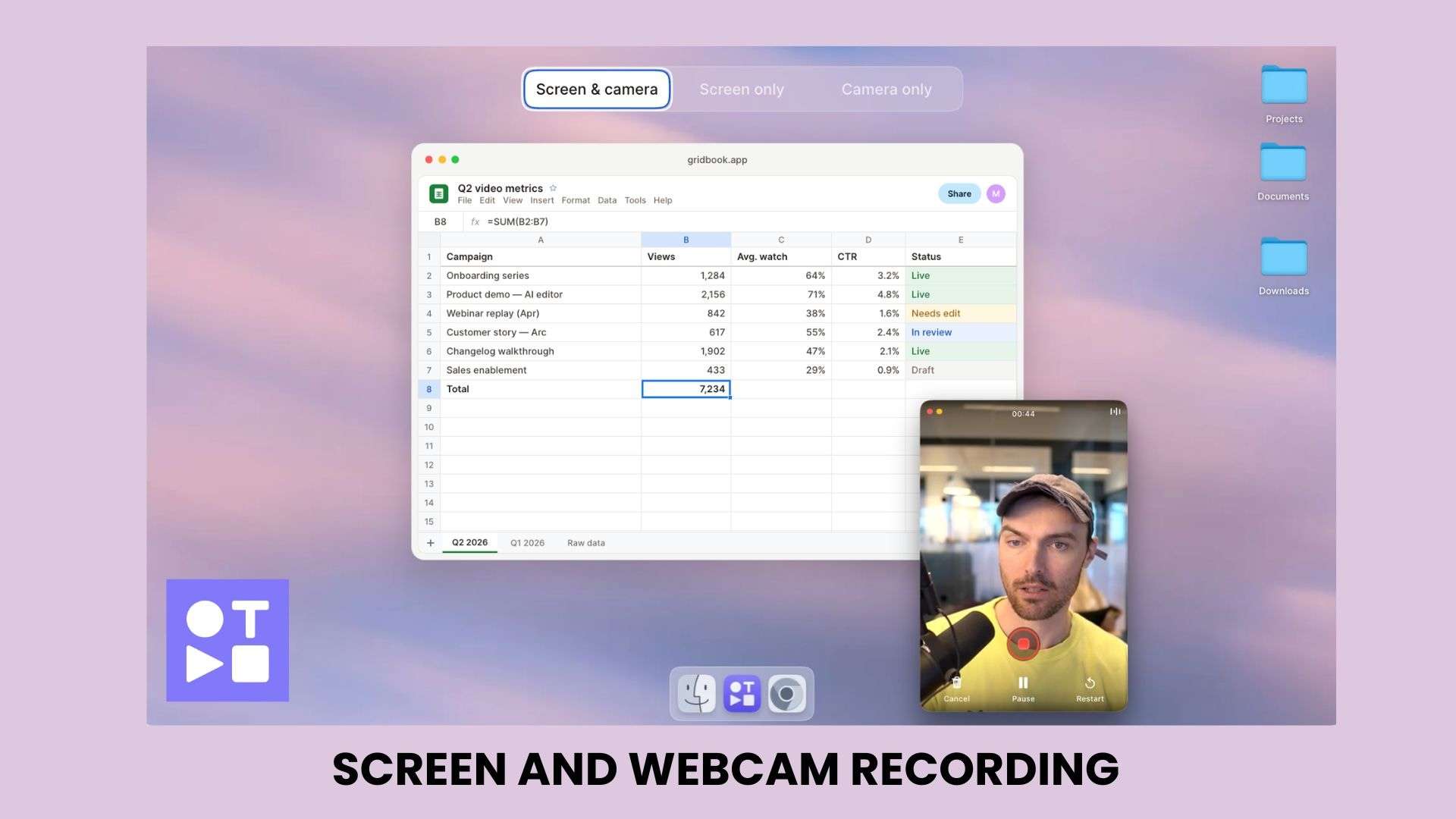
主要功能:
- 錄製瀏覽器分頁、應用程式視窗或全螢幕
- 在螢幕錄製旁加入網路攝影機畫面
- 切換不同錄製版面配置以符合內容風格
- 提詞機,讓你不移開視線也能照稿朗讀
- 隨時暫停錄製,並從暫停處繼續
多次錄製工作流程
Tella 的多次錄製工作流程讓你在錄製影片時擁有更大的彈性。你無需一次完成冗長的錄製,而是可以將多個片段組合成一部影片。這項功能也允許你重複使用舊錄製中的片段,省去重新錄製相同段落的麻煩。
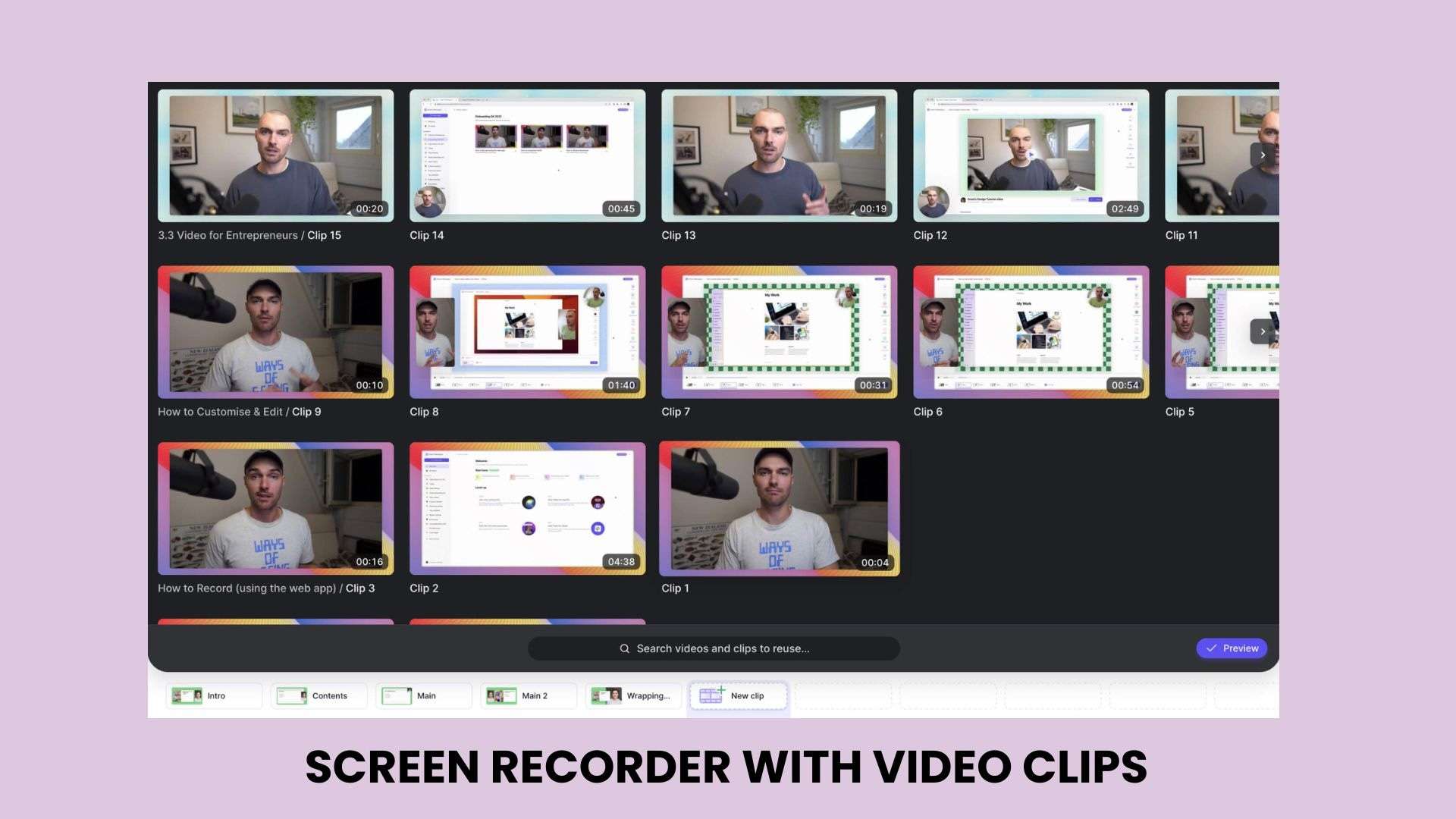
主要功能:
- 分段錄製並合併為一部影片
- 替換特定片段而無需重新錄製整個內容
- 重新排列錄製片段以改善最終結構
AI 驅動的影片編輯
Tella 的影片編輯器協助你整理錄製內容,並在拍攝後快速調整。大部分繁重的工作會自動完成,你主要只需進行審閱與微調。
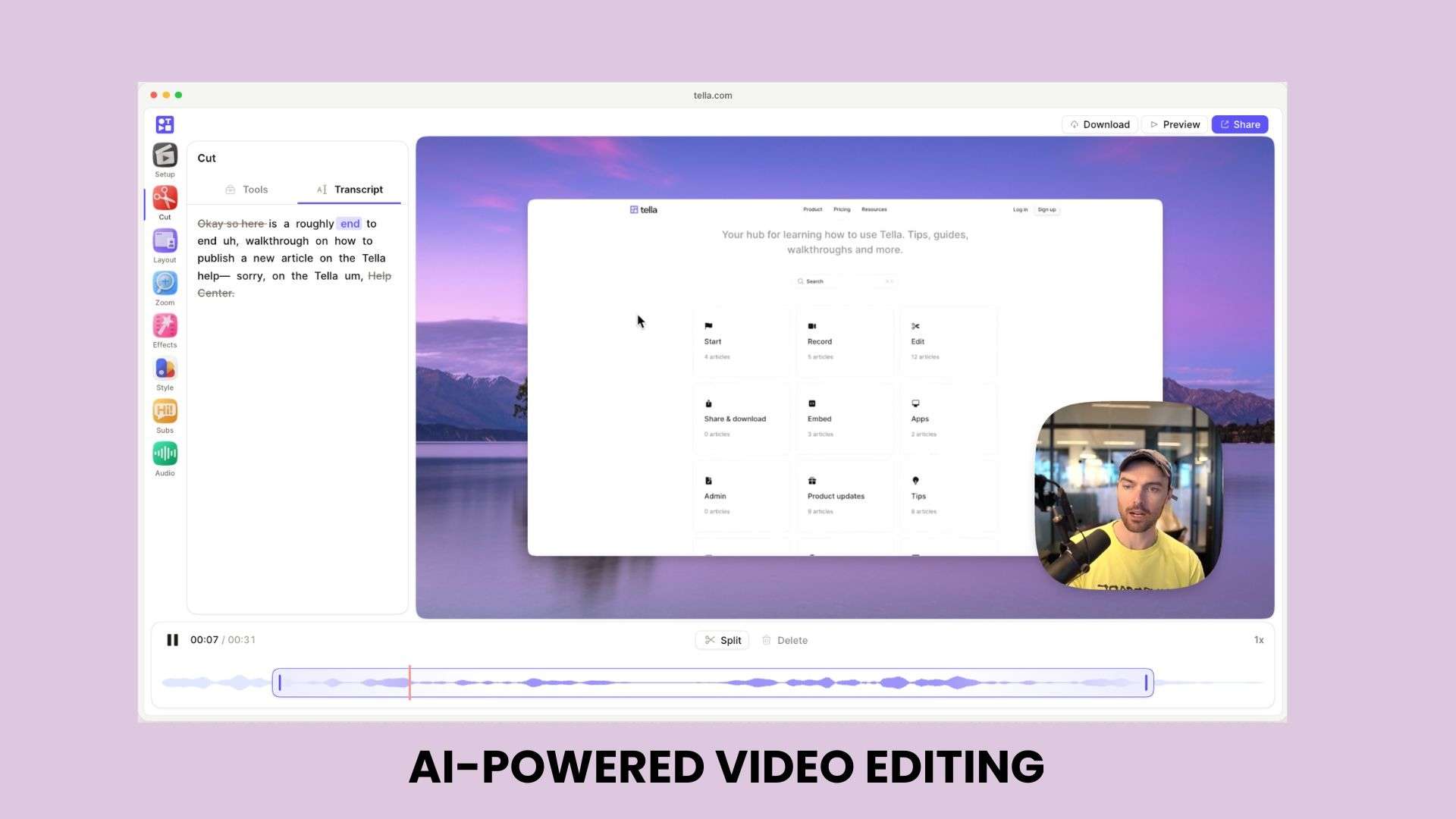
主要功能:
- 逐字稿編輯:透過編輯文字而非拖動時間軸剪輯內容。
- 自動縮放:根據游標移動或點選自動突顯螢幕部分區域。
- 自動字幕:生成可編輯或自訂樣式的字幕。
- 動態版面配置:即時切換版面配置。
- 音訊增強:一鍵清除音訊雜訊。
- 敏感資訊模糊處理:隱藏你不希望被看見的細節。
- 贅詞移除:自動剪除「呃」、「嗯」等語助詞及停頓。
自訂版面配置與影片品牌識別
Tella 提供版面配置與品牌識別選項,讓你的錄製內容看起來更精緻一致。這些設定可跨影片套用,協助你避免每次錄製時重複調整相同細節。
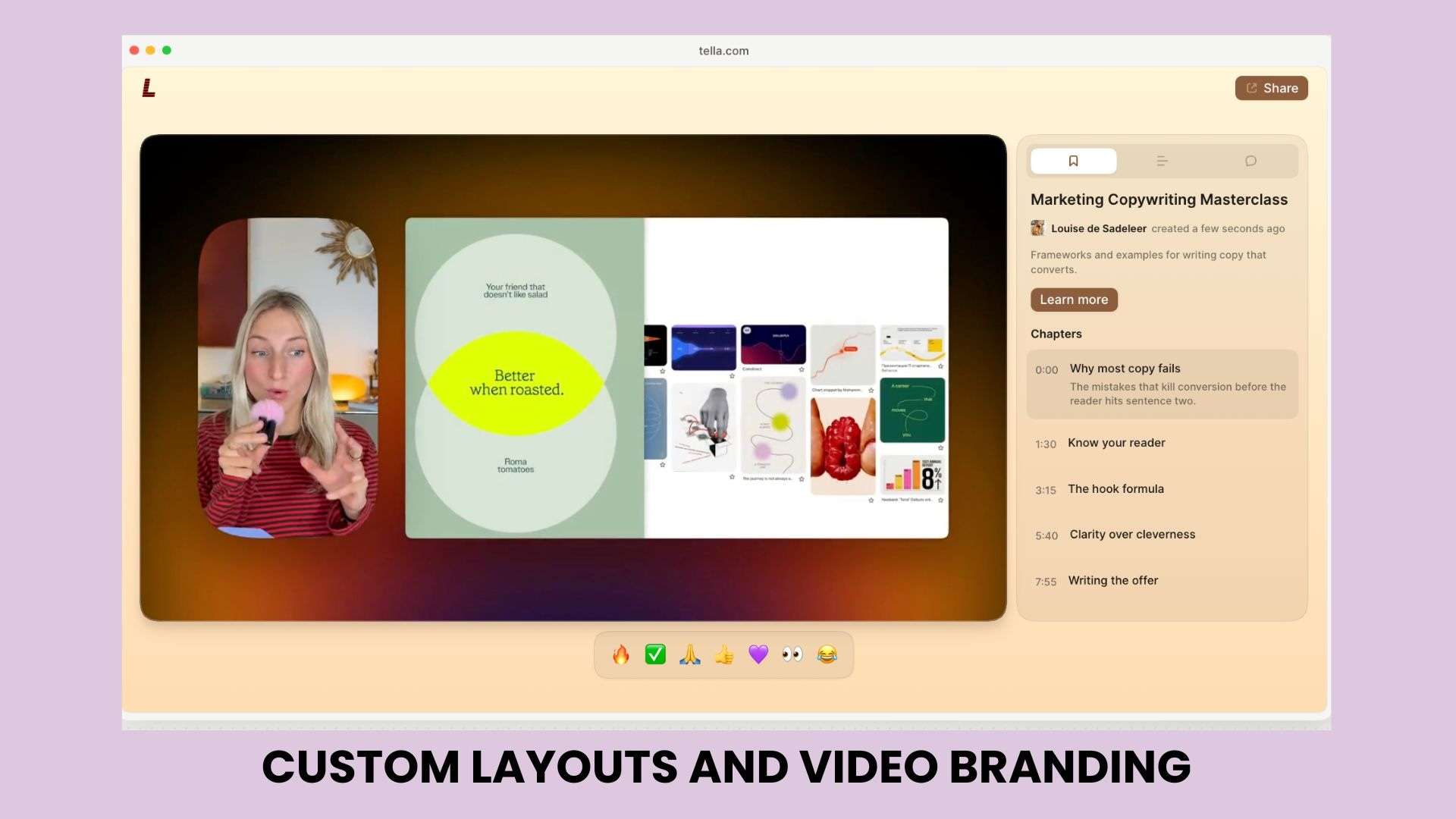
主要功能:
- 自訂螢幕與網路攝影機的位置
- 建立不同的簡報版面配置
- 為商業影片和面向客戶的內容加入品牌元素
影片分享與資料分析
錄製完成後,Tella 能讓你即時分享影片並追蹤觀眾的互動狀況。你會立即獲得可分享的連結,無需先匯出檔案或上傳至其他平台。
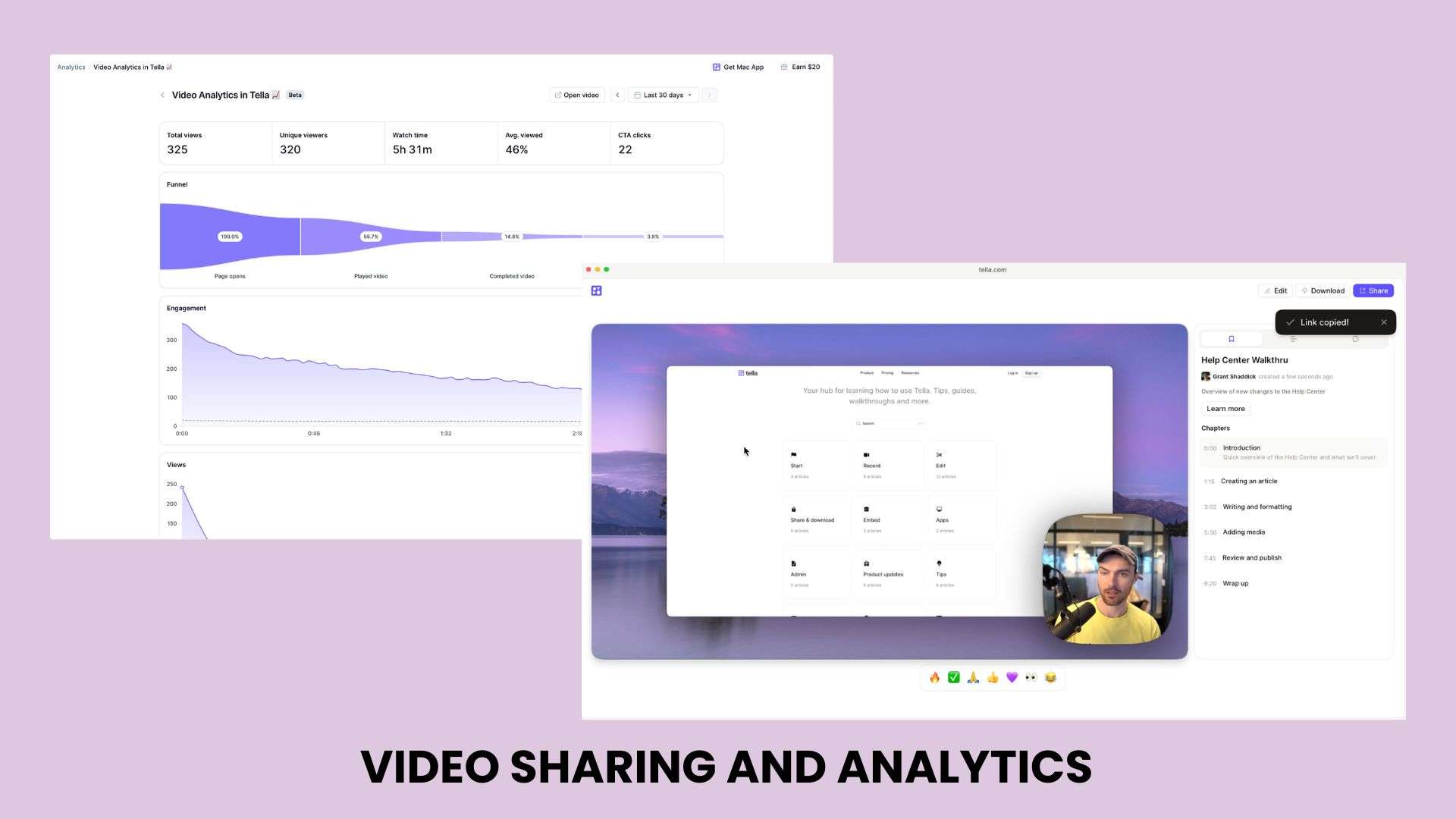
主要功能:
- 透過連結分享影片
- 將影片嵌入網站或其他平台
- 透過影片資料分析查看觀眾互動狀況
第三部分:如何在不同平台上使用 Tella
你可以根據工作環境以不同方式使用 Tella。但無論你使用哪個版本,核心錄製與編輯工具基本上保持一致。
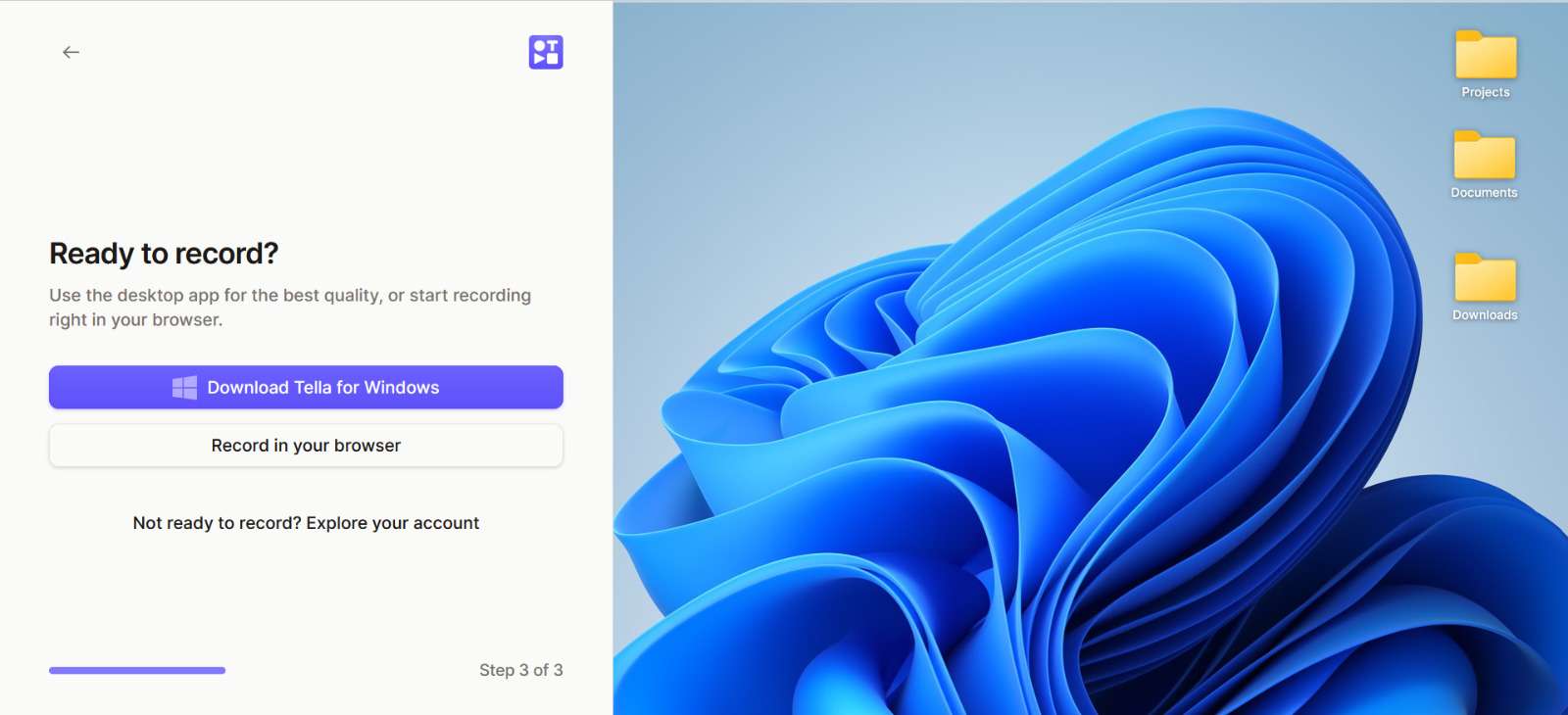
支援平台:
- 網頁版錄製器:https://www.tella.com/recorder
- Tella 擴充功能(Chrome):https://www.tella.com/chrome
- Tella Windows 版:https://www.tella.com/windows
- Tella macOS 版:https://www.tella.com/mac
- Tella Slack 版:https://www.tella.com/slack
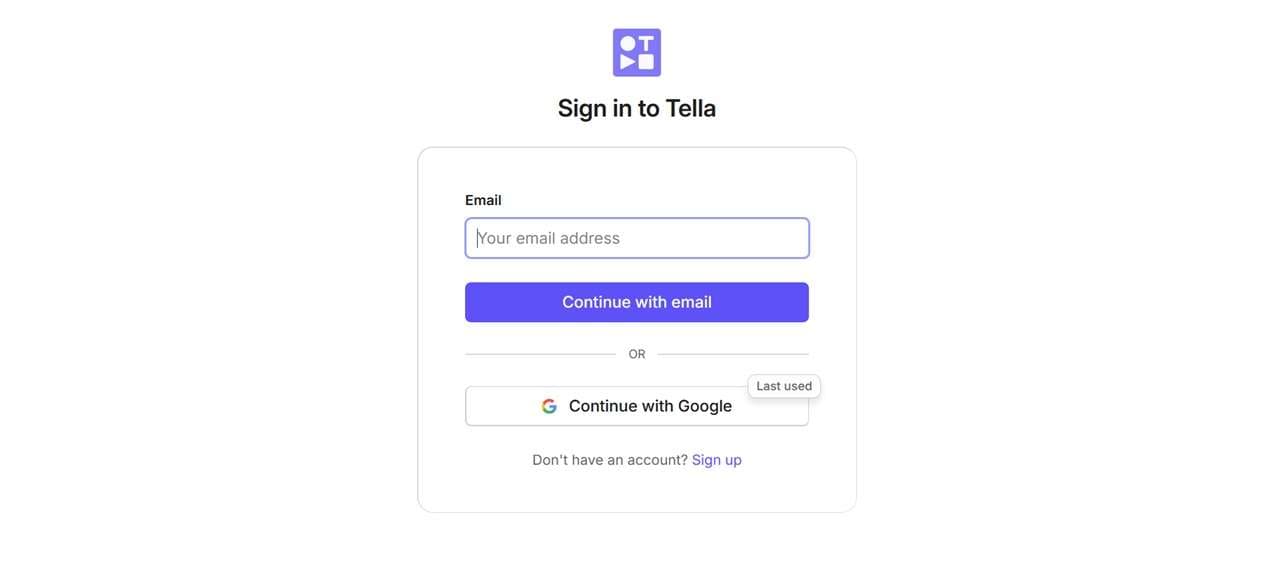
建立 Tella 帳號
若要開始使用,你需要透過 Tella 官方網站建立帳號,網址為https://www.tella.com/。登入 Tella 後,儀表板提供錄製選項、已儲存影片及編輯工具的存取入口。
錄製與編輯影片
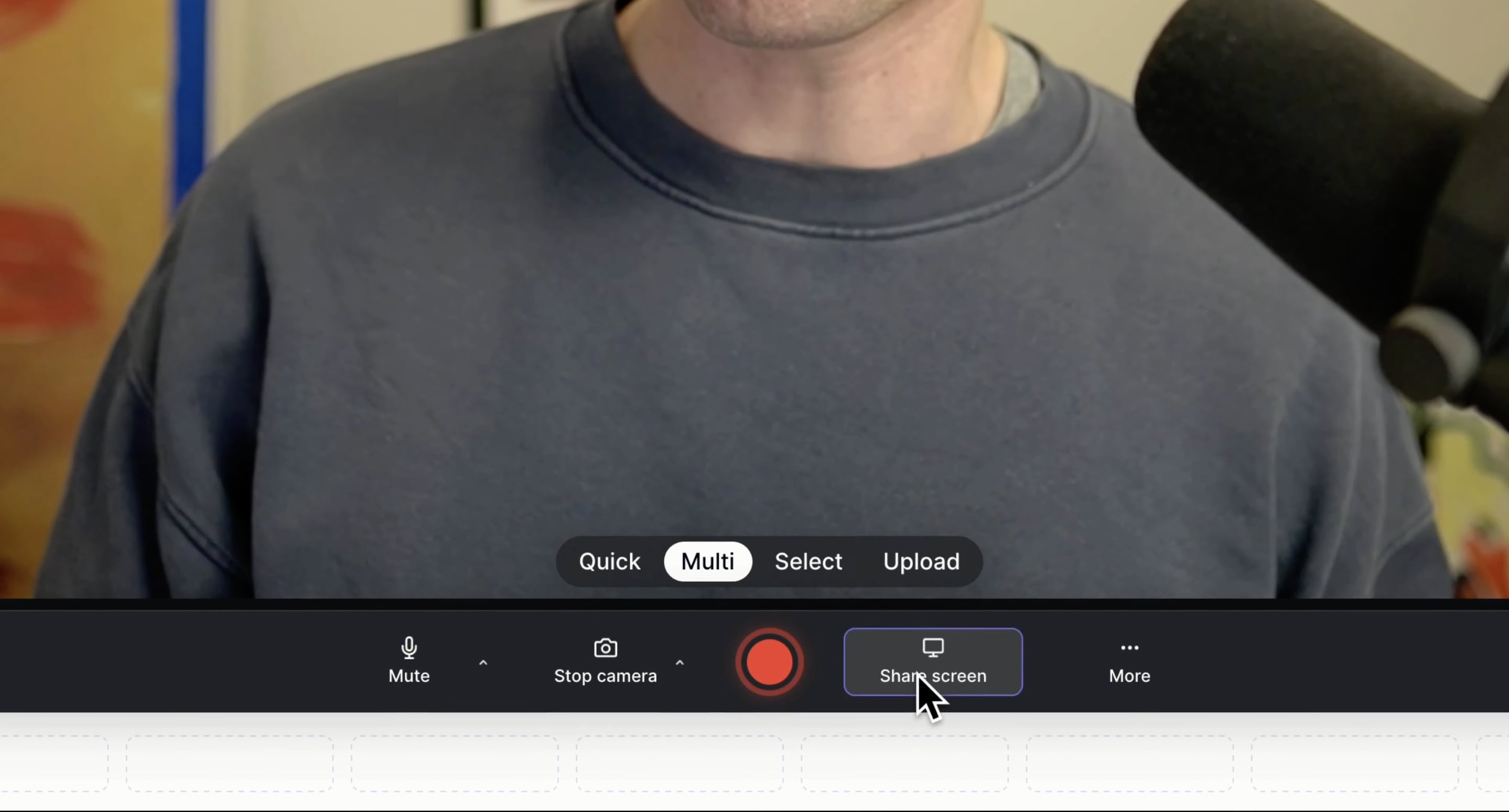
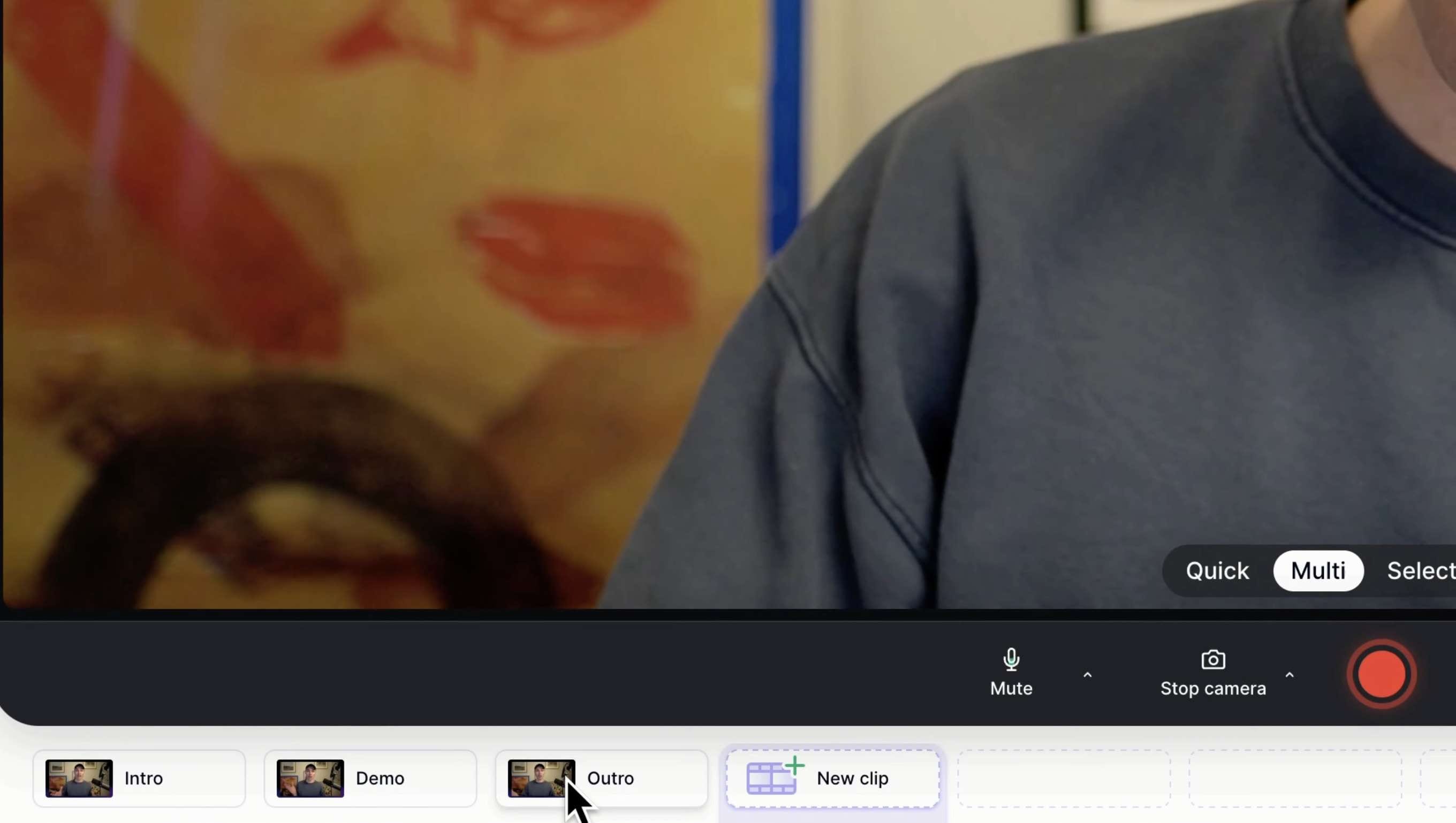
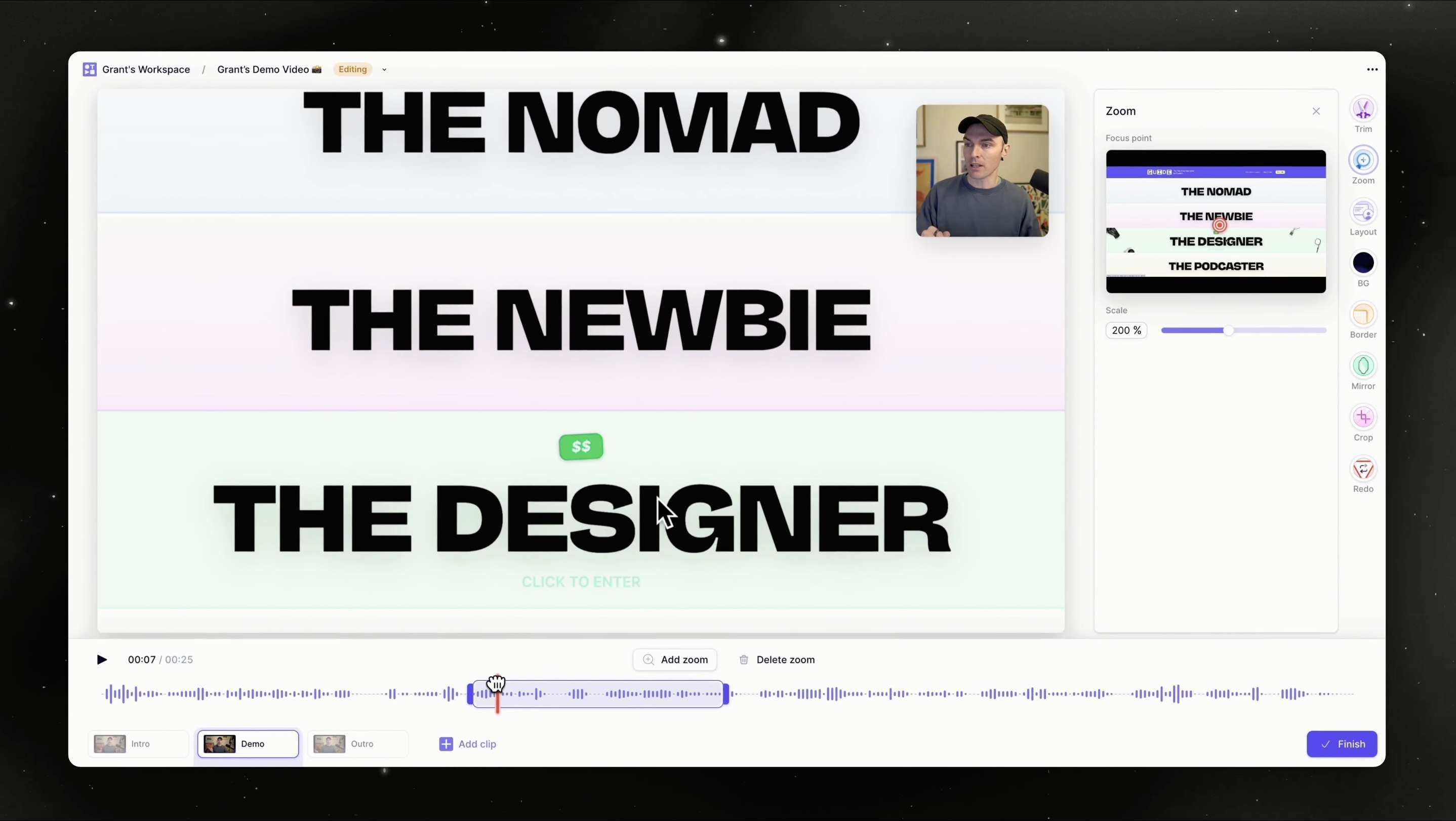
觀看完整教學影片:
第四部分:Tella 定價——免費方案夠用嗎?
Tella 並無免費方案,新使用者可獲得7 天免費試用Pro 方案,可存取 Tella 大部分的錄製、編輯與分享功能。開始試用無需信用卡。在試用期間,你可以體驗以下功能:
- 螢幕、網路攝影機、麥克風及系統音訊錄製
- 無限制的影片數量與錄製時長
- AI 輔助影片編輯工具
- 自訂版面配置與影片調整
- 影片分享與資料分析功能
其中一項限制是上傳現有影片需要付費方案。試用期結束後,除非升級,否則你將無法再建立或編輯新影片,但先前建立的影片仍可使用。
Tella 付費方案
Tella 提供付費方案,適合需要定期製作影片、進階自訂功能及團隊協作功能的使用者。方案定價以每位使用者計算,並提供年付選項以享有較低的月費。
| 方案 | 價格(年繳) | 最適合對象 | 主要功能 |
| Pro | $13/使用者/月 | 創作者、自由工作者及小型團隊 | 無限影片、無限錄製時長、AI 剪輯、4K 匯出、團隊工作區、資料分析及影片分享 |
| Premium | $19/使用者/月 | 製作品牌影片的企業 | 包含 Pro 的所有功能,另加自訂品牌識別、自訂網域、進階分享選項及更多資料分析功能 |
| Enterprise | 自訂定價 | 大型組織 | SSO/SCIM、個人化匯入服務、批量折扣及企業級支援 |
第五部分:Tella 優缺點
Tella 是製作螢幕錄影、示範影片及簡報影片的強力選擇。不過,若你需要進階影片製作工具,可能會發現其剪輯選項有所限制。
- 可錄製螢幕、網路攝影機或兩者同時錄製,並提供靈活的版面配置,適合教學、示範及簡報使用。
- 使用分段拍攝方式製作影片,之後可替換或重新排列個別片段,無需重新開始整個錄製流程。
- 使用 AI 剪輯工具整理錄影內容並快速調整。
- 為商業或面向客戶的影片新增自訂版面配置及品牌元素。
- 透過連結分享影片,並使用內建資料分析追蹤觀眾互動情況。
- 對於需要特效、動畫或精細時間軸控制的使用者而言,進階剪輯選項有限。
- 7 天試用期結束後,繼續使用需訂閱付費方案。
- 不太適合需要完整剪輯套件的複雜影片專案
第六部分:最佳 Tella 替代方案,具備進階影片剪輯功能
Tella 適合製作螢幕錄影、產品示範、教學影片及簡報影片。其片段式錄製系統與內建剪輯功能讓你無需花費大量時間進行後製即可製作並分享影片。
對於需要更精細剪輯的專案,專用影片編輯器可提供更大的掌控空間。Wondershare Filmora,例如,內建了一個螢幕錄影工具,整合於其多軌剪輯應用程式中。
你可以擷取畫面後直接剪輯、新增轉場與特效、修整音訊,並運用 AI 智慧工具將錄影內容轉化為更完整的影片專案。
| Tella | Filmora | |
| 主要用途 | 螢幕錄影及簡報風格影片 | 影片剪輯、內容創作及進階影片專案 |
| 螢幕錄影 | 可錄製螢幕、網路攝影機或兩者,並支援自訂版面配置 | 螢幕與網路攝影機錄影,搭配完整影片剪輯工作流程 |
| 提詞機 | ||
| 影片剪輯 | 基本剪輯工具,搭配 AI 輔助功能 | 多軌時間軸剪輯,具備進階工具、特效、轉場及音訊控制 |
| AI 功能 | AI 輔助剪輯及基於逐字稿的調整功能 | AI 文字生成影片、AI 圖片生成影片、AI 智慧短片、自動字幕及其他 AI 剪輯功能 |
| 影片自訂 | 版面配置調整及品牌識別選項 | 特效、動畫、色彩調整、動態工具及創意控制功能 |
選擇 Tella 的情境:
- 快速製作螢幕錄影及產品示範
- 分享團隊更新或教學影片
- 製作結合螢幕與網路攝影機版面的簡報風格影片
- 更簡便的錄製工作流程
選擇 Filmora 的情境:
- 剪輯包含多個片段與圖層的長影片
- 製作 YouTube、TikTok 或社群媒體內容
- 新增特效、轉場、動畫及進階音訊剪輯
- 使用 AI 工具生成並強化影片內容

 安全下載
安全下載結語
如果你需要製作螢幕錄影、產品示範、教學影片及簡報影片,Tella 是一個穩固的選擇。其多段拍攝、可自訂版面配置及內建分享功能,讓你無需複雜的剪輯流程即可製作並分享影片。
不過,平台較專注於螢幕內容,因此從事進階影片專案的使用者可能會發現其剪輯選項有限。整體而言,Tella 適合需要更快速錄製並以精緻簡報風格分享影片的創作者、團隊及教育工作者。
常見問題
-
Tella 是否使用 AI 剪輯影片?
是的。Tella 內建 AI 驅動的剪輯功能,協助你精修錄影內容,例如基於逐字稿的剪輯及更快速調整的工具。 -
Tella 是否支援 Windows?
是的。Tella 可透過桌面應用程式在 Windows 上使用。你也可以透過網頁瀏覽器及 Chrome 擴充功能存取 Tella。 -
Tella 能否同時錄製螢幕與網路攝影機?
是的。Tella 可同時錄製螢幕與網路攝影機,讓你為教學、簡報及產品示範影片加入攝影機覆疊畫面。
