


不可否認,Topaz Video AI 已幫助許多使用者將低解析度影片有效放大升頻,並以優異的品質修復老舊或模糊的影像。然而,隨著軟體售價逐步上揚,以及對電腦硬體規格的要求較高,不少使用者開始尋找 Topaz Video AI 破解版,期望以免費方式達到相同效果。
乍看之下似乎很誘人,但實際上往往伴隨著許多潛在風險,包含系統安全與檔案完整性問題。在做出可能後悔的選擇前,我們建議先考慮更安全的替代方案,讓你在保障電腦安全的前提下,也能輕鬆提升影片畫質與觀賞體驗。

第一部分:為什麼許多人會搜尋 Topaz Video AI 破解版
Topaz Video AI 是一款 AI 影片畫質增強器,利用先進的擴散模型逐格重建影像細節。正因採用這種技術,生成的影片通常比一般放大工具或降噪濾鏡的效果更加銳利、乾淨且自然,呈現出更專業的畫質表現。
然而,這種高品質的影片增強效果也伴隨較高成本,Topaz Video AI 以獨立工具形式運作,並提供訂閱制方案,價格對非經常使用者而言可能偏高。目前官方方案如下:
| Personal(個人方案) | Pro(專業方案) | |
| 價格* | $33 / 月 | $67 / 月 |
| 每月影片雲端點數 | 25 | 100 |
| 商業用途 | 有限制 | 完整授權 |
*) 年度訂閱方案,按月計費。
因此,許多使用者會因以下原因開始搜尋 Topaz Video AI 破解版下載連結:
- 訂閱制價格對偶爾使用者來說成本較高
- 軟體需在本機進行大量運算,一般電腦執行速度可能受限
- 舊版授權無法享有新功能更新
表面上看,破解版軟體似乎能避開這些限制,因此有人會選擇冒險使用。但實際上,這種做法可能帶來系統安全風險、功能不穩定,長期下來反而可能導致更高的成本與問題。
第二部分:使用 Topaz Video AI 破解版的潛在風險解析
那麼,使用 Topaz 破解版可能會帶來哪些問題呢?乍看之下似乎是一個省錢捷徑,但真正的「代價」並非金錢,而是可能對你的電腦系統、個人資料以及整體工作流程造成的影響。
1. GPU 與驅動相容性問題
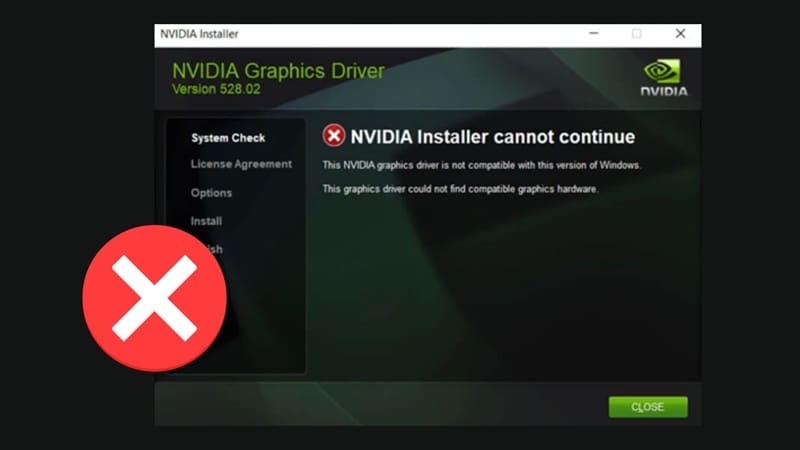
無論在 Windows 或 Mac 系統上,Topaz Video AI 的破解版通常依賴修改過的系統檔案,這些檔案往往與官方 GPU 驅動程式不完全相容。結果可能導致軟體隨機當機、影片匯出失敗,甚至在更新顯示卡驅動後軟體無法啟動。在某些情況下,還可能影響其他剪輯或圖形處理應用程式的穩定運作。
2. 潛藏資安威脅
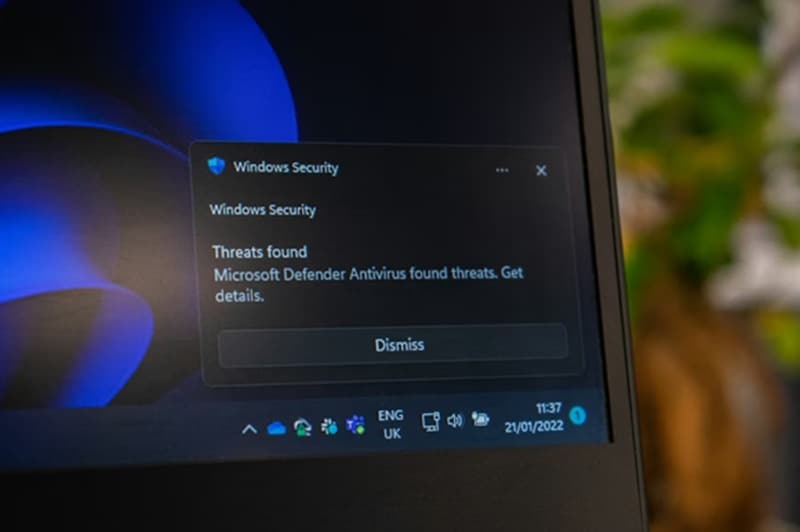
不論透過 Reddit 或其他平台取得 Topaz Video AI 破解版下載連結,其安全性都無法保證。許多破解安裝檔可能夾帶惡意程式、間諜軟體,甚至隱藏加密貨幣挖礦程式。這些威脅不僅會降低系統效能,還可能導致個人檔案外洩,甚至在你毫不知情的情況下偷偷佔用 CPU 或 GPU 運算資源。
3. 影片匯出不穩定與檔案損壞
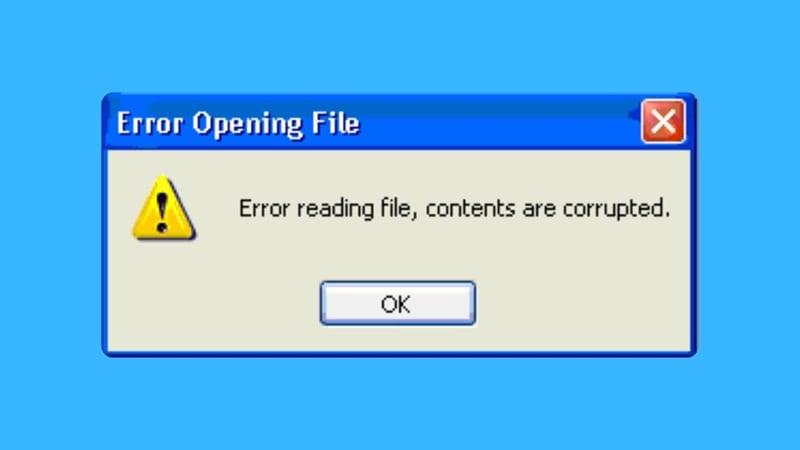
破解軟體繞過了官方更新與驗證機制,因此在影片輸出時可能出現中途失敗、畫面異常,甚至生成無法正常開啟的檔案。當你花費數小時處理長片或重要影片,最終卻得到損壞檔案時,挫折感可想而知。
4. 無法享受 AI 模型更新
Topaz Video AI 定期更新 AI 模型以提升畫質與運算效能,但破解版本通常鎖定在舊版程式,這表示你無法使用最新模型、修復更新,也無法支援新硬體或影片格式的最佳化效果。

5. 法律與道德責任
使用盜版軟體違反授權條款,尤其在商業或專業用途下,可能承擔法律風險。使用者不僅可能面臨法律追訴,也可能損及個人的專業信譽與信任度。

綜合而言,使用 Topaz 破解版的潛在風險遠高於短期省下的成本。若想安全使用 Topaz Video AI,建議直接從 Topaz Labs 官方網站下載正版軟體。
若你認為 Topaz Video AI 售價過高,或對硬體需求過於嚴苛,也可以考慮更安全且彈性更高的 Topaz 替代工具,同樣能提供類似效果,並降低裝置與資料的風險。Wondershare Filmora 就是一個理想選擇,尤其其已將 Topaz Video AI 技術整合到影片剪輯流程中,操作更加便利。
 安全驗證
安全驗證第三部分:比 Topaz Video AI 破解版本更安全的選擇 — Wondershare Filmora
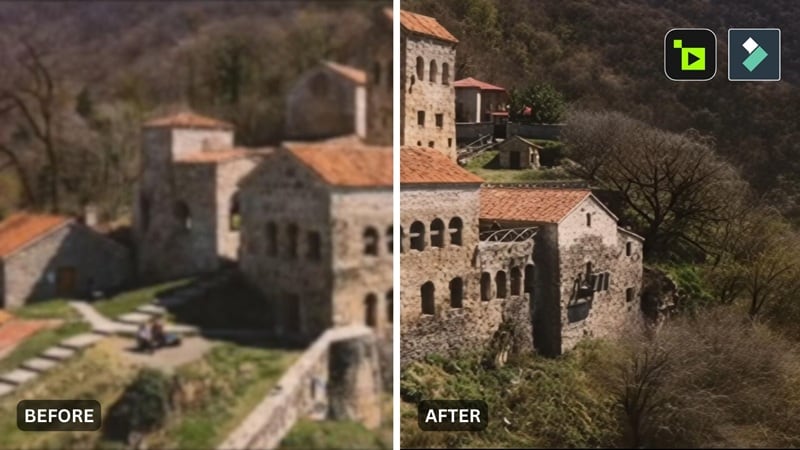
針對低解析、舊影片、壓縮失真與需要高品質輸出的素材,Filmora 的 AI 影片增強器 可在剪輯流程內完成畫質修復與清晰度提升。它適合正在比較 Topaz、Starlight 或桌面 AI 超清方案的創作者,並可依素材選擇 Topaz Starlight、生成式增強 等模型。
商業化使用更清楚:Topaz Starlight 與生成式增強較適合高品質重建,但處理長片或大量文字畫面時,需預留等待時間並檢查細節是否自然。對需要穩定交付的素材,可先小範圍測試模型,再接續剪輯、調色、字幕與匯出。
推薦使用 Filmora 的原因:
- 應用場景明確:適合低解析、舊影片、壓縮失真與需要高品質輸出的素材,可在交付前先補強素材清晰度與可看性。
- 產品亮點更貼近剪輯:在 Filmora 內完成增強、剪輯與匯出,減少工具切換和二次轉檔,對需要穩定輸出與後續剪輯的工作流程更友善。
- 限制與取捨更透明:Topaz Starlight 與生成式增強較適合高品質重建,但處理長片或大量文字畫面時,需預留等待時間並檢查細節是否自然。
- 官方支援與持續更新保障安全:使用正版授權軟體可獲得穩定效能、持續更新的 AI 模型,並避免惡意程式或檔案損壞的風險。
在 Filmora 中使用 Topaz AI 提升影片畫質
開始前,請先確認你的電腦已安裝最新版 Filmora(至少 v15.2 以上)。確認後,依照以下步驟操作即可。
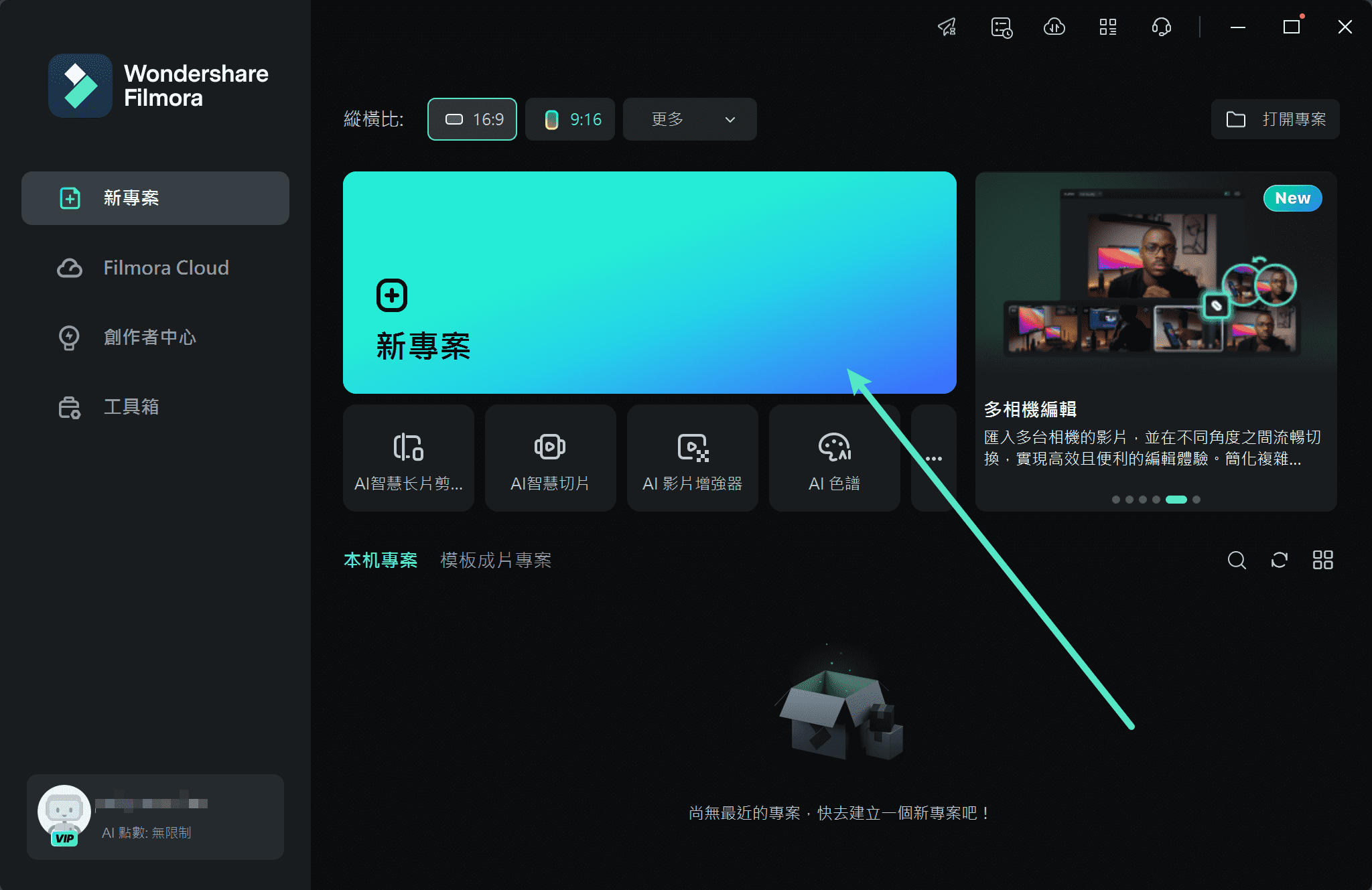
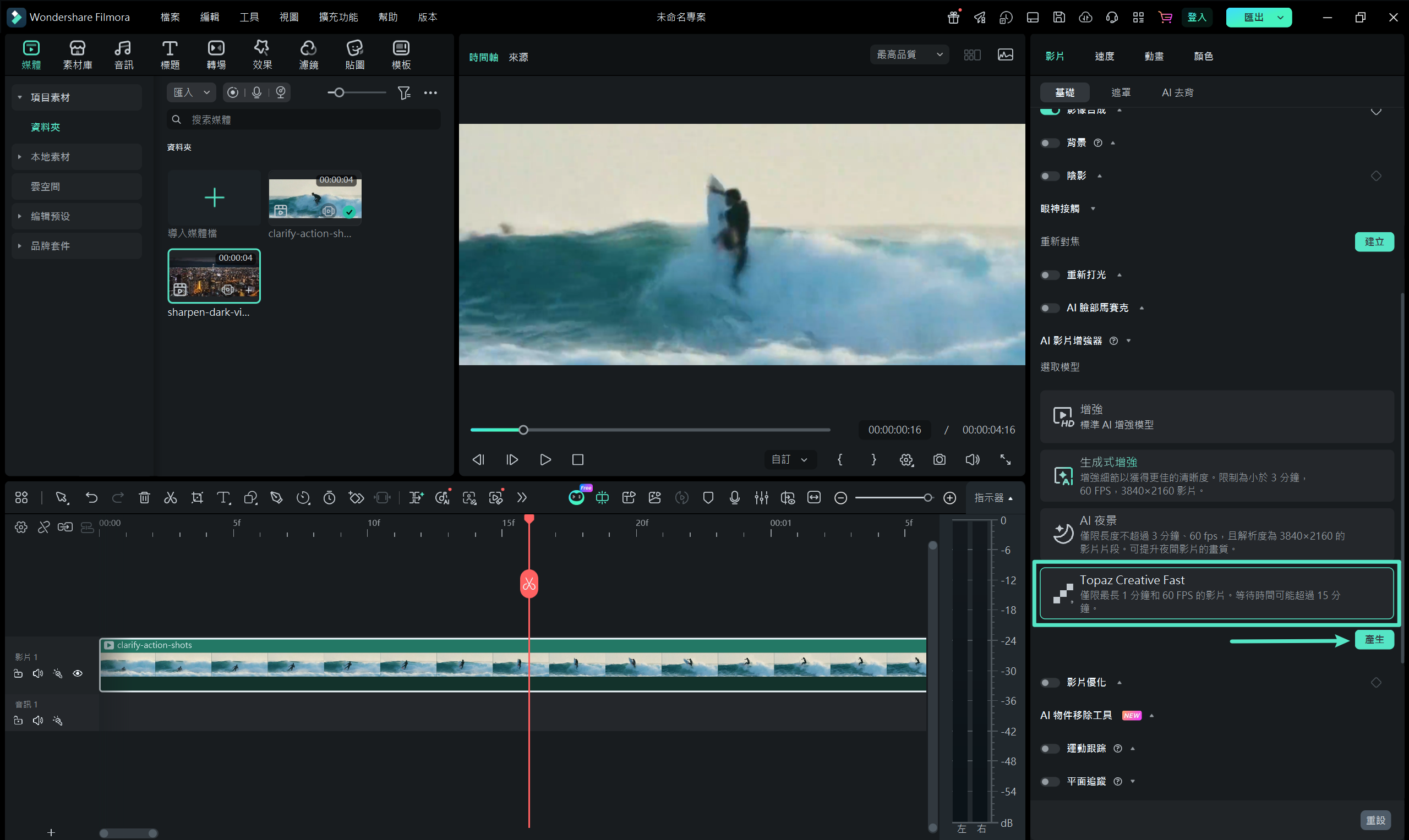
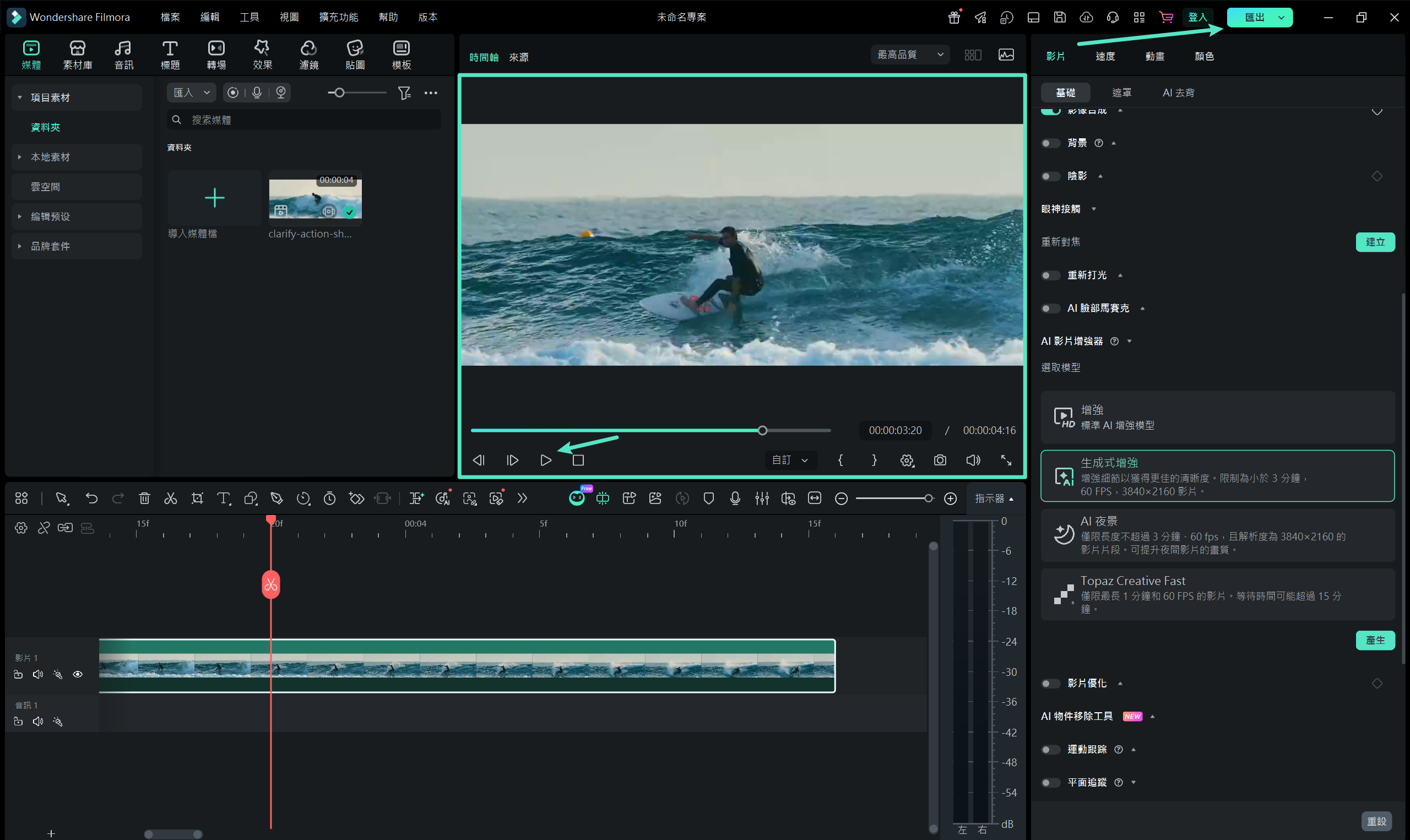
結語
整體而言,Topaz Video AI 在影片升頻與影像修復方面確實具備相當出色的表現。不過,對於使用頻率不高或僅偶爾需要進行畫質提升的使用者來說,其價格與對電腦硬體效能的要求,可能會讓整體使用成本顯得偏高。因此,當許多人第一次看到 Topaz Video AI 破解版時,往往會感到相當吸引。然而,這類破解版本背後通常隱藏著安全性與穩定性的風險,許多問題往往是在實際使用後才逐漸浮現。
在這樣的情況下,更理想的做法是重新評估自身需求,選擇一款兼具安全性與實用性的工具。我們會推薦 Filmora,因為目前它已將 Topaz Video AI 的畫質增強技術整合至影片編輯器中。與使用獨立軟體相比,這種整合式工作流程不僅更有效率,也能在日常剪輯過程中直接提升影片畫質,無需額外切換或處理多個工具。
