


 AI 摘要
AI 摘要
WeVideo 是一款主打雲端協作與易用性的影片剪輯工具,非常適合需要整合教育平台或快速產出專案的師生與初學者,但若追求進階特效與精細控制則建議選擇 Wondershare Filmora。
● 平台強烈依賴穩定的網路連線才能流暢操作,且免費方案限制嚴格(每月僅 5 分鐘、480p 畫質且附帶浮水印),需升級至每月 28 美元的創作者版才能解鎖 4K 匯出與無限儲存空間。
● 核心優勢在於無須安裝軟體即可透過瀏覽器進行即時多人協作,支援團隊同步修改專案與留言,並內建螢幕與攝影機錄影及自動字幕生成,能大幅縮短修訂週期。
● 在進階功能對比中,WeVideo 在雲端協作上佔優,而 Wondershare Filmora 則在音訊混音、曲線變速、AI 消除雜訊及專業級綠幕處理上表現更佳,適合需要深度自訂工作流程的專業編輯者。
向 AI 詢問摘要
 ChatGPT
 Perplexity
 Gemini
 Claude
 Grok
Grok
影片剪輯這件事已不再是大型製片公司和廣告代理商的專利,它已融入日常生活。對於學生、教師、行銷人員以及希望在手機上使用高品質應用程式的人來說,找到合適的剪輯工具並不容易,因為當你想花好幾個小時剪輯影片時,工具的選擇會帶來極大的影響。
在眾多選擇中,WeVideo 是一款影片編輯器,你可以直接在瀏覽器或手機上使用。它具備快速存取、原生範本和雲端儲存功能,讓新使用者和團隊能輕鬆上手並開始創作。但剪輯需求因人而異,並非所有平台都能提供相同的深度。
本評測將深入探討WeVideo 的優勢、限制與易用性,同時也探索更進階的解決方案能在哪些方面帶來不同。
第一部分:WeVideo 2025 概覽
WeVideo 影片編輯與製作工具採用雲端架構,因此可在Windows、, iOS、以及Android上運行。它讓使用者能上傳影片、音訊和圖片,並透過各種轉場、動態效果和範本進行客製化。該平台可與 Google Classroom 和 Canvas 等工具整合,用途廣泛——不僅適用於教育領域,也適合小型團隊使用。
1.1 WeVideo 是一款好的影片編輯器嗎?重點特色
WeVideo的優點包括整合式素材庫、進階方案的 4K 輸出選項,以及一鍵直接發布至 YouTube 和其他平台。平台提供協作功能,讓多位使用者可以共同處理同一個專案,而簡潔的介面對新使用者也十分友善。
1.2 WeVideo 2025 年的新功能與更新

2025 年,WeVideo 線上影片編輯器推出了更智慧的課堂與團隊工具。新選項包括快速錄製作業、, 多語言字幕、以及AI 驅動的互動功能,使學習專案更具吸引力。
針對綠幕陰影處理、, 匯出時的字幕功能、以及Boclips 整合的更新為創作者帶來了更多彈性。這些功能整體強化了協作能力並簡化了工作流程,不過它們仍然較偏向教育用途,而非專業級剪輯。
1.3 定價結構
WeVideo 影片編輯與製作工具有四種主要方案:
- 免費版——每月可發布 5 分鐘影片、1 GB 儲存空間、480p 匯出,含浮水印。
- 創作者版 – 每月 $28 美元 or 每年 $235 美元。無限儲存空間與發布次數、4K 超高畫質、螢幕錄製、品牌工具、100 萬以上素材資源。
- 團隊版 – 每月 $75 美元 or 每年 $630 美元。包含所有創作者版功能,另加即時協作、共享素材及自訂範本(最多 3 位使用者)。
- 企業版——客製化定價。可依需求擴展,適合大型群組,並提供進階權限管理與培訓解決方案。
第二部分:WeVideo 功能與實際使用體驗
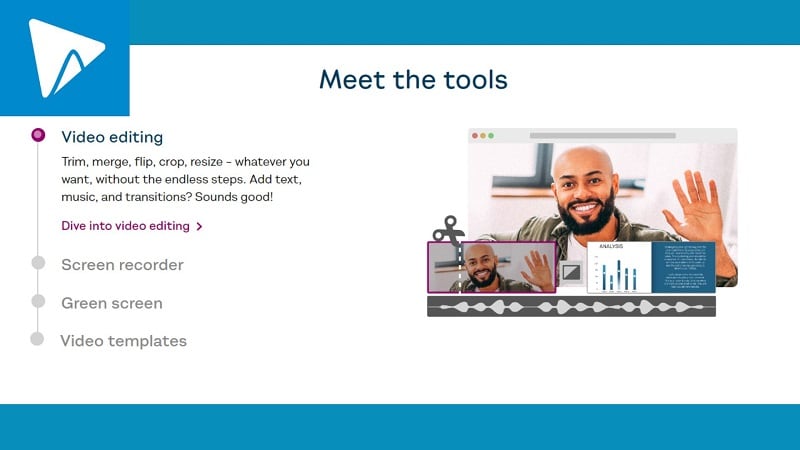
概覽與定價清楚呈現了WeVideo 線上影片編輯器所提供的內容,但真正的價值體現在實際操作工具的過程中。從錄製、剪輯到協作,以下是該平台在實際使用中的表現。
第三部分:WeVideo 效能與使用者體驗:實測評測
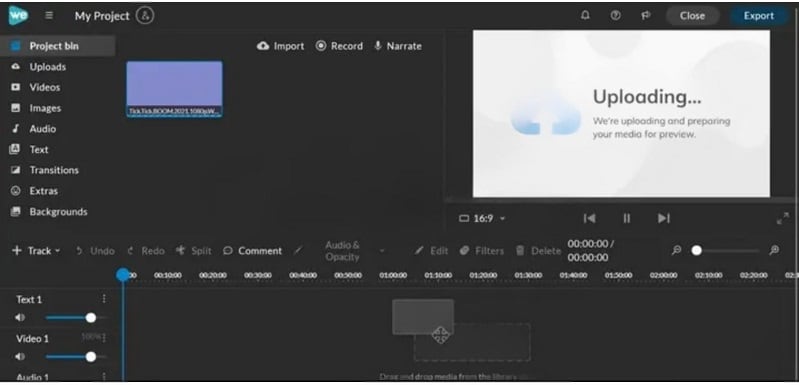
在剪輯一段5 分鐘影片(含多個片段)時,WeVideo 影片編輯器在 Chrome 瀏覽器中運行順暢。裁剪、音訊疊加和添加轉場均無延遲,而 JumpStart 功能讓使用者在上傳完成前就能開始剪輯。以 4K 匯出時會出現輕微的預覽延遲,但播放仍可正常使用。
在協作測試中,兩位使用者同時編輯同一個專案。兩人均可留下評論、重新排列片段,並即時套用編輯。這減少了修改的來回次數,使團隊合作更有效率,尤其適合課堂和小型團隊。
WeVideo 評測——作者總評
在親自試用該平台後,WeVideo 影片編輯與製作工具其設計更注重易用性而非強大功能。基於瀏覽器的方式降低了使用門檻,團隊協作也相當直觀,特別是在教育或小型企業的應用情境中。
不過,該平台並不以媲美專業桌面軟體為目標。對於重視速度、便利性和協作功能勝過進階特效的使用者而言,WeVideo 仍是一個可靠的選擇。
第四部分:WeVideo 優缺點快速總結
如同任何編輯器一樣,WeVideo 影片編輯與製作工具有其明顯的優勢和一些不足之處。以下是兩方面的快速概覽。
- 存取便捷,可透過任何瀏覽器和裝置使用。
- 介面簡潔,對初學者十分友善。
- 範本功能加快專案進度並減少工作量。
- 協作工具支援即時團隊合作。
- 支援 4K 匯出,確保高品質輸出。
- 需要穩定的網路連線才能順暢運行。
- 提供的進階剪輯工具較少,不如專業軟體豐富。
- 匯出限制在較低方案中可能限制輸出品質與數量。
第五部分:WeVideo 最適合哪些人?(以及哪些人應該避免使用)
根據我們所涵蓋的評測,WeVideo 最適合以下對象:
- 學生與教師 \u2013 易於使用,並可與 Canvas 和 Schoology 等平台整合。
- 初學者 \u2013 介面簡單,無需經歷陡峭的學習曲線。
- 行銷團隊與企業 \u2013 利用素材庫資源與協作工具製作廣告、示範或說明影片。
- 內容創作者 \u2013 可直接匯出至 YouTube,並支援螢幕錄製,適合製作教學或遊戲影片。
- 一般使用者 \u2013 非常適合家庭或活動影片等個人專案。
然而,WeVideo 對於需要進階特效、深度客製化或專業級工作流程的專業剪輯師而言,可能並不理想。
第六部分:WeVideo 替代方案:當你需要更強大的功能時
整體而言,WeVideo 影片編輯器 表現尚可,但缺乏速度控制和降噪等專業功能。Wondershare Filmora 內建濾鏡、疊加效果、動態元素、轉場效果以及少量免版稅音樂,讓剪輯過程既快速又易於上手,同時仍能呈現出專業的成果。

 安全下載
安全下載6.1 Filmora 與 WeVideo:進階功能快速比較
| 功能 | WeVideo | Filmora | 結論 |
| 片段剪輯 | 基本工具,精確度較低 | 在 G2 上詳細剪輯評分為 9.1 | Filmora 在進階剪輯上提供更強的控制能力 |
| 音訊混音 | 非常有限 | 全面音訊處理評分為 8.6 | Filmora 提供更深入的音效剪輯 |
| 文字動畫 | 創意選項較少 | 評分 8.6,提供更多樣化與彈性 | Filmora 在文字特效方面表現出色 |
| 速度調整 | 可用,但功能基本 | 支援自訂曲線,更加精細 | Filmora 提供更大的創意自由度 |
| 綠幕(色度鍵) | 已內建,但功能簡單 | 專業級去背處理 | Filmora 在精緻視覺特效方面更為強大 |
| 協作工具 | 透過雲端進行即時團隊協作剪輯 | 協作功能有限 | WeVideo 在團隊協作方面較具優勢 |
| 媒體素材庫 | 內建素材資源 | 豐富的素材庫及外掛程式支援 | Filmora 擁有更豐富的生態系統 |
6.2 Filmora 如何處理進階剪輯任務(簡易指南)
Filmora 桌面版剪輯器提供更深入的功能:
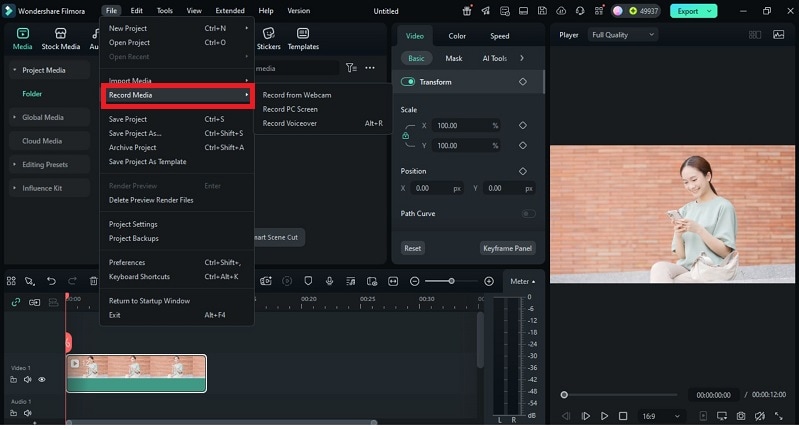
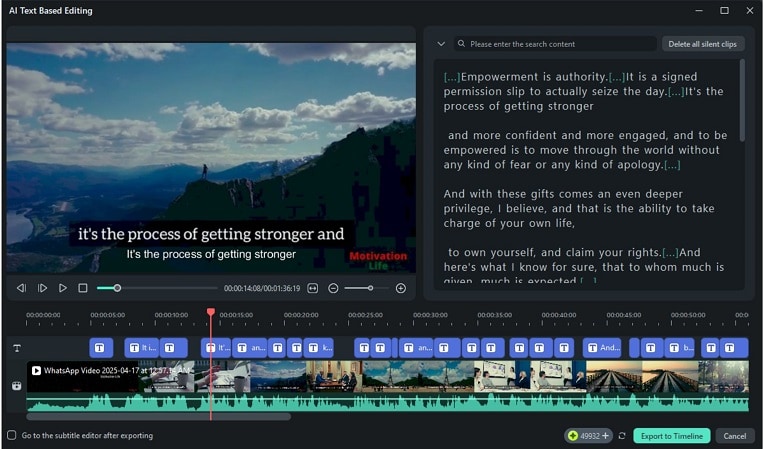
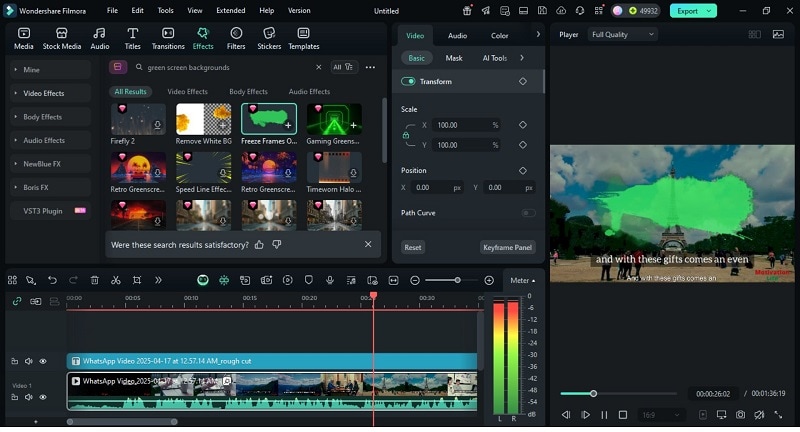
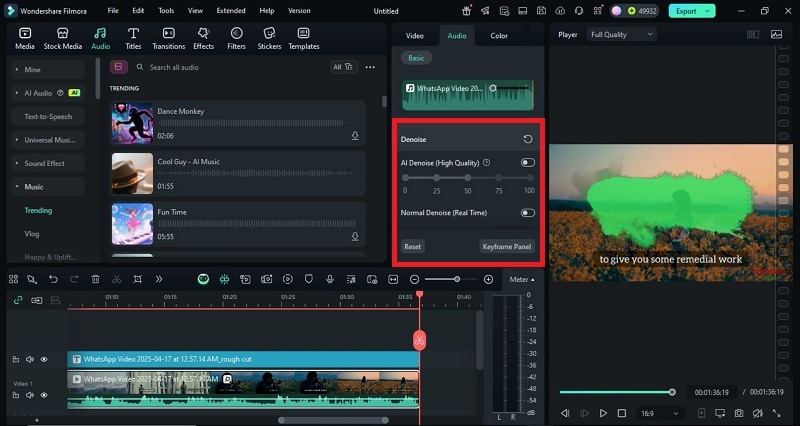
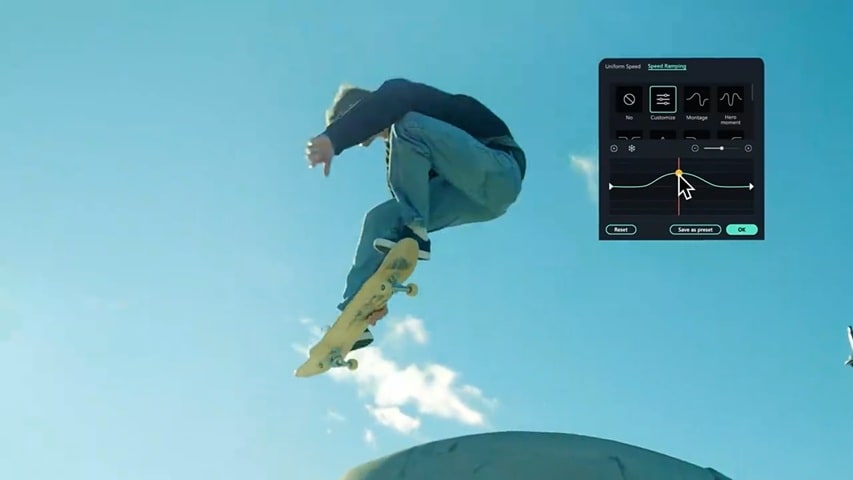

這套工作流程使 Filmora 成為想要超越瀏覽器剪輯的使用者的完整選擇。
結論
這篇 WeVideo 評測介紹了一款專為易用性與協作而打造的工具。這款影片剪輯器簡單、基於雲端,適合課堂、小型團隊及快速專案使用。其範本、即時剪輯及直接發布功能,讓使用者能夠輕鬆創作。
然而,WeVideo 剪輯器在進階功能、客製化以及大型檔案處理方面仍存在一些限制。對於需要專業級選項的創作者,Filmora 同樣提供 AI 驅動功能,以及更深入的音訊與視覺特效控制。
WeVideo 仍是可靠的入門選擇,但對於有意將剪輯技術提升至更高層次的使用者,Filmora 提供了更大的創意自由度。
