



 ChatGPT
 Perplexity
 Gemini
 Claude
 Grok
Grok
啊,臭名昭著的旁白。一些電影製作人對此深惡痛絕——認為這是一種講故事的懶惰方式。但實際上,了解何時以及如何在您的影片專案中加入旁白和解說,是非常有幫助的。
當您學會以正確的方式使用這項技巧後,您的 YouTube 影片將變得更具吸引力,觀看時長也會大幅提升。
我將示範如何在 Filmora 中添加旁白和解說,幫助您提升影片創作水準。
旁白還是解說?
但首先,旁白和解說之間有什麼區別?說實話,兩者之間有相當多的重疊之處。
通常,旁白是一種用來簡潔傳遞新資訊的技巧,而解說則通常帶有說故事的面向。
旁白是指說話者開口講話,但畫面已從螢幕上的人物切換走。因此對白來自一位清晰的說話者,但視覺畫面已切換至 B-roll 或其他視覺元素,例如標題畫面。
另一方面,解說可以是另一個角色在說話,或者像小說中那樣由一位獨立的旁述者來進行。
從普通人的角度來看,兩者差異不大。在這兩種情況下,您都是在影片專案時間軸上添加一條純音訊軌道。
差異更多在於您選擇如何在螢幕上講述您的故事。這與其說是其他方面的區別,不如說更像是一種風格上的區別。
在本文中,我將交替使用「旁白」和「解說」這兩個術語,因為兩者的製作方式完全相同。
好消息是:在 Filmora 中,添加這兩種選項的方式是一樣的。

如何添加解說
因此,添加解說最簡單的方式就是直接在專案中進行。這樣做的好處是,您可以在 Filmora 中一邊預覽已剪輯的影片,一邊錄製解說。

一個很好的例子是在最近一次假期的一些靜態圖片和影片片段上進行故事旁白。(在大多數情況下,您會希望關閉影片片段的聲音,或至少使用閃避功能,幫助觀眾專注於解說。)
將播放頭放在您想要開始錄製的位置,然後點擊預覽視窗下方的麥克風圖示。

系統將彈出 3 秒倒數計時,並在倒數結束後立即開始錄製。
您可以錄製解說,然後點擊停止。
錄製完成後,您可以修剪和編輯解說、刪除後重新錄製,也可以像處理其他任何功能一樣移動和編輯它。
錄製解說的一些技巧
嘗試在預覽視窗中播放片段,以了解您想說的內容是否與專案中的可用空間相符。
了解您想告訴觀眾什麼,而不是漫無目的地說話。如果您的解說太長,該怎麼辦?
您可以剪掉旁白中的停頓或較弱的部分來縮短它。但如果仍然太長,您可以輕鬆添加另一個影片片段,甚至靜態圖片,以延長長度來配合您的解說。
幸運的是,Filmora 內建了影片 B-roll,這是另一個絕佳選項。使用 B-roll 時,在大多數情況下,使用多個較短的片段比使用一個較長的片段更好。但在片段開頭附近添加相同的 B-roll 片段,並在稍後添加同一 B-roll 片段的另一個部分,應該有助於您將解說長度與影片時間軸相匹配。
解說是絕佳的說故事工具
對於年輕的電影製作人來說,解說是您工具庫中一項出色的工具。它讓您能夠快速而有效地傳達情感、背景故事和情境。
練習將解說添加到您的影片中,看看它如何為您的影片增添深度和層次感。
它還有助於與您的觀眾建立連結,因為您可以在他們觀看畫面時與螢幕上的影像產生關聯。這對於建立您的 YouTube 觀眾群非常有效。
始終使用優質麥克風
在為您的專案添加旁白或解說時,請務必使用優質的 USB 麥克風。良好的音質將提升您整個專案的水準,而且只需要稍作規劃即可。
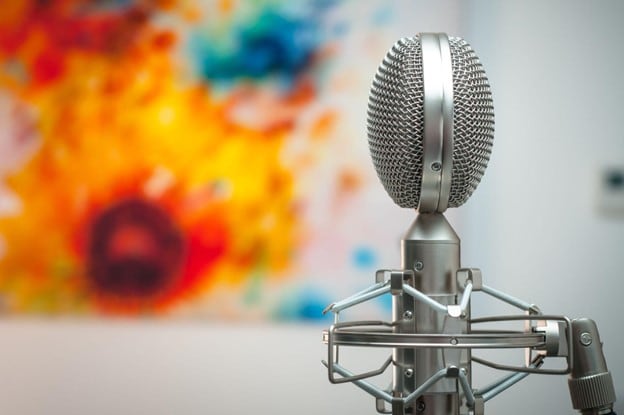
另外,開始錄製時請務必確認已選擇您的外接麥克風。沒有什麼比完美地完成解說錄製後,才發現是用內建麥克風而非 USB 麥克風錄製的更糟糕的事了。
您應該在下一個專案中使用解說嗎?
學習一件事最好的方式就是親身實踐。所以下次您錄製影片時,不妨思考一下如何用解說來增強您的影片專案。
第一次錄製旁白時您可能會感到有些奇怪,但它能讓您快速傳達大量資訊,並釐清那些原本可能晦澀難懂的內容——而優秀的影片就在於能清晰且簡潔地傳達您的觀點。
Filmora 讓您輕鬆為影片專案添加解說或旁白。請在此下載適用於 Windows 或 Mac 的 Filmora。

