



 ChatGPT
 Perplexity
 Gemini
 Claude
 Grok
Grok
內容創作者總是希望為他們的影片添加字幕,以提升觀看者的理解程度。原因在於有些人無法理解您所使用的語言,需要字幕來了解內容。此外,如果您的觀看者遇到音訊問題而無法聽到您的聲音,字幕也能在這種情況下提供幫助。在本文中,我們將介紹Kapwing 字幕製作工具,透過它您可以用多種方式添加字幕或說明文字。
使用線上工具有一些缺點,例如檔案大小限制或網路可用性問題。但是,使用Kapwing工具,您不會感到失望。Kapwing 是一款提供多種影片編輯選項的線上工具。Kapwing 的一大優秀功能就是其字幕製作工具,可以幫助您輕鬆地為影片添加字幕。若要了解如何使用Kapwing 字幕功能,請繼續閱讀本文。
第一部分:將字幕檔案上傳至 Kapwing
如果您已有影片的字幕檔案,Kapwing 可以幫助您。如果您已有影片的字幕檔案,Kapwing 可以幫助您。無需建立使用者帳號,您即可將字幕檔案上傳至此工具。使用此字幕編輯器,您可以從電腦或雲端儲存平台上傳影片檔案。此外,它支援 SRT 和 VVT 格式的字幕檔案。若要使用 Kapwing 字幕製作工具上傳字幕檔案,請閱讀以下步驟:
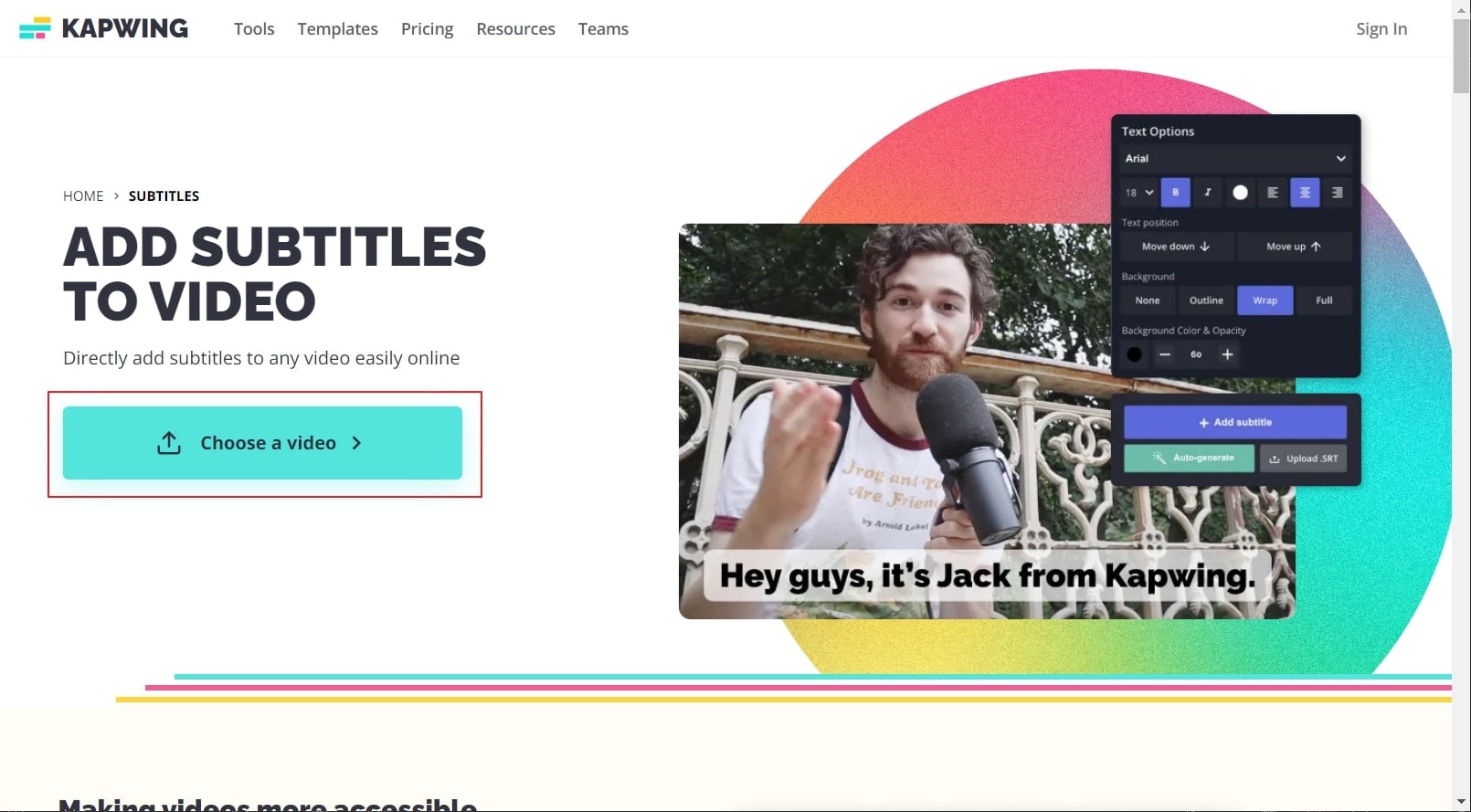
步驟 1前往 Kapwing 官方網站並選擇其「Subtitles」工具。之後,點擊「Choose a video」,這將在您的螢幕上開啟一個新視窗。
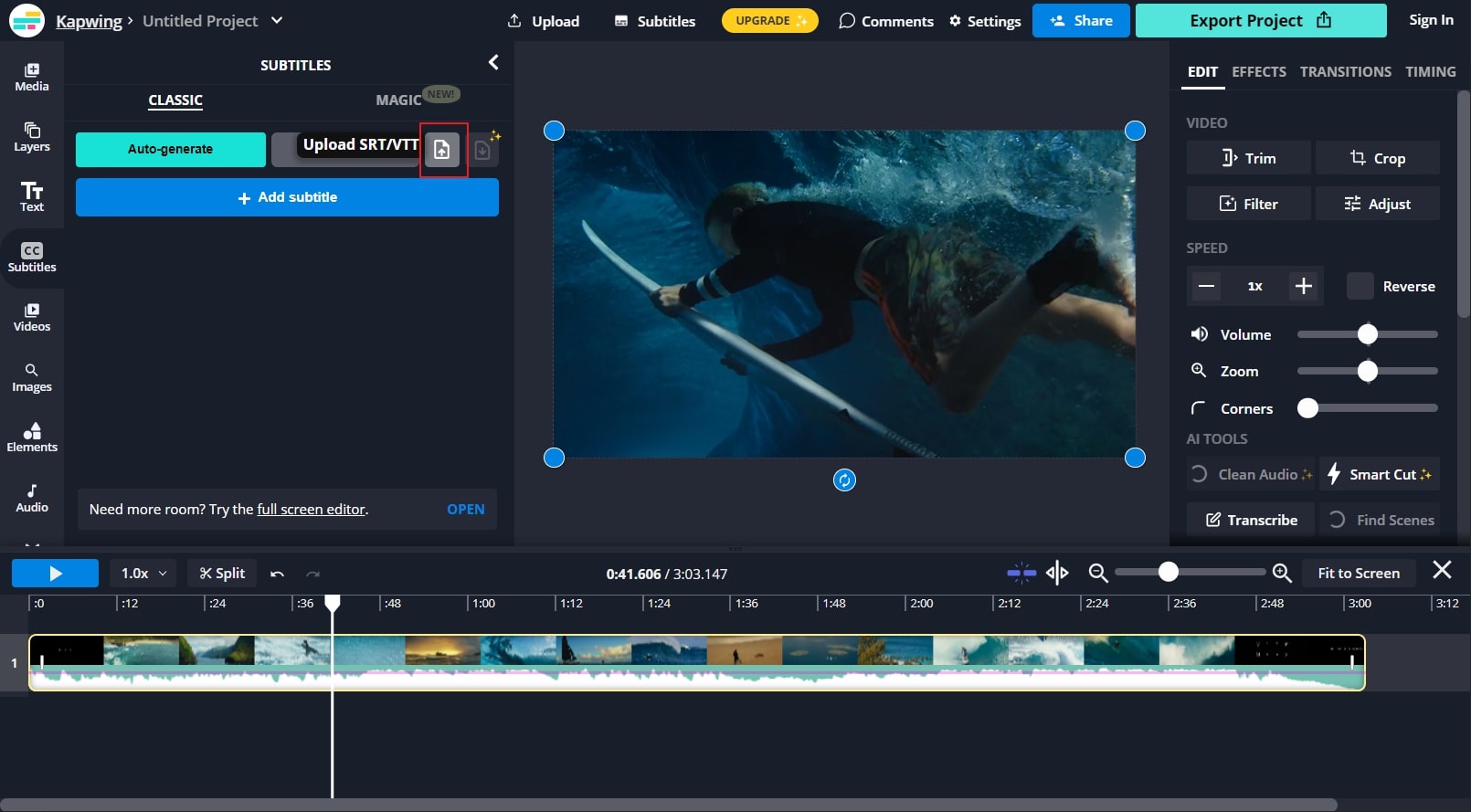
步驟 2點擊頂部的「Upload」按鈕,將您的影片檔案匯入此工具。完成後,點擊左側顯示的「Subtitle」選項。在字幕視窗中,點擊「Upload SRT/VVT」按鈕以匯入您的字幕檔案。
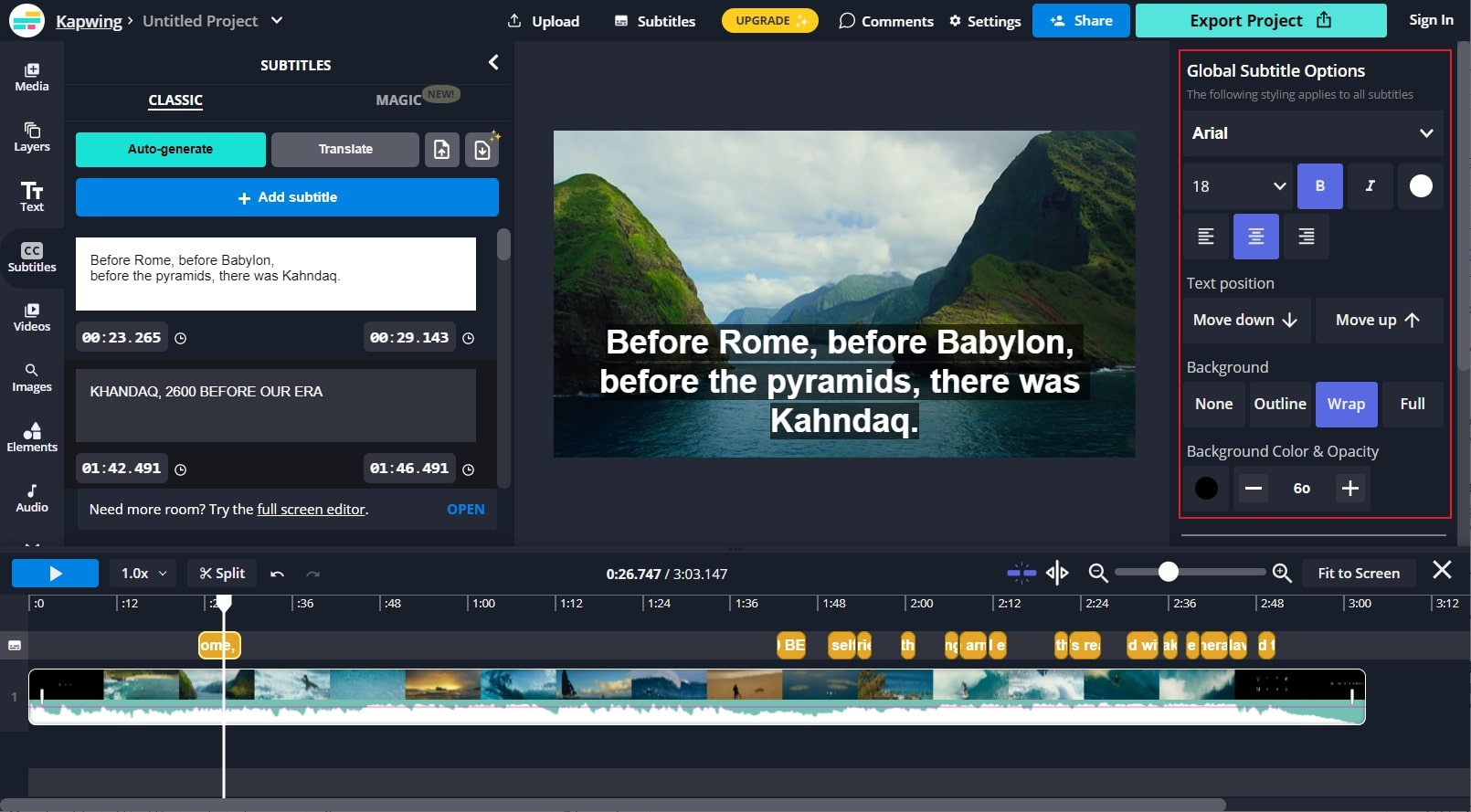
步驟 3上傳檔案後,您的字幕將與影片同步。若要編輯字幕,請前往右側面板。您可以在那裡選擇文字位置、背景顏色、不透明度、字型和對齊方式。
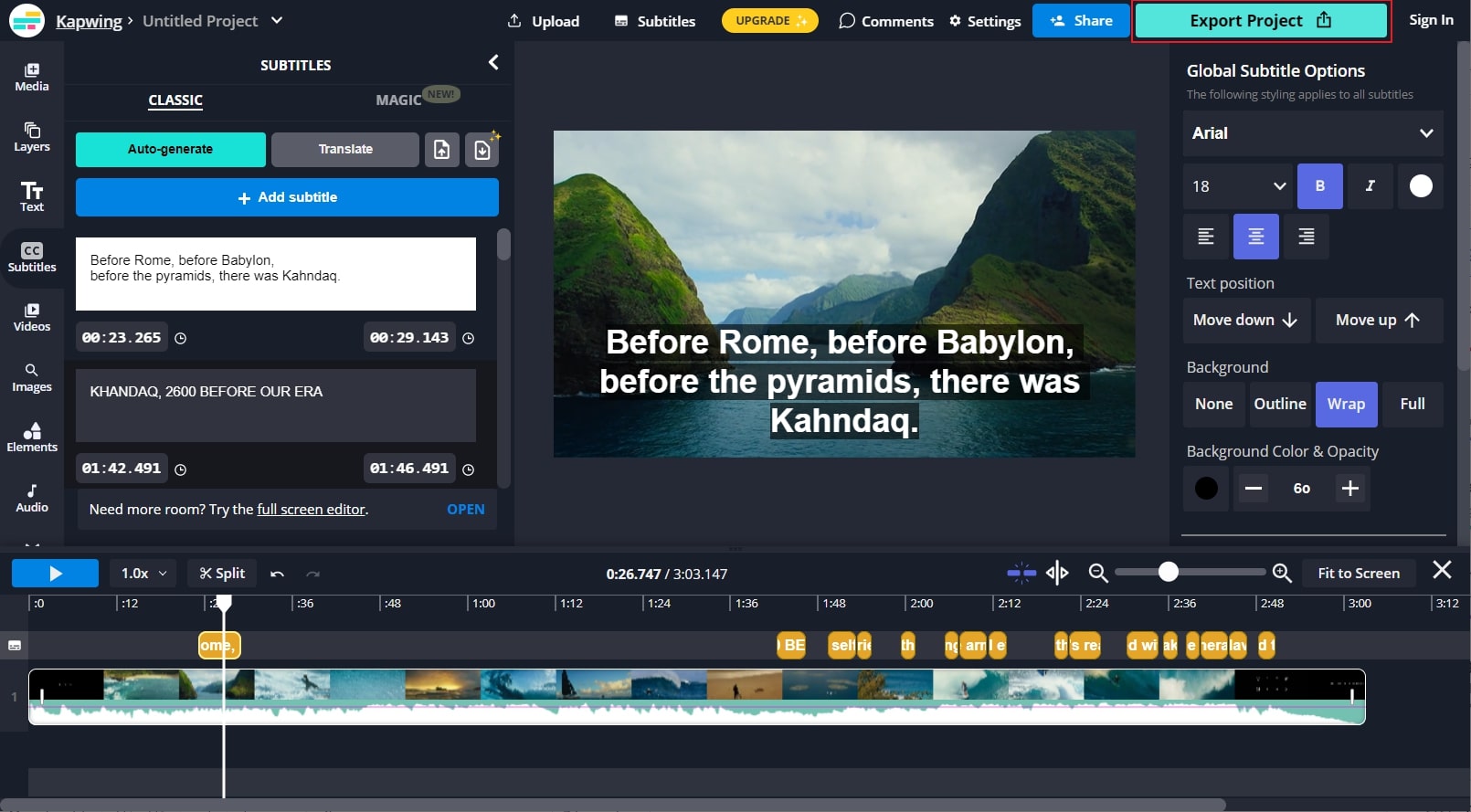
步驟 4完成對已添加字幕的修改後,您可以點擊「Export Project」按鈕來儲存或分享檔案。
第二部分:在 Kapwing 上自動生成字幕
您想要即時為影片生成字幕或說明文字嗎?Kapwing 字幕製作工具提供自動字幕產生器,可將您的聲音轉換為字幕。此功能支援多種語言,讓世界各地的任何人都能使用此工具。此外,它還提供翻譯功能,可幫助您將字幕或說明文字轉換為另一種語言。
但是,若要使用此功能,您必須建立使用者帳號。此外,您應該升級帳號以完整使用此功能而不受任何限制。如果您沒有升級帳號,您只能為 7 分鐘的影片自動生成字幕。若要使用 Kapwing 的自動字幕產生器,請查看以下步驟:
步驟 1首先進入 Kapwing 工具的網站。從「Tools」標籤中點擊「Subtitles」,然後點擊「Choose a video」按鈕。從您的電腦上傳您想要添加字幕的影片檔案。
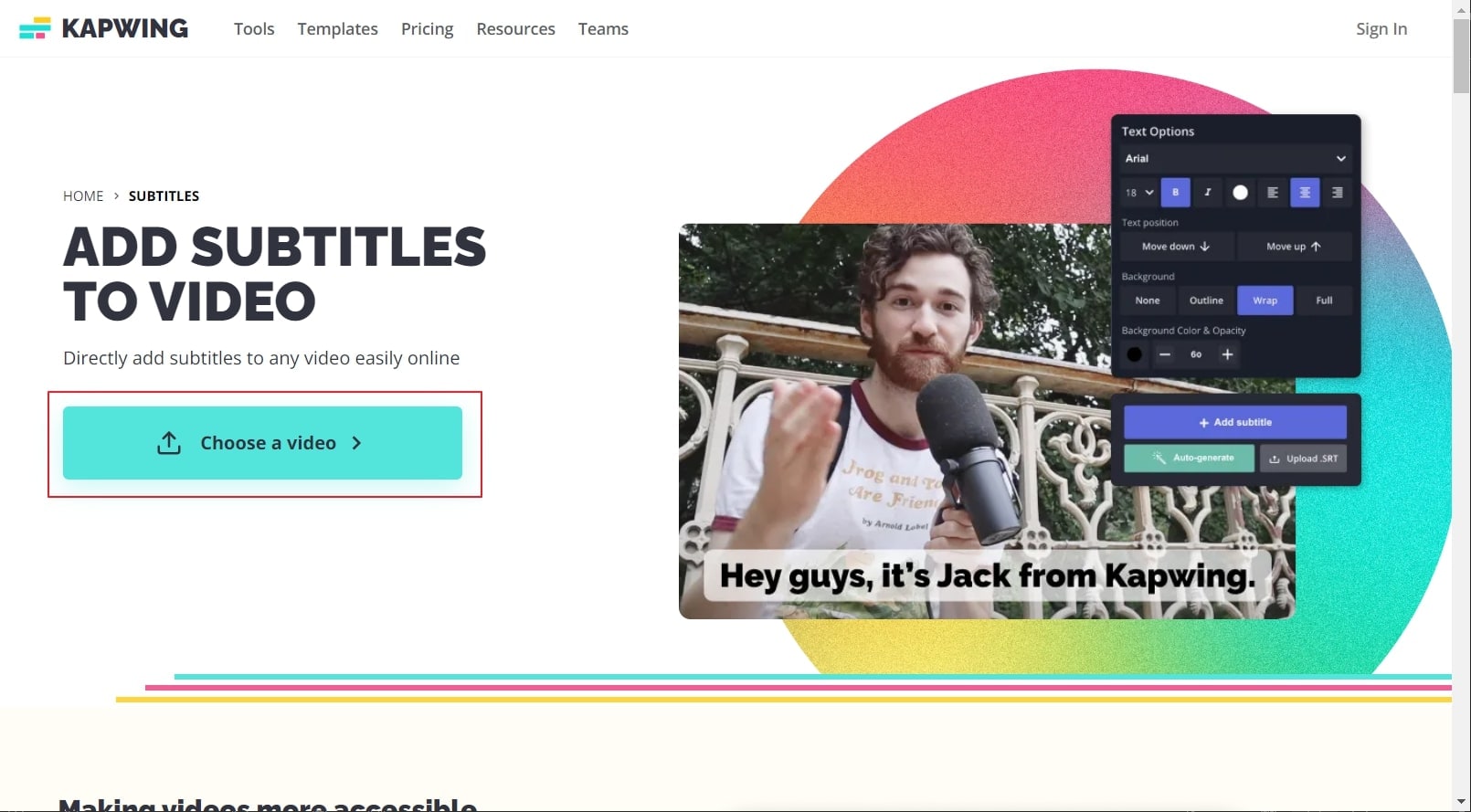
步驟 2完成影片匯入後,從左側區域點擊「Subtitles」。在新視窗中,點擊「Auto-generate」。該工具將透過偵測語言自動為您的影片建立字幕。
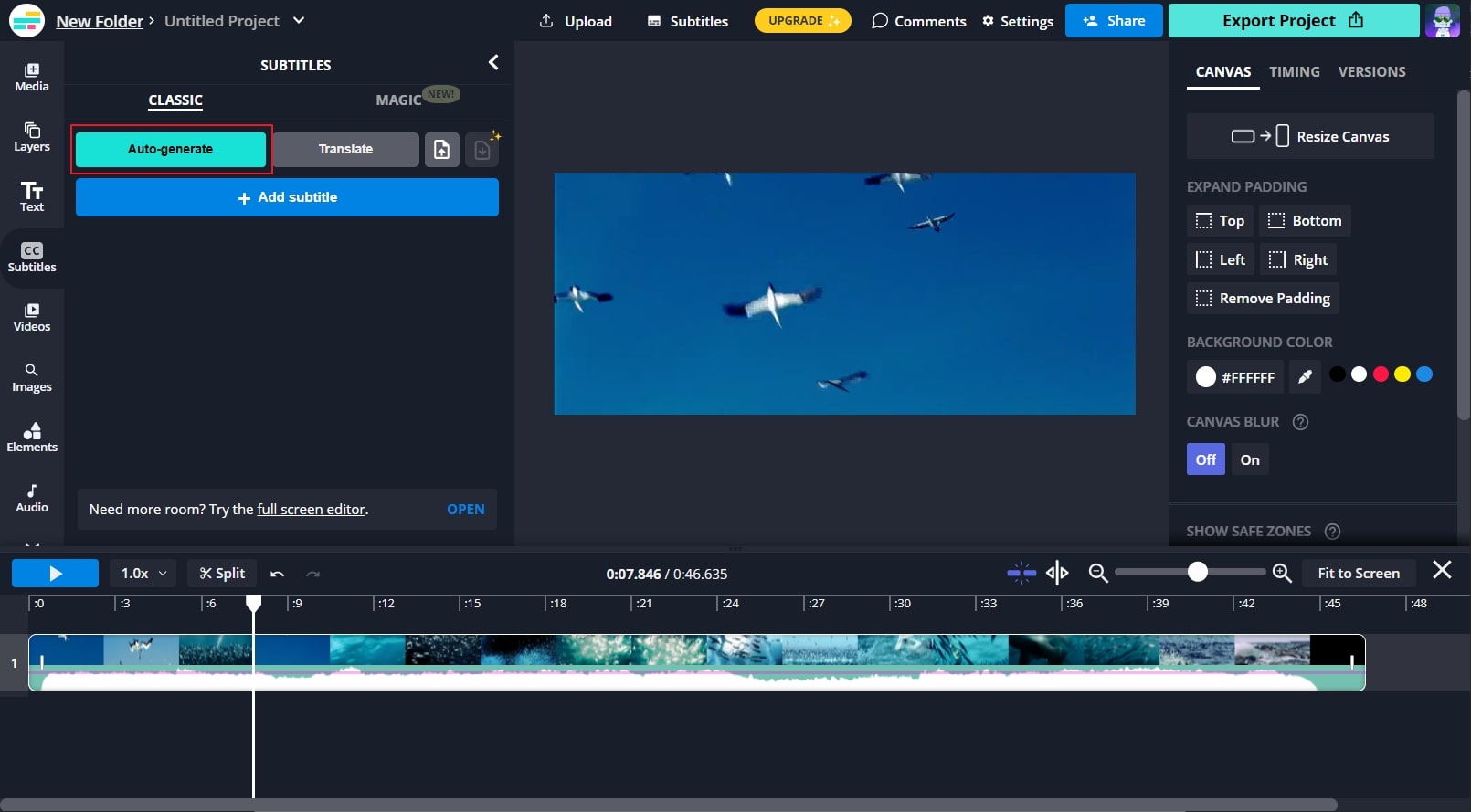
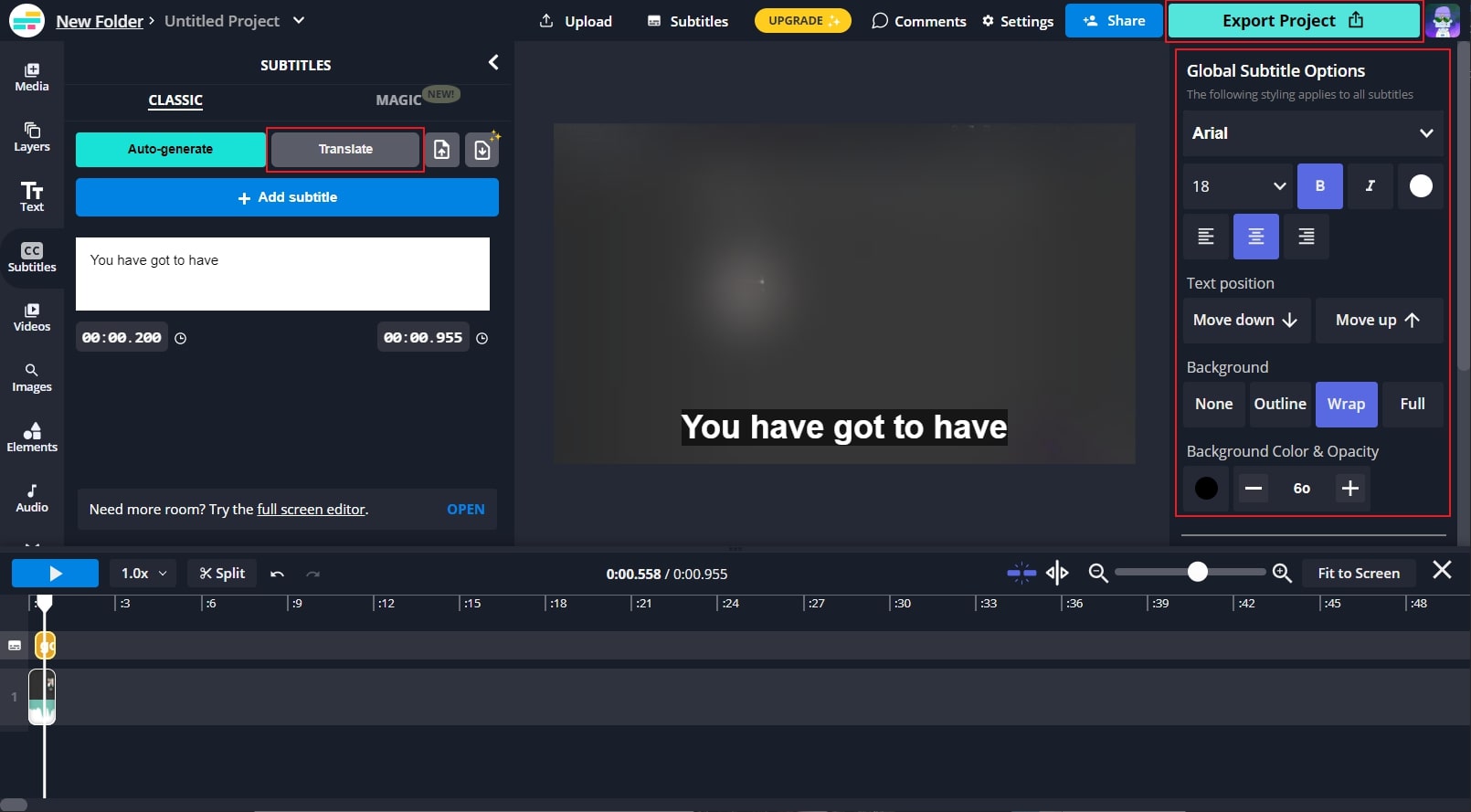
步驟 3透過此功能建立字幕後,前往「Translate」標籤將字幕翻譯成您偏好的語言。您也可以編輯字幕以更改其背景、不透明度、文字字型和大小。完成後,點擊「Export Project」按鈕。
第三部分:在 Kapwing 上手動為影片添加字幕
如果您不想使用自動產生器且沒有字幕檔案,您可以使用手動選項。Kapwing 允許您在其友善的使用者介面中手動添加字幕或說明文字。添加 Kapwing 說明文字後,您可以選擇偏好的字型和樣式以進一步美化。
步驟 1進入 Kapwing 網站後,選擇「Subtitles」工具以繼續。現在選擇「Choose a video」按鈕以開啟 Kapwing 編輯器視窗。
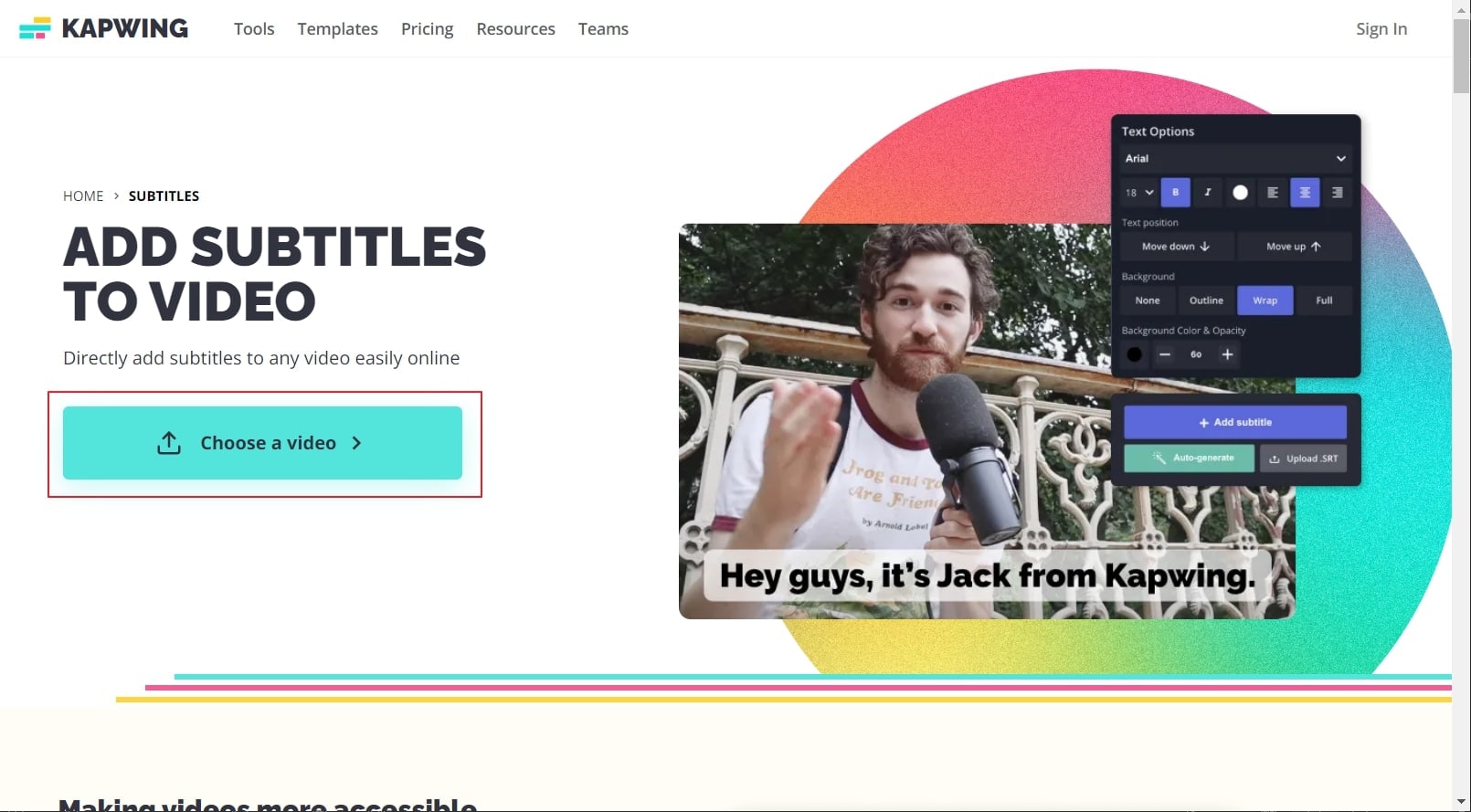
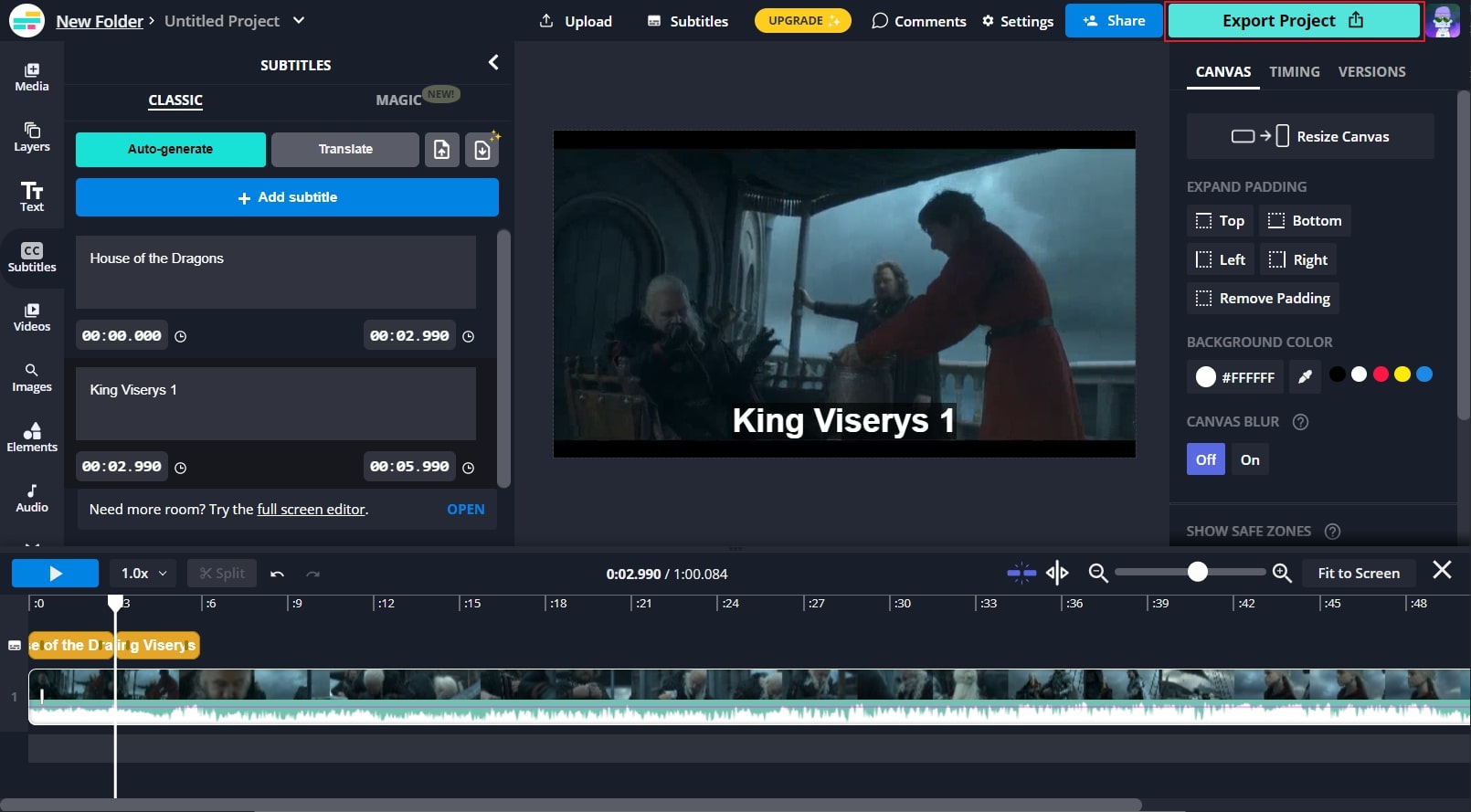
步驟 2點擊「Upload」按鈕匯入您的影片檔案。之後,前往「Subtitles」區段並點擊「Add Subtitle」按鈕。在輸入區域中輸入您的字幕。您也可以在同一視窗中選擇字幕的持續時間。若要繼續添加字幕,您可以再次點擊「Add Subtitles」按鈕。
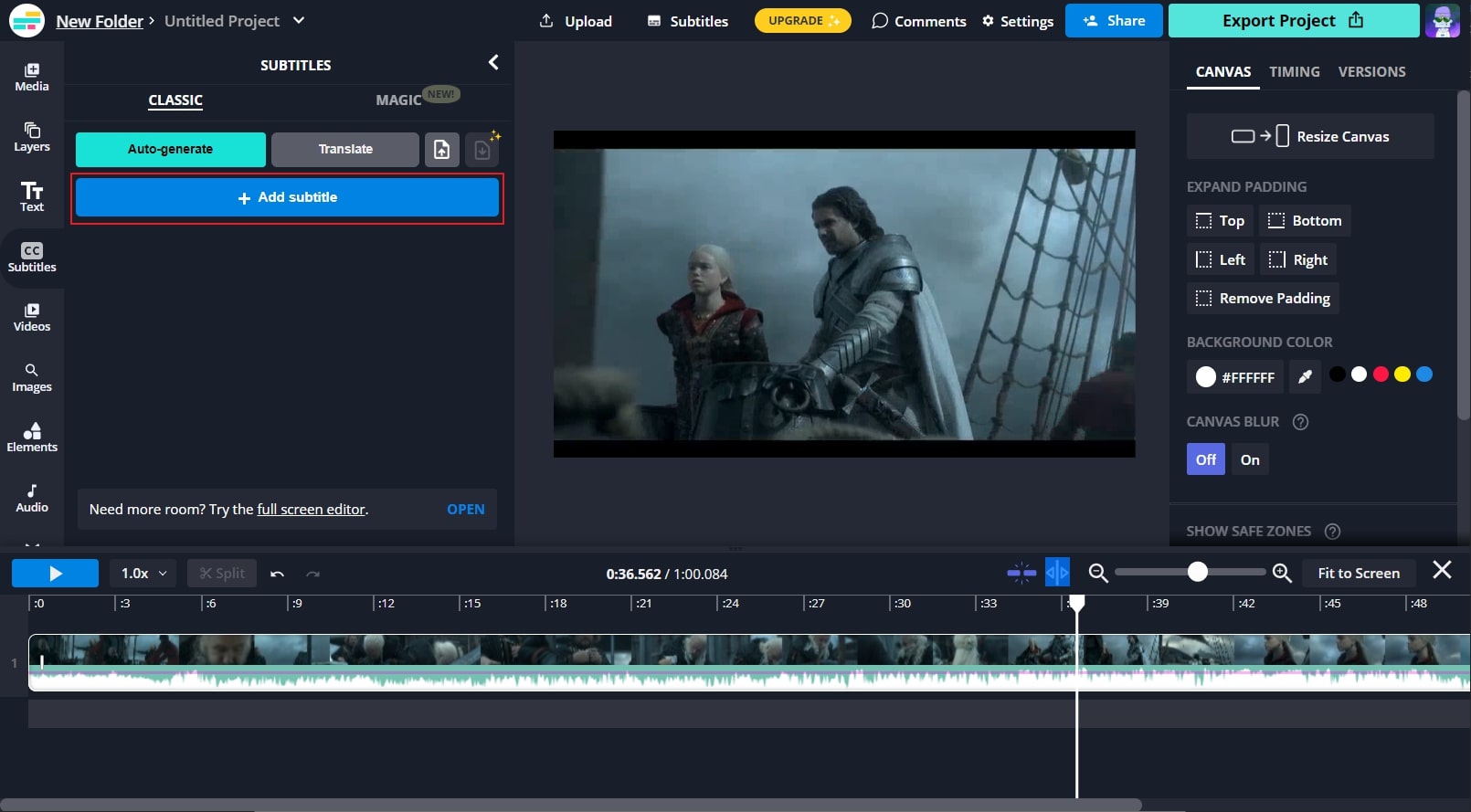
步驟 3添加完整字幕後,您可以從右側面板選擇字幕的字型、樣式、顏色和不透明度。完成後,點擊「Export Project」按鈕。
第四部分:如何使用 Kapwing 的最佳替代工具為影片添加字幕
如果您對 Kapwing 字幕製作工具的效能不滿意,您可以嘗試Wondershare Filmora工具。由於 Kapwing 是一款線上工具,它確實存在某些限制。例如,在此工具上上傳影片檔案的時間可能較為耗時。此外,您全程需要穩定的網路連線。但是,使用 Filmora,您可以在不受檔案大小限制的情況下為影片添加字幕或說明文字。
語音轉文字教學


Filmora 擁有易於使用的介面,提供多種編輯和修改影片檔案的選項。此平台與 Windows 等主流作業系統相容。它提供「語音轉文字語音轉文字」功能,讓您能夠自動為影片建立字幕。只需輕點一下,您即可輕鬆地為影片添加字幕。若要使用語音轉文字功能,請查看以下步驟:
步驟 1從電腦匯入影片檔案。
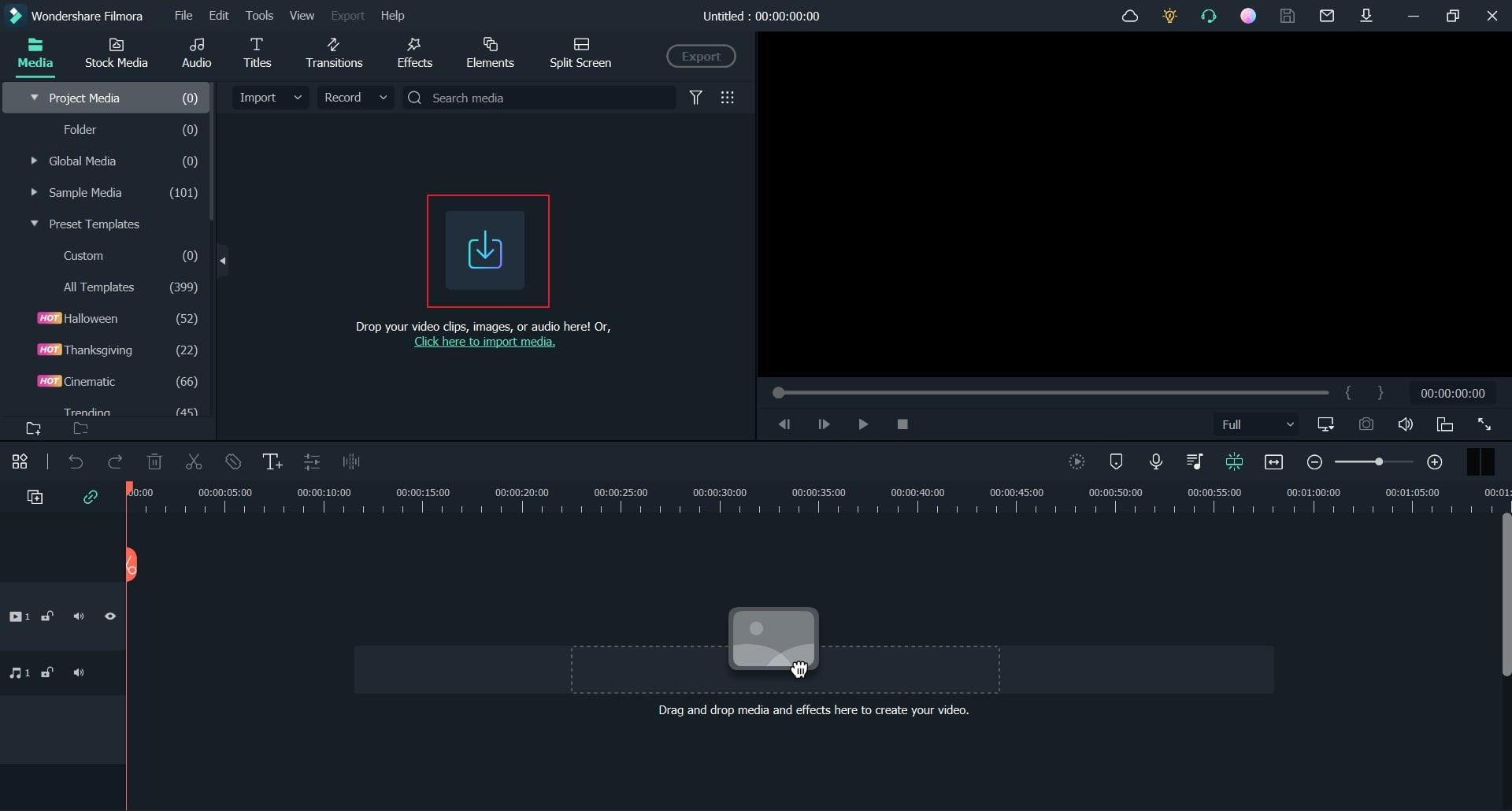
在您的電腦上啟動 Filmora,並點擊「Create New Project」按鈕以在您的裝置上開啟 Filmora 編輯器。若要從電腦匯入影片檔案,請點擊「Arrow」圖示。上傳檔案後,將其拖曳至時間軸。
步驟 2啟用語音轉文字功能。
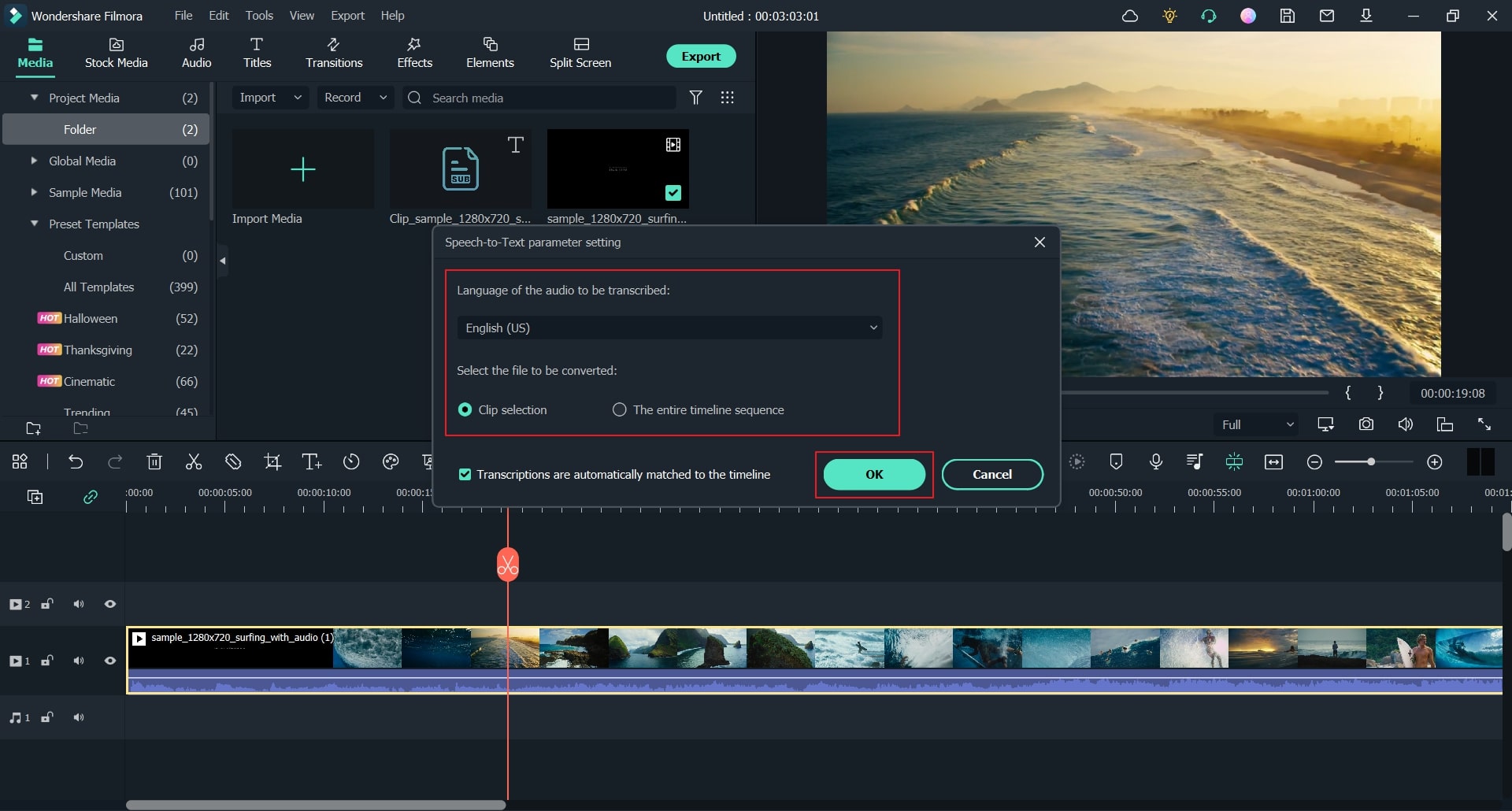
從時間軸中找到「Speech to Text」功能。現在選擇您想要建立字幕的語言,並指定其他設定。之後,點擊「OK」按鈕開始處理。
步驟 3自訂字幕並儲存變更。
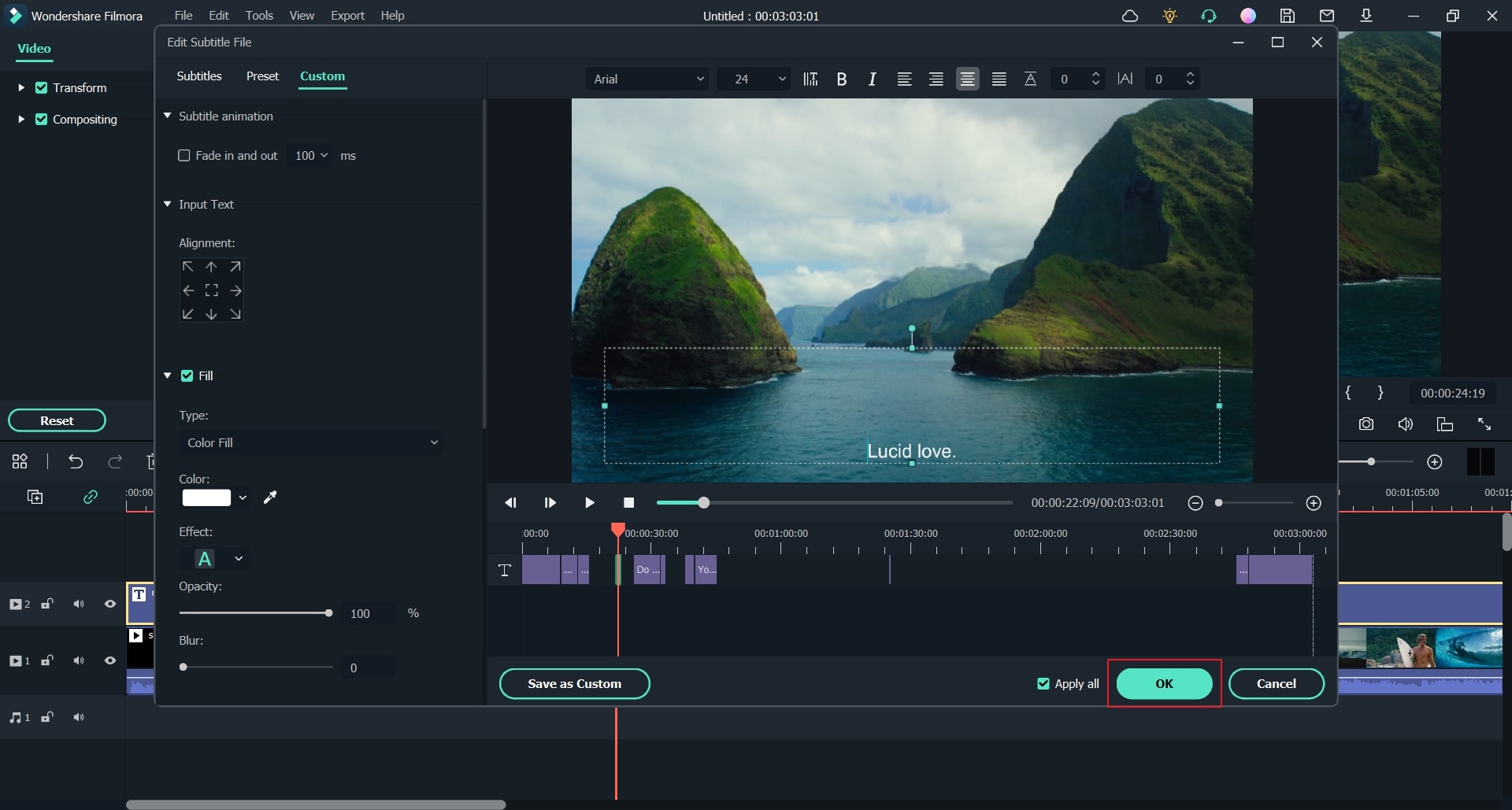
轉換完成後,您可以雙擊已添加的字幕進行修改。完成調整後,點擊「OK」按鈕。現在前往「Export」按鈕,選擇您想要匯出影片的格式,或者您也可以將其分享至社群媒體平台。
結論
透過為影片添加字幕,您可以擴大目標受眾群體,也能與他們更好地互動。這也有助於讓您的影片內容對全球各地的人更具多樣性。有各種線上字幕產生器(如 Kapwing)可以幫助您添加字幕,如本文所述。但是,使用 Kapwing 字幕製作工具存在一些可能影響您工作的缺點。如果您想使用一款高效的字幕製作工具,您可以使用 Wondershare Filmora 以獲得最佳效果。

