



 ChatGPT
 Perplexity
 Gemini
 Claude
 Grok
Grok
結束一趟精彩旅行後,你是否想在社群媒體上與朋友分享所有難忘的瞬間?然而,若你的照片數量超過平台的上傳限制,該怎麼辦呢?
其實,你仍可以將這些照片製作成影片拼貼,一次呈現所有特別回憶。如果你不確定如何將照片轉成影片,本文將提供完整教學,並介紹其中一個最穩定、好用的工具:Wondershare Filmora。
目錄
第一部分:專業照片轉影片製作工具 - 使用 Filmora 將照片與音樂輕鬆製作成影片
如果你想將旅遊或生活照片快速轉成影片,又不想逐張手動排列,Filmora 提供一站式解決方案。透過豐富的模板庫,你可以輕鬆套用並自訂視覺效果,打造符合個人風格的影片。這款 AI 多媒體編輯器具備完整 AI 功能,能自動化整個影片創作流程,讓創作更高效。




除了使用模板將照片製作成影片外,你還可以利用圖像轉影片功能,將靜態照片自動轉換為動態影片。Filmora 不僅適用於桌面電腦,行動版 App 也提供完整功能,讓你在 iOS/Android 隨時隨地編輯影片。
Filmora App 核心功能
- Veo 3 AI 圖像轉影片:Filmora 行動版可透過文字提示與參考圖片,將靜態照片轉換為動態影片。由 Veo 3 模型驅動,能自動匹配合適的背景音樂,快速將照片轉成影片。
- AI Beat: 此功能可自動依音樂節奏排列照片、特效與轉場,省去手動設定關鍵影格的麻煩,讓影片更具節奏感。
- 運動跟蹤: 可追蹤影片中移動的元素(如文字或圖案),將特效或文字附著於追蹤目標,提升畫面互動性與動態感。
- 智慧去背: 自動將主體從背景分離,方便替換背景或加入特效,精準分離主體,輕鬆疊加素材或去除干擾元素。
- AI 模板: 提供預設影片模板,可依內容自動調整。匯入照片與影片片段後,搭配音樂、貼圖與特效,即可快速完成個人化影片。
- AI Emoji: 讓影片字幕更生動,系統會自動在文字上添加趣味表情符號,增添互動與趣味性。
- 曲線變速: 可平滑控制影片或幻燈片的播放速度,內建多種速度曲線預設,輕鬆套用,打造專業感動態效果。
Filmora 桌面版核心功能
- Veo 3 AI 圖像轉影片:Filmora 桌面版同樣支援透過文字提示與參考圖片將照片轉成影片。Veo 3 模型可自動匹配背景音樂,快速完成照片轉影片的創作流程。
- 磁性編輯時間軸: 提供磁性時間軸功能,高效排列與組織照片及影片素材。支援多軌編輯,方便疊加特效與其他元素。
- AI 影片降噪: 自動偵測並降低影片與音訊噪音,適合將照片拼貼與影片片段、外部素材混合使用,提升影片品質。
- 豐富素材庫: 提供大量創意資源,包括特效、濾鏡與轉場,每項素材都可自訂時長、不透明度及大小,滿足專業需求。
- AI 音樂產生器: 可依影片情緒與主題生成背景音樂,並精準同步每個轉場,讓照片轉成影片更流暢自然。
- 自動重構幀比例: 系統提供最佳畫面比例建議,自動調整焦點至主體,並可套用不同平台專用比例選項,方便跨平台分享。
- 模板庫: 提供完整模板選擇,內含預設特效與音訊,且高度可自訂,快速打造專屬影片風格。
第二部分:使用 Filmora App 將照片快速製作成影片
若你在外出途中想要將照片立即製作成影片,Filmora App 提供了專業且方便的解決方案。這款 AI 驅動的應用程式提供兩種高效方法,幫助你輕鬆將照片轉換為引人注目的影片。以下將詳細介紹 Filmora App 的操作流程:
方法一:直接使用 Veo 3 模型
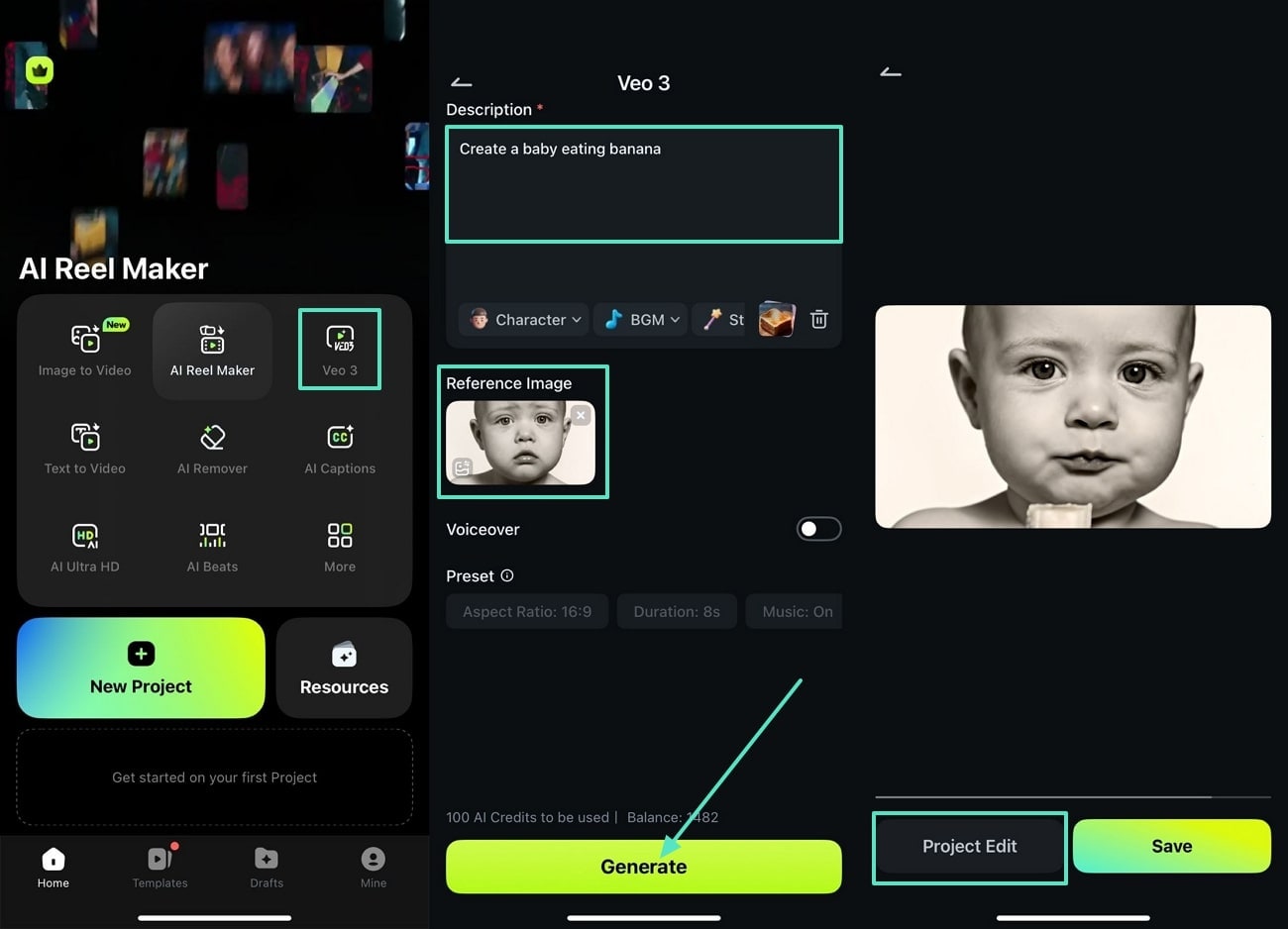
Filmora App 最新整合 Veo 3 AI 模型,使用者只需提供文字提示詞與參考圖片,即可生成高品質影片,並自動同步背景音樂。你還可以自由選擇影片的風格與氛圍,並在生成後進行微調。以下為完整步驟示範如何將照片轉成影片:
步驟一:開啟 App 並選擇 Veo 3
啟動 Filmora App 後,在首頁點選「Veo 3」按鈕。進入編輯介面後,匯入參考圖片,並在文字框中輸入影片概念,再點選「生成」按鈕開始製作。影片生成完成後,可點選「專案編輯」進行進階調整以提升影片品質。
步驟二:在影片中加入文字
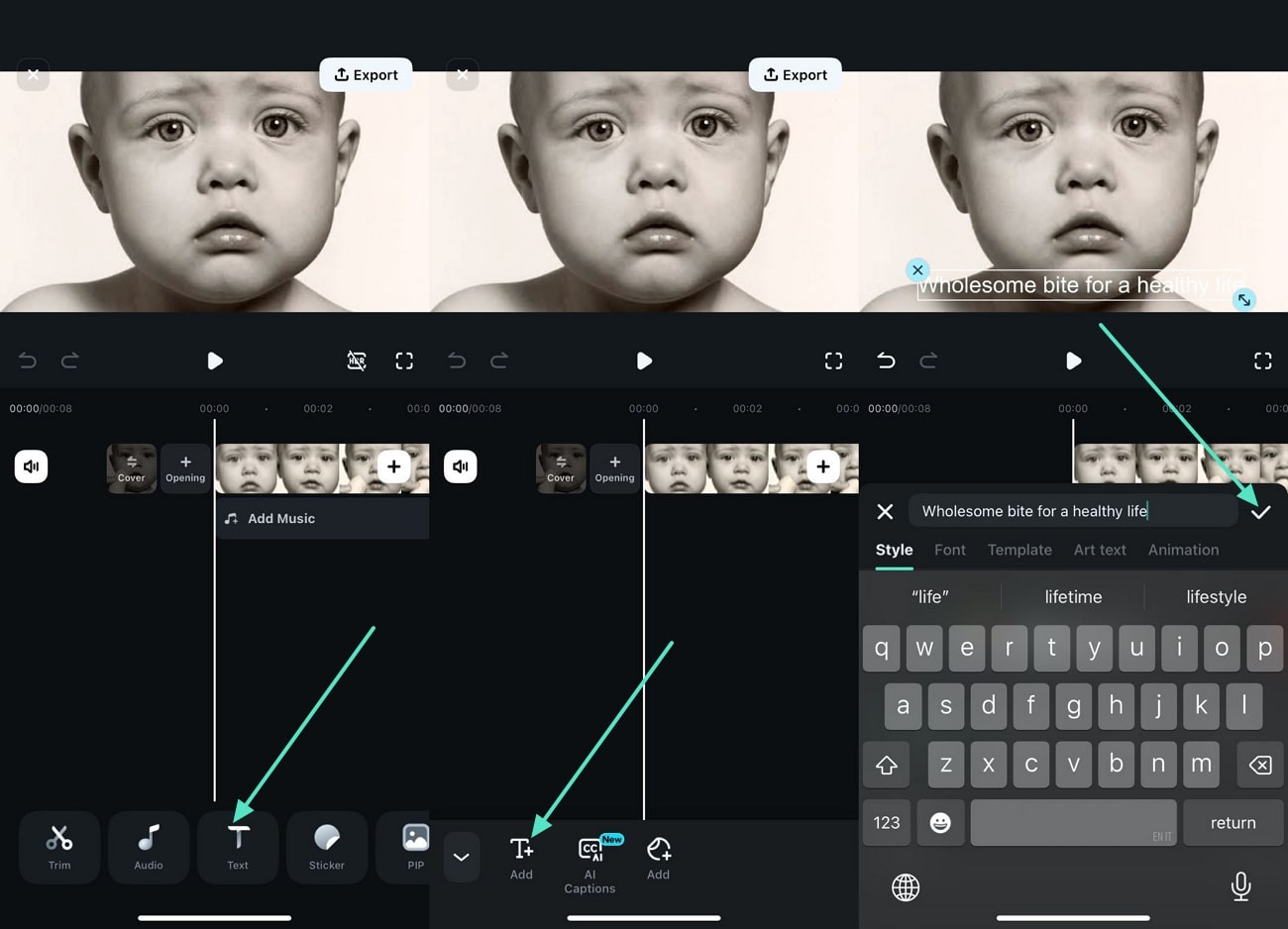
於編輯介面中點選「文字」圖示,選擇「添加」功能,將描述性文字加入影片。完成後,點選「√」圖示保存文字設定。
步驟三:設定文字風格
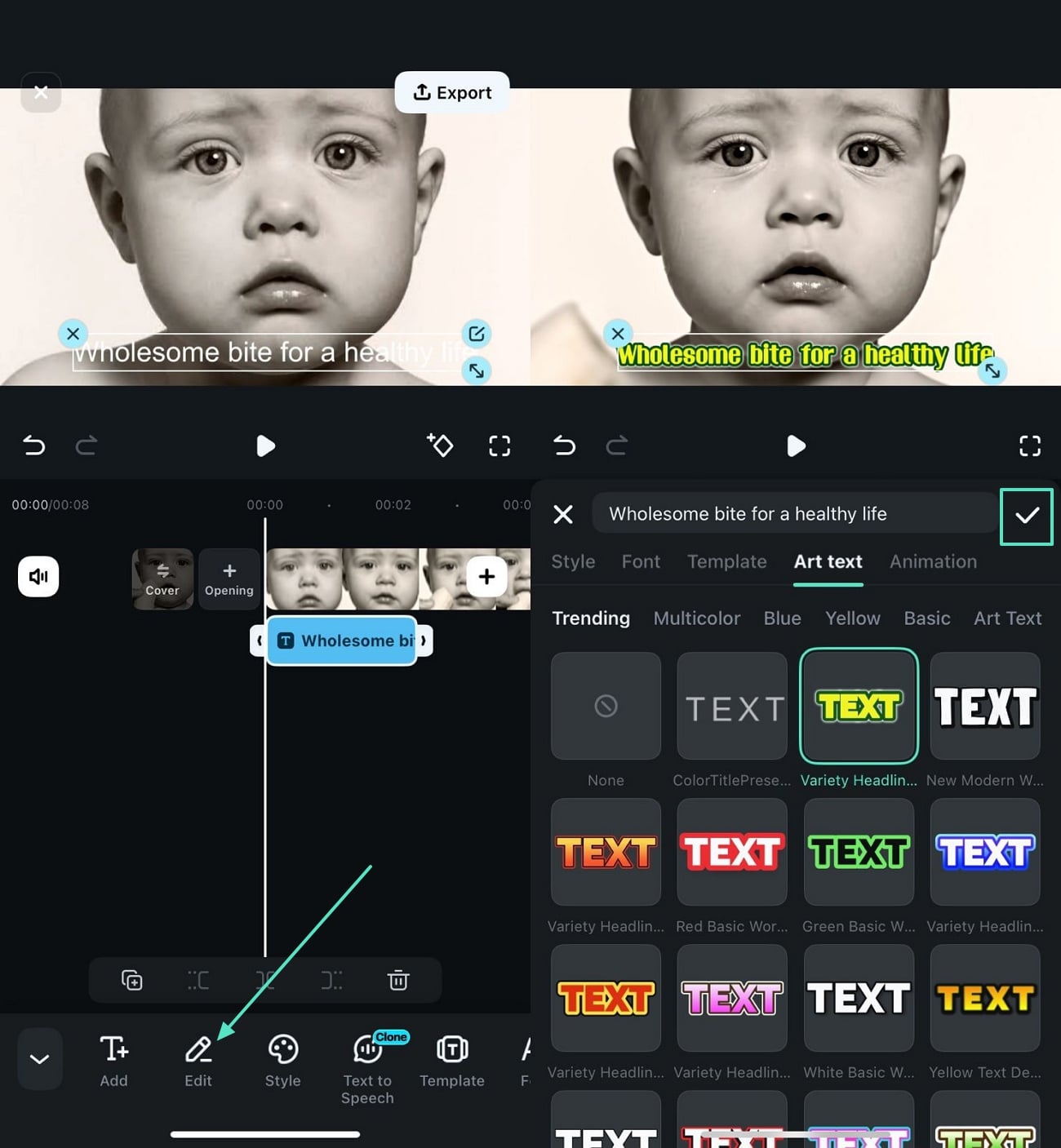
在主介面點選「編輯」圖示,選擇喜歡的「花字」樣式,再點選「√」圖示保存變更,使影片文字更具美感與個性。
步驟四:將影片匯出
完成編輯後,點選「匯出」按鈕,選擇影片解析度與每秒影格數設定,然後再次點選「匯出」,將影片儲存至手機或其他指定位置。
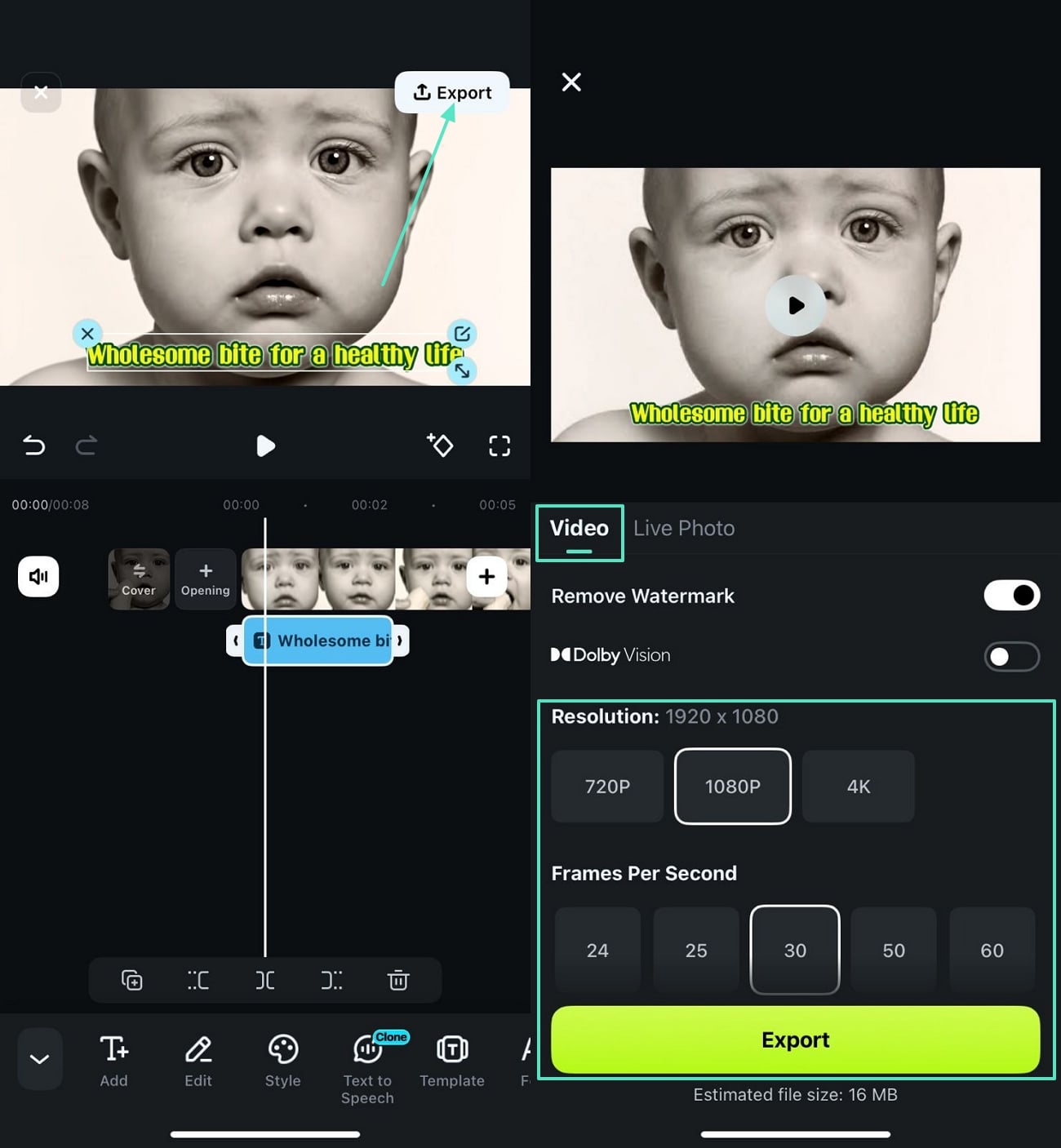
以下提供已匯出的影片範例,供參考。
🤩 延伸閱讀推薦:
- Google Veo 3.1 正式登陸 Filmora|用文字或圖片快速生成電影感影片
- Veo 3 與 Kling 模型全方位比較
- Google Veo 3 模型:使用 Filmora 進行 AI 影片生成與編輯
方法二:使用 Filmora App 圖像轉影片功能
Filmora App 提供透過文字提示與參考圖片快速生成動態影片的功能。使用者可從多種模板中挑選,輕鬆創作影片,並進一步套用各種增強效果,提升影片品質。若你想學習如何在 Filmora App 從照片製作影片,請參考以下操作步驟:
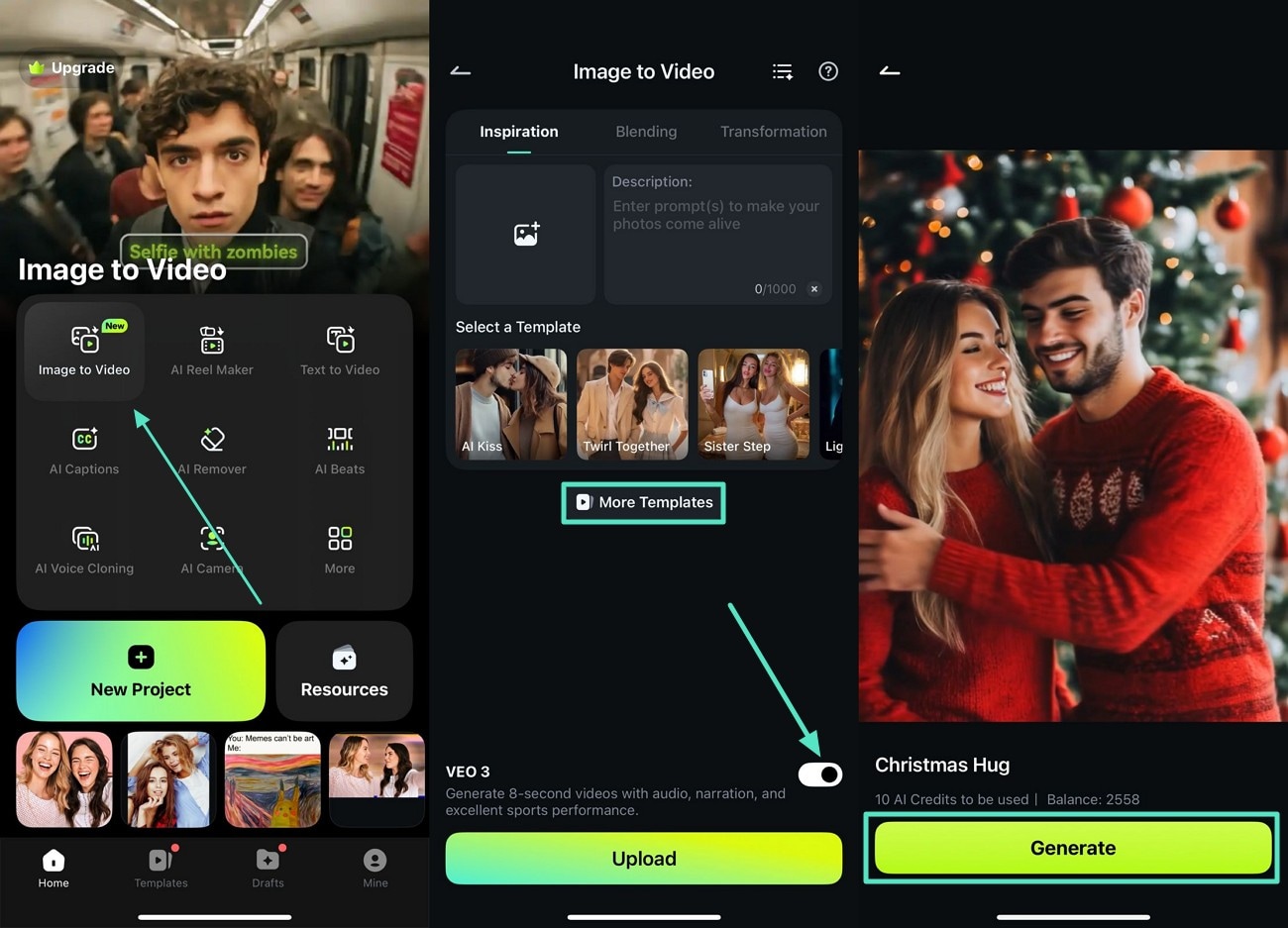
步驟一:選擇圖像轉影片並挑選模板
在手機上啟動 Filmora App,點選首頁「圖像轉影片」選項,並開啟「Veo 3」切換開關。接著,點選「更多範本」進入模板庫,選擇合適模板並加入照片。在預覽畫面確認效果後,點選「產生」按鈕開始製作影片。
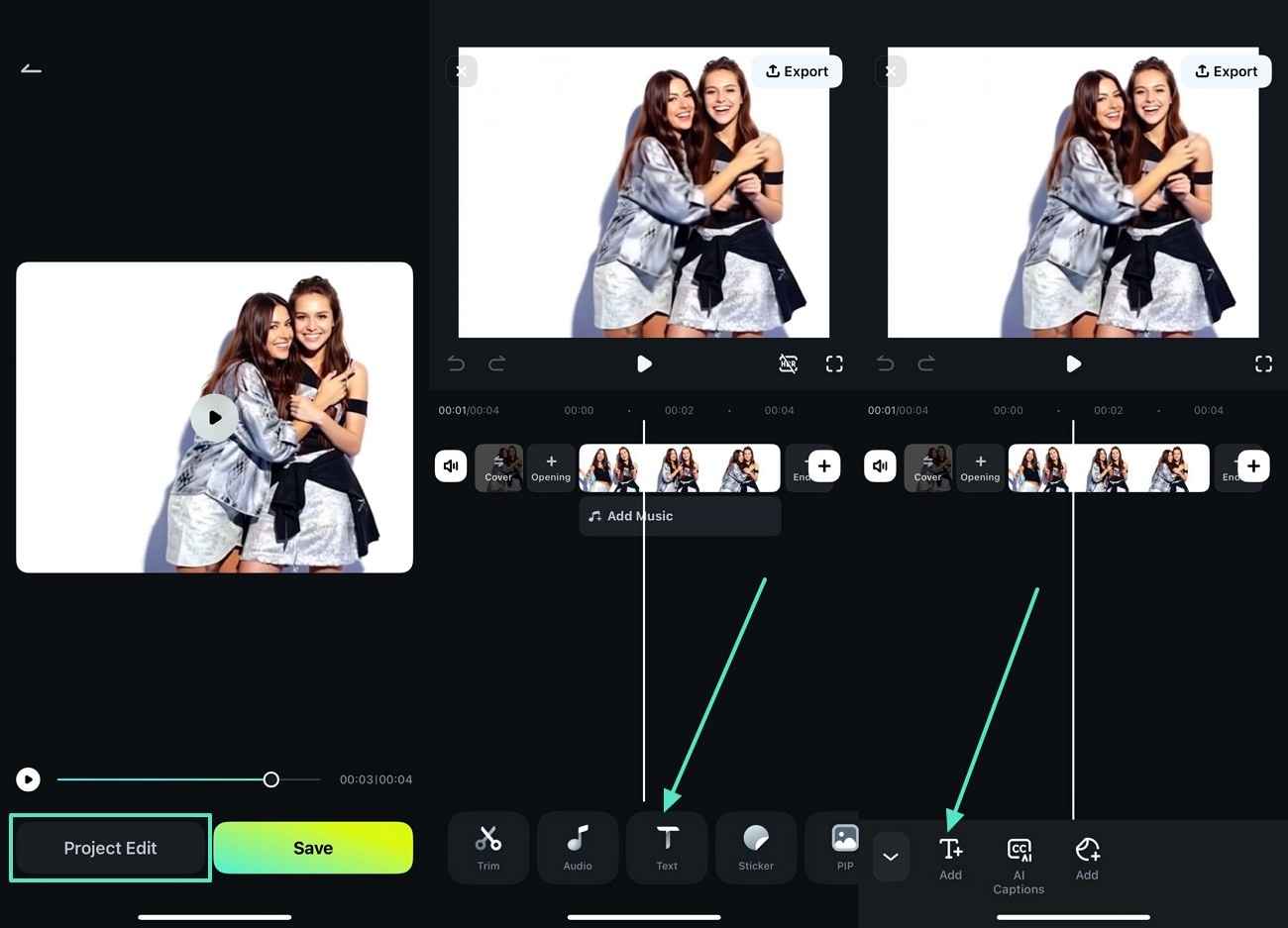
步驟二:自訂生成的影片內容
影片生成完成後,點選「工程編輯」進入編輯介面。使用下方工具列的「文字」圖示,點選「添加」將說明或字幕加入影片中。
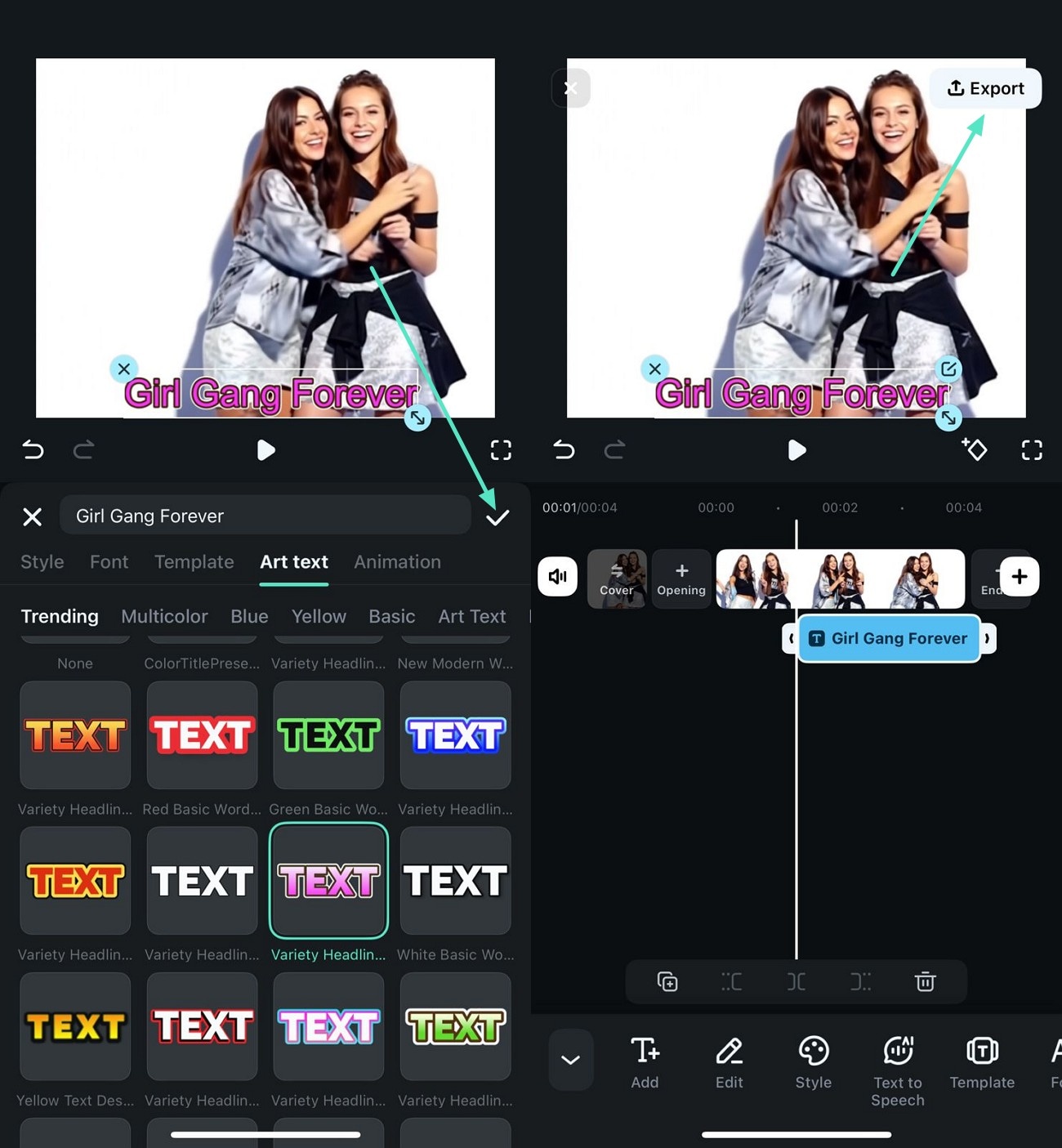
步驟三:美化文字並匯出影片
透過文字庫自訂文字字型、樣式與顏色,使影片內容更具吸引力。完成後,點選右側「√」圖示保存設定,最後點選右上角「匯出」按鈕,將影片儲存至手機或其他指定位置。
以下提供已匯出的影片範例,供使用者參考效果。
方法三:透過 Filmora App 模板快速製作影片
Filmora App 提供完整模板庫,讓你可直接使用預設設計來製作影片,無需從零開始。選擇喜歡的模板後,你可以加入個人素材並進行自訂,打造專屬影片。以下步驟示範如何使用 Filmora App 將照片轉成影片:
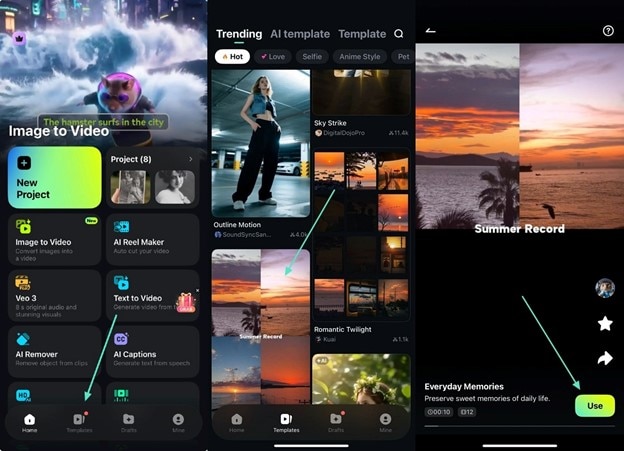
步驟一:進入模板庫並選擇模板
啟動 Filmora App 後,前往左下角的「模板」區域瀏覽可用模板。預覽模板內容後,點選「立即製作」按鈕,並匯入你的照片開始製作。
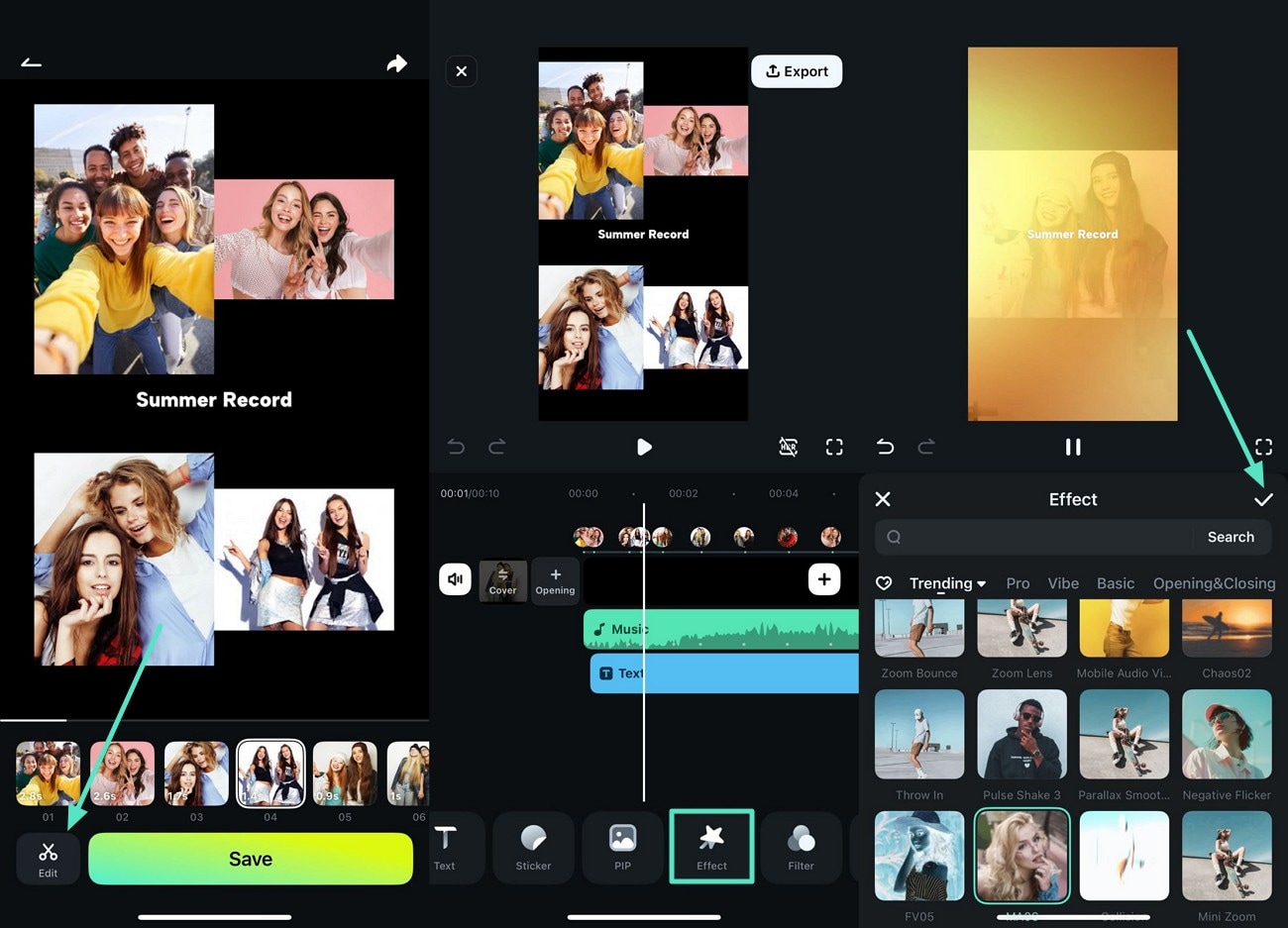
步驟二:手動增強影片效果
預覽生成的影片後,點選左下角「編輯」圖示進入編輯介面。利用下方工具列的「特效」圖示,瀏覽並套用喜歡的特效到照片上,完成後點選「√」圖示保存設定,使影片更具視覺吸引力。
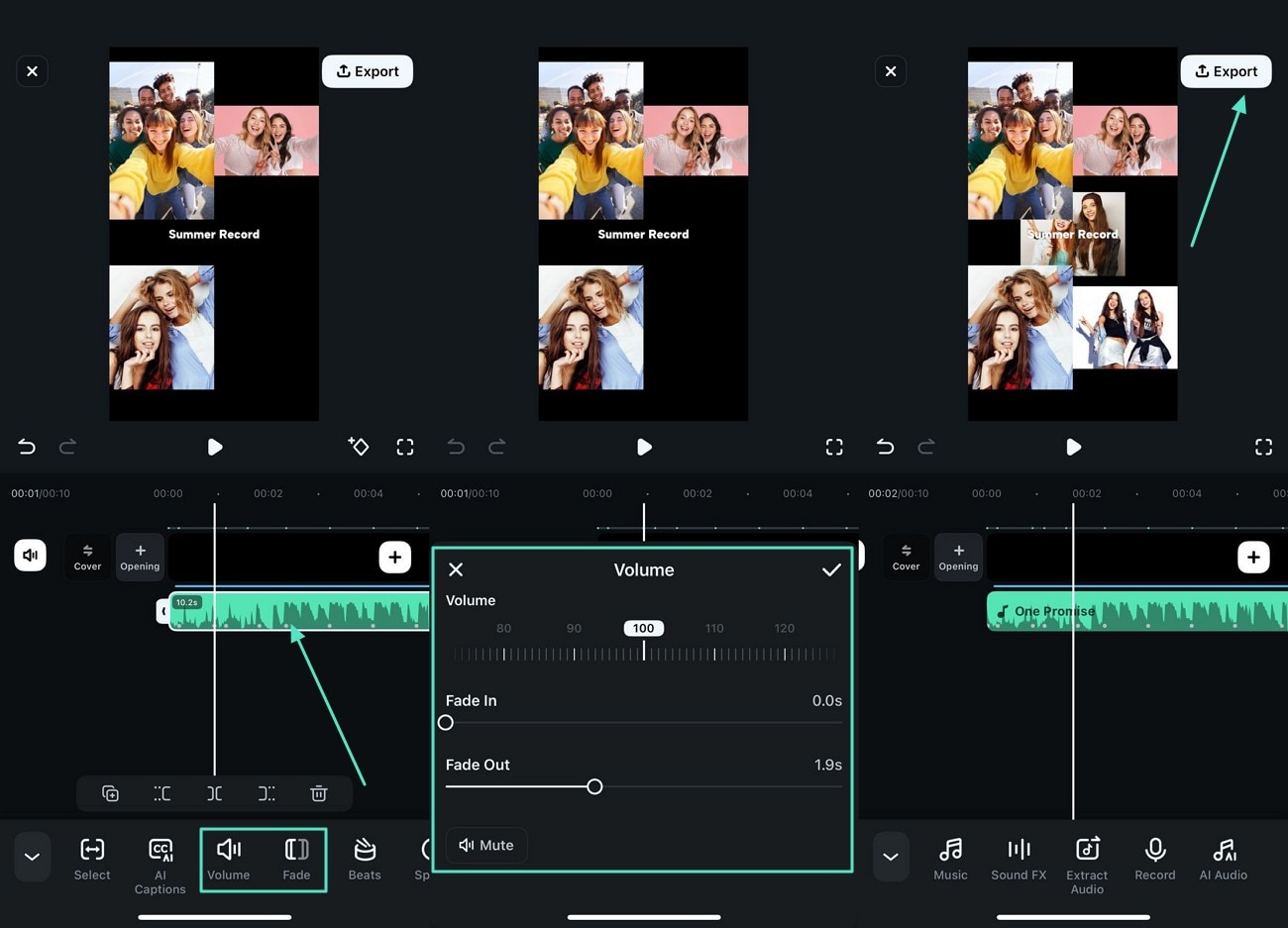
步驟三:調整音訊與匯出影片
點選影片軌下方的音訊軌,可套用「淡入淡出」等增強效果,讓聲音更具動態感。你也可以依需求調整音量。完成後,點選右上角「匯出」按鈕,將影片成功儲存至手機。
以下提供已匯出的影片範例,供使用者參考操作效果。
第三部分:在 Filmora 桌面版將照片製作成精彩影片
透過 Filmora 桌面版,你可以使用兩種高效方法,將靜態照片轉換成引人注目的影片。以下將詳細介紹每種操作方式:
方法一:使用圖像轉影片工具
Filmora 提供 AI 圖像轉影片功能,讓你輕鬆將照片轉成動畫影片。你可以直接套用精美模板,或利用此工具自訂影片內容。若想學習如何將照片轉成影片,請依照以下步驟操作:
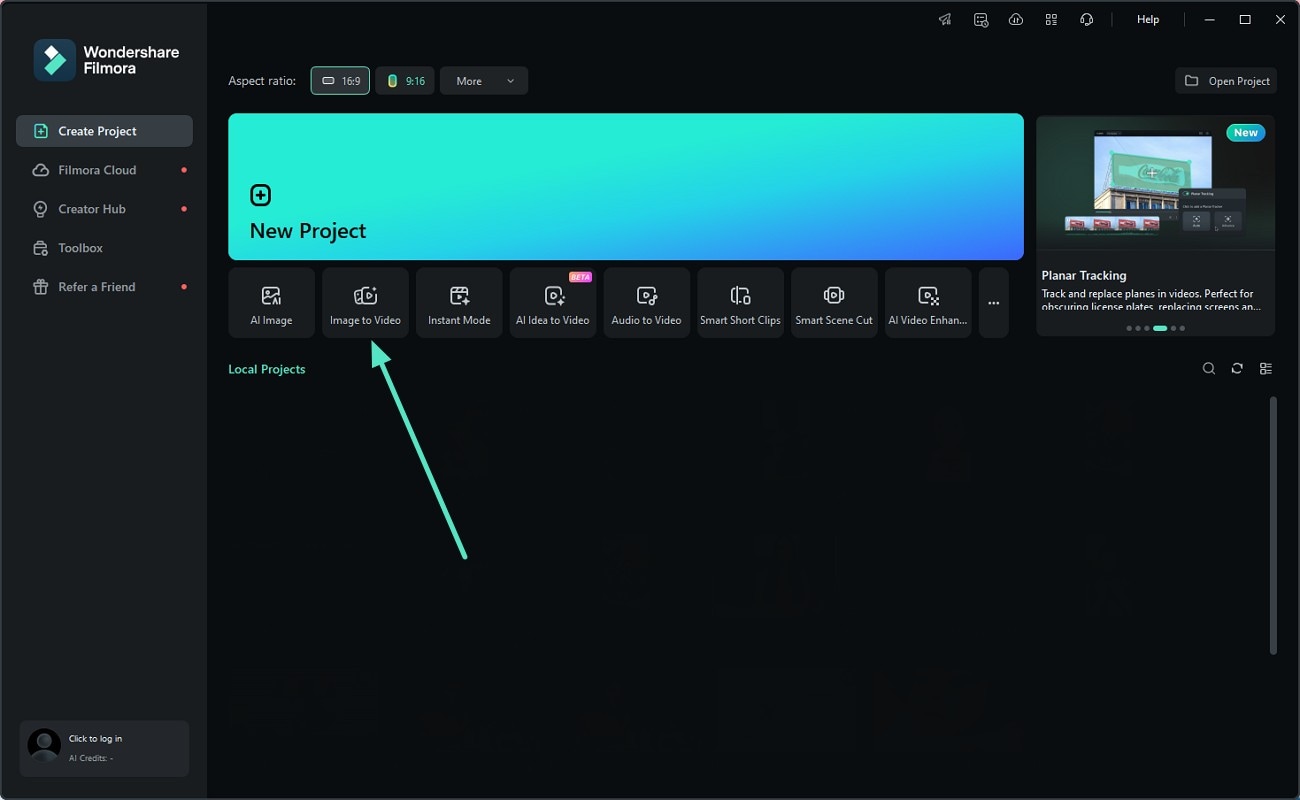
步驟一:啟動 Filmora 並選擇圖像轉影片
開啟 Filmora 桌面版後,在首頁找到「圖像轉影片」功能並點選進入。
步驟二:選擇模板或自訂影片
進入「影片生成」功能,啟用「圖像轉影片 - Veo 3」選項,匯入相簿中的照片,並輸入文字提示詞。設定完成後,點選「產生」按鈕開始製作影片。生成後將影片加入時間軸,以進行後續編輯。
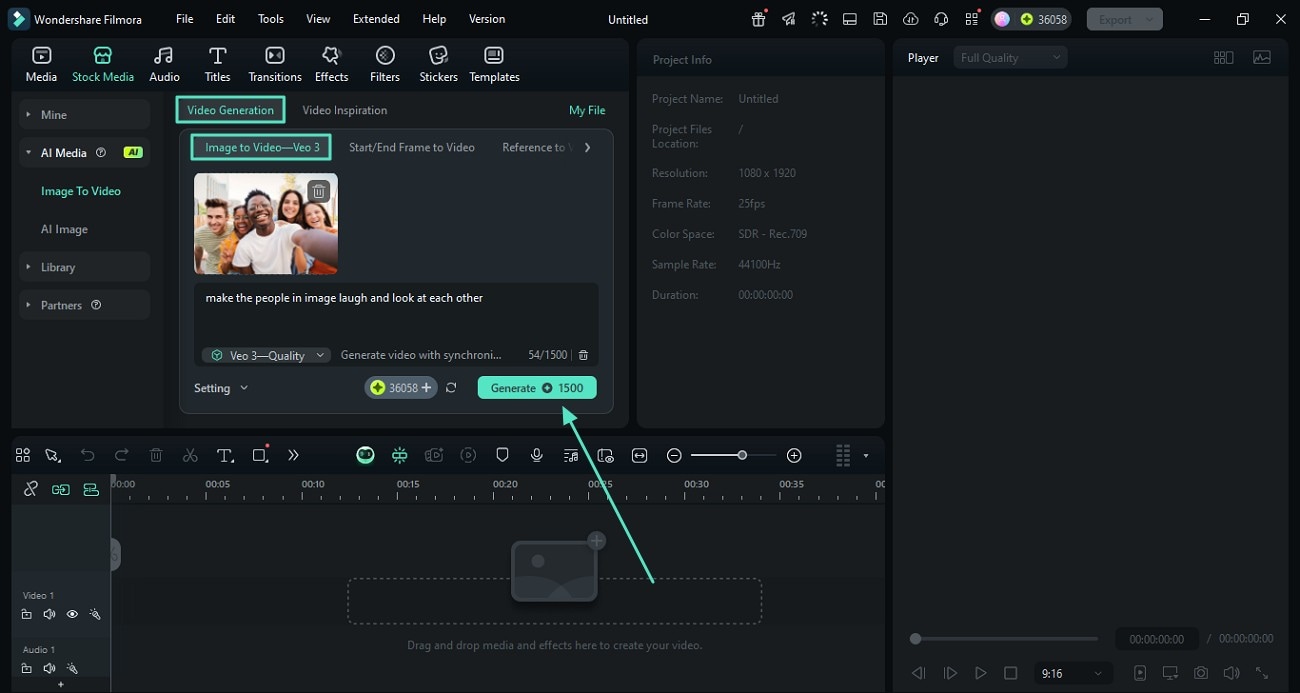
步驟三:加入文字與增強效果
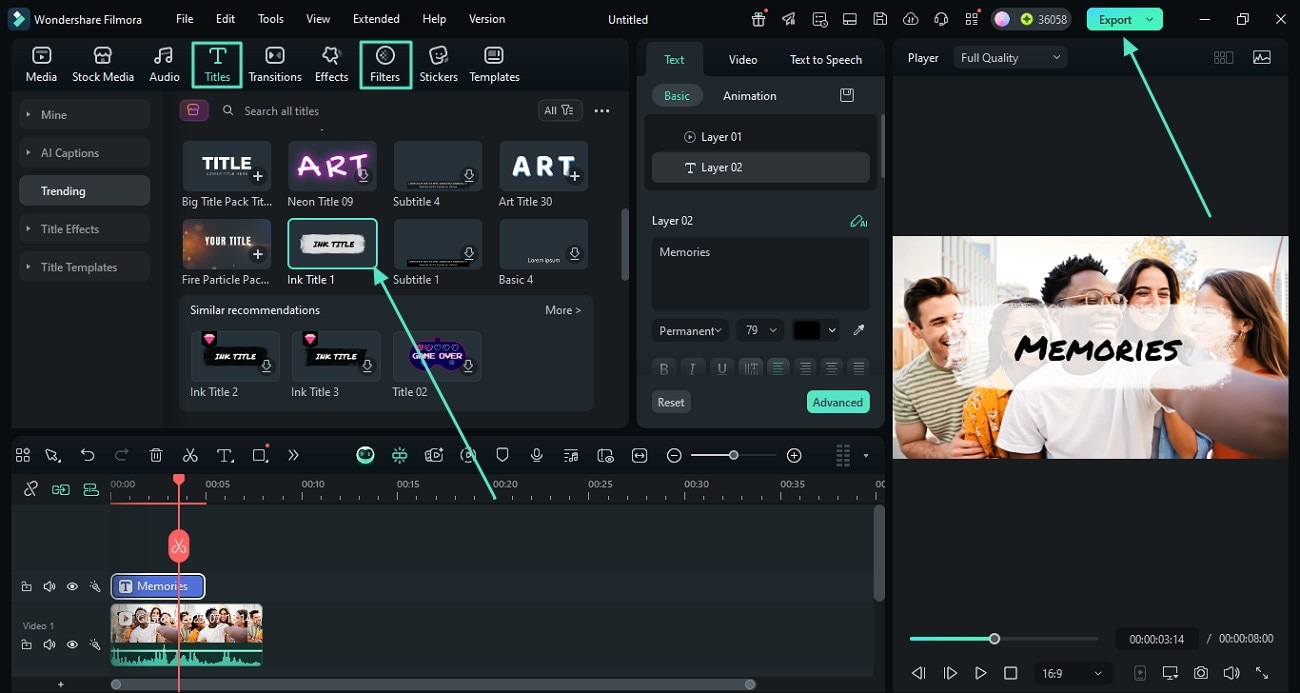
為使影片更具個人化,可在上方工具列進入「標題」區段添加文字。啟用左側「熱門推薦」區域,選擇適合樣式,並透過右側面板編輯文字。文字完成後,可套用濾鏡或其他增強效果,最後點選「匯出」保存影片。
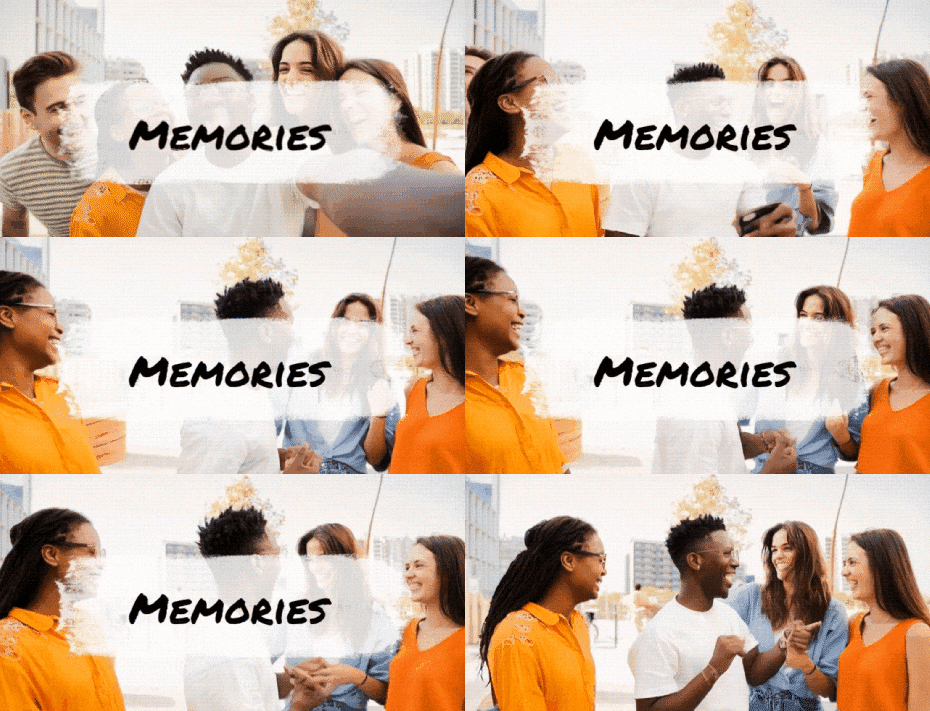
以下提供已匯出的 GIF 影片範例,供操作參考。
方法二:使用模板快速製作影片
Filmora 提供豐富模板庫,即使沒有編輯經驗的使用者,也能快速製作高品質影片。模板高度可自訂,可依需求進行調整。以下為操作步驟,示範如何 將照片製作成影片:
步驟一:建立新專案
開啟 Filmora,點選首頁的「新專案」標籤,開始影片製作流程。
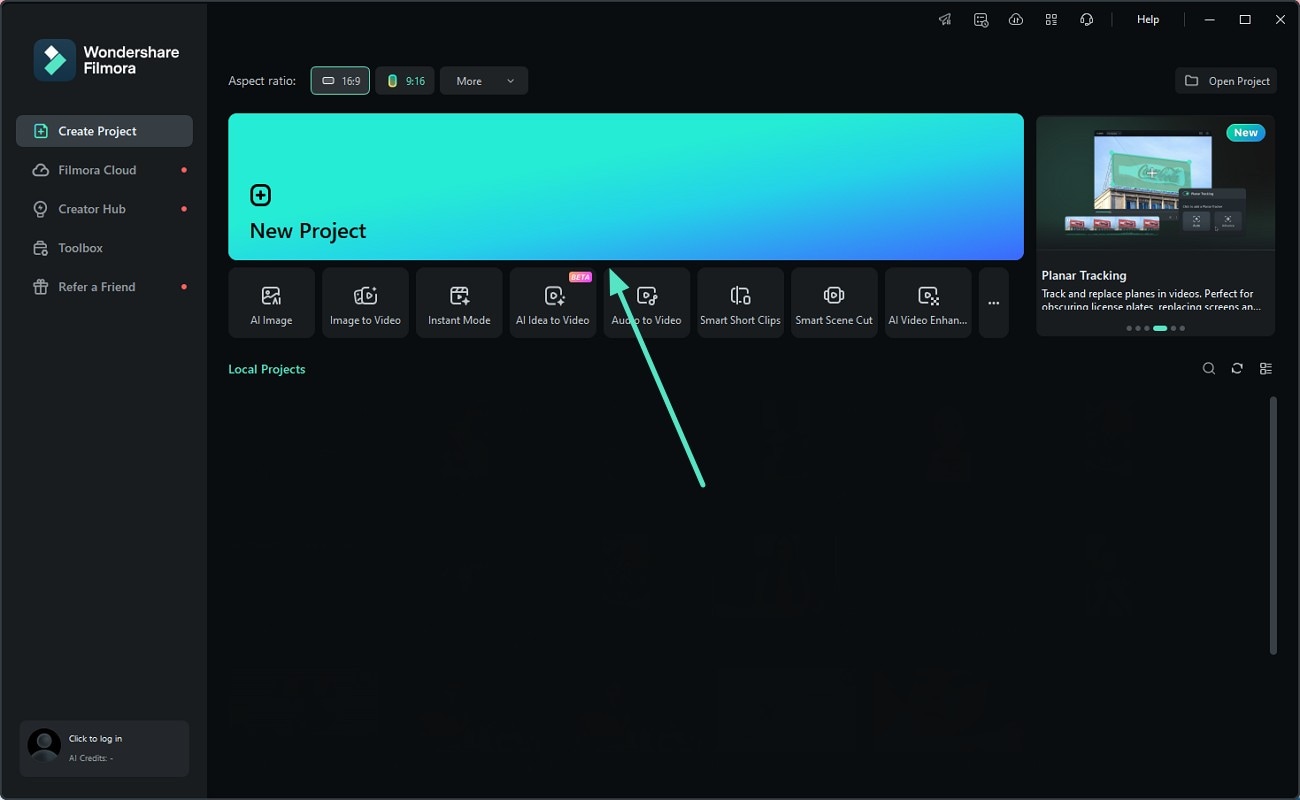
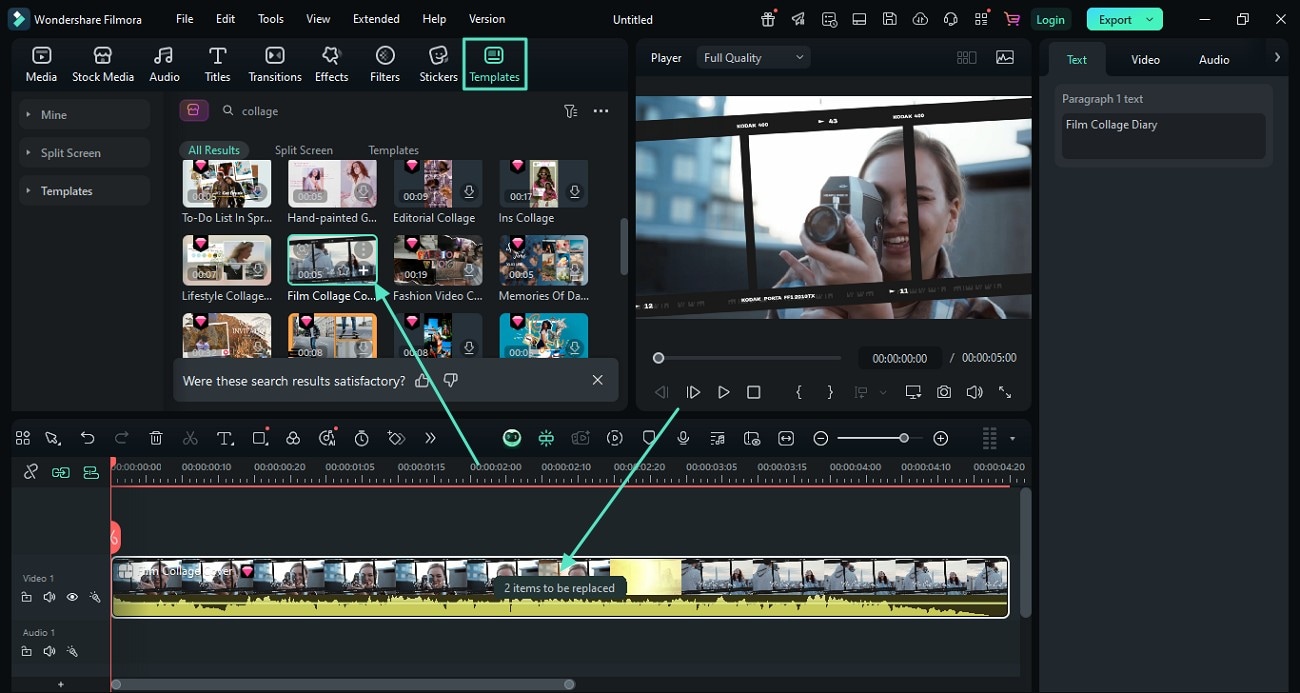
步驟二:套用喜愛模板
在上方工具列進入「模板」區段,點選「+」圖示,將選中的模板加入時間軸。進入模板後,點選「*個項目待更換」將你的照片添加至影片中。
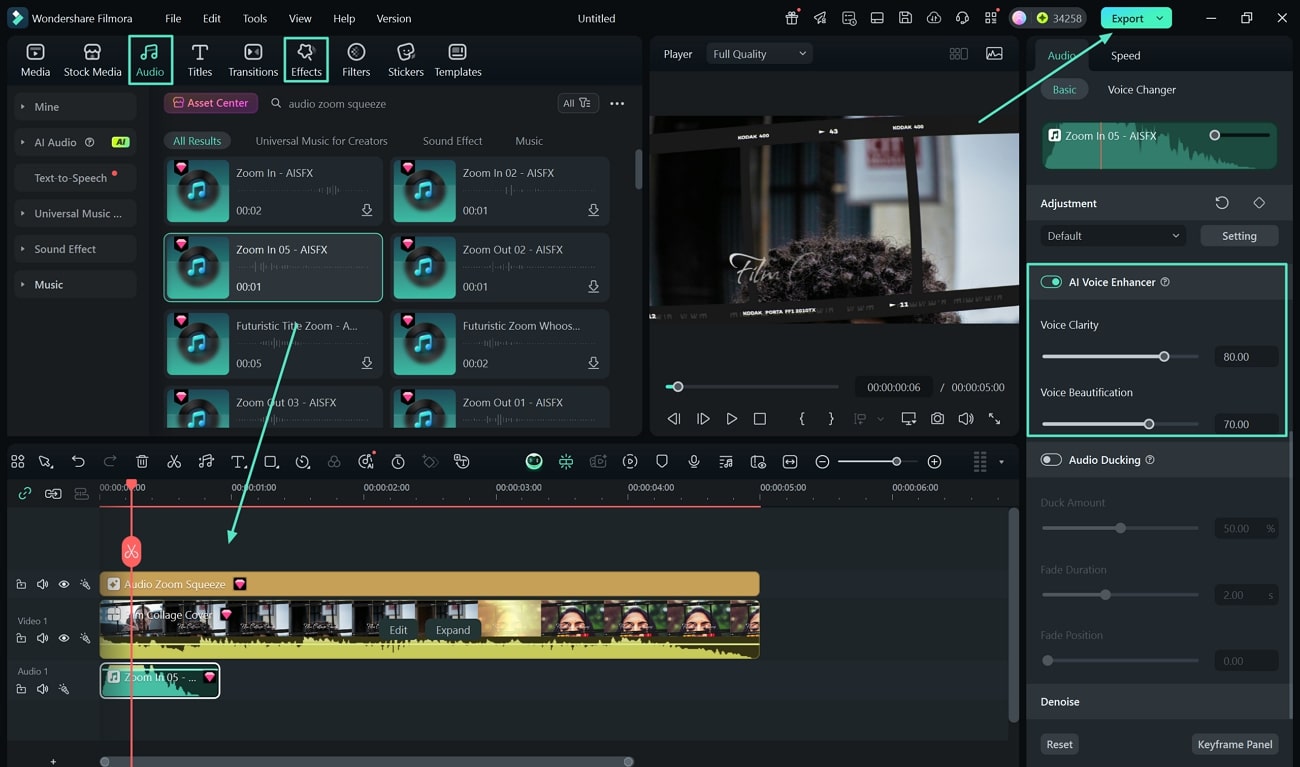
步驟三:套用特效與調整音訊
照片加入後,可透過「+」圖示進入特效區段,調整影格並套用特效。右側面板提供「AI 語音增強器」功能,可改善音質。完成後,點選「匯出」保存影片成果。
以下展示已匯出的影片範例,方便操作參考。
結語
總結來說,本文介紹了多種使用 Filmora 將照片轉成影片的方法。Filmora 提供完整的多媒體工具與 AI 功能,讓你能輕鬆製作專業影片,並進一步增強影片的創意效果與視覺呈現。

