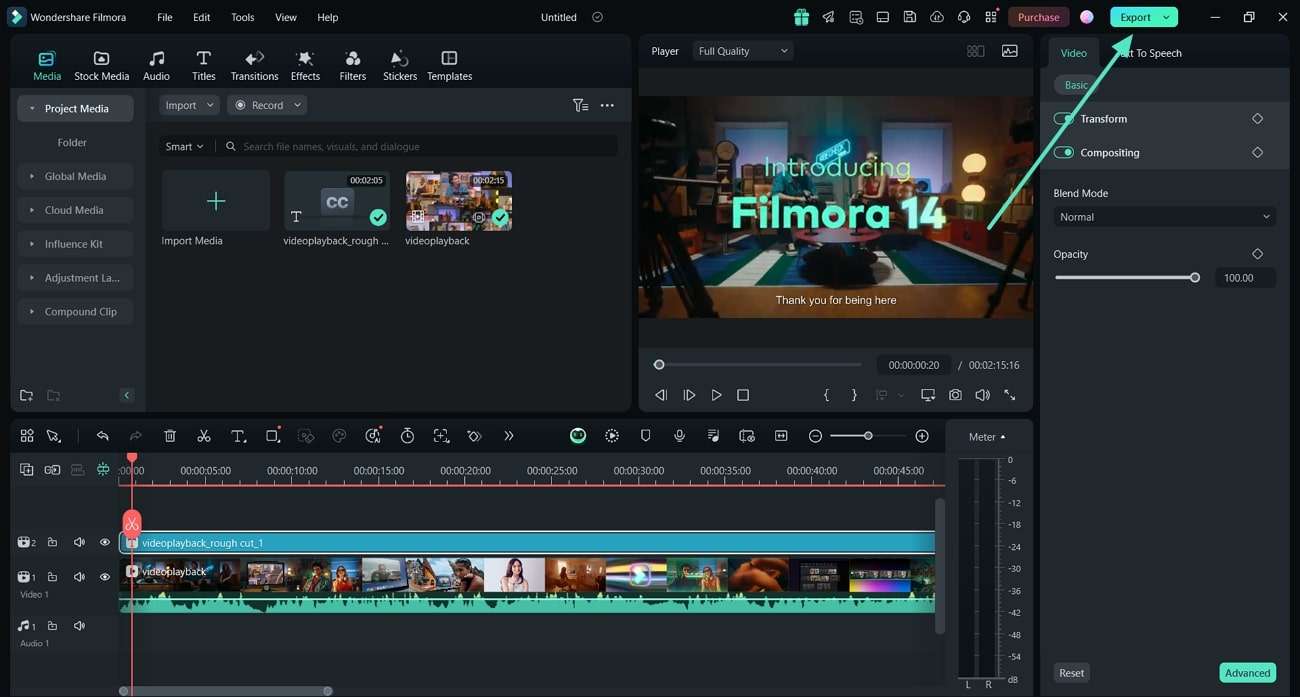
Filmora
Filmora - 人工智慧影片剪輯軟體
更快、更智慧、更容易剪輯!
立即打開

製作有效的影片內容不僅需要吸引人的視覺效果;還需要能夠吸引多元觀眾的無障礙元素。其中最具影響力的元素之一就是字幕,它能讓有聽覺障礙的人士以及說不同語言的人都能觀看內容。

除了無障礙功能外,字幕還能維持觀眾的注意力並改善 SEO,使內容在搜尋引擎中更容易被找到。加入字幕也能提升影片的專業度,有助於讓觀眾持續關注您的訊息。本文提供完整指南,解決您對於如何在影片中加入字幕在不同平台上的疑問,使其更具包容性。
how do i add subtitles to a video youtube

第 1 部分:如何在現有的 YouTube 影片中加入字幕?

既然您已經了解主題,讓我們開始在不同平台上加入字幕。如我們所知,YouTube是領先的影片分享平台,同時也提供加入字幕的基本工具,以提升觀眾參與度。它確保使用者可以編輯或翻譯字幕,以獲得對影片的更多控制權。請追蹤以下步驟,了解如何在 YouTube 影片中加入字幕並觸及更廣泛的觀眾:
步驟 1
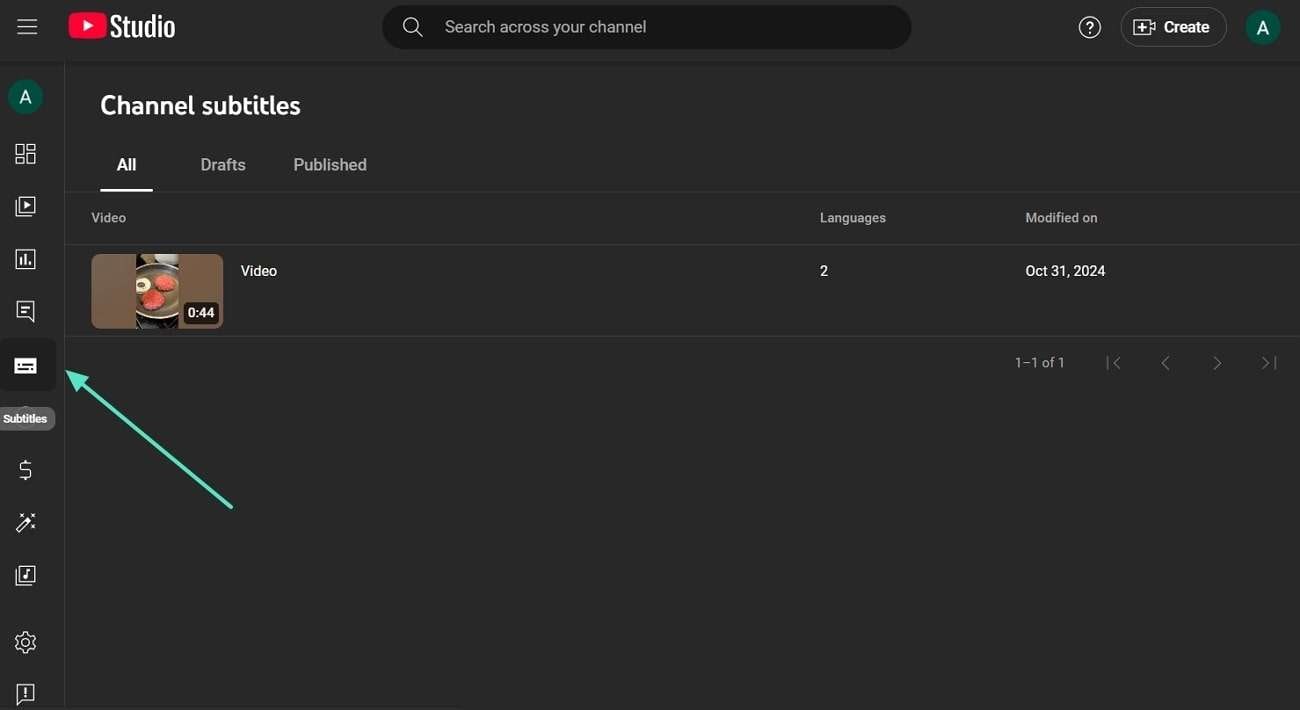
進入 YouTube 工作室並開啟字幕分頁
進入YouTube 工作室並從左側導覽列進入「字幕」分頁。現在點選您已上傳的影片,並移至下一個介面。
access subtitles tab and pick video
步驟 2
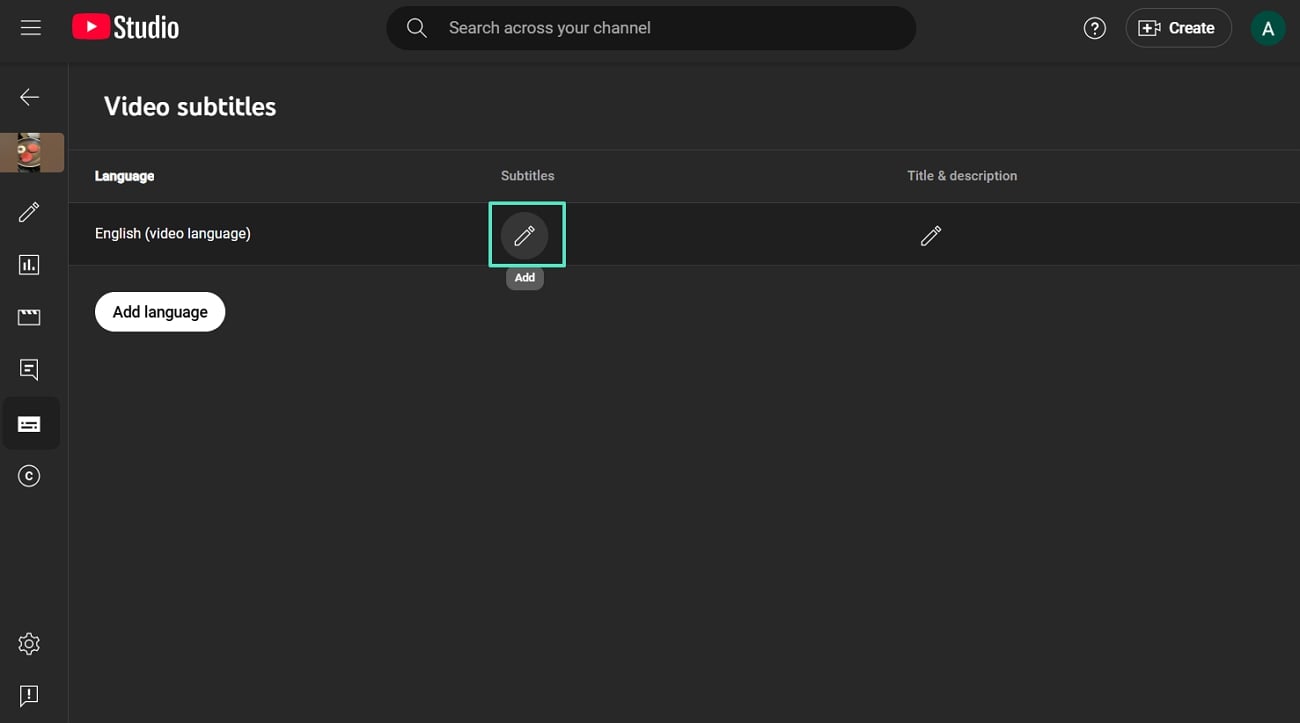
在 YouTube 工作室中編輯字幕
當您進入 YouTube 工作室內的「影片字幕」面板後,點擊「編輯」圖示以開始加入或修改字幕。
how to add captions to youtube videos
步驟 3
上傳 SRT 字幕檔案
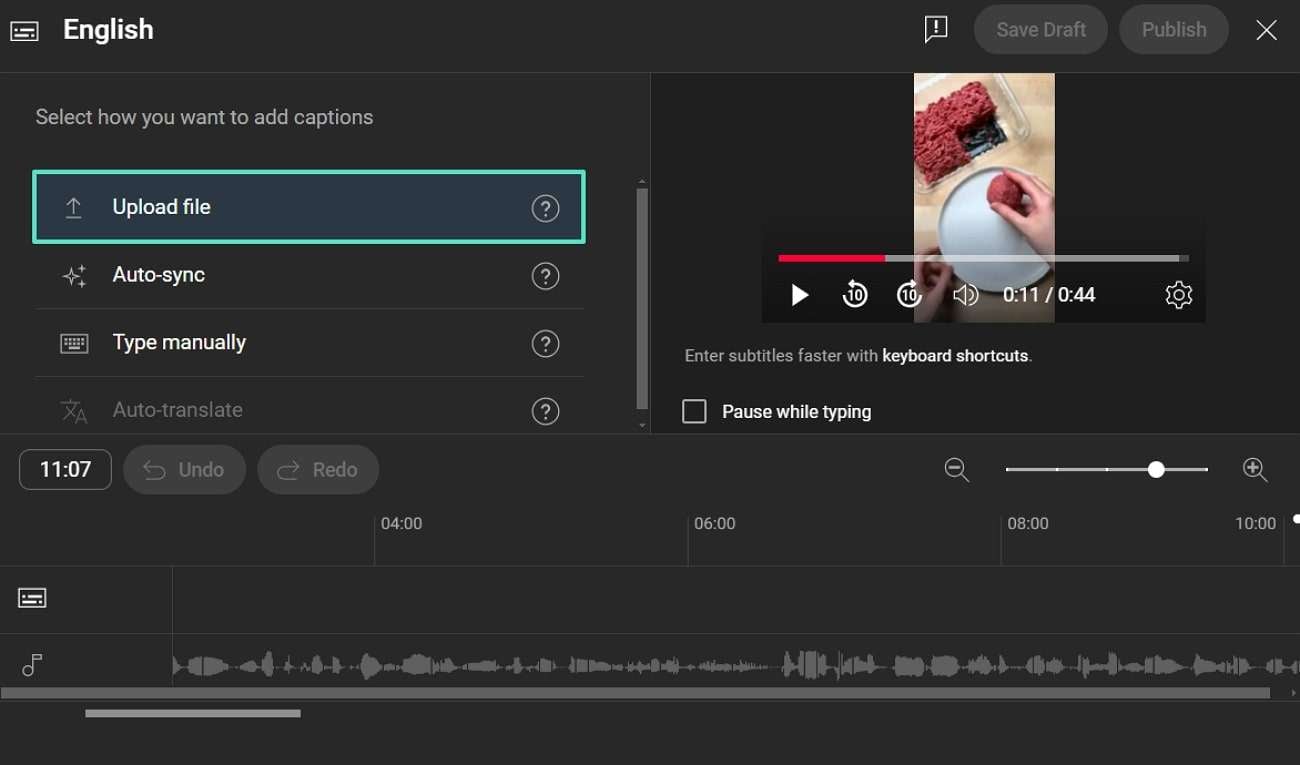
在下一個畫面中,YouTube 提供三種字幕上傳選項。選擇「上傳檔案」並匯入您偏好的SRT 檔案以自動加入字幕。
tap the upload file
步驟 4
檢閱並發布帶有字幕的影片
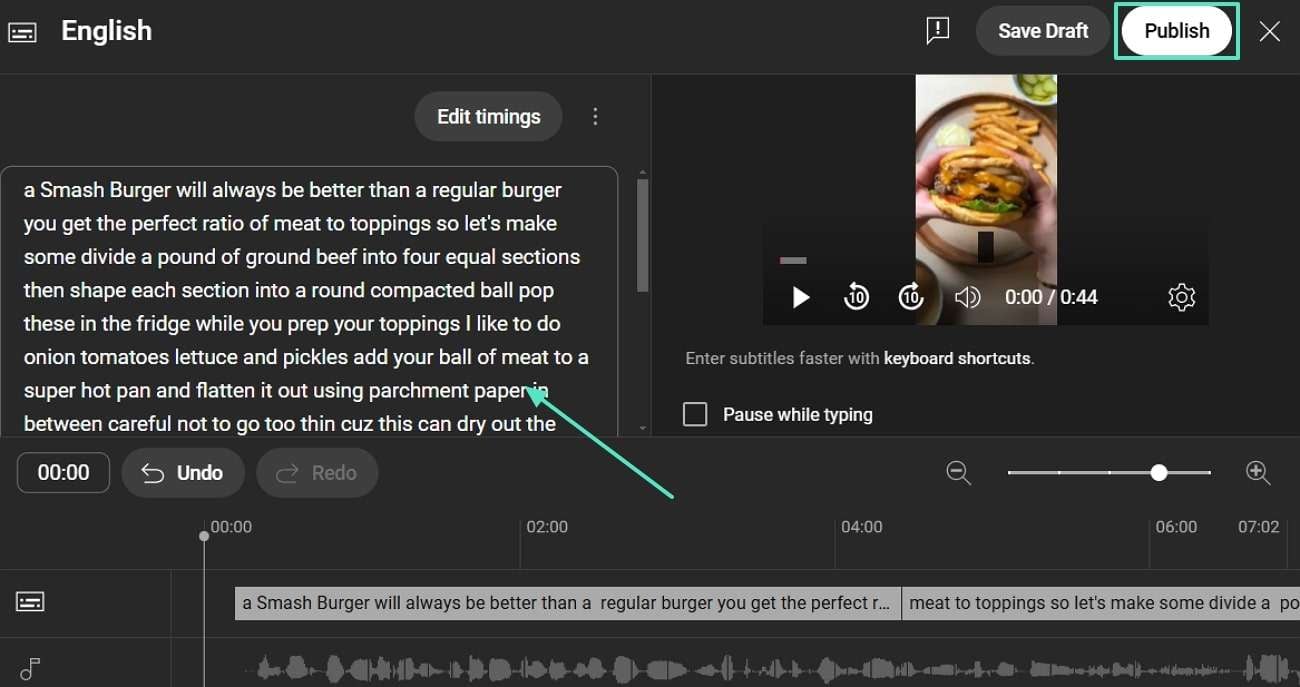
字幕檔案上傳後,請確保字幕與音訊和視覺效果完美對齊。滿意後,點擊右上角的「發布」以讓您的影片上線。
check subtitles and press publish button

第 2 部分:如何在 Facebook 發布的影片中加入字幕?

從 YouTube 繼續,以下說明Facebook如何協助您加入字幕。作為最佳社群媒體平台,Facebook 提供簡單的字幕加入方法。創作者必須上傳字幕檔案以確保對時間點和內容的精確控制。透過檢視以下步驟,您將了解如何透過 Facebook 在影片中加入字幕:
步驟 1
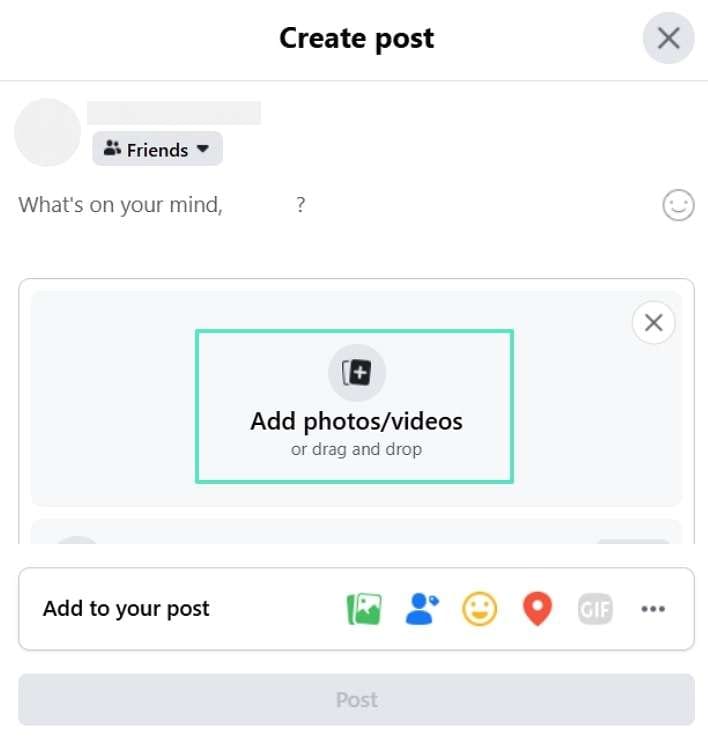
將您的影片匯入 Facebook
首先在您偏好的瀏覽器上進入 Facebook 平台並建立新貼文。然後,點擊「新增相片/影片」以匯入您想公開分享的影片。
import video to facebook
步驟 2
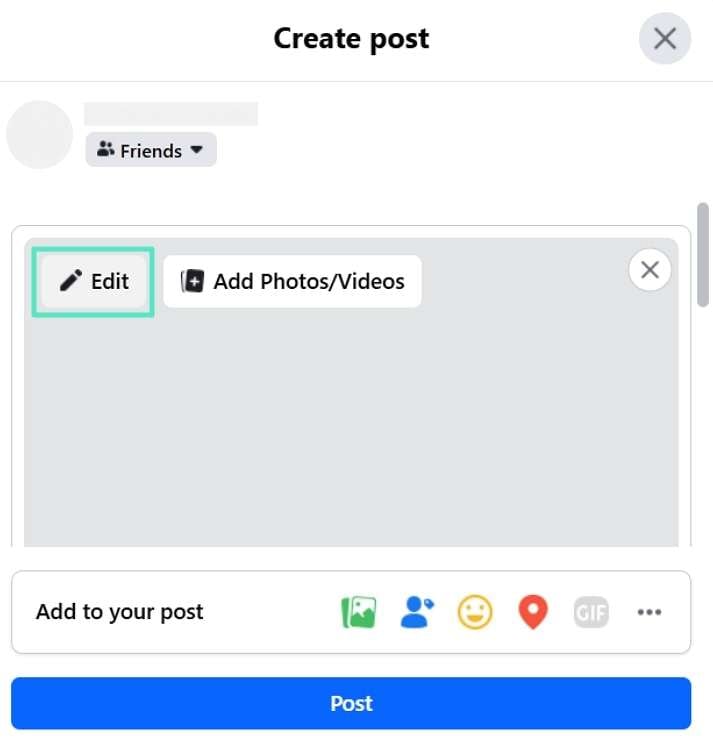
編輯已上傳的影片
當您的影片出現在介面上後,點擊媒體左側的「編輯」按鈕以開啟影片編輯選項。
press edit button facebook
步驟 3
上傳並儲存字幕
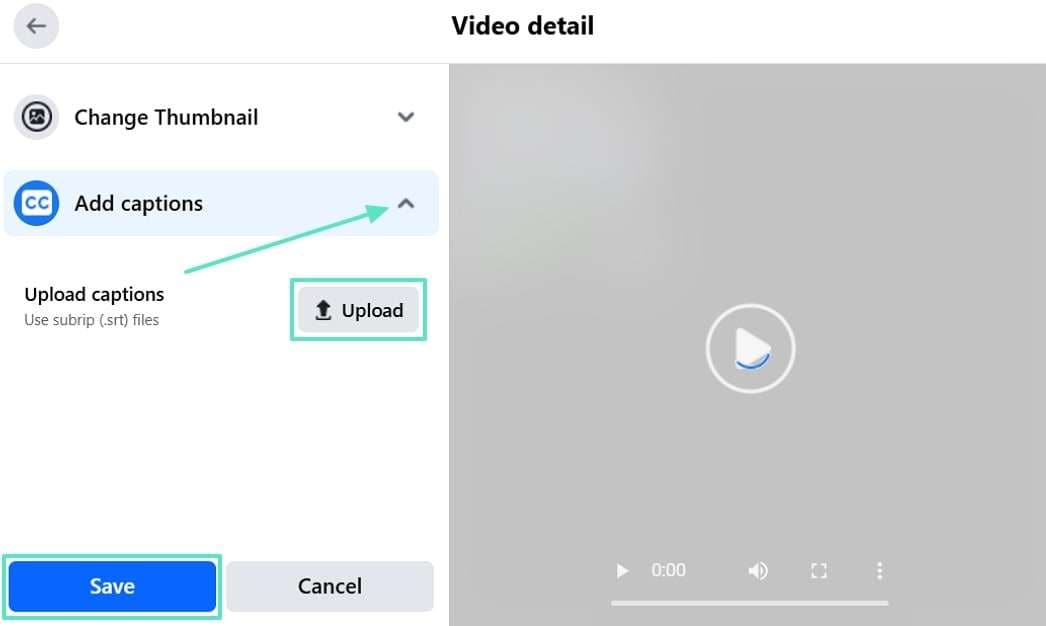
「影片詳細資料」對話框中,點擊「新增字幕」旁邊的下拉箭頭。選擇「上傳」以匯入您的字幕檔案並整合到影片中。最後,點擊「儲存」以在 Facebook (Meta) 上發布您的字幕影片。
upload subtitle file and save video

第 3 部分:如何在 Instagram 發布的影片中加入字幕?

對於Instagram使用者,有自動產生字幕的選項。這可以使用 AI 驅動的字幕,即使在關閉聲音時也能讓影片對觀眾保持可觀看性。以下指南提供透過 Instagram「如何在影片中加入字幕」問題的解決方案:
步驟 1
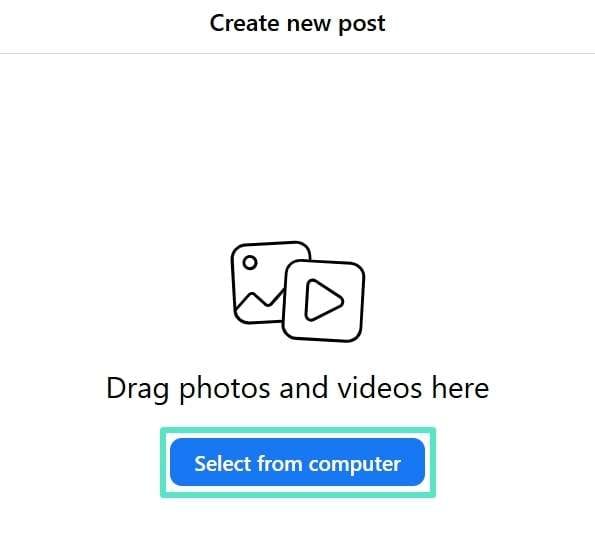
將您的影片上傳至 Instagram
進入此平台後,點擊畫面左側的「建立新貼文」圖示。然後,點擊「從電腦選取」按鈕以將您的影片檔案上傳至 Instagram。
tap select from computer button
步驟 2
調整並準備影片
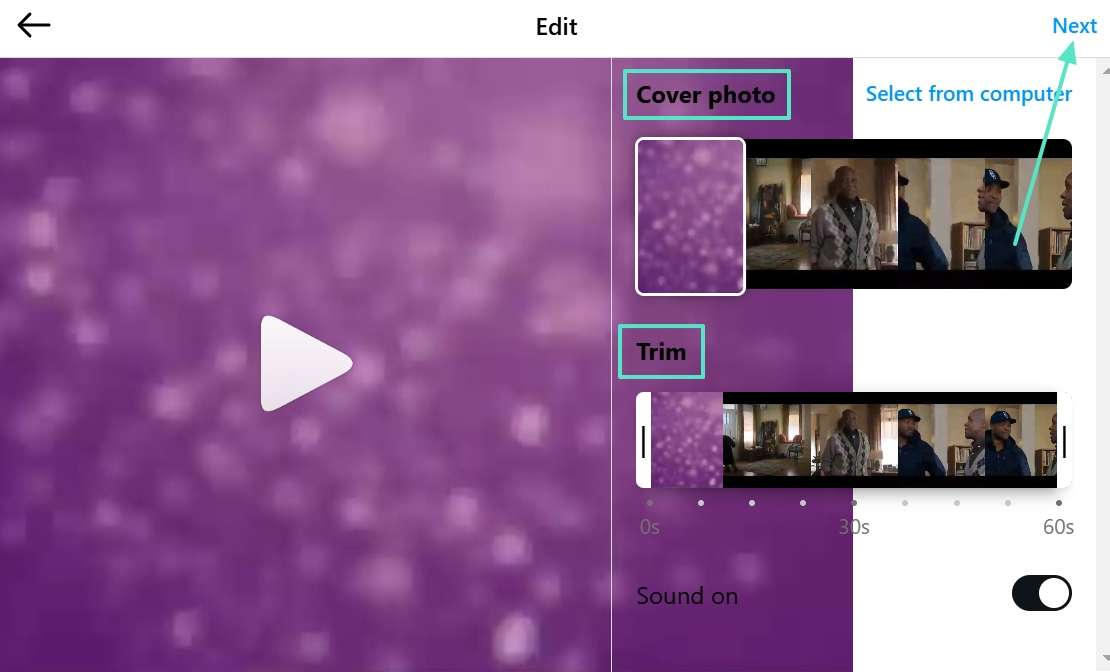
影片上傳後,點擊「封面相片」按鈕以新增圖片。然後,使用「修剪」功能進行調整,並按下右上角的「下一步」按鈕。
continue to tap next
步驟 3
啟用自動產生字幕
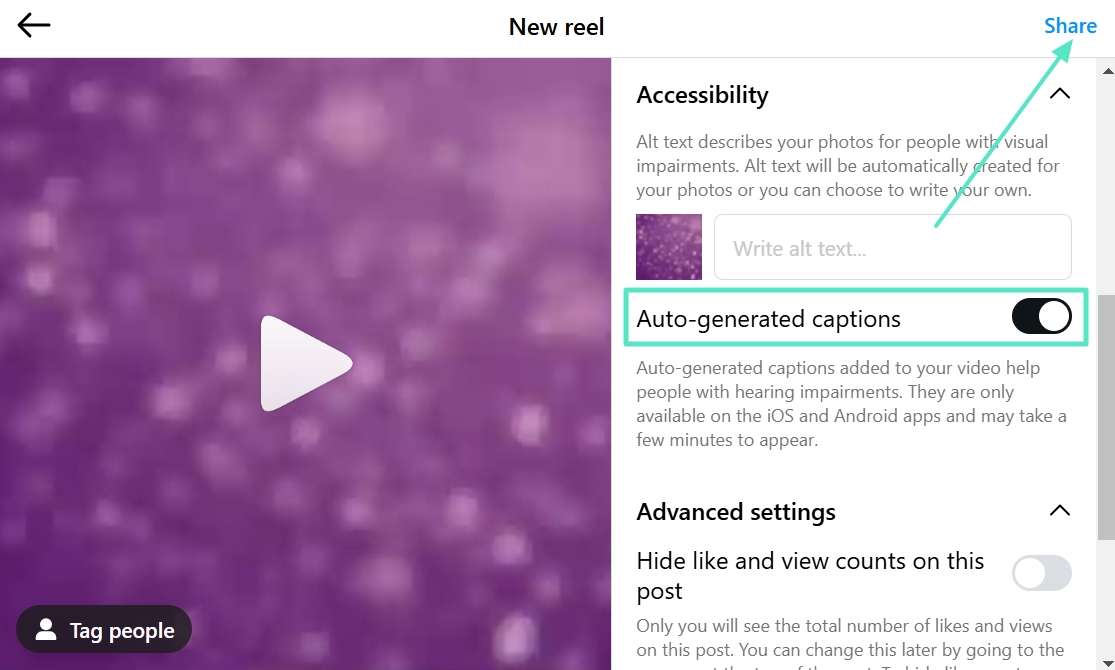
在「無障礙功能」部分,開啟「自動產生字幕」切換按鈕以在影片中加入字幕。編輯完成後,點擊「分享」選項以上傳並發布您的貼文。
enable auto generated captions and share

第 4 部分:如何在發布前為 YouTube 影片加入字幕

先前,我們討論了在發布後為 YouTube 影片加入字幕的方法。然而,有時您需要一個工具,讓您能夠事先加入和編輯字幕,適應不同的語言,因為發布後的選項有限。Wondershare Filmora是一個可靠的解決方案,能讓您在影片上線前建立字幕。

透過支援 27 種語言,其AI 文字式編輯工具讓您能夠以各種語言產生字幕,使您的內容能觸及更廣泛的觀眾。您甚至可以存取各種動畫樣式和文字自訂選項,以增強產生字幕的外觀。

AI 文字式編輯|Filmora

免費試用 免費試用
qrcode-img
掃描以取得 Filmora 應用程式
secure-icon安全下載

如何使用 Filmora 加入字幕【桌面解決方案】?

我們已經說明了 Filmora 字幕產生功能的優點,您可能想了解如何使用此軟體為 YouTube 影片加入字幕。為了引導您完成 Filmora 的字幕產生流程,以下部分探討詳細指南:
步驟 1
進入 AI 文字式編輯工具
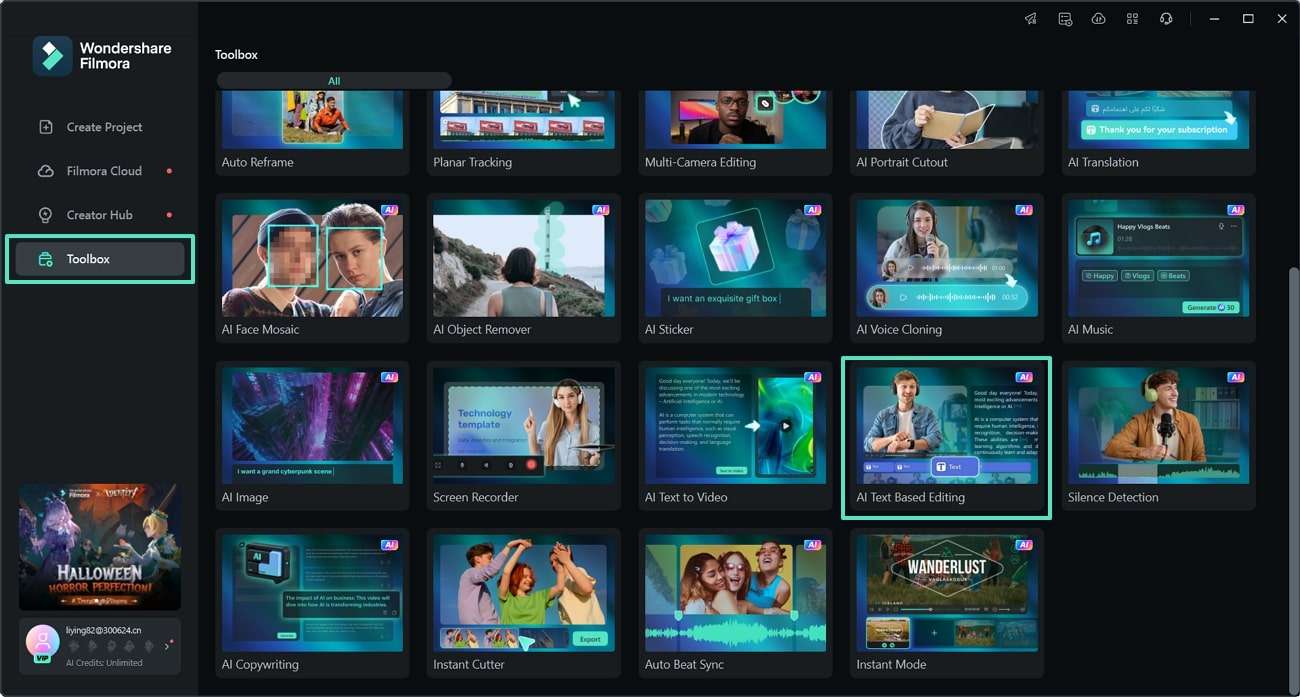
下載最新版本的 Filmora 後,在電腦上啟動它並開啟左側的「工具箱」部分。從工具清單中,選擇「AI 文字式編輯」以匯入您的影片進行字幕產生。
access ai text based editing feature
步驟 2
選擇目標語言
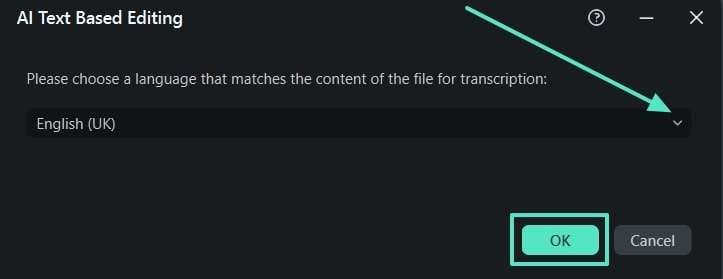
在 AI 文字式編輯對話框中,展開「向下」箭頭以選擇您偏好的字幕產生語言。完成後,點擊「確定」以開始轉錄過程。
select language and press ok
步驟 3
檢閱轉錄文字
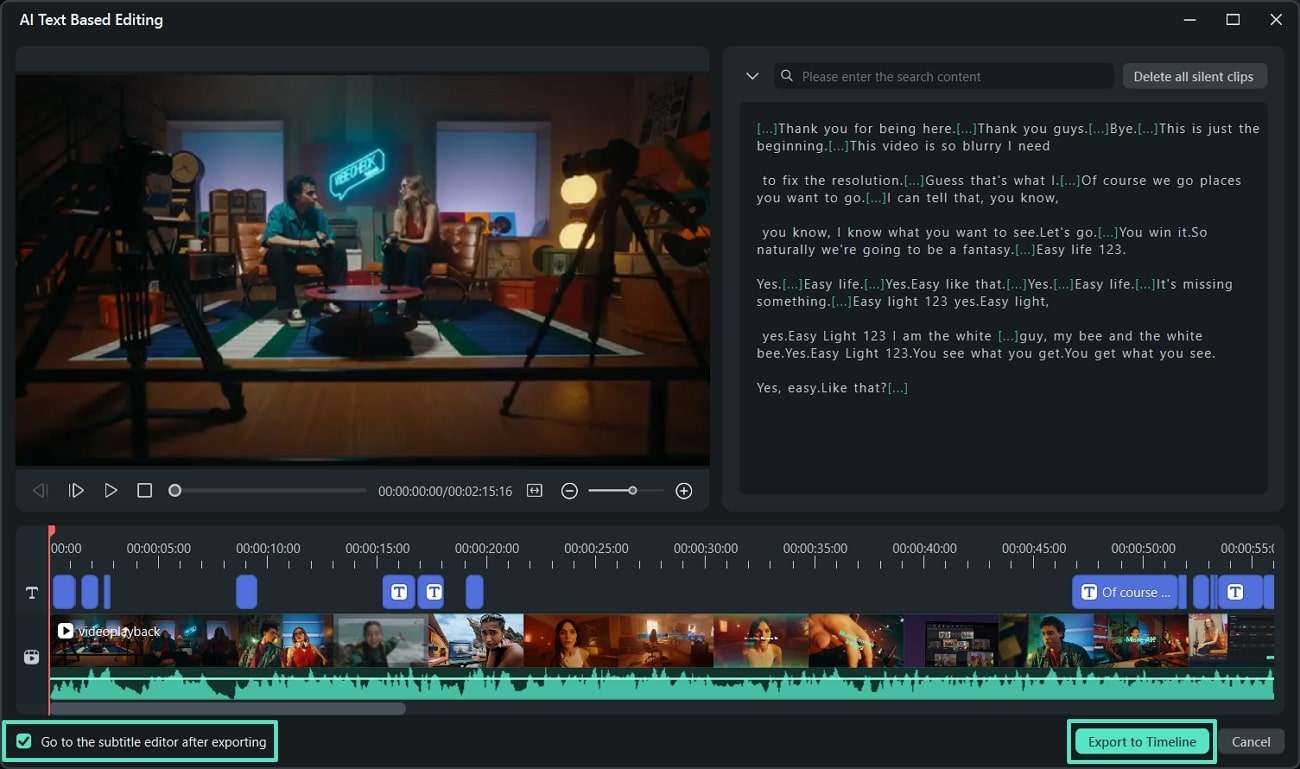
轉錄完成後,檢閱文字並編輯或移除任何不需要的部分。然後,勾選「匯出後前往字幕編輯器」方塊,並點擊「匯出至時間軸」以繼續字幕編輯。
click export to timeline button
步驟 4
自訂字幕樣式
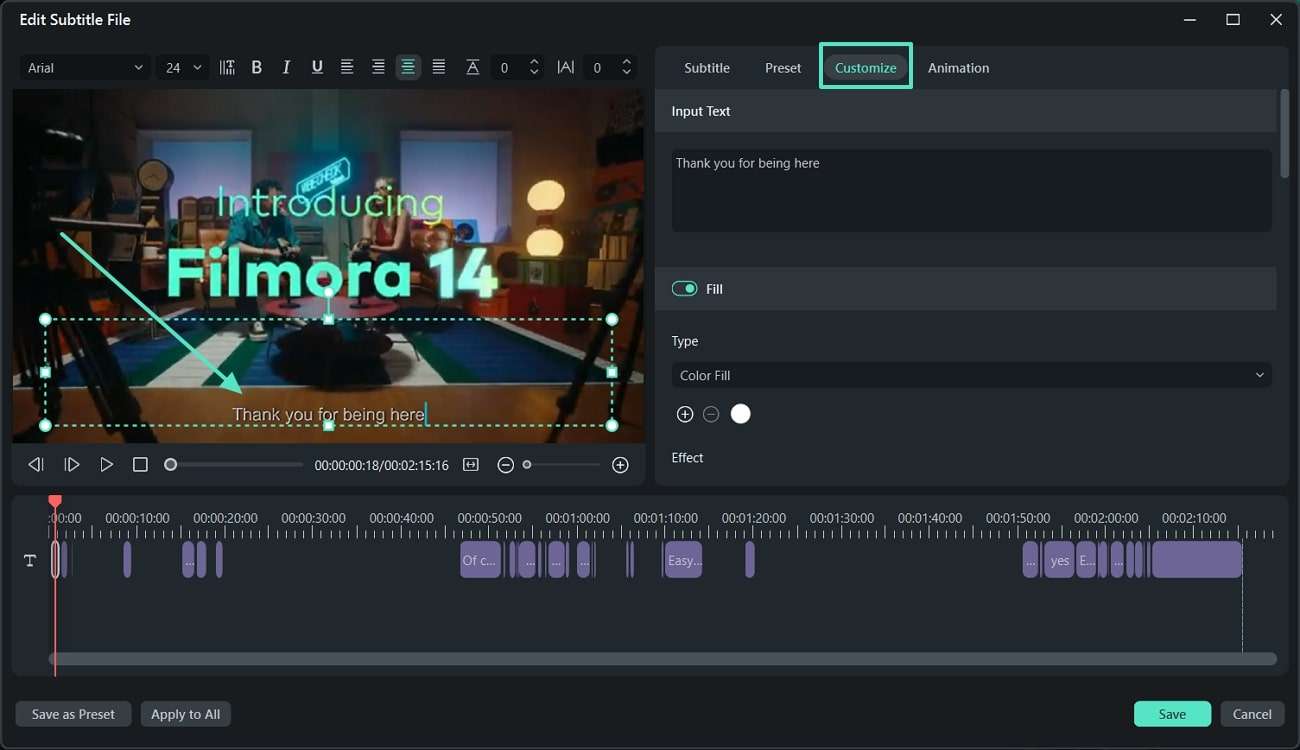
選擇任何字幕或標題,並前往「自訂」分頁以調整其外觀。修改填充、效果和背景顏色等元素,以個人化您的字幕樣式。
use customize tab to edit captions
步驟 5
為字幕加入動畫
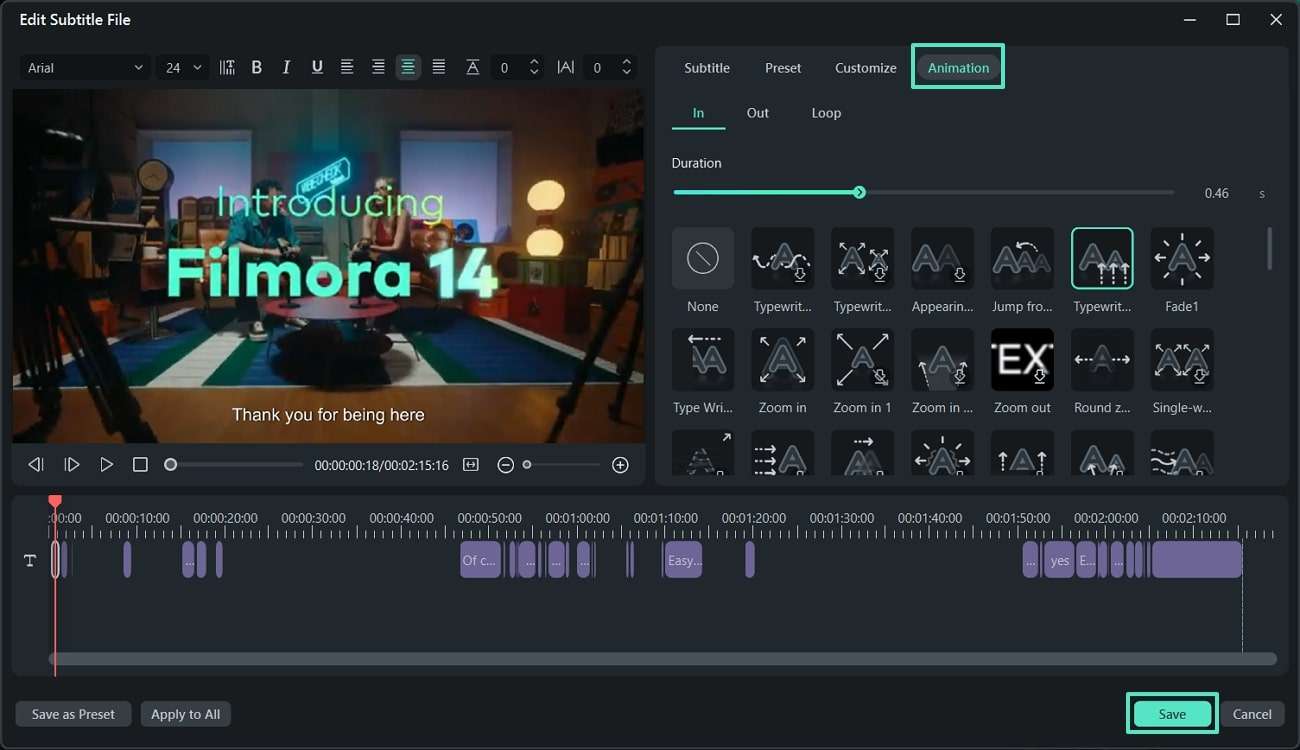
若要讓字幕更吸引人,請選擇字幕並開啟「動畫」分頁。選擇您偏好的動畫並調整其持續時間。完成後,點擊「儲存」以套用變更。
apply animations and save
步驟 6
匯出帶有字幕的影片
編輯完成後,返回主要工作區,點擊右上角的「匯出」分頁,並將帶有字幕的影片儲存至您的裝置。
utilize export button to save video

如何使用 Filmora 應用程式加入字幕【行動解決方案】?

討論完 Wondershare Filmora 在 PC 上的功能後,讓我們談談其行動應用程式。AI 字幕產生器的廣泛功能可在您外出時為影片加入字幕。如果您有帶有錯誤字幕的影片,您可以使用 Filmora 應用程式移除現有字幕並產生新字幕。請遵循以下步驟,以超過 15 種不同語言產生字幕:

AI 字幕|Filmora
免費試用 免費試用
qrcode-img
掃描以取得 Filmora 應用程式
secure-icon安全下載
步驟 1
上傳影片以產生字幕
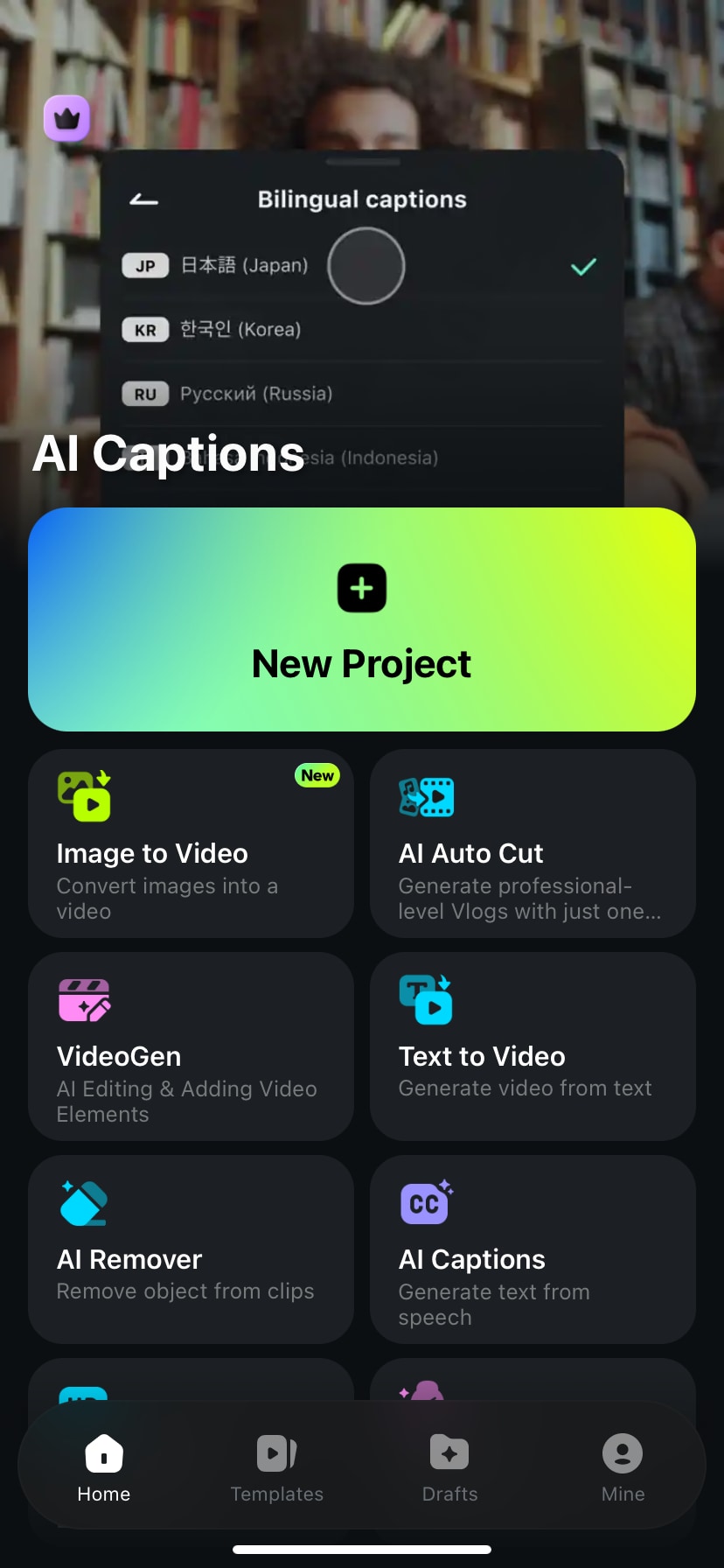
在手機上開啟 Filmora 應用程式並探索主介面。從可用功能列表中,點選「AI 字幕」按鈕以匯入您的影片檔案並開始產生字幕。
how to add captions to youtube videos filmora app
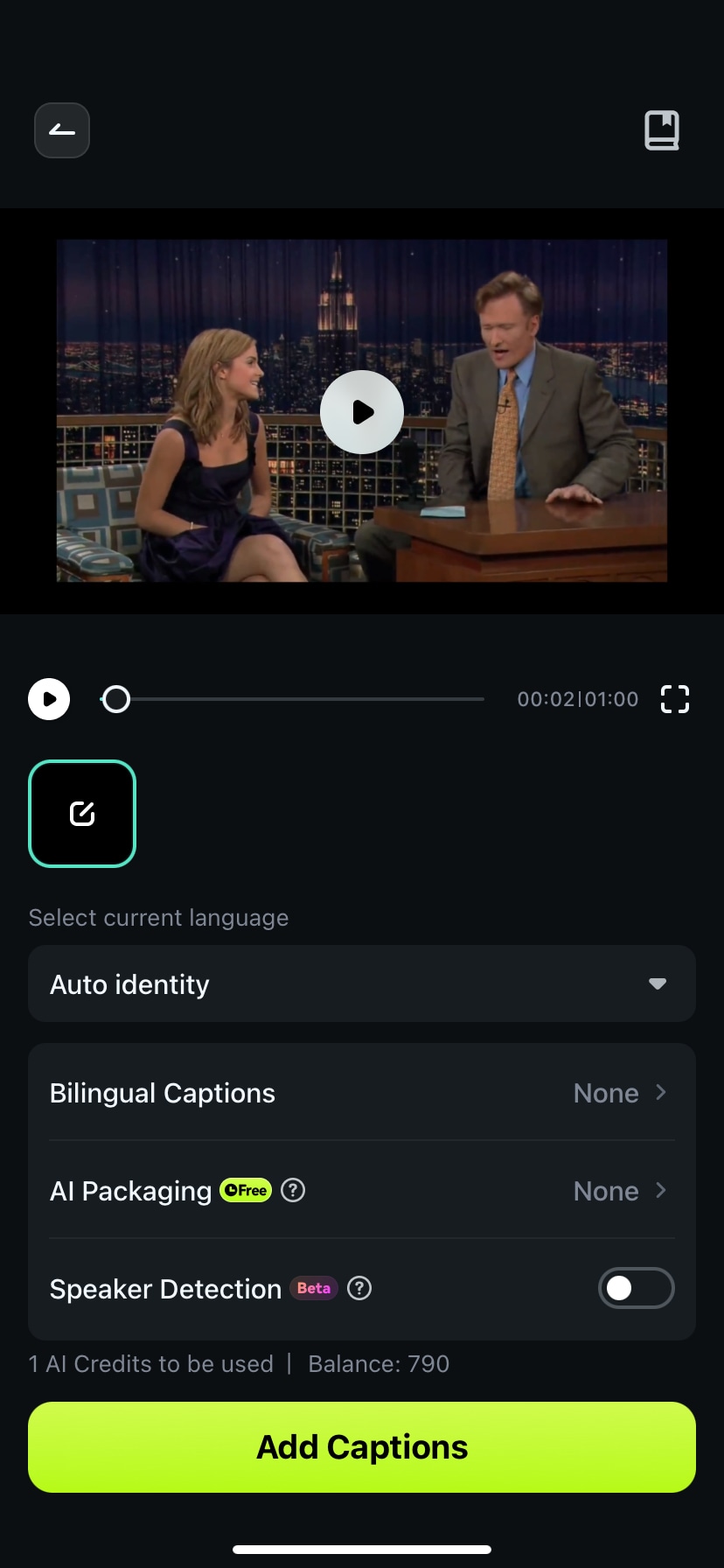
步驟 2
選擇語言並新增字幕
在下一個畫面中,開啟「選擇目前語言」選單以挑選您影片的原始語言。然後,點選「新增字幕」按鈕以自動為您的影片產生字幕。
add caption to video filmora app

結論

總而言之,了解如何為影片新增字幕對於在各種平台上最大化無障礙性和觀眾參與度至關重要。無論您使用 YouTube 或任何社群平台,所述步驟都將有助於確保您的內容觸及多元的觀眾。對於希望簡化字幕製作流程並自訂字幕的人來說,下載 Filmora 是最佳選擇。

Filmora
AI 影片編輯應用程式與軟體
免費試用 免費試用
qrcode-img
掃描以取得 Filmora 應用程式
適合所有創作者隨時隨地製作影片的最佳工具!
簡化影片編輯的所有步驟,從前期處理到最終完成,Filmora AI 隨時待命。

你可能還喜歡

2026最佳8款AI照片轉卡通工具推薦,各類風格輕鬆轉換

從眾多照片轉卡通轉換器中選擇可能很困難,但別擔心。本文重點介紹了 8 個值得嘗試的最佳選項。

Posted byArvin Alejandro|2026-06-15 15:31:26
搞笑聖誕假期梗圖推薦|22款熱門範例與快速製作教學

是時候盡情歡笑,透過一些聖誕假期迷因深入體驗這個節慶的歡樂時光。同時學習如何使用 Filmora 迷因製作工具製作有趣的聖誕假期迷因。

Posted byArvin Alejandro|2026-06-15 15:31:01
影片去閃爍教學:解決任何影片光線閃爍與閃頻問題

閃爍的燈光毀了你的影片?了解造成閃爍的原因、如何使用三種方法從影片中移除閃爍,以及如何在拍攝前預防燈光問題。

Posted byArvin Alejandro|2026-06-15 15:30:51
2026 年 REAPER 完整評測及最佳替代方案

取得 2025 年完整的 REAPER 評測,包括主要功能、優缺點、效能測試,以及為需要更快速、更簡便音訊和影片編輯工作流程的創作者提供的最佳替代方案。

Posted byArvin Alejandro|2026-07-17 17:42:02
Premiere Pro 音訊等化器簡化教學:數分鐘內獲得更清晰的聲音

使用 Premiere Pro 中的參數等化器,您可以削減噪音、提升清晰度並實現精緻的混音。查看我們的指南,只需幾分鐘即可學習基礎知識。

Posted byArvin Alejandro|2026-07-17 17:41:48
音調轉換器 Premiere Pro – 創造有趣且富創意的聲音

改變影片中的聲音可以轉變整個氛圍。本文討論 Pitch Shifter Premiere Pro 的使用,並與更好的替代方案進行比較。

Posted byArvin Alejandro|2026-07-17 17:41:44
如何在 Premiere Pro 中移除影片閃爍(簡單有效的修復方法)

本文將詳細說明如何在 Premiere Pro 中消除閃爍,讓整個過程變得簡單易懂。從快速修復到更強大的解決方案,您將清楚知道接下來該嘗試什麼。

Posted byArvin Alejandro|2026-07-17 17:41:33