



 ChatGPT
 Perplexity
 Gemini
 Claude
 Grok
Grok

為您的遊戲影片製作片頭可能需要花費大量時間與精力,尤其是在缺乏相關經驗的情況下。您可能想製作一個吸睛的遊戲片頭,但又不想浪費時間、金錢或精神,這正是我們在此提供協助的原因。
本指南將重點介紹前十名遊戲片頭製作工具您今天就可以嘗試,以提升您的內容並將您的願景付諸實現。
本文內容
遊戲影片片頭的力量
製作引人入勝的遊戲影片片頭可帶來諸多好處並提升曝光度。我們將在下方列舉一些範例,讓您了解製作獨特片頭的重要性。
- 建立第一印象 – 觀眾最先看到的就是您的遊戲片頭。做好這一環節將能吸引觀眾對您的內容產生興趣,並促使他們繼續觀看。
- 讓您的內容更加專業 – 若您投入時間製作一個紮實的片頭,其餘內容看起來也會更加專業,進而吸引更廣泛的受眾。
- 品牌塑造 – 片頭對於建立和推廣您的品牌至關重要。這個元素將使您在遊戲社群中脫穎而出,讓人們認識您的作品。
- 提升互動率 – 遊戲片頭對互動率有顯著影響。若您的片頭獨特且有趣,觀眾很可能會將您的內容看到最後。
因此,請全心投入製作獨特的遊戲片頭,見證您的體驗蛻變。
深入了解遊戲片頭

十大遊戲影片片頭製作工具
以下是我們精選的最佳遊戲影片片頭製作工具,您今天就可以嘗試。Wondershare Filmora

Wondershare Filmora 是市面上最先進的影片編輯解決方案。它搭載了眾多 AI 功能,能自動化編輯流程,幫助您在短短幾分鐘內達到理想效果。您可以從豐富的素材庫中快速製作理想的遊戲影片片頭,並自訂體驗以獲得最佳成果。
主要功能
以下是 Wondershare Filmora 為您的影片製作體驗所提供的一些最佳功能:
- 文字編輯 – 使用文字編輯所有錄影和片頭,在幾分鐘內獲得理想效果;
- 音樂生成器 – 為您的遊戲影片和片頭製作自訂音軌,強化您的品牌形象;
- 文字轉影片 – 使用文字提示為您的遊戲體驗製作客製化影片。
優缺點
如何使用 Filmora 製作遊戲影片片頭
使用 Filmora 製作遊戲影片片頭非常簡單。請按照以下步驟操作:
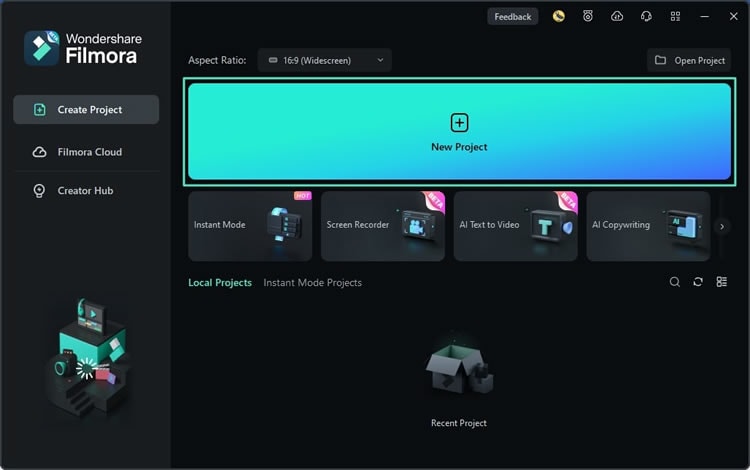
步驟 1:開啟Wondershare Filmora 並點擊新增專案 於啟動面板上。
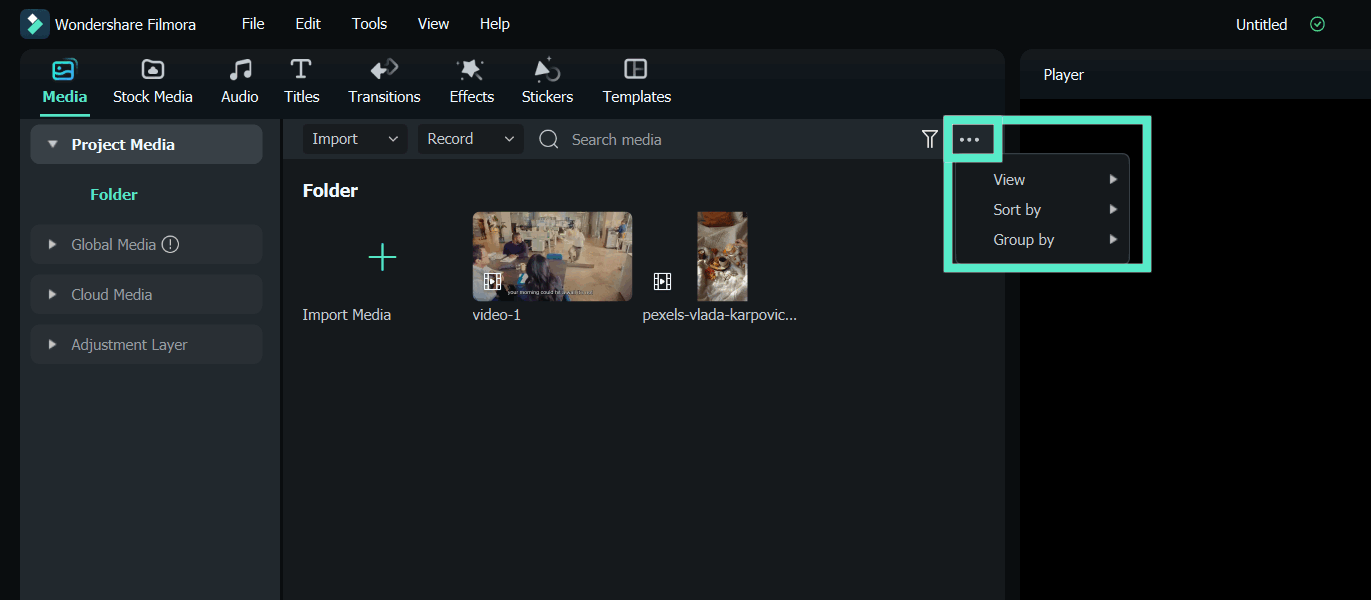
步驟 2:前往媒體 標籤頁並選擇您的範本。
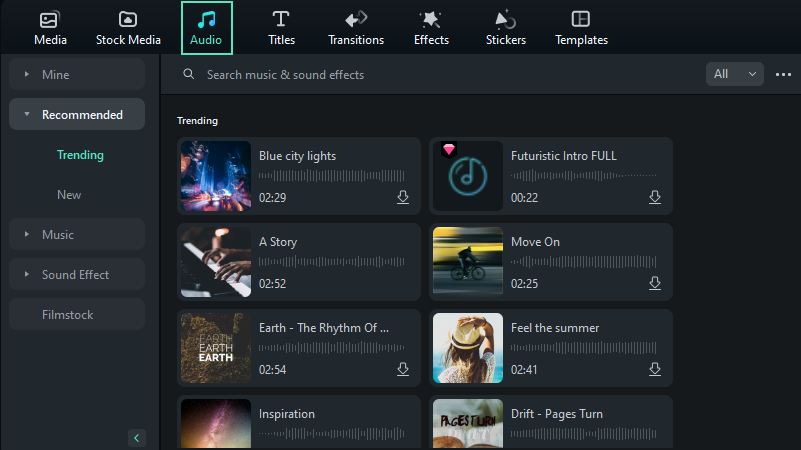
步驟 3:在音訊 標籤頁中選擇符合您遊戲偏好的歌曲或音效。
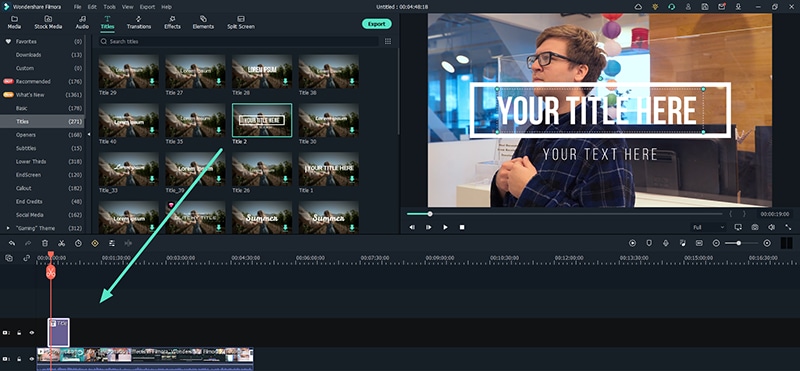
步驟 4:在文字 標籤頁中新增您的品牌或其他文字元素,以提升體驗。
步驟 5:完成這些步驟並自訂片頭影片後,點擊匯出 並選擇儲存檔案的位置。
Adobe After Effects

Adobe After Effects 是專為影片創作者設計的專業編輯解決方案。一旦您掌握了它所提供的所有功能和工具,沒有什麼是您做不到的。最棒的是,您可以為您的遊戲影片製作全新且獨特的片頭,讓您的視覺夢想成真。
主要功能
Adobe After Effects 提供了眾多功能,例如以下幾項:
- 動畫 – 為您的片頭影片製作自訂動畫,將體驗提升到新的境界;
- 範本 – 從素材庫中選擇範本,讓製作過程更加順暢;
- 文字動畫 – 選擇您希望文字在片頭影片中的動態效果與外觀。
優缺點
Invideo AI

Invideo AI 是人工智慧市場上相對較新的產品。然而,它憑藉其強大的功能與特色席捲全球。例如,您只需使用文字提示即可製作影片,使片頭創作體驗更加高效。
主要功能
以下是 Invideo AI 所提供的一些最佳功能列表:
- 文字編輯 – 僅使用文字提示編輯您的影片,即可獲得理想效果;
- 語音生成 – 複製您的聲音或為您的遊戲片頭生成全新聲音;
- 轉場效果 – 為您的片頭和主影片選擇流暢的轉場效果。
優缺點
FlexClip

FlexClip 是一款簡單卻功能強大的剪輯解決方案,任何人都可以使用。它提供了所有必要的工具,幫助您製作介紹影片並觸及目標受眾。此外,它擁有豐富的免費範本庫供您嘗試,因此您最初無需擔心預算問題。
主要功能
請參閱以下 FlexClip 的部分最佳功能,了解您在製作片頭時可以期待什麼:
- 音樂 – 瀏覽免版稅音樂庫,為您的遊戲片頭尋找合適的曲目;
- 文字動畫 – 為文字元素套用效果,提升您的使用體驗;
- 文字轉影片 – 輸入您希望片頭呈現的樣式,見證奇蹟發生。
優缺點
Blender

Blender 是最受歡迎的影片製作與動畫工具之一。專業人士和初學者都喜愛它,因為它能幫助使用者精進藝術技能並達到理想效果。因此,您可以善用其強大功能,製作出獨特的遊戲影片片頭。
主要功能
您可以在製作遊戲介紹影片時嘗試以下功能:
- 建模 – 為獨特的遊戲影片片頭建立 3D 元素;
- 3D 文字 – 使用此功能讓文字栩栩如生;
- 材質建立 – 使用此解決方案為您的影片設計特定背景。
優缺點
定價
Blender 完全免費。
Ivipid

Ivipid 可以幫助您製作最吸引眼球的影片並與觀眾分享。它具備可自訂的功能與工具,幫助您發揮創意,快速獲得理想成果。
主要功能
以下是 Ivipid 提供的部分最佳功能:
- 主題 – 為您的介紹影片選擇主題以存取自訂範本;
- 文字 – 自訂文字元素以獲得更好的體驗;
- 效果 – 瀏覽豐富的素材庫,為您的遊戲片頭尋找合適的效果。
優缺點
Renderforest

Renderforest 可以幫助企業在數位環境中靈活運營並蓬勃發展。因此,您可以使用它提升線上曝光度,並為您的遊戲目的製作最佳介紹影片。它擁有許多專業工具,詳情請見下方。
主要功能
以下是 Renderforest 素材庫中幾項突出的功能:
- 標誌 – 從可用選項中選擇標誌設計以自訂您的體驗;
- 動畫產生器 – 建立自訂動畫以提升內容品質;
- 影片產生器 – 利用 AI 的力量從頭開始生成介紹影片。
優缺點
Moovly Studio

Moovly 是一款專業且簡單易用的影片剪輯與製作解決方案,適合所有企業使用。它可以幫助數位環境中的所有人達成線上目標。最棒的是,即使沒有經驗,您也能輕鬆生成所需影片。
主要功能
下載 Moovly 後,您可以使用以下功能:
- 社群分享 – 將您的作品直接發佈到社群媒體平台;
- 動畫 – 為您的片頭製作自訂動畫;
- 媒體 – 存取豐富的媒體素材庫以輔助您的創作旅程。
優缺點
Canva

這款我們既熟悉又喜愛的工具提供了影片製作功能,幫助您達成目標。Canva 是一個功能豐富的平台,適用於各種專業用途,包括製作影片內容。它是一款直覺易用的解決方案,將幫助您快速獲得理想成果。
主要功能
以下是您在 Canva 上可以找到的部分最佳功能:
- 文字轉影片 – 告訴程式您希望片頭呈現的樣式,見證體驗的蛻變;
- 文字動畫 – 為影片中的文字部分加入動畫效果以提升互動性;
- Magic Media – 繪製您想加入片頭的形狀,讓工具為您進行自訂。
優缺點
定價
Canva 的免費版本提供足夠的工具供您踏上片頭製作之旅。如果您想獲得更多功能和範本,請查看以下付費選項:
- Canva Pro – 每年 $120
- Canva Teams – 每年 $100
IntroChamp

顧名思義,IntroChamp 可以幫助您輕鬆製作介紹影片。您可以根據需求使用多種範本,並在短短幾分鐘內完成製作。這是一款可自訂的工具,任何人都可以用於其遊戲影片。
主要功能
IntroChamp 提供的功能不多。請參閱以下部分功能:
- 分類 – 根據您所需的類別篩選範本;
- 範本 – 從豐富的範本庫中進行選擇;
- 自訂 – 選擇介紹影片中所有元素的擺放位置。
優缺點
解決方案比較
如果您不確定要使用哪種解決方案來開始片頭製作之旅,請查看此表格以深入了解各工具的差異,並選擇最適合您的工具。
| 遊戲片頭製作工具 | 平台相容性 | 定價 | 免費選項 |
| Wondershare Filmora | Windows、macOS | 每月 $9.99 起 | 您可以製作帶有浮水印的自訂介紹影片。 |
| Adobe After Effects | Windows、macOS | 每月 $22.99 | 無免費選項 |
| Invideo AI | Windows、macOS、iOS、Android | 每月 $15 或每年 $30 | 您可以製作低品質的片頭。 |
| FlexClip | Windows、macOS、網頁版 | 每月 $9.99 或每月 $19.99 | 免費版本的匯出品質較低。 |
| Blender | Windows、macOS、Linux | 免費 | 所有功能均免費提供。 |
| Ivipid | 網頁版 | $2.99~$49.99(點數計費制) | 無免費方案可供選擇。 |
| RenderForest | 網頁版 | 每月 $9~$29 | 免費版本最多可製作三分鐘的影片。 |
| Moovly Studio | 網頁版 | 每部影片 $20 或每月 $49.92 | 免費版本的匯出品質較低。 |
| Canva | Windows、macOS | 每年 $100~$120 | 您可以使用免費版本製作並自訂片頭。 |
| IntroChamp | 網頁版 | 每個範本 $5 | 無免費版本 |
結論
為您的遊戲旅程製作片頭影片可能頗具挑戰性,尤其是在缺乏合適工具的情況下。因此,我們針對市場進行了深入研究,為您找出最佳的遊戲片頭製作工具,以節省您的時間與精力。
如果您想獲得極致體驗並讓自己無往不利,不妨參考 Wondershare Filmora,它提供豐富的剪輯功能,包括基於 AI 的功能。一旦您開始將其用於遊戲片頭製作,您將會發現自己能夠展現多麼富有創意且獨特的風格。

