
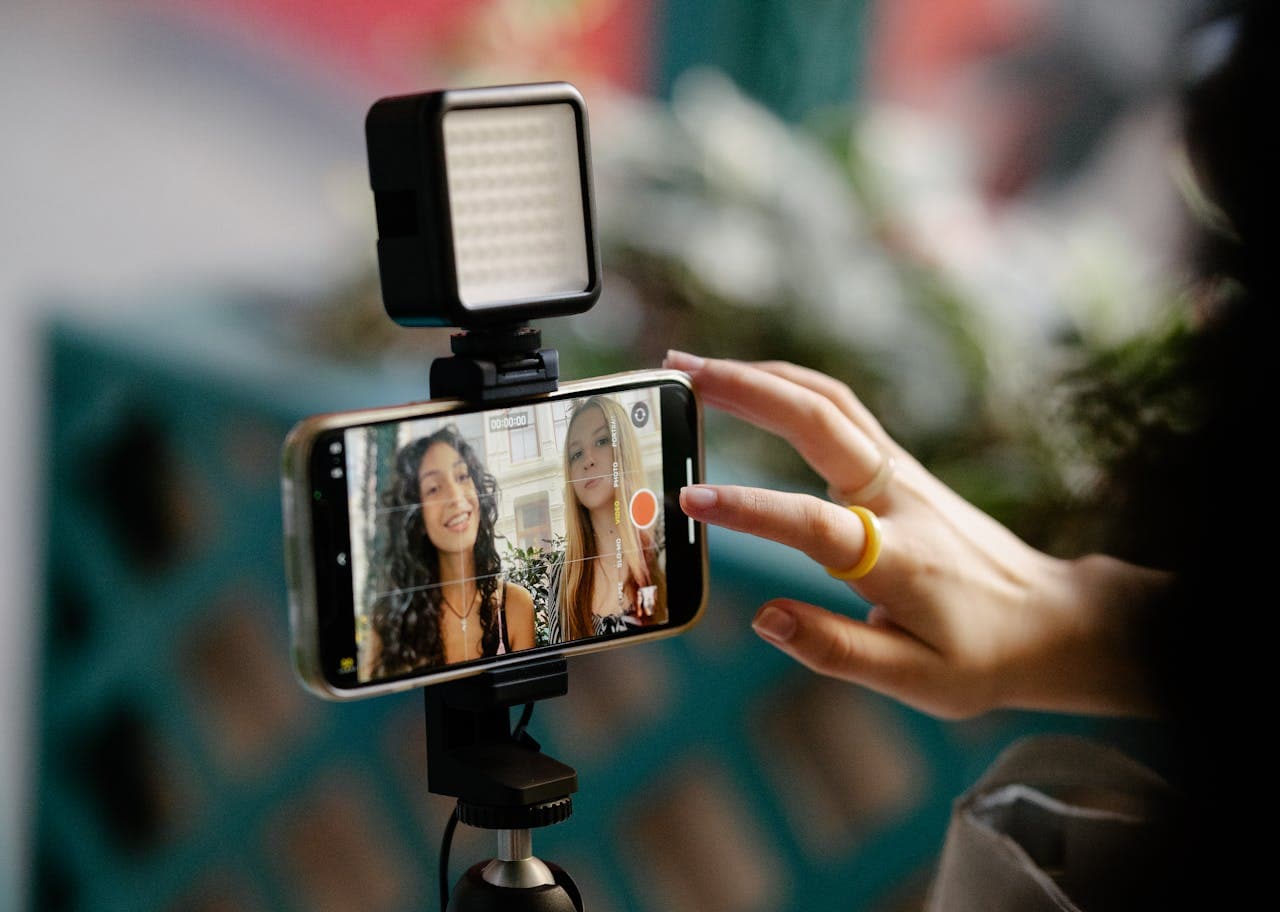
字幕讓觀眾在無聲觀看、對話難以聽清,或觀眾中有聾人或重聽者時,更容易理解 YouTube 影片內容。字幕也能幫助觀眾理解快速語音、不熟悉的口音,以及另一種語言的口語內容。
幸運的是,您不必手動輸入每一條字幕。您可以使用 YouTube Studio 自動產生字幕,或在上傳前使用影片編輯器建立並設定字幕樣式。
在本指南中,我們將向您展示如何為 YouTube 影片新增字幕在行動裝置上、直接在 YouTube Studio 中,以及在桌面上使用 Filmora 自動字幕與動態字幕功能。
本文內容
如何在行動裝置上為 YouTube 影片產生字幕
如果您直接在手機上編輯 YouTube 影片,Filmora Mobile 提供AI 字幕功能,可自動將口語對話轉換為同步文字。此功能適用於 iOS 和 Android,並可讓您在匯出影片前編輯及設定所產生字幕的樣式。
這對於 YouTube Shorts 及其他直向影片特別實用,因為字幕是視覺呈現的一部分。

 安全下載
步驟一:開啟 Filmora App 並點選AI 字幕於主介面中。
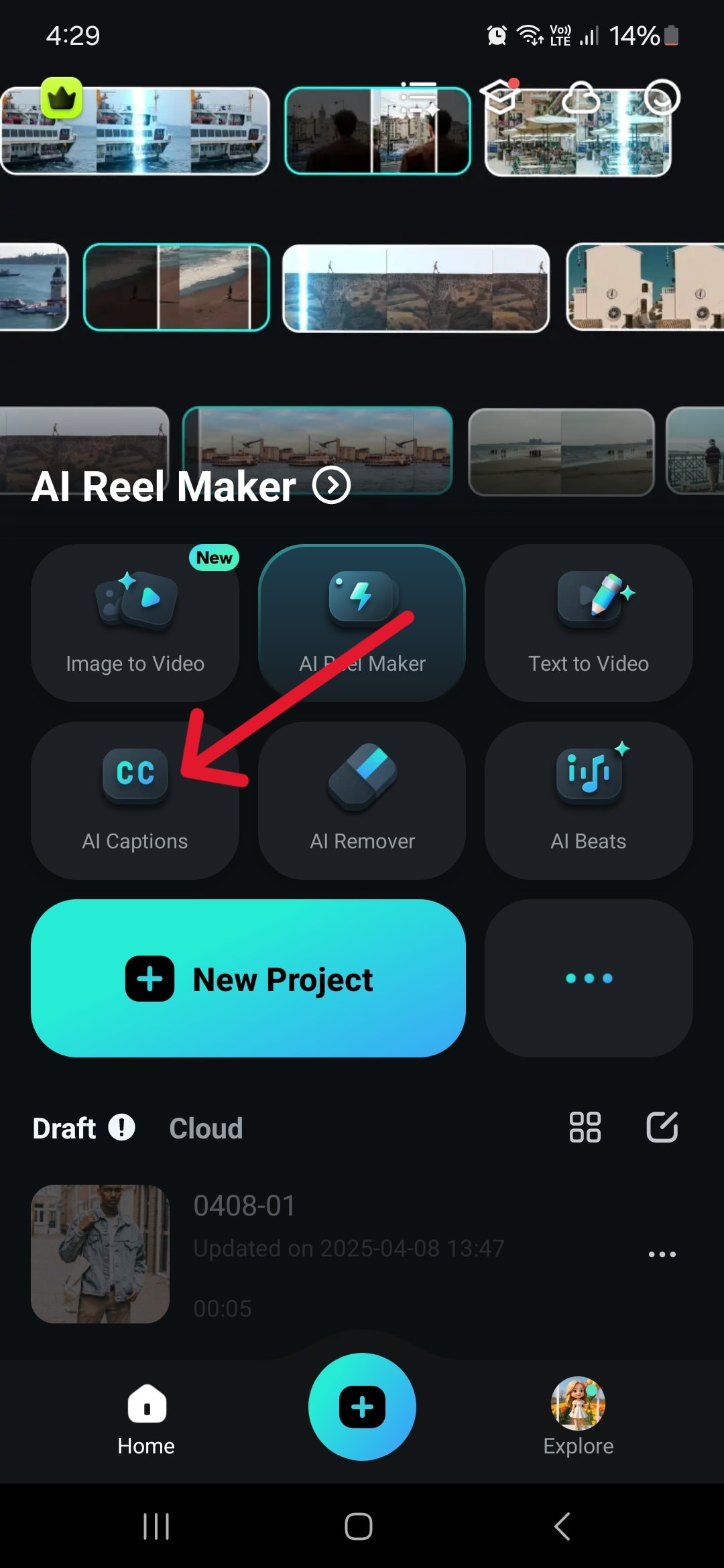
步驟二:選取您要新增字幕的影片,並選擇口語語言,或使用可用的自動語言識別選項。
根據可用的版本與設定,Filmora Mobile 的 AI 字幕工作流程也可提供額外的字幕增強選項。
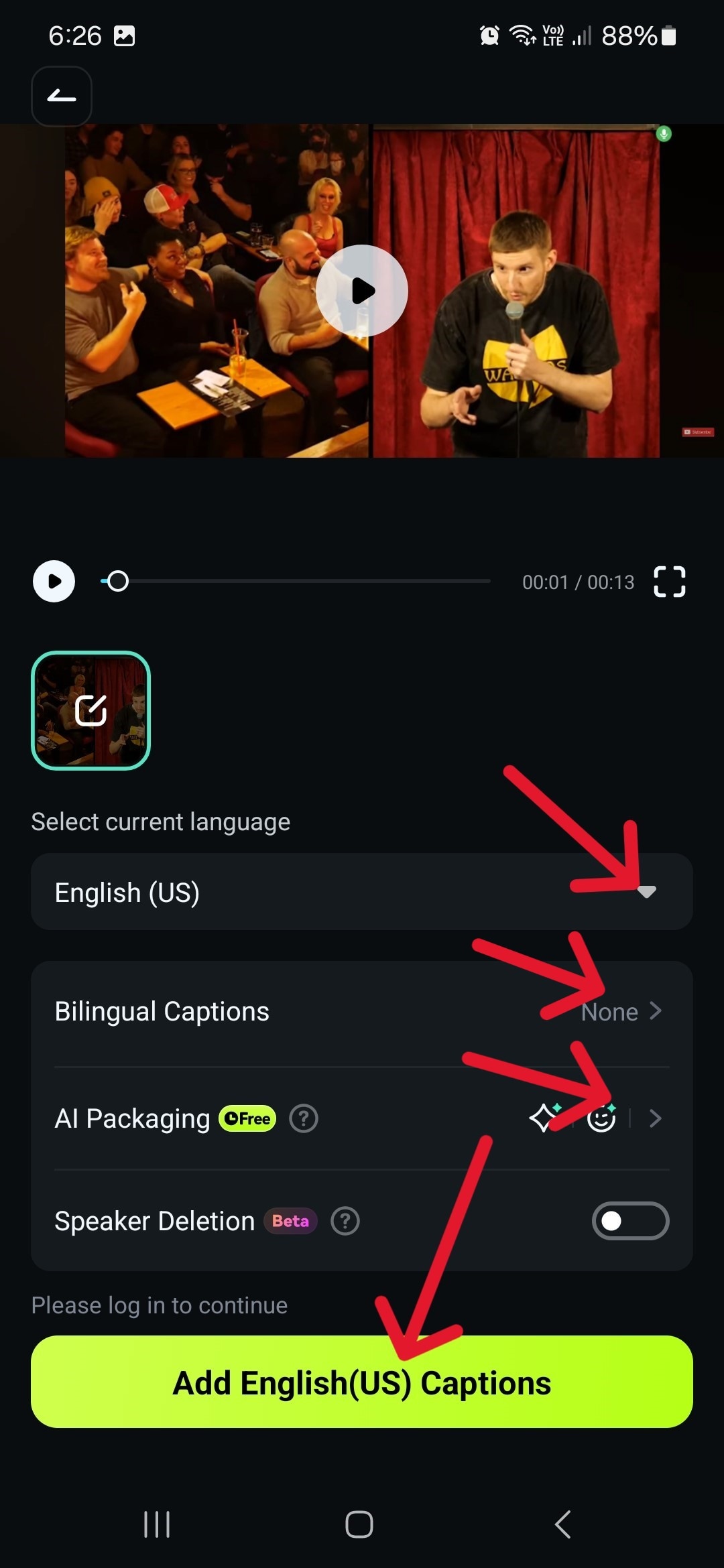
步驟三:產生字幕,並選擇可用的字幕樣式或範本。
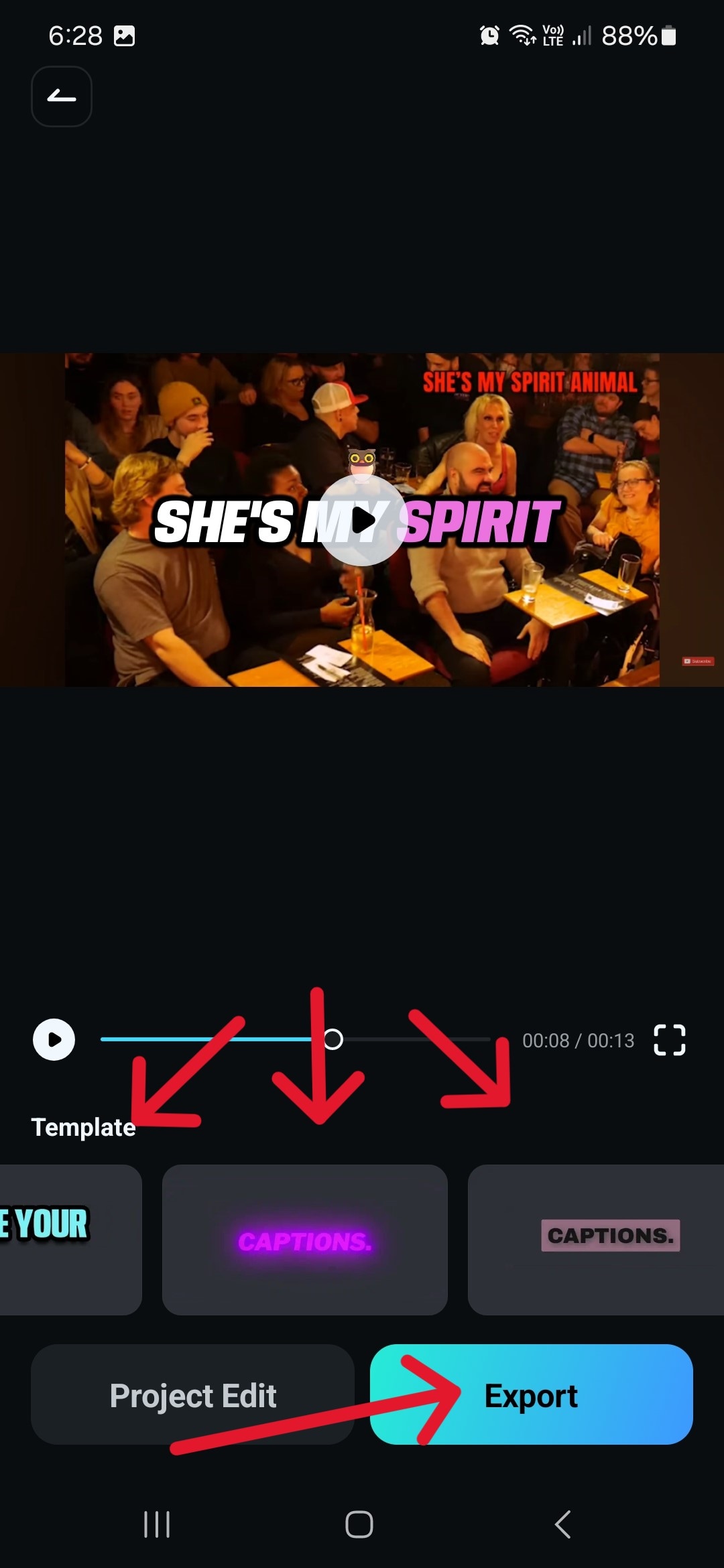
步驟四:點選專案編輯若您想修正所產生的文字,或自訂字型、顏色及字幕樣式。
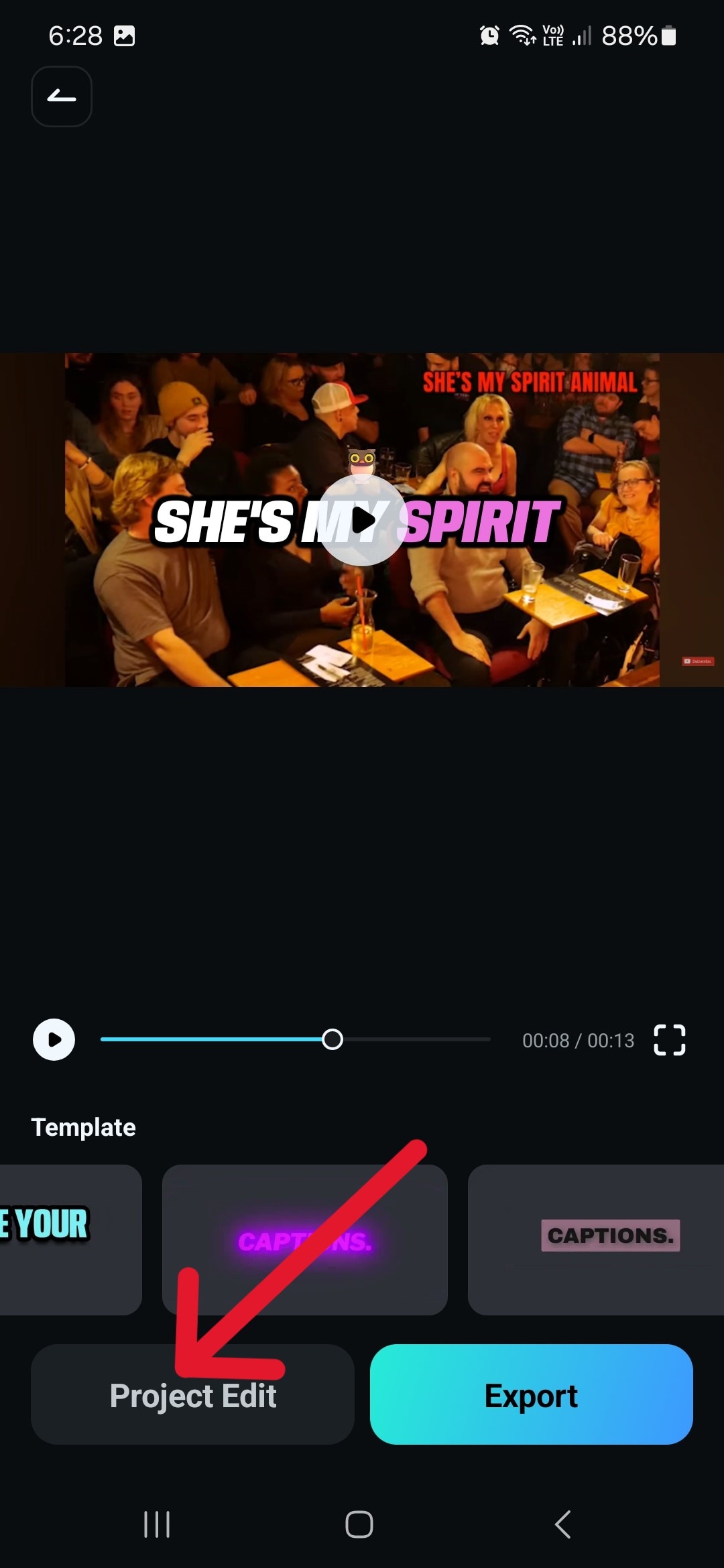
步驟五:開啟範本以探索更多字幕的視覺效果處理選項。
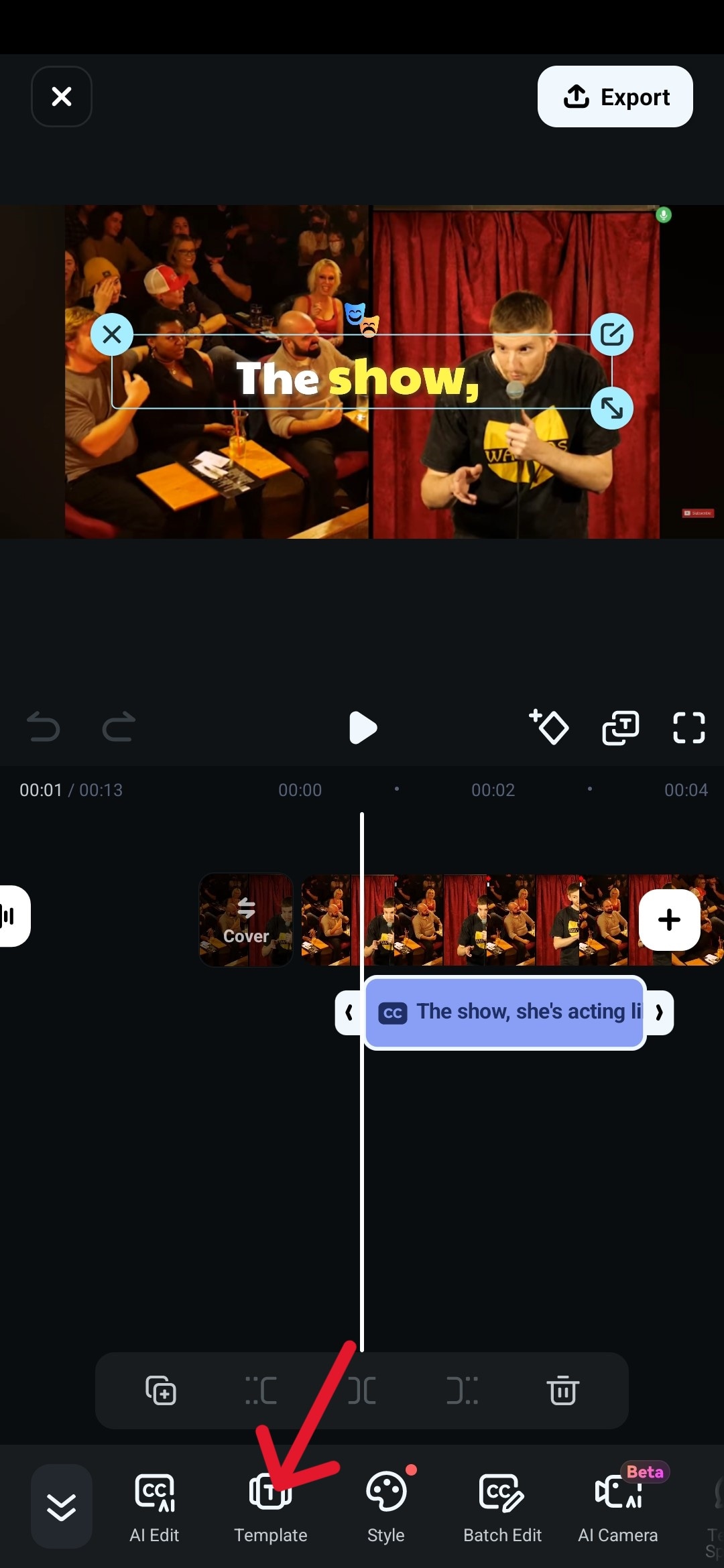
步驟六:檢閱可用的字型與樣式,並在發布前修正任何轉錄錯誤。
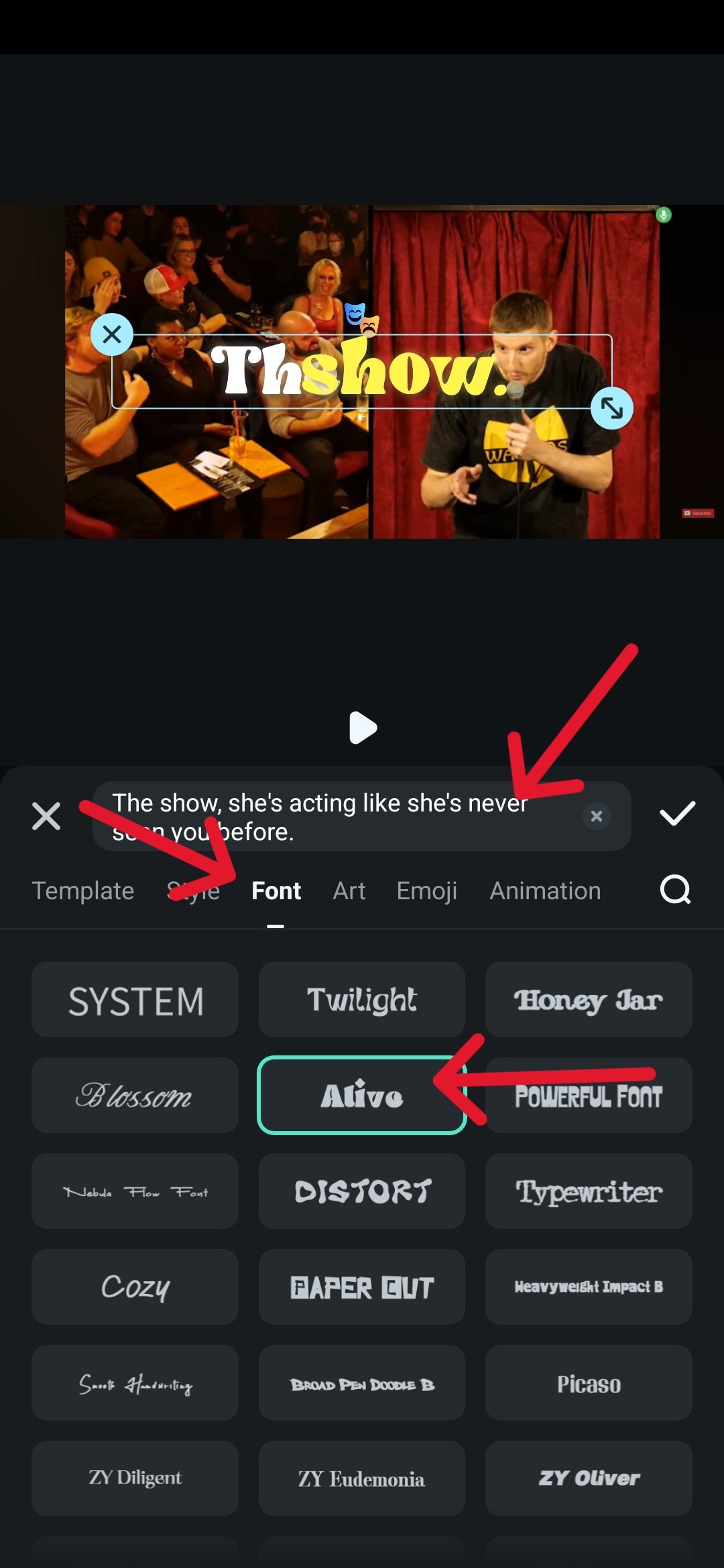
步驟七:預覽完成的影片,並在準備好儲存時點選匯出。
自動字幕可大幅縮短轉錄時間,但在將影片上傳至 YouTube 之前,請務必檢閱人名、數字、產品名稱、專業術語及不清楚的對話內容。
如何在 YouTube Studio 中新增字幕
YouTube 也提供內建的字幕工具,因此若您只想在上傳影片後新增基本字幕,不一定需要另外使用影片編輯器。
YouTube 可自動為支援的影片和語言產生字幕。然而,自動產生的文字應一律進行審閱,因為背景噪音、口音、人名、專業術語及不清晰的語音都可能導致轉錄錯誤。
方法一:使用 YouTube 的自動字幕與翻譯功能
若 YouTube 已為您的影片自動產生字幕,您可以透過 YouTube Studio 進行審閱與管理。
步驟一:開啟YouTube Studio並選取字幕從左側選單中。
步驟二:選取您要編輯的影片,並檢閱可用的語言與字幕選項。
步驟三:檢閱 YouTube 自動產生的字幕,並在發布前修正任何轉錄錯誤。
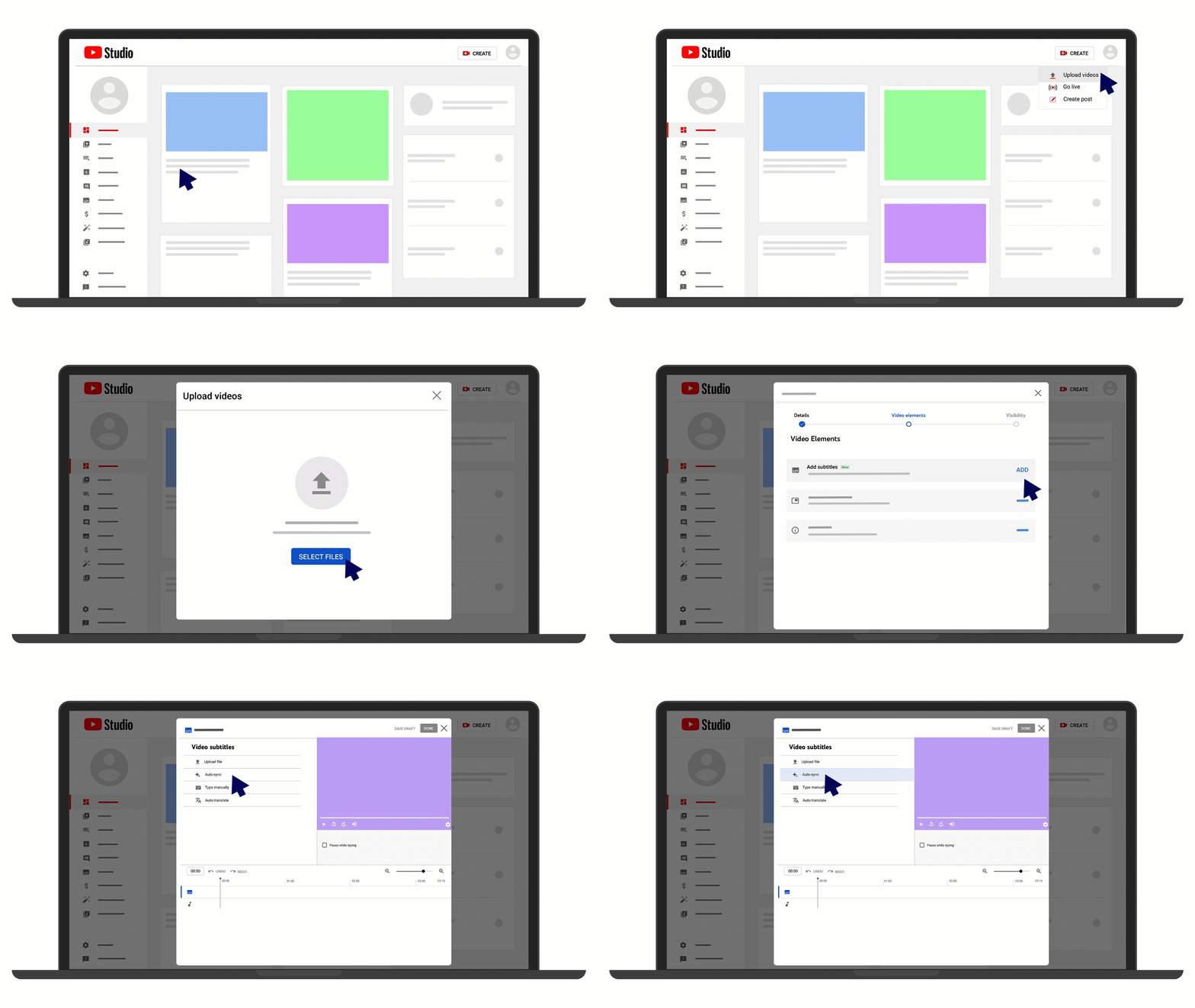
方法二:上傳字幕檔案至 YouTube
若您已在其他工具中建立字幕,可以直接將支援的字幕檔案上傳至 YouTube Studio。
步驟一:開啟字幕影片的該區段。
步驟二:選擇上傳檔案。
步驟三:選取您的字幕檔案是否包含時間資訊。
步驟四:上傳檔案、檢閱字幕,並儲存您的變更。
若您在上傳完成的影片至 YouTube 之前,已在影片編輯器中產生並修正字幕,此工作流程特別實用。
方法三:手動新增 YouTube 字幕
若您想完全掌控逐字稿內容,也可以手動輸入字幕。
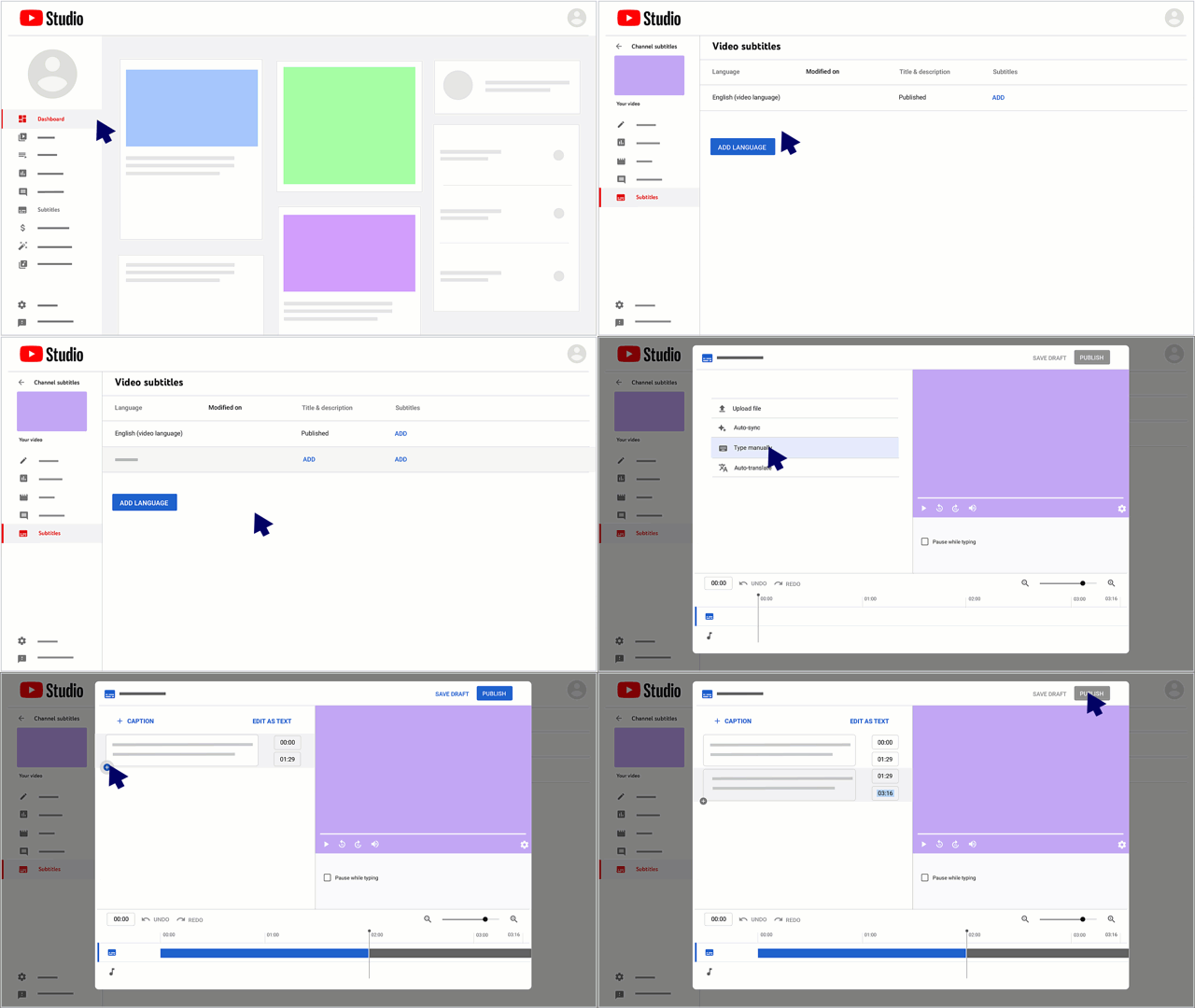
步驟一:開啟影片的字幕在 YouTube Studio 中的該區段。
步驟二:選擇手動輸入字幕的選項。
步驟三:播放影片並輸入對應的字幕文字,同時在必要時調整時間點。
步驟四:檢閱完成的字幕並發布。
如何使用 Filmora 在電腦上建立 YouTube 字幕
YouTube Studio 適合在影片上傳後新增基本字幕。但若您希望字幕成為影片視覺設計的一部分,在編輯階段建立字幕可能會更為方便。
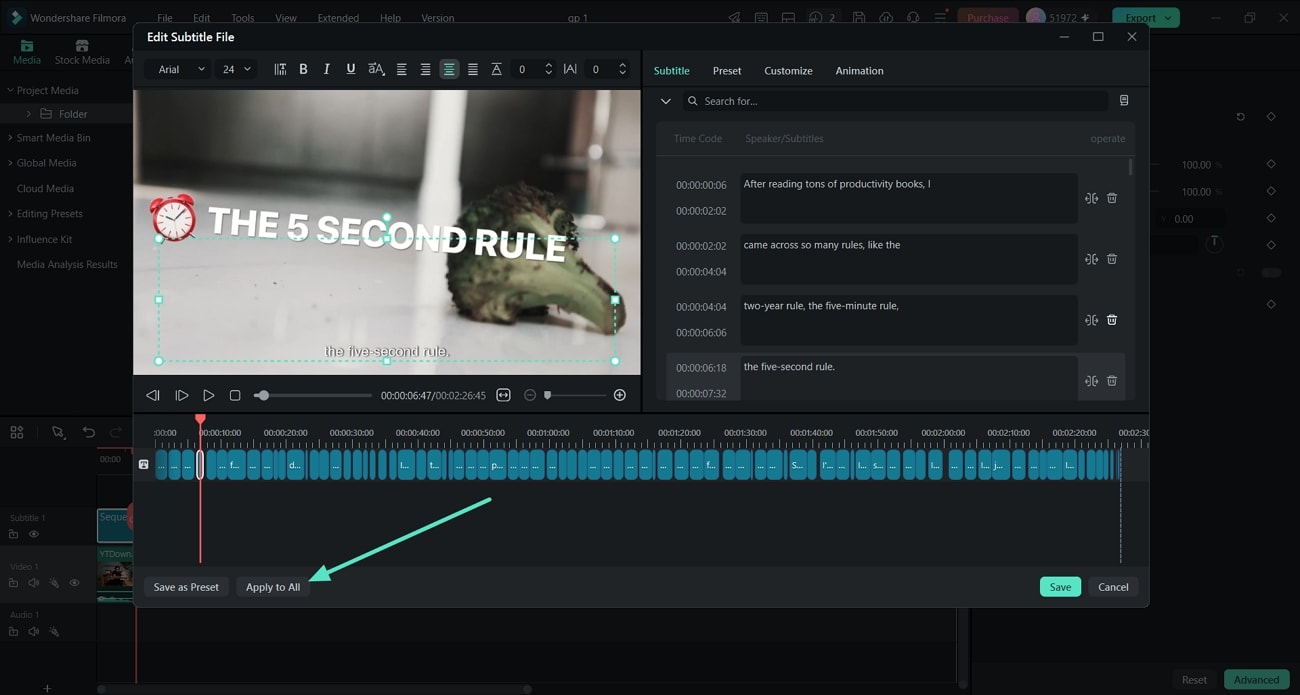
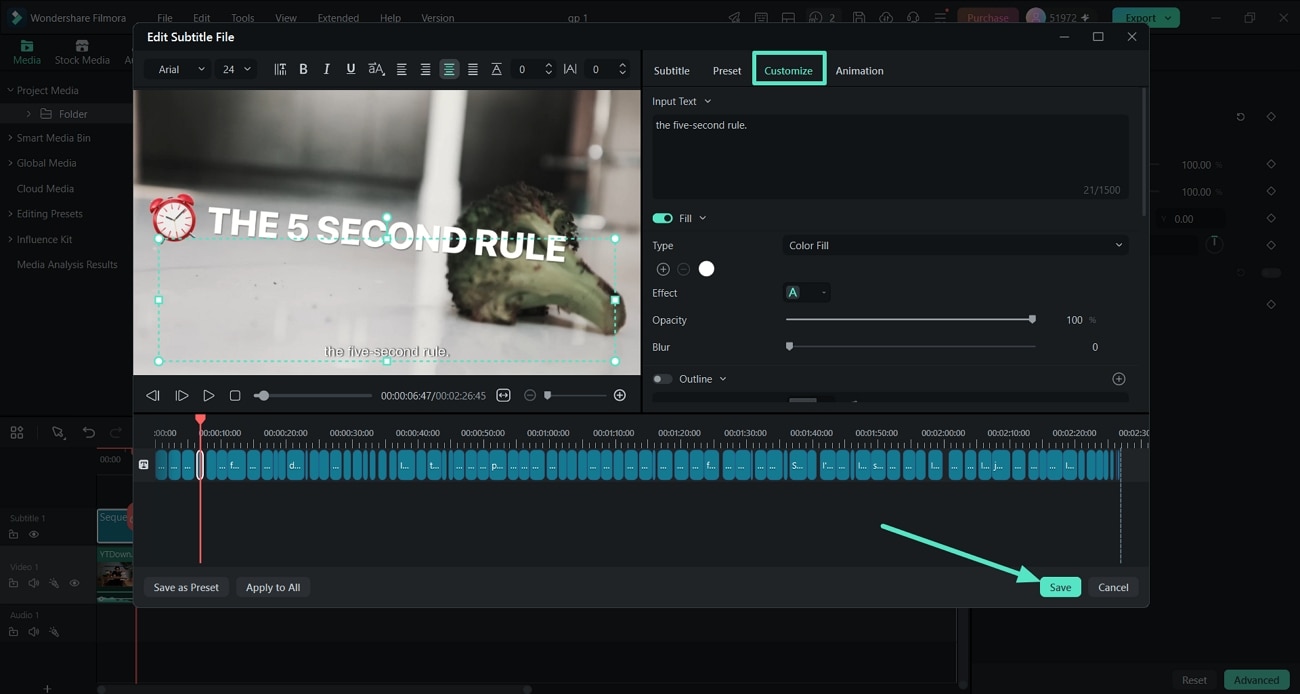
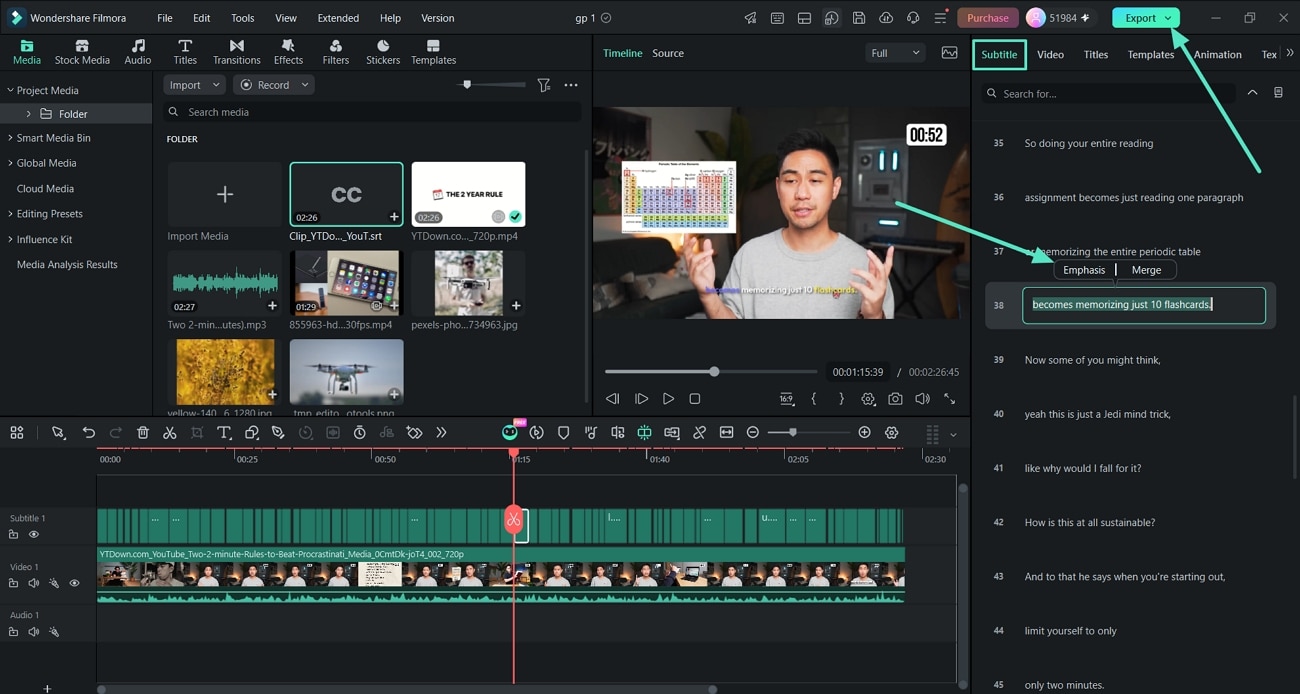
Filmora 自動字幕結合了自動語音轉文字轉錄、字幕編輯、翻譯、樣式設定,以及 Windows 和 Mac 上的動態字幕功能。
根據 Filmora 表示,自動字幕功能可達到清晰音訊下高達 99% 的轉錄準確率。它支援50 種以上的來源語言進行轉錄,以及字幕翻譯成30 種以上的語言。
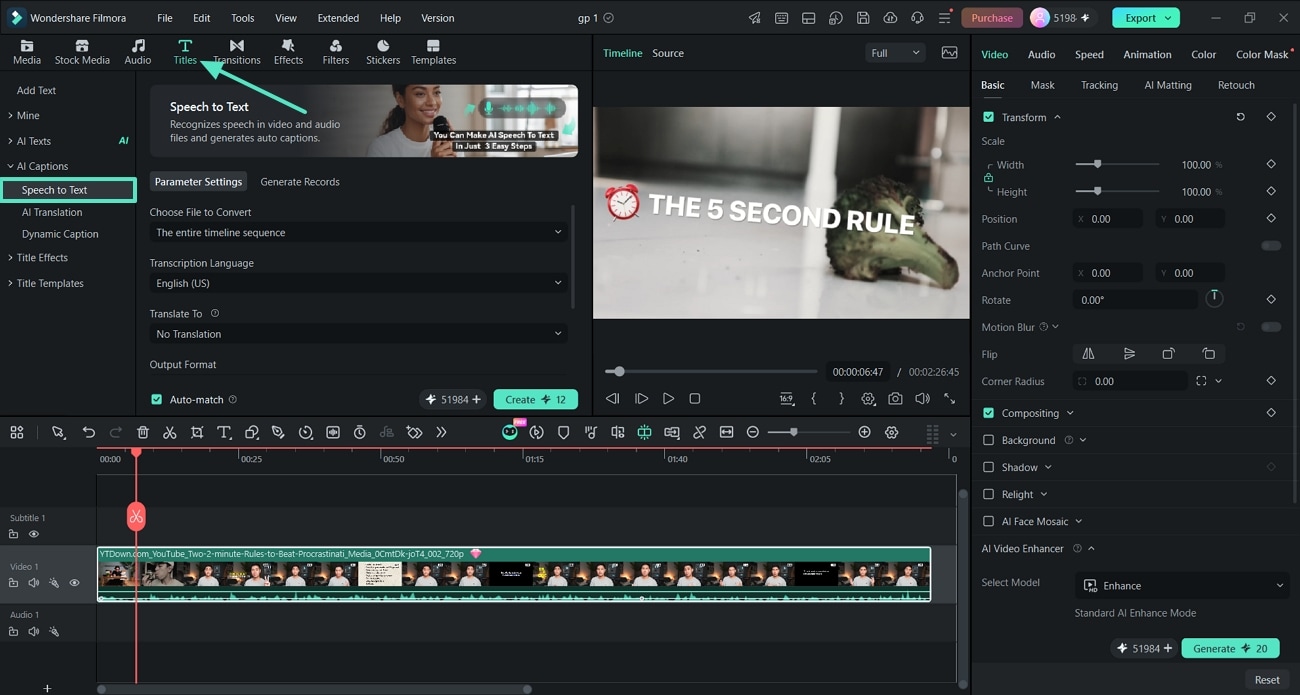
使用語音轉文字自動產生字幕
對於標準 YouTube 字幕,Filmora 的語音轉文字工作流程可自動將對話轉換為同步字幕,您可在匯出前進行審閱與自訂。
為 YouTube 影片建立動態字幕
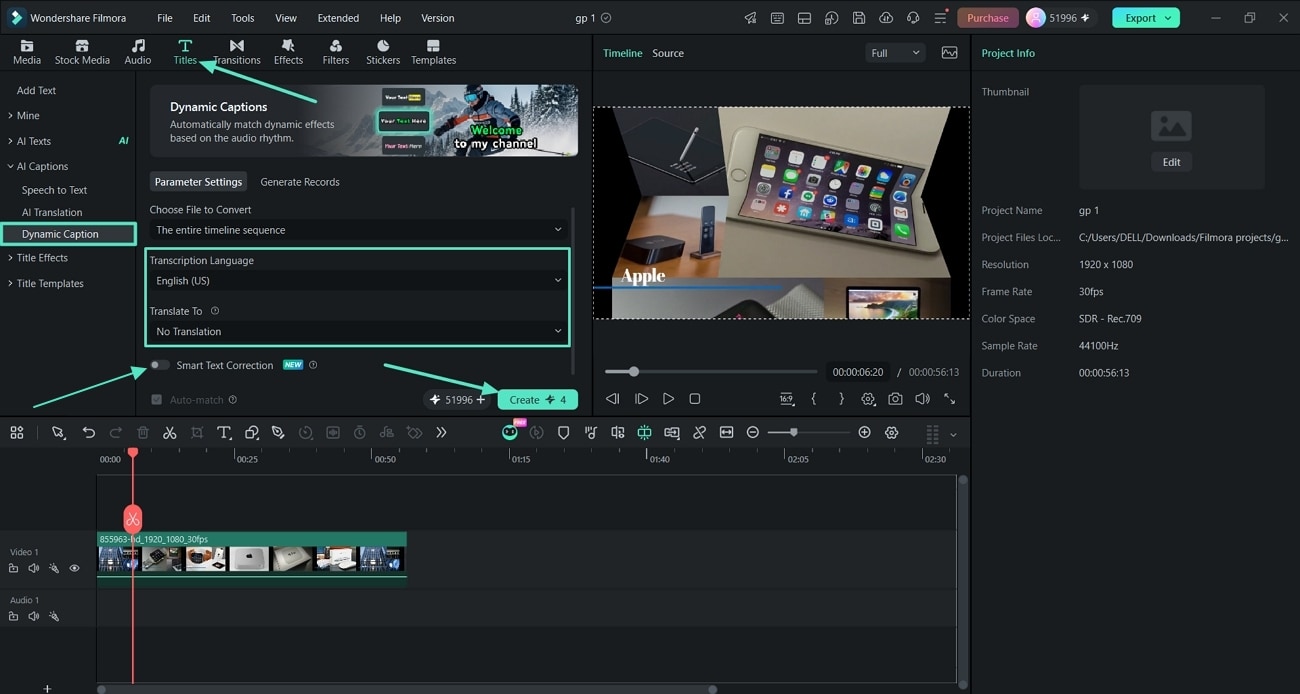
對於 YouTube Shorts、真人出鏡影片、Podcast、教學影片、訪談及其他創作者導向內容,Filmora 還提供了動態字幕。
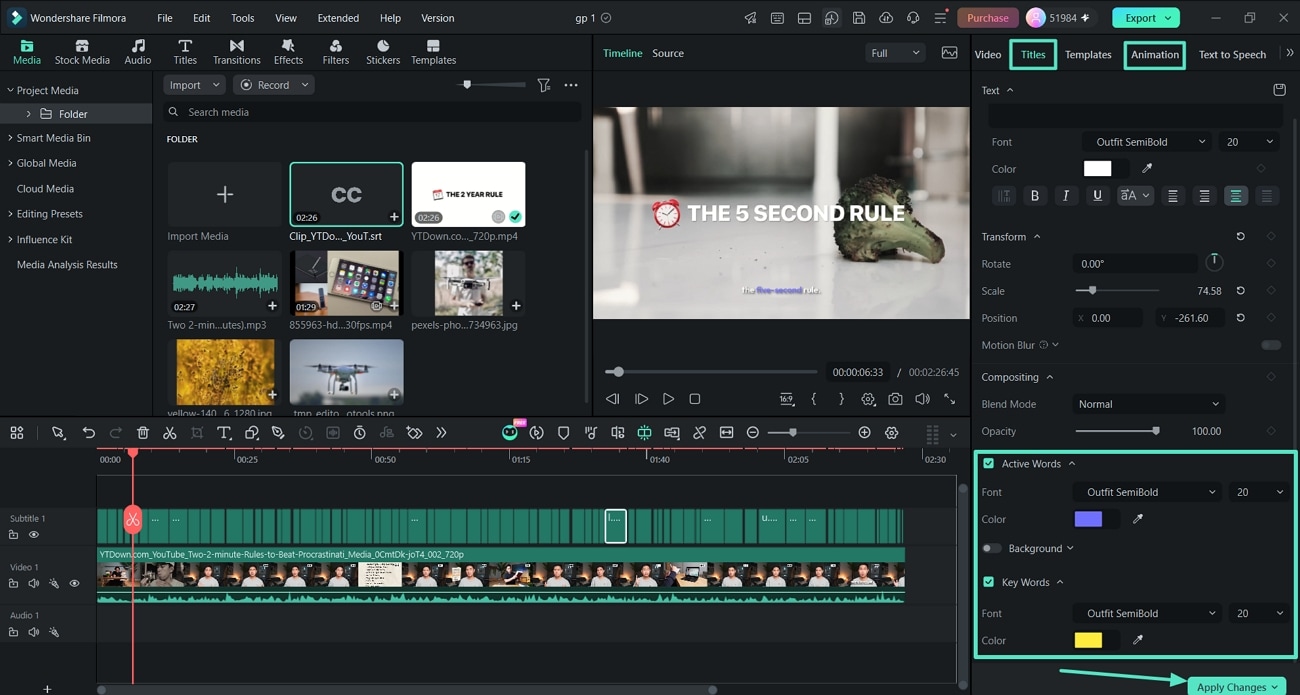
動態字幕不僅僅顯示標準字幕行,還能在單字被說出時即時反白顯示,強調重要詞句,並為文字套用動態視覺效果。
為何在 YouTube 上使用動態字幕?
傳統字幕主要著重於可讀性與無障礙功能。動態字幕還能成為影片視覺呈現的一部分,這使其對 YouTube Shorts 及其他節奏快速的創作者內容特別實用。
- 活躍單字:在說話者說出單字時即時反白顯示。
- 關鍵字:自動識別並強調重要單字或詞句。
- 多說話者偵測:偵測多位說話者並加入說話者標籤,讓對話更易於跟蹤。
- 100 種以上字幕範本:套用現成樣式,例如泡泡、霓虹、卡拉OK、電影感及 TikTok 風格效果。
- 120 種以上動畫效果:為字幕加入動態效果,無需手動為每個文字元素設定動畫。
- 字幕翻譯:將產生的字幕翻譯成 30 種以上支援語言,以服務多語言 YouTube 觀眾。
提示:當您希望字幕作為影片的一部分永久顯示時,動態字幕非常實用。若您希望觀眾能在 YouTube 播放器中自行開啟或關閉字幕,請使用獨立的字幕軌道,或將支援的字幕檔案上傳至 YouTube Studio。
如需詳細操作說明,請參閱Filmora Windows 版自動字幕指南或Mac 版自動字幕指南。
結論
為 YouTube 影片新增字幕有多種方式。YouTube Studio 適合在上傳後產生、上傳或編輯傳統字幕軌道。Filmora 行動版則為想直接在手機上產生並美化字幕的創作者提供了另一種選擇。
在桌面剪輯方面,Filmora 自動字幕將語音轉文字與字幕編輯、翻譯及動態字幕功能結合為一體。活躍單字、關鍵字、範本與字幕動畫在製作 YouTube Shorts 或其他字幕作為視覺風格一部分的影片時特別實用。
常見問題
-
1. YouTube 能自動產生字幕嗎?
可以。YouTube 能為支援的影片與語言自動產生字幕。由於自動語音辨識可能產生錯誤,創作者應在發布前檢查產生的字幕。 -
2. 我可以將自己的字幕上傳至 YouTube 嗎?
可以。YouTube Studio 允許創作者上傳支援的字幕檔案。若您在其他工具中建立並校正字幕後再上傳至 YouTube,此功能非常實用。 -
3. Filmora 能自動為 YouTube 影片產生字幕嗎?
可以。Filmora 自動字幕利用語音轉文字技術,將口說對話轉換為同步且可編輯的字幕。Filmora 針對清晰音訊的轉錄準確率最高可達 99%,並支援 50 種以上的來源語言。 -
4. Filmora 能為 YouTube Shorts 製作動畫字幕嗎?
可以。Filmora 動態字幕能在單字被說出時反白顯示活躍單字、強調關鍵字,並套用字幕範本與動畫效果。這使該功能對 Shorts 及其他節奏快速的創作者影片特別實用。 -
5. 我應該使用燒錄字幕還是 YouTube 字幕軌道?
這取決於您的目標。燒錄字幕作為影片的一部分永久可見,可使用更具創意的樣式與動畫效果。YouTube 字幕軌道可由觀眾自行開啟或關閉,更適合希望字幕與影片畫面保持分離的情況。 -
6. Filmora 能翻譯 YouTube 字幕嗎?
可以。Filmora 的自動字幕工作流程可將產生的字幕翻譯成 30 種以上支援語言,協助創作者為不同受眾準備多語言字幕版本。