



 ChatGPT
 Perplexity
 Gemini
 Claude
 Grok
Grok
燈光是任何YouTube影片的關鍵要素。設置不當可能會讓觀眾大失所望。但若設置得當,則能大幅提升影片品質,讓色彩更加鮮豔亮麗。這將吸引觀眾點擊您的內容並從頭到尾完整觀看。
對於那些想為YouTube影片尋找最佳燈光的人,您需要從基礎開始,例如了解不同類型的燈光,以及如何設置主燈、補光燈和背光燈。一旦掌握了這些基礎,您還可以透過調色來進一步精修影片的整體視覺效果。

YouTube影片製作中使用的燈光類型
YouTube影片中的燈光效果可以帶來巨大的差異。它能將基本的拍攝環境轉變為您在熱門Vlog和教學影片中常見的專業製作水準。根據您的需求和預算,有幾種燈光選擇可以幫助您達到理想效果:
- 自然光
這是最容易使用且完全免費的光源!來自窗戶的自然光能為您的影片呈現出美麗柔和的質感。這種燈光最適合Vlogger使用。然而,自然光難以預測,且會隨著時間的推移而變化。

- 環形燈
由於您無法總是依賴自然光,環形燈在Vlogger和美妝網紅之間非常受歡迎。它們能產生均勻的光線,減少陰影,並在眼睛中形成迷人的圓形眼神光,讓您的臉部更加突出。
價格:$20-$200
部分適合YouTube影片的最佳環形燈:

- 柔光箱燈
柔光箱是在攝影棚內拍攝YouTube影片的絕佳燈具。它們能提供柔和、擴散的光線,最大程度地減少強烈陰影,並讓鏡頭前的拍攝對象看起來更加上相。這些燈具可以調整位置,對主體進行均勻打光,並可根據不同的拍攝條件和風格進行調節。
價格:$50至$100
部分適合YouTube影片的最佳柔光箱燈:

- LED面板燈
LED面板燈用途廣泛且可靈活調節。您可以微調亮度,有時甚至可以調整色溫,使其成為YouTube背景燈的熱門選擇。它們節能且能提供穩定的光線。
價格:$50 - $500
部分適合YouTube影片的最佳LED面板燈:

三點式打光:YouTube影片的最佳燈光設置
在熟悉了不同類型的燈光之後,下一步就是進行設置。三點式燈光系統是YouTube影片最有效的燈光設置之一,包括主燈、補光燈和背光燈。

- 主燈
這應該是您最強的光源,理想位置是在主體的45度角,位於攝影機的左側或右側。通常將其抬高至略高於主體眼睛水平線的位置,以投射出能強調主體面部特徵的輪廓陰影。
- 補光燈
補光燈放置在主燈的對側,用來抵消主燈所產生的陰影。它應該更柔和、強度更低,確保陰影可見但不過於生硬。這盞燈對於柔化主體外觀以及為較暗區域補充細節至關重要。
- 背光燈
背光燈位於主體後方,朝向攝影機方向,有助於將主體與背景分離。它在主體邊緣形成微妙的光暈或輪廓光效果,增強畫面的縱深感,使主體更加突出鮮明。
將它們組合配置後,您將獲得如下效果:

您可以觀看此影片,以獲得如何為YouTube影片設置最佳燈光的詳細說明:

Vlog拍攝或戶外拍攝的最佳燈光設置
在上一節中,我們討論了室內拍攝YouTube影片的最佳燈光設置。現在,讓我們來討論如何為Vlog等戶外拍攝設置燈光。

為了最大程度地提升您戶外影片的品質,您可以參考以下YouTube影片燈光技巧:
- 根據日照條件規劃拍攝時間
如果您使用自然光,請根據太陽的位置安排拍攝時間。清晨和傍晚(即所謂的「黃金時刻」)能提供柔和、擴散的光線,非常適合拍攝影片。請避免在正午陽光直射時拍攝,並隨時留意天氣變化。
- 善用人工照明
除了自然光之外,您也可以使用LED燈等便攜式照明解決方案。便攜式LED面板燈是Vlogger最佳燈光選擇之一。它們能有效填補陰影,尤其是在自然光條件不佳的時候。有些相機甚至內建了LED燈。
- 善用反光板和遮光板
若光線過於強烈,您可以使用遮光板來遮擋或柔化光線。這在正午拍攝或光線過於明亮時尤為實用。同時,可使用反光板將陽光或環境光反射到主體上。
在後期製作中微調YouTube影片的燈光與色彩
在以最佳燈光拍攝完YouTube影片後,下一步是透過色彩校正來強化並完善影片效果。這個步驟非常重要,因為它能提升影片的整體視覺效果,透過改善色彩平衡並設定影片的氛圍與基調,讓您的拍攝素材呈現最佳狀態。



針對此項任務,您將需要使用影片編輯軟體,例如Wondershare Filmora。Filmora透過直覺化的工具和預設效果讓調色變得輕鬆簡單,讓您無需應付複雜的工具或設定。在Filmora中有兩種方式可以微調色彩:
1. 使用AI色彩調色盤
Filmora內建AI色彩調色盤功能,可簡化影片片段之間的色彩匹配流程。此工具能分析參考圖片或特定影片影格的色調,並自動生成相符的色彩調色盤。它特別適合確保整部影片的視覺風格保持一致,即使您的片段是在不同燈光條件下拍攝的也不例外。

如何使用Filmora AI色彩調色盤:
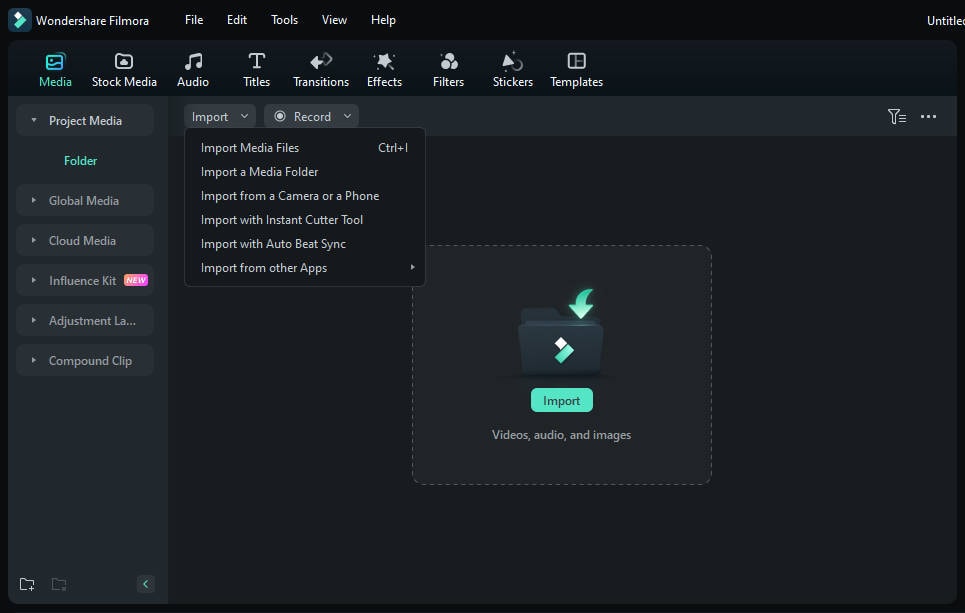
01第05步匯入媒體檔案並將其加入時間軸
開啟Filmora並建立新專案。匯入您想用作色彩參考的影片或圖片,以及您想要調整的素材。將兩個檔案拖曳至時間軸以進行編輯。
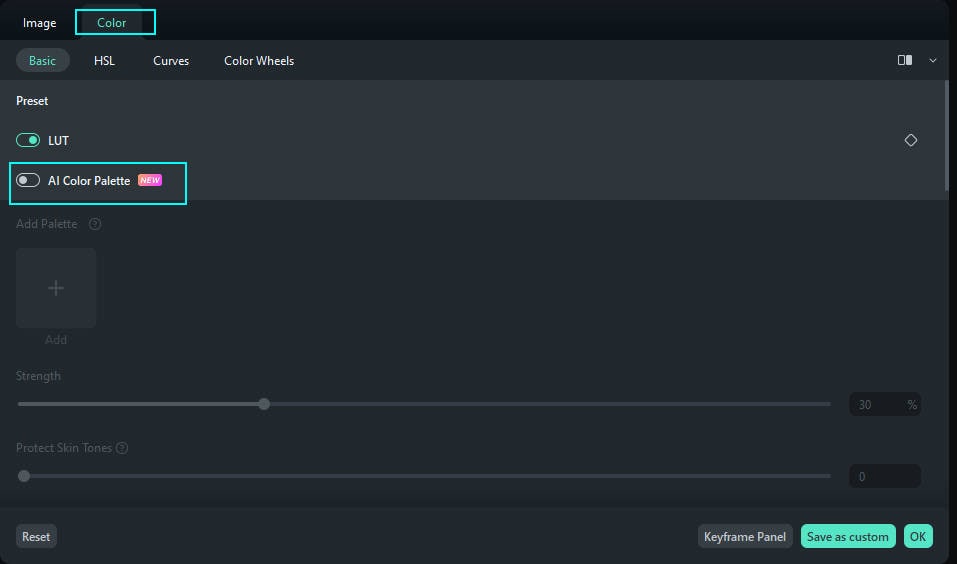
02第05步啟用AI色彩調色盤
點擊時間軸中您想進行色彩匹配的片段,這將開啟編輯面板。導航至色彩 > 基本並透過點擊按鈕來啟用AI色彩調色盤。
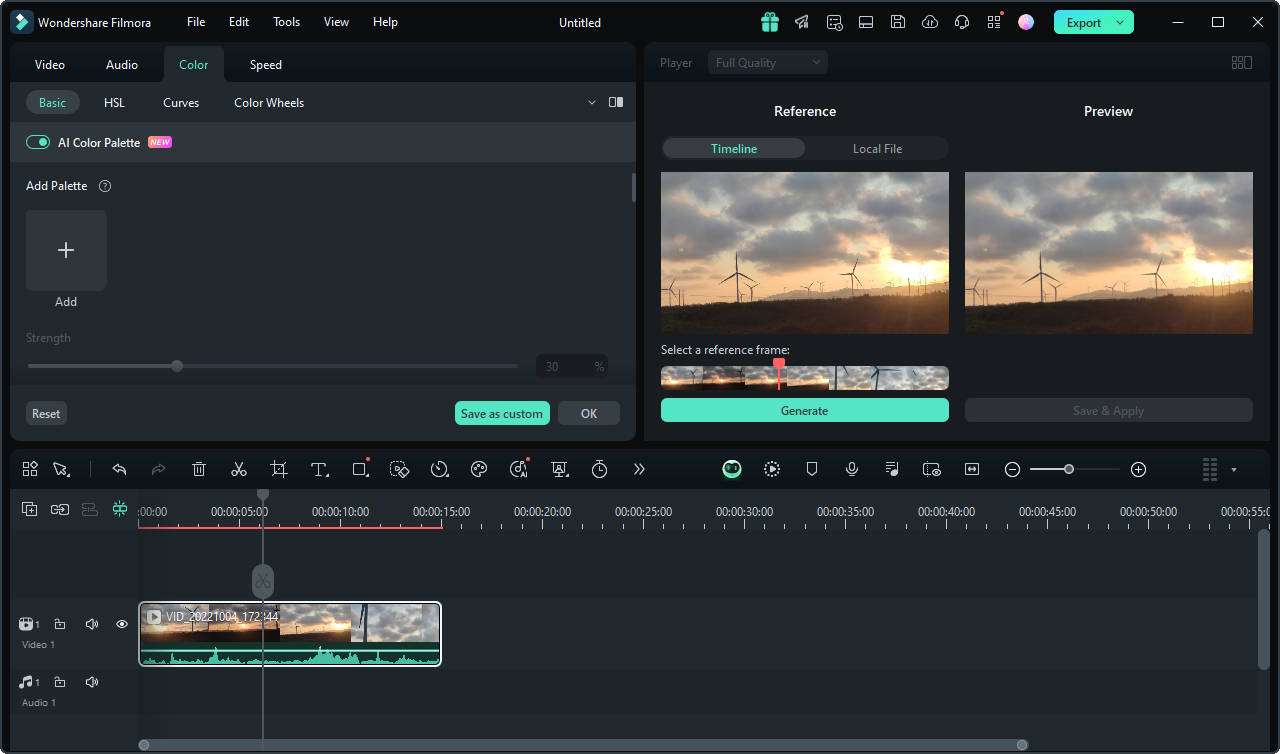
03第05步Lorem ipsum dolor sit amet eam quas malorum
您可以使用以下兩種方式之一選擇參考影格。首先,您可以選擇已包含在您專案中的檔案。將播放頭移至所需影格,然後點擊生成以將其套用為參考。
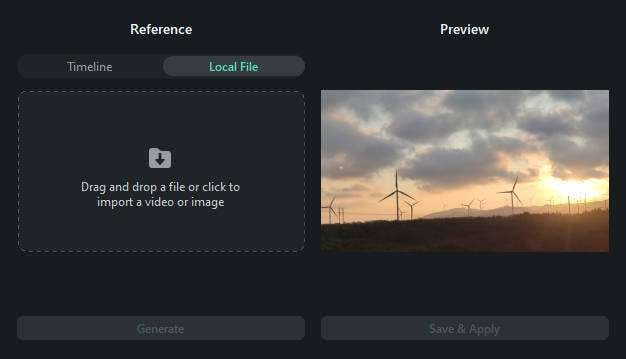
其次,您可以透過選擇本機檔案按鈕從您的電腦匯入檔案。若需要替換,請點擊取代按鈕。將游標移至所需影格,然後點擊生成以將其設為參考。
04第05步預覽並調整設定
在右側面板中預覽調整後的影片。使用屬性面板中的強度滑桿來控制色彩與參考的匹配程度。
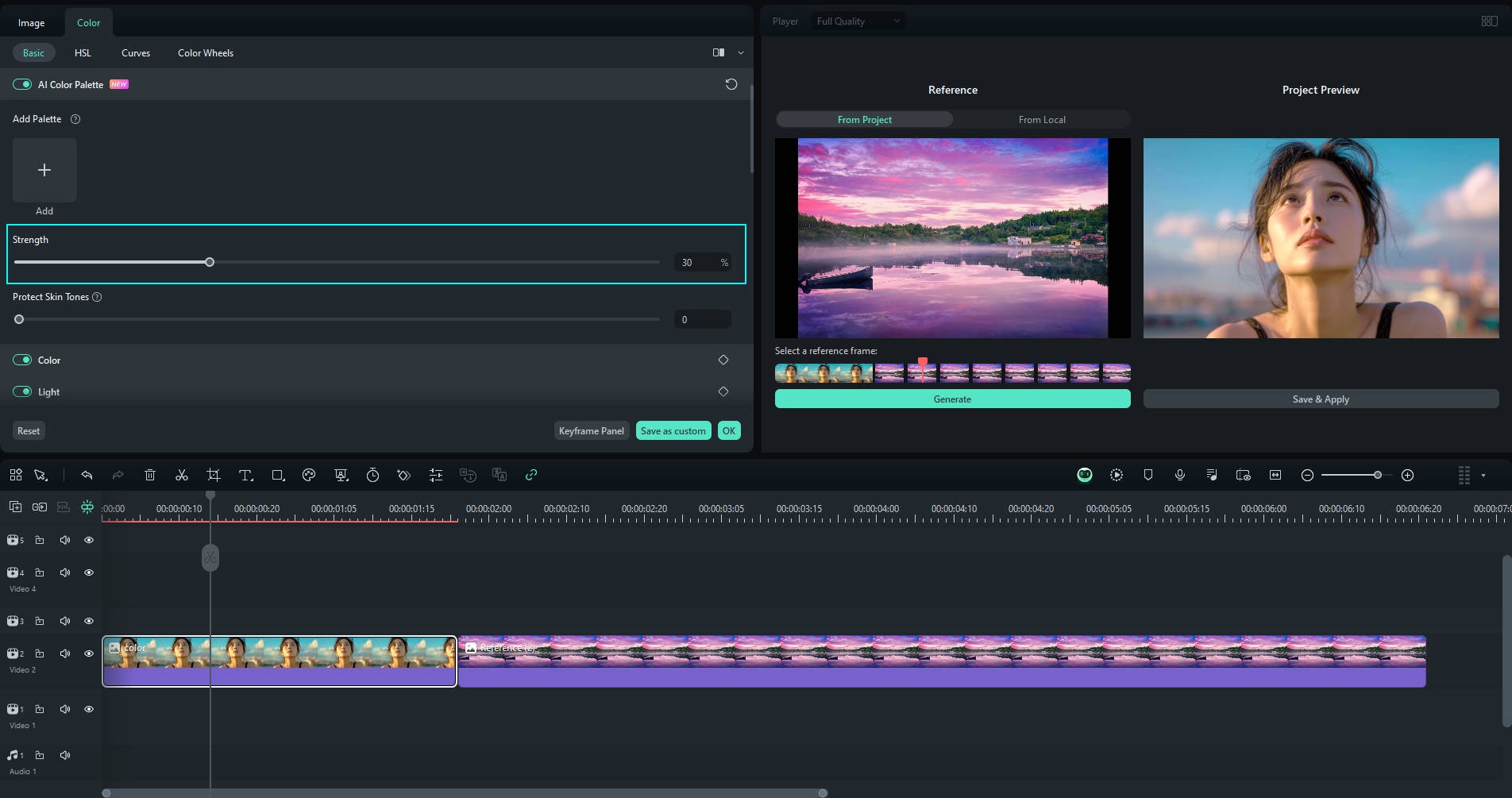
提示:若您的影片中有人物,請啟用保護膚色選項,以在套用色彩調整的同時保留自然的膚色。
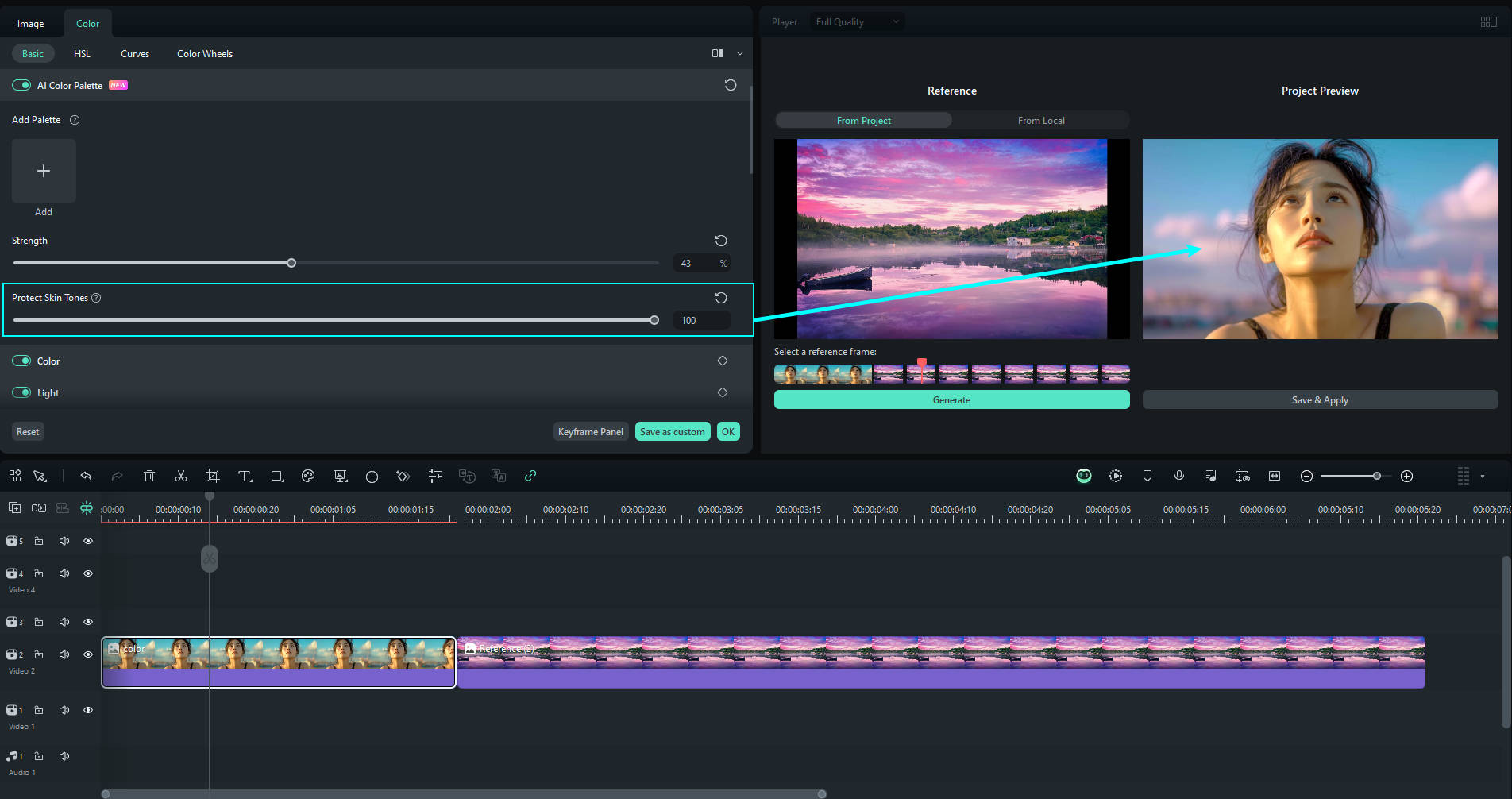
05第05步儲存並套用色彩調色盤
對調整結果滿意後,點擊儲存並套用以確認變更並退出色彩調色盤模式。
2. 使用色彩調整
為了更多控制權,您可以使用 Filmora 的手動色彩調整 選項。在這裡,您可以調整亮度、對比度、飽和度等,以修正您 YouTube 影片的色彩和光線。
如何使用 Filmora 色彩調整工具:
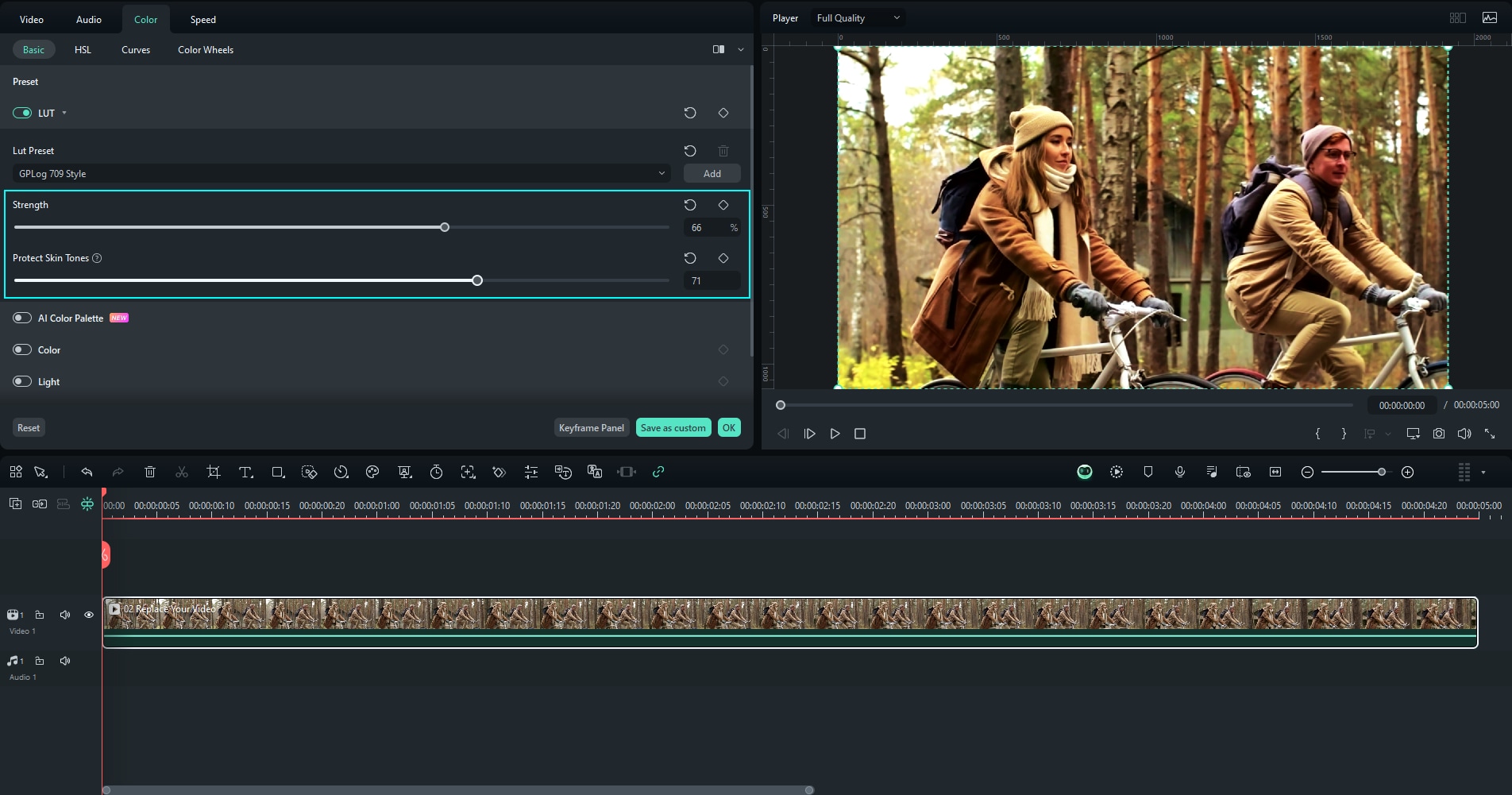
首先,點擊時間軸中的影片片段以啟用色彩編輯功能。在屬性面板中,選擇色彩 > 基本。這將顯示多個選項,例如 LUT、色彩、光線、調整和暗角。
- LUT:使用 LUT(查找表)選項套用預製的調色濾鏡,打造電影感或專業外觀。選擇LUT 預設並使用滑桿調整強度。
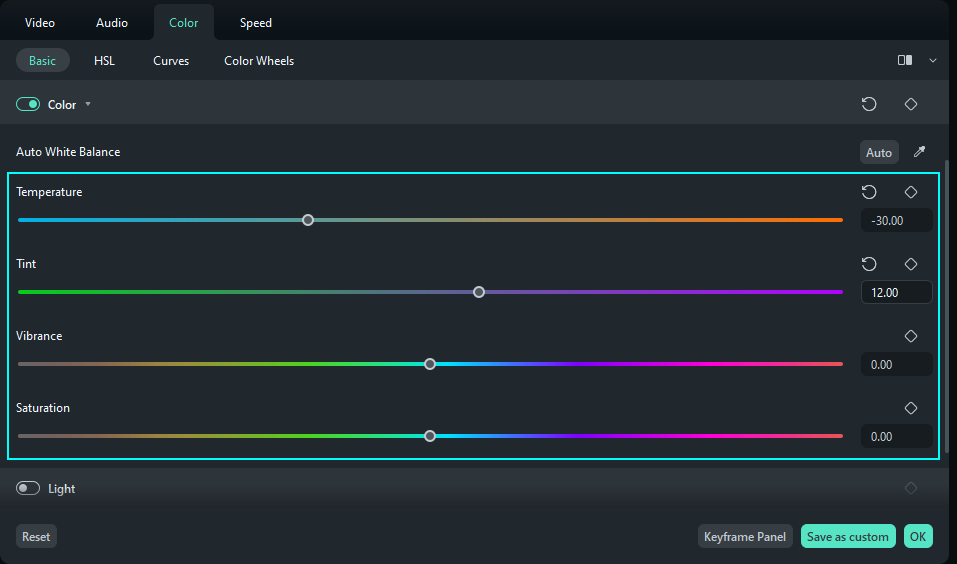
- 色彩:啟用色彩選項後,您可以調整色彩設定,包括色溫、色調、自然飽和度、飽和度等,以增強影片的整體色調和氛圍。
- 光線:在光線標籤中,您可以調整光線設定,例如曝光、亮度、對比度、高光、陰影和白色,以達到畫面的完美平衡與清晰度。
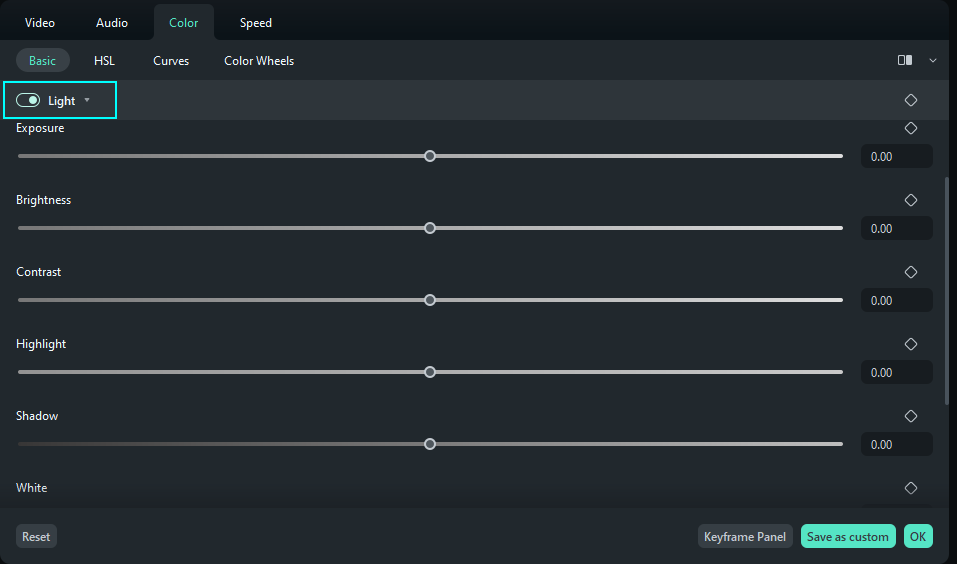
還有調整工具可用來調整影片銳利度,以及暗角工具可在影片邊緣添加細微的陰影或暗化效果。
結論
到目前為止,您已準備好為您的 YouTube 影片打造最佳燈光設置!根據您的需求和預算,從選擇最適合 YouTube 影片的燈光開始。然後嘗試三點照明系統等設置,並別忘了在 Filmora 等影片編輯器中透過色彩校正進一步提升您的畫面。
值得慶幸的是,即使您不是專業人士,Filmora 也能讓調整影片光線和色彩變得輕鬆簡單。憑藉 AI 調色盤和色彩調整工具等功能,您可以快速精修畫面,使其呈現您想要的效果。

