


想要高畫質的 YouTube 縮圖,用來做靈感參考或影片宣傳嗎?其實找到一款支援 4K 與 HD 解析度的線上 YouTube 縮圖下載器並不困難。無論你是需要 YouTube 影片封面/縮圖下載工具,還是想透過影片網址快速抓取封面圖片,我們已針對 2026 年多款免費 YouTube 縮圖下載工具進行實測,協助你安全、高效地完成下載。
第一部分:YouTube 縮圖下載工具比較表
| 工具名稱 | 最高解析度(常見規格) | 廣告/彈出視窗 | 是否需註冊 | 支援平台(線上) | 功能特色 |
|---|---|---|---|---|---|
| ThumbnailSave | HD/4K(最高 1080p) | 極少 | 否 | 支援所有主流瀏覽器,亦可於手機操作 | 介面設計簡潔清楚,操作流程直覺,適合快速下載。 |
| YouTube Thumbnail Grabber | 4K/Ultra HD | 無 | 否 | Chrome/Firefox 瀏覽器擴充功能 | 除 YouTube 外,也支援擷取 Vimeo 縮圖,功能較為多元。 |
| Youthumbnail.com | HD(1080p) | 極少 | 否 | 支援多國語言介面 | 下載速度穩定且快速,無次數限制,適合大量使用。 |
| YouTube-thumbnails.com | HD(1280x720) | 極少 | 否 | 支援所有主流瀏覽器 | 可即時顯示多種縮圖尺寸,方便直接挑選所需規格。 |
| YT Thumbnail Downloader | HD/4K | 無 | 否 | 支援所有主流瀏覽器 | 強調高速處理(約 2 秒內完成),效率表現出色。 |
| BoingBoing | 未明確標示(尺寸資訊不固定) | 廣告較多 | 否 | 支援所有主流瀏覽器 | 貼上連結後即可即時載入縮圖,但廣告干擾較明顯。 |
| Get YouTube Thumbnail | 選項較少(僅提供 2 種尺寸) | 無 | 否 | 支援所有主流瀏覽器 | 操作方式簡單明瞭,適合只需基本功能的使用者。 |
| YouTube Thumbnail Image | Full HD(1920x1080) | 極少 | 否 | 提供全天候客服支援 | 解析度標示清楚透明,下載品質有保障。 |
| Thumbnail-download.com | HD(1080p) | 少量 | 否 | 採用 SSL 加密連線 | 主打高畫質輸出,下載流程安全穩定。 |
第二部分:9 款精選免費線上 YouTube 縮圖下載與擷取工具(支援 HD/4K)
市面上雖然有不少工具可用來下載 YouTube 縮圖,但在安全性、穩定度與解析度支援方面,品質其實參差不齊。若要從中篩選出功能完整、操作順暢又符合實際需求的工具,往往相當耗時。因此,本篇特別整理 9 款熱門且實測表現穩定的免費線上 YouTube 縮圖下載工具,協助你快速比較差異,找到最適合的選擇。
1. ThumbnailSave
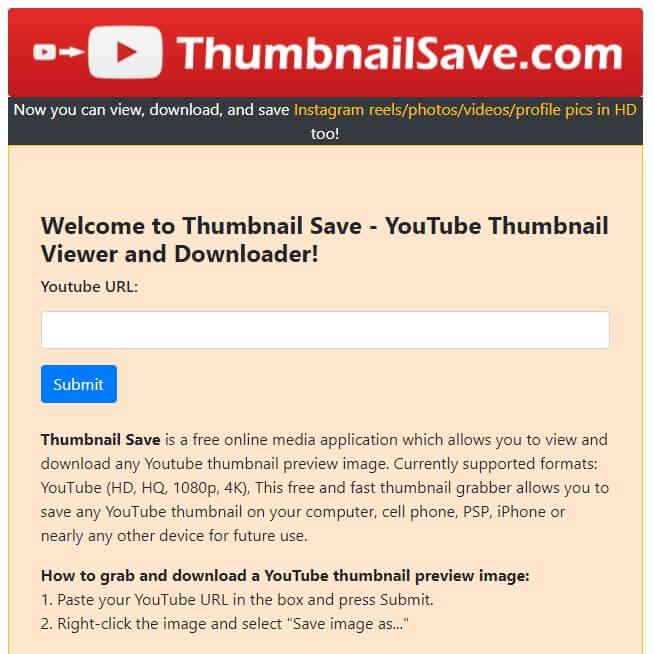
ThumbnailSave 是一款相當熱門的免費 YouTube 縮圖下載工具,主打操作簡單、快速上手。使用者只需貼上影片網址,系統便會自動載入可下載的縮圖尺寸,從 HD 到 360p 都可依需求選擇。待畫面顯示完成後,點選 Save As 即可儲存至裝置。整體介面設計清楚直覺,支援桌機與行動裝置(包含 iPhone)瀏覽器操作,無需額外安裝軟體,對於臨時需要下載縮圖的使用者相當方便。
2. YouTube Thumbnail Grabber
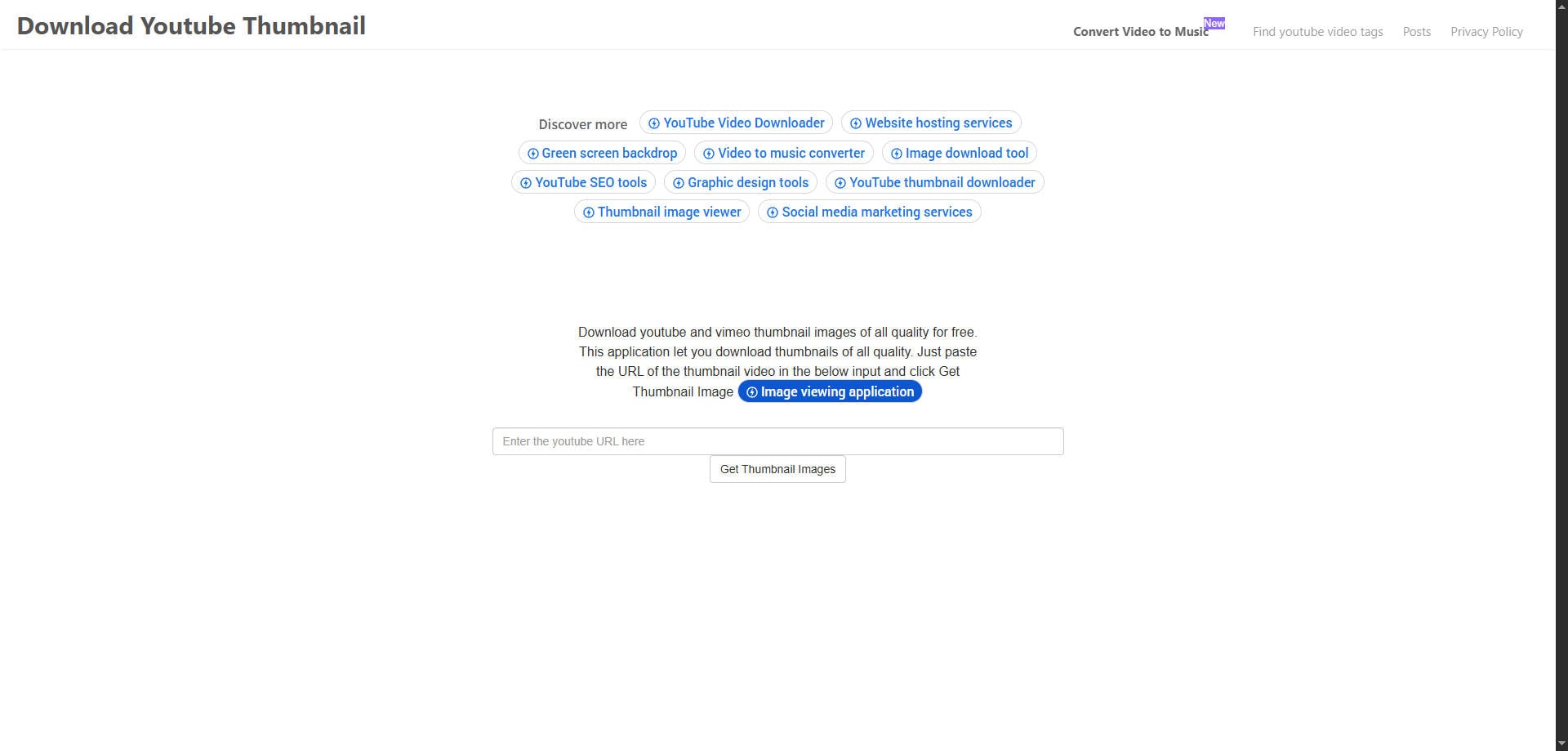
YouTube Thumbnail Grabber 是一款功能完整的免費縮圖下載工具,除了支援 YouTube,也能擷取 Vimeo 影片縮圖。操作方式同樣簡單:貼上影片連結後,點選 Get Thumbnail Images ,即可選擇所需解析度下載。平台亦提供 Chrome 與 Firefox 的瀏覽器擴充功能,讓使用流程更有效率。值得一提的是,與多數同類型網站相比,該平台廣告干擾較少,整體使用體驗更為清爽流暢。
3. Youthumbnail.com
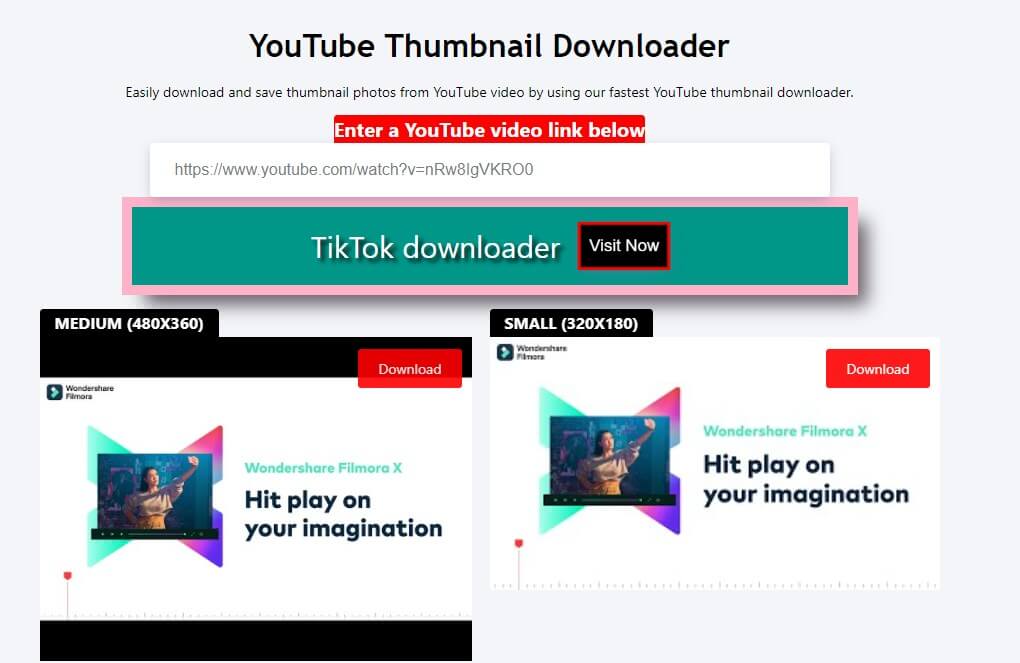
Youthumbnail.com 是一款穩定度高、操作流程簡潔的線上 YouTube 縮圖下載工具。使用者無須註冊或安裝軟體,即可免費下載 YouTube 縮圖。平台提供中型、小型與 HD 三種常見尺寸,點選所需解析度即可立即下載,且無次數限制。網站同時支援多國語言介面,對不同地區使用者而言更為友善,是日常使用相當實用的 YouTube 縮圖儲存工具之一。
4. YouTube-thumbnails.com

YouTube-thumbnails.com 是一款完全免費且開放使用的線上縮圖儲存工具,適合需要快速取得不同尺寸縮圖的使用者。只要輸入 YouTube 影片連結並點選 Find ,系統便會立即顯示多種可下載解析度,包括 MQ 320x180、HQ 480x360、SD 640x480 以及 HD 1280x720。使用者可依實際需求挑選適合的尺寸,點選後即可直接下載,過程簡單明確,無需支付費用或建立帳號。
5. YT Thumbnail Downloader
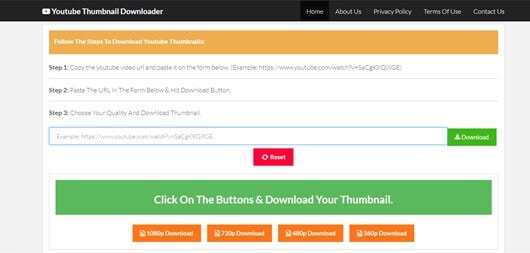
YT Thumbnail Downloader 是一款主打高速處理的 YouTube 縮圖下載工具,完全免費且無使用次數限制。使用者可在下載前自行選擇所需解析度,彈性相當高。系統處理速度快,通常約 2 秒內即可完成縮圖載入與下載。整體網站設計簡潔,幾乎不顯示干擾性廣告,也不要求註冊或儲存個人資料,在安全性與便利性之間取得良好平衡。
6. BoingBoing
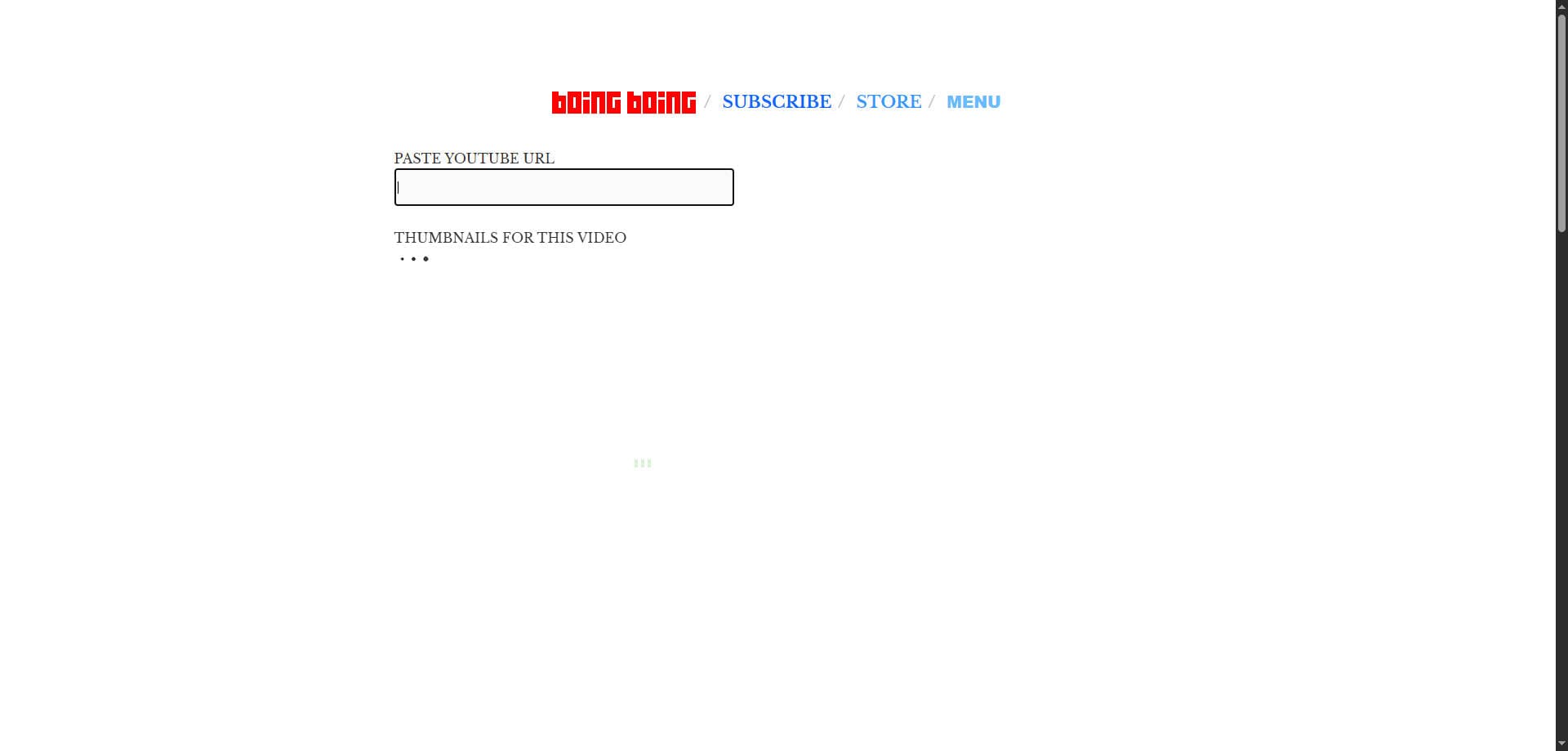
BoingBoing 提供簡易的 YouTube 縮圖擷取服務,操作流程相當直覺。只要貼上影片網址,頁面便會自動載入可下載的縮圖,無需額外點選按鈕。縮圖幾乎即時顯示,速度表現不錯。不過,網站頁面廣告相對較多,且不同解析度並未清楚標示尺寸,下載時需透過滑鼠右鍵或長按圖片方式另存新檔。若能接受廣告干擾,仍是一個可快速取得縮圖的選項。
7. Get YouTube Thumbnail
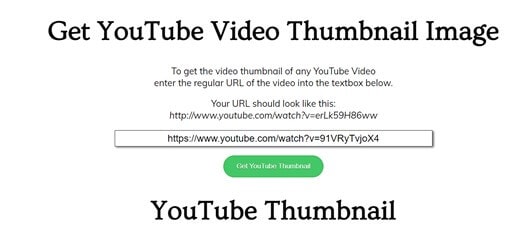
Get YouTube Thumbnail 以極簡操作為主要特色,適合只需基本功能的使用者。網站介面清爽,無惱人的彈出視窗或大量廣告干擾。使用方式為貼上影片連結後,即可顯示可下載的縮圖。不過,該工具僅提供兩種解析度選項,且未明確標示實際尺寸。下載時需開啟縮圖 URL 至新分頁,再手動儲存圖片,流程稍微繁瑣,但整體仍相當容易上手。
8. YouTube Thumbnail Image
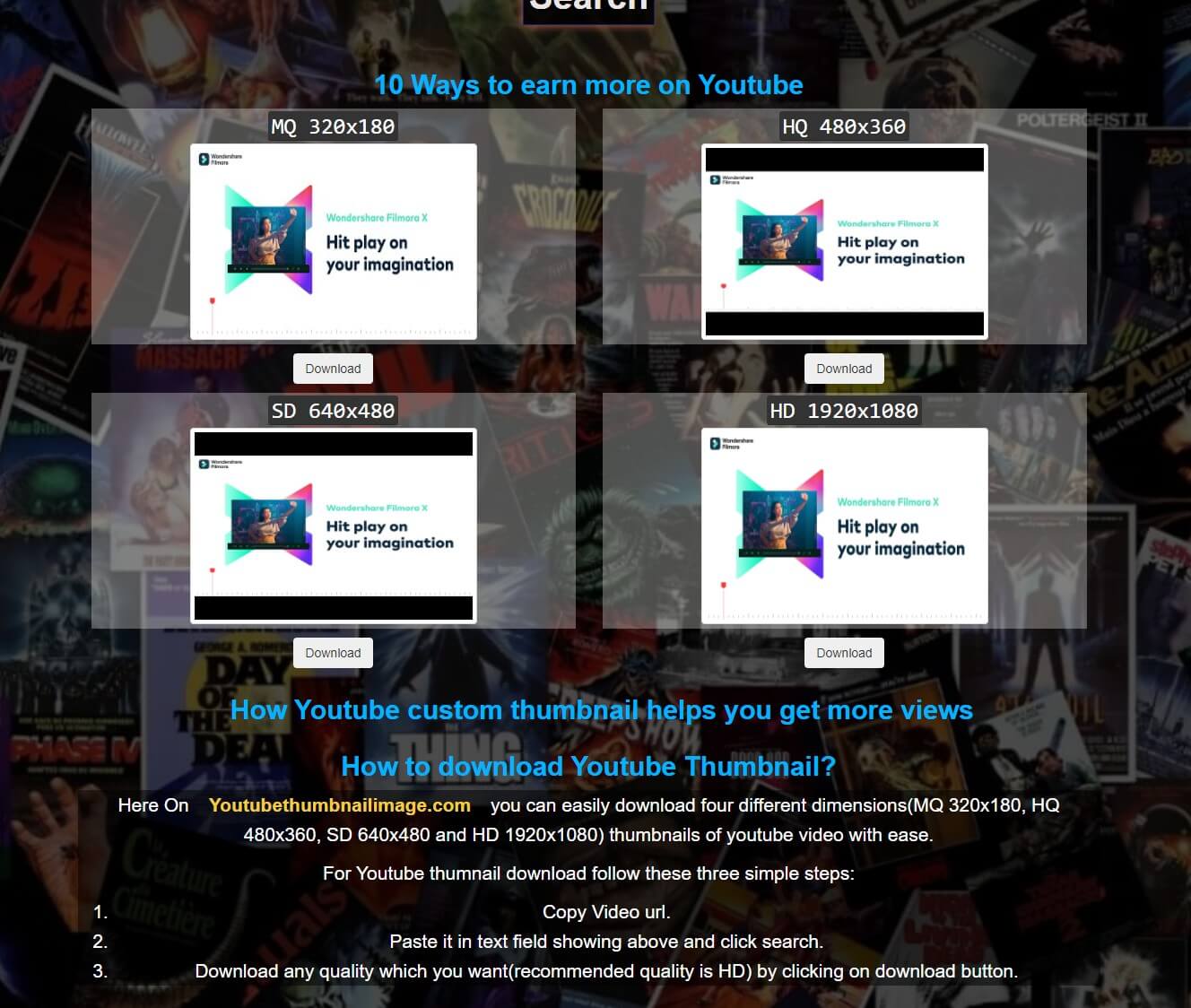
YouTube Thumbnail Image 是一款免註冊、免安裝的線上下載工具,適合希望快速取得不同解析度縮圖的使用者。貼上影片連結並點選 Search 後,系統會顯示四種常見尺寸選項,包括 1920x1080(HD)、640x480(SD)、480x360(HQ)與 320x180(MQ)。使用者可依實際用途與儲存空間選擇合適規格下載。此外,網站標榜提供 24/7 客服支援,若遇到技術問題,也能即時取得協助。
9. Thumbnail-download.com
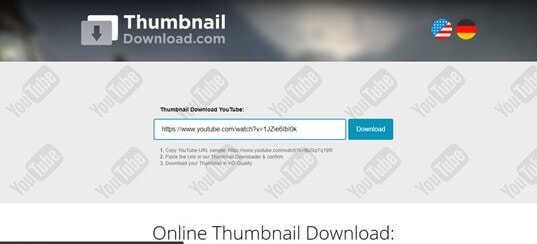
這款工具同樣名列優質 YouTube 縮圖下載器清單之中,主打免費使用與高速下載體驗。無論想擷取哪一支 YouTube 影片的縮圖,都能快速下載 HD 高畫質版本。網站採用 SSL 加密機制,確保資料傳輸過程安全無虞,整體使用上也相當安心。雖然頁面上會顯示少量廣告,但版面配置得宜,不影響操作流程與使用體驗。
儘管像 Thumbnail-download.com 這類平台在效能與便利性上表現出色,市面上仍有其他服務主打「最佳線上 YouTube 縮圖下載工具(免費且操作簡單)」的定位,例如在各大論壇中經常被討論的 haealer.com。不過,本篇所整理的清單,主要聚焦於目前相對安全、穩定且評價良好的工具,協助你更有效率地完成縮圖下載需求。
第三部分:用 Filmora 製作高點閱率 YouTube 縮圖與影片 - 效果比直接下載更吸睛!
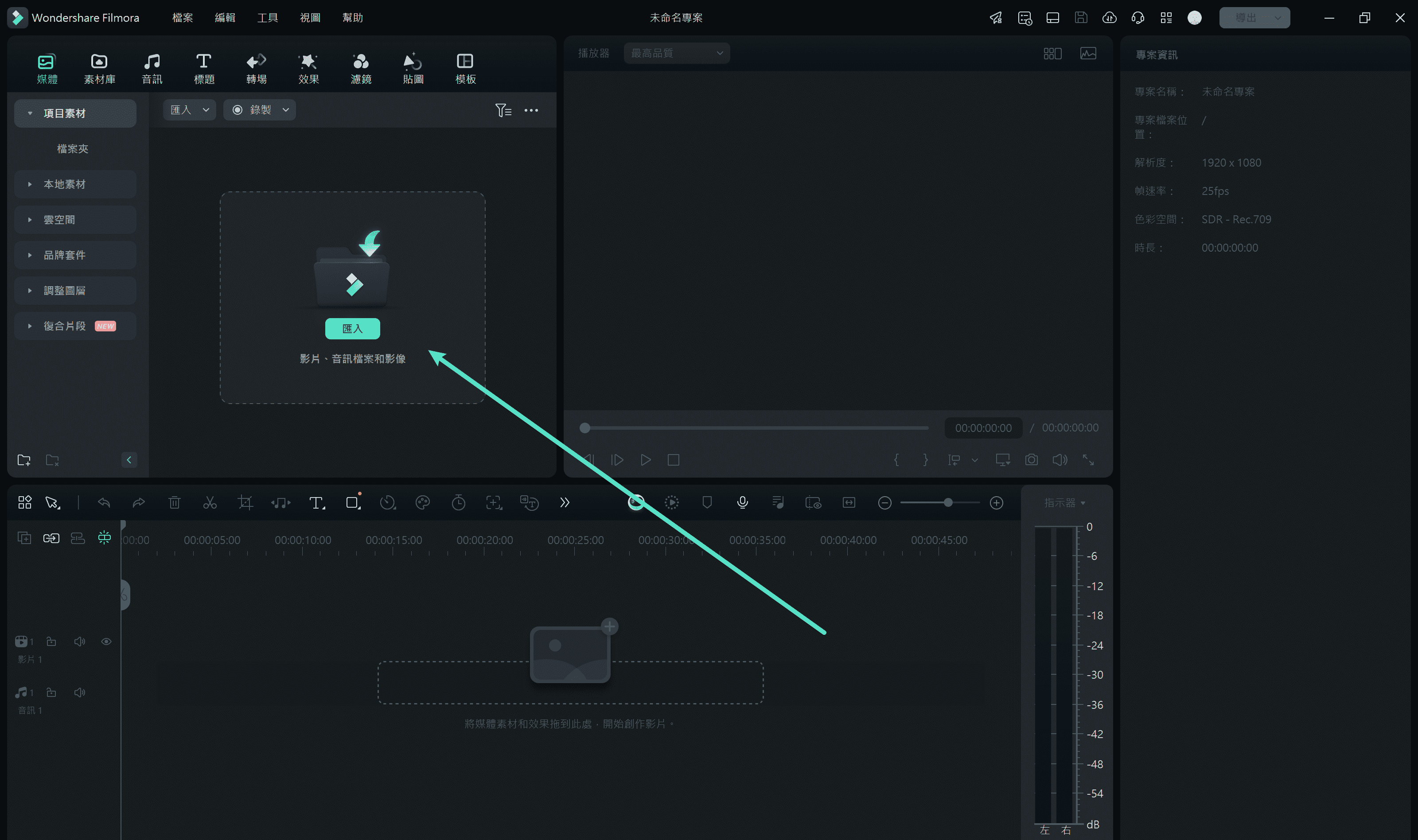
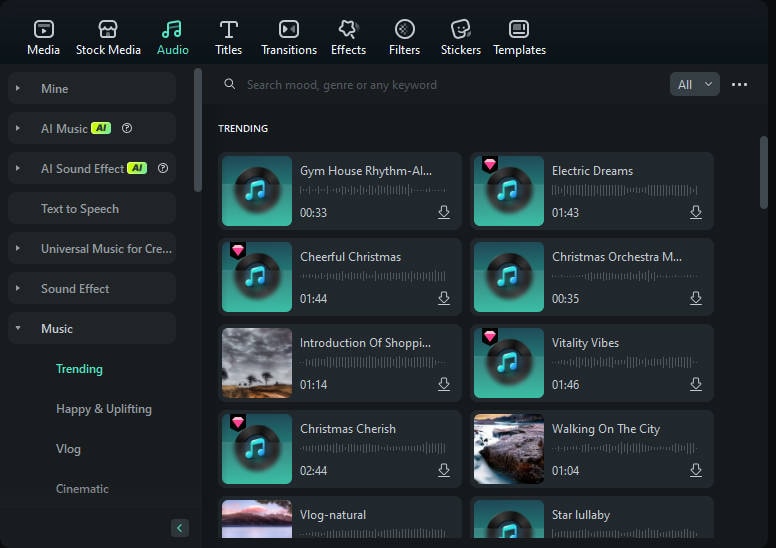
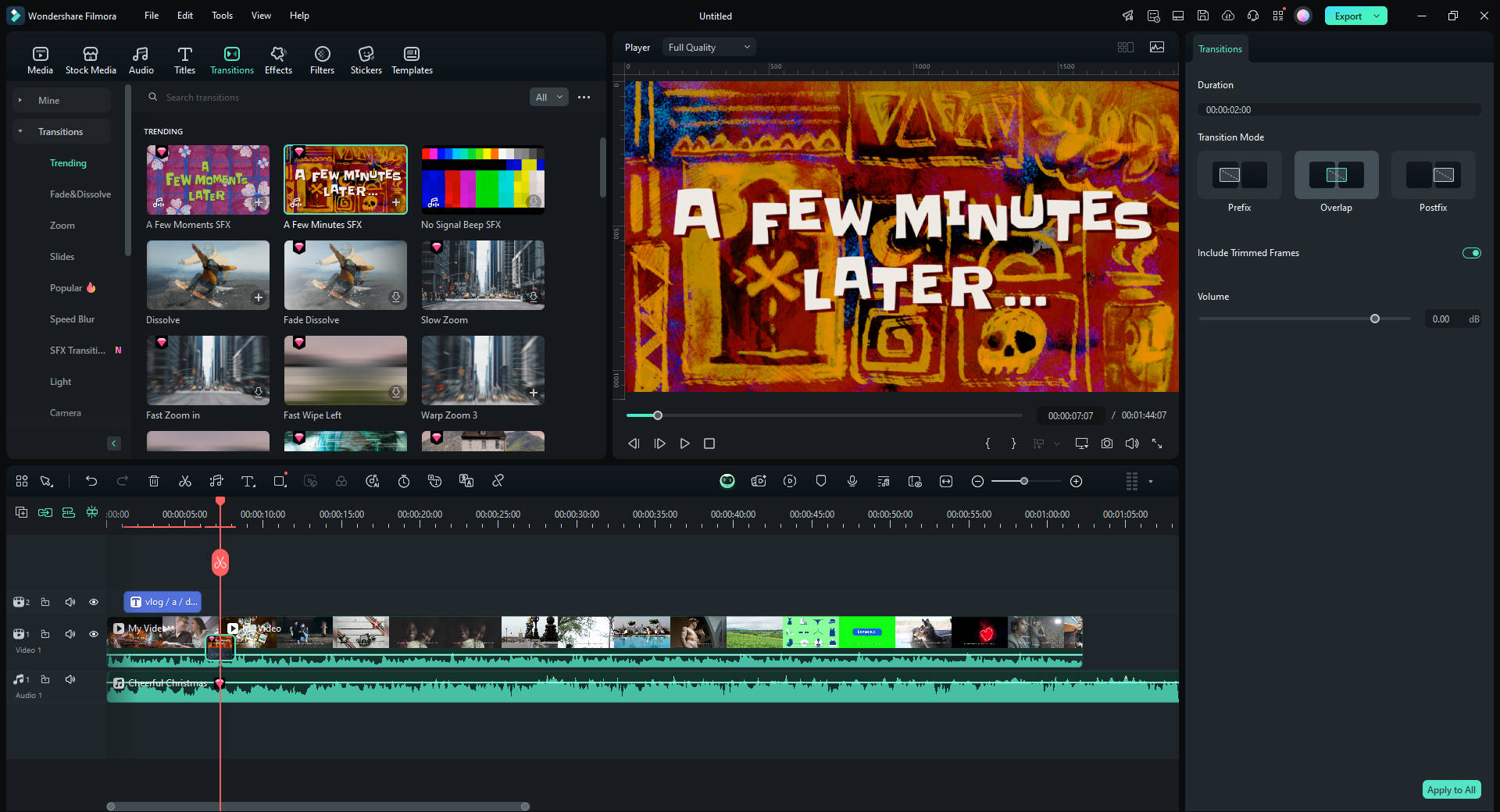
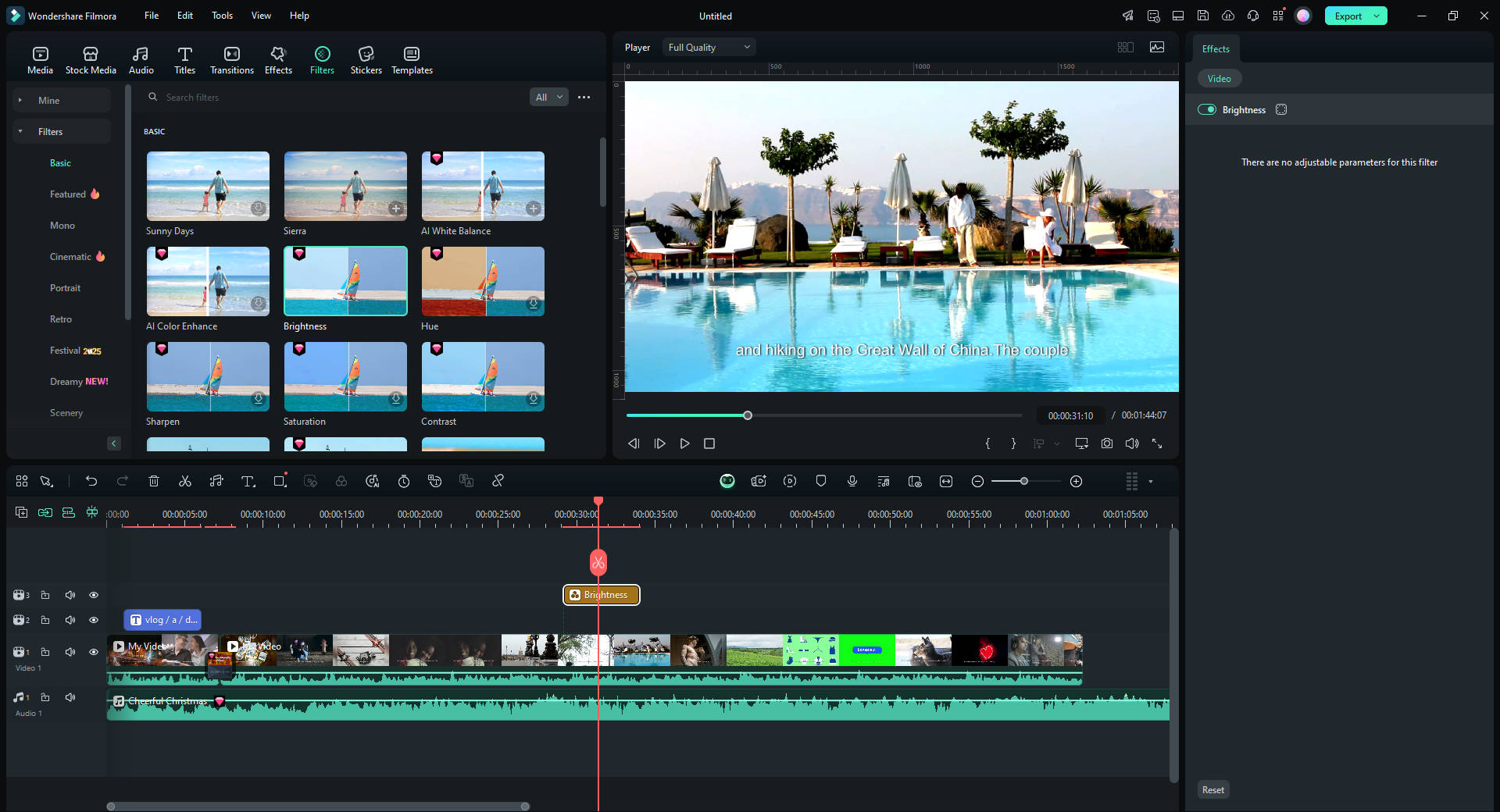
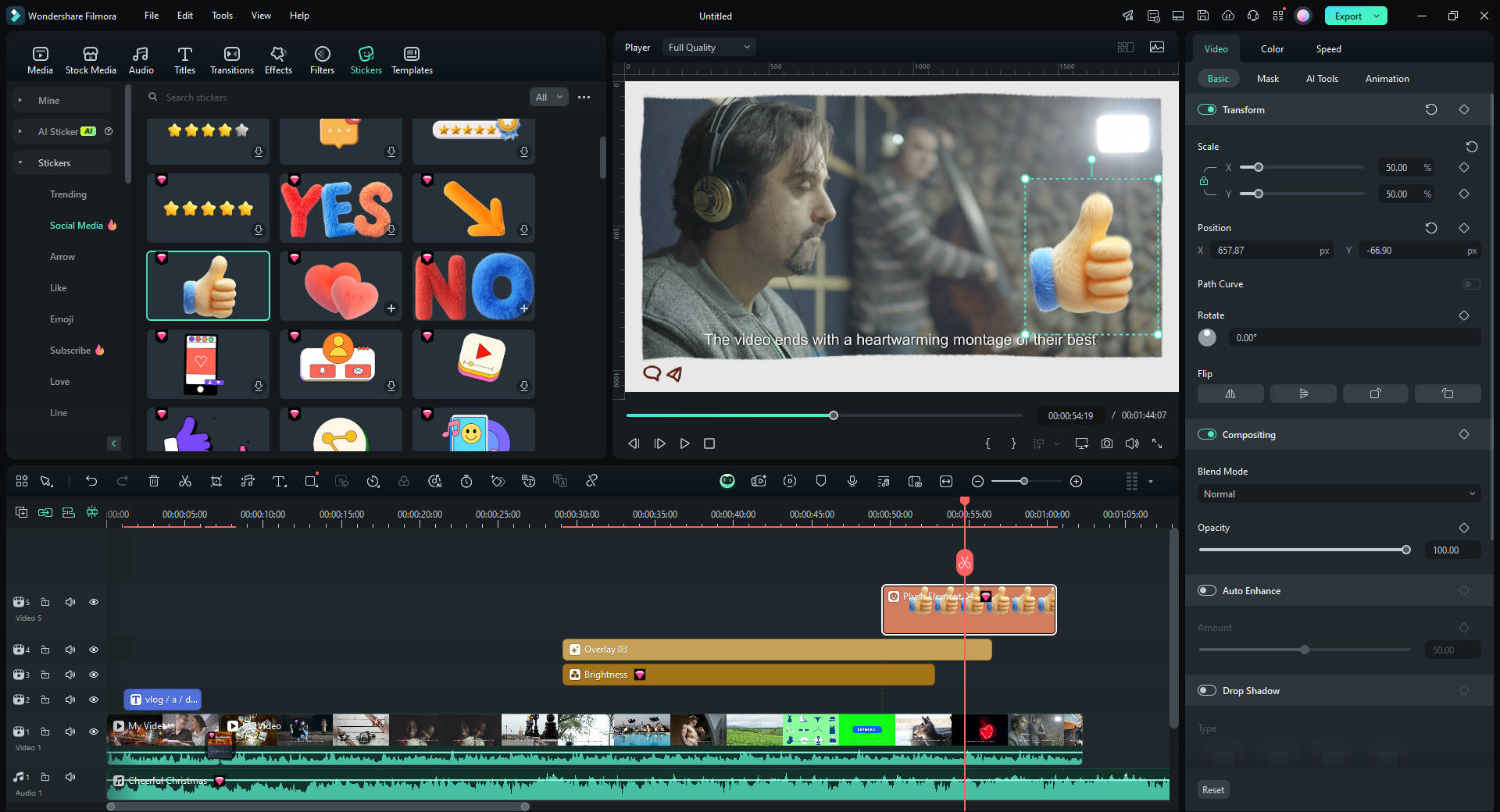
透過 Wondershare Filmora,你可以一鍵輕鬆打造引人注目的影片。這款操作簡單又功能強大的剪輯軟體,內建多項進階編輯功能,能為影片增添震撼且具電影感的視覺效果,包括動態追蹤、色彩匹配以及關鍵影格設定,都能在 Filmora 中快速完成。
除了基本影片剪輯,Filmora 也提供完整工具(AI 縮圖編輯器),協助你打造高質感、吸睛的客製化 YouTube 縮圖。點此了解如何使用YouTube 縮圖製作高點閱率 YouTube 封面圖。


第四部分:三種輕鬆下載 YouTube 縮圖的方法
如何下載自己 YouTube 影片的縮圖?
若想下載自己上傳的 YouTube 影片縮圖,只需依照下列步驟操作即可:


如何透過線上工具下載 YouTube 縮圖?
除了自己下載外,也可以利用線上 YouTube 縮圖下載工具,這類工具通常免費且免註冊,操作簡單方便:


如何透過自訂 URL 下載 YouTube 縮圖
除了使用線上下載工具之外,其實也可以透過自訂網址(URL)方式,直接取得 YouTube 影片縮圖。此方法不需額外工具,操作快速且方便。以下為完整步驟說明:


第五部分:進階技巧-免費打造專業 YouTube 縮圖
想要吸引目標觀眾點選你的影片,優質的 YouTube 縮圖至關重要。其實製作專業縮圖的方法相當多元,這裡將示範如何透過 Canva 輕鬆完成設計。Canva 介面直覺、操作簡單,即便是初學者也能快速上手。操作步驟如下:
- 在 Canva 素材庫中挑選適合範本,平台內建數百款不同風格的 YouTube 縮圖設計。你可以依個人喜好選擇合適版型,若具備設計基礎,也能從零開始自行創作。
- 加入專業設計元素。Canva 提供超過 200 萬張圖片素材,也可上傳個人圖片使用,並支援多種自訂邊框、圖示與橫幅,輕鬆打造專屬風格。
- 文字編輯區域提供大量免費字型選擇,讓縮圖標題更具吸引力。
- 透過調整顏色、字型或背景等設定,即可客製化你的 YouTube 縮圖,打造更吸睛的視覺效果。
- 完成後可立即分享或下載,直接應用於影片封面。
第六部分:注意事項與提醒
若影片為他人所有,其著作權歸原創者所有。未經授權擅自使用、修改或重新發布他人作品,均屬侵權行為。即便註明原作者來源,也不代表作品歸你所有。特別是當計畫用於商業用途時,更須事先取得著作權人明確授權,否則可能涉及法律責任。
YouTube 對著作權侵害採取嚴格審查機制,一旦發現違規內容,會立即封鎖或下架影片。若原作者發現其影片或縮圖被使用並提出檢舉,YouTube 亦會迅速移除相關內容。建議可主動聯絡影片擁有者,說明使用用途並取得授權,以避免後續爭議。
結語
透過本文整理,你能選擇最適合自己的 YouTube 縮圖下載工具,輕鬆取得高畫質縮圖,不需再冒險使用充斥廣告或安全性存疑的網站。本文推薦的工具皆經過實測篩選,操作簡單、可靠。立即選擇偏好的 YT 縮圖下載工具,開始安全、便利的 YouTube 縮圖下載體驗!
 安全驗證
安全驗證FAQ
-
可以下載 4K 解析度的 YouTube 縮圖嗎?
可以。如果原始影片為 4K 上傳,像 ThumbnailSave 或 YouTube Thumbnail Image 這類工具,通常可下載到影片可提供的最高畫質縮圖,甚至超越一般 1080p HD 畫質。