

 AI 摘要
AI 摘要
在 Alight Motion 中製作動畫的核心在於為圖層屬性設定起點與終點的關鍵影格,並建議透過圖表編輯器套用緩動效果來消除預設線性移動的生硬感。
● 為了避免動畫出現卡頓或無法預測的移動,應將關鍵影格數量保持在最低限度,並可利用複製圖層與貼上樣式功能,快速將動畫參數批量套用至其他圖層。
● Android、iOS 與 iPad 的關鍵影格設定步驟完全相同,但 iPad 版本支援 Apple Pencil 且時間軸更寬,適合需要將關鍵影格密集放置並進行精確控制的編輯需求。
● 對於尋求桌面端操作環境或自動動態追蹤等進階功能的使用者,Wondershare Filmora 是合適的替代選擇,但需注意其免費版本匯出影片時會附帶浮水印。
向 AI 詢問摘要
 ChatGPT
 Perplexity
 Gemini
 Claude
 Grok
Grok
關鍵影格是專業行動影片編輯的秘訣。如果你想讓物件移動、改變大小或平滑淡入淡出,學習如何在 Alight Motion 中新增關鍵影格是必不可少的第一步。無論你使用的是 Android、iOS 還是 iPad,掌握關鍵影格動畫將把你的靜態編輯轉變為動態、電影般的傑作。
在本指南中,我們將介紹關鍵影格的運作原理,並逐步引導你了解如何在 Alight Motion 中新增關鍵影格。
第 1 部分:什麼是 Alight Motion 中的關鍵影格?
關鍵影格是時間軸上的座標點,用於儲存特定時刻屬性的數值。該屬性可以是任何內容:位置、大小、旋轉、不透明度、顏色等。
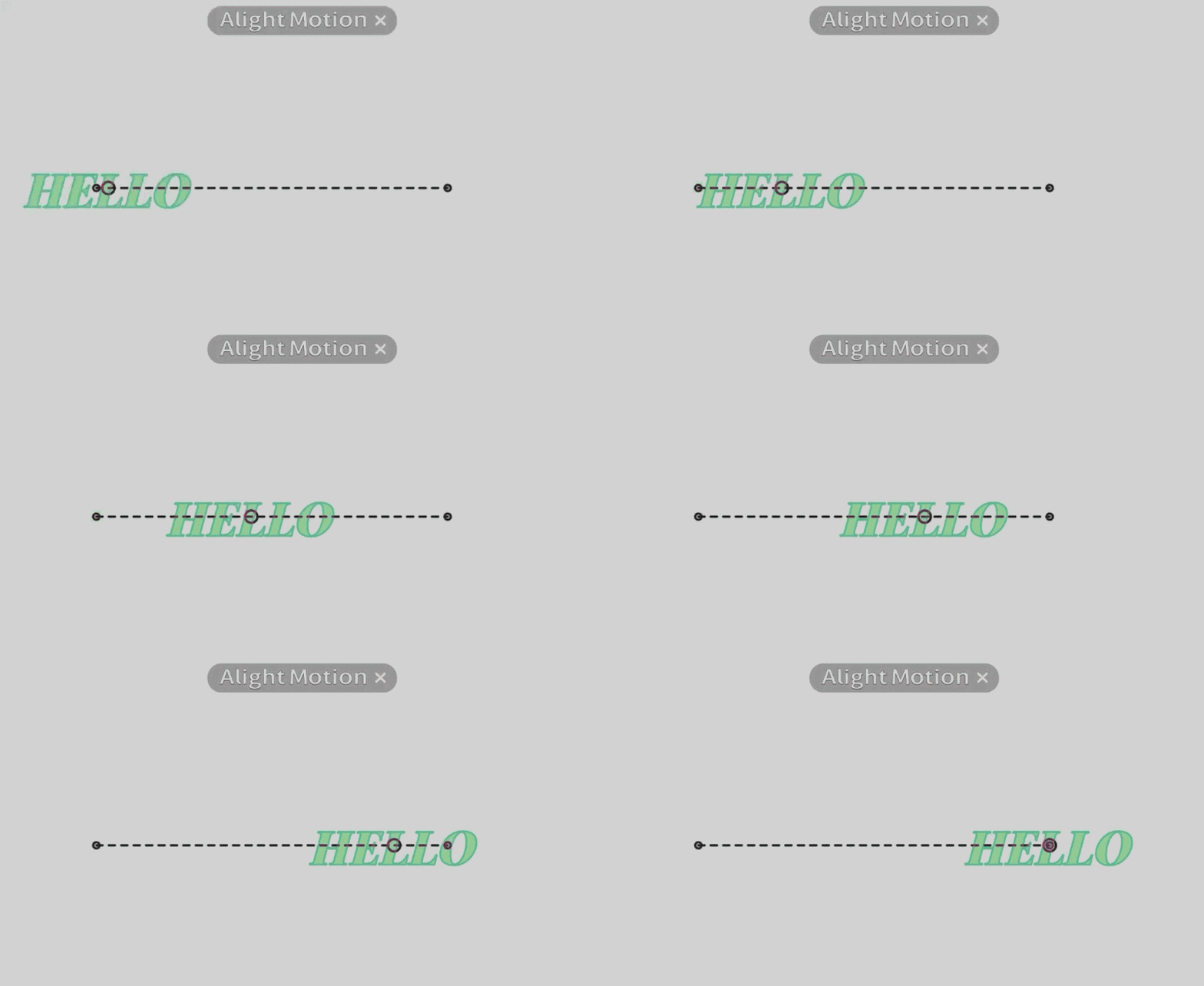
要製作動畫,你至少需要兩個關鍵影格:一個表示動畫開始的位置,另一個表示動畫結束的位置。Alight Motion 會自動填補中間的所有內容,並以連續動作的方式播放。

例如,如果你想讓文字圖層從 A 點滑動到 B 點,首先將播放頭放在移動的開始位置,並在文字位於 A 點時設定關鍵影格。然後,將播放頭向前移動,並在將文字重新定位到 B 點後建立第二個關鍵影格。
Alight Motion 接著會在兩者之間製作移動動畫——將文字移動到螢幕上,直到它停在中心位置。
第 2 部分:逐步教學:如何在 Alight Motion (Android 和 iOS) 中新增和編輯關鍵影格
Alight Motion 是一款適用於 Android 和 iOS 的行動影片和動畫編輯器。如果你目前正在使用它在手機上製作動畫或動態圖形,以下是如何在 Alight Motion 中新增關鍵影格的確切步驟。
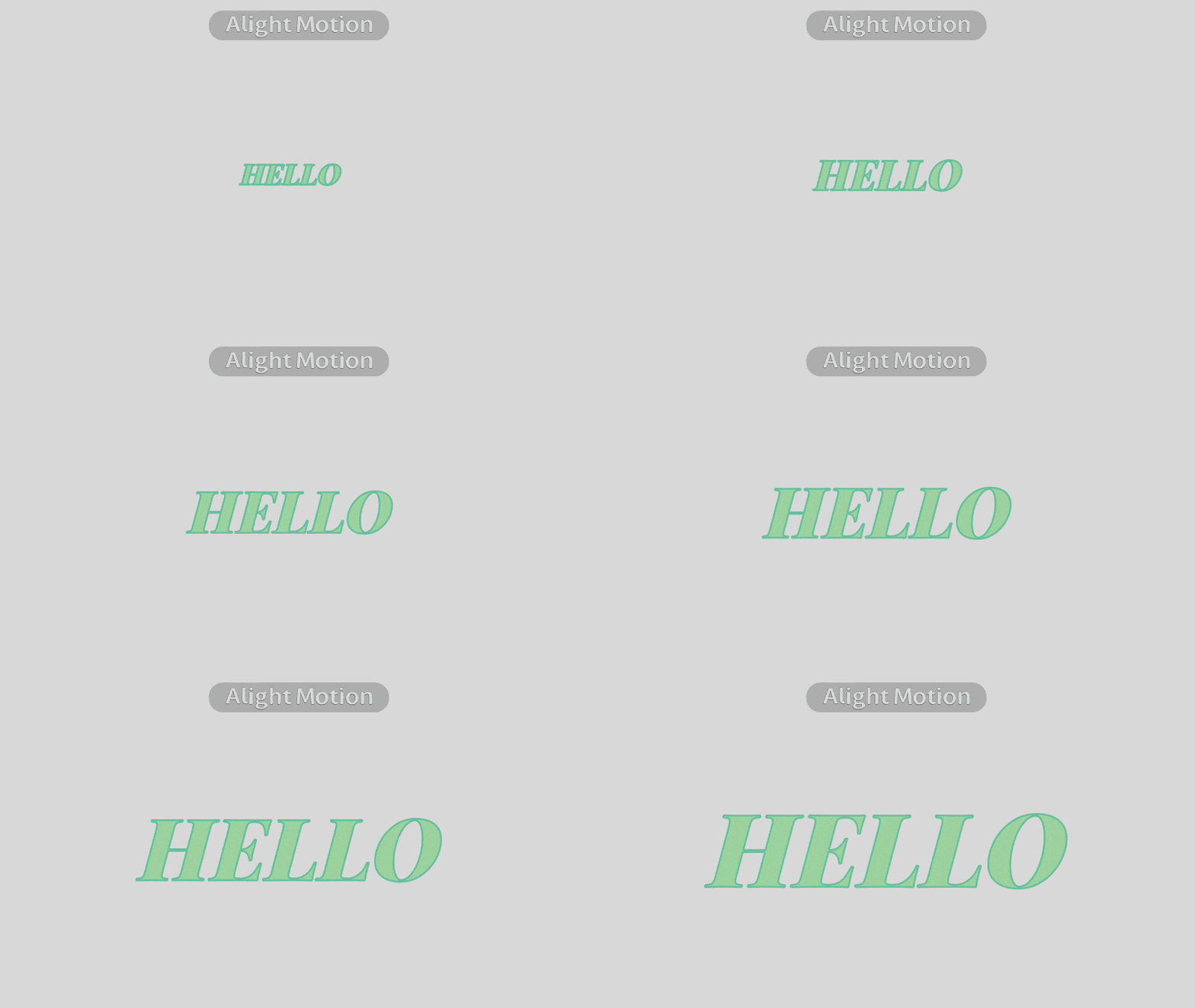
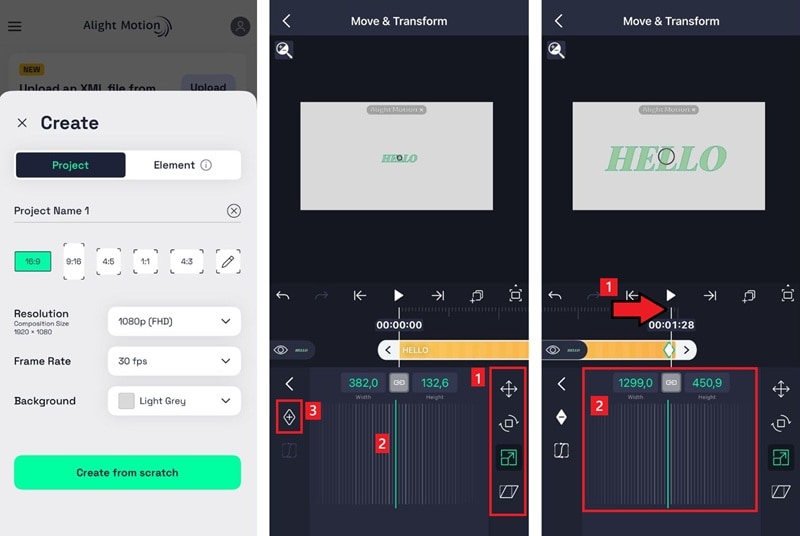
點選播放按鈕進行預覽。如果圖層在兩個關鍵影格之間平滑移動,你就成功在 Alight Motion 中新增了關鍵影格!
第 3 部分:如何在 Alight Motion iPad 中新增關鍵影格
除了 Android 和 iPhone,你也可以在 iPad 上使用 Alight Motion。在所有裝置上新增關鍵影格的步驟完全相同,但在實際操作上確實有所不同:
- 更大的工作空間。時間軸、圖層面板和屬性面板在較大的顯示器上都更容易閱讀和導覽。你將花費更少的時間放大以點選正確的元素。
- 更精確的播放頭控制。在 iPad 上將播放頭精確定位到正確的影格要容易得多,因為時間軸在實體上更寬。當你需要將關鍵影格靠近放置時,這一點很重要。
- Apple Pencil 支援。Alight Motion 已針對 iPad Pro、iPad Air 和 iPad Mini 進行完全最佳化,使用 Apple Pencil 可以在操作關鍵影格時提高精確度。
如何在 Alight Motion for iPad 中新增關鍵影格
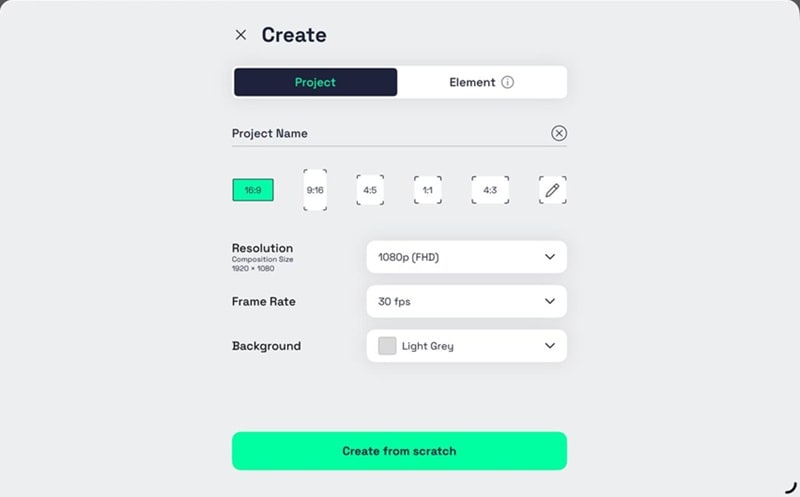
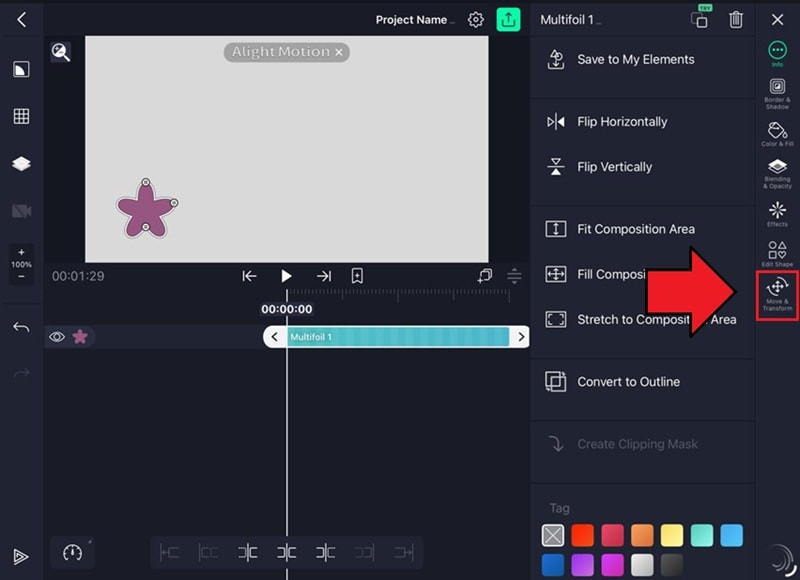
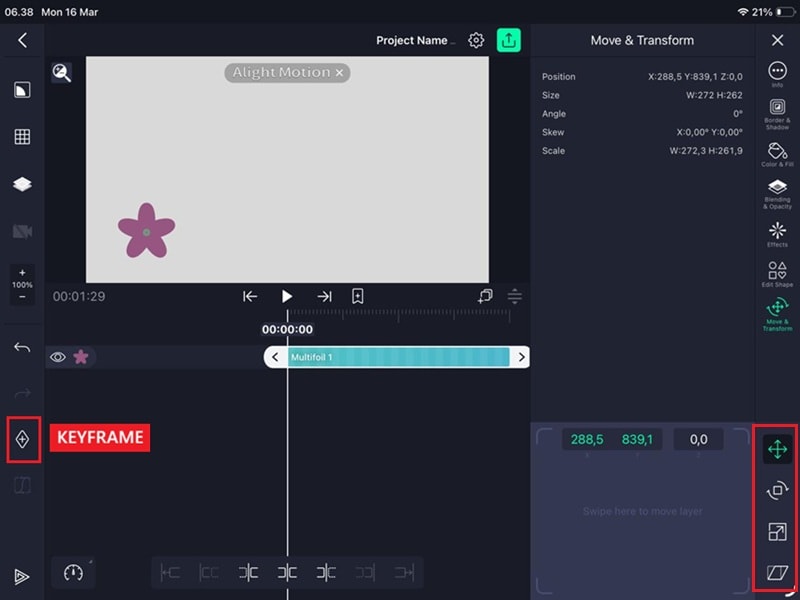
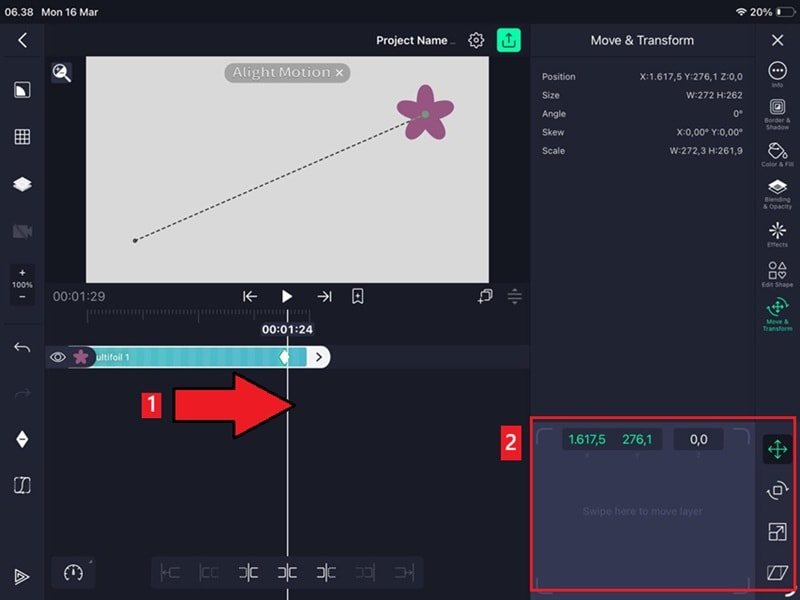
Alight Motion 會自動將此儲存為第二個關鍵影格,你就完成了!
第 4 部分:如何使用 Alight Motion 圖表編輯器製作流暢的關鍵影格動畫
如果你剛才使用 Alight Motion 關鍵影格製作的動畫結果看起來有點生硬,很可能是因為應用程式預設為線性動作。這意味著你的物件以完全恆定的速度從 A 點移動到 B 點,這在現實生活中很少發生。
你可以透過使用關鍵影格圖表編輯器來新增緩動效果,輕鬆解決這個問題,讓你的動作感覺更流暢。
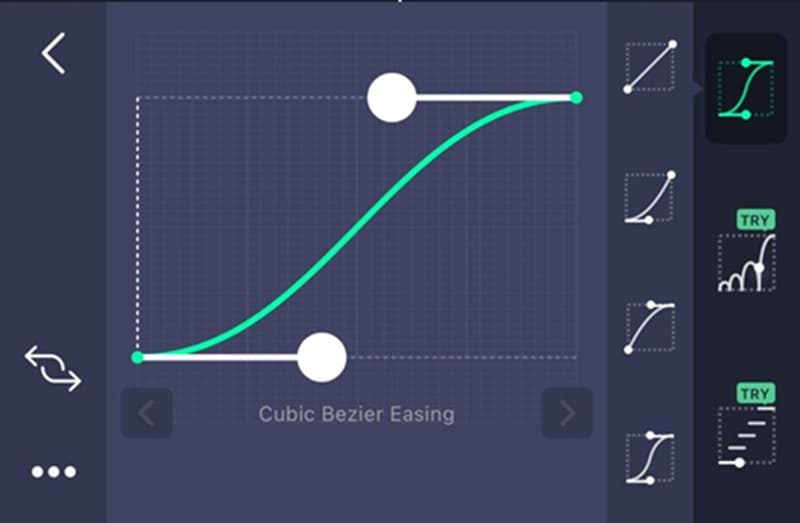
圖表編輯器讓你可以控制兩個關鍵影格之間動作的行為方式。你可以讓物件以慢速開始並加速、在停止前減速,或兩者兼而有之,而不是恆速移動。
如何在 Alight Motion 中開啟圖表編輯器
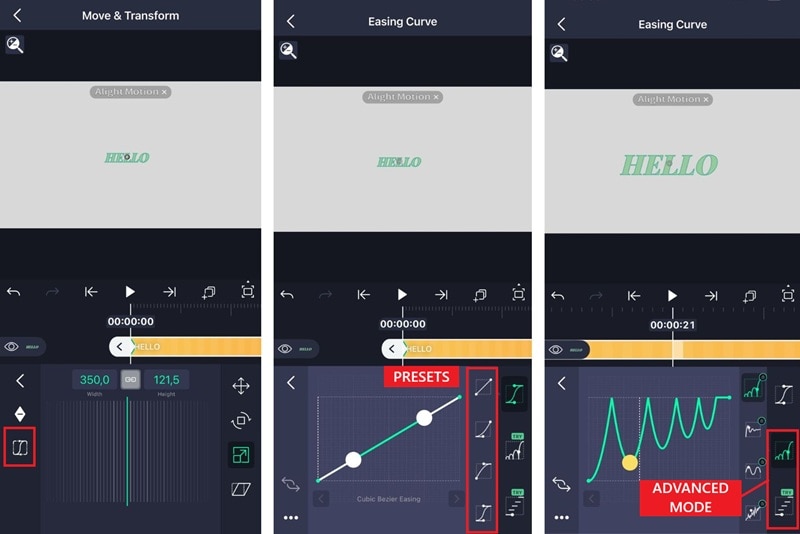
Alight Motion 關鍵影格圖表預設集
如果你想跳過手動調整曲線,有三個內建預設集可以一鍵完成任務:
- 緩入:從慢速到快速。
- 緩出:從快速到慢速。
- 緩入緩出:兩端慢速,中間快速。
其他支援關鍵影格動畫的影片編輯應用程式
如果你想要更多編輯選項,Wondershare Filmora是 Alight Motion 最受歡迎的替代方案之一,你也可以使用關鍵影格來建立動畫和動態圖形。與 Alight Motion 不同的是,它可在行動裝置和桌面裝置上使用。
在 Filmora 中使用關鍵影格建立自訂動畫的步驟也很簡單,並遵循與 Alight Motion 類似的邏輯。然而,Filmora 除了關鍵影格之外,還提供了更廣泛的編輯工具和 AI 驅動功能,當你希望不僅僅是製作動畫或更快速地製作精美影片而不受廣告干擾時,這是一個值得考慮的好選擇。

 安全下載
安全下載你可以在 Filmora 上找到的一些功能包括:
- 速度漸變——讓你可以使用可自訂和預設曲線來控制影片速度,這與關鍵影格緩動類似,但應用於播放速度。
- 動畫預設集—— Filmora 包含一個預設動畫效果庫,包括淡入/淡出、向上或向下滑動、放大/縮小,因此你不必從頭開始製作動畫。
- 動態追蹤 ——自動追蹤影片中任何移動的主體,並將文字、圖形或效果附加到其上。
- 筆工具和修剪路徑 ——筆工具讓你可以使用貝茲控制點繪製自訂動作路徑,而修剪路徑則可建立動畫筆觸和線條顯示效果。
Filmora 中的關鍵影格功能可免費試用。當你準備儲存作品時,不需要像 Alight Motion 那樣觀看廣告才能匯出。不過,免費版本會在最終影片上加上浮水印。你可以升級到付費訂閱(專業版或永久版方案)以移除浮水印並存取進階功能。
正在尋找更強大的桌面解決方案?雖然 Alight Motion 非常適合行動裝置,但Wondershare Filmora提供進階關鍵影格功能,例如動態追蹤和AI 驅動的速度漸變並在更大的螢幕上操作。對於那些發現行動編輯受限的人來說,這是一個出色的專業替代方案。
第 5 部分:Alight Motion 關鍵影格動畫的專業技巧
既然你已經掌握了基礎知識,我們將分享一些實用技巧和秘訣,幫助你更快地工作,並在 Alight Motion 中使用關鍵影格獲得更清晰的結果。
1. 複製和貼上關鍵影格以節省時間
如果你要為多個圖層製作相同的動作動畫,則不必每次都重新建立關鍵影格。你可以直接在時間軸中複製和貼上它們。做法如下:
- 點選圖層圖示並選取「複製圖層」。”
- 選取你想要套用已複製關鍵影格的圖層。
- 點選圖層圖示,點選箭頭,然後選擇「貼上樣式。」
- 會出現一個彈出視窗,列出所有可用的屬性——僅選擇您需要的屬性,然後點擊「貼上。」
- 選取的樣式將立即套用到新圖層。
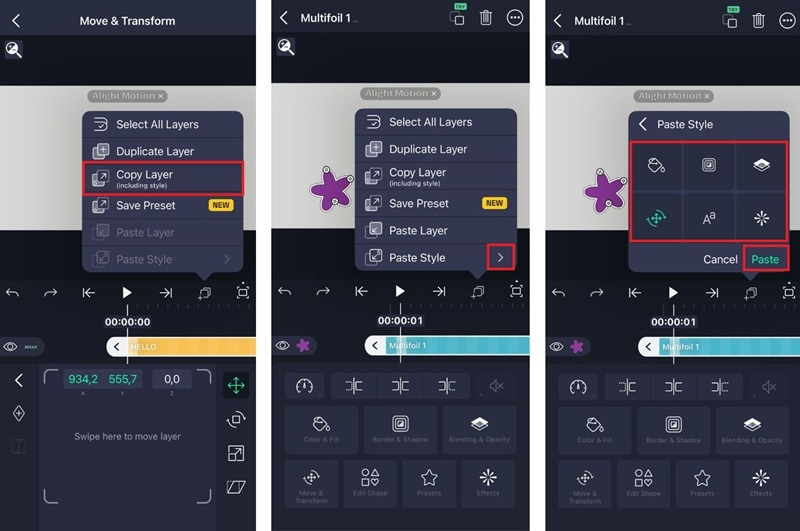
關鍵影格會以相同的屬性值著陸。這對於在不同圖層間重複動畫很有用。
2. 如果想讓動畫流暢,請勿跳過緩動效果
如果您想知道如何在 Alight Motion 中製作流暢的動畫,最簡單的方法之一就是對關鍵影格套用緩動效果。
線性動作可能是預設選項,但它也是大多數初學者動畫看起來僵硬的原因。套用緩動效果時,它會以遞增或遞減的速率修改屬性,而不是恆定速率。這個小調整會讓動作感覺更自然。
3. 將關鍵影格保持在最低限度
我們知道增加更多關鍵影格感覺像是有更多控制權,但實際上可能對您不利。在短時間內使用過多關鍵影格會產生不穩定、無法預測的動作,而且比聽起來更難修復。通常只需從兩個開始(一個起點和一個終點),然後只在動作真正需要時才增加更多。
結論
有了今天學到的新技能,您可以開始實驗並使用 Alight Motion 關鍵影格製作動畫。您只需要在時間軸上設定兩個點來定義起點和終點,應用程式會處理中間的動作。
如果您發現自己想要 Alight Motion 以外的更多工具,像 Filmora 這樣的應用程式值得探索,因為它們具有更廣泛的功能集和桌面支援。
常見問題
-
如何在 Alight Motion 中刪除關鍵影格?
在時間軸上點擊並按住關鍵影格菱形,直到出現選單,然後選擇刪除。這只會移除該關鍵影格,而不會影響動畫中的其他關鍵影格。 -
我可以使用關鍵影格為效果和濾鏡製作動畫嗎?
可以。Alight Motion 讓您可以為大多數效果和濾鏡屬性設定關鍵影格,而不僅僅是位置、縮放和不透明度。這意味著您可以隨時間為模糊強度和其他效果參數製作動畫,就像對待任何其他屬性一樣。 -
單一圖層可以新增的關鍵影格數量有限制嗎?
Alight Motion 並未對每個圖層的關鍵影格數量施加硬性限制。然而,在短時間內新增過多關鍵影格可能會導致不穩定且無法預測的動作,難以清理。最好將關鍵影格保持在最低限度,只在動畫真正需要時才新增更多。
