



 ChatGPT
 Perplexity
 Gemini
 Claude
 Grok
Grok
隨着一切數字化,社交媒體是分享內容的關鍵。YouTube非常適合長格式影片,Instagram適合捲軸,WhatsApp status可以讓你發布24小時后消失的影片。 但是如果你想把一個捲軸或者短影片轉換成WhatsApp狀態呢?
正確的工具可以提供幫助將YouTube視頻轉換為WhatsApp狀態為了便於分享,儘管由於以下幾個原因,直接發布仍然不方便:
- YouTube影片對於WhatsApp status來說往往太長,WhatsApp status只支援30秒的剪輯。
- WhatsApp允許上傳高達30 MB,但大文件可以在兩個平台上上傳。
- WhatsApp在縱向模式下要求9:16的寬高比,而其他平台支援橫向和16:9格式。
- Instagram和YouTube上的一些影片可能與WhatsApp不相容。
在本文中,我們將討論一些最佳方法將YouTube和Instagram影片添加到您的WhatsApp狀態方便地。
在本文中
第1部分。 [最佳方法]如何將YouTube影片轉換為WhatsApp狀態
如果您正在尋找一個可靠的YouTube到WhatsApp狀態轉換器, Wondershare Filmora是正確的選擇。 這個人工智慧驅動的工具通過提供各種增強功能,允許使用者根據共享平台生成內容。 使用者可以在智慧手機和桌面設備上使用該工具。

使用Filmora Desktop將您的剪輯轉換為吸引人的WhatsApp狀態
藉助人工智慧輔助技術,這款高效的工具提供了各種基本和高級功能,以生成高品質/畫質的視覺效果。 該工具提供的磁性時間線允許您一次組織和編輯多個文件。 您可以使用Filmora提供的豐富資源庫對影片應用各種效果和濾鏡。 除了影片編輯,您還可以根據需要增強音頻。




如前所述,Filmora允許您增強視覺效果,使您的影片適合上傳到所需的平台。 下面提供了這個高效工具提供的獨特方法,以提供以下方面的解決方案如何將Instagram捲軸轉換為WhatsApp狀態使用Wondershare Filmora:
方法1:訪問智慧短片
Filmora的智能短片可以以短片的形式自動生成影片的高光時刻,非常適合學習如何將Instagram捲軸轉換為WhatsApp狀態.此功能通過消除手動編輯的需要來節省時間,以確保為您的狀態提供高品質/畫質的片段。 這些剪輯可以針對WhatsApp的30秒限制進行優化,以確保無縫共享,無需任何修剪。
第一步。 從創建項目和匯入影片開始
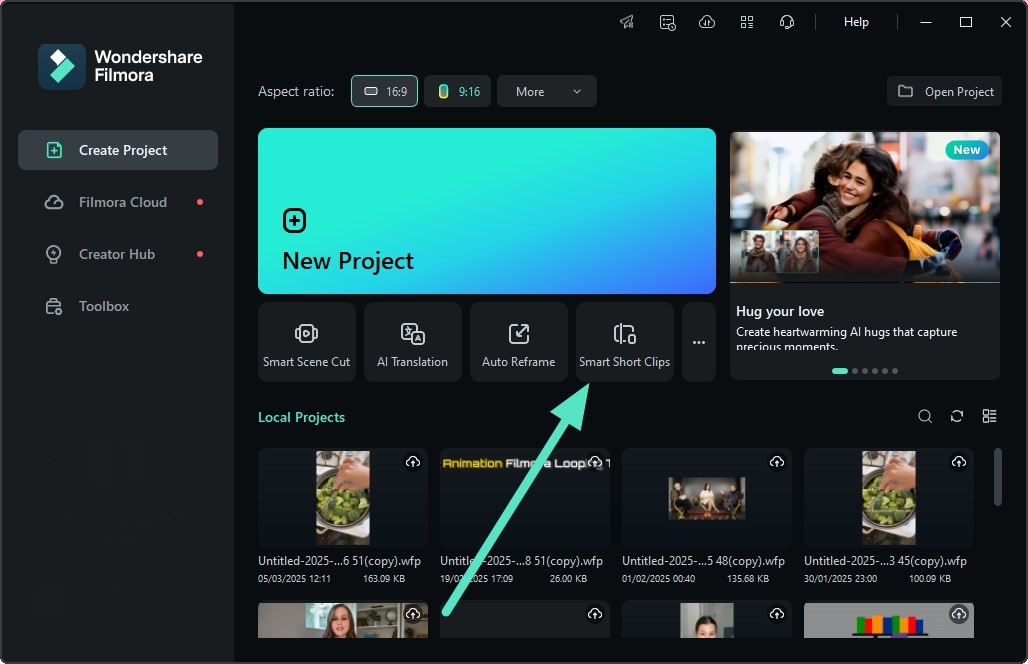
首先啟動Filmora,瀏覽主頁,找到“智慧短片”選項並點擊它。
第二步。 粘貼連結或上傳媒體
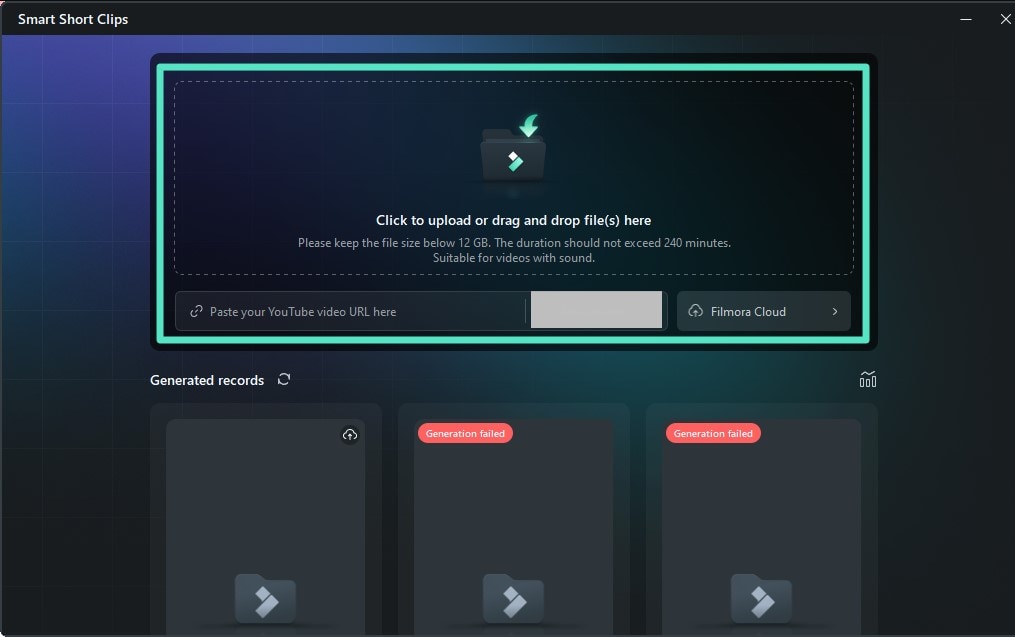
在下面的界面中,上傳您的媒體或粘貼在線影片的連結,然後繼續。
第三步。 指定語言和其他屬性
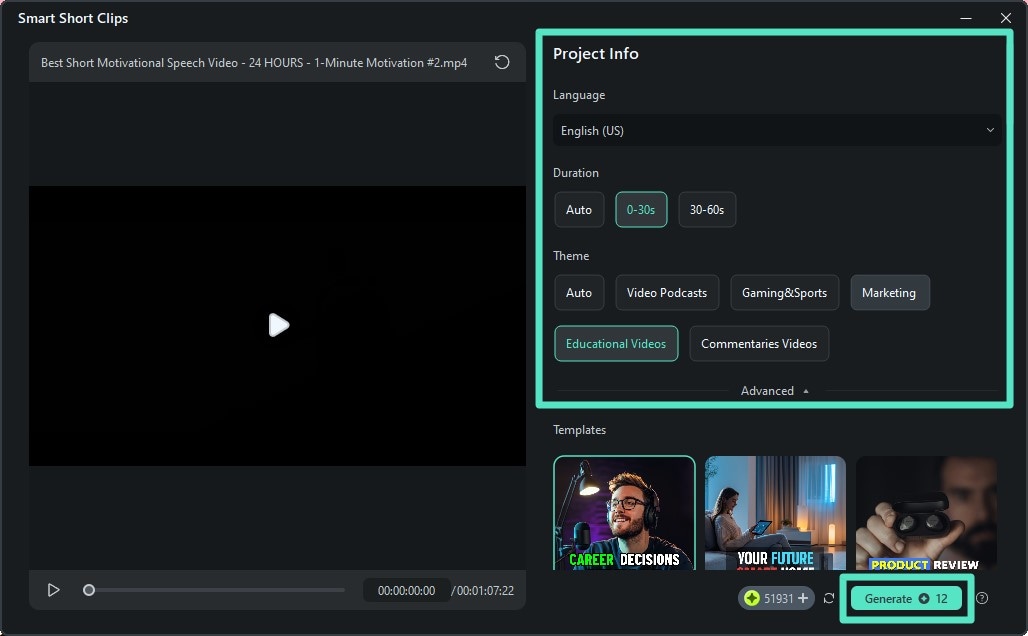
匯入影片后,指定“語言”和其他屬性並選擇模板。 做出選擇后,找到“生成”按鈕並單擊它。
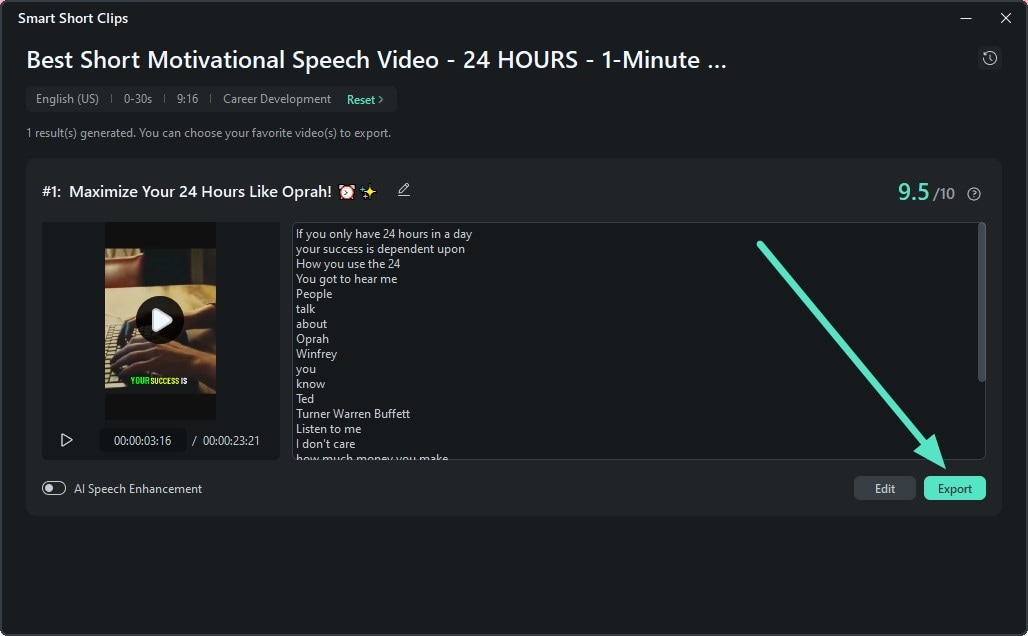
第四步。 查看剪輯並匯出
當剪輯在以下界面中生成時,請查看它們,並在對結果滿意時單擊“匯出”按鈕。
方法二:訪問智慧場景剪切功能
Filmora的智慧場景切割將檢測影片中的場景變化,並將它們分割成短場景以進行無縫編輯。 該功能通過根據消息應用程式的要求將影片分割成更小的剪輯,有助於創建引人入勝的WhatsApp狀態。 如果您正在上傳生日聚會狀態,您可以上傳通過此功能生成的單獨剪輯,如打開禮物、切蛋糕和玩遊戲,重點關注對象和其他元素。
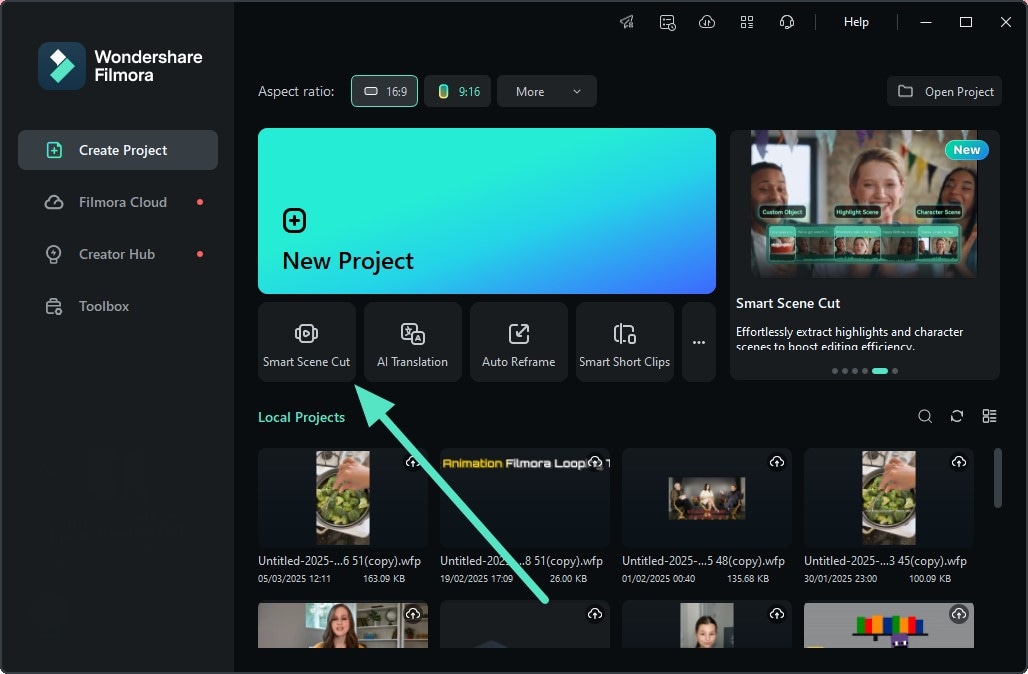
第一步。 從主頁取得Smart Scene Cutr功能
要檢測WhatsApp狀態的突出顯示場景,請啟動Filmora工具並訪問“智慧場景剪切”以匯入您的影片。
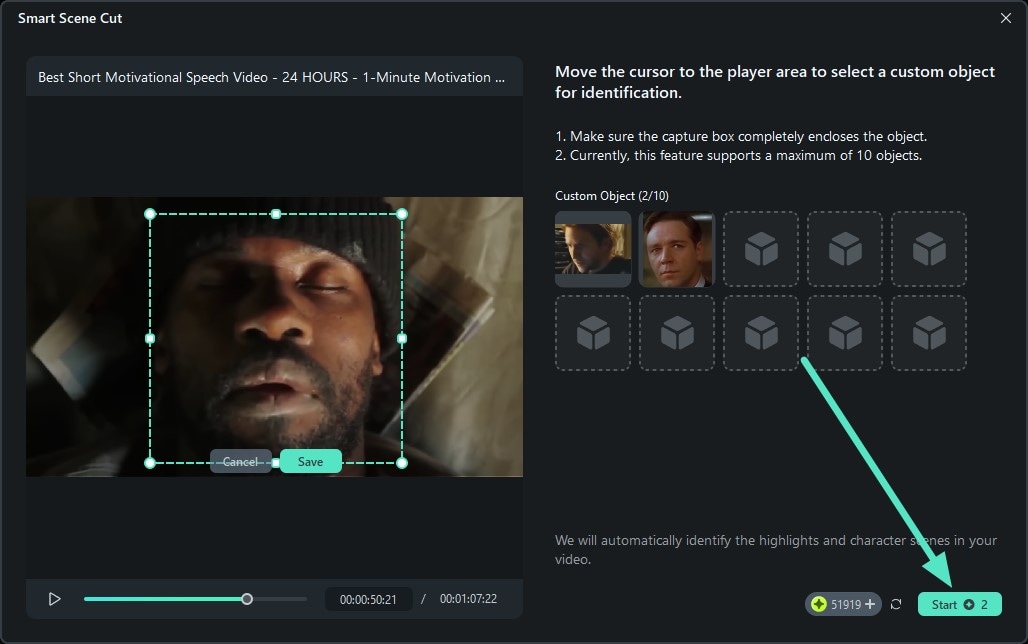
第二步。 選擇場景中的主題
影片匯入到以下界面后,拖動光標在場景中選擇要突出顯示的主體。 選擇后,按下位於此界面內的“開始”按鈕YouTube到WhatsApp狀態轉換器.
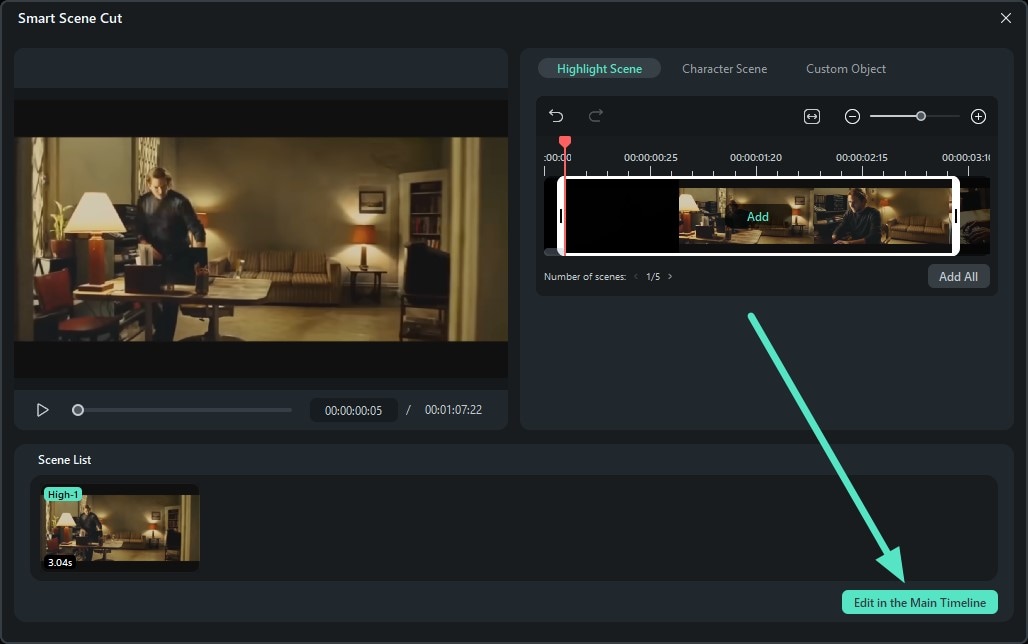
第三步。 選擇場景並在時間軸中編輯
在下面的界面中,選擇場景並按“添加”將它們添加到時間軸中。 完成后,如果需要編輯,請按“在主時間軸中編輯”。 相反,單擊編輯時間軸中的“匯出”按鈕保存場景。
方法3。 選擇自動重構
Filmora的自動重構可以智慧調整影片長寬比,使影片適合共享平台。 該功能非常適合WhatsApp狀態,因為它可以自動檢測影片中的主題,並在不丟失任何關鍵元素的情況下調整幀大小。 您可以使用該功能裁剪寬屏旅行影片日誌,作為您的WhatsApp狀態進行共享。
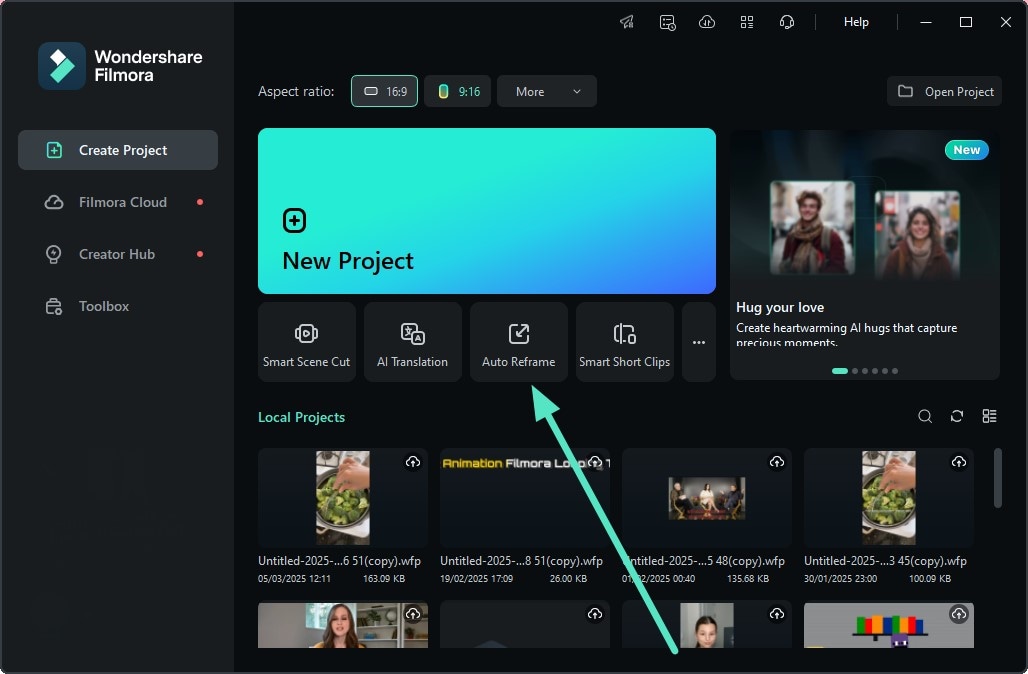
第一步。 訪問自動重構
要使您的狀態影片適合平台,請通過啟動Filmora並訪問“自動重新幀”選項,根據平台調整影片的尺寸。
第二步。 指定縱橫比並分析
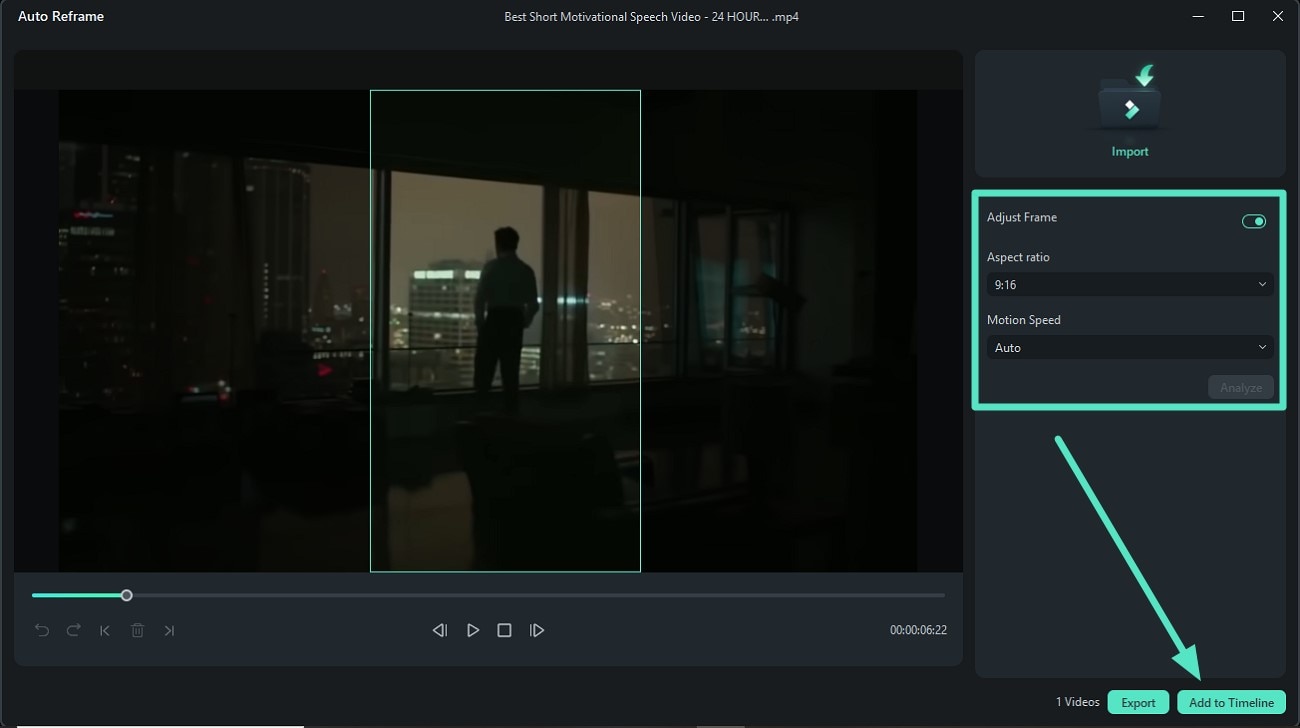
接下來,在界面中匯入您的影片,轉動“調整幀”開關,然後選擇“縱橫比”和“運動速度”。 單擊“分析”開始該過程,完成后,單擊“添加到時間軸”按鈕進行進一步編輯。
第三步。 生成動態字幕
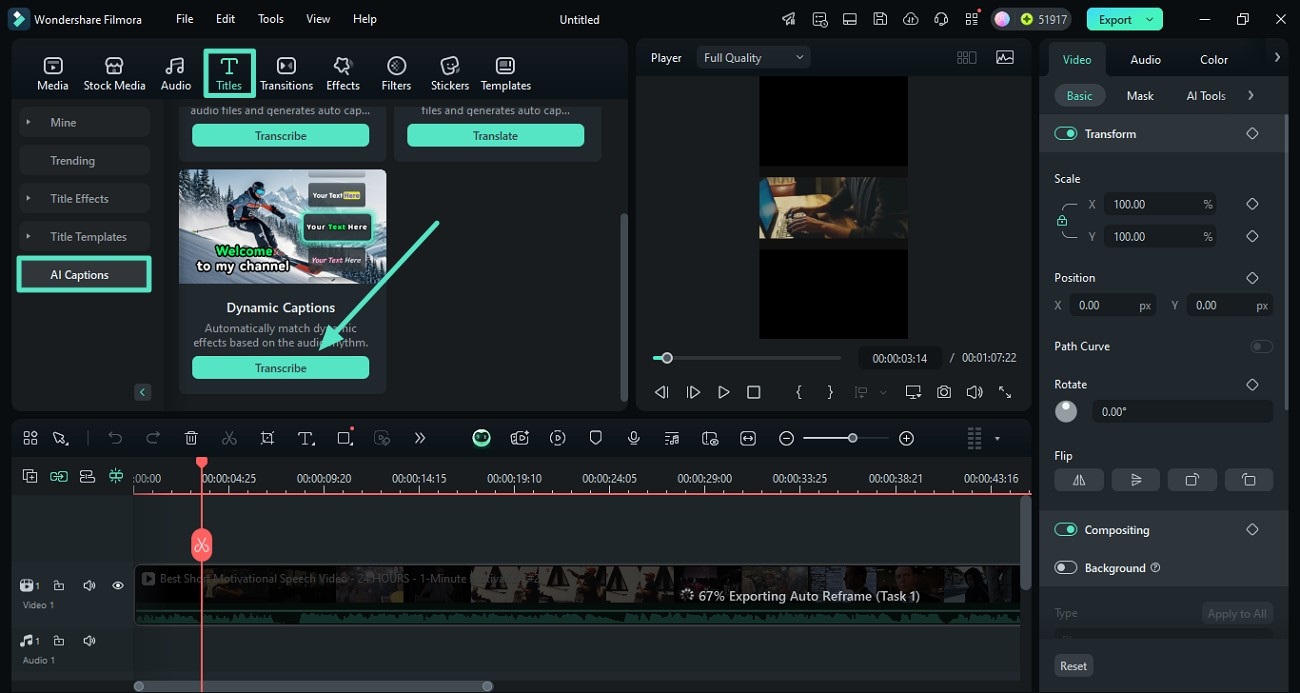
將影片匯入主界面后,訪問“標題”部分,從左側啟用“AI字幕”部分,然後按“動態字幕”下的“轉錄”按鈕。
第四步。 查看字幕並匯出影片
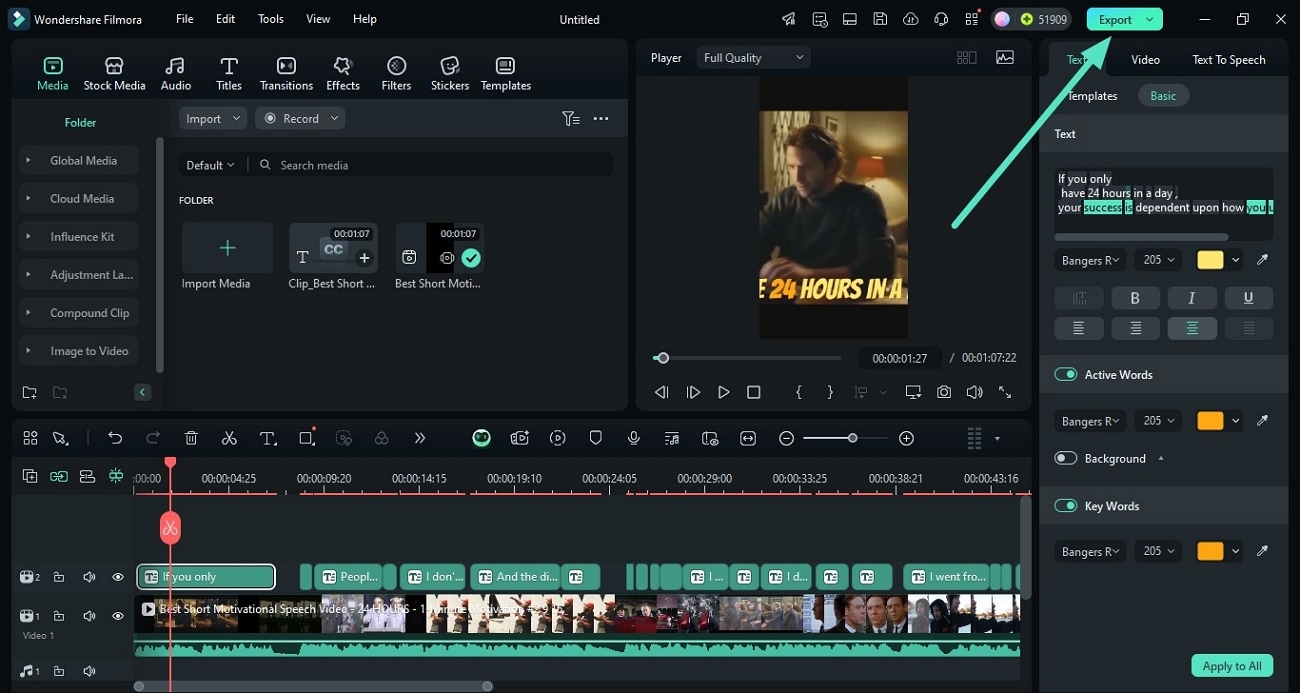
指定語言並使用人工智慧生成動態字幕。 完成后,使用右上角的“匯出”按鈕查看並保存影片。
使用Filmora應用程序將Instagram和YouTube視頻轉換為WhatsApp狀態
如果您正在尋找一個即時解決方案將YouTube轉換為WhatsApp狀態直接從您的智慧手機上,使用Filmora應用程式【iOS/Android】。 這種廣泛的解決方案允許您在應用各種增強功能后生成吸引人的剪輯來分享狀態。 此外,您可以將錄製的畫外音添加到視覺效果中,以根據您的要求定製音頻。
關鍵特徵
- AI音樂:允許您生成具有各種自定義的音樂,以添加為影片的背景音樂。
- AI字幕:以您想要的語言為內容自動生成準確的字幕,增強可訪問性。
- AI捲軸製造商:將長影片轉換為短片,發布在不同的社交平台上。
- 效果和濾鏡庫:提供大量的效果和濾鏡庫,以提高影片的視覺品質/畫質。
使用Filmora應用程式將影片轉換為狀態的步驟
如前所述,Filmora應用程式提供了許多功能,使您的影片在狀態上傳中表現出色。 按照下面提到的步驟,了解如何使用此應用程式進行高效的影片編輯:
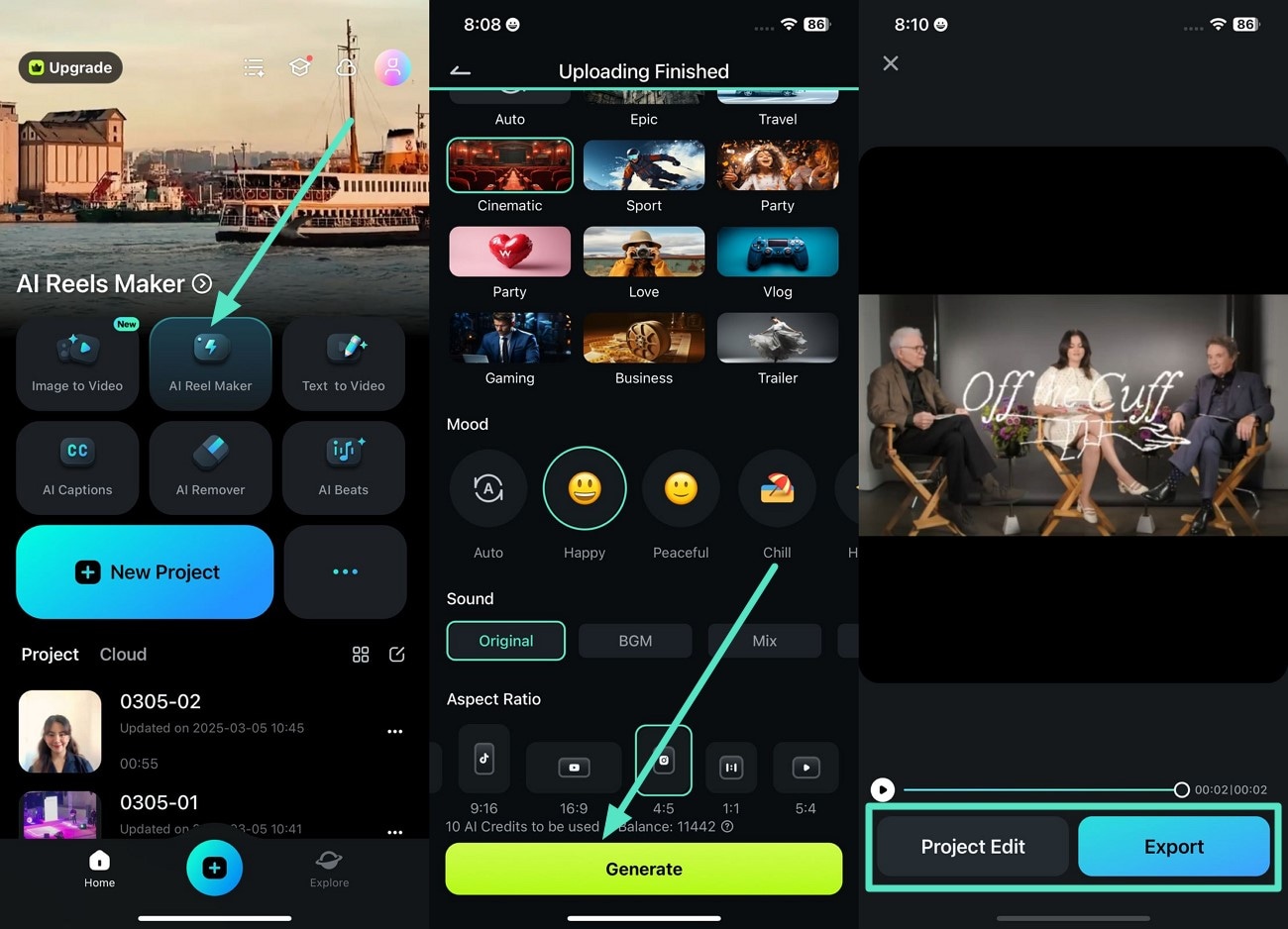
第一步。 訪問捲軸製造商
- 打開Filmora應用程式並選擇“人工智慧捲軸製造商”特徵。
- 匯入影片並選擇主題、情緒、聲音和其他屬性。
- Tap“生成”來處理剪輯。
- 處理后,任一抽頭“出口”保存或選擇“編輯項目”繼續編輯。
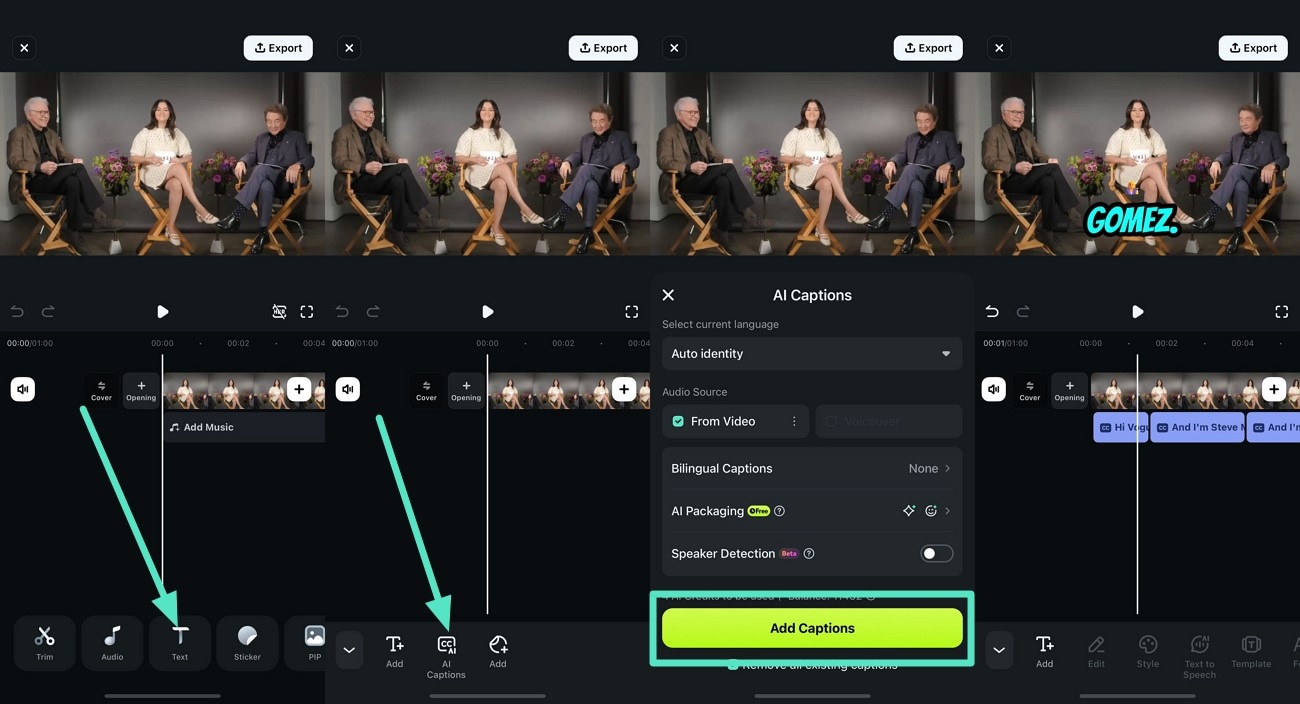
第二步。 生成AI字幕
將影片匯入編輯時間線后,從工具欄中找到“文本”選項並選擇“AI字幕”。 現在,選擇影片的語言,並在指定其他屬性后按“添加字幕”。
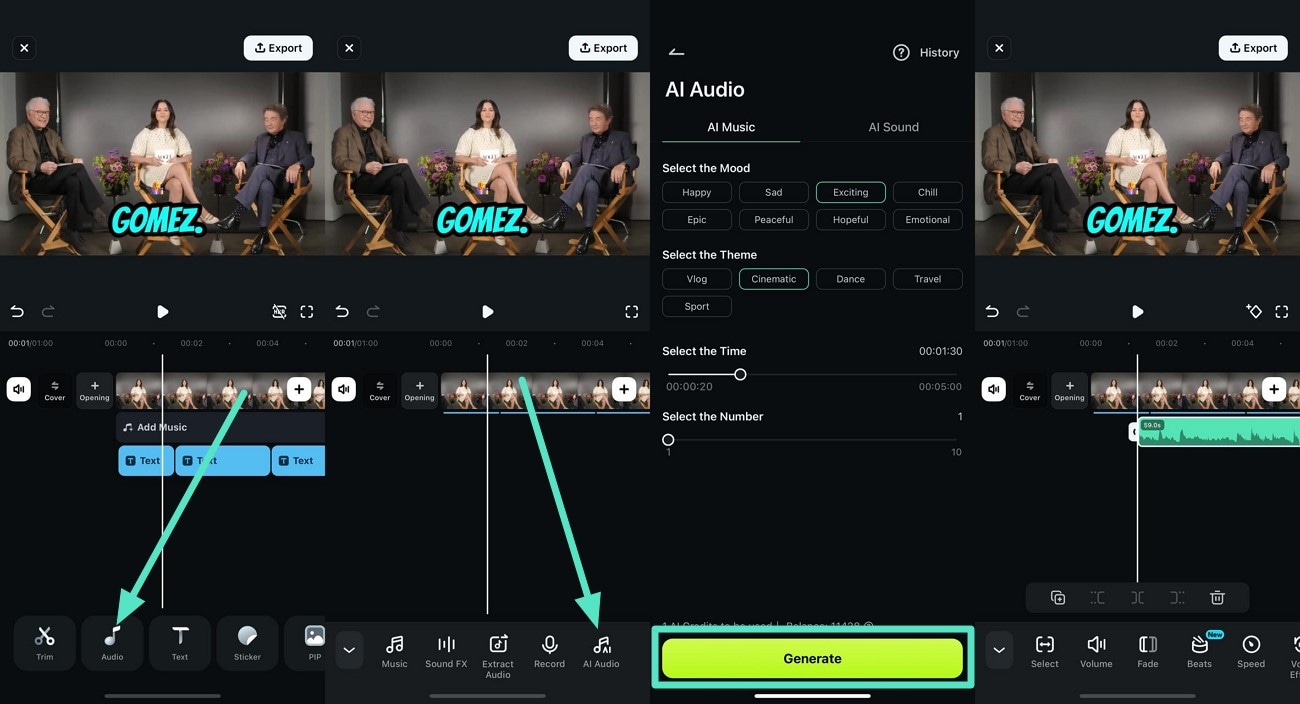
第三步。 為影片添加背景音樂
接下來,點擊工具欄上的“音頻”圖標,然後選擇“AI音頻”。 接下來,指定歌曲的心情、主題和時間,點擊“生成”按鈕來製作背景音樂。
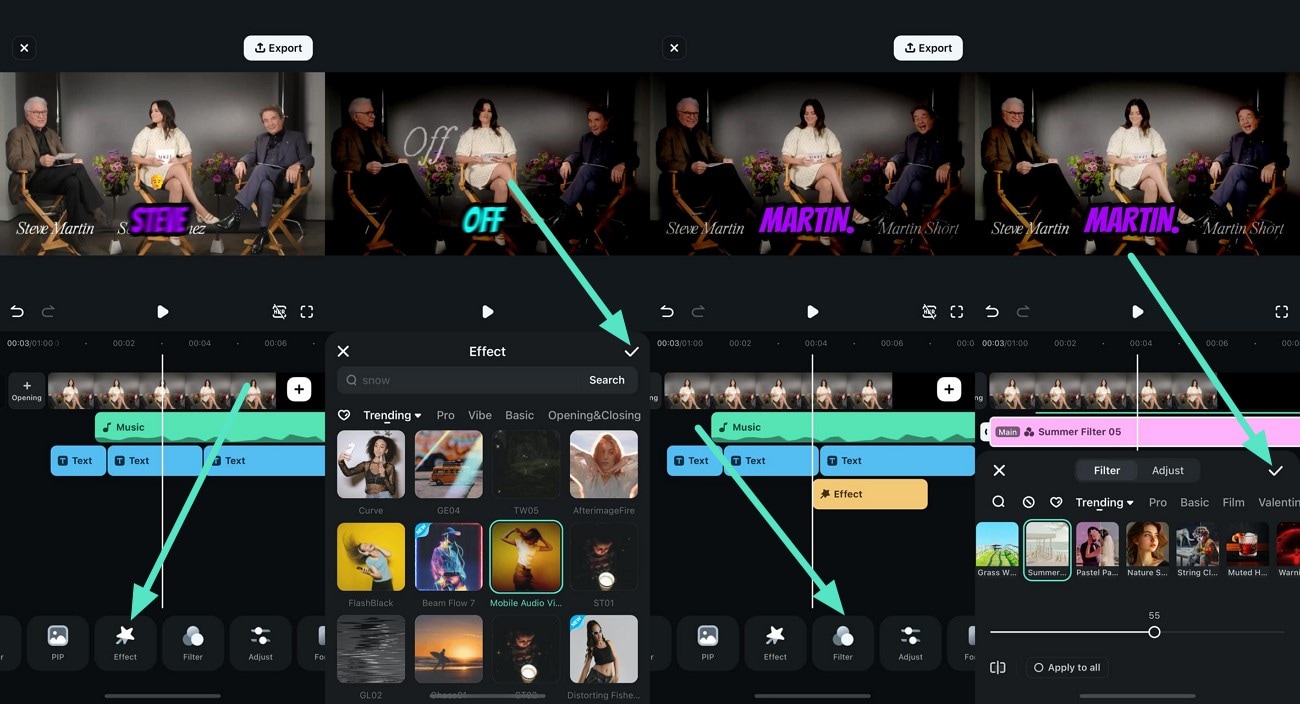
第四步。 應用效果和濾鏡
要美化影片,請點擊工具欄上的“效果”選項,並通過按“勾號”圖標選擇您想要應用的效果。 同樣,訪問“濾鏡”選項,將您最喜歡的濾鏡應用於影片。
第五步。 匯出生成的狀態影片
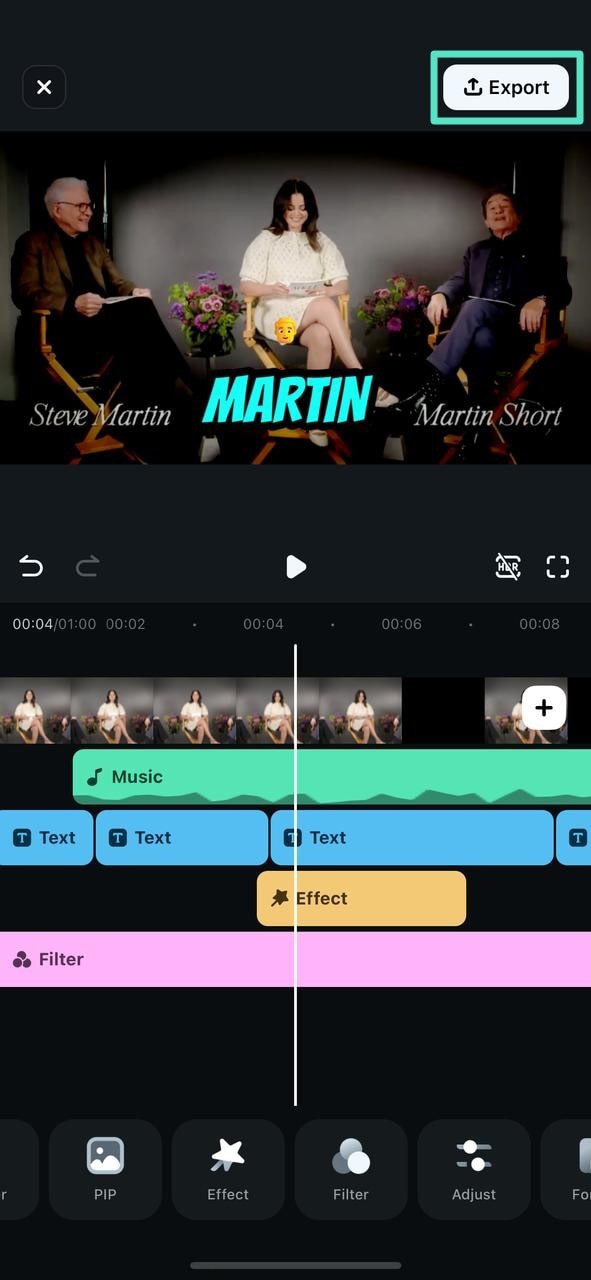
所有增強完成后,前往界面的右上角,按“匯出”保存影片。
第二部分。 將影片轉換為WhatsApp狀態的簡單方法[輕鬆發布]
如果您正在尋找在線方法來轉換影片以進行狀態上傳,請嘗試使用下面提到的選項。
1.使用YouTube到WhatsApp狀態轉換器
Zeemo是一個在線YouTube轉換器,可將您的在線視覺內容轉換為MP4格式以保存在您的計算機設備上。 它提供了各種其他格式來增強內容的可用性。 學習如何將YouTube視頻轉換為WhatsApp狀態使用此在線工具,請閱讀下面提到的步驟:
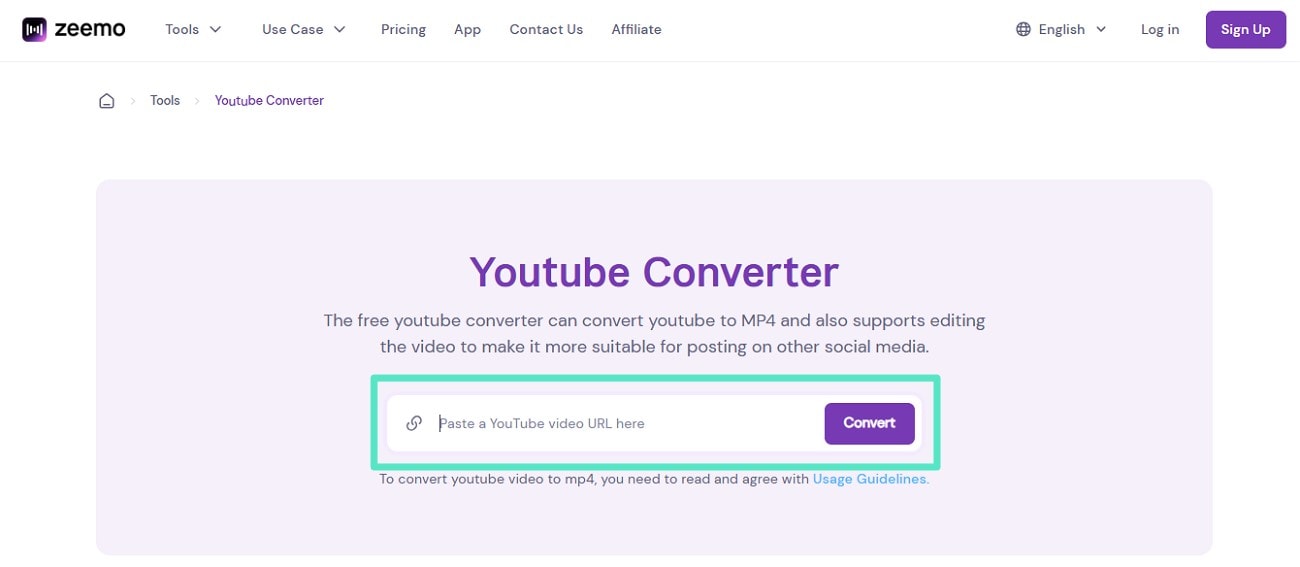
第一步。首先訪問該工具的官方網站,並將連結粘貼到界面中提供的文本框中。 現在,點擊“轉換”按鈕執行該過程。
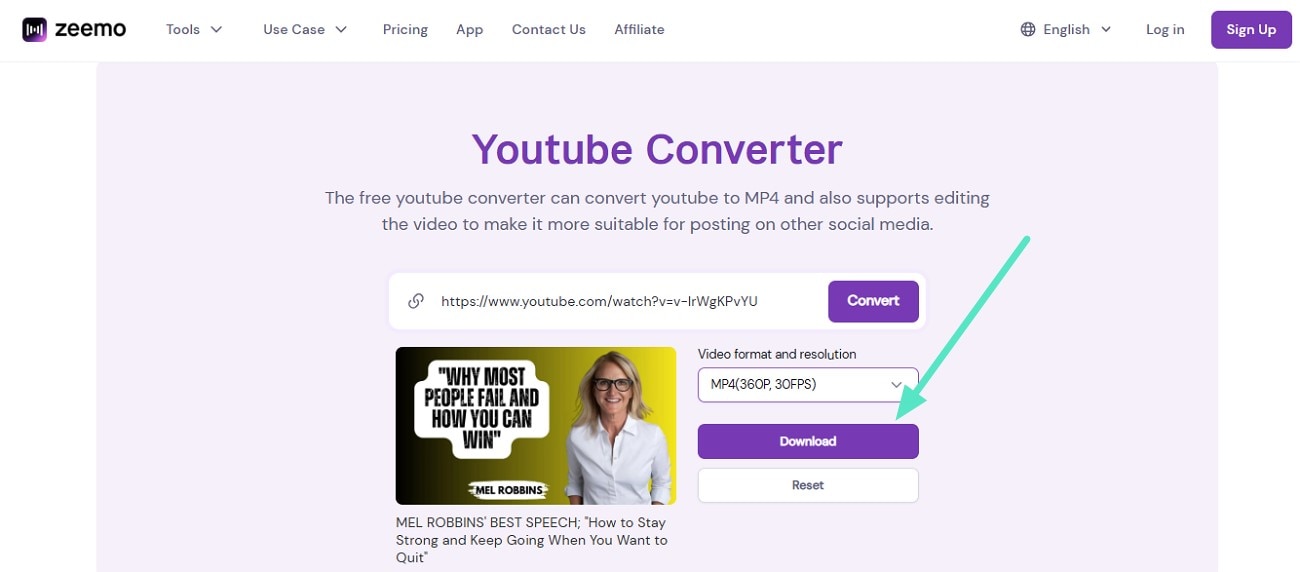
第二步。影片縮略圖出現后,從下拉菜單中選擇格式和大小,然後單擊“下載”按鈕保存影片。
2.如何將Instagram捲軸轉換為WhatsApp狀態
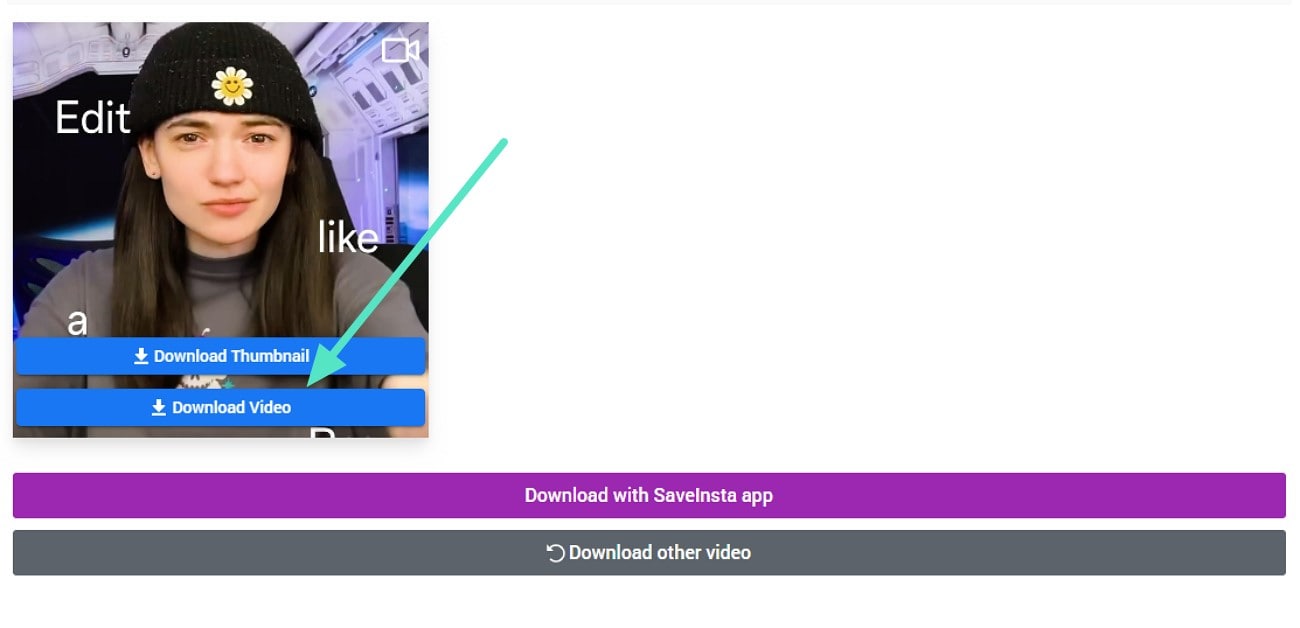
要將Instagram reels保存到您的設備以進行狀態上傳,您可以使用以下工具保存剪輯.除了保存整個影片之外,還可以將影片的縮略圖下載為單獨的圖像文件。 閱讀下面提供的步驟,了解如何使用Instagram到WhatsApp狀態轉換器:
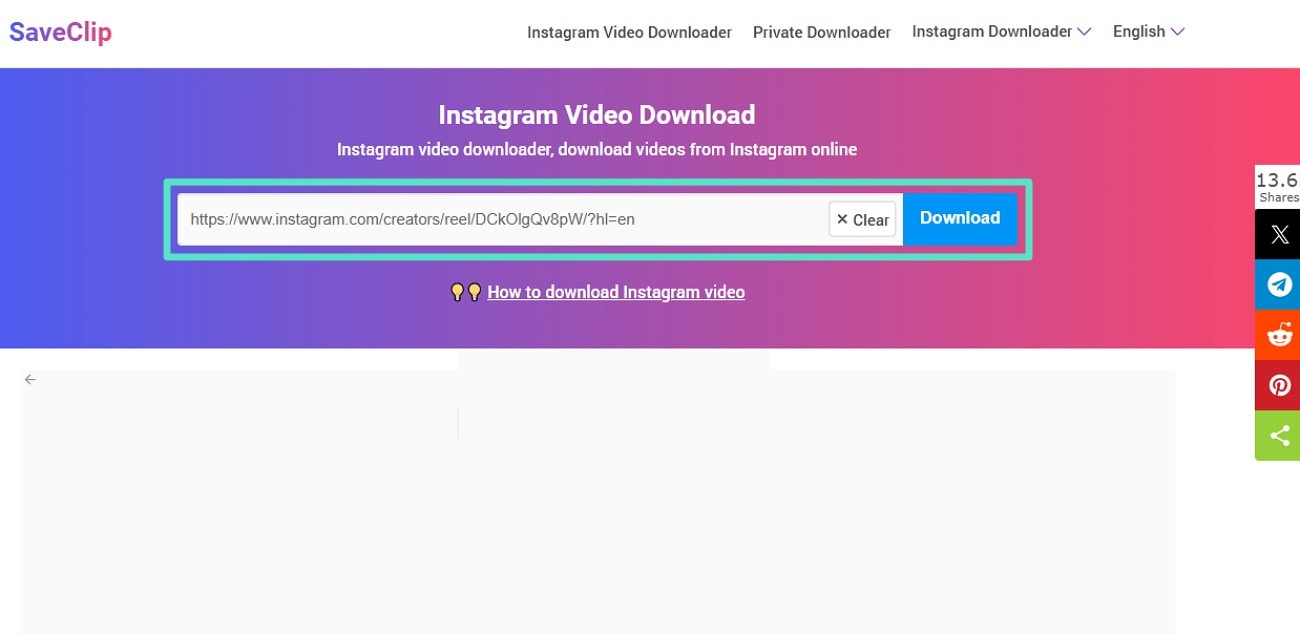
第一步。前往SaveClip的官方網站,找到指定的文本字段,將連結粘貼到Insta reel。 連結粘貼后,單擊“下載”按鈕執行該過程。
第二步。轉換完成后,滾動頁面並按“下載影片”按鈕將影片保存到您的PC。
第三部分。 哪種方法最適合:識別要點
在將YouTube或Instagram影片轉換為WhatsApp狀態時,上一節討論的每種方法都有其優點和局限性。 像Zeemo和SaveClip這樣的在線轉換器提供了快速的解決方案,但缺乏高級編輯功能,可能不會總是保持高影片品質/畫質。 然而,使用Wondershare Filmora,您可以獲得一套廣泛的編輯功能,以確保您的內容符合WhatsApp狀態要求。
- Wondershare Filmora: 🎬它是最適合想要使用人工智慧功能和定製進行影片編輯的使用者.
- Filmora應用程式: 📱它是非常適合生成即時捲軸和快速編輯以作為WhatsApp的狀態上傳.
- Zeemo(YouTube轉換器): 🎥適用於快速YouTube影片轉換,無需額外編輯。
- SaveClip(Instagram捲軸轉換器): 📸最適合在不修改內容的情況下輕鬆下載Instagram捲軸。
額外提示。 如何添加WhatsApp故事[指導!]
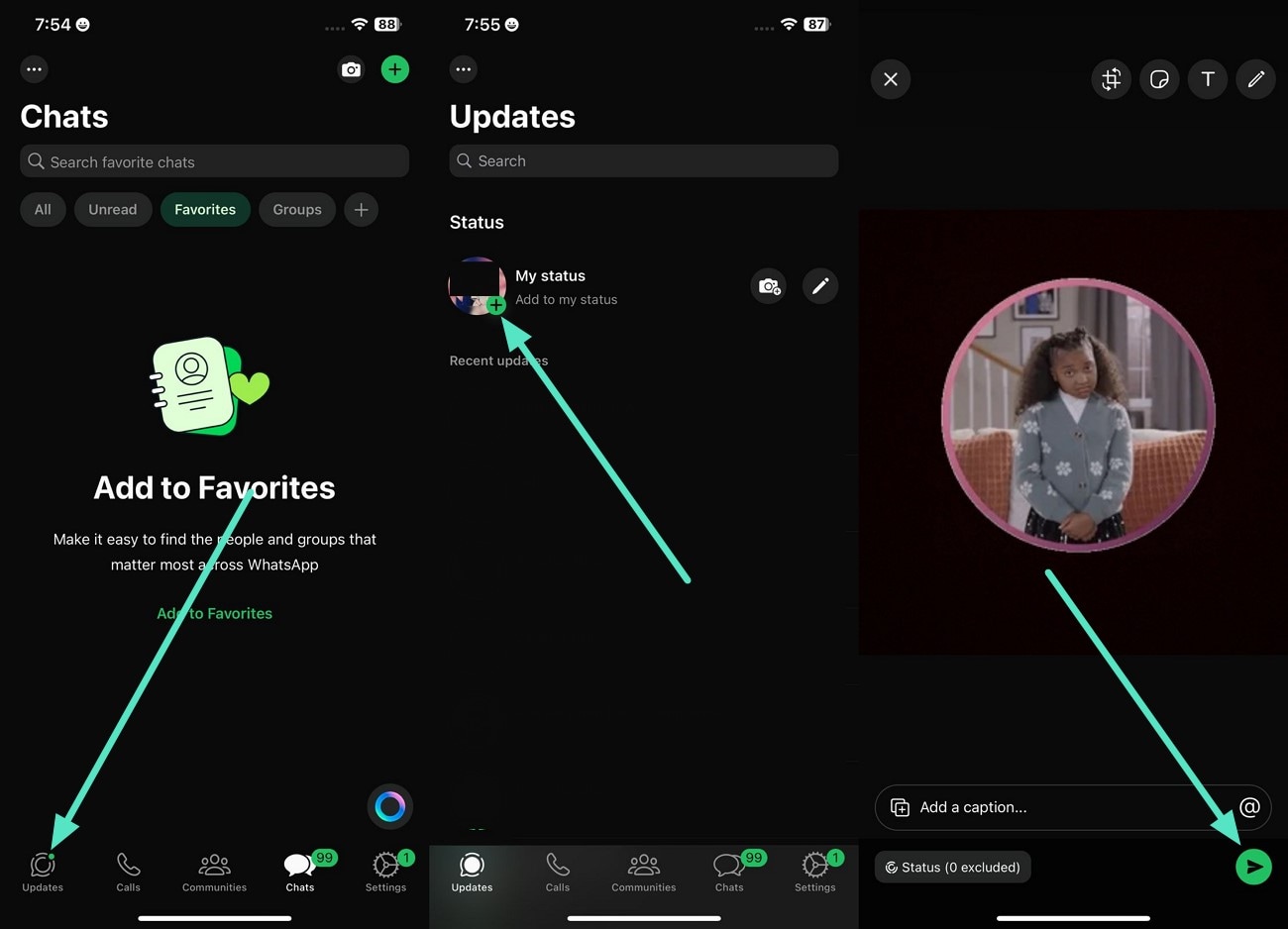
在學會了將YouTube/Insta影片轉換為WhatsApp狀態后,您可能正在尋找將轉換后的影片作為故事上傳的方法。 接下來提供了在WhatsApp上上傳狀態的簡單指南:
說明。在您的設備上啟動WhatsApp,然後點擊底部的“更新”部分。 接下來,按“我的狀態”選項,點擊它從圖庫中選擇影片或照片。 現在,通過向上滑動影片來應用濾鏡,並在狀態中提及您的朋友。 完成后,點擊“發送”圖標,讓影片上傳為成功狀態。
結論
最後,本文討論了一些最佳方法將YouTube視頻轉換為WhatsApp狀態。 這篇文章還提出了Wondershare Filmora是生成適合平台的內容的正確選擇。 它允許使用者根據標準修改視覺元素,以及許多人工智慧編輯功能。

