


想像你正全神貫注於一場激烈的線上遊戲,卻渴望更多互動與創意玩法。這時,你想到可以透過 Realme 變聲器 App,將聲音轉換成童聲、女聲等多種音色。
使用 Realme 遊戲空間變聲器 APK,你能將聲音改為低沉的戰士音,讓隊友對這神秘角色驚嘆不已;或者切換成機器人 AI 音,增添遊戲趣味。這項功能在遊戲中運作順暢,不會中斷你的專注力或遊戲節奏。
對玩家而言,變聲器可用來與隊友互動、切換角色身份,甚至提升遊戲樂趣。對內容創作者來說,調整聲音則能為影片、Podcast 或直播增添更多刺激與趣味性。
本文將詳細介紹如何操作 Realme 遊戲變聲 App,無論是在遊戲中還是影片創作,皆能輕鬆運用。
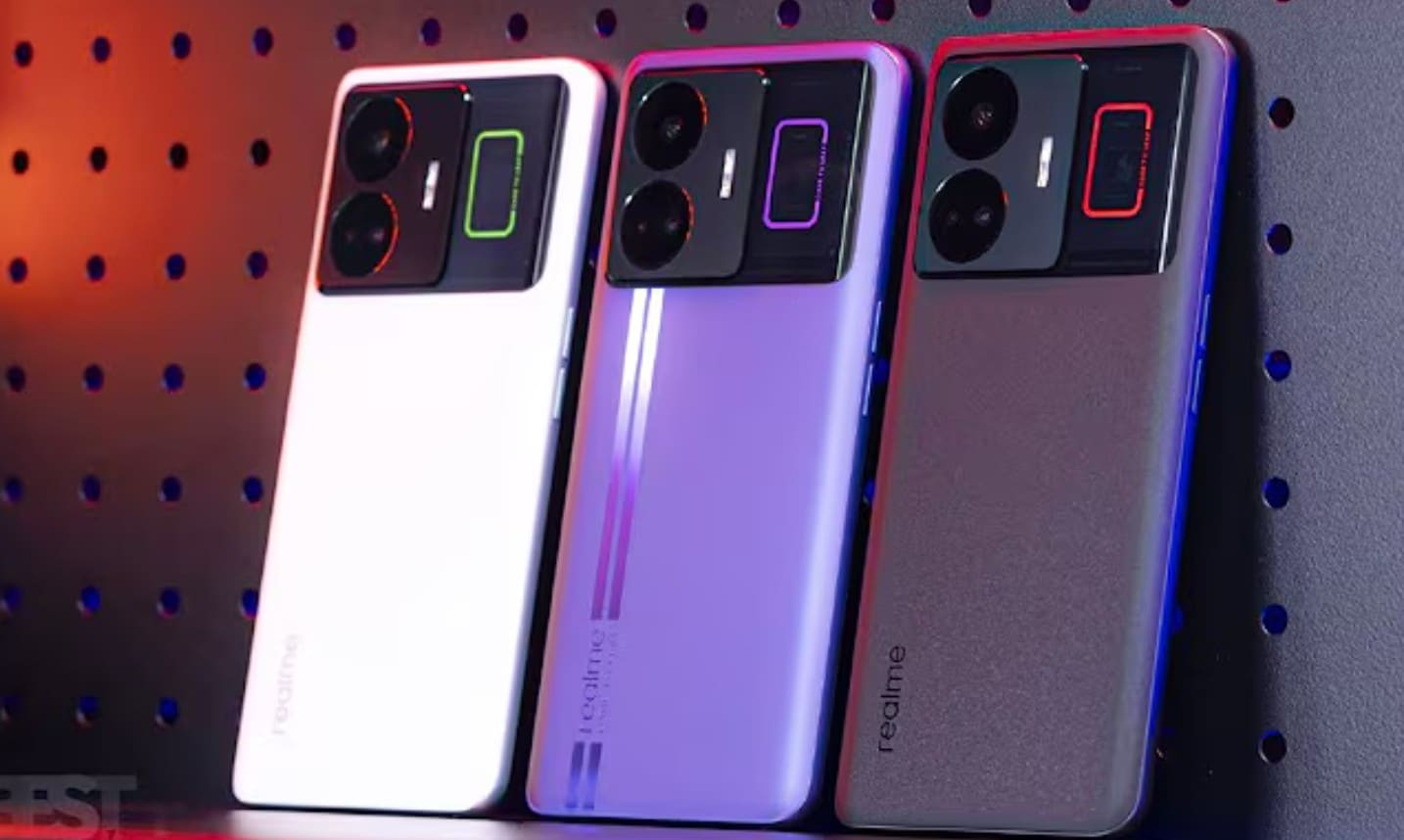
第一部分:如何確認 Realme 手機是否支援變聲功能
在安裝 Realme 遊戲空間變聲器 APK 之前,建議先確認你的裝置是否相容,以確保功能能正常使用。
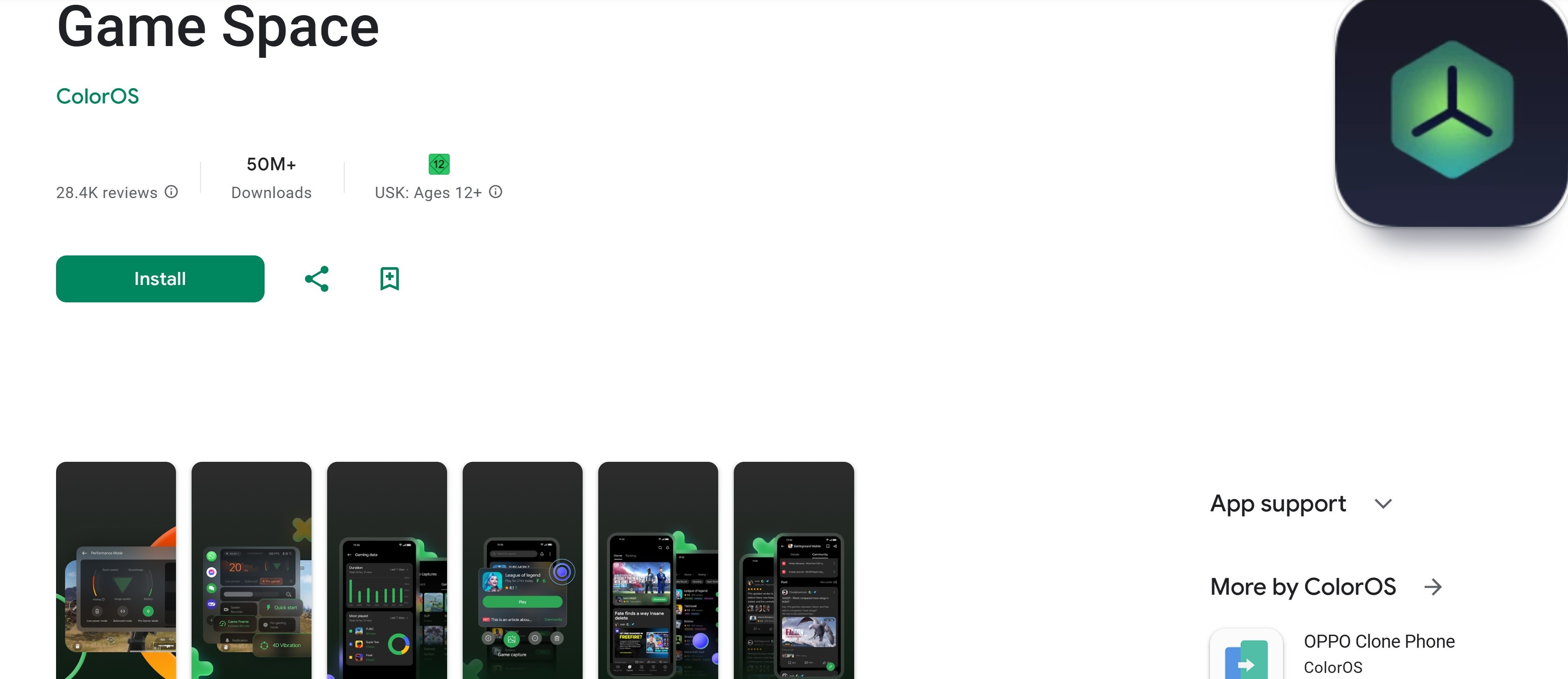
並非所有 Realme 手機都支援此功能。以下提供在安裝 APK 前,檢查手機是否支援遊戲變聲功能的操作步驟:
1. 檢查 Realme UI 版本
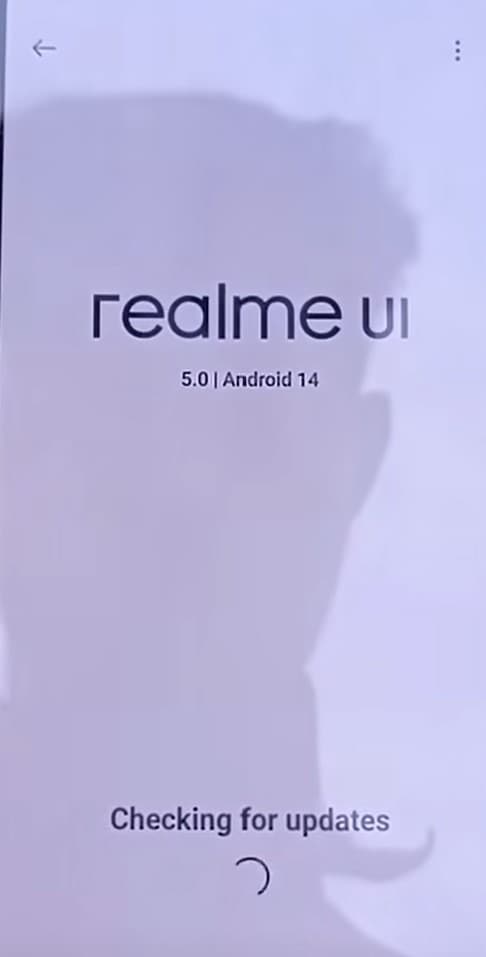
- 前往「設定」>「關於手機」
- 查看 Realme UI 版本
- 變聲器功能通常支援 Realme UI 3.0 以上版本
2. 檢查遊戲空間版本
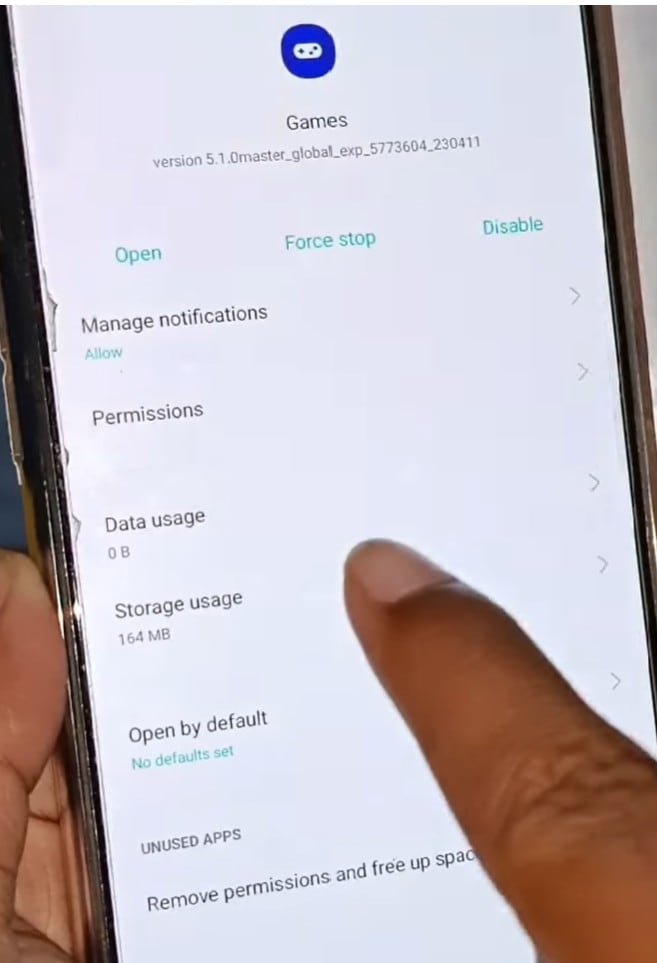
- 開啟遊戲空間 App
- 點選右上角設定圖示
- 查看版本號碼
- 確保遊戲空間已更新至最新版本
3. 測試遊戲變聲功能
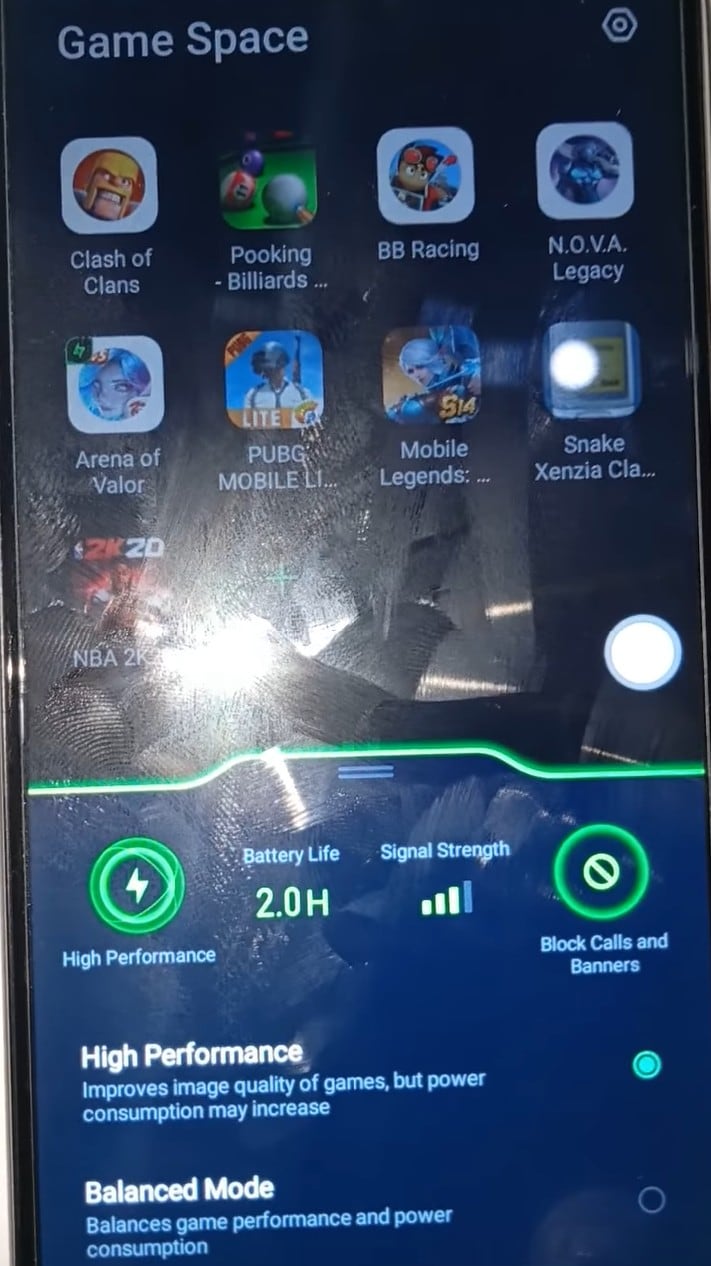
- 開啟遊戲空間
- 選擇支援的遊戲,例如 PUBG、NBA、傳說對決、部落衝突或 Nova
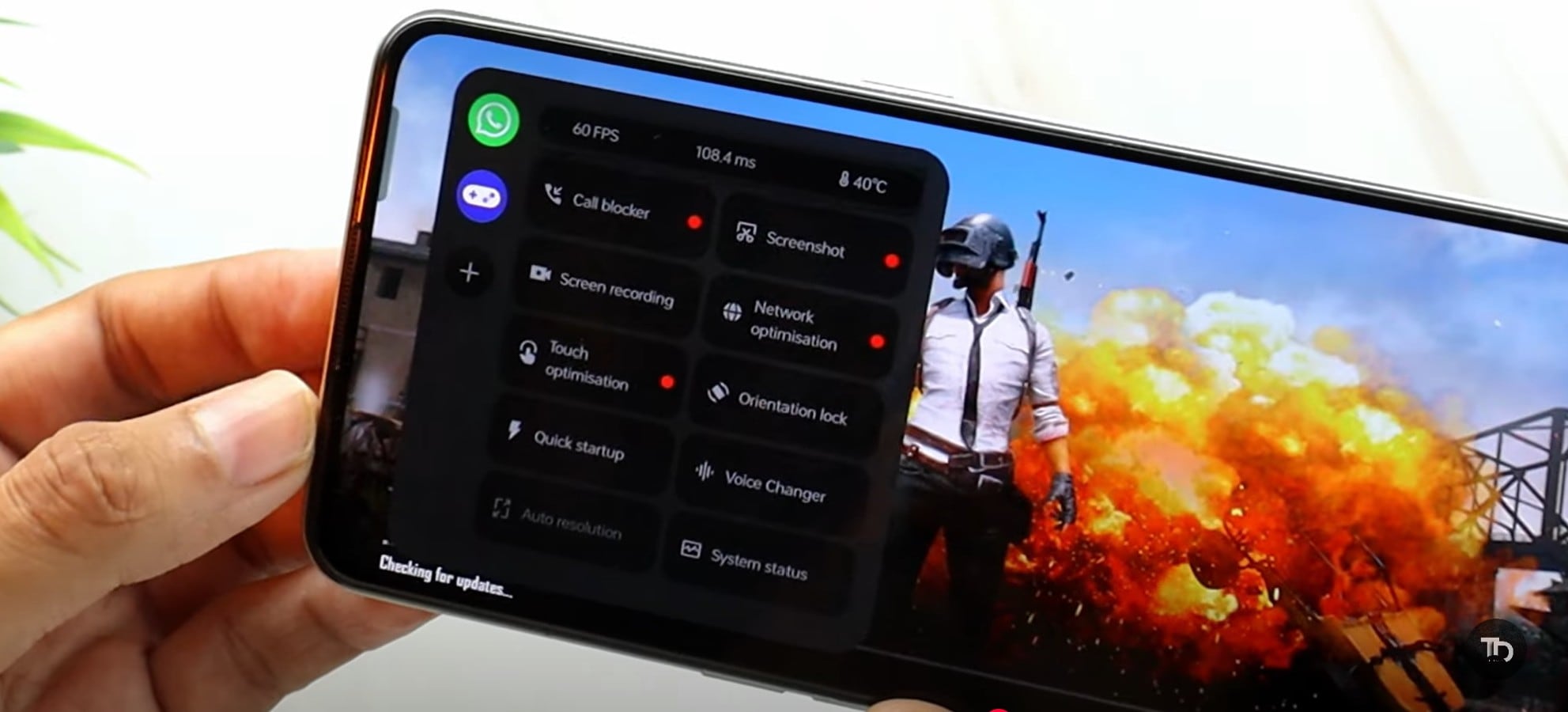
- 確認遊戲助手選單中是否顯示變聲器選項
若你的裝置符合以上條件,即可安裝遊戲變聲 APK,立即體驗這項功能。大部分 Realme 手機已預載此功能,但若未預載,也可從 Google Play 商店下載安裝。
遊戲空間 App 是啟用變聲器功能的核心工具。建議將 Android 系統更新至最新版本,以避免舊版軟體造成相容性問題,確保 Realme 變聲器 APK 能順利運作。
第二部分:遊戲中啟用 Realme 變聲器的操作指南
確認你的 Realme 手機已支援變聲器功能後,即可在遊戲中啟用。以下提供一個簡單的逐步操作指南,幫助你快速上手。
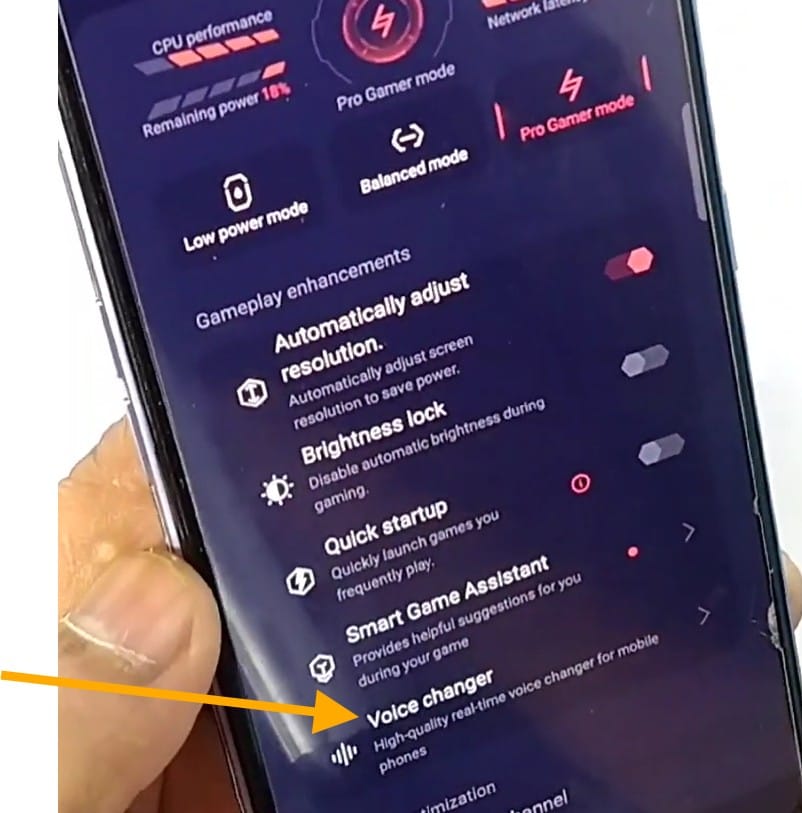
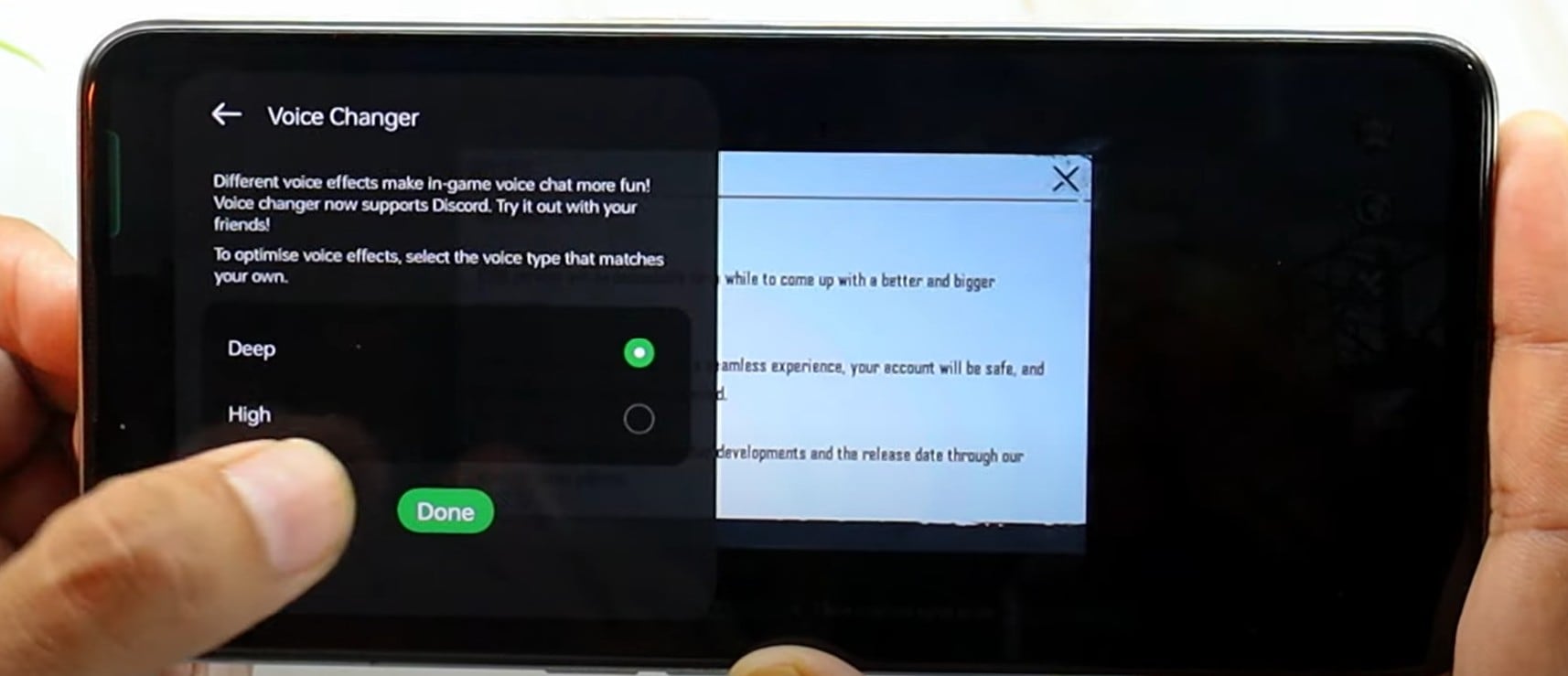
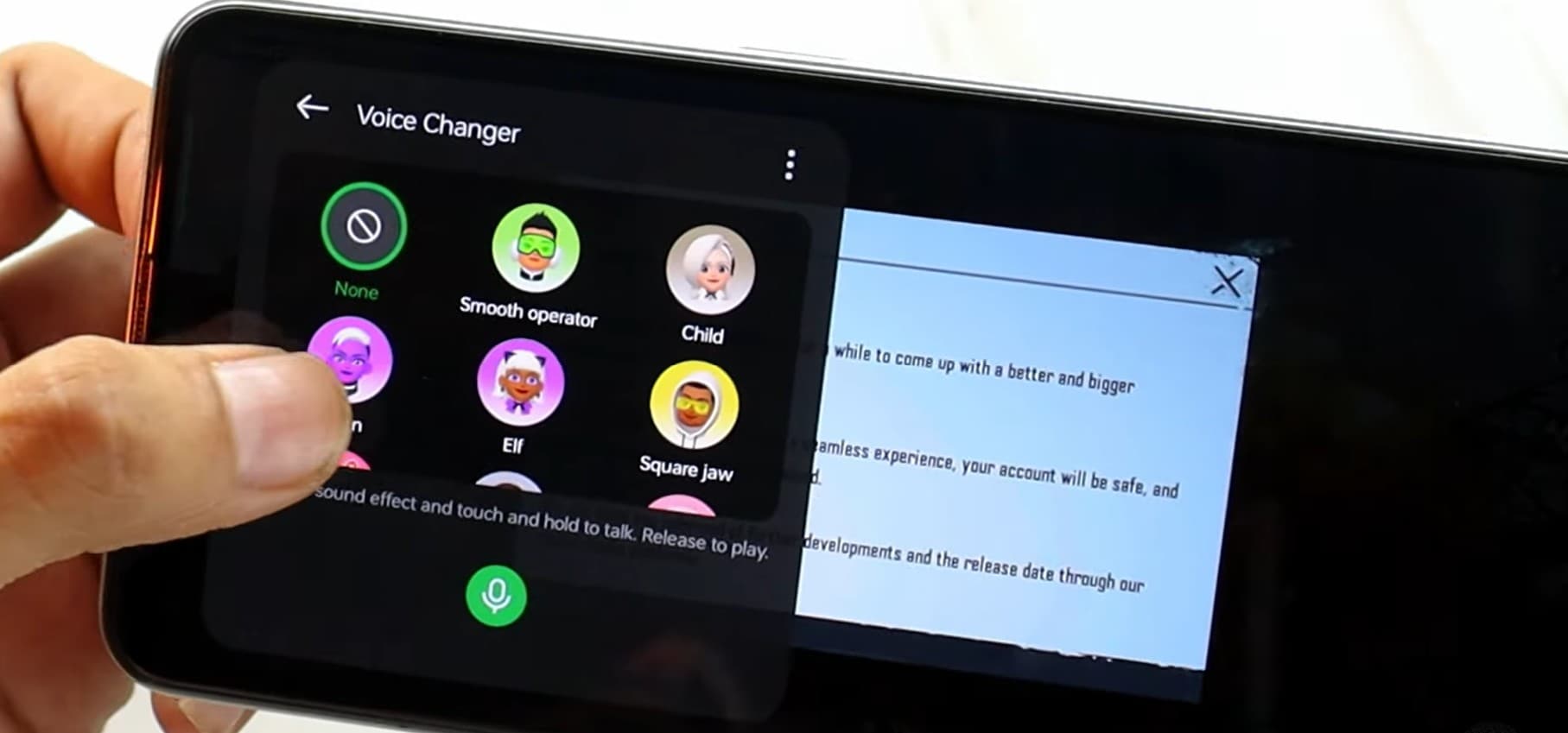
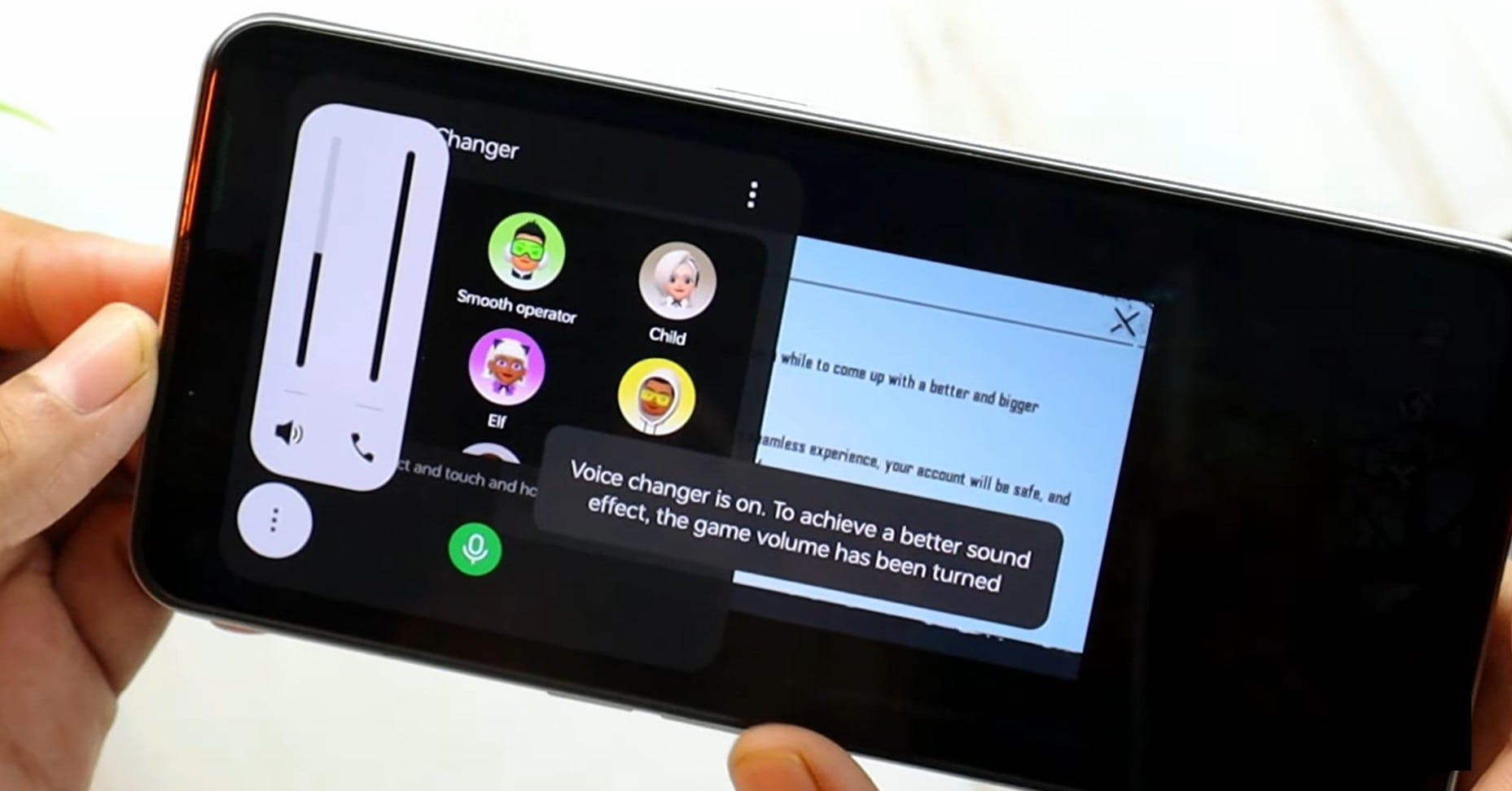
找不到變聲選項時的解決方案
即使已啟用 Realme 變聲器 App,有時功能仍可能無法立即顯示。以下提供幾個有效方法,協助你快速解決問題。
1. 手動下載 Realme 遊戲變聲 APK
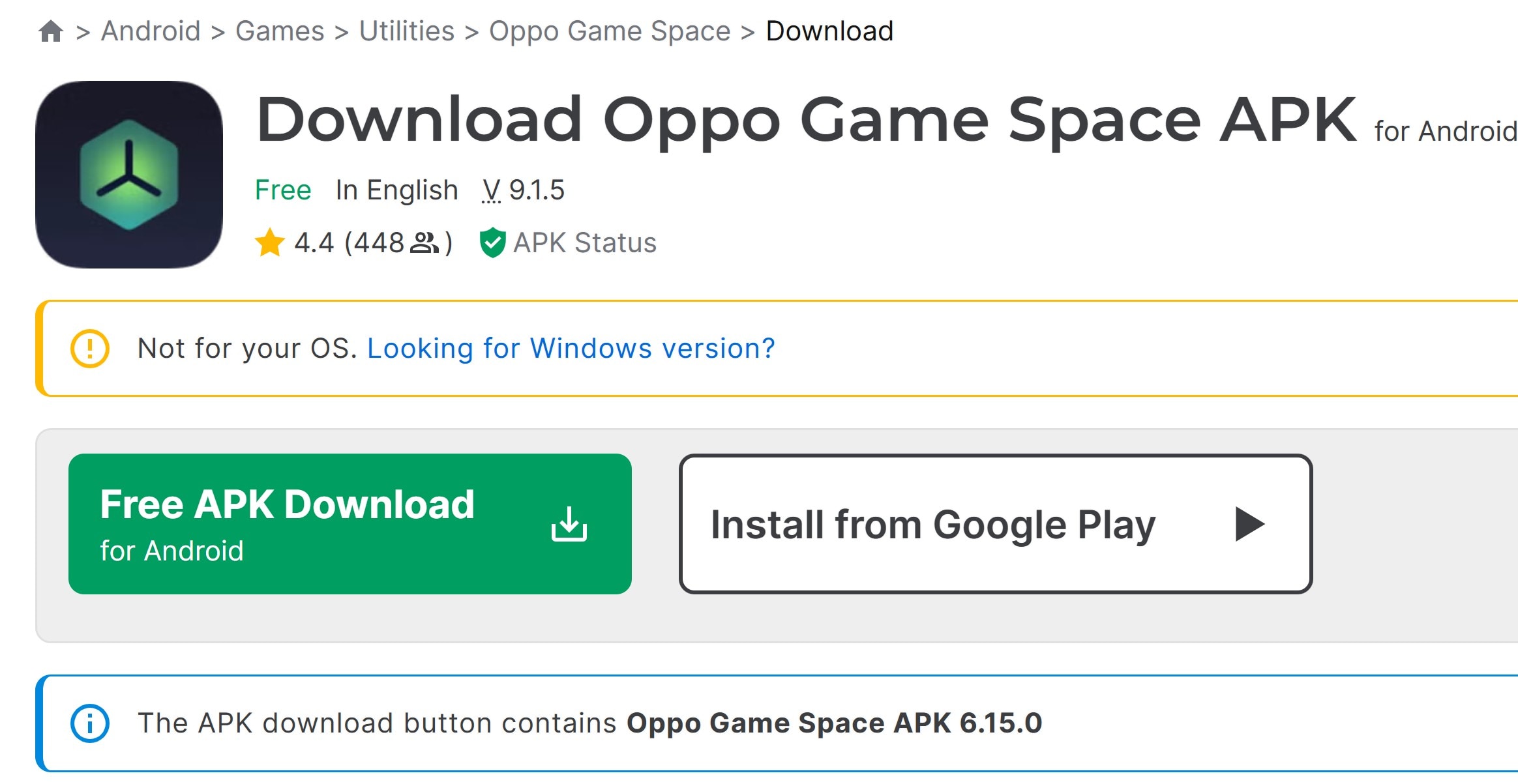
若在設定中找不到變聲器選項,可手動下載 Realme 遊戲空間變聲器 APK。建議至官方網站或可信賴的 Realme 模組分享論壇下載,安裝後重新啟動裝置即可。
2. 清除快取並重啟遊戲空間
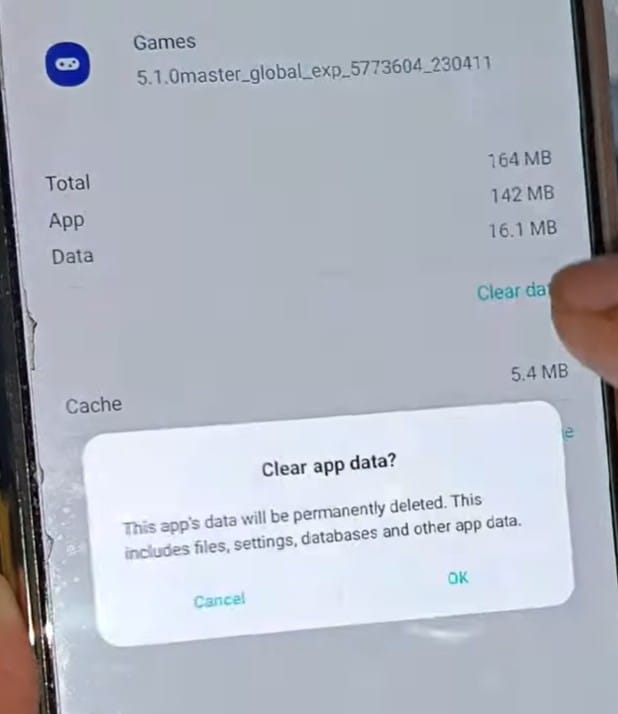
有時候,清除快取能有效解決功能消失的問題。前往裝置設定,找到應用程式列表中的遊戲空間,清除快取後重啟 App,確認變聲器選項是否出現。
3. 更新 Realme UI 與遊戲空間 App
軟體版本過舊常是功能缺失的主因。請確保你的 Realme UI 與遊戲空間 App 均更新至最新版本,以確保變聲器功能正常運作。
第三部分:如何在影片中套用變聲特效
Realme 變聲器 App 雖然適合用於遊戲及通話即時變聲,但直接修改已錄製影片的聲音可能較不方便。不過不用擔心,有個簡單方法可以在影片中輕鬆改變聲音──那就是使用專業影片剪輯軟體,例如 Wondershare Filmora。
Filmora 完全支援 Realme 裝置,並可直接從 Play 商店下載。安裝快速,介面直覺操作,即使是初學者也能輕鬆上手聲音修改功能。
你可以套用多種聲音效果、調整音高,甚至移除影片錄製過程中的背景噪音,提升整體音訊品質。
為什麼 Filmora 是 Realme 影片與音訊變聲的首選?
Filmora 提供豐富的創意工具,讓聲音與影片的呈現更加專業生動。主要優勢如下:
- 多樣化 AI 聲音效果:Filmora 提供多種 AI 驅動的聲音效果,可應用於你的錄音素材,包括低沉、有趣或機器人聲音等,並與 Realme 裝置高度相容。
- 精準音高調整:透過精準的音高控制,你可以自由調整聲音音色,從低沉到尖細,或任何中間音調都能掌握。這對遊戲角色配音、旁白強化或修正影片中音色不一致特別實用。
- 進階降噪功能:Filmora 的進階降噪技術可消除風聲、雜訊及迴音,讓錄音更加清晰專業。不論是影片、Podcast 或遊戲錄影,均能達到高品質音訊水準。

- 豐富的影片與音訊效果,搭配多樣創意素材
- 強大的 AI 技術,輕鬆打造專業內容
- 操作直覺簡單,新手與專業者皆適用
- 跨平台支援 Mac、Windows、iOS 與 Android
 安全驗證
安全驗證如何在 Filmora 上編輯與修改影片音訊
安裝 Filmora 後,在 Realme 手機上編輯影片音訊既簡單又高效。以下提供逐步操作指南,幫助你輕鬆為影片添加多樣聲音效果。
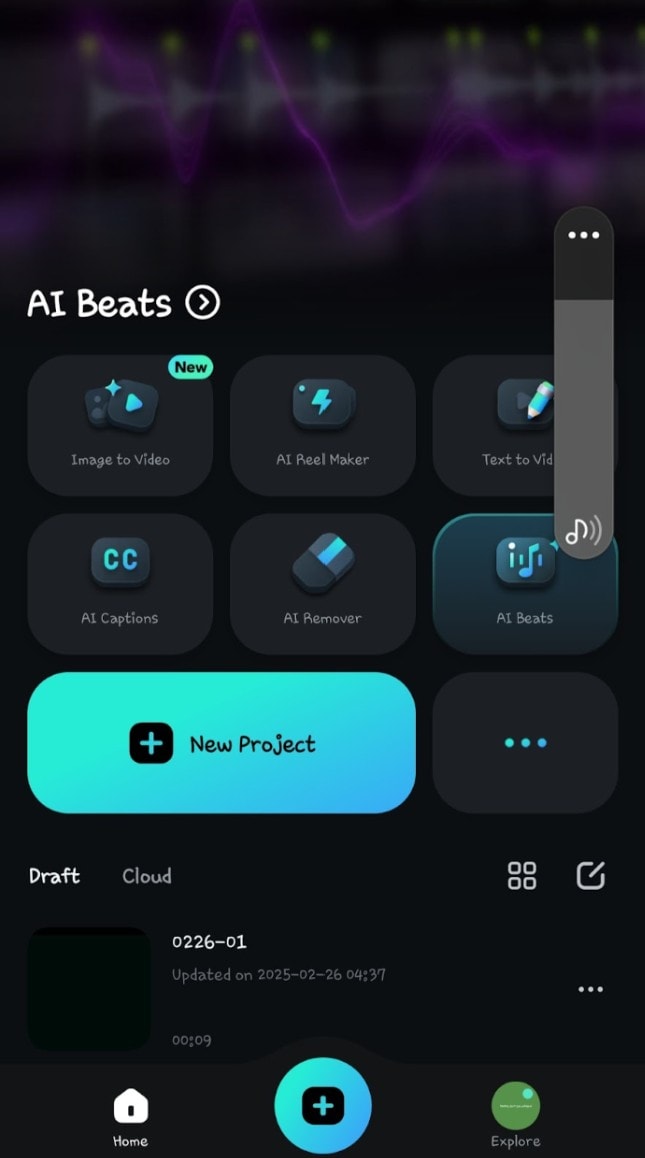



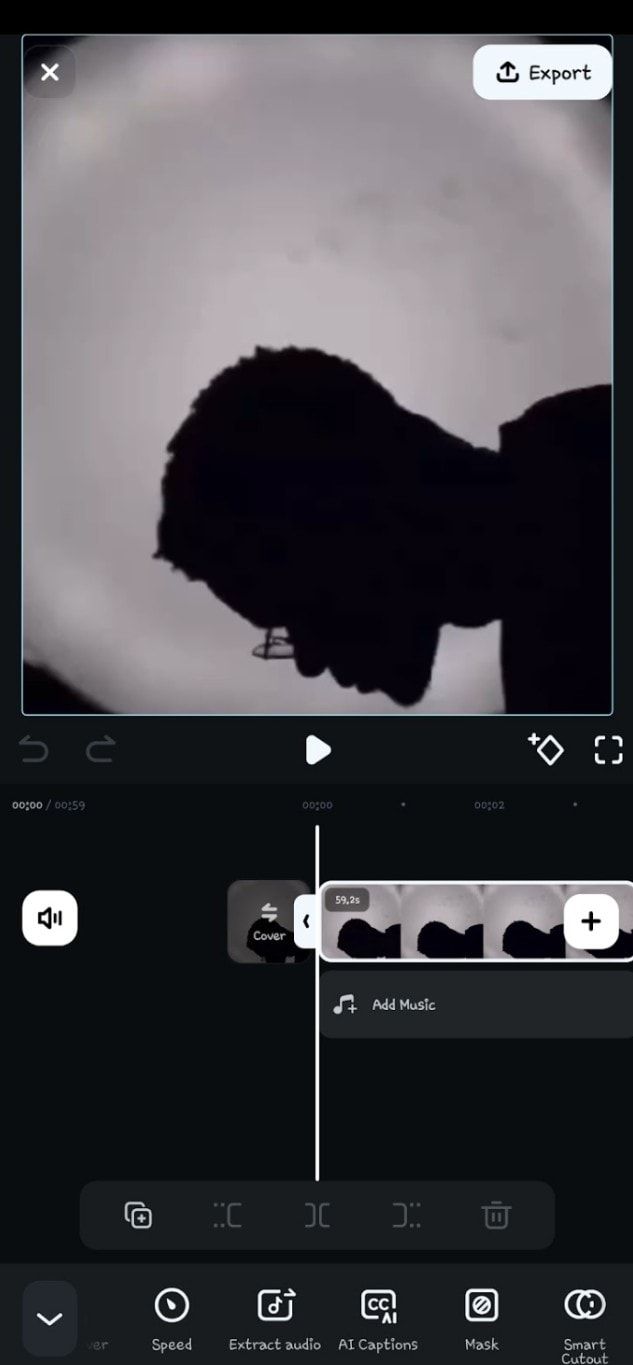
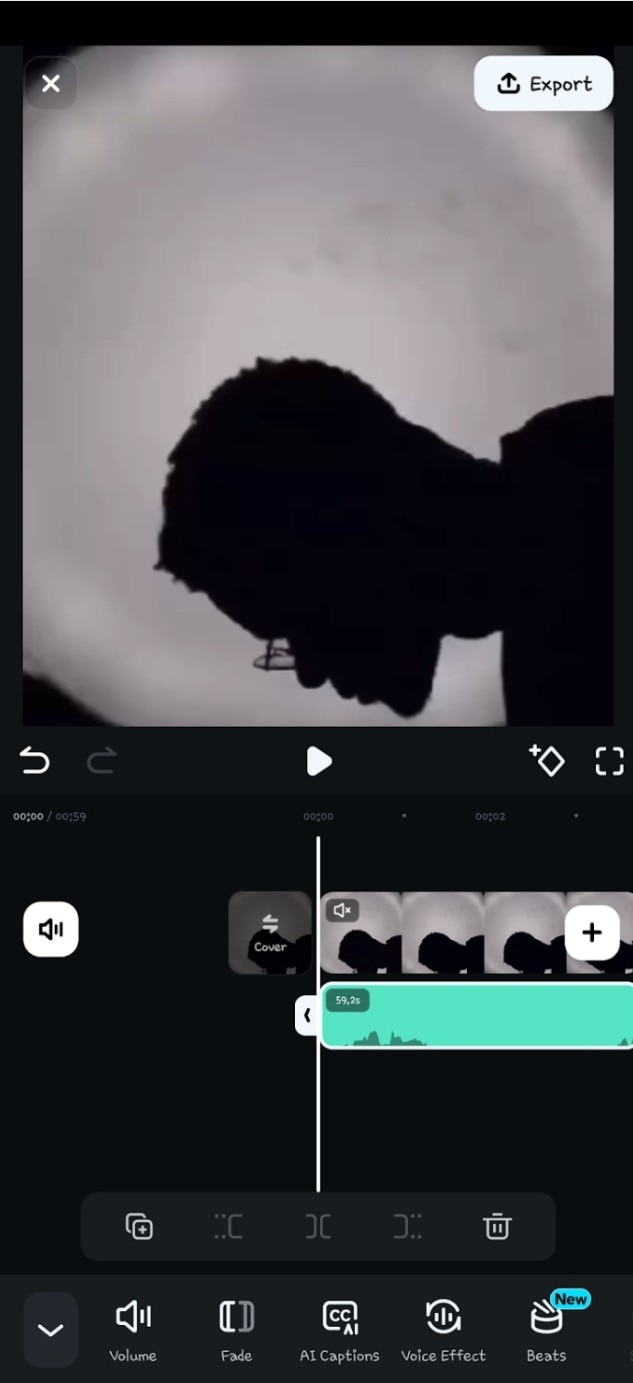
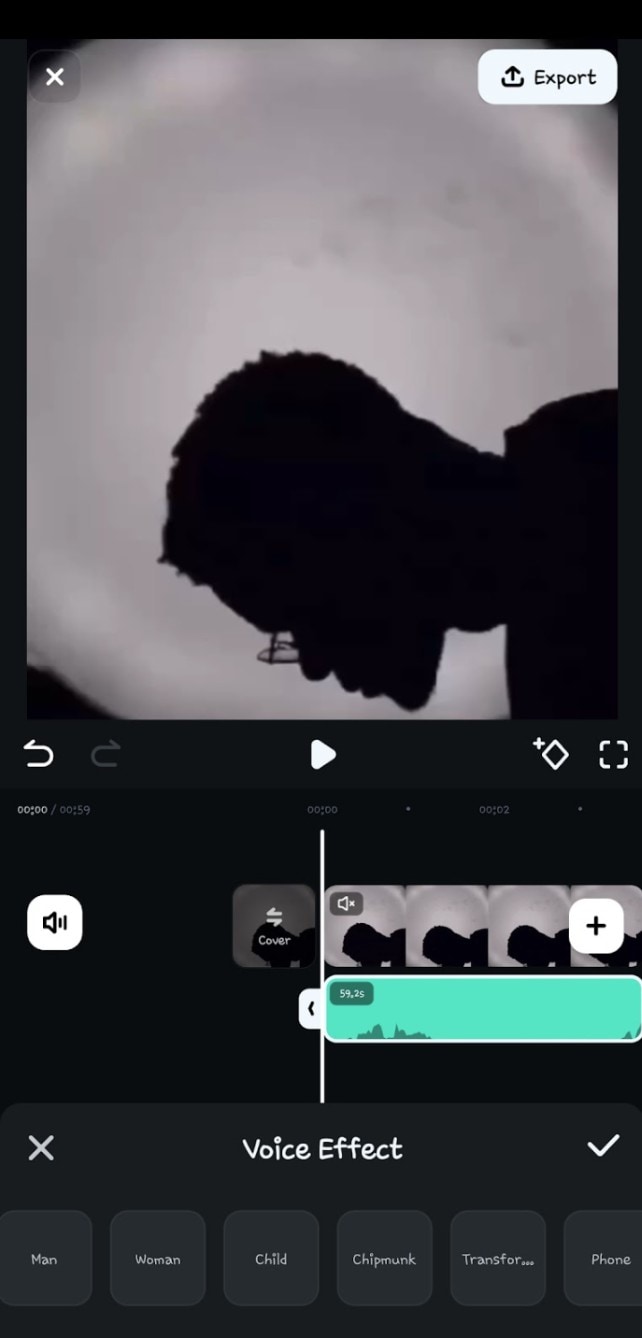
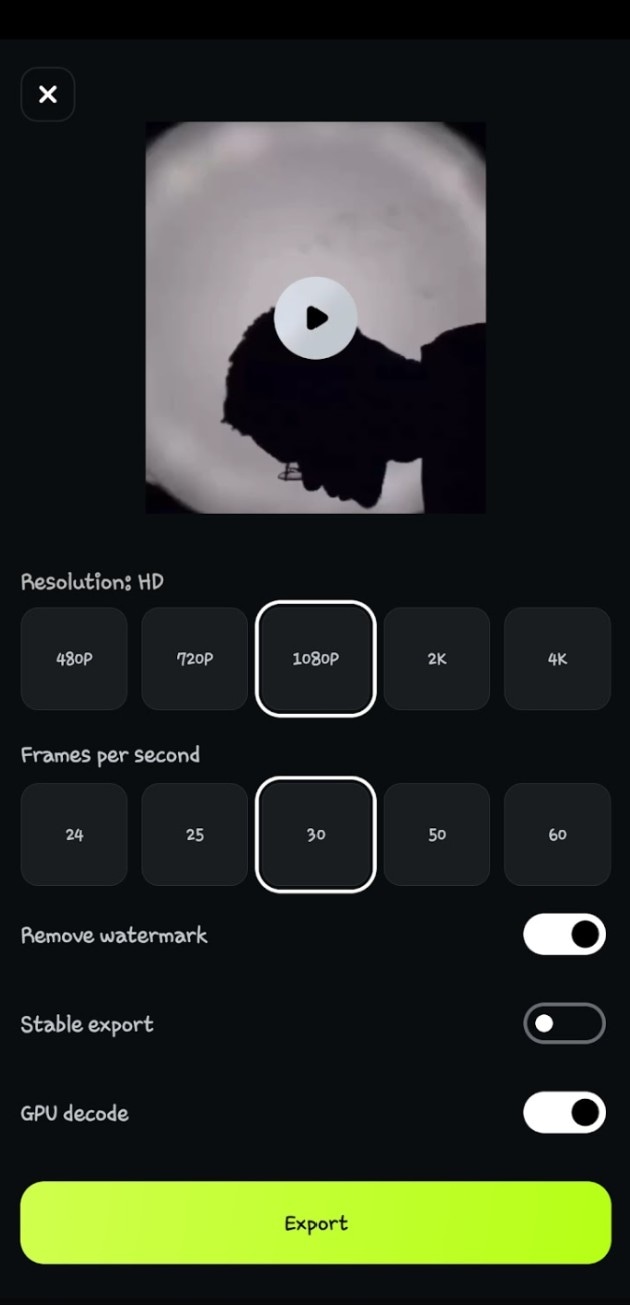
這是套用變聲效果前的影片音訊,點按播放按鈕收聽





這是套用變聲效果後的影片音訊,點按播放按鈕收聽
結語
透過 Realme 變聲器 App,你可以為遊戲與影片內容增添更多互動與趣味。無論是在遊戲中變換聲音,或在影片中添加特殊音效,只要依照上述步驟操作即可輕鬆完成。部分功能可能需要搭配像 Filmora 這類影片編輯工具。
Filmora 在各款 Realme 裝置上運行順暢,彷彿內建功能一般,是修改影片音訊、增強即時遊戲內容的理想解決方案。你可以運用 Filmora 的 AI 功能、聲音效果及音高控制,打造獨特影音體驗。當你使用 Realme 變聲器讓遊戲更有趣時,Filmora 同樣能讓你的影片內容展現專業又多元的聲音效果。立即前往 Play 商店下載這款影片剪輯與音訊強化的最佳夥伴。

