

 AI 摘要
AI 摘要
想要快速製作流暢的前後對比影片,建議使用 Wondershare Filmora 的 AI 圖片轉影片範本進行一鍵照片轉換,或透過內建的 OpenAI Sora 2 模型以文字提示詞從零生成完整的轉場場景。
● 針對已有照片或片段的使用者,可直接套用 AI 圖片轉影片或標準範本,系統已預先設定好轉場效果、文字佔位符與時間軸,特別適合健身、美妝、年齡變化或轉換為動漫風格的內容。
● 若要使用 AI 文字轉影片功能,必須將軟體更新至最新版本並切換至 Sora 2 模型,且提示詞需明確包含起點狀態、轉變動作詞彙與強烈對比的完成狀態,同時保持相同的攝影角度以確保流暢度。
● 為了消除轉換時的突兀感,務必使用色彩校正工具平衡前後畫面的亮度和色調,並搭配分割螢幕轉場與關鍵影格微調動態,讓觀眾能自然聚焦於最終的轉變結果。
向 AI 詢問摘要
 ChatGPT
 Perplexity
 Gemini
 Claude
 Grok
Grok
前後對比影片觀看起來既有趣又令人驚喜,而且非常令人滿意。無論是改造、蛻變還是藝術揭曉,這些短片在 TikTok、YouTube 和 Instagram 上持續爆紅。
話雖如此,並非每個人都知道該製作哪種類型的前後對比影片、如何編輯,或如何快速獲得流暢的效果。但別擔心,這就是我們在這裡幫助您的原因!我們將引導您掌握前後對比影片編輯的一切,從最受歡迎的轉換風格開始,到即時創建它們。讓我們一起發揮創意吧!
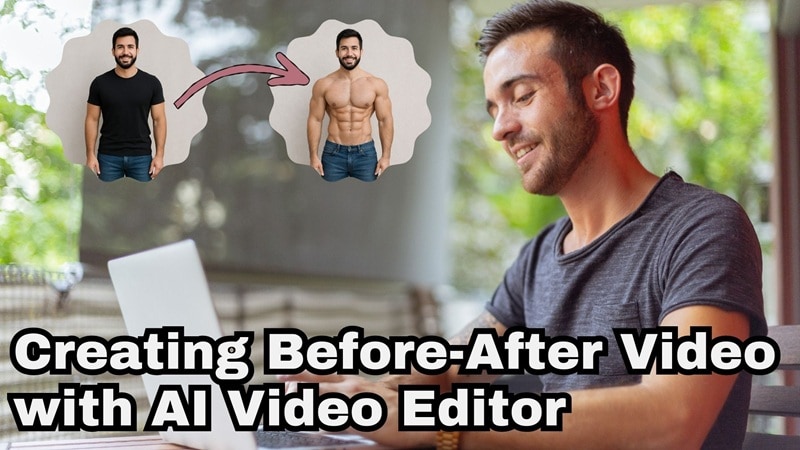
第一部分:探索最受歡迎的前後對比影片模板
前後對比影片有各種風格,而製作一個並不一定很複雜。使用像Wondershare Filmora這樣可靠的前後對比影片製作工具,您只需點擊幾下就能創建前後對比影片。
這是因為 Filmora 提供了各種前後對比影片模板,所以很容易找到符合您風格或您想製作的內容類型的模板。那麼,讓我們來看看您可以在 Filmora 中使用的兩種主要基於模板的方法!
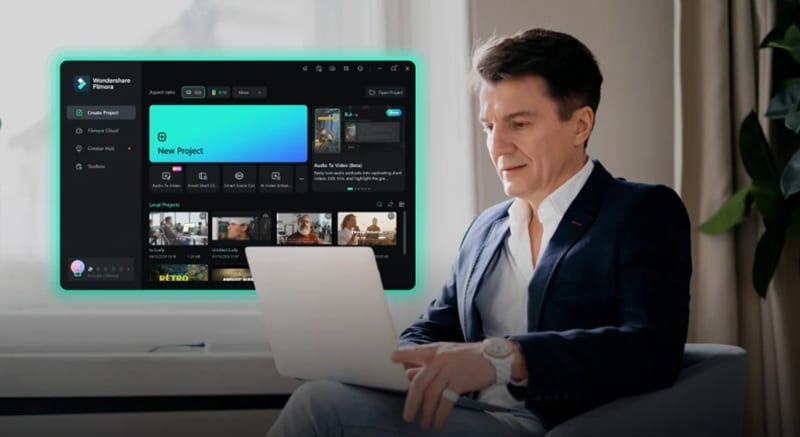
1. AI 前後對比模板(圖片轉影片)
Filmora 擁有先進的AI 圖片轉影片功能,可讓您將單張照片自動轉換為完整的AI 前後對比轉換。在該功能內,有大量跨不同領域的前後對比影片模板,所以您只需簡單地:
- 進入圖片轉影片功能。
- 選擇您喜歡的模板。
- 上傳您的照片並生成 AI 影片轉換。

 安全下載
安全下載在所有模板中,以下是一些您可以用於前後對比內容的模板:
1. 身體轉變
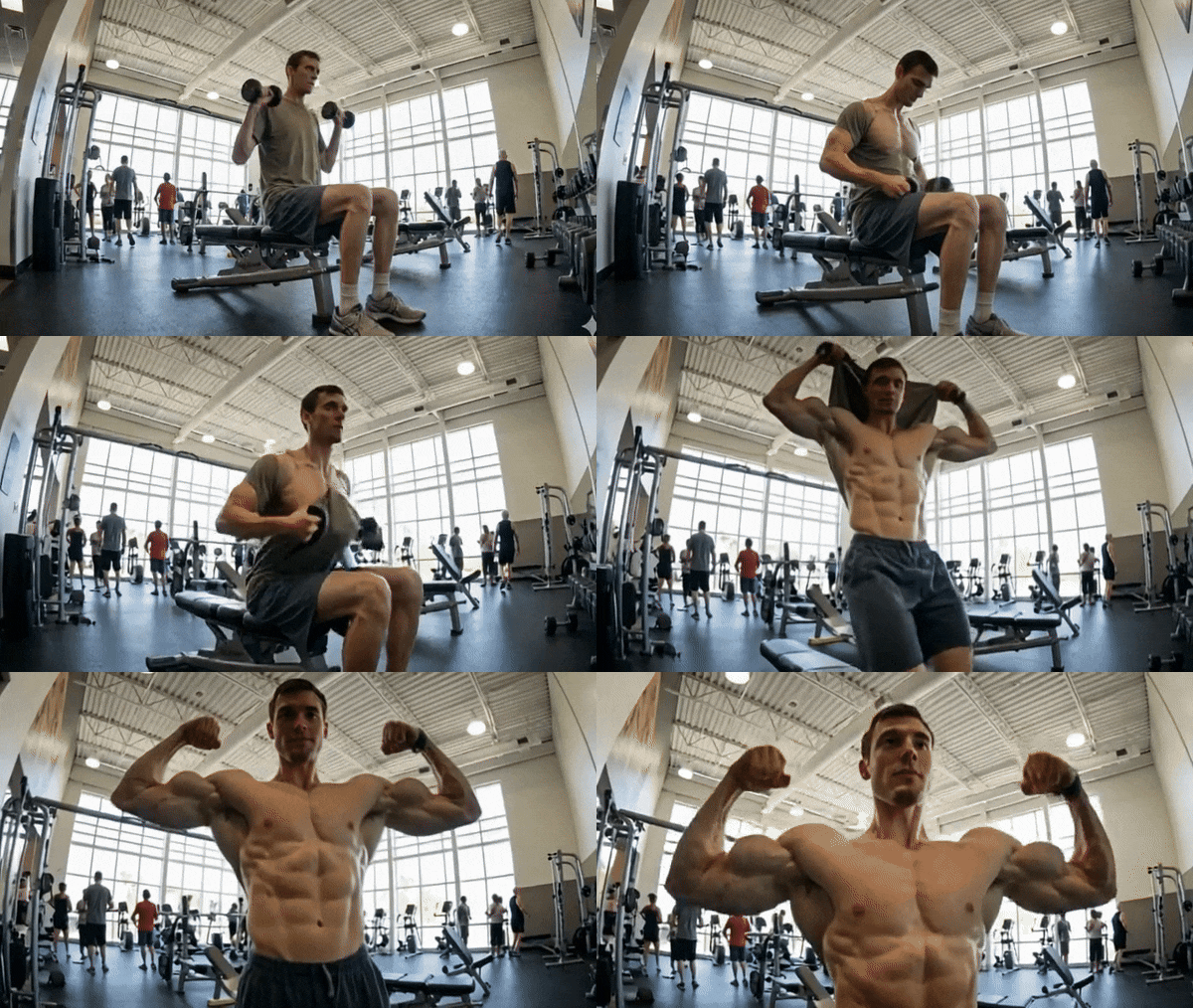
您可以展示健身進展、減重、肌肉增長、姿勢改善,甚至是隨著時間累積的小生活方式改變。使用 Filmora 的雕刻肌肉模板,可以輕鬆將這些變化轉化為乾淨且令人滿意的前後對比影片,讓人們真正喜歡觀看。
2. 化妝前後對比
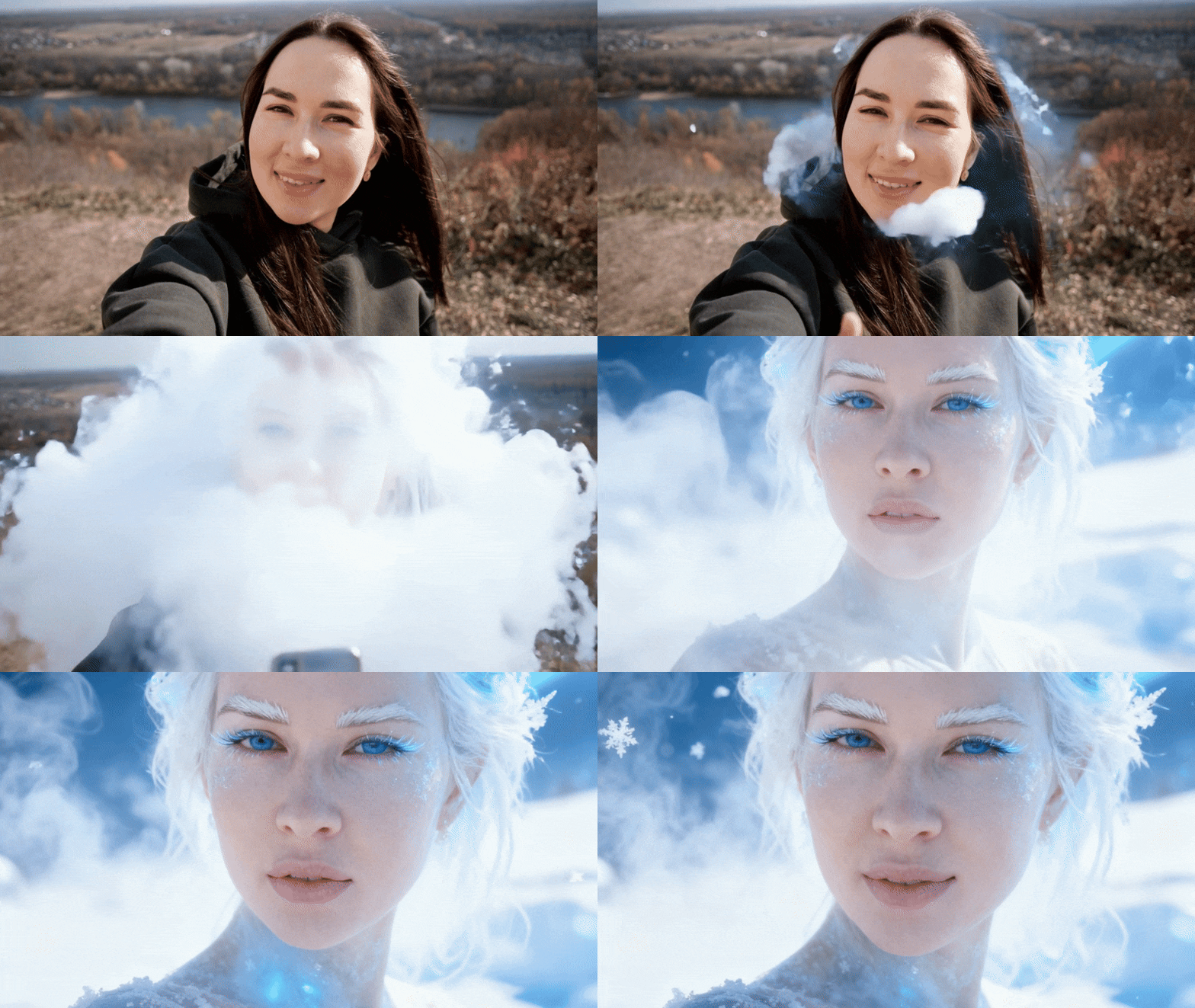
另一個AI 前後對比影片創意是主題轉換,其中外觀不僅改變妝容,還改變整體氛圍。例如,您可以使用 Filmora 的冰川美妝轉換模板,將簡單的肖像變成冰冷、水晶風格的外觀,帶有冷色調和冰霜效果。
3. 年輕時與現在的自己
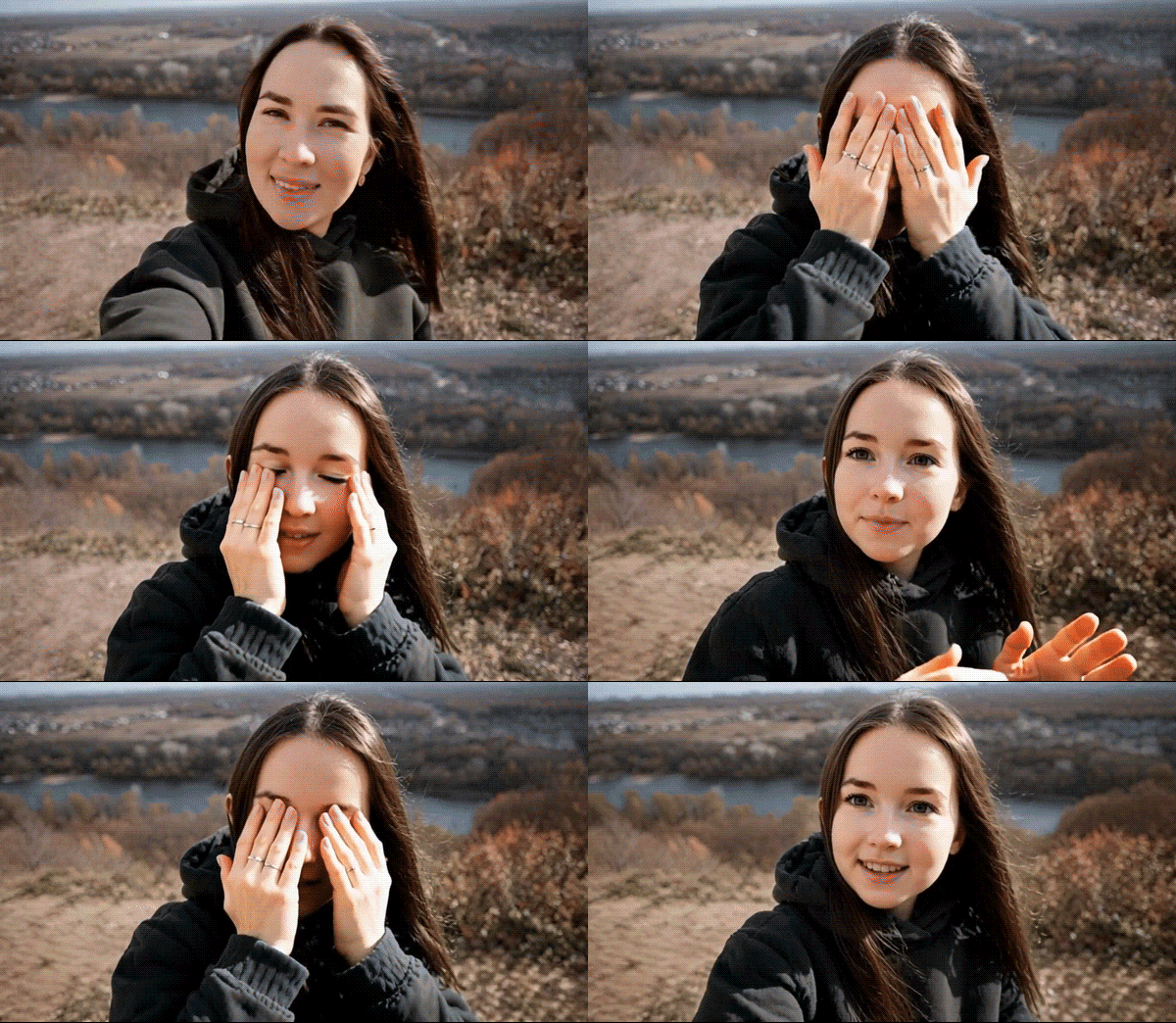
這個創意為懷舊增添了有趣的轉折。您無需翻找舊照片,只需上傳一張當前的照片,讓 AI 完成其餘工作。Filmora 的封面轉換兒童模板重新想像您小時候可能的樣子,這使得這種前後對比影片非常適合蛻變和懷舊風格的內容。
4. AI 藝術前後對比
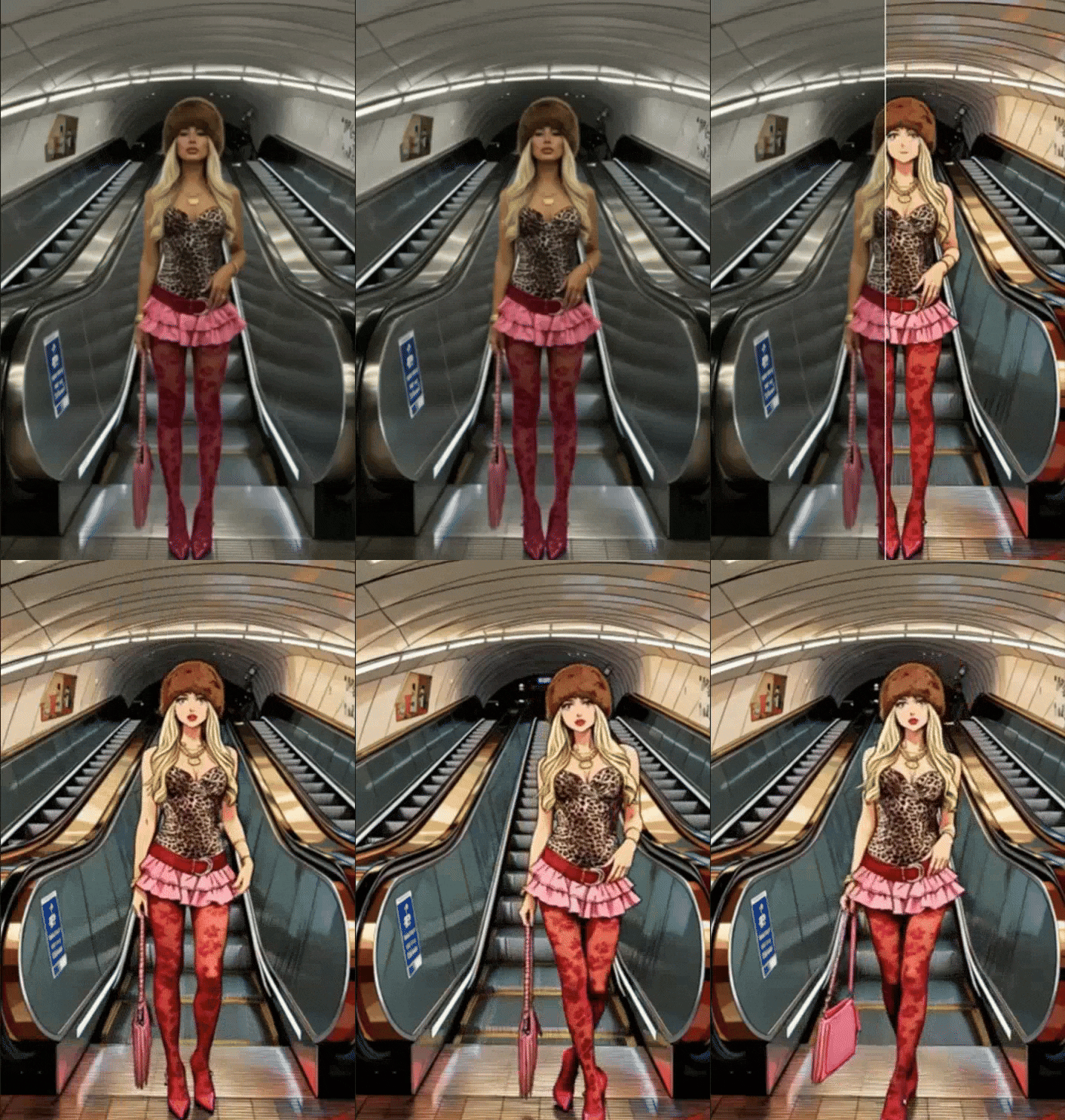
AI 藝術前後對比影片是那種永遠看不膩的趨勢之一。您拍一張普通照片,突然它就變成了動漫、漫畫風格角色,或直接來自奇幻世界的東西。使用 Filmora 模板,例如熱血動漫漫畫,使轉換感覺快速且令人興奮,而揭曉總是很有效果。
2. 快速前後對比模板(標準模板)
除了圖片轉影片功能中的 AI 生成轉換外,Filmora 還提供標準的前後對比影片模板。這些模板已經包含轉場、文字佔位符和時間設定,因此您只需上傳前後對比的圖片或影片片段。
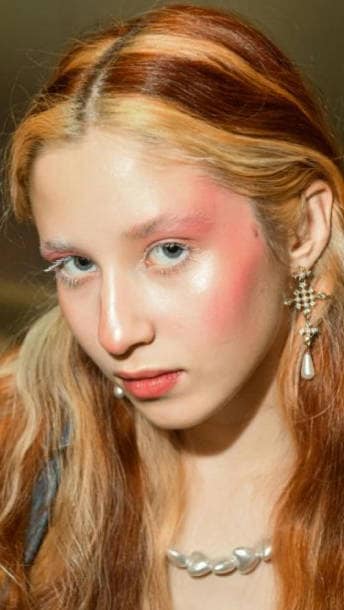
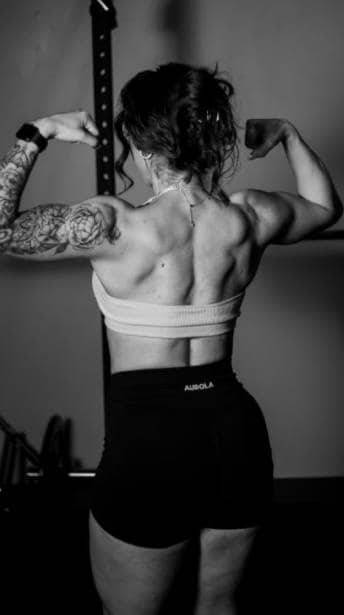
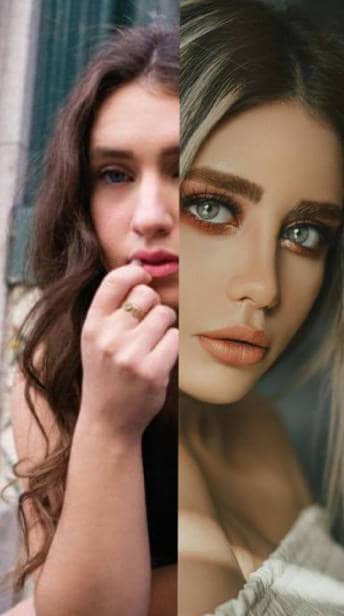
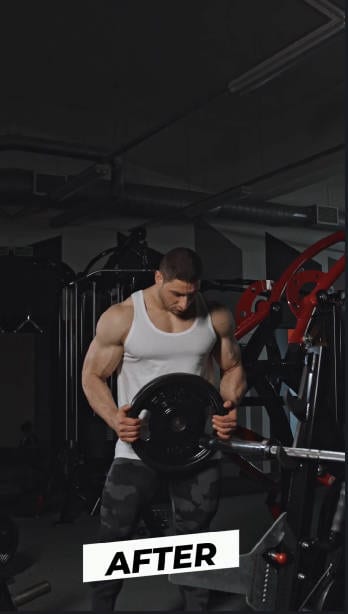
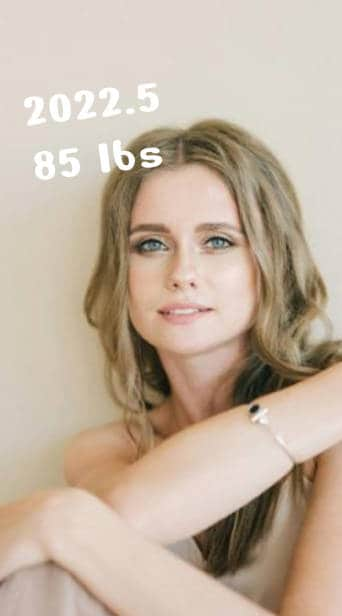
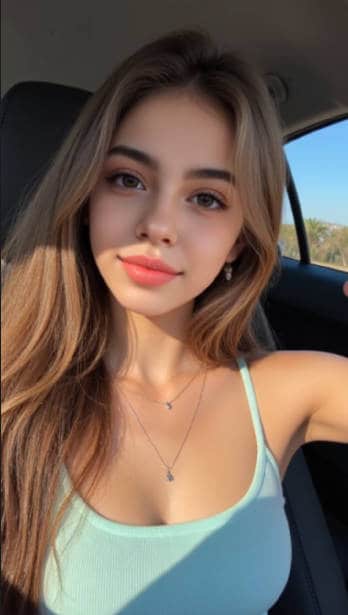
這些模板適用於:
- 健身房和健身轉變。
- 童年與現在的對比。
- 美妝和時尚變化。
- 房間或生活方式的蛻變。
由於一切都已為您安排好,這些前後對比影片模板節省了大量時間,並幫助您的影片看起來乾淨整潔,無需額外努力。
第二部分:使用 AI 文字轉影片創建前後對比影片(Sora 2 模型)
如果您想要更多創作自由,不想依賴現有照片,Filmora 的AI 文字轉影片為創建前後對比影片開啟了全新的方法。由 Sora 2 模型提供支援,此功能允許您完全從書面提示生成「之前」和「之後」場景。
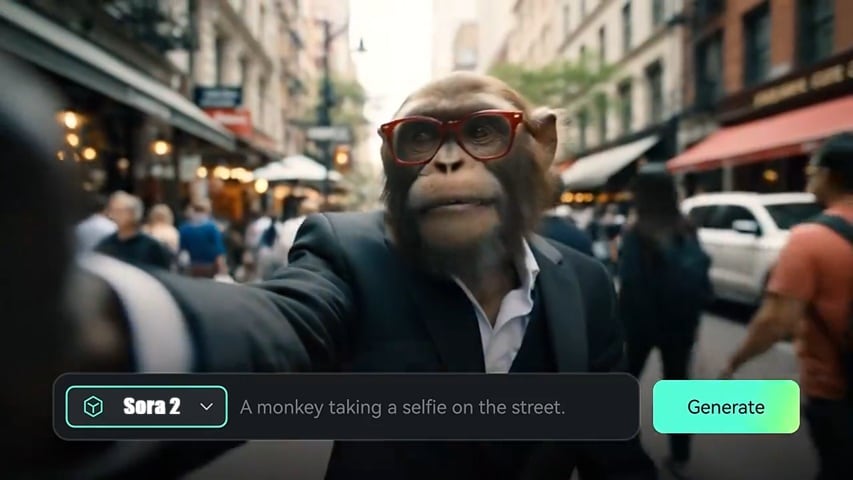
如何使用 AI 文字轉影片製作前後對比影片
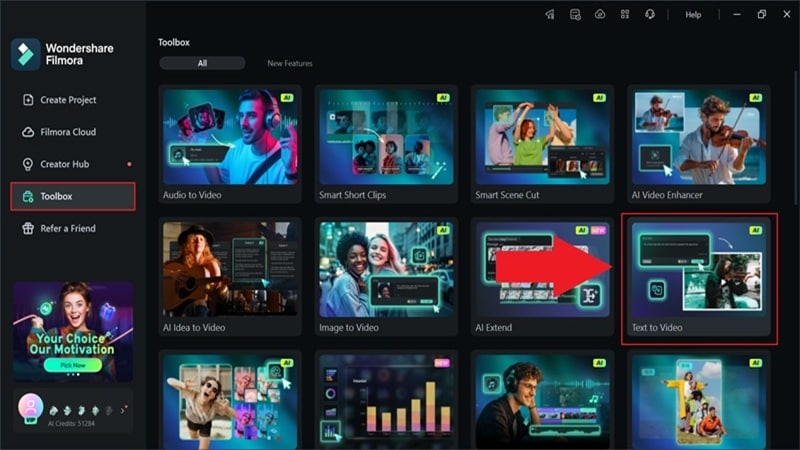
確保您已將 Filmora 安裝到最新版本。然後,啟動軟體並導航至工具箱 > 文字轉影片。
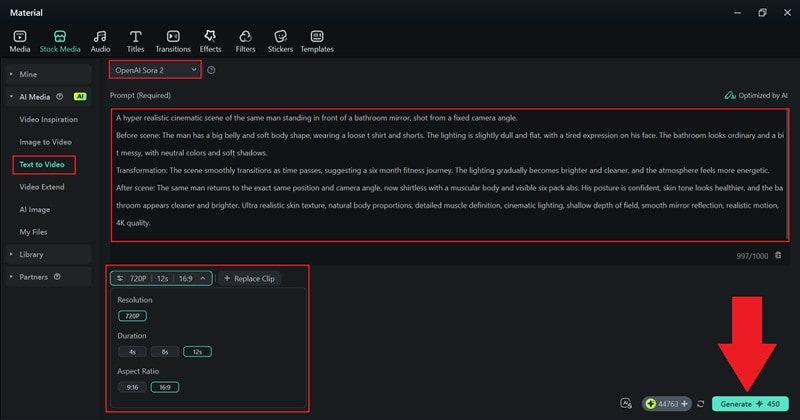
將模型切換至OpenAI Sora 2,並在文字框中撰寫您的提示。清楚詳細地描述場景,然後點擊「生成」讓 Filmora 創建影片。
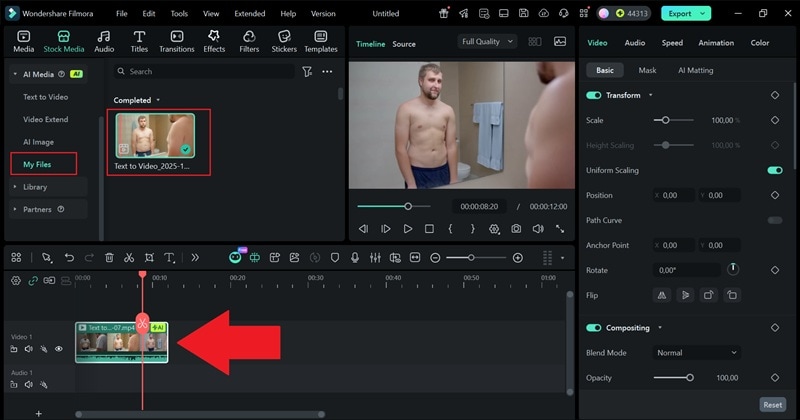
一旦 Filmora 完成生成,影片將顯示在「我的檔案」面板中。將片段拖曳到時間軸上,看看效果如何。如果您想進行調整,請使用 Filmora 的濾鏡、特效、AI 工具和其他編輯選項來潤飾場景。
點擊右上角的「匯出」。選擇解析度、格式和目標資料夾,然後再次點擊「匯出
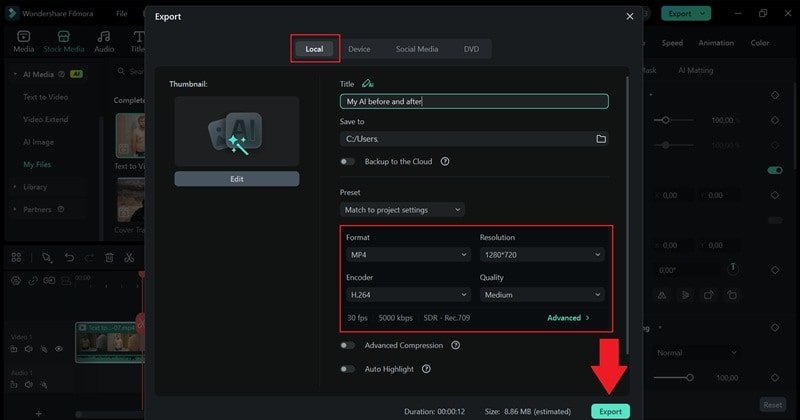
」以完成流程。AI 前後對比影片只需四個簡單步驟,您就可以創建一個令人印象深刻的
如何撰寫強大的前後對比提示
當您使用文字轉影片方法時,您可以創建幾乎任何您能想像的 AI 前後對比影片。但雖然自由度很高,結果實際上取決於您的提示有多清晰,因為模糊的提示可能會導致影片感覺不對勁。
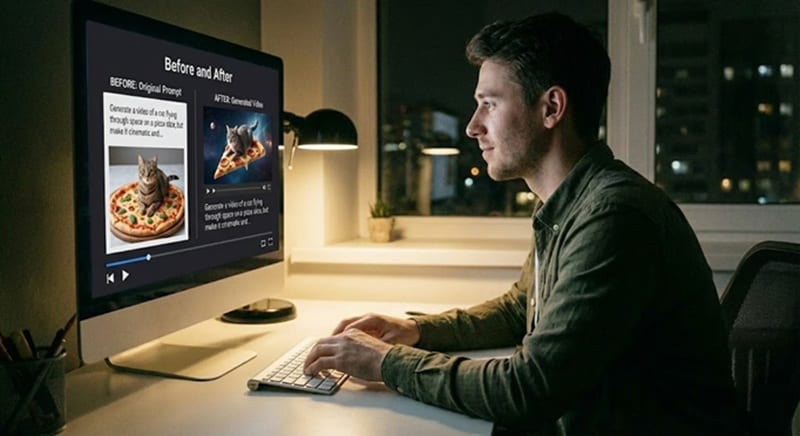
為了獲得乾淨且令人信服的結果,您的提示需要結構。以下是要遵循的關鍵點:
- 描述「之前」狀態:清楚描繪起點。提及場景發生的地點、光線的樣子、氛圍,以及主體在開始時的樣子。
- 描述轉換過程:使用「轉變為」或「過渡到」等詞語,明確表示正在發生轉換。這有助於 AI 理解場景應該隨著時間演變。
- 描述「之後」狀態:透過解釋轉換完成後的樣子來顯示強烈對比。差異越大,前後對比影片的感覺就越令人滿意。
- 保持一致的視角:保持相同的攝影角度和取景,這樣前後對比會感覺清晰且有意圖。
- 突出視覺對比元素: 強調顏色、光線、清潔度、表情或氛圍的變化,使轉變更加明顯。
第三部分:專業編輯技巧讓你的前後對比影片看起來更出色
此時,您已經了解使用 Filmora 製作 AI 前後對比影片有多麼簡單。您可以使用現成的範本快速完成,或透過提示詞進行更多手動操作以獲得完全的創意控制。兩種方式都很棒。
但如果您想讓前後對比影片真正脫穎而出,一些額外的編輯可以產生很大的差異。透過在 Filmora 中進行一些巧妙的調整,您的前後對比影片編輯可以感覺更流暢、更乾淨,且更令人滿意。
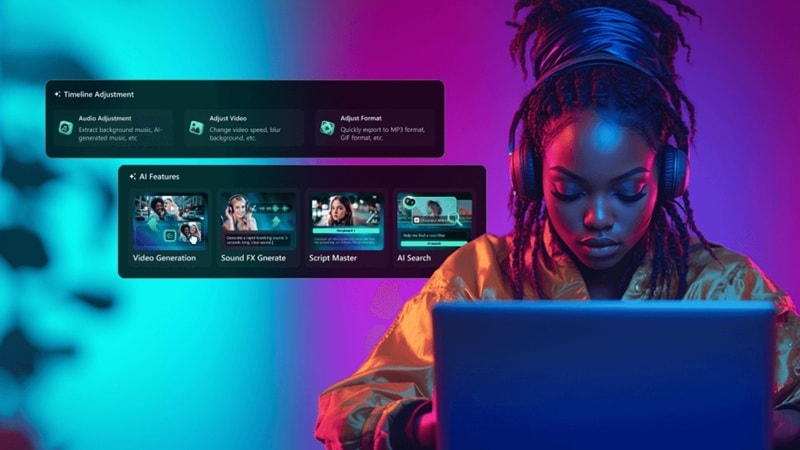
以下是我們經常使用的五個技巧,以及 Filmora 如何在每個步驟中提供幫助。
1. 使用乾淨的分割轉場
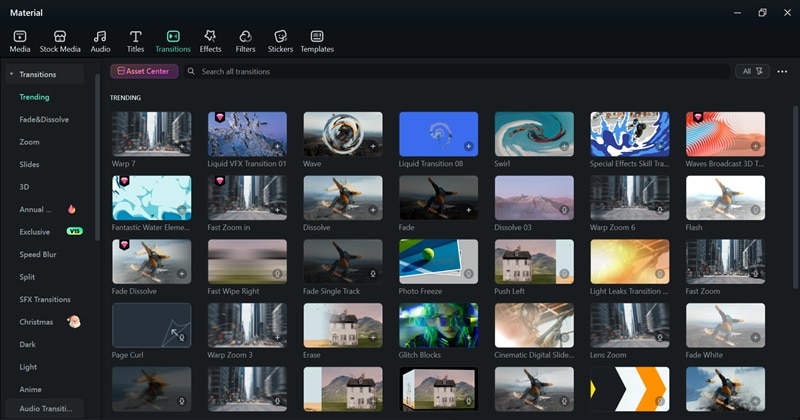
當變化清晰時,轉變會更容易理解,觀看起來也更令人滿意。簡單的擦除、滑動或分割螢幕效果 可幫助觀眾立即了解正在發生什麼變化。幸運的是,Filmora 在其媒體庫中擁有豐富的轉場效果 收藏,因此您可以找到適合自己風格的效果而不會過度使用。
2. 添加微妙的動態效果
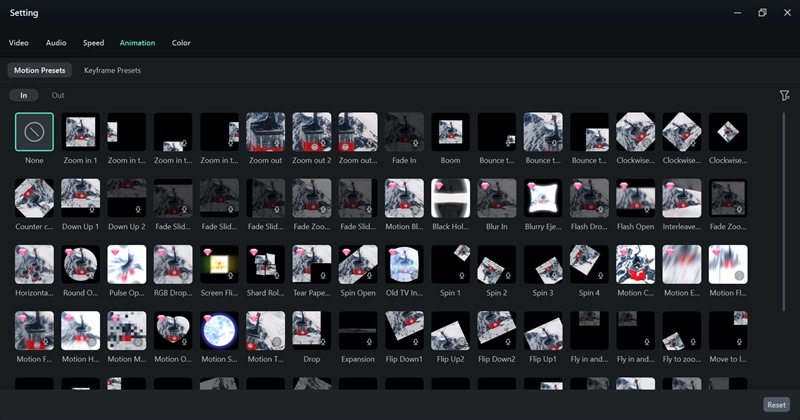
當後半部分有輕柔的縮放或輕微的鏡頭移動時,它會自然地將注意力吸引到結果上,而不會搶走焦點。這讓觀眾專注於轉變,而不是讓影片感覺平淡。使用 Filmora,您可以使用內建的動畫 和關鍵影格 工具輕鬆添加這些小動作,這有助於您的前後對比影片編輯看起來更流暢、更精緻。
3. 保持文字簡單易讀
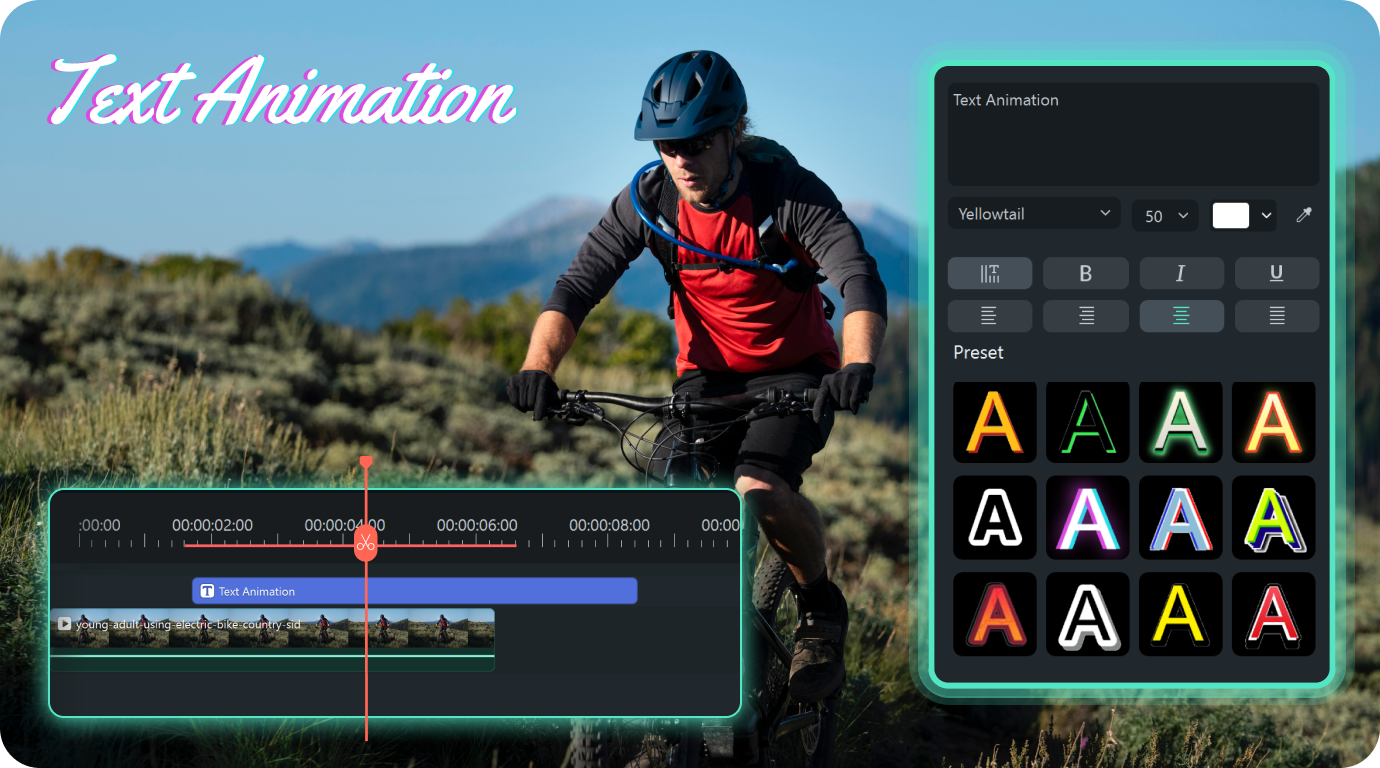
在前後對比影片中,較少的文字總是效果更好。簡單的標籤如「之前」和「之後」可以清楚地表明變化,而不會分散對視覺效果的注意力。Filmora 有乾淨的文字樣式可以立即使用,如果您想要一點動態效果,可以添加小型文字動畫 或使用文字路徑 來保持趣味性但仍易於理解。
4. 匹配色彩
色彩對前後對比影片的感覺影響很大。如果兩個鏡頭之間的光線或色調相差太大,轉變可能會顯得尷尬而不是流暢。為了解決這個問題,歡迎使用 Filmora 的色彩校正 工具來幫助您平衡亮度和色調,使兩側感覺連貫,讓您的前後對比影片編輯看起來更乾淨、更自然。
5. 選擇與轉變相匹配的音樂
音樂確實塑造了影片的感覺。正確的配樂可以讓轉變感覺更有力量、更有趣,甚至帶點情感。幸運的是,Filmora 擁有豐富的免版稅音樂 收藏可以立即使用。如果您想要更個人化的內容,可以使用AI 音樂產生器 創作自己的配樂,以配合前後對比影片的氛圍。
結論
前後對比影片內容是那些永不過時的趨勢之一,因為人們喜歡看到真實的變化就發生在眼前。使用 Filmora,您可以以簡單但仍令人印象深刻的方式製作 AI 前後對比影片,無論是使用現成的範本還是使用 Sora 2 從文字生成場景。
AI 圖片轉影片功能幫助您獲得即時結果,而 AI 文字轉影片工具則為自訂創意提供更多創作自由。將這些選項與 Filmora 的前後對比影片編輯工具結合使用,您就擁有了將簡單想法轉化為人們真正喜歡觀看的轉變所需的一切。
