

 AI 摘要
AI 摘要
使用 Wondershare Filmora 製作前後對比影片時,可依據素材條件選擇桌面版進行精確的手動分割畫面編輯,或利用內建的 Veo 3.1 AI 模型將單張圖片與文字提示生成為動態轉場效果。
● 選擇編輯工具時,具備真實拍攝素材者適合使用手動時間軸與分割畫面範本;若缺乏真實後期素材、需製作概念性變化或快速產出行銷模擬,則最適合套用 Veo 3.1 的 AI 生成功能。
● 針對發布至 TikTok 與 Instagram Reels 的短影音,需透過自動重新構圖功能轉換為垂直格式,並將總長度限制在 7 到 15 秒內以維持觀眾注意力。
● 確保視覺一致性的關鍵前提是先使用色彩校正工具平衡前後片段的亮度與色調,同時僅添加單純的文字標籤並將轉場對齊音樂重拍,避免複雜動畫干擾畫面。
向 AI 詢問摘要
 ChatGPT
 Perplexity
 Gemini
 Claude
 Grok
Grok
想用專業的前後對比影片展示您的進步成果嗎?無論是健身成果、居家改造還是產品升級,轉變影片都是講述故事最吸引人的方式。透過Wondershare Filmora,您現在可以使用強大的AI 前後對比影片生成器,由Veo 3.1提供支援,立即創建這些對比效果。了解如何結合手動編輯與AI 文字轉影片技術,讓您的成果脫穎而出。
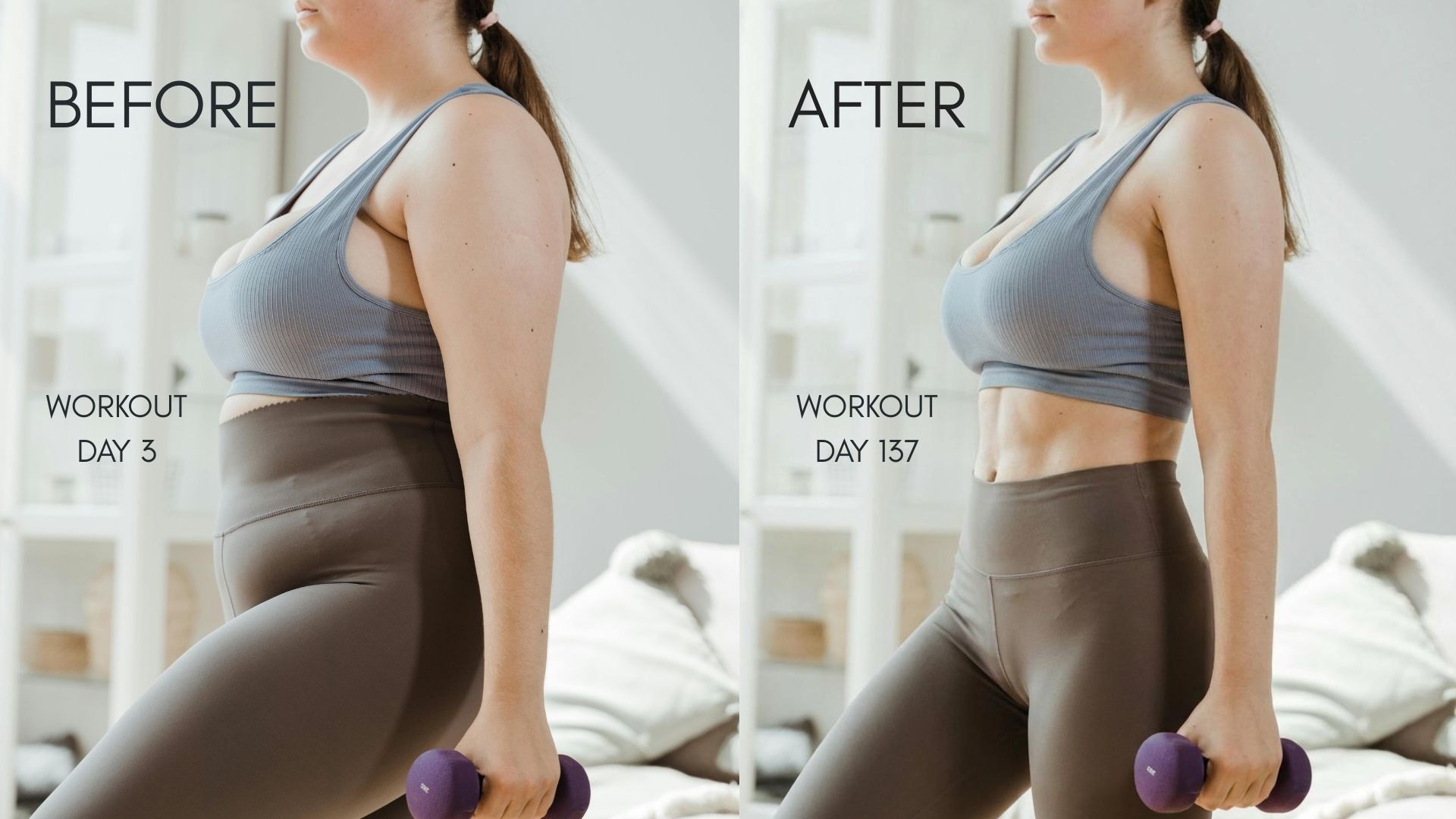
第 1 部分:理解使用者需求 – 什麼是最佳的前後對比影片製作工具?
大多數尋找前後對比影片製作工具的人都有實際目的。他們希望清楚展示對比效果,而不必花太多時間學習複雜的工具。重點不在於進階特效,而是清晰度、速度和易用性。
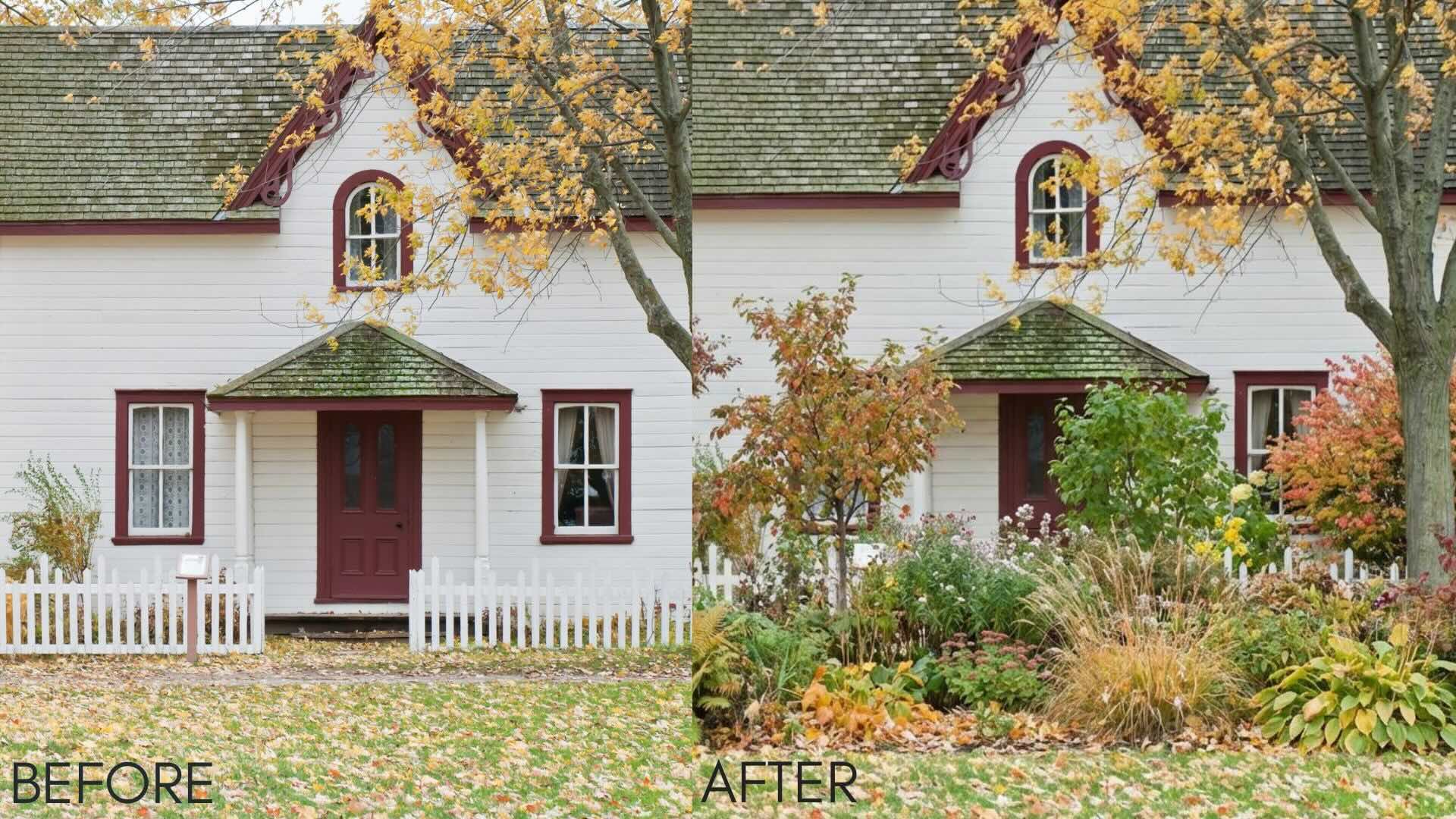
使用者通常在前後對比影片製作工具中尋找的功能:
- 簡單的方式上傳和排列前後片段或照片
- 在單一專案中支援圖片和影片
- 現成的版面配置,例如分割畫面或滑動效果
- 為沒有影片錄製內容的使用者提供從照片快速創建影片的功能
- 流暢的轉場效果,使變化易於觀察
- 可選的 AI 功能來增強或生成後期效果
在這種情況下,Filmora 符合所有條件。您可以使用它手動或透過 AI 建立前後對比影片,因此即使只有幾張照片也能創建轉變影片。
第 2 部分:如何在 PC/Mac 上創建前後對比影片
在創建前後對比影片時,Filmora 讓您完全掌控片段的放置和顯示方式。
- 靈活的時間軸,讓您精確排列前後片段
- 內建轉場效果,實現流暢的對比
- 分割畫面版面配置,並排顯示變化
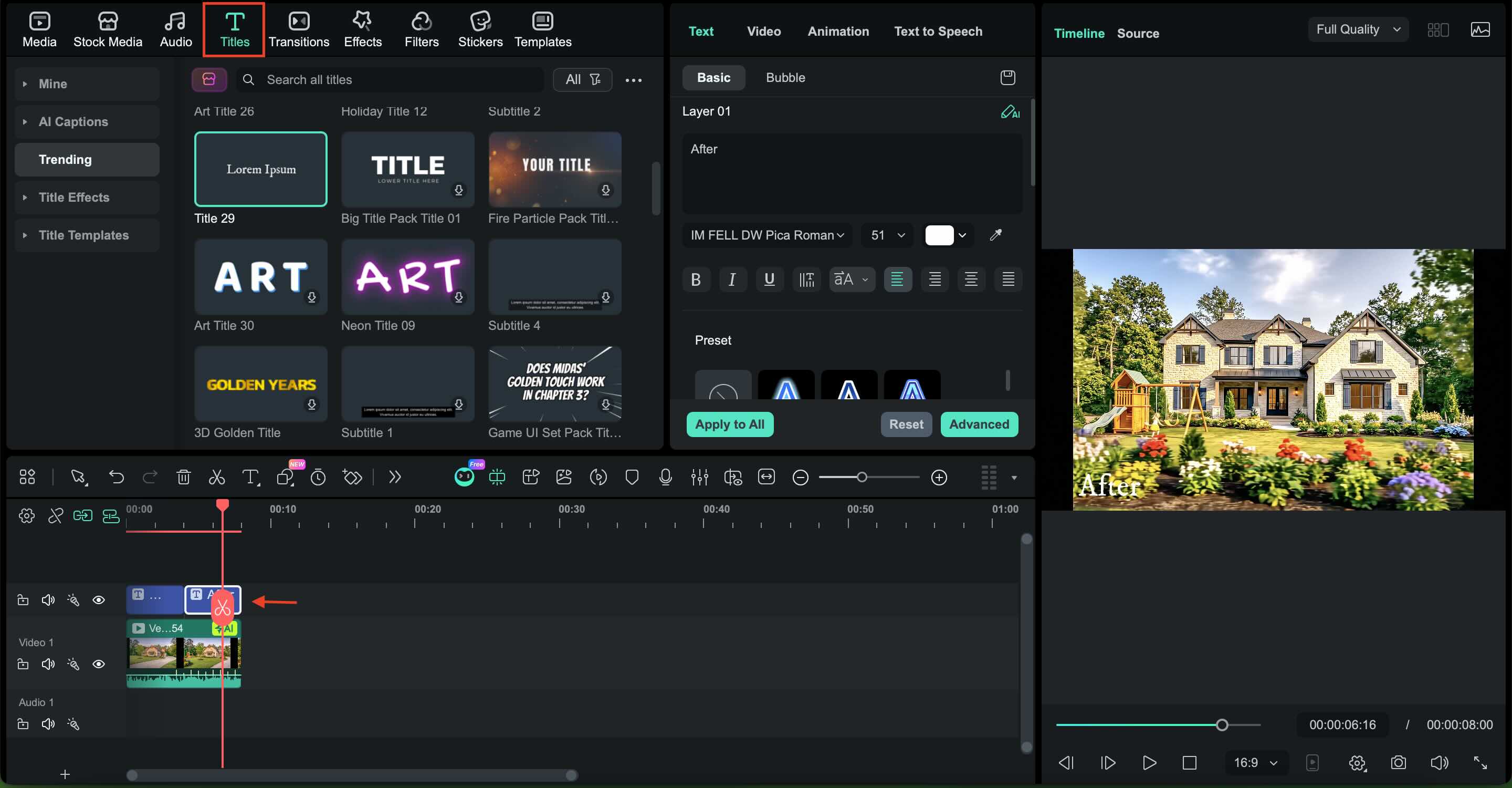
- 簡單的文字工具,清楚標示轉變的每個階段
這些功能使其成為簡單對比和更精緻轉變影片的理想選擇。
逐步教學:如何使用 Filmora 桌面版創建分割畫面前後對比影片
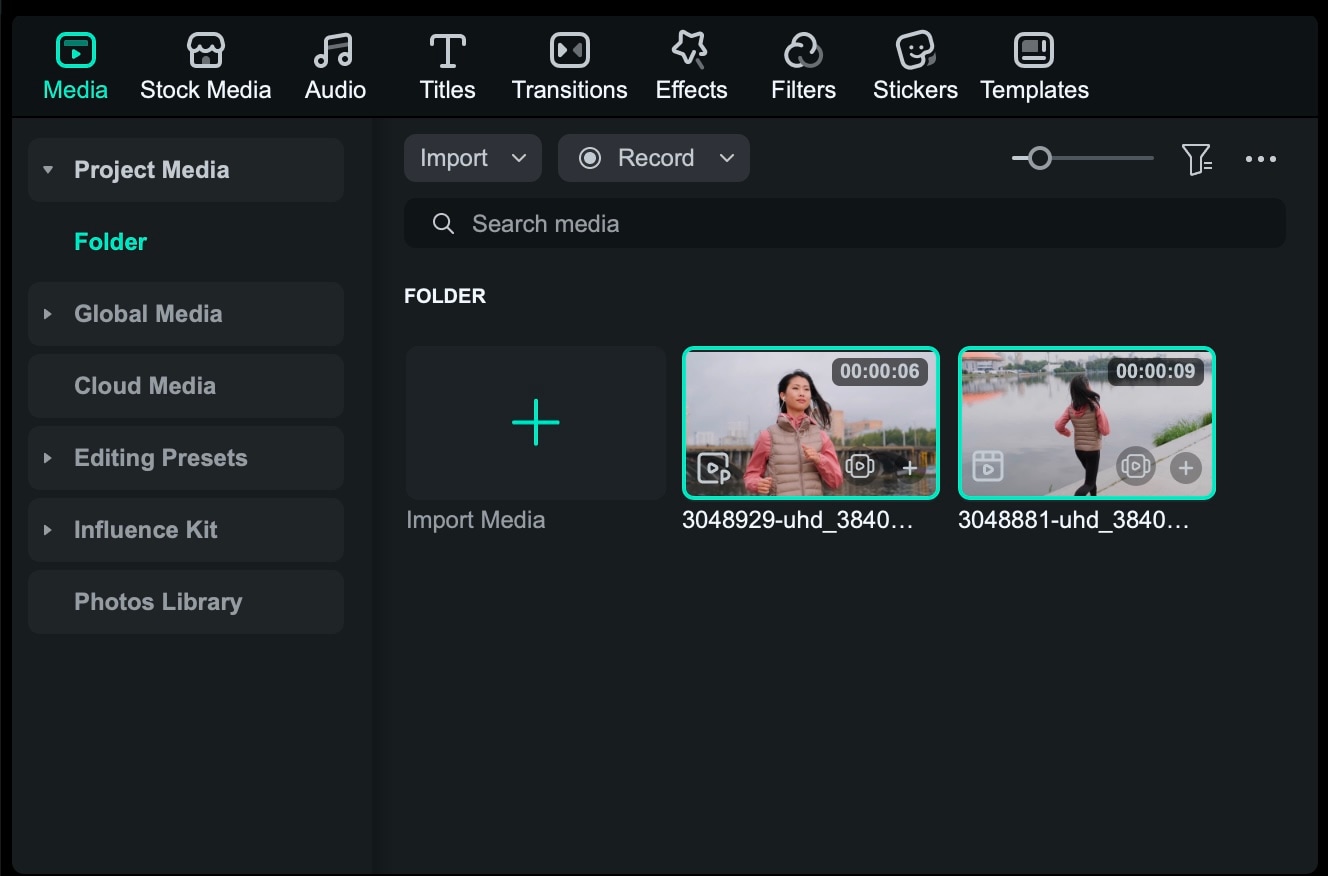

 安全下載
安全下載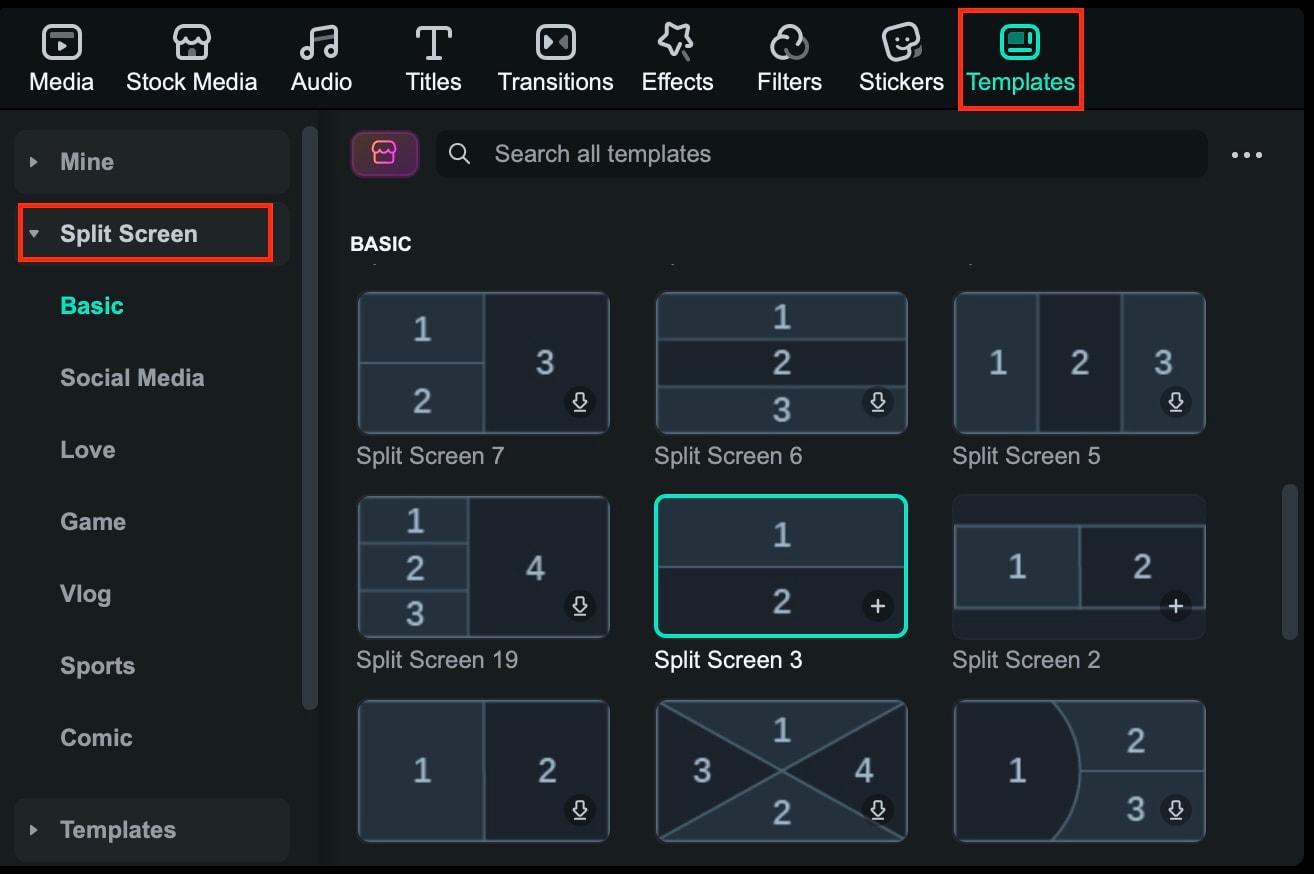
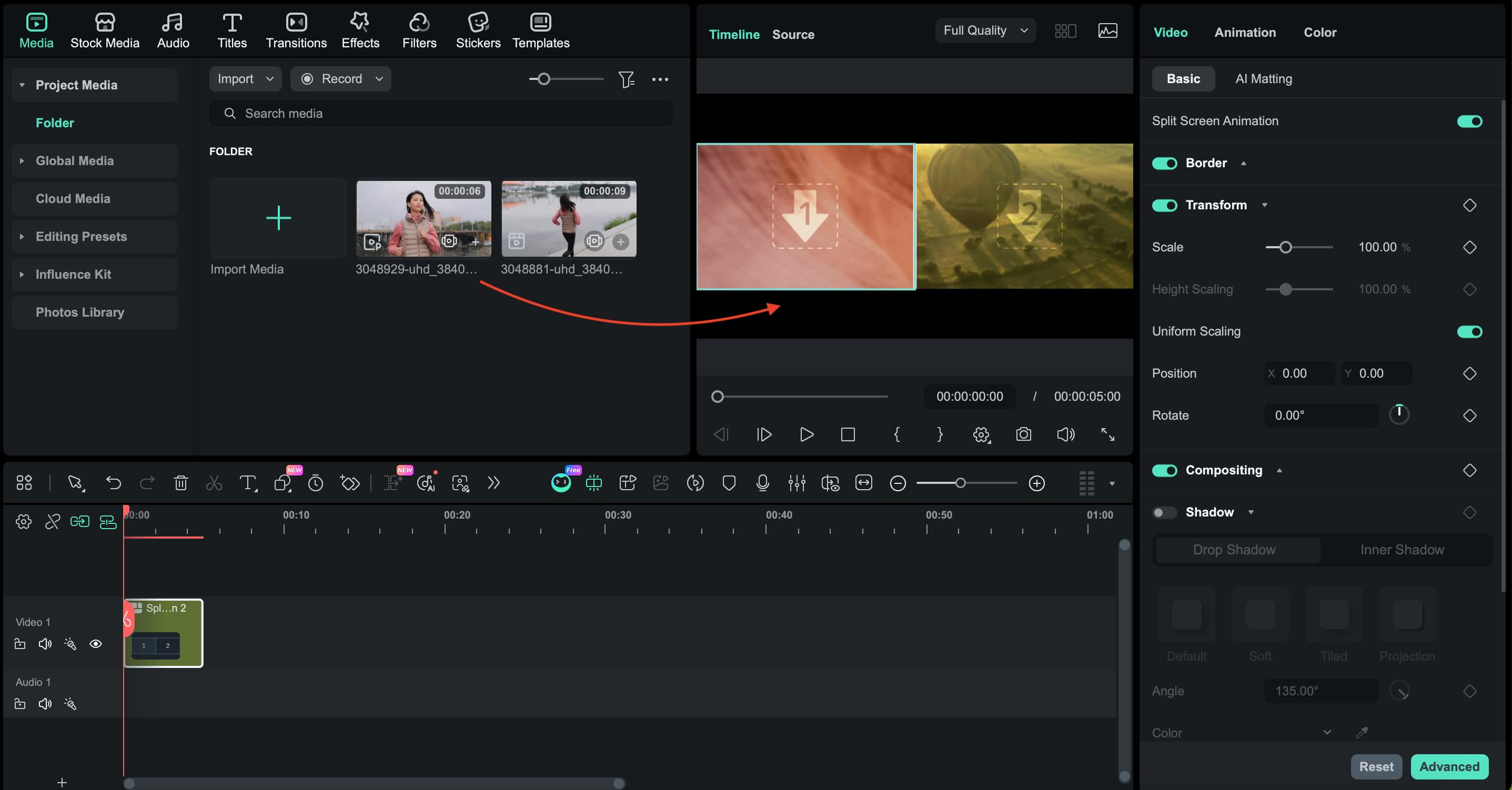
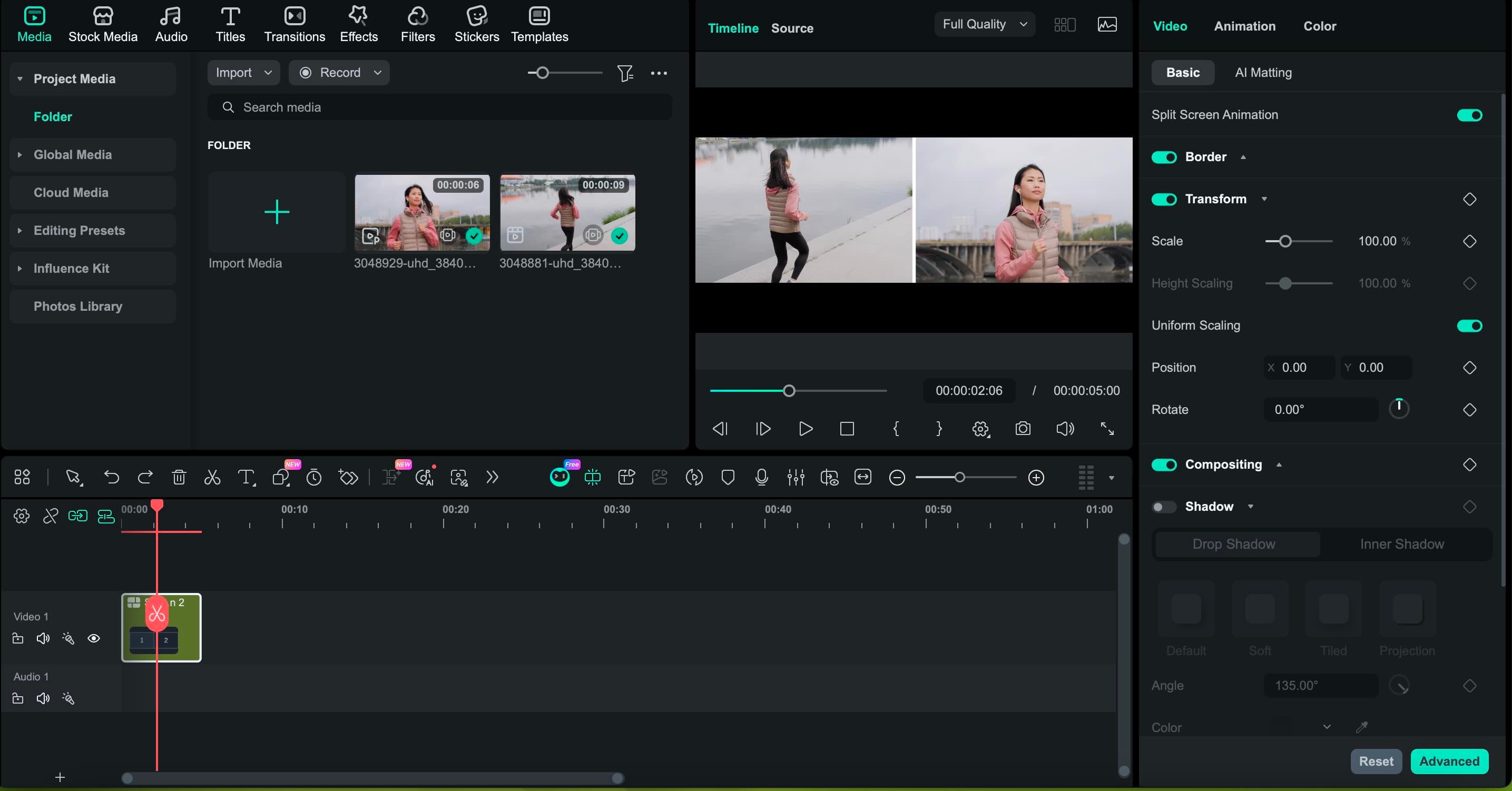
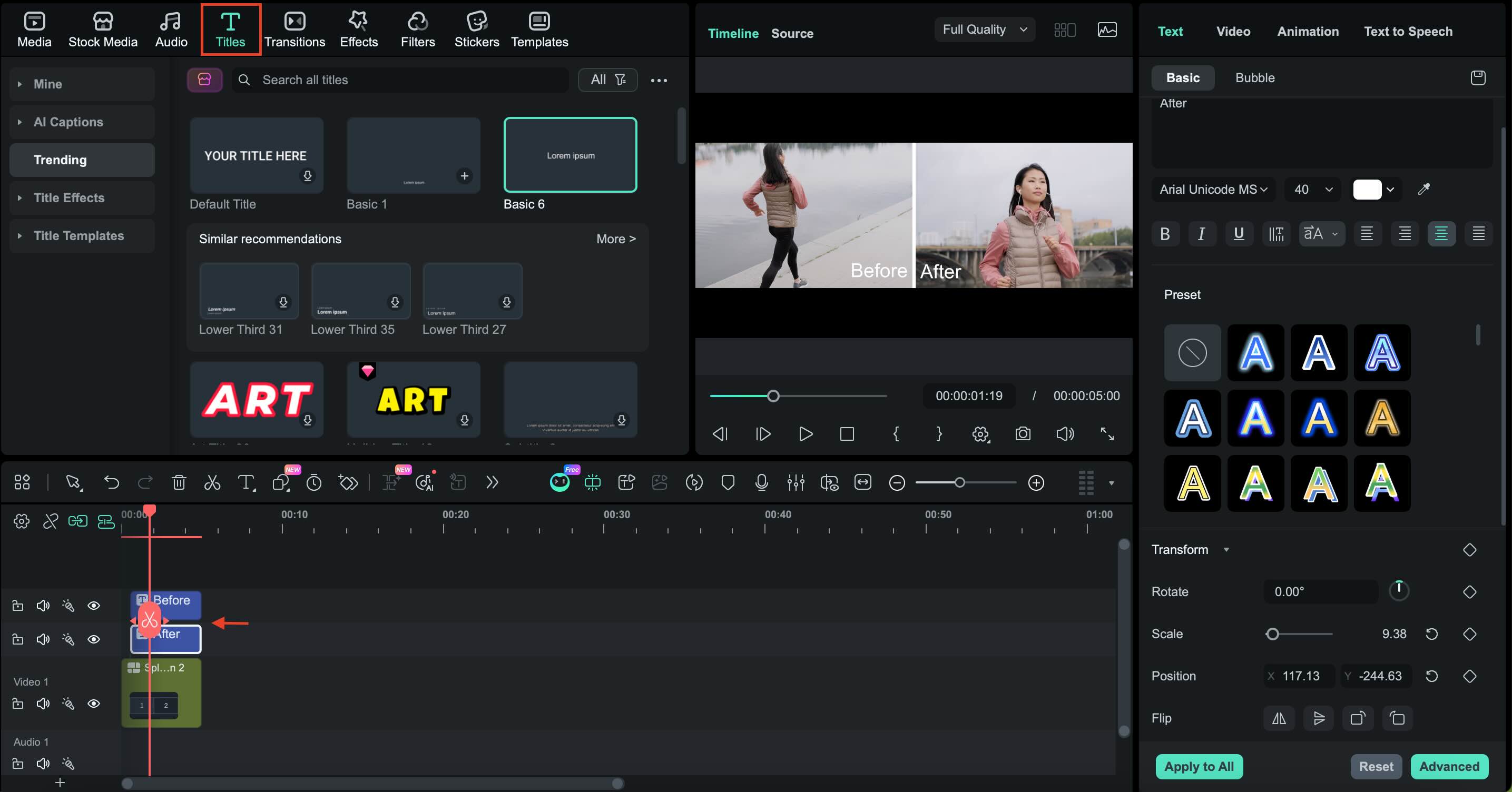
預覽影片並進行最終調整。以您想要的解析度和長寬比匯出影片。

第 3 部分:如何在 Filmora 中使用 Veo 3.1 作為 AI 前後對比影片產生器
隨著前後對比影片內容持續擴展,越來越多創作者轉向 AI 來加速製作過程,並探索難以拍攝的創意想法。AI 不僅依賴原始素材,還能從單一提示或圖片生成最終結果。
在 Filmora 中,AI 影片生成工具運行於Veo 3.1,這是 Google 設計的進階 AI 模型,能更好地理解提示、場景和視覺情境,然後生成更逼真的影片。
Veo 3.1 的功能
您可以透過兩種方式使用 Filmora 的 Veo 3.1:
這些功能簡化了轉變效果和流暢動作的創建,無需手動製作動畫。
如何使用 AI 創建前後對比效果
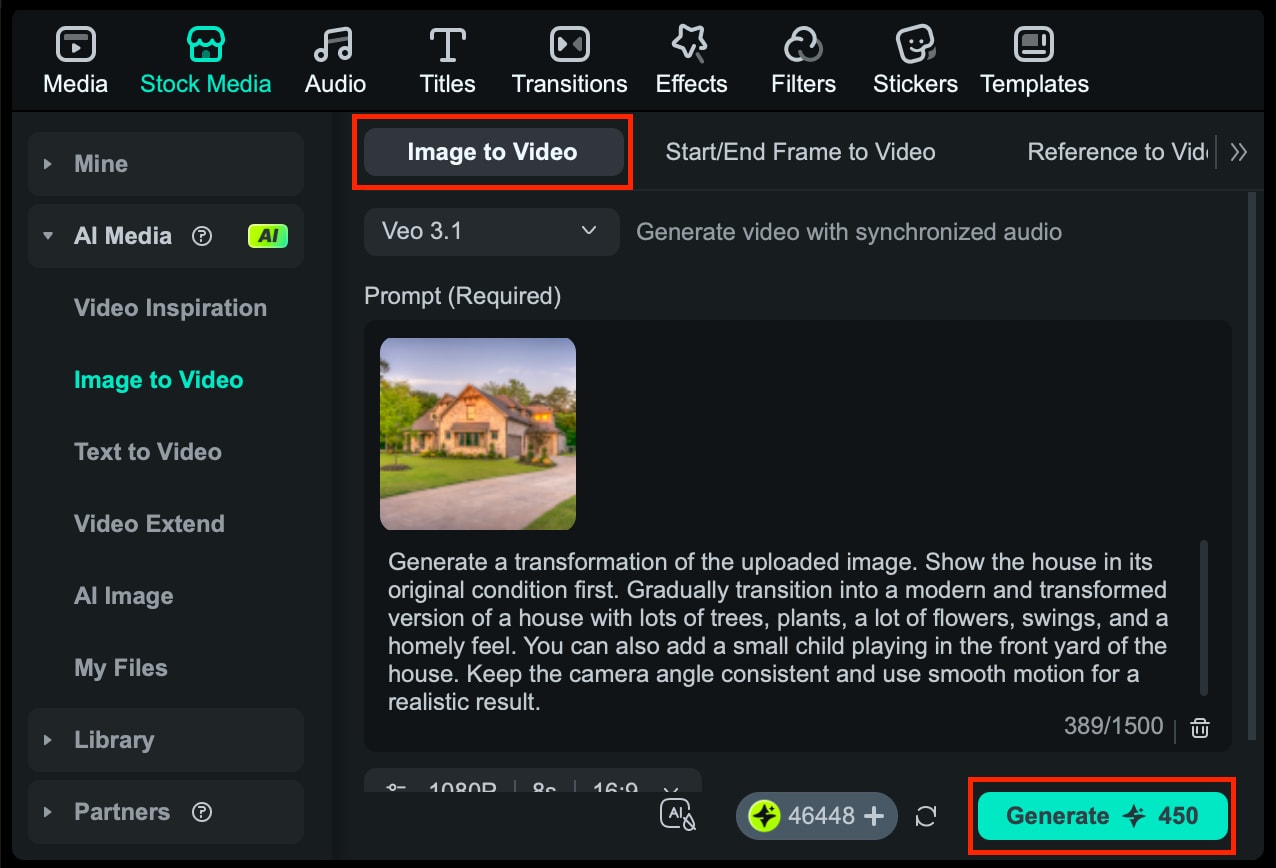
何時使用 AI 是更好的選擇
在某些情況下,使用 AI 創建前後對比影片效果最佳:
- 當不存在真實的後期素材,需要將結果視覺化時
- 當創建超越現實拍攝的概念性或風格化轉變時
- 當製作需要快速產生多個變化版本的廣告內容或產品模擬時
第 4 部分:手動編輯 vs AI 生成編輯:該選擇哪一個
手動編輯和 AI 生成編輯都能製作出有效的前後對比影片。最佳選擇取決於您的目標、所創建的內容類型,以及您使用原始素材或需要視覺化的想法的程度。
| 目標 | 建議工具 |
| 快速製作社群媒體內容 | Filmora 行動版或 Veo 3.1 AI |
| 概念性或想像的轉變 | Veo 3.1 搭配 Filmora 進行最終編輯 |
| 真實的轉變 | Filmora 桌面版 |
| 行銷的多個版本 | Veo 3.1 結合 Filmora |
|
顯示更多
顯示較少
|
|
第 5 部分:讓前後對比影片更吸引人的技巧
創建前後對比影片不僅僅是展示變化。小小的編輯選擇可以讓轉變更清晰、更乾淨,對觀眾更有吸引力。以下技巧有助於提升視覺衝擊力和表現,特別是在短影音內容平台上。
使用 Filmora 的色彩校正工具匹配色彩
使用 Filmora 的色彩校正工具來平衡前後片段之間的亮度、對比度和色調。這使對比效果看起來更有意圖且更專業,而不是不一致。
使用 Filmora 自動重新構圖功能,立即將您的前後對比影片調整為 TikTok 或 Reels 格式
不同平台需要不同的長寬比。Filmora 的自動重新構圖功能會自動將您的影片調整為 TikTok 和 Instagram Reels 使用的垂直格式,有助於保持主體居中,無需手動裁切。
使用 Filmora 的分割畫面範本增加強大的視覺衝擊力
對於尋求高效前後對比影片製作工具,Filmora 的分割畫面範本是一個改變遊戲規則的功能。這些版面配置針對社群媒體轉變進行了最佳化,讓您能夠展示並排比較,適用於美容、健身或 DIY 專案。透過使用AI 圖片轉影片功能,您甚至可以將單一「前」照片動畫化為動態的「後」結果。
為 TikTok 和 Reels 保持影片簡短
短影片在 TikTok 和 Reels 上更有效。嘗試將前後變化的影片長度控制在不超過 10 到 15 秒,這樣觀眾可以立即看到變化而不會失去興趣。
添加清晰的標籤和簡單的動態效果
使用簡單的文字,例如「前」和「後」,避免過度的動畫效果。流暢的縮放或柔和的轉場有助於引導注意力,而不會分散對結果的關注。
選擇能營造揭曉氛圍的音樂
能量逐漸增強的背景音樂可以讓轉場更令人滿意。將揭曉時刻與節奏重拍或清晰的音樂提示同步,以獲得更好的效果。
結論
掌握轉變影片的藝術從未如此簡單。無論您偏好手動精確度還是AI 前後對比影片生成器, Wondershare Filmora和Veo 3.1的速度,都能提供終極工具組。立即下載 Filmora,開始創作能吸引注意力的病毒式前後對比內容。
常見問題
-
我可以只使用照片來製作前後對比影片嗎?
可以。Filmora 讓您透過設定圖片持續時間、添加轉場效果或使用分割畫面版面配置,將前後對比照片轉換成影片。 -
Filmora 支援分割畫面版面配置嗎?
是的。Filmora 提供即用型分割畫面範本,也允許手動調整版面配置。 -
前後對比短影片的最佳長度是多少?
對於 TikTok、Instagram Reels 和 YouTube Shorts,理想的長度通常介於 7 到 15 秒之間。這讓觀眾有足夠的時間看到變化,同時不會失去注意力。 -
對於前後對比影片,AI 影片產生器比 Filmora 這樣的桌面編輯器更好嗎?
AI 工具對於快速或概念性結果很有用。Filmora 是處理原始素材和精確編輯的合適選擇。許多創作者會同時使用兩者。
