




 ChatGPT
 Perplexity
 Gemini
 Claude
 Grok
Grok
貼圖已成為在 Telegram 上溝通的有趣方式。它們讓你的聊天更生動、更有表現力。但是,雖然有很多免費貼圖,許多最好的貼圖都需要 Telegram Premium 才能使用。好消息是什麼?你可以免費將自己的貼圖新增到 Telegram。
本指南將向你展示如何在 Telegram 中新增貼圖。如果你想要更多,請繼續閱讀並學習製作動態貼圖的步驟。操作簡單易懂,你很快就能傳送自己的個人化貼圖。
本文內容
第一部分:如何在 Telegram 中新增自訂貼圖?
傳送貼圖是在聊天中表達想法或情感的有趣方式。有兩種方法可以製作並新增Telegram使用者喜愛的貼圖。兩種方法都很簡單,不需要任何進階技能。
從任意照片在 Telegram 上新增貼圖
你不需要使用內建的動態貼圖,可以從你喜歡的圖片新增 Telegram 貼圖。你可以直接在應用程式內免費完成,無需離開 Telegram 或下載其他工具。
只需幾分鐘即可將任何照片轉換為 Telegram 貼圖。此外,Telegram 讓你只需點一下即可移除背景,相當方便。你可以調整貼圖裁切大小並調整顏色,還能透過新增表情符號、動態貼圖或 GIF 來自訂貼圖,也可以在上面塗鴉或新增文字。
以下是從任意照片新增 Telegram 貼圖的方法:
步驟一:開啟 Telegram 中的任意聊天訊息,然後點選輸入欄位中的貼圖圖示。
步驟二:開啟貼圖面板,然後點選加號圖示以開始。
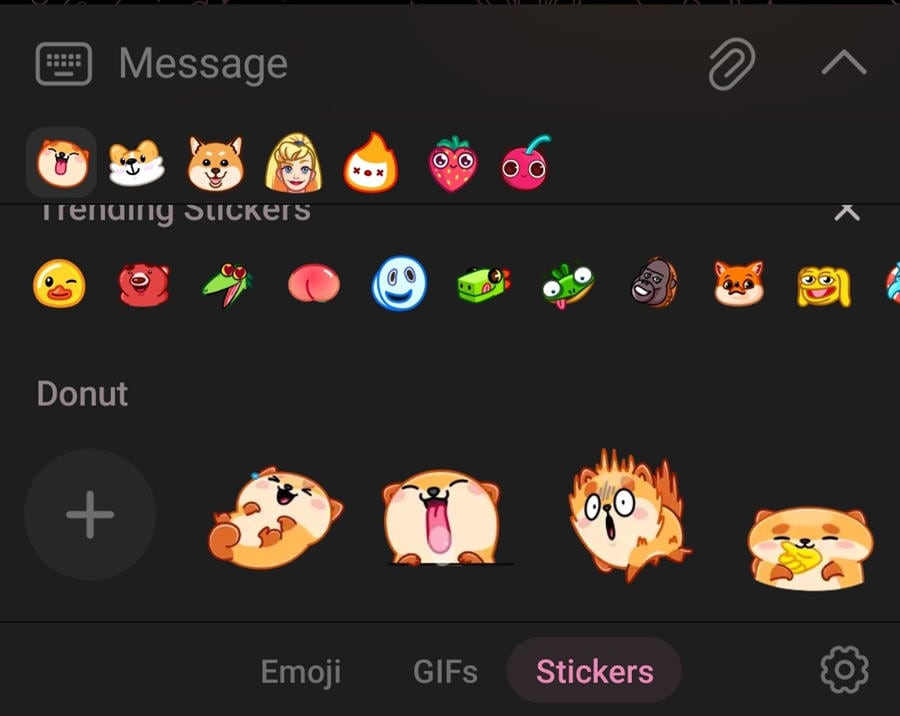
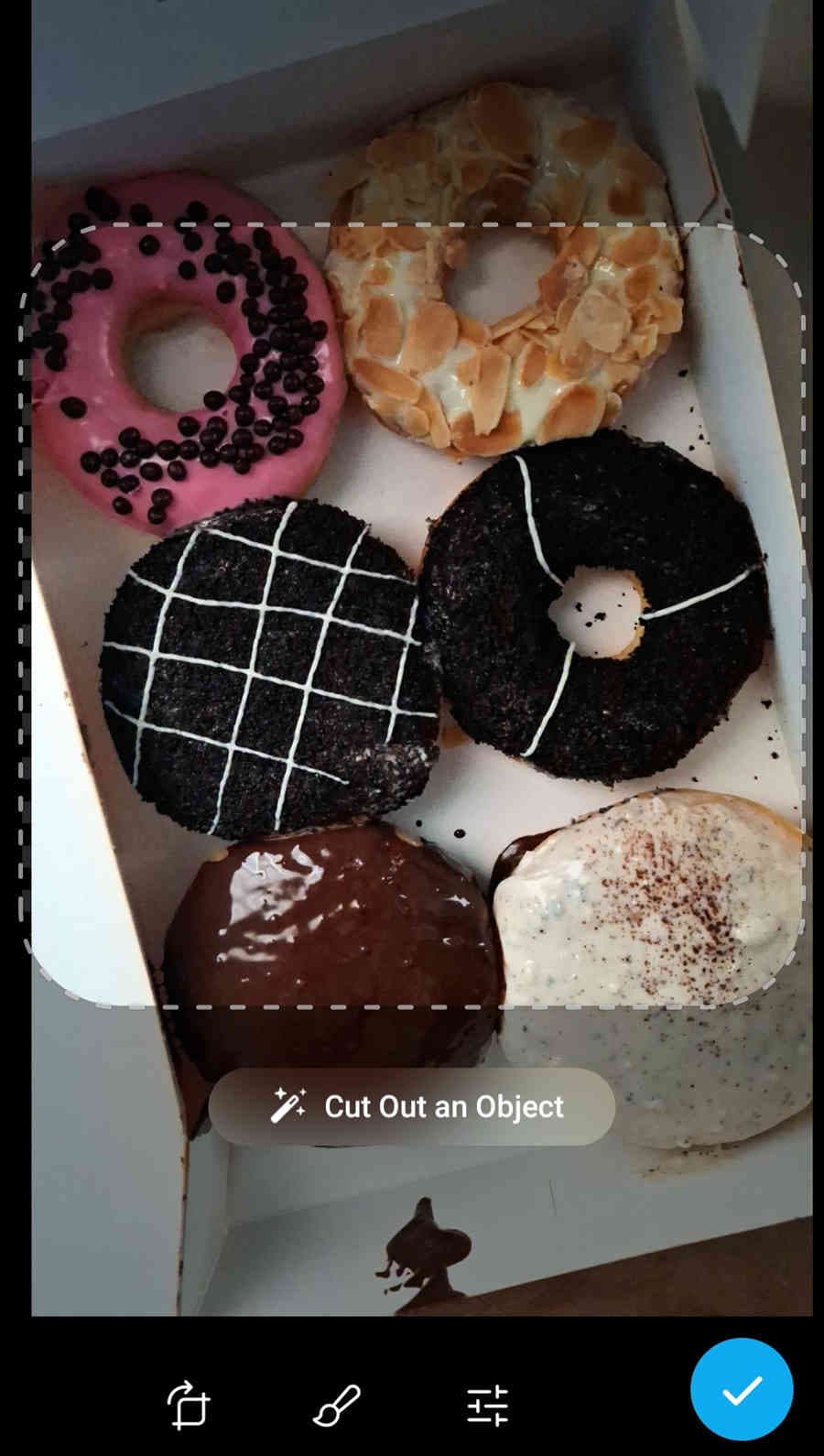
步驟三:選擇你想製作成貼圖的圖片,確保圖片清晰且背景合適。
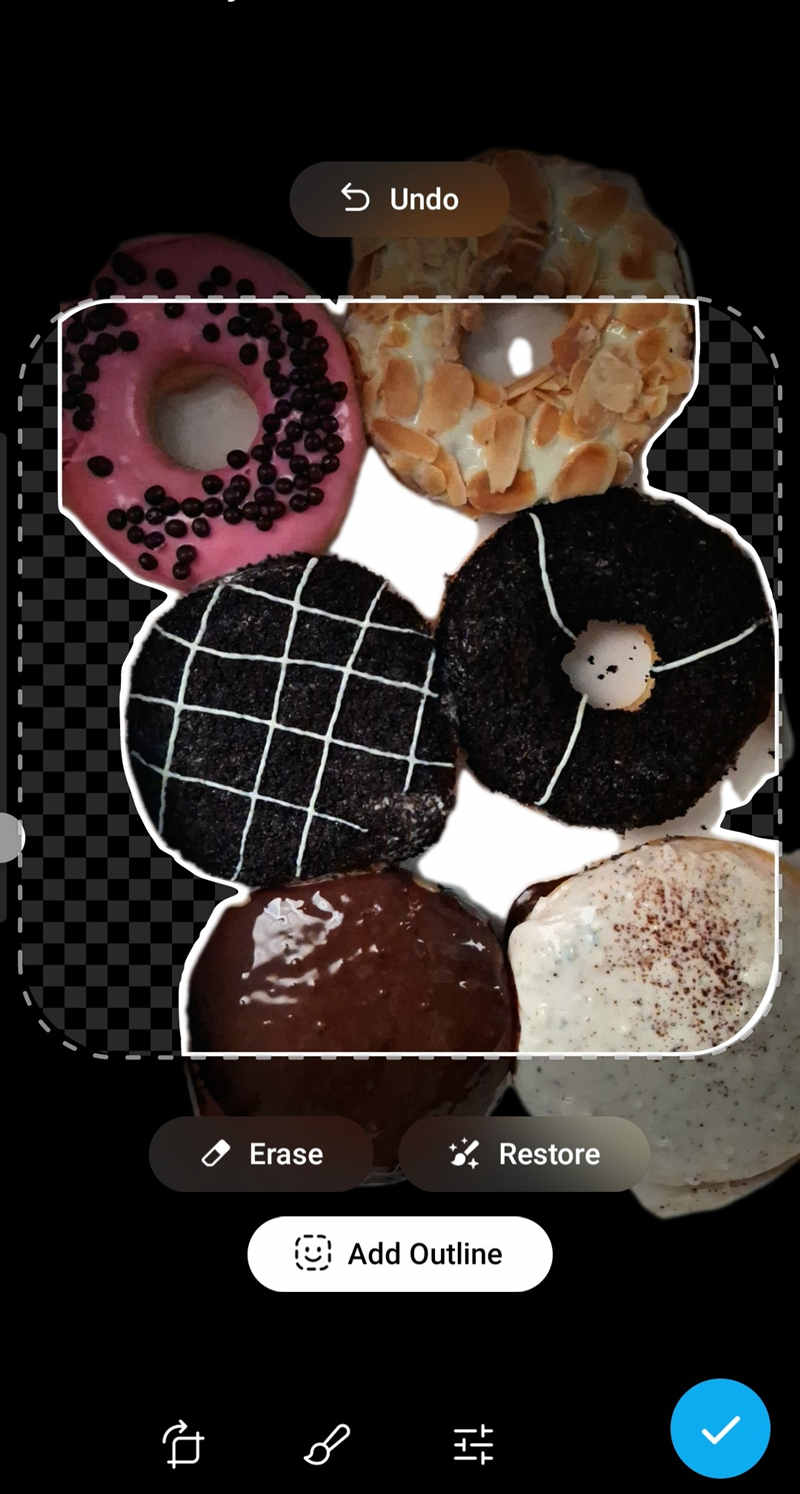
步驟四:根據需要編輯貼圖(裁切、新增文字或新增貼圖)。你也可以自行移除背景,或點選裁切物件輕鬆完成。
步驟五:點選新增外框以美化貼圖。儲存後,為你的貼圖指定一或兩個表情符號。
步驟六:編輯完成後,將其新增至貼圖組以便朋友重複使用。你也可以將其傳送到聊天室或新增至我的最愛。
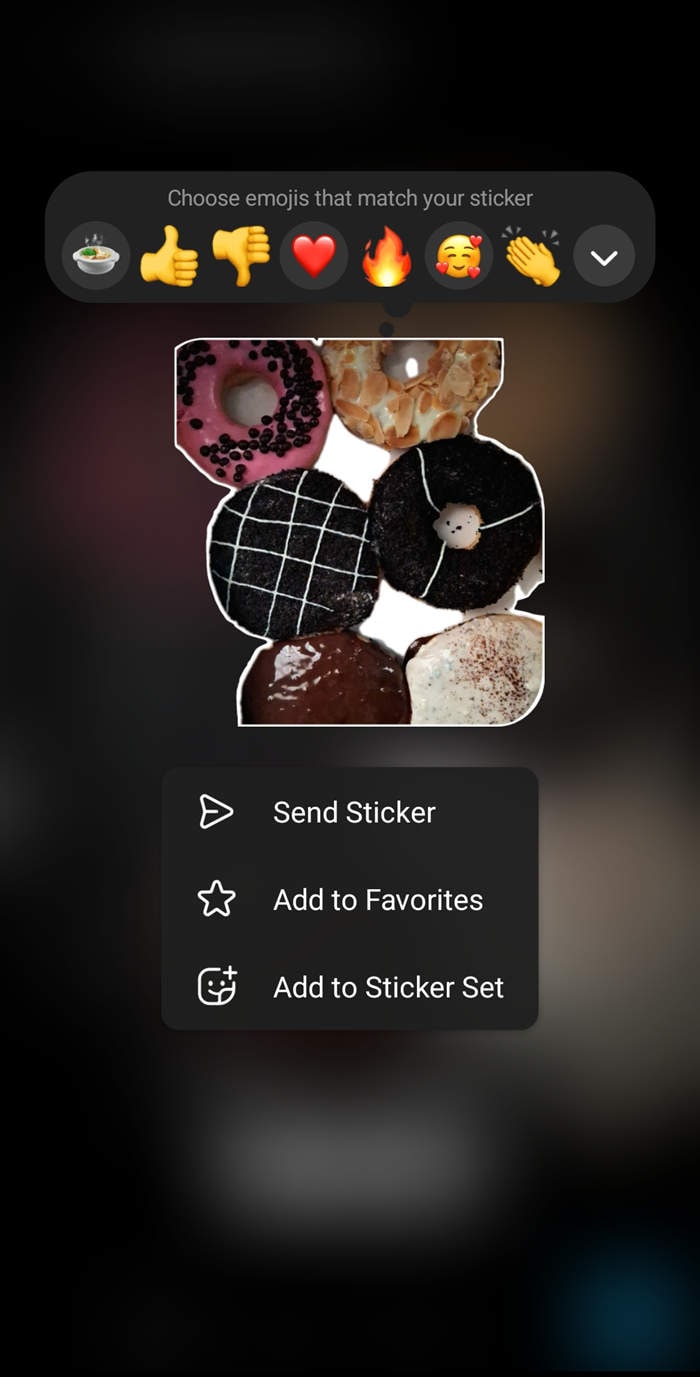

Telegram 允許你使用裝置上的照片建立貼圖收藏。這樣你就可以建立自訂貼圖組並持續新增新貼圖。
使用貼圖機器人將貼圖新增至 Telegram
Telegram 是開放平台,因此你可以製作、傳送並分享不同類型的自訂貼圖。你可以將靜態、影片及動態貼圖新增至你的貼圖組,請確保它們符合 Telegram 的貼圖規範。
如果貼圖已準備好,請依照以下步驟操作:
步驟一:開啟 Telegram 並搜尋 @Stickers 機器人,點選機器人的選單開始對話。
步驟二:向機器人傳送指令以上傳並建立貼圖組。
- 靜態貼圖請輸入:/newpack
- 動態貼圖請輸入:/newanimated
- 影片貼圖請輸入:/newvideo
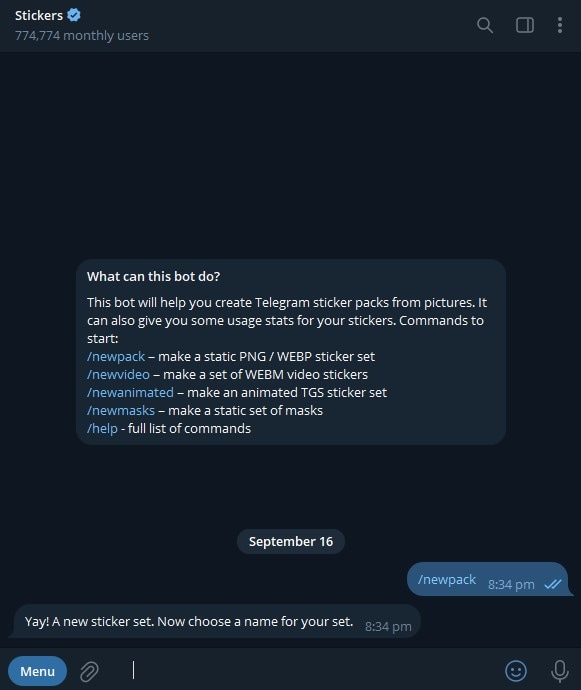
步驟三:輸入你的貼圖包名稱,此名稱將顯示為貼圖面板中貼圖包的標題。
步驟四:以正確的大小和格式(圖片、TGS 或 WEBM 檔案)傳送貼圖檔案。
提示:
Telegram 建議使用桌面版或網頁版來執行本指南。
步驟五:為你的貼圖包傳送表情符號,每個貼圖最多限用兩個表情符號來代表你的貼圖包。如果還有更多貼圖,請繼續傳送。
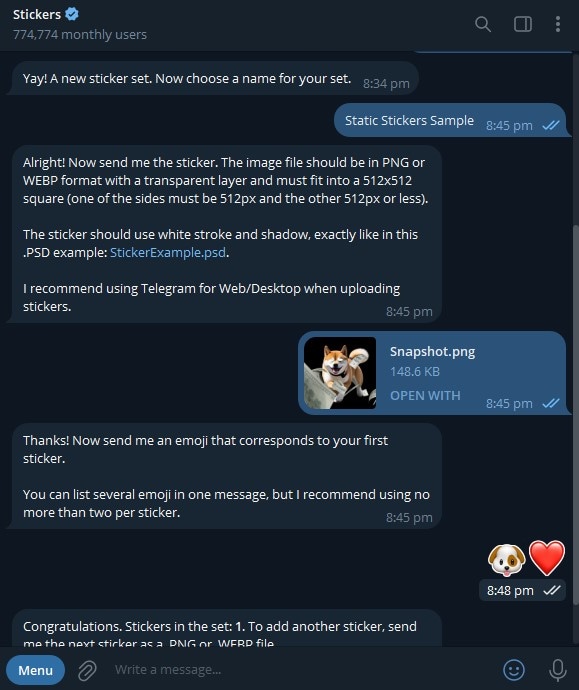
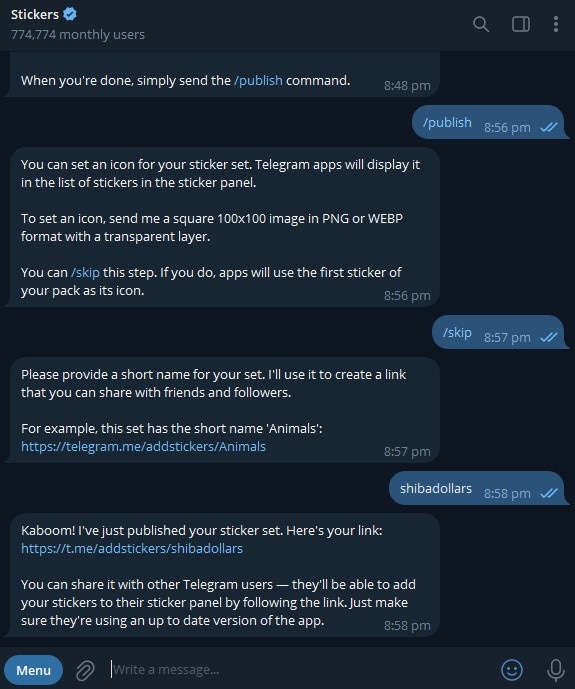
步驟六:向機器人傳送指令/publish。你需要為你的貼圖包提供一個圖示。
步驟七:為貼圖組輸入一個簡短名稱。機器人將發布你的貼圖包,並提供一個連結供你與他人分享。
上傳 Telegram 貼圖的需求快速概覽
以下是整理 Telegram 靜態、動態及影片貼圖需求的表格:
| 貼圖類型 | 靜態 | 動態 | 影片 |
| 檔案格式 | PNG 或 WEBP | TGS(Lottie) | WEBM(VP9 編解碼器及透明通道) |
| 檔案大小限制(不得超過) | N/A | 64 KB | 256 KB |
| 尺寸 | 512x512 像素(其中一邊可以較小) | 512x512 像素 | 512x512 像素(其中一邊可以較小) |
| 影格率 | N/A | 30 至 60 FPS | 30 FPS |
| 背景 | 透明(建議) | N/A | N/A |
| 其他需求 | 也可使用黑色陰影效果和白色描邊 | 物件應保持在畫布範圍內 動畫時長少於3秒 循環動畫 |
應循環播放 短時長(≤3秒) 無音訊串流 |
第二部分:使用 AI 製作 Telegram 自訂貼圖
使用AI為Telegram製作自訂貼圖可以節省您的時間,讓整個過程更有趣。與其手動完成所有步驟,不如使用Telegram貼圖製作工具,例如Wondershare Filmora。這是一款易於使用的影片編輯軟體,內建AI貼圖生成器,可協助您根據文字描述製作貼圖。
完成後,您可以將其匯出為PNG序列,或截取快照儲存為PNG檔案,以便在Telegram上分享。
Filmora也支援以WEBM檔案格式匯出影片,影格率為30 FPS,並採用VP9編解碼器。您可以自訂畫素尺寸、剪輯影片及分離音訊。除此之外,Filmora還允許您為專案添加動畫效果。因此,無論您是在製作影片還是想在Telegram上添加貼圖,Filmora都是將您的創意轉化為高品質貼圖的最佳應用程式之一。
請按照以下步驟,了解如何使用AI製作Telegram自訂貼圖:
步驟一:在桌面上下載並安裝Filmora。登入您現有的帳號,若尚無帳號,請建立一個新帳號。
步驟二:從主控台以新專案開始。接著,前往上方選單中的貼圖,然後點擊左側導覽面板中的AI貼圖下拉選單。
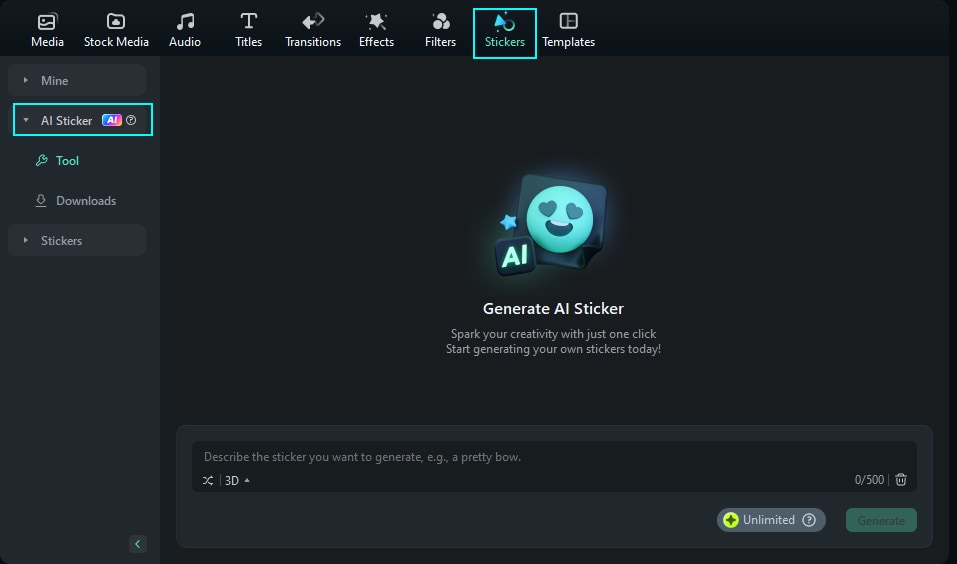
步驟三:輸入描述您想要的Telegram貼圖的文字提示。然後,從可用選項中選擇一種風格,包括3D、素描和向量。
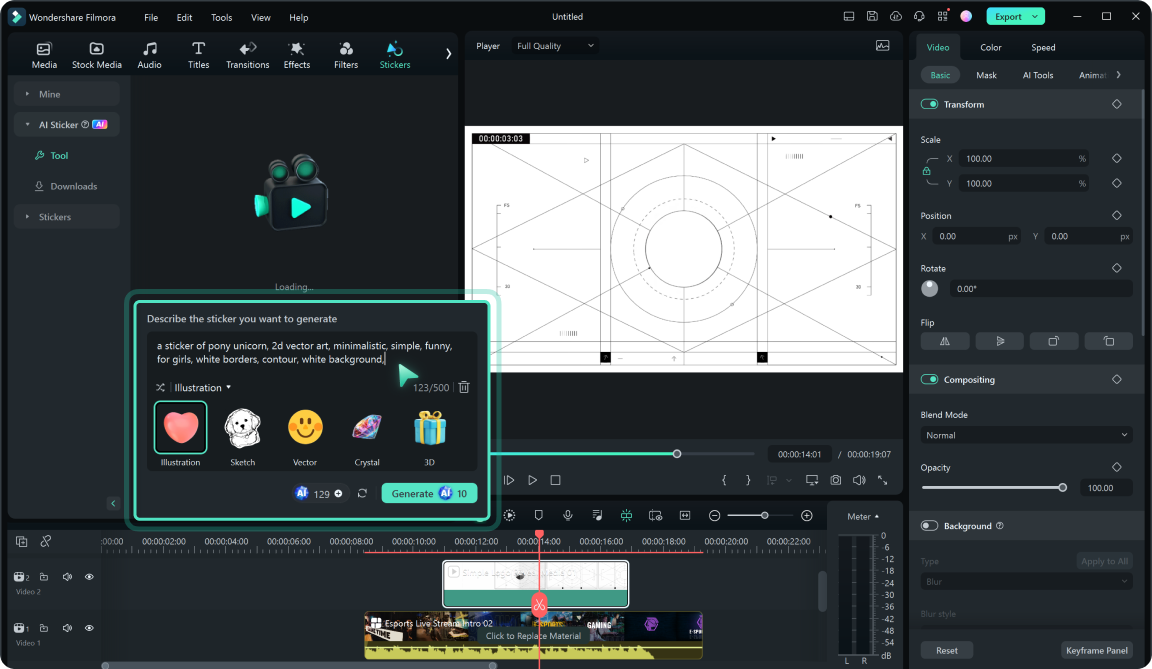
步驟四:點擊生成,稍等片刻,Filmora將建立最多四個版本。將游標懸停在貼圖上,並點擊下載圖示以使用您喜歡的貼圖。
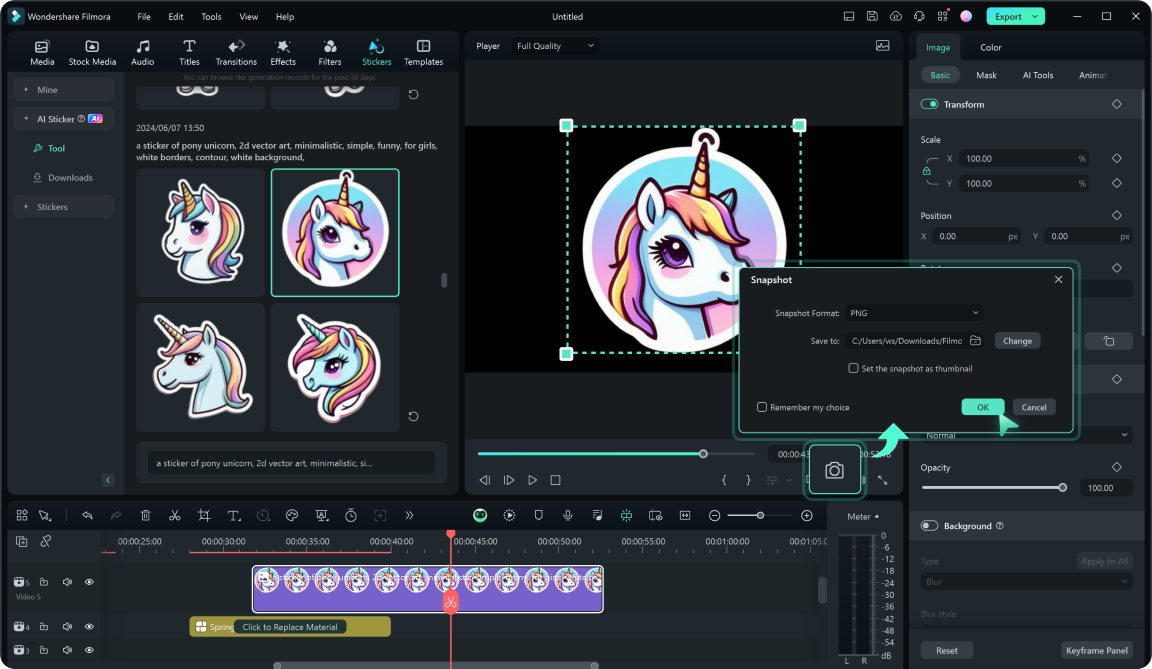
步驟五:將其添加至編輯時間軸以自訂貼圖的外觀。點擊快照圖示,以PNG格式下載貼圖。將其添加至Telegram與他人分享。
第三部分:在 Telegram 中新增貼圖的快速技巧
在Telegram聊天中添加貼圖非常簡單,但幾個實用技巧可以讓過程更有趣。以下是尋找新貼圖並保持收藏整齊的方法。
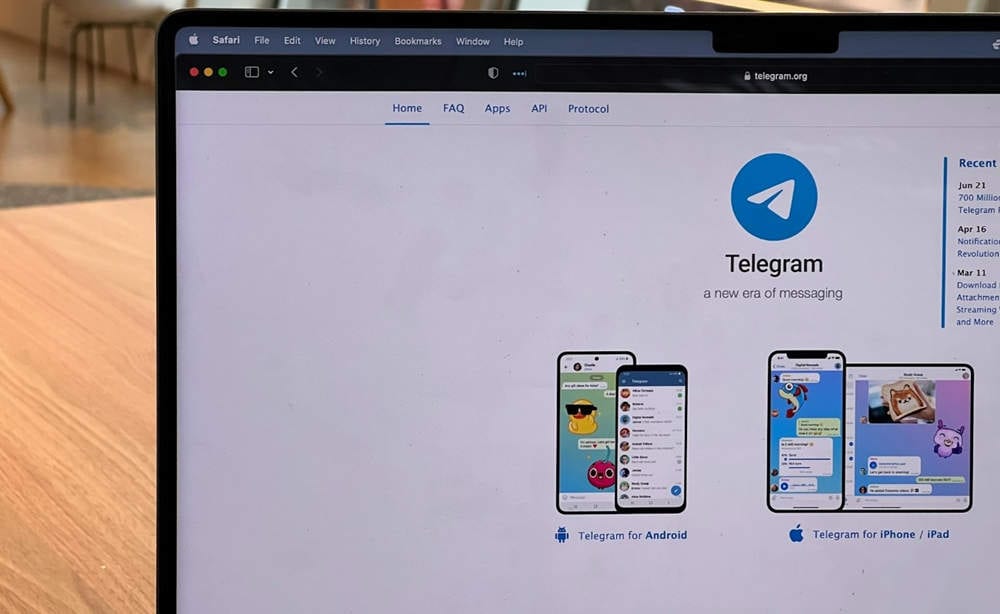
探索貼圖包
尋找新貼圖最簡單的方式之一是搜尋貼圖包。您可以瀏覽Telegram的貼圖目錄,甚至探索朋友或頻道分享的貼圖包。追蹤頻道也是掌握最新貼圖動態的好方法。
整理你的貼圖收藏
刪除不再使用的貼圖,讓您的收藏保持整潔。為了方便存取,可將常用貼圖加入最愛,讓它們始終顯示在清單最上方。
探索貼圖機器人
Telegram擁有許多貼圖機器人,讓您以最少的精力建立或尋找新貼圖。這些機器人簡化了流程,在您製作貼圖或探索新貼圖時節省時間與精力。
現在您已了解如何在Telegram上添加貼圖,以及一些管理貼圖的實用技巧。這些步驟是使用Telegram添加貼圖並提升貼圖使用體驗的關鍵。
結論
既然您已經知道如何在 Telegram 中新增貼圖,何不開始製作屬於自己的貼圖呢?自訂貼圖可以讓您的聊天更有趣,無論是與朋友閒聊、參與群組討論,還是進行活動推廣。
如果您想要一種簡便的設計方式,請試試Wondershare Filmora。其AI工具讓貼圖製作變得簡單又快速。趕快在Telegram上添加貼圖,盡情與他人分享您的個性化創作吧!
常見問題
-
如何將Telegram貼圖轉換為圖片?
Telegram上的StickerNinja機器人可以將貼圖(TGS)轉換為圖片檔案。傳送貼圖或貼圖集連結,並輸入指令 /formats 以指定所需格式(PNG、JPG或GIF)。機器人將轉換貼圖並傳送圖片檔案給您,您隨後可將其儲存至裝置。 -
Telegram貼圖儲存在哪裡?
Telegram貼圖儲存在Telegram的伺服器上。這意味著除非您單獨下載或以貼圖包形式下載,否則它們不會直接儲存至您的裝置。當您使用貼圖時,系統會從Telegram的伺服器擷取並顯示在聊天中。您也可以在聊天的貼圖區塊中找到它們。 -
如何在Telegram中取得已封存的貼圖?
當您達到Telegram上200個貼圖集的上限時,較舊且未使用的貼圖會自動被封存。若要恢復它們,只需前往貼圖設定,然後點選已封存貼圖標籤。您將看到所有已封存的貼圖,並可輕鬆重新啟用您想再次使用的貼圖。

