

 100% 安全驗證 | 無需訂閱 | 無惡意軟體

 ChatGPT
 Perplexity
 Gemini
 Claude
 Grok
Grok
曾經收到過一條你不太聽得懂語言的 WhatsApp 語音訊息嗎?或者你需要保留一份重要對話的文字記錄,例如採訪內容?那麼,你可能正在尋找一個解決方案,了解如何翻譯 WhatsApp 語音訊息或將其轉錄成文字。
在 WhatsApp 上分享語音訊息相當普遍,因為既簡單又方便。值得慶幸的是,有一些方法可以將 WhatsApp 音訊轉錄成文字,甚至將其翻譯成你的語言,幫助你更好地理解訊息內容。讓我們來看看該怎麼做!
本文目錄
第一部分:如何翻譯和轉錄 WhatsApp 語音訊息
如果你需要翻譯和轉錄 WhatsApp 語音訊息,最有效的方法是使用像Wondershare Filmora這樣的工具,它提供AI 翻譯和語音轉文字等功能。這些工具由 AI 驅動,能以高準確度輕鬆完成翻譯和轉錄工作。
透過 Filmora 的 AI 翻譯工具,你可以選擇僅將音訊翻譯成文字,或同時翻譯音訊內容。它還提供複製你的聲音,甚至為你的影片專案進行唇形同步的選項。
同時,Filmora 的語音轉文字工具專注於語音轉錄,支援 45 種語言。此外,你還可以輕鬆使用此工具翻譯你的 WhatsApp 語音訊息。
此外,Filmora 全新的音訊轉影片功能讓你能輕鬆將 WhatsApp 音訊訊息轉換為吸引人的影片,為你的內容增添全新的創意與互動層次。如果你有興趣探索此功能,請務必查看本章節的附加內容以了解更多詳情。


Filmora 的翻譯與轉錄服務
- 一體化翻譯與轉錄:輕鬆將語音訊息轉換為文字並同時進行翻譯。
- 多語言支援:支援廣泛的語言選項,包括德語、中文、日語、阿拉伯語、印地語等更多語言。
- 快速高效:無需等待,即可快速獲得結果。
- 高準確度:準確度超過 95%,並提供手動自訂選項以進一步優化結果。
- 支援多種格式:相容多種音訊格式,包括 WhatsApp 語音訊息的 .ogg 格式,以及各種視訊檔案格式。

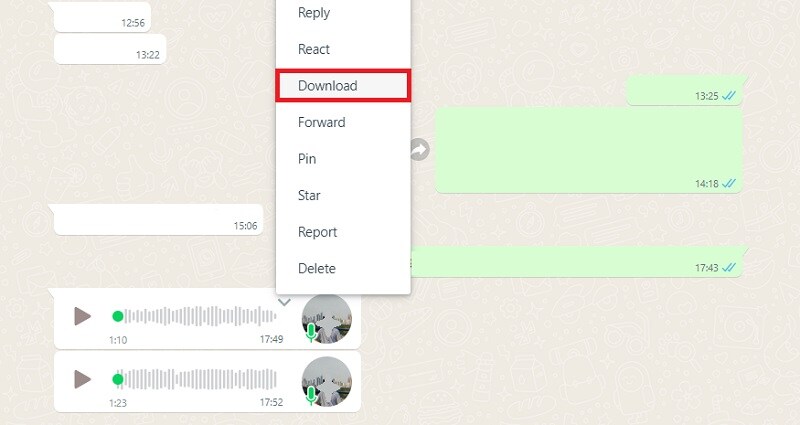
如何使用 AI 翻譯功能翻譯 WhatsApp 語音訊息
AI 翻譯工具讓翻譯 WhatsApp 語音訊息變得輕而易舉。以下是逐步操作的方法。



01 共 05 個啟動 Filmora 並建立新專案
在桌面上開啟 Filmora,並從首頁點擊「新專案」。進入編輯工作區後,前往媒體面板中的「匯入」按鈕,上傳你的 WhatsApp 語音訊息檔案。

02 共 05 個將音訊加入時間軸並存取 AI 翻譯功能
將 WhatsApp 音訊檔案拖放至時間軸。接著,前往工具箱並找到AI 翻譯功能。
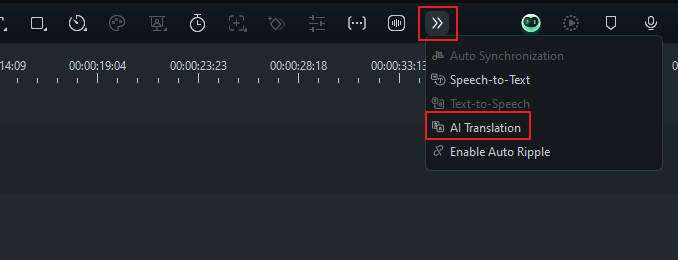
03 共 05 個設定 AI 翻譯參數
選擇 AI 翻譯後,將出現一個對話框,你可以在其中設定翻譯參數:
- 翻譯類型:選擇「翻譯語音與文字」或「僅翻譯文字」。
- 來源語言:從下拉選單中選擇你語音訊息的語言。
- 目標語言:從 14 種可用語言中選擇翻譯目標語言。如果你想將 WhatsApp 語音訊息翻譯成英文,請選擇英文。
- 自動比對:此功能可將轉錄內容與時間軸同步,預設為啟用狀態。
- 偵測說話者:啟用此選項以識別並區分音訊中的不同說話者。
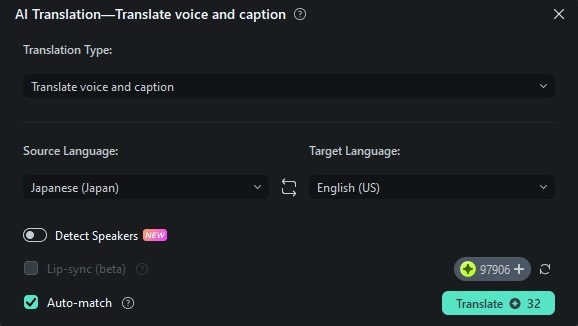
完成所有設定後,點擊「翻譯」按鈕開始翻譯。
04 共 05 個編輯並自訂翻譯內容
稍等片刻後,你將在時間軸和媒體面板上看到結果。若要自訂文字,可以在時間軸上雙擊翻譯軌道。
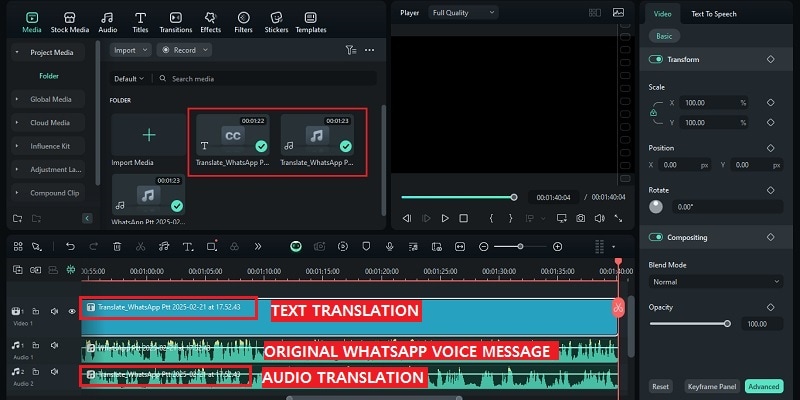
將出現一個新視窗。在這裡,你可以複製、自訂並根據需求編輯文字。
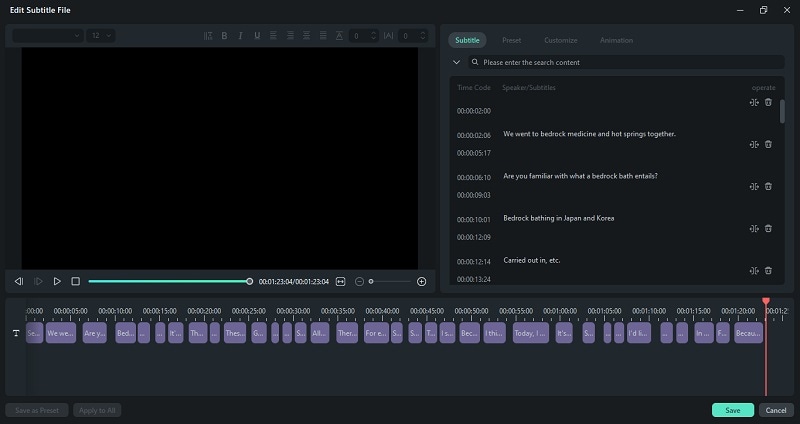
05 共 05 個將翻譯字幕匯出為 SRT 檔案
完成後,你可以將翻譯好的 WhatsApp 語音訊息儲存為 SRT 格式。在時間軸上右鍵點擊文字翻譯軌道並選擇「匯出字幕檔案。」
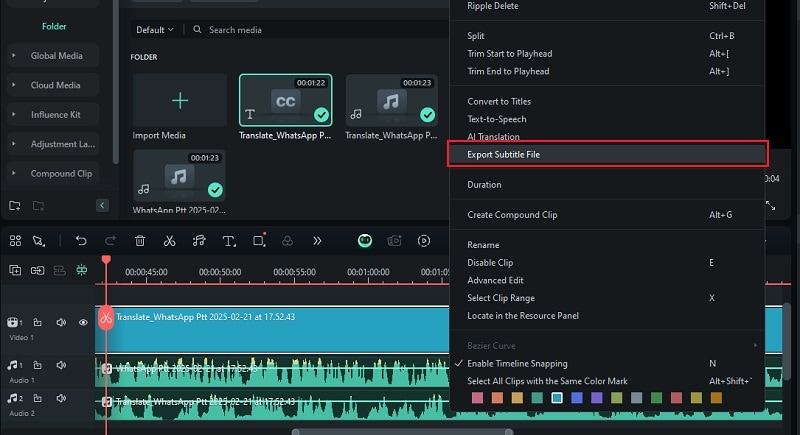
該檔案將會儲存至您的裝置,您可以使用記事本等文字編輯器開啟,以便複製或使用。
如何將 WhatsApp 音訊轉錄並翻譯成文字
01 共 03 步 存取語音轉文字功能
將您的 WhatsApp 語音訊息檔案匯入 Filmora 後,將音訊片段加入時間軸並選取它。接著,點擊頂部選單列上的 工具 並導覽至 音訊 > 語音轉文字.
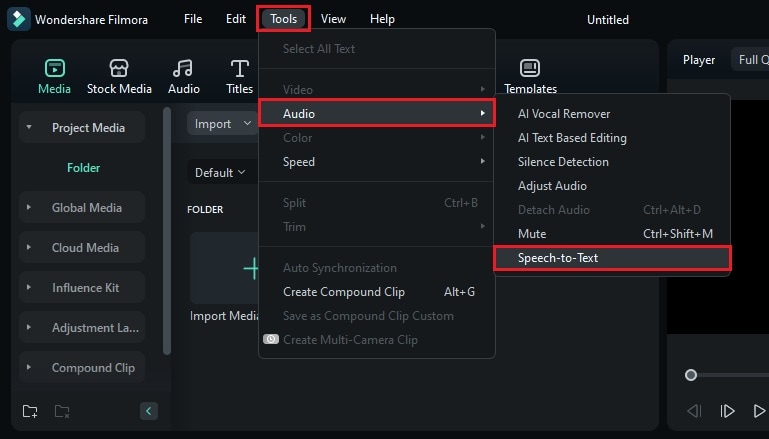
或者,前往頂部選單列上的 標題 ,選取 AI 字幕 > 語音轉文字,然後點擊 轉錄 以繼續。
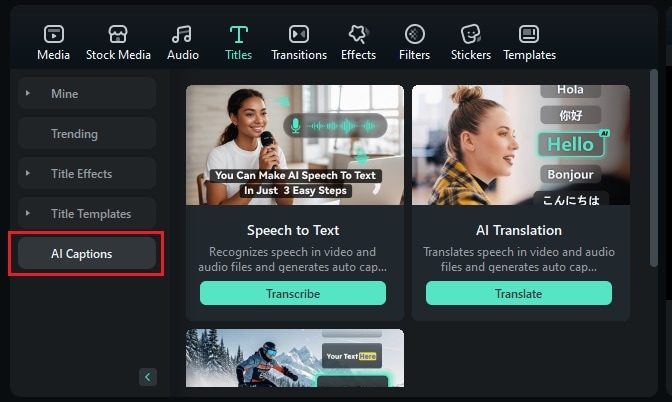
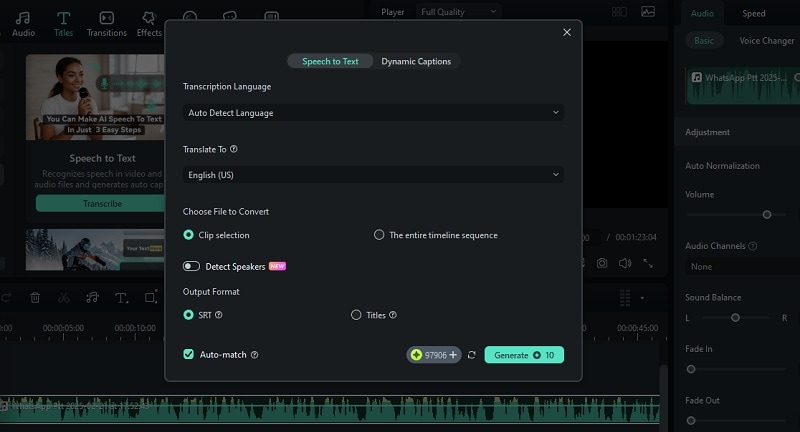
02 共 03 步 設定轉錄參數
在語音轉文字(STT)參數設定中,自訂以下選項:
- 語言選擇: 選擇音訊檔案的語言。
- 自動對應時間軸: 確保啟用此選項,以將轉錄內容與音訊同步。
- 要轉換的檔案: 選擇轉換已選取的片段或整個時間軸。
- 偵測說話者: 自動辨識音訊中的不同說話者。
- 輸出格式: 選擇 SRT 作為字幕的輸出格式。
- 選用翻譯: 若您也想翻譯 WhatsApp 語音訊息,請從「翻譯至」下拉選單中選擇您希望的目標語言。
設定完成後,點擊 生成 以開始轉錄程式。
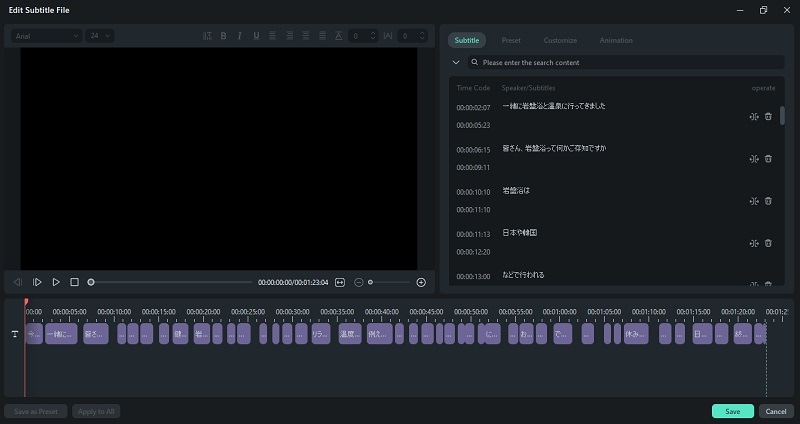
03 共 03 步 編輯與自訂字幕
轉錄完成後,在時間軸中雙擊文字軌道以開啟文字編輯器。您可以在此精修轉錄內容或翻譯內容——操作方式與調整 AI 翻譯設定時相似。
附加功能:將你的 WhatsApp 音訊轉換為吸引人的影片
Filmora 的 AI 音訊轉影片產生器讓您能夠輕鬆地將 WhatsApp 語音訊息即時轉換為引人入勝的影片。無論您是播客主持人還是說故事者,此功能都能在幾分鐘內完成 音訊轉影片 並生成可分享的內容,讓您輕鬆快速地製作出精彩影片!
第 2 部分:如何僅使用內建工具將 WhatsApp 音訊轉錄為文字
如果您只想轉錄或將 WhatsApp 音訊轉換為文字,另一個方法是使用 WhatsApp 的內建工具。首先,您需要在 WhatsApp 中啟用語音訊息轉錄設定,之後便可直接在應用程式內轉錄語音訊息。
啟用 語音訊息轉錄 功能於 WhatsApp 中
步驟 1:前往 WhatsApp 設定
在您的裝置上開啟 WhatsApp,並前往 設定。在那裡,選取 聊天.
步驟 2:啟用或停用語音訊息轉錄
找到語音訊息轉錄選項並將其切換為開啟。
步驟 3:選擇語言
點按 選擇語言 並選取與您收到的大多數語音訊息相符的語言。
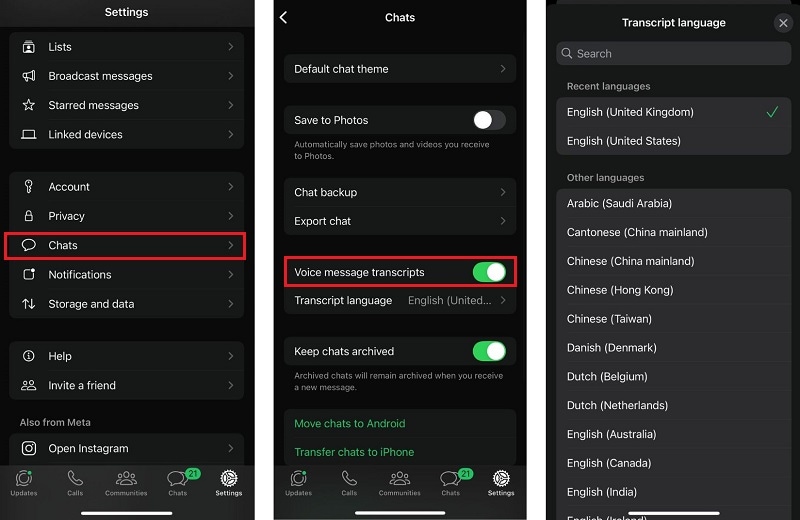
如何在 WhatsApp 中將語音轉換為文字
現在您已啟用語音訊息轉錄設定,可以開始將 WhatsApp 音訊轉錄為文字了。請長按聊天室中的語音訊息,直到選項選單出現,然後選取「轉錄."
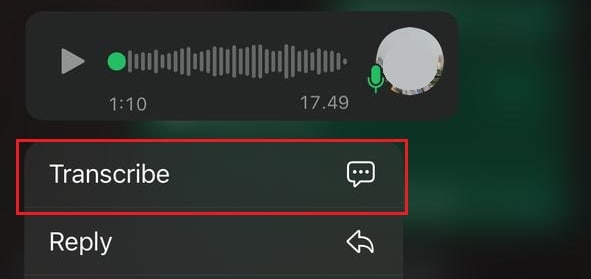
轉錄程式將自動開始,將您的 WhatsApp 語音訊息轉換為文字。但是,如果您看到「轉錄不可用」的訊息,或發現部分轉錄文字遺失,可能是由於以下原因之一所致:
- 音訊品質低落: 背景噪音或語音不清晰會使轉錄變得困難,因而出現「轉錄不可用」的訊息。
- 網路連線問題: 轉錄功能需要穩定的網路連線才能正常運作。
第 3 部分:如何使用第三方應用程式轉錄 WhatsApp 語音訊息
如果 WhatsApp 的內建轉錄功能無法使用或不符合您的需求,您可以使用第三方應用程式在手機上將 WhatsApp 語音訊息轉換為文字。與 WhatsApp 的內建工具相比,這些應用程式提供更多靈活性、支援更多語言、提升準確度,並提供轉錄的自訂選項。
1. Transcribe
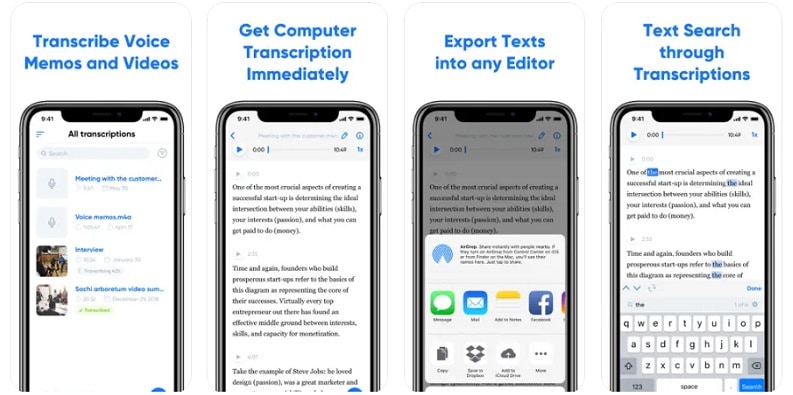
顧名思義,您可以使用 Transcribe 將 WhatsApp 語音訊息轉換為文字。它支援超過 120 種語言和方言,並提供翻譯音訊的選項。不過,您需要確保音訊清晰,若聲音過於模糊,轉錄內容可能無法正常載入。
2. Notta
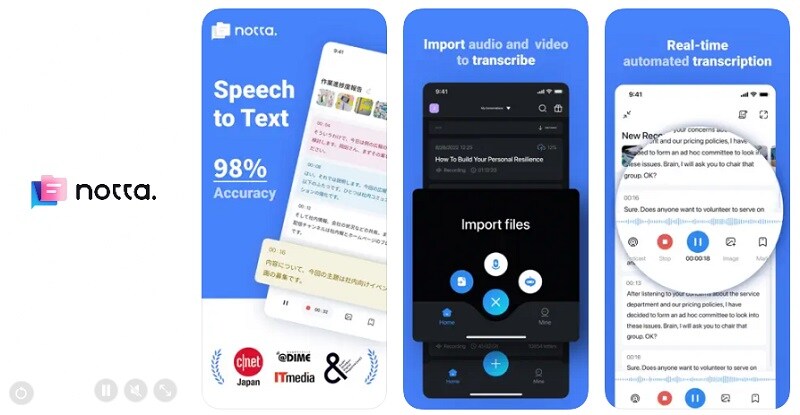
Notta 是一款相當出色的轉錄與翻譯應用程式,可讓語音轉文字的過程更加流暢。轉錄完成後,您可以即時編輯文字,甚至使用其 AI 驅動功能來摘要內容。
3. SpeakApp
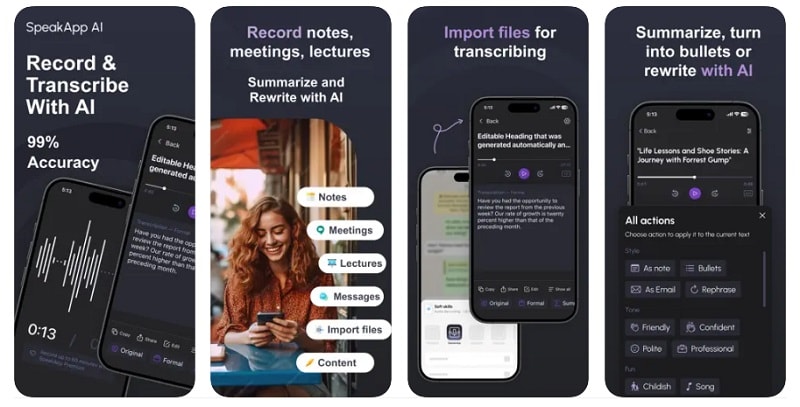
SpeakApp 支援超過 50 種語言,是一款適用於 Android 和 iOS 的實用應用程式,可協助您轉錄和翻譯 WhatsApp 上的音訊訊息。您可以先使用免費試用版開始體驗,但之後需要購買付費方案才能繼續使用。
如何使用第三方應用程式將 WhatsApp 音訊轉錄成文字
上述各應用程式轉錄或翻譯 WhatsApp 語音訊息的流程相當類似,以下是操作方式:
- 選取您想分享的語音訊息,然後點按 轉傳 > 分享 選項。
- 在可用應用程式清單中尋找轉錄應用程式。若未顯示,請點按清單末端的三個點或「更多」以尋找它。
- 完成選擇後,系統可能會要求您選擇音訊語言。之後,您便可開始轉錄 WhatsApp 語音訊息,並讓工具處理其餘的事項。
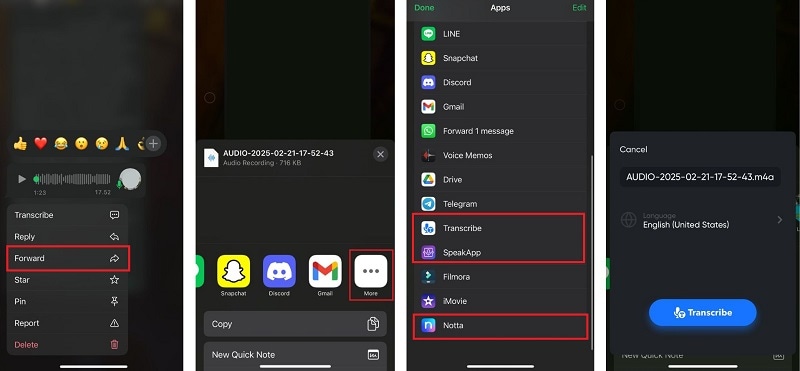
如果您想翻譯內容,可以使用應用程式內的 翻譯 選項。或者,您也可以將轉錄文字複製並貼上到其他翻譯應用程式,以獲得更精確的結果。
結論
現在,無論語言為何,您都能毫無問題地理解 WhatsApp 語音訊息中的每一個字!我們介紹了三種簡單的方法,說明 如何翻譯和轉錄 WhatsApp 語音訊息.
若要獲得無與倫比的準確性與靈活性,使用 Filmora 的 AI 翻譯和語音轉文字工具是明智之選。這些工具讓您能夠以更高的精確度翻譯和轉錄語音訊息。只需匯入您的 WhatsApp 音訊訊息、調整設定,然後讓工具處理其餘的一切即可。

