



 ChatGPT
 Perplexity
 Gemini
 Claude
 Grok
Grok
如果你自認還能一眼分辨真實影片與 AI 生成內容的差異,那麼在看過 Veo 3 之後,或許會改觀。Veo 3 文字轉影片工具是近期備受關注的 AI 影音工具之一,以高度擬真的畫面表現與細緻動態效果,迅速在創作者圈引發討論。
在實際開始使用 Veo 3 打造專屬場景之前,我們為你整理這份完整教學指南,從工具定位、操作流程到高品質提示詞撰寫技巧,帶你一次掌握關鍵重點。只要幾行精準文字指令,就能生成具備敘事感與專業質感的影像成果,讓創作效率與畫面品質同步升級。
目錄
第一部分:什麼是 Veo 3 AI 文字轉影片工具?
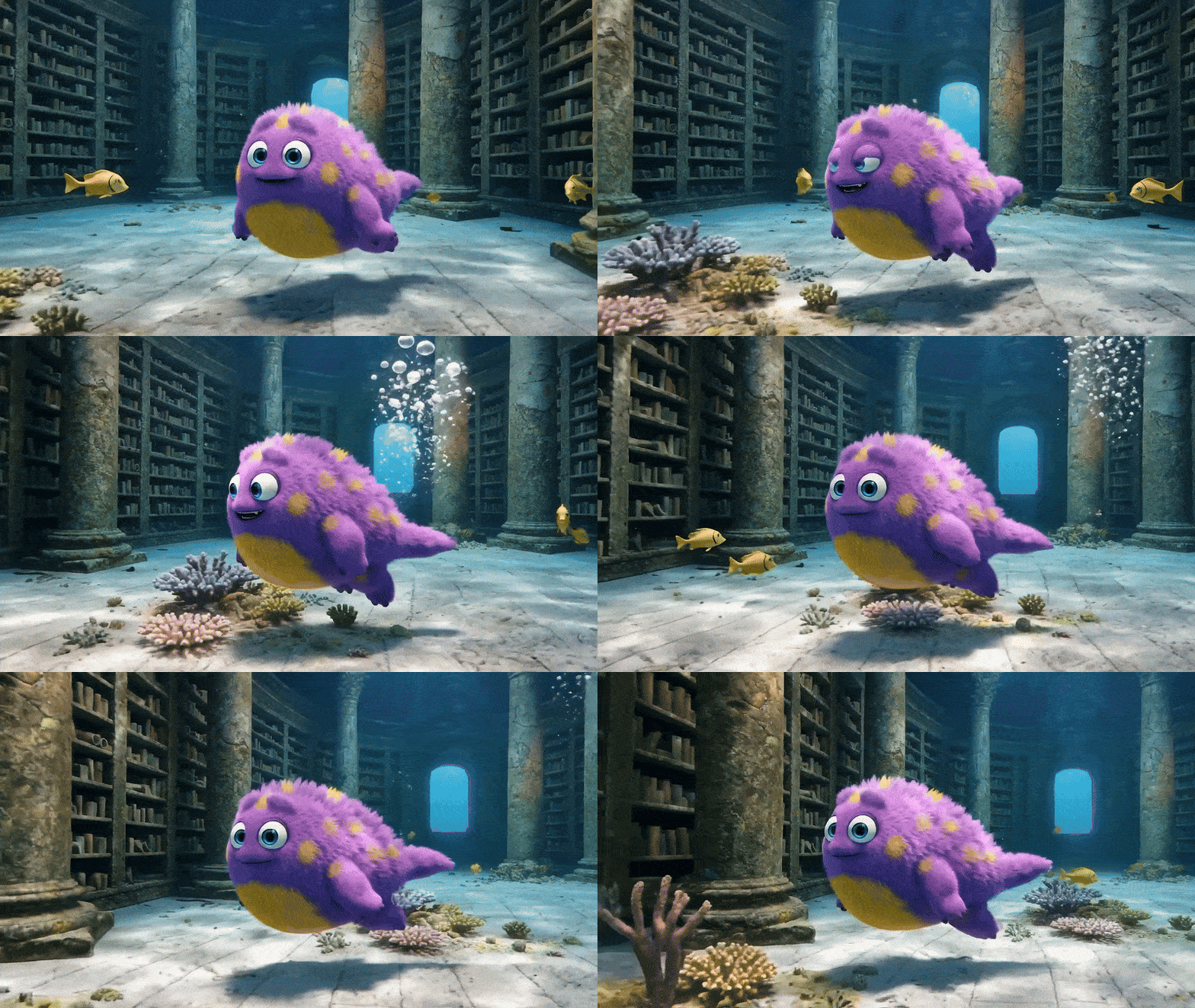
Veo 3 是由 Google DeepMind 開發的 AI 文字轉影片生成工具,代表目前生成式影音技術的重要里程碑。雖然市場上早已有多款文字轉影片工具問世,但 Veo 3 在畫面擬真度、動態細節與電影級質感上的表現,明顯提升到全新層次。
與多數 AI 文字轉影片工具相同,Veo 3 透過將文字提示詞轉換為約 8 秒的短影片片段。不過,它更進一步整合電影感運鏡、情境音效與語音旁白,讓生成結果不只是畫面呈現,而是具備完整敘事氛圍與沉浸體驗的影音內容。
使用 Veo 3,你可以實現:
- 將簡單文字轉化為電影級影像: 只需輸入具體想法與情境描述,Veo 3 即可生成符合物理邏輯與真實動態的畫面效果,呈現自然流暢的視覺體驗。
- 同步生成語音旁白與環境音效: 系統可自動加入語音敘述、背景環境聲與情境音效,並與畫面節奏精準搭配,強化整體氛圍。
- 精準控制場景切換與鏡頭語言: 支援鏡位變化、鏡頭角度與節奏掌握,依提示詞自然完成場景轉換與運鏡安排。
- 自訂劇情發展與視覺風格: 可規劃故事走向、角色動作與畫面風格,亦能上傳參考圖片,打造更貼近需求的專屬影像效果。
- 高解析度電影畫質輸出: 支援最高 4K 畫質,呈現細膩光影層次、自然陰影與景深效果。
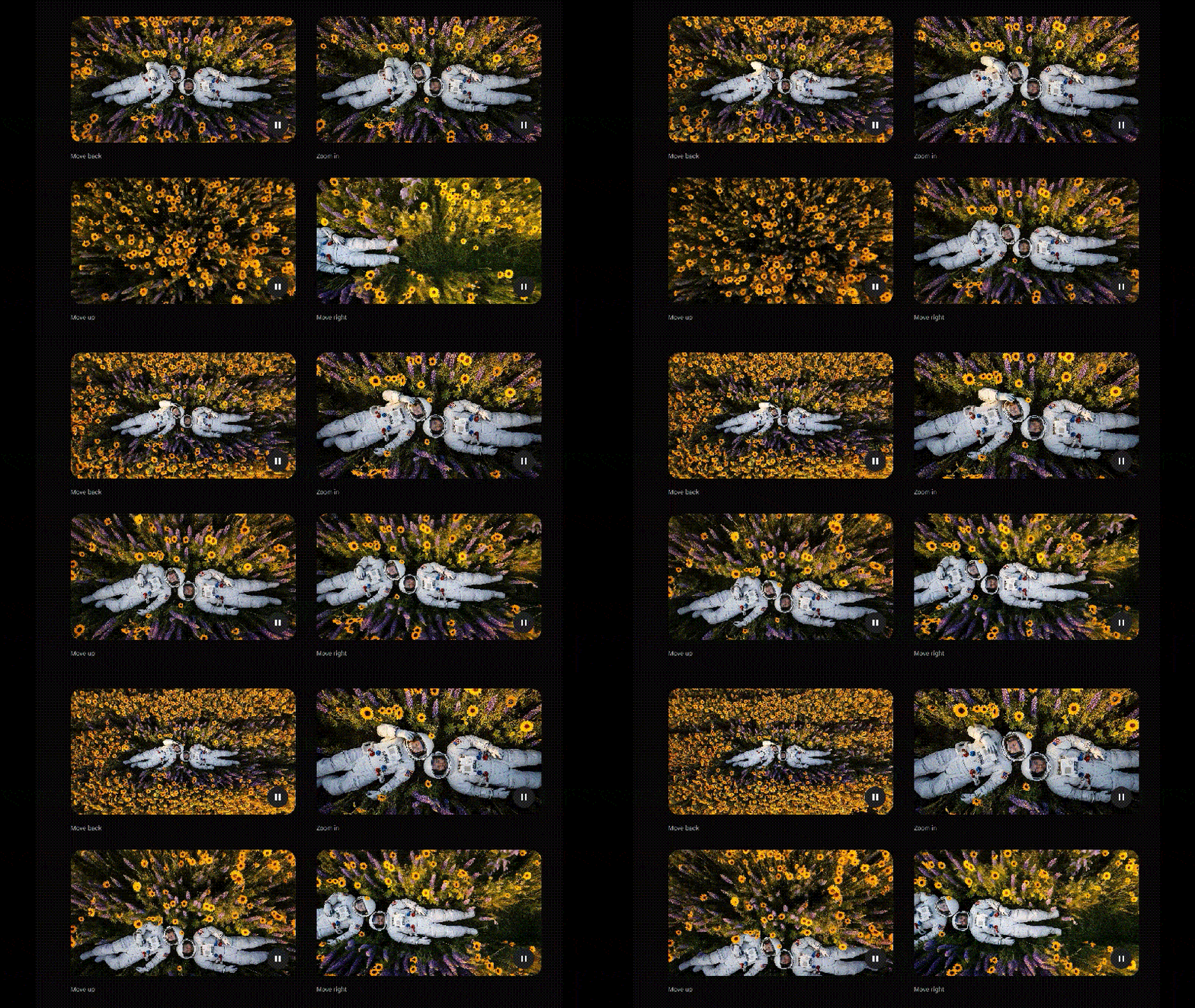
憑藉對空間結構、光線變化與動態邏輯的深度理解能力,Veo 3 文字轉影片工具所生成的內容已接近專業攝影與實景拍攝水準。這不僅是 AI 影音技術的重要突破,也大幅降低影像創作門檻,讓創意構想能更快速被具象化。
無論是需要進行分鏡預覽的影像創作者、製作吸睛短影音的內容經營者、規劃視覺提案的行銷團隊,或是設計圖像化教材的教育工作者,Veo 3 都能成為高效率的創作工具,協助你以更低成本與更短時間完成專業級作品。
第二部分:Filmora 現已整合 Veo 3 文字轉影片功能
在看到實際生成的影片效果與功能後,你可能會想知道,如何親自體驗並 使用 Veo 3 將文字轉換成影片。
最原生的使用方式,是透過像 Gemini 或 Flow(Google 推出的 AI 影像創作工具)等平台。不過,你需要成為 Google AI 訂閱使用者才能使用。即便如此,整體體驗仍有限制:影片長度大約限制在 8 秒左右,生成完成後的延伸與調整空間相對有限。
若希望更靈活地運用 Veo 3 技術,建議使用像 Wondershare Filmora 這類影片剪輯軟體。現在 Filmora 已將這項 AI 技術直接整合至文字轉影片功能中。你不僅可以快速以文字生成高質感影片,還能在生成後立即運用完整剪輯工具進行後製與細部優化。
什麼是 Filmora?
Filmora 是一款全方位影片剪輯軟體,內建完整 AI 工具套件,讓影片製作更高效、更輕鬆。它在專業級功能與新手友善介面之間取得良好平衡。
使用 Filmora,你可以操作許多以往只有進階剪輯軟體才具備的功能,例如特效、文字轉語音、動態字幕、AI 智慧去背,以及新整合的Veo 3 AI 文字轉影片功能,整體操作直覺、容易上手。
Filmora 文字轉影片:標準模式與 Veo 3 模式差異比較
Filmora 的 AI 文字轉影片功能提供兩種模式,可依創作需求自由選擇:
- 標準模式: 提供較高的手動控制彈性,可輸入提示詞,甚至加入反向提示詞排除不需要的元素。同時支援上傳參考影片、調整畫面比例,並可精細設定各項參數,精準打造符合需求的影片效果。
- Google Veo 3 模式: 主打快速生成電影級畫面,由 Veo 3 先進文字轉影片技術驅動。只需輸入創意構想、加入替換片段,選擇快速模式或高畫質模式,其餘由 AI 自動完成,輕鬆生成高品質影片。
- 簡單易用,AI 讓你的剪輯效率加倍
- 豐富的影片特效/音效、詳細教學,快速上手
- 適用於 Windows、Mac、iPhone、Android 和 iPad



第三部分:如何在 Filmora 中使用 Veo 3 AI 文字轉影片
要使用 Veo 3 AI 文字轉影片功能,首先需在裝置上安裝 Filmora,支援 PC 與手機雙平台。
安裝完成後,請確認已更新至最新版本,確保能使用所有最新 AI 功能,包括 Veo 3 AI 文字轉影片工具。
如何使用 Veo 3 將文字提示詞轉為影片
步驟一:進入 Veo 3 AI 文字轉影片功能
在 Filmora 中,可透過以下兩種方式進入 Veo 3 工具:
- 從啟動畫面進入:開啟 Filmora,前往 工具箱 ,點選 文字轉影片 。
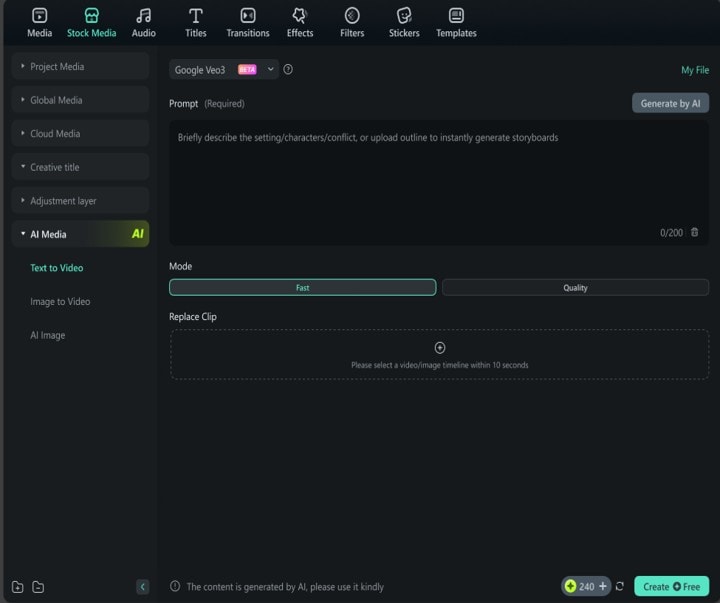
- 從編輯介面進入:在剪輯工作區,依序點選 素材庫 > AI 素材 > 文字轉影片 。
進入後,請將模式切換為「Google Veo 3.1」以啟用 AI 引擎。
以上為桌機版操作入口。
以下示範手機版操作入口。 可選擇現有範本,或自訂想生成的影片內容。
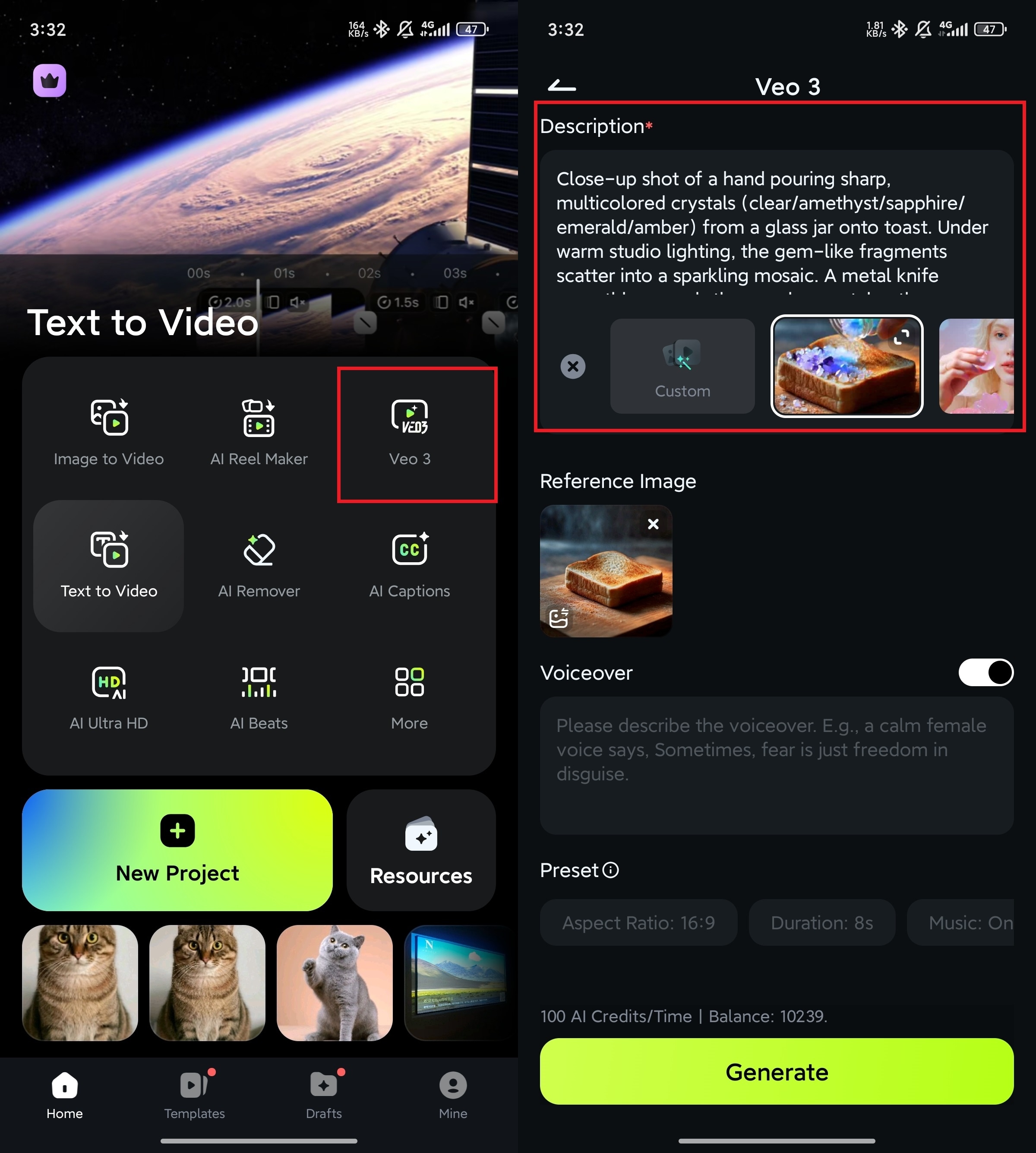


步驟二:撰寫提示詞、選擇生成模式與上傳參考片段
輸入希望生成的場景內容。若不確定如何撰寫高品質提示詞,可參考下一章節的詳細說明。
接著選擇生成模式:
- Fast mode:生成速度快,渲染時間短。
- Quality mode:生成時間較長,但畫面細節豐富,呈現更具電影質感的效果。
若希望 AI 參考特定畫面風格、動作或場景,可在 替換剪輯 區塊上傳最長 10 秒的參考影片。設定完成後,點選 產生 開始生成影片。
以下為生成完成的影片示範:
步驟三:編輯生成的影片
影片生成完成後,可進行以下後製操作:
- 裁剪或重新排列片段
- 加入背景音樂或語音旁白
- 新增字幕或文字疊加效果
- 套用轉場、濾鏡與特效
- 進行更多進階編輯操作
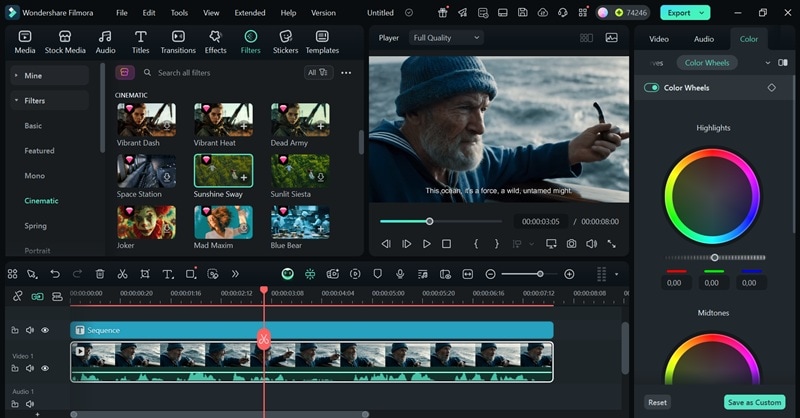
Filmora 不僅提供影片內容生成,更完整整合後製流程,讓你細緻調整影片,打造真正符合需求的成品。
第四部分:如何撰寫高效 Veo 3 文字轉影片提示詞
每支 AI 生成影片的起點都是提示詞,它是整個創作流程的核心。你所輸入的文字,將直接決定影片的視覺呈現、氛圍、動態效果與整體風格。
在 Veo 3 文字轉影片中,提示詞越清晰、越具體,生成效果就越精準。以下整理幾個實用技巧,協助你撰寫高效提示詞,發揮 AI 最大潛能:
1. 精準描述畫面元素
先從影片的基本元素著手。提供越多具體細節,Veo 3 就越能理解你想呈現的內容。描述不必過於複雜,但一定要明確,將腦海中的畫面具體化。
建議在提示詞中包含以下資訊:
- 畫面主體(人物、動物、物件、場景)
- 場景地點(城市街景、森林、室內空間等)
- 動作與事件(走路、飛行、交談、工作等)
- 視覺風格(寫實、動畫、電影感等)
- 鏡頭角度與運鏡(空拍、特寫、廣角等)
- 光線與氛圍(昏暗沉穩、溫暖夕陽、霓虹燈光等)
這些細節將大幅影響影片的質感、氛圍與動態表現。
2. 明確設定音效元素
Veo 3 也能生成音訊,因此提示詞不僅要描述「畫面呈現」,也要說明「聲音感受」。可加入以下音訊元素:
- 角色對白(人物說了什麼)
- 環境音(車流、咖啡廳聊天聲、辦公室背景音等)
- 音效(腳步聲、門關聲、電話鈴聲等)
- 音樂風格(緊張、熱血、輕鬆、療癒等)
你也可以清楚標示角色對話,讓影片對話更自然有設計感,例如:
「女子說:『我們快離開這裡。』男子回答:『還不是時候!』」
3. 加入風格設定,強化專屬視覺感
Veo 3 AI 文字轉影片預設生成接近專業電影質感的畫面。但若想呈現不同風格,只需在提示詞中加入風格描述,例如:
「以 [風格名稱] 風格呈現」
簡單一句話,即可指引 Veo 3 掌握影片整體視覺方向。
結語
AI 影音生成技術正快速進化,而 Google 推出的 Veo 3 AI 文字轉影片已成為市場領先的進階工具之一。透過精準提示詞,你即可生成擬真且具電影質感的影片,為創作者開啟全新創作可能。
結合 Filmora 的整合功能,你能更輕鬆將腦中的創意轉化為高質感影片。完整電影場景的打造,不再是遙不可及的夢想。即使沒有專業攝影設備或大型團隊,也能在電腦前完成屬於自己的電影級作品。

