



 ChatGPT
 Perplexity
 Gemini
 Claude
 Grok
Grok
在 iPhone 上使用照片製作影片,能為內容賦予故事性,將特別時刻留下深刻印象。無論是家庭活動的幻燈片秀,還是社群媒體的吸睛內容,都可以在 iPhone 上輕鬆完成。Apple 內建的照片功能和 iMovie 等應用程式適合簡單的編輯需求,而第三方應用程式則能帶來更專業的成果。
本文將介紹如何在 iPhone 上使用照片製作影片,歡迎閱讀到最後。
目錄
第一部分:在 iPhone 上使用照片製作影片的方法
如何在 iPhone 上使用照片製作影片無論使用的是 Live Photo、AI 生成圖像還是一般快照,都能賦予作品獨特性。以下將介紹在 iPhone 上製作影片的方法。
1. Live Photo:Live Photo 能讓靜態影像搭配數秒的動態與聲音變得生動。非常適合呈現家庭聚會、長假旅行、戶外回憶等場景。製作影片時,可以將多張 Live Photo 連續組合,創作出吸引人的內容。
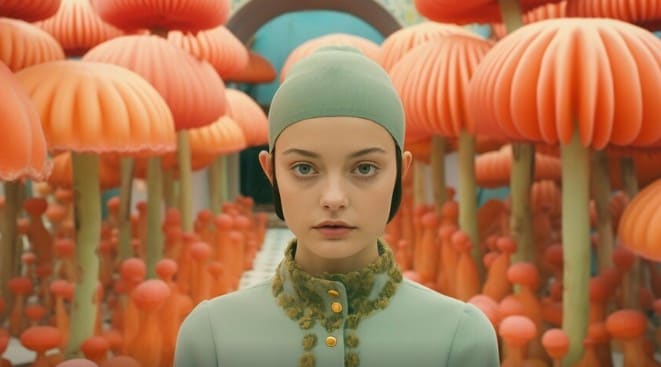
2. AI 生成圖像:使用 AI 工具可以將普通照片轉換為時尚的藝術作品或動畫效果。適合活動宣傳或藝術風格影片等獨特內容。推薦用於未來感或科幻風格的呈現。
3. 一般快照:一般快照最適合製作簡單易懂的幻燈片秀。常用於生日、結婚紀念日等具有故事性的精彩片段。重點在於圖片排列、轉場效果和背景音樂的搭配。

4. 人像模式:人像模式能為照片增添景深和焦點,呈現專業質感。由於能聚焦於照片中的主要對象,推薦用於婚禮精選或宣傳內容等場合。
從上述在 iPhone 上使用照片製作影片的方法中,選擇符合自己目的和用途的方式來試試看吧。
第二部分:【中階到專業用戶】從照片製作影片的方法
如果你是中階或專業的影片編輯者,推薦使用Wondershare Filmora。Filmora 桌面版具備進階功能,能更精細地控制專案。此外還有行動版,可直接從手機照片製作影片。
- 豐富的影片特效與創意素材
- 強大的 AI 工具助力內容創作
- 新手也能輕鬆上手的直覺介面
- 支援 Mac、Windows、iOS、Android


若要進行更進階的編輯,Filmora 桌面版是最佳選擇。主要功能包括以下幾點:
- 可使用圖像序列工具直接製作影片
- 轉場與特效讓畫面切換更流暢
- 背景音樂和音效為影片加分
以下將介紹如何使用桌面版 Filmora,從 iPhone 拍攝的照片製作影片。
步驟 1:在電腦上開啟最新版本的 Filmora,點選「新專案」。
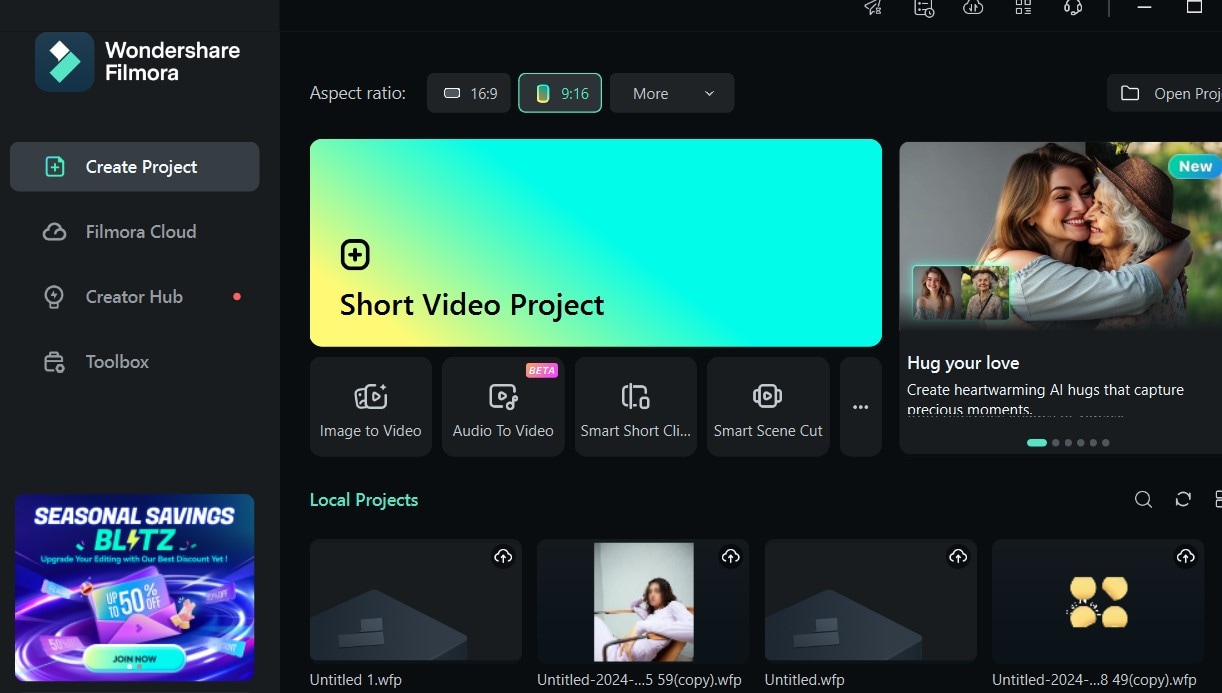
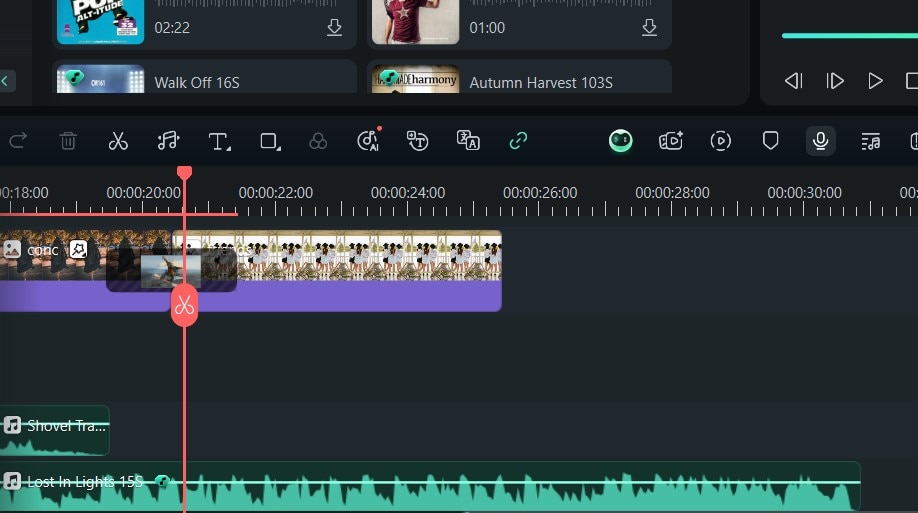
步驟 2:點選「匯入」,將照片加入媒體庫。按照順序將照片拖放到時間軸上。
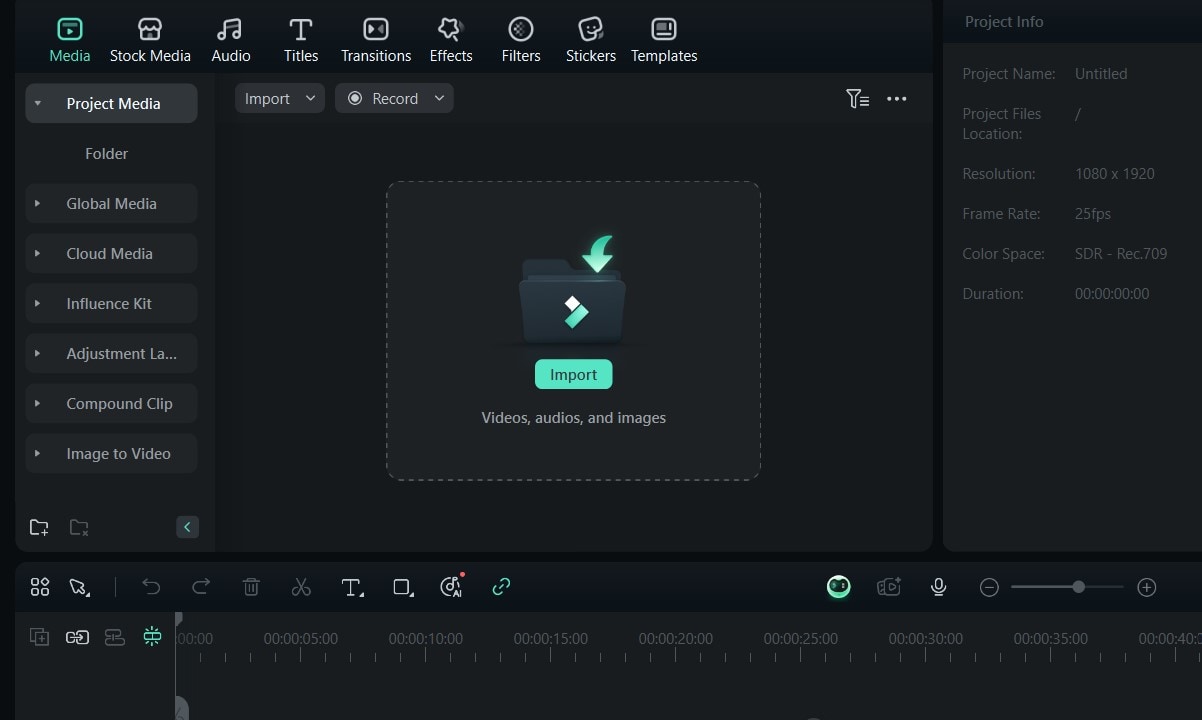
步驟 3:新增轉場或特效。從「特效」按鈕中,可使用閃爍效果、縮放、RGB 特效等,營造更戲劇化的效果。
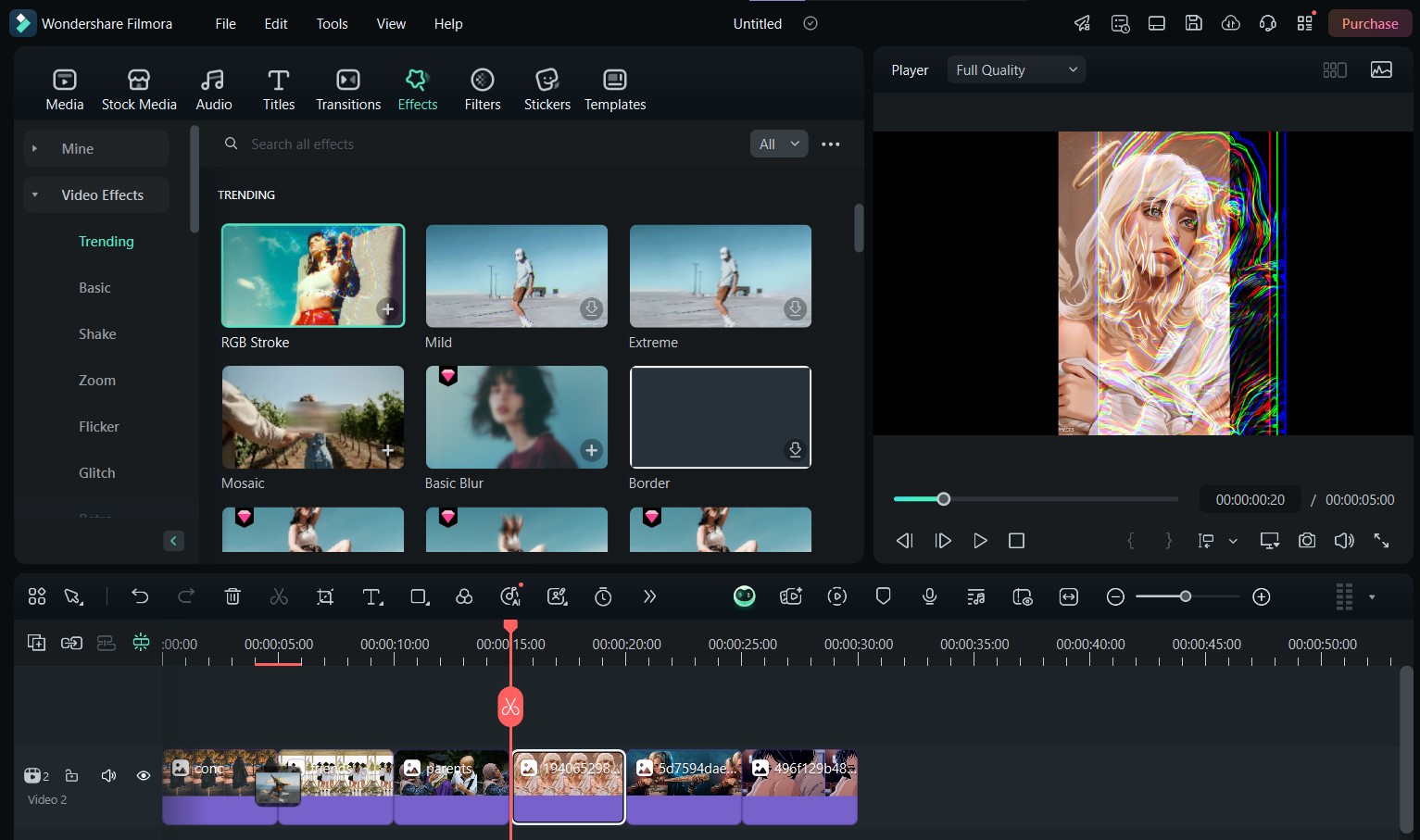
步驟 4:若要為照片新增轉場,請點選編輯面板上方的「轉場」。接著選擇想要加入的轉場類型,拖曳到指定位置。下圖中使用了淡入淡出轉場,讓畫面平順過渡到下一張照片。
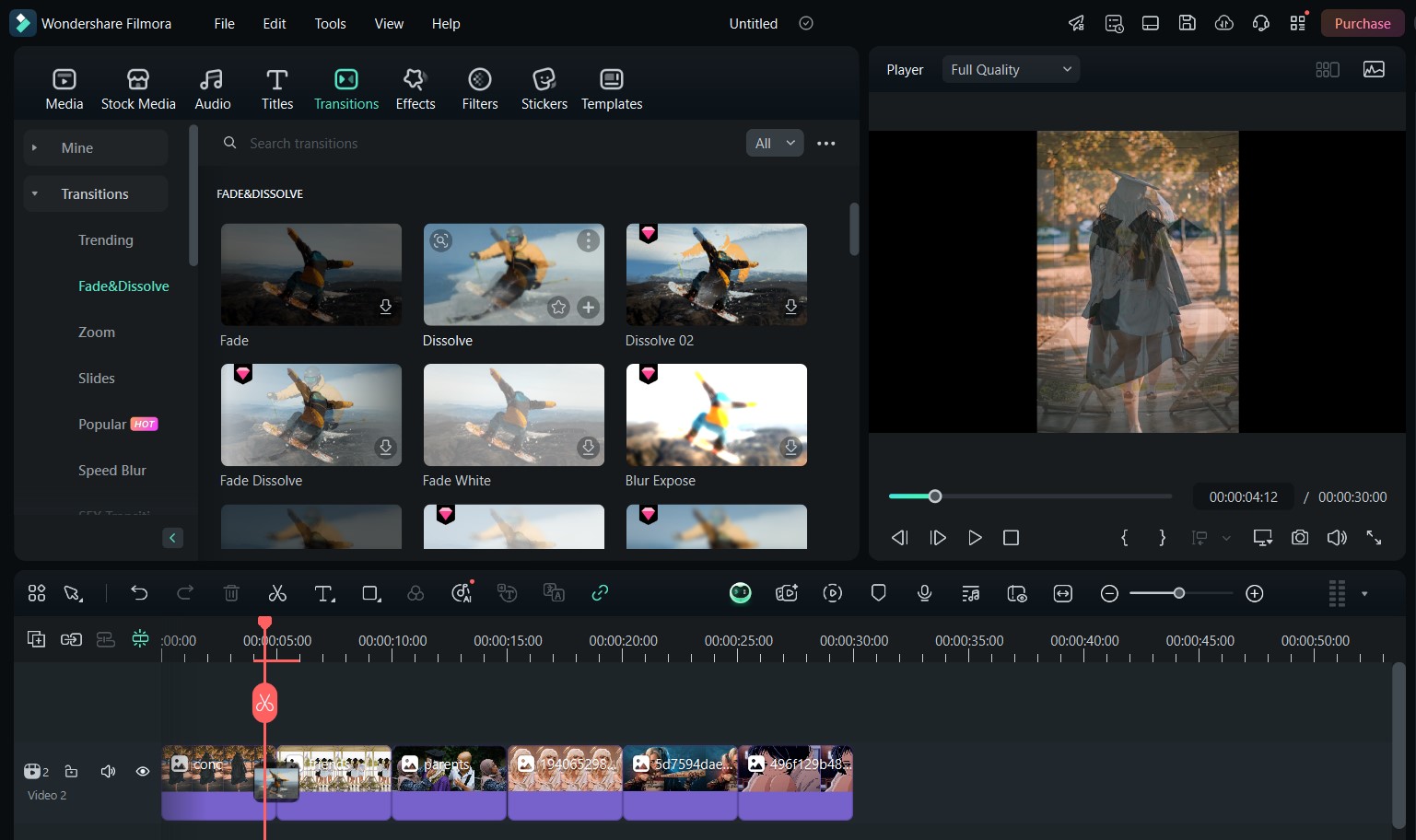
步驟 5:從頂端面板點選「音訊」,即可新增聲音或音樂。例如可以加入更襯托影片的音效。從音訊面板中,也可以為影片加入音效或背景音樂。此外,還能錄製旁白加入影片中。
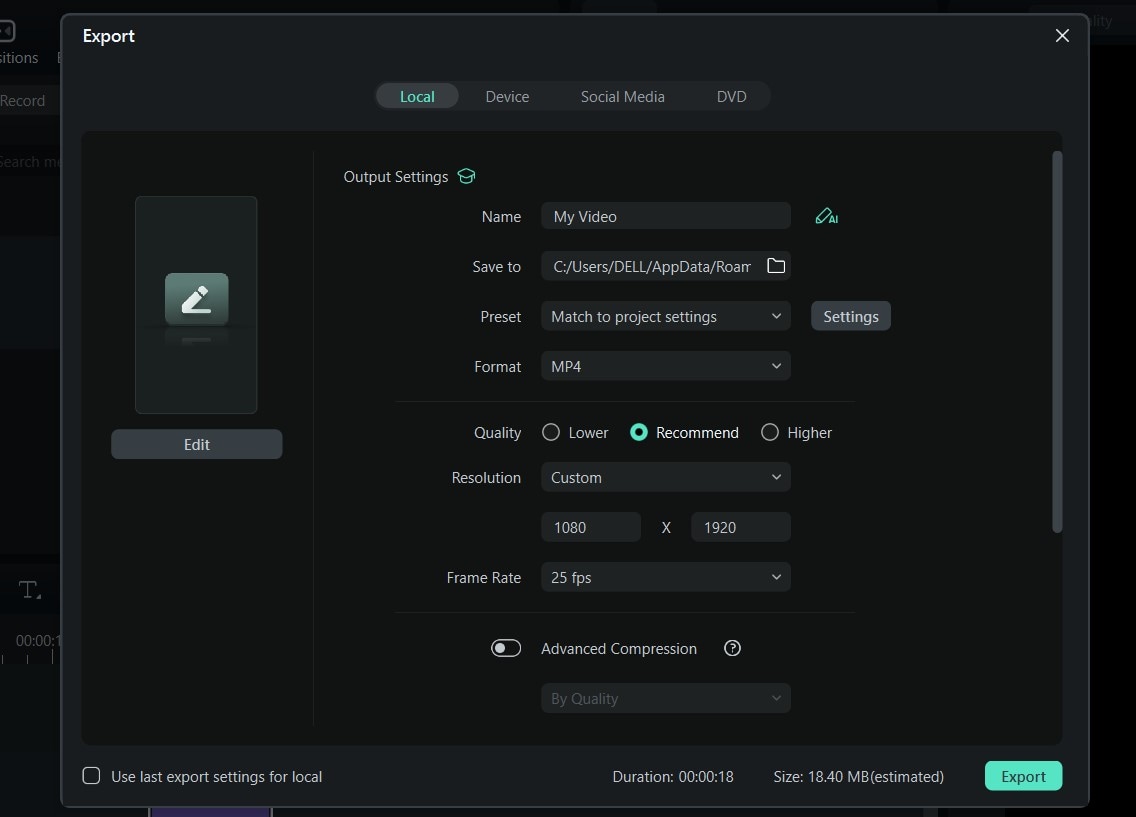
步驟 6:依照個人喜好預覽影片並進行微調後,點選「匯出」,選擇想要的格式(建議使用 MP4)並儲存到裝置。
以下是使用 Filmora 按照上述步驟製作的範例影片。
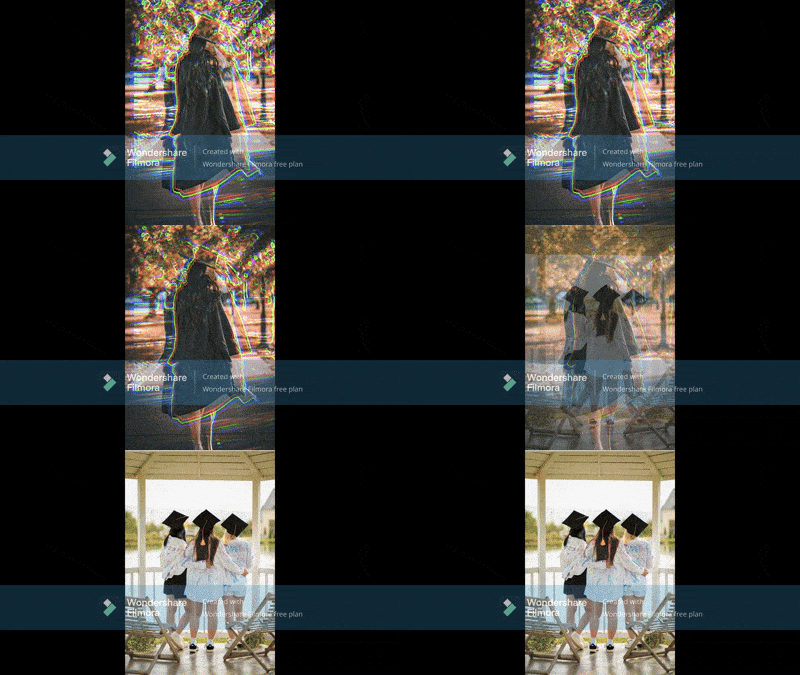
使用 Filmora 桌面版,就能享受專業級的編輯體驗。可以製作在 Instagram 上脫穎而出的照片影片。能新增轉場、進行精細的色彩校正、疊加多個音訊軌道。Filmora 將協助你傳達想表達的意象。
【新手適用】在 iPhone 上從照片製作影片的方法
如果只是要製作簡單的影片,可以使用 iMovie 行動版應用程式,直接在 iPhone 上從照片製作影片。iMovie 是容易上手的工具,能協助你直接從裝置製作幻燈片秀和照片影片。
照片應用程式本身也提供加入音樂、轉場、文字等選項,非常適合將簡單的照片集轉換為吸引人的幻燈片秀。此外,還能輕鬆將喜愛的圖片轉換為專業質感的影片。以下將介紹在 iPhone 上從照片製作影片的步驟。
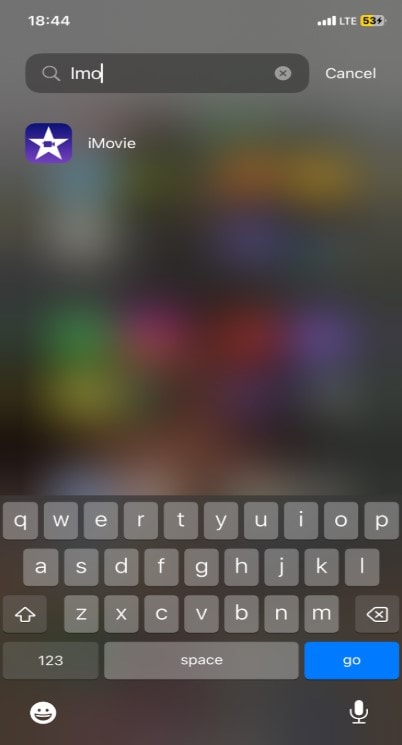
步驟 1:在 iPhone 上開啟 iMovie 應用程式。通常裝置已內建,如果找不到可從 App Store 下載。
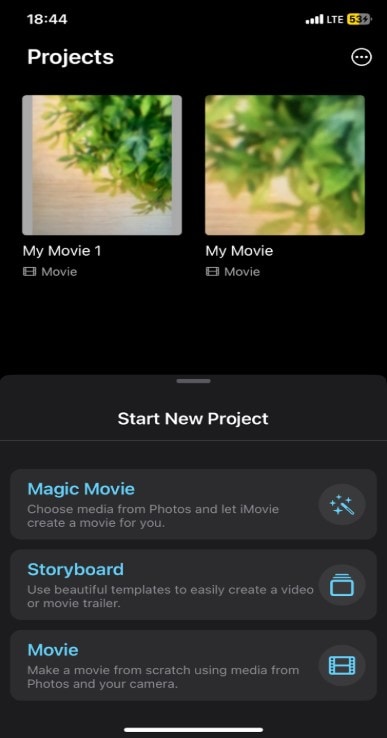
步驟 2:點選「點選「Start New Project(開始新專案)」,然後選擇「Magic Movie(魔術電影)」。
步驟 3:選擇要放入影片中的圖片和片段。可以直接從照片庫或相簿中選取。
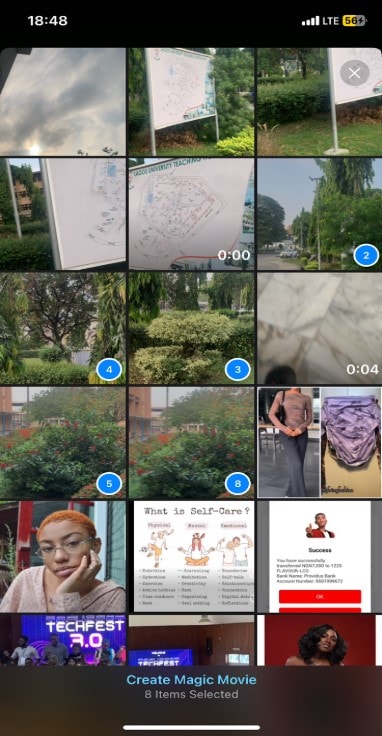
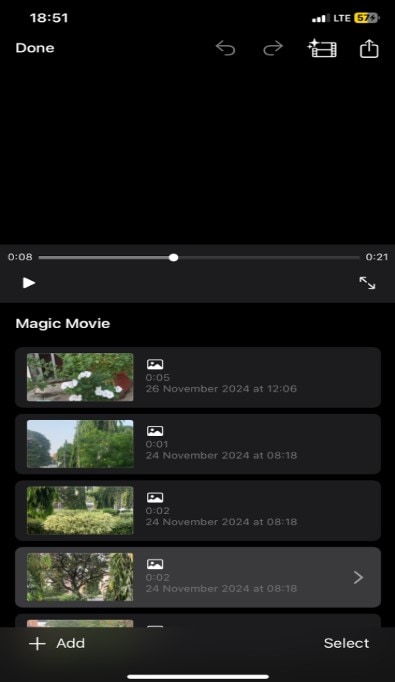
步驟 4:將照片拖放至想要的順序。可以輕鬆重新排列,讓故事流暢呈現。
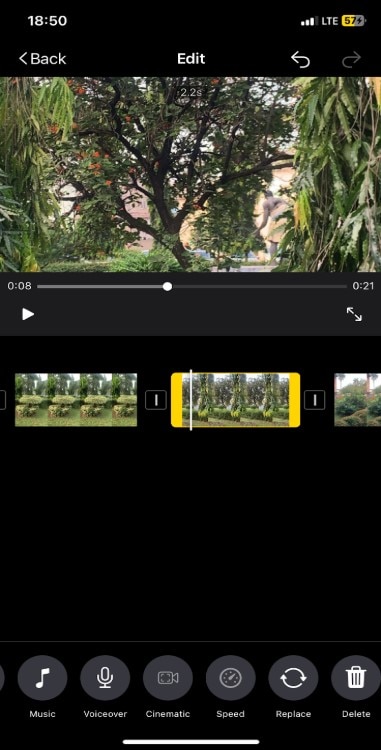
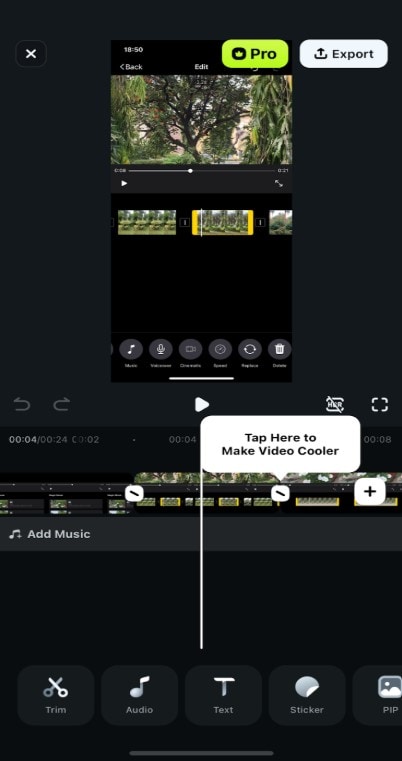
步驟 5:在照片之間加入轉場,讓影片更生動。可以使用淡入淡出、滑動、縮放等效果。也可以為影片加入文字或字幕。
步驟 6:點選畫面上方的「Done(完成)」,儲存到裝置。
第四部分:在 iPhone 上為影片添加創意特效的方法
在 iPhone 上製作吸睛的照片影片時,創意特效能帶來關鍵差異。創意特效讓影片更具吸引力和創造性。此外,也推薦運用 AI 功能。
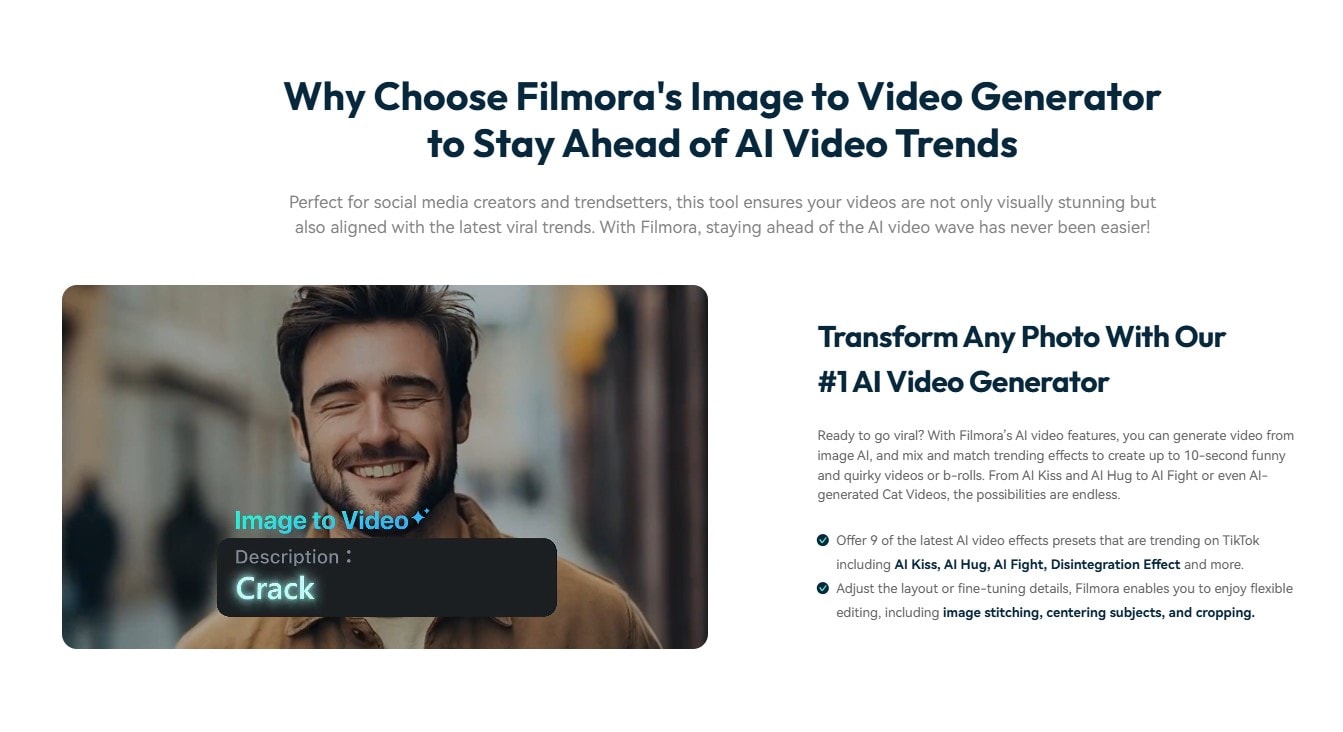
- AI 擁抱:可以加入兩人互相擁抱的效果。生成充滿趣味或溫馨的視覺效果。
- AI 親吻:可以讓兩人呈現親吻的姿態。創造特別的瞬間。
- Image Running Away(從畫面中跑出):讓照片看起來像是從框架中逃跑。呈現幽默的表現方式。
- Image Struck by Lightning(被雷擊中):賦予彷彿閃電劈下的衝擊感與動態效果。
- AI 格鬥:能呈現刺激的戰鬥場景。
Wondershare Filmora 運用 AI 的力量,能生成更具原創性的影片。這些 AI 特效在 Filmora 行動版應用程式中可以使用,但如果要使用更多功能,建議使用桌面版。
不過在此僅供參考,以下將介紹在 iPhone 上從照片製作影片時如何使用 AI 特效。
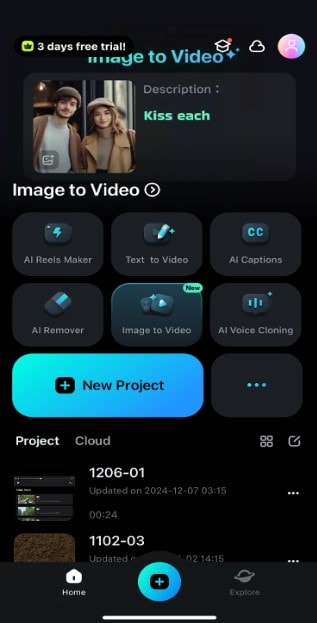
步驟 1:在 iPhone 上啟動 Filmora,點選「Image to Video(圖片轉影片)」。




步驟 2:選擇喜歡的特效,上傳照片。
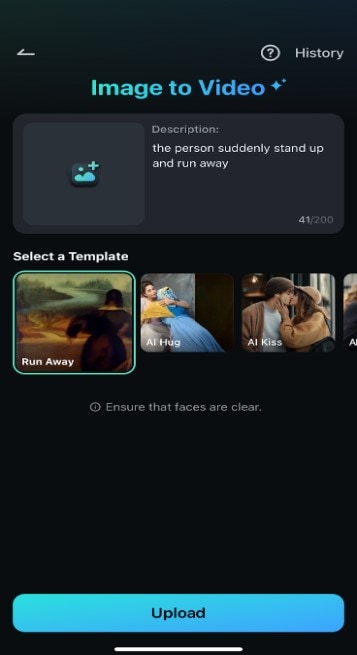
步驟 3:點選生成來製作影片。如果沒問題,將影片素材匯出後與其他片段組合製作影片。
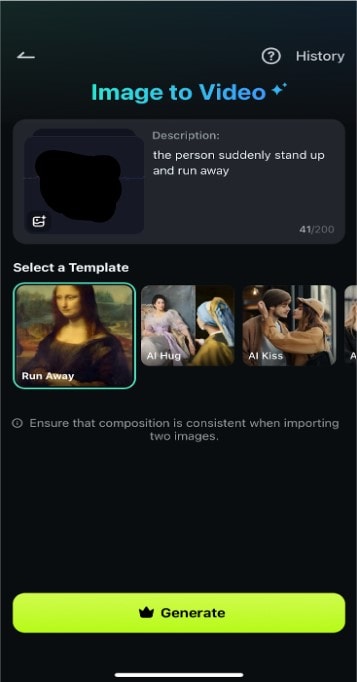
以上就能為從照片製作的影片加入創意 AI 特效。



總結
在 iPhone 上將照片變成影片,能幫助你說故事、重溫特別時光。無論是使用簡單的 iMovie,還是運用高階特效和轉場,都可以根據目的和用途來選擇。
如果你已經了解如何在 iPhone 上從照片製作影片,建議使用 Filmora 來進行專業級的影片編輯。它具備 AI 特效、可自訂的轉場和流暢的編輯功能,能讓照片影片呈現專業且獨特的質感。你也可以用行動版應用程式快速開始編輯,或切換到桌面版使用更進階的功能。立即下載 Filmora,將照片化為難忘的回憶吧。

