

 AI 摘要
AI 摘要
Pencil2D 是一款跨平台的開源 2D 動畫軟體,初學者能利用其基礎繪圖工具透過逐格微調的方式學習並製作傳統手繪動畫。
● 軟體相容於 Windows、Mac OS 及 Linux 作業系統,專案除了儲存為原生格式外,亦支援直接匯出成 PNG 或 JPG 圖檔。
● 動畫建置的關鍵前提是必須在第一幀開啟點陣圖以避免開頭空白,後續則須仰賴新增或複製幻燈片來手動繪製每一幀的動作變化。
● 由於 Pencil2D 不支援骨骼綁定且必須親手繪製所有影格,若需直接匯入角色並自動化生成動作,建議改用支援 Windows 7 64位元或 macOS 10.12 以上版本的 Wondershare Filmora。
向 AI 詢問摘要
 ChatGPT
 Perplexity
 Gemini
 Claude
 Grok
Grok
動畫是最流行的技術之一。動畫的基礎知識是在2000年代從翻頁把戲中發展而來的。最初的幾位動畫師發現,動畫不過是將一幀畫面快速切換到另一幀。一張靜止的動畫圖片切換到另一張,再切換到下一張,以快速的順序排列,使其形成連續的動態畫面。如今,動畫已從起點走了很長一段路,現在被廣泛用於商業廣告、教學影片,甚至教育講座影片。Pencil2D動畫是一款出色的動畫工具,即使是初學者也能輕鬆使用。想了解更多關於Pencil2D動畫及其超酷功能嗎?那麼您來對地方了。今天我們將向您介紹更多關於Pencil2D動畫的資訊,並為您提供其使用方法的簡要概述。
第一部分 什麼是Pencil2D以及如何安裝?
Pencil2D是一款廣受歡迎的開源動畫軟體。對於剛開始接觸動畫的新手來說,這款軟體非常出色。該開源軟體可在所有主要作業系統上使用,包括Windows、Mac OS和Unix。使用這款出色的軟體,我們可以利用傳統卡通製作技術(如描圖、貼皮)來製作精彩的卡通角色。使用此軟體,您可以將動畫儲存為原生動畫格式,或將動畫匯出為PNG、JPG或其他格式。希望進一步了解Pencil2D動畫軟體嗎?請按照以下步驟下載Pencil2D動畫軟體。
● 首先,您需要確保您的裝置有足夠的儲存空間。
● 接下來,您需要前往Pencil2D的官方網站。
● 然後,您需要選擇您的作業系統。您可以找到不同版本的軟體,分別為Windows 7/8/10、Windows XP/Vista、Mac OS和Linux。
● 下載完成後,您需要啟動安裝程式。請注意,下載過程可能需要一些時間。
● 下載完成後,您可以開始熟悉這款軟體。
第二部分 應用程式介面概覽
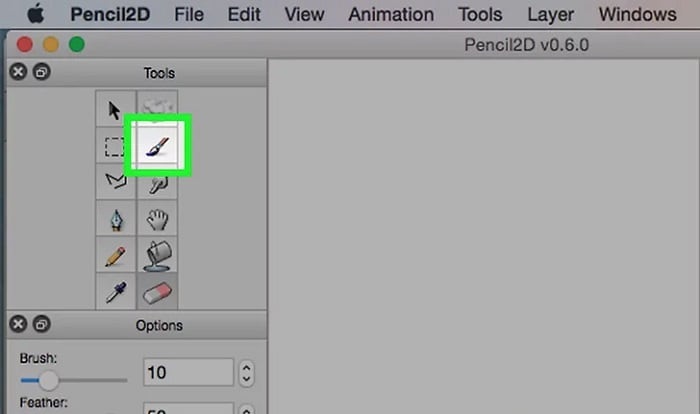
1. 筆刷工具
筆刷工具一定讓您聯想到Windows中的繪圖軟體。筆刷工具是Pencil2D動畫軟體中一款廣受歡迎且極具實用性的基本工具。您可以透過使用者介面存取它,也可以使用鍵盤上的B鍵快速存取。顧名思義,筆刷工具就是一支筆刷,允許您繪製和塗色各種不同色調、顏色和粗細的圖案。如果您想更改顏色,可以在介面左側找到調色盤。
2. 橡皮擦工具
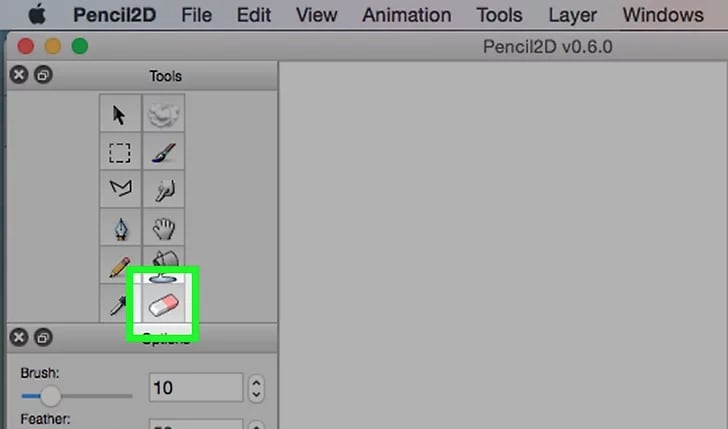
您有了筆刷工具,幾乎理所當然地會有橡皮擦。橡皮擦工具的圖示是一個橡皮擦。如果您想使用橡皮擦,請點擊橡皮擦工具,或直接按鍵盤上的E鍵。選擇該工具後,只需將滑鼠懸停在您想要擦除的部分即可。
3. 油漆桶工具
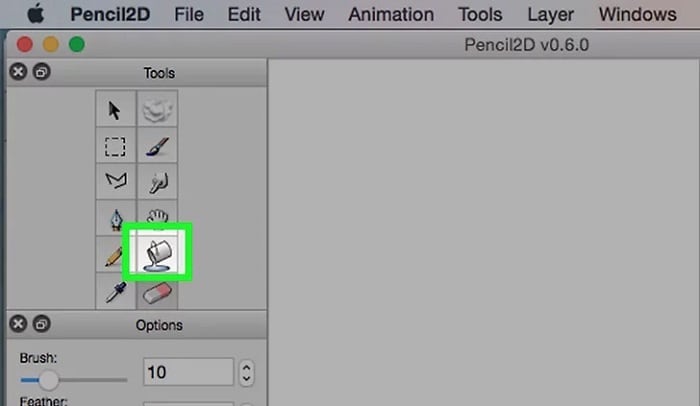
油漆桶工具是另一個實用的工具,您可以在Pencil2D動畫左側工具面板中找到它。該工具的圖示看起來像一個桶,用於將整個區域填充為特定顏色。您可以從左側的調色盤中選擇您想要填充的顏色。或者,您也可以透過按鍵盤上的「K」鍵來存取油漆桶工具。
4. 自訂顏色
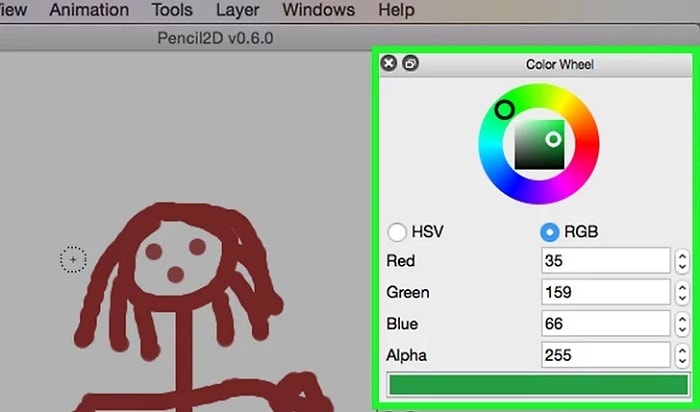
Pencil2D動畫軟體中一個很酷的功能是自訂顏色功能。您可以根據自己的喜好混合和調配顏色,創建自己的顏色。要做到這一點,您需要點擊螢幕右上角的小色塊。這樣做後,螢幕上會出現一個大型色輪。您現在可以輸入R、G、B的數值來混合不同的顏色並創建新顏色,或者從出現在您面前的大型色輪中選擇特定顏色。這些顏色在漸層、色調以及許多不同因素上各有差異。
5. 復原按鈕
復原按鈕對於那些不想手動擦除錯誤的懶人來說是一個非常實用的功能。透過復原操作,上一個步驟將被撤銷,您可以重新開始。傳統的復原快捷鍵Ctrl+Z在Pencil2D動畫中同樣有效。或者,您也可以透過使用者介面使用復原功能。您可以前往頂部選單列中的「編輯」選項來執行此操作。下拉選單中的第一個選項就是復原。
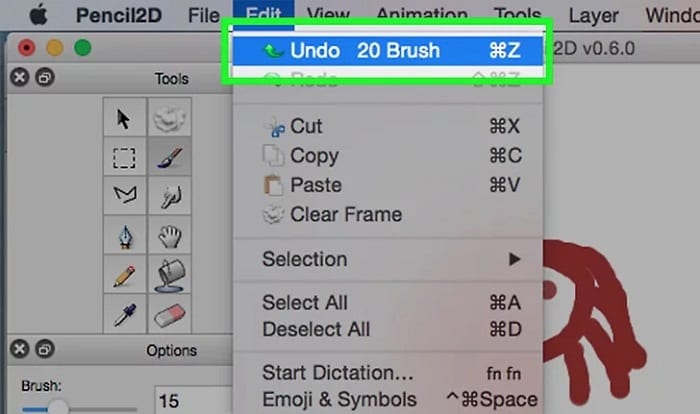
第三部分 如何使用Pencil2D創建動畫?
在Pencil2D中製作動畫略為複雜,確實需要一定的練習。請按照以下步驟學習如何透過Pencil2D進行動畫製作,完成您的第一個動畫。
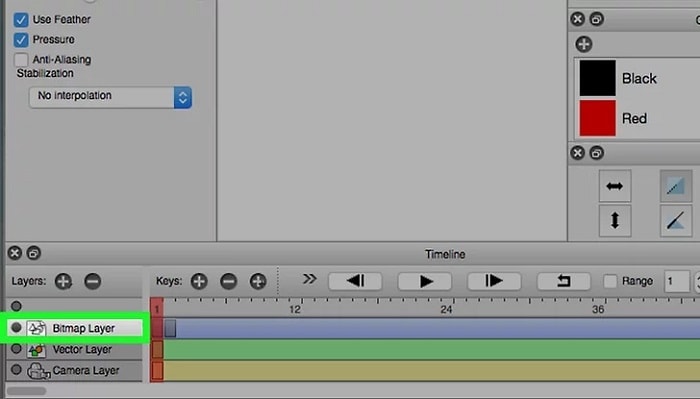
1. 確保您已在第一幀開啟點陣圖
動畫透過快速切換畫面來運作,使物體看起來像是在運動中。透過開啟點陣圖,Pencil2D動畫可確保您的動畫開頭沒有空白幀。
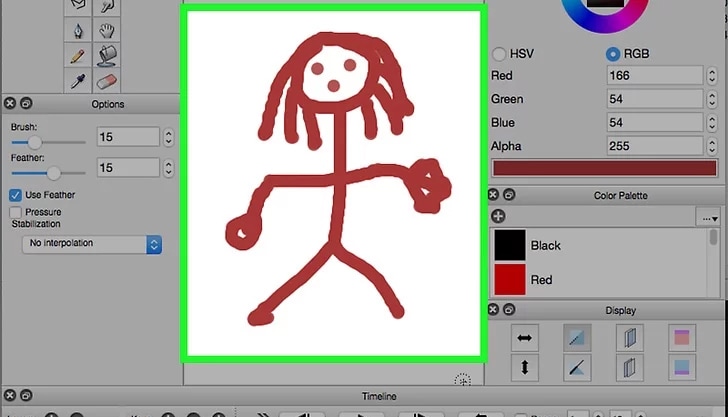
2. 繪製您的動畫角色
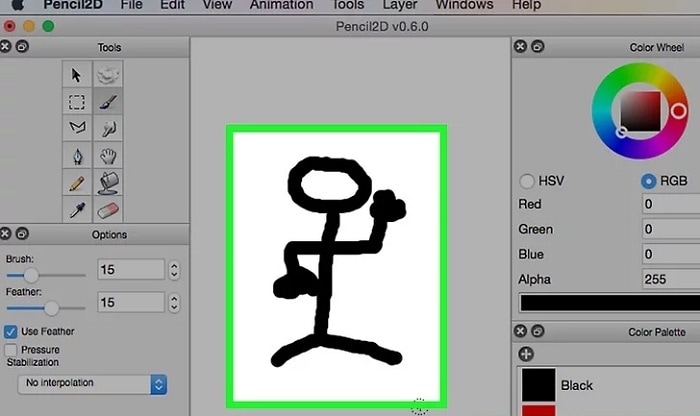
由於您正在嘗試製作動畫,您需要有一個動畫角色或物件。因此,製作第一個動畫的第一步是繪製您想要動畫化的物件或角色。盡量使角色看起來盡可能逼真。一開始,您可以嘗試只為一個火柴人製作動畫,因為對於初學者來說,為複雜的角色製作動畫相當困難。
3. 三個圓形按鈕
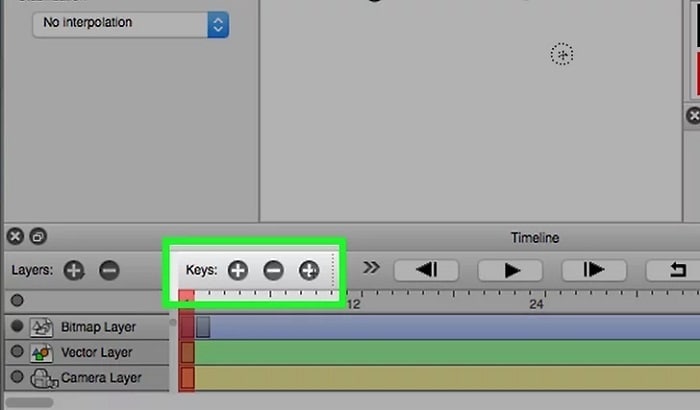
當您對所繪製的角色感到滿意後,您需要找到按「+」、「-」、「+」順序排列的3個圓形按鈕。按下第一個「+」按鈕,您可以新增一個空白幻燈片。如果您點擊「-」按鈕,它將刪除最新的幻燈片;如果您點擊下一個「+」按鈕,它將複製當前幻燈片。
4. 重複直到獲得動畫
現在您已了解如何處理多個幀,您可以繼續創建幀,並透過調整每一幀中的繪圖來使動畫角色移動。例如,如果您想表現動畫角色正在奔跑,在其中一幀中左腿應在前方,而在下一幀中右腿應在前方。持續重複這個調整幀的過程,直到您獲得所需的動畫影片。
現在我們已經了解了透過Pencil2D進行動畫製作的流程,您一定意識到它相當傳統且複雜。此外,您無法進行骨骼綁定和其他更新的動畫技術。因此,我們向您介紹Wondershare Filmora視頻編輯器,您的一站式動畫製作平台。在這裡,您可以毫不費力地製作動畫。Wondershare Filmora以多種動畫功能讓您的工作更輕鬆,您甚至不需要自己繪製動畫角色。您可以直接匯入自訂角色並進行骨骼綁定。此外,您無需處理多個幀,也無需親自關注每一幀。總而言之,Filmora讓您的工作變得簡單,您的動畫也更加流暢。
本集重點摘要
● 動畫正被積極應用於多種用途。
● 今天我們瞭解了一款傳統卻廣受歡迎的動畫工具——Pencil2D。
● Pencil2D動畫工具提供多種功能,讓您能夠製作動畫。
● 接下來,我們也瞭解了Wondershare Filmora Pro,這是您滿足所有動畫需求的一站式平台。您可以在這裡找到多種動畫功能,而且一切都非常簡單。
● 您還在等什麼?您的下一個動畫只需點擊一下即可完成。
