



 ChatGPT
 Perplexity
 Gemini
 Claude
 Grok
Grok
如果你想在 YouTube 遊戲社群中建立出色的職業生涯,光有原始素材是不夠的。除非你的內容精緻、有趣且完全符合 YouTube 的要求,否則觀眾不會長時間停留。這就是為什麼學習如何剪輯遊戲影片對於在你的利基市場中脫穎而出至關重要。
幸運的是,你點對了這篇文章。我們不僅會帶你了解如何剪輯遊戲影片,還會向你展示能夠全面提升你 YouTube 頻道表現的最佳工具。只需幾個簡單的步驟,你就能學會如何為 YouTube 剪輯遊戲影片,並開始製作真正能獲得觀看次數的內容。
本文目錄
第一部分:第一步:選擇理想的剪輯工具
如果你認真想以遊戲玩家身份在 YouTube 上成長,你的影片必須看起來精緻且有質感。一部讓人忍不住停下來看的遊戲影片不會自然而然地出現,你需要合適的剪輯工具,讓學習如何剪輯遊戲影片變得輕鬆,並真正吸引觀眾目光。
好在Wondershare Filmora擁有你所需的一切,能將原始遊戲畫面轉化為閃耀的內容。使用 Filmora 剪輯遊戲影片,感覺不像在工作,更像是在玩樂。
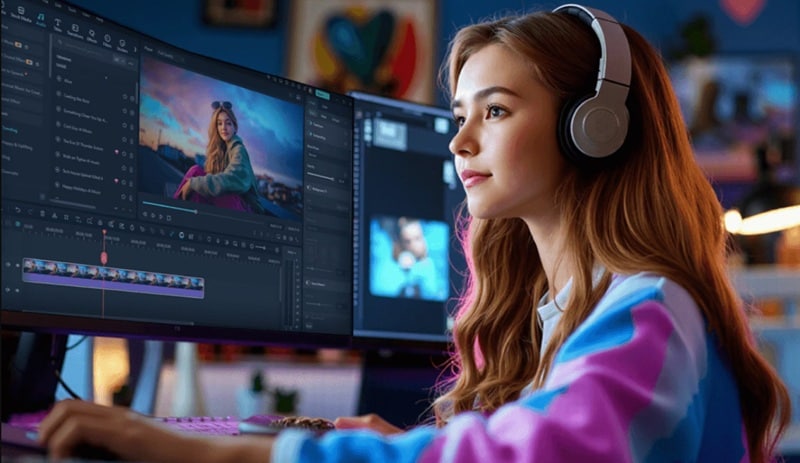
以下是 Filmora 成為任何想學習如何為 YouTube 剪輯遊戲影片的人的完美編輯器的原因:


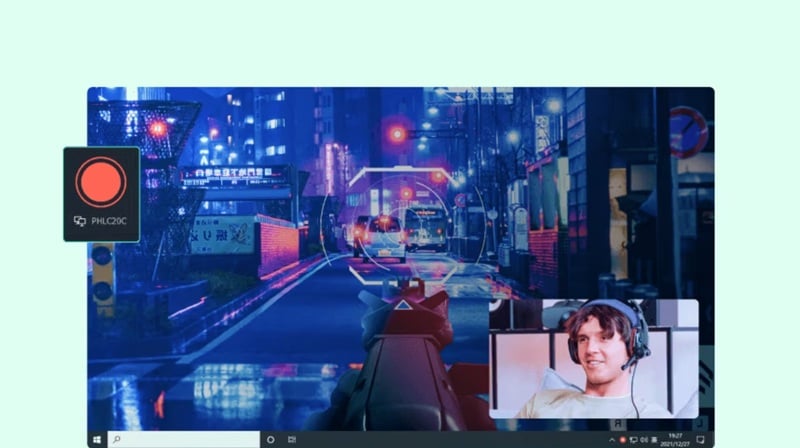
錄製與剪輯一站搞定
Filmora 內建螢幕錄製器,可同時捕捉你的遊戲畫面和反應鏡頭。你不需要在多個應用程式之間切換,遊玩結束後一切都準備好可以立即剪輯。
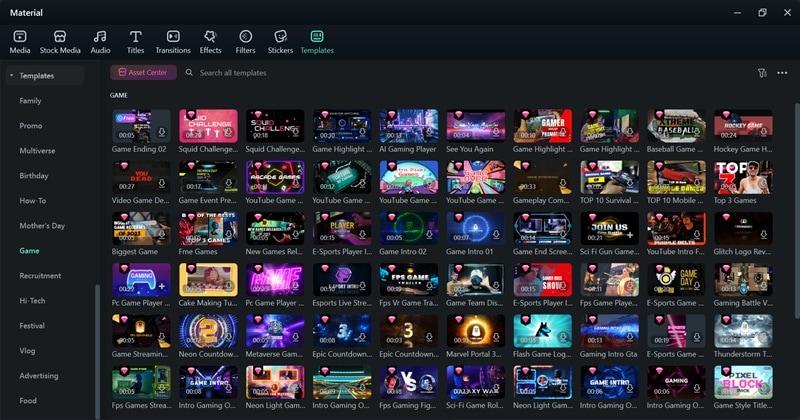
使用範本加速剪輯
當你學習如何剪輯遊戲影片時,時間至關重要。Filmora 的創意範本讓你輕鬆提升內容品質,從吸睛的片頭片尾到現成可用的影片,讓你的遊戲畫面栩栩如生。
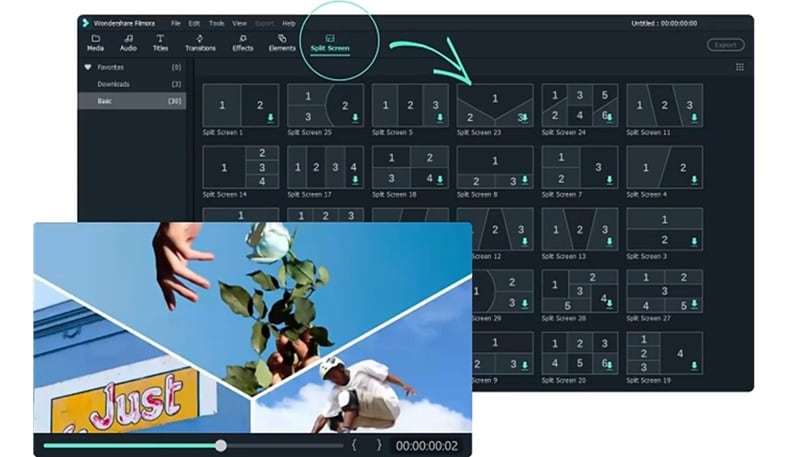
在單一畫面中呈現更多內容
分割畫面功能讓你同時顯示多個角度,例如臉部鏡頭、攻略筆記和遊戲畫面全部一起呈現。這是讓你的影片保持動感與吸引力的絕佳方式。
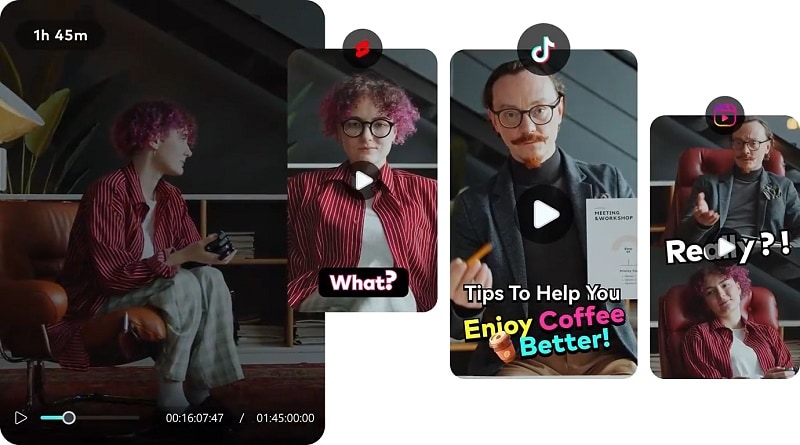
將漫長的遊玩過程剪成精彩短片
使用AI 智慧短片剪輯從長時間的錄影中製作精華短片。這非常適合分享關鍵時刻、史詩般的勝利或有趣的失誤,無需手動剪輯每一秒。
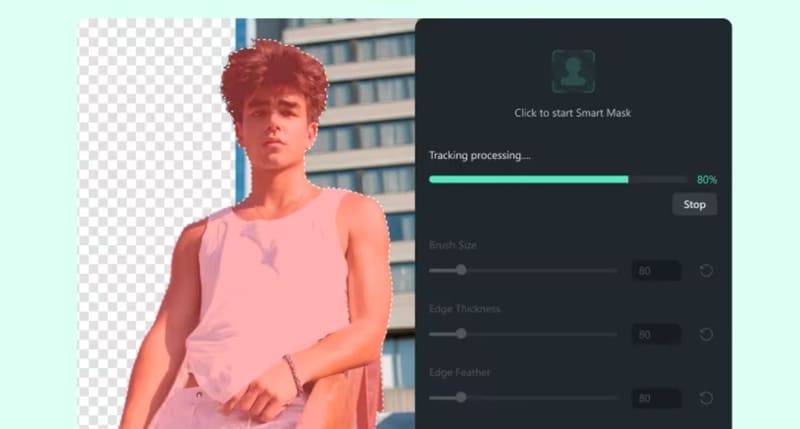
無需綠幕即可去除背景
智慧去背工具讓你去除或替換背景,即使你沒有使用綠幕也沒關係。無論你是製作實況遊玩內容還是評測風格的影片,這個工具都能賦予影片乾淨的專業感。
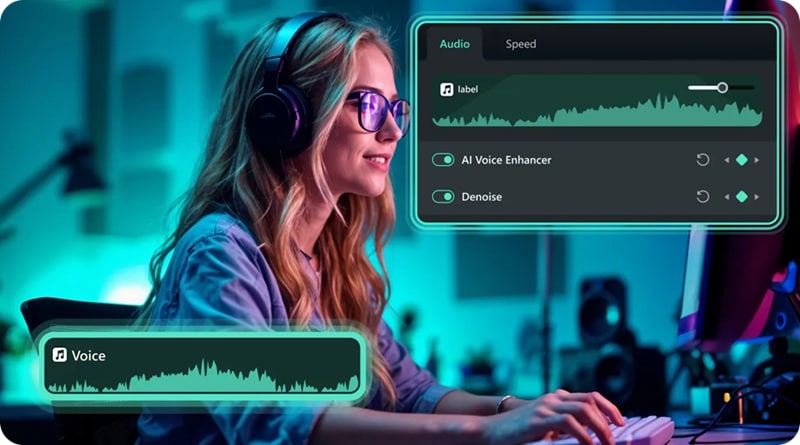
保持音訊清晰響亮
當你摸索如何剪輯遊戲影片時,優質音訊非常重要。Filmora 的音訊降噪功能可自動消除背景噪音,例如鍵盤敲擊聲或房間回音。你的解說始終清晰突出,無需額外的音訊工具。
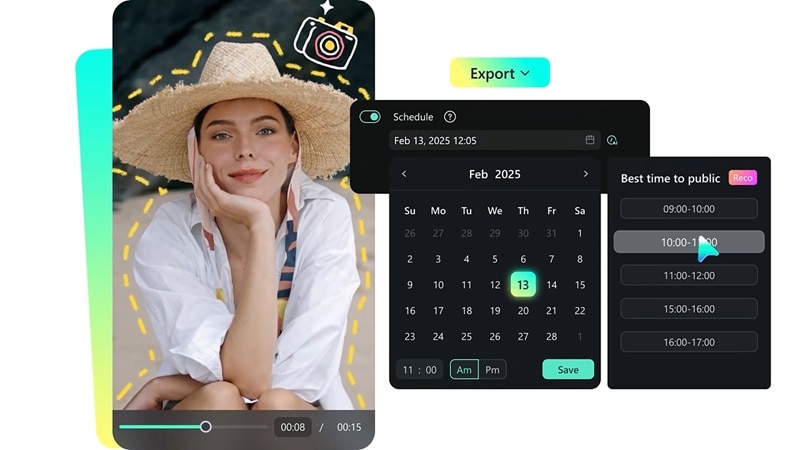
不離開編輯器即可上傳與排程
Filmora 內建的社群影片排程器幫助你將影片排程並自動上傳至 YouTube。如果你正在剪輯系列遊戲影片並希望維持固定的發布頻率,這是不可或缺的功能。
第二部分:如何像專業人士一樣為 YouTube 剪輯遊戲影片
強大的剪輯功能就在你手邊,現在是時候好好運用了。但請記住,學習如何為 YouTube 剪輯遊戲影片不僅僅是修剪片段——而是要打造能讓觀眾從頭到尾保持投入的內容。
以下我們將分享簡單卻有效的技巧,幫助你的遊戲影片看起來更精緻、銜接更流暢,並在 YouTube 上獲得更多關注。讓我們深入探討,將你的剪輯技術提升到新境界!
1. 將你的反應畫面流暢融入遊戲畫面
這是學習如何為 YouTube 剪輯遊戲影片時,提升內容品質的一個有趣且簡單的方法。用 Filmora 的螢幕錄製器錄製好遊戲畫面和反應鏡頭後,將兩段影片拖入時間軸。接著,前往「AI 工具」面板,開啟「智慧去背".
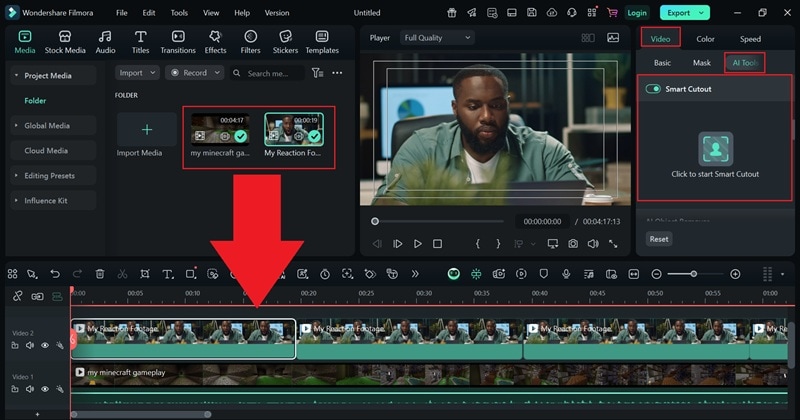
在下一個視窗中,用筆刷標記你自己,然後點擊「點擊開始智慧去背」,讓工具發揮它的魔力。
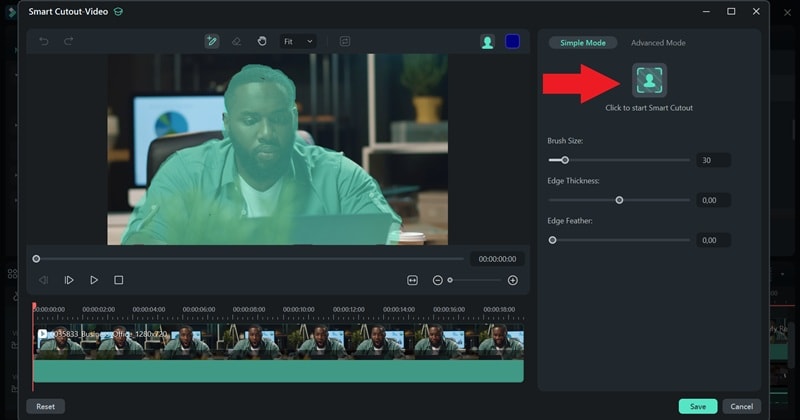
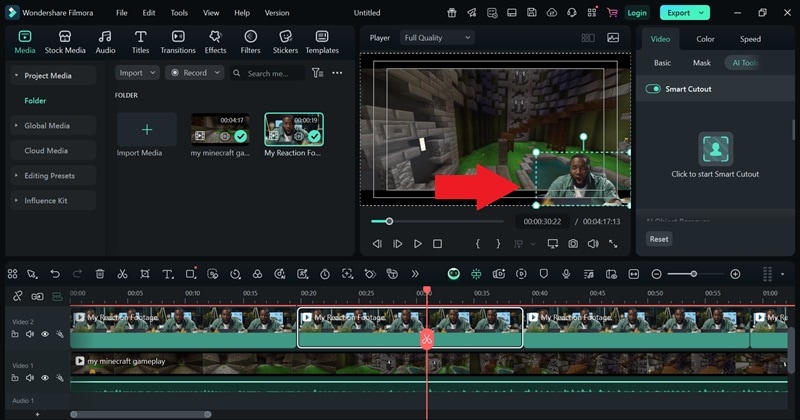
處理完成後,你的反應畫面將不帶背景顯示出來。你可以將反應影片移至螢幕角落,這樣它既能增添個人特色,又不會遮擋遊戲畫面。


2. 讓你的影片流暢銜接
學習如何為 YouTube 剪輯遊戲影片的重要一環,是懂得如何保持節奏推進,讓觀眾從頭到尾保持興趣。因此,如果你的遊戲畫面感覺節奏緩慢或拖太長,是時候整理一下了。使用 Filmora 的分割工具剪掉冗長或沉悶的片段,或嘗試跳切來保持緊湊感。
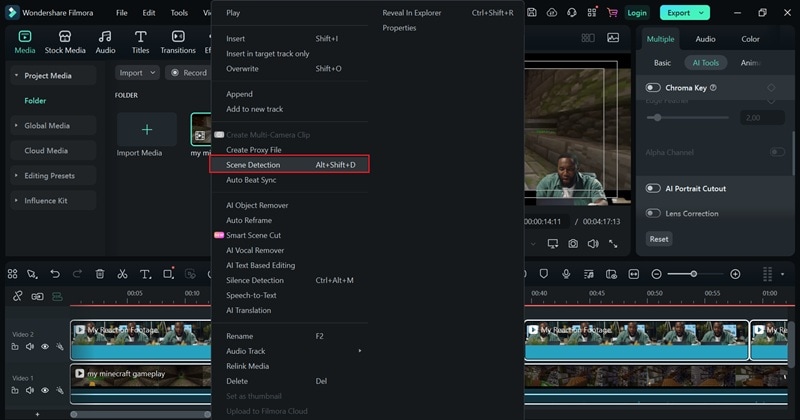
若想要更快速的選項,右鍵點擊你的片段並選擇「場景偵測」,自動將其拆分成較短的段落。這是快速整理影片的好方法。若想進一步了解此工具,請查看我們的場景偵測官方指南.
3. 用音樂與音效增添活力與情感
如果你的影片感覺有點無聊,音樂和音效可以讓它變得更有趣。只需前往 Filmora 的「音訊」分頁,點擊「音樂」,挑選一首你喜歡的曲目。將它拖到時間軸上,並視需要調整音量。你也可以使用音訊降噪或音訊閃避等工具來保持清晰度。
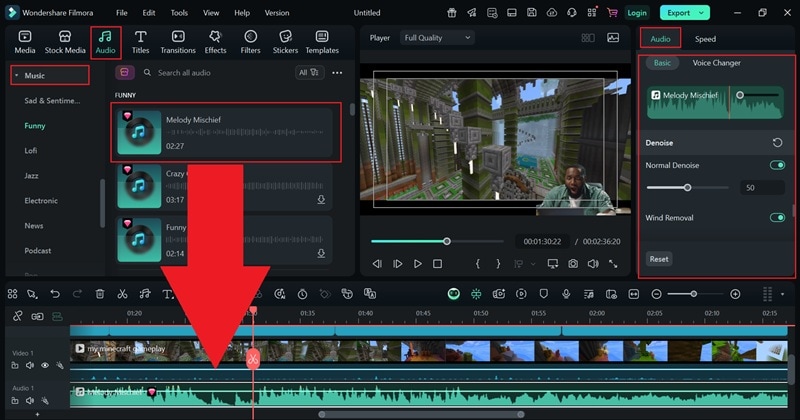
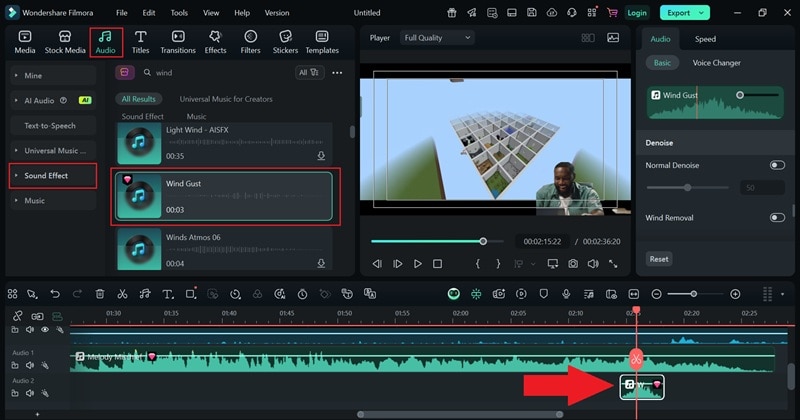
音效的操作步驟相同。只需確保它們與畫面動作相符。例如,當你的角色在飛翔時加入風聲效果,增添一點額外的戲劇感。
4. 保持視覺吸引力,讓人樂於觀看
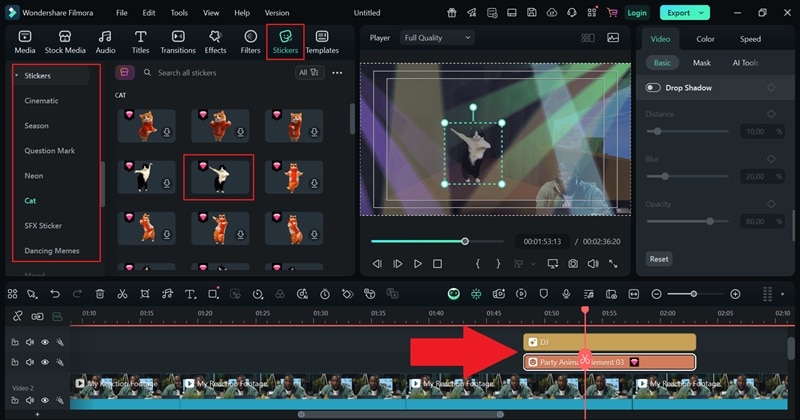
即使你的解說很有趣或遊戲技術很厲害,如果影片看起來平淡無奇,觀眾還是可能滑走,對年輕觀眾來說尤其如此。為了保持趣味性和吸引力,前往「特效」分頁,查看「視訊特效」。選擇符合氛圍的效果,例如當你進入陰森房間時使用恐怖氛圍特效。
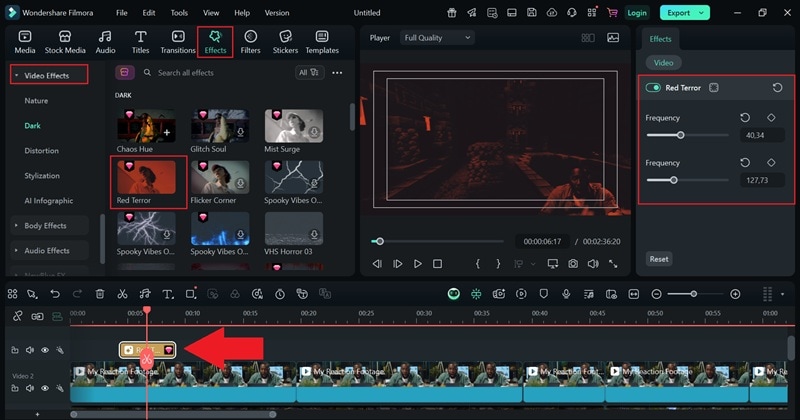
你也可以加入有趣的貼圖,例如在你過關時放一隻跳舞的貓。混合使用特效和貼圖是讓觀眾保持娛樂感的簡單方法,也能讓你的 YouTube 遊戲影片更好看。
5. 讓你的遊戲影片展現個人風格
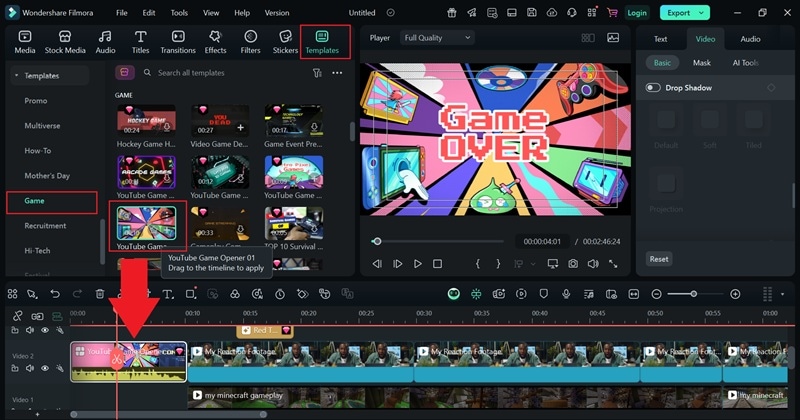
自訂縮圖、片頭和片尾畫面能增添個人特色,並保持你的品牌形象一致。如果你正在學習如何剪輯遊戲影片,這些小細節能在呈現專業感方面帶來巨大差異。前往「範本」分頁,在「遊戲」類別下有許多為 YouTube 製作的酷炫片頭片尾範本。只需將其拖到時間軸上,並調整成符合你風格的樣子。
縮圖方面,試試Filmora 的 AI 縮圖製作器。裡面有整個遊戲範本區供你選擇,不需要從頭開始製作。
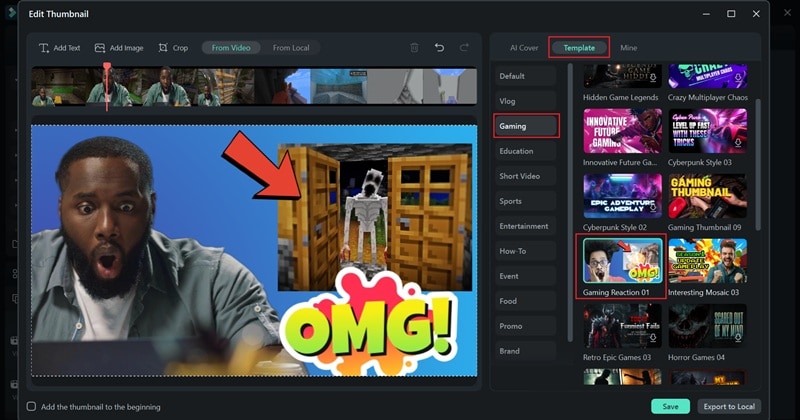
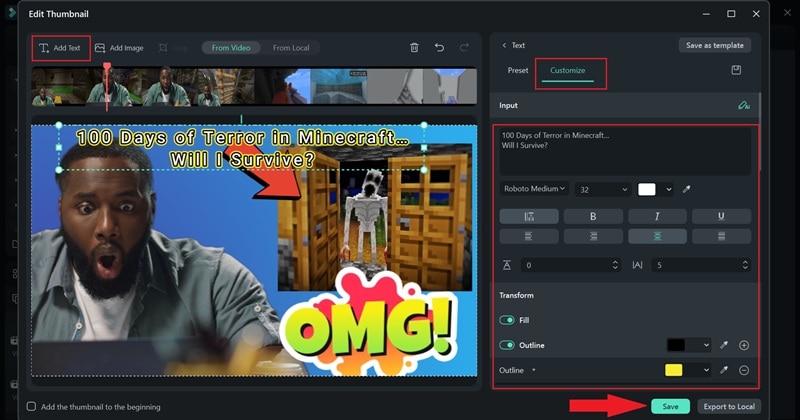
只需挑選符合你影片風格的樣式,更改文字、調整顏色,並放入遊戲畫面的截圖。經過幾個快速編輯,你就能擁有一張吸引眼球、讓人忍不住點擊的縮圖。
第三部分:根據你所玩的遊戲調整剪輯方式
你已經看到 Filmora 如何讓學習如何為 YouTube 剪輯遊戲影片變得簡單、有趣且超級有效。有了這款編輯器,你可以自由創作任意多的遊戲內容,它會為你提供工具,讓每支影片看起來乾淨、精彩,並準備好吸引眾人目光。
話雖如此,並非每款遊戲都需要相同的剪輯風格。剪輯快節奏射擊遊戲的方式與剪輯劇情向RPG的方式截然不同。為了幫助你獲得最佳效果,並學習如何剪輯符合你遊戲氛圍的遊戲影片,我們在下方整理了一張簡單的對照表供你參考。
| 遊戲類型 | 遊戲範例 | 剪輯重點 | Filmora 功能 |
| MOBA | 英雄聯盟、Dota 2。 | 突顯團戰、關鍵操作、地圖控制。 | AI 智慧剪輯、分割工具、動態追蹤。 |
| 大逃殺 | Fortnite、PUBG。 | 剪掉節奏緩慢的片段,聚焦最終圈與擊殺畫面。 | 場景偵測、速度曲線、跳切。 |
| FPS | 決勝時刻、Valorant。 | 使用快速剪接、命中標記、連殺高光片段。 | 節拍同步、螢幕錄影、音訊閃避. |
| RPG/劇情驅動 | 巫師3、上古卷軸。 | 加入電影效果、旁白配音、過場動畫時間點。 | 濾鏡、旁白工具、電影感範本。 |
| 模擬經營 | 模擬市民、Minecraft。 | 使用疊加圖層、輕音樂、日常生活集錦。 | 音樂庫、文字動畫、影片疊加圖層。 |
| 格鬥 | 鐵拳、快打旋風。 | 慢動作連段、反應鏡頭、逐回合剪輯。 | 速度調整、智慧去背、分割畫面。 |
| 賽車 | 極限競速地平線、瑪利歐賽車 | 速度特效、鏡頭角度、超車高光片段。 | 速度特效、魚眼鏡頭、動態追蹤. |
| 恐怖 | 惡靈古堡、Outlast。 | 音效設計、驚嚇時間點、詭異濾鏡。 | 音訊特效、暗黑濾鏡、音效庫。 |
| 運動 | FIFA、NBA 2K。 | 比賽精華、計分板彈出效果、觀眾反應。 | 標題範本、轉場效果、關鍵影格動畫。 |
| 沙盒/開放世界。 | 俠盜獵車手5、動物森友會。 | 使用縮時攝影、創意建造、模組展示。 | 縮時攝影、分割畫面、貼圖。 |
結論
如果你想以遊戲實況創作者的身份在 YouTube 上成長,學會如何剪輯遊戲影片是必備技能。對於初學者來說,本指南將帶你了解如何使用市面上最簡單卻最強大的剪輯軟體之一——Wondershare Filmora,來剪輯 YouTube 遊戲影片。
Filmora 提供你所需的一切,從內建螢幕錄影機、智慧去背工具,到適合 YouTube 使用的片頭片尾範本、創意貼圖、影片特效、免版稅音樂、音效,甚至還有 AI 縮圖製作工具,協助你的內容獲得更多點擊。
透過 Filmora,學習如何剪輯遊戲影片變得輕鬆自如,最終產出的內容看起來就像出自專業人士之手。


