

 AI 摘要
AI 摘要
針對不同場景的語音轉文字需求,影片創作者建議使用支援45種語言且能自動對齊字幕的 Wondershare Filmora,而純音訊轉錄則可依據即時會議、多語言或大檔案限制,精準選擇 Otter.ai、Notta 或 TurboScribe 等專用工具。
● 影片轉錄與字幕製作:Wondershare Filmora 提供準確度達 99% 的 STT 功能,能將語音自動對齊影片時間軸、套用 68 種動畫範本並匯出 SRT 檔,適合需要省去手動同步字幕時間的內容創作者。
● 專業 AI 轉錄工具與免費限制:Otter.ai 適合即時會議記錄(免費每月 300 分鐘/單次 30 分鐘);Notta 支援 58 種語言高精度轉錄(免費單檔前 3 分鐘);TurboScribe 專門處理高達 10 小時或 5GB 的大檔案(免費每日 3 檔/單次 30 分鐘)。
● 手機端基礎免費聽寫:Android 用戶可使用 Speechnotes 進行無時間限制與支援離線的聽寫;iOS 用戶則可選擇 Dictation 應用程式,支援 40 種語言並可將轉換文字與 iCloud 進行同步。
向 AI 詢問摘要
 ChatGPT
 Perplexity
 Gemini
 Claude
 Grok
Grok
還在手動轉錄數小時的錄音嗎?在 2026 年,AI 驅動的音訊轉文字工具可以為您節省 90% 的時間。無論您需要轉錄演講、會議還是影片腳本,我們已測試了適用於 Android、iOS 和 PC 的頂級免費工具(包括 Filmora 的進階 STT 功能),幫助您選擇最佳方案。
因此需要將這些音訊轉換為文字。文字易於存取,也可以在需要時選擇性地選取所需的資訊。
但您可能擔心如何將數小時的錄音轉換為文字。別擔心,由於技術的進步,現在有許多應用程式可供我們使用,能夠免費將音訊轉錄為文字。
如何使用 Filmora 的語音轉文字功能將音訊轉換為文字
除了專用的轉錄應用程式,您也可以使用 Wondershare Filmora 免費將音訊轉錄為文字。這款影片編輯軟體提供內建的語音轉文字 語音轉文字 功能,可自動將語音轉換為文字。此功能節省時間、提升無障礙性,並確保以文字形式輕鬆存取語音資訊。

 安全下載
安全下載為什麼 Filmora 是影片轉錄的最佳選擇(99% 準確度)
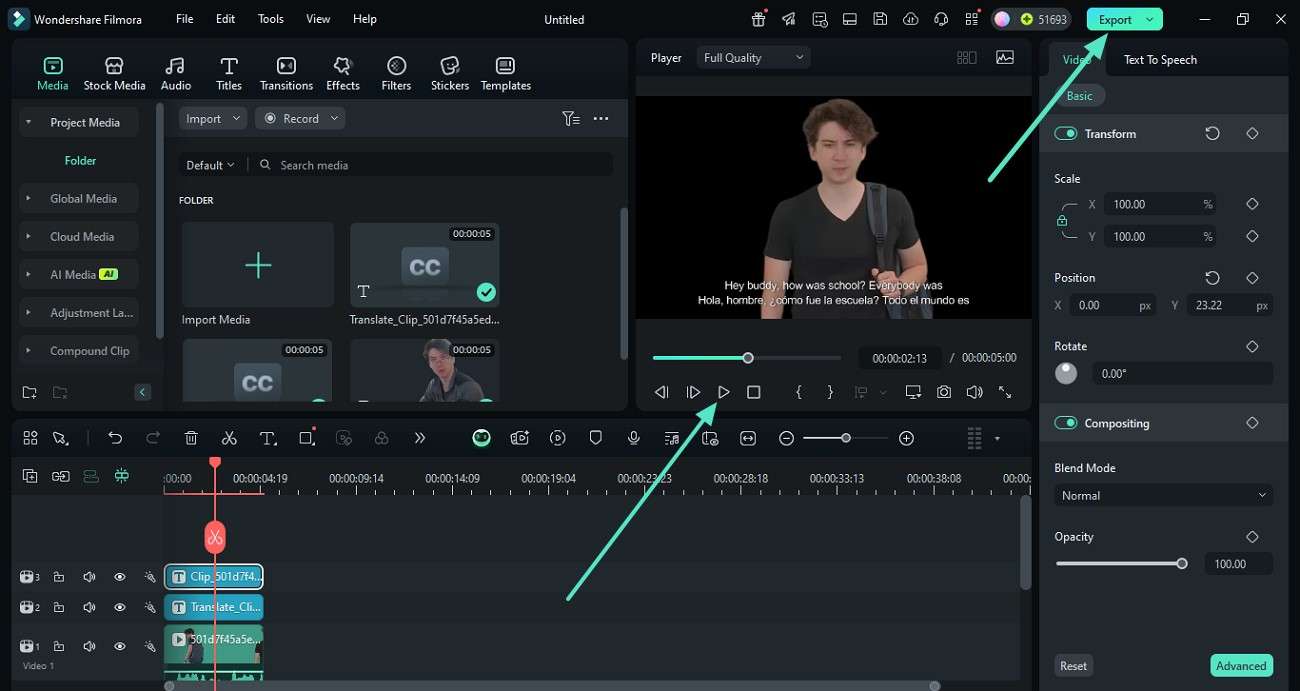
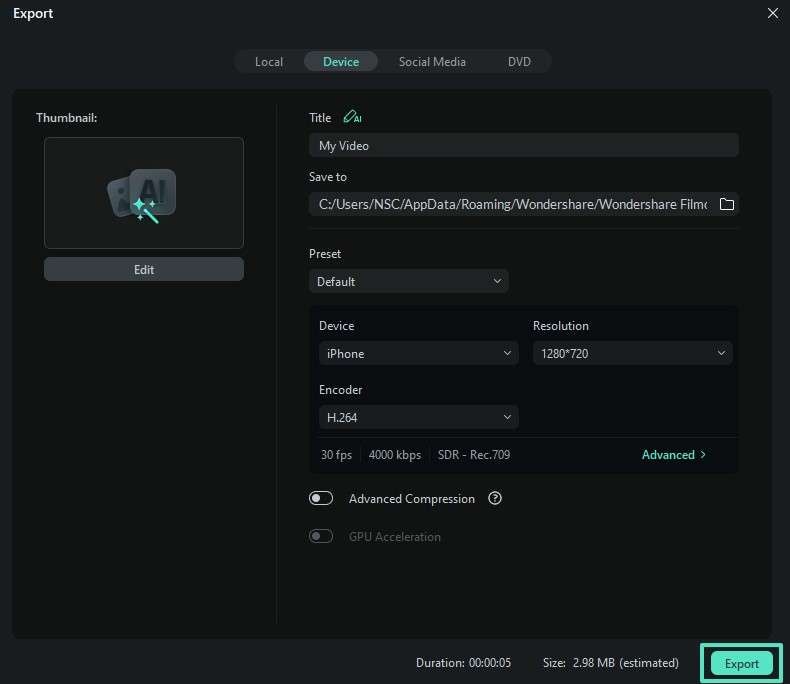
桌面版 STT 功能可自動產生字幕、突出顯示關鍵字,並新增動畫以提升互動性。您可以編輯文字、調整動畫或套用預設範本以獲得精緻外觀。此工具支援約 45 種語言,有助於擴大內容的觸及範圍。請按照以下步驟學習如何使用此工具的音訊轉文字功能:
- 主要功能: 支援 40 種以上語言、自動字幕和 SRT 匯出。
- 視覺效果: 插入展示「一鍵 STT」流程的 GIF 或高解析度螢幕截圖。
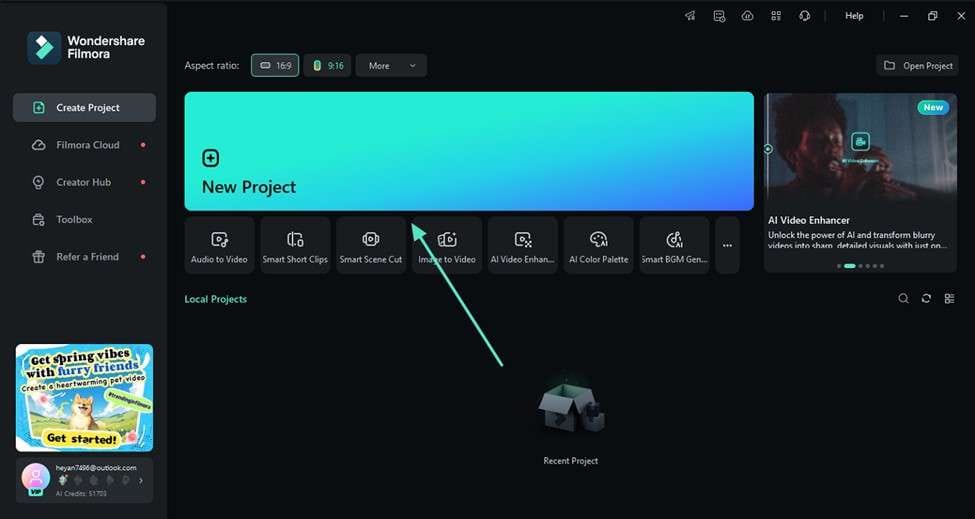
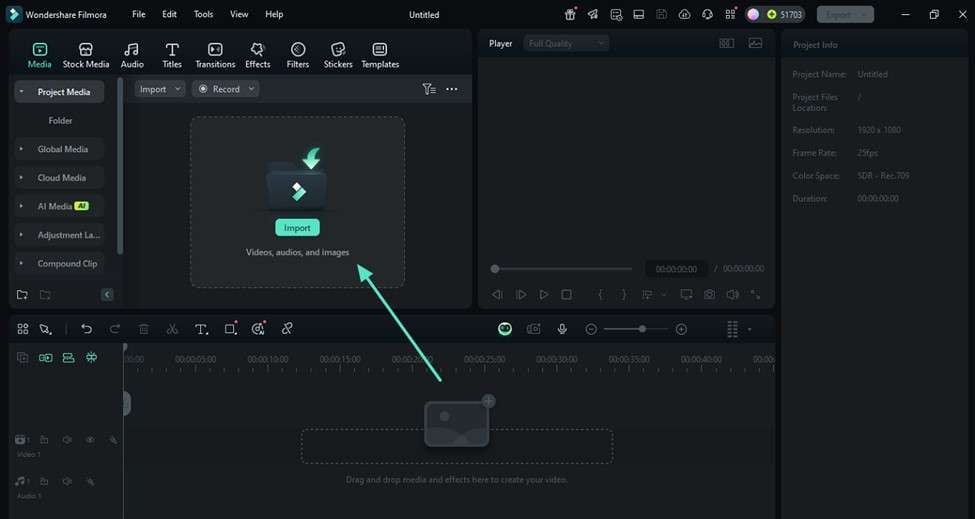
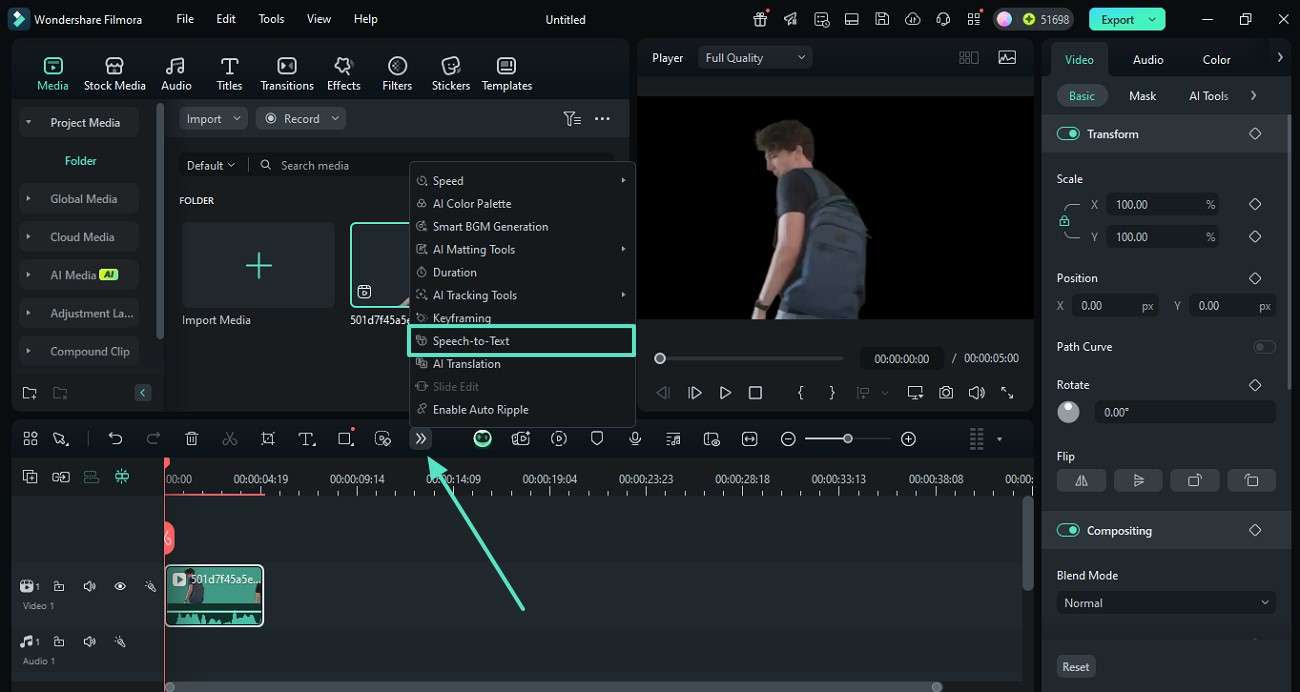
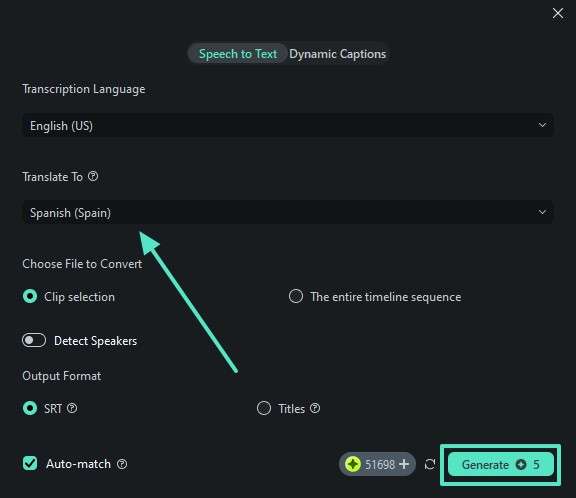
如何在 Filmora 應用程式上使用語音轉文字的詳細指南
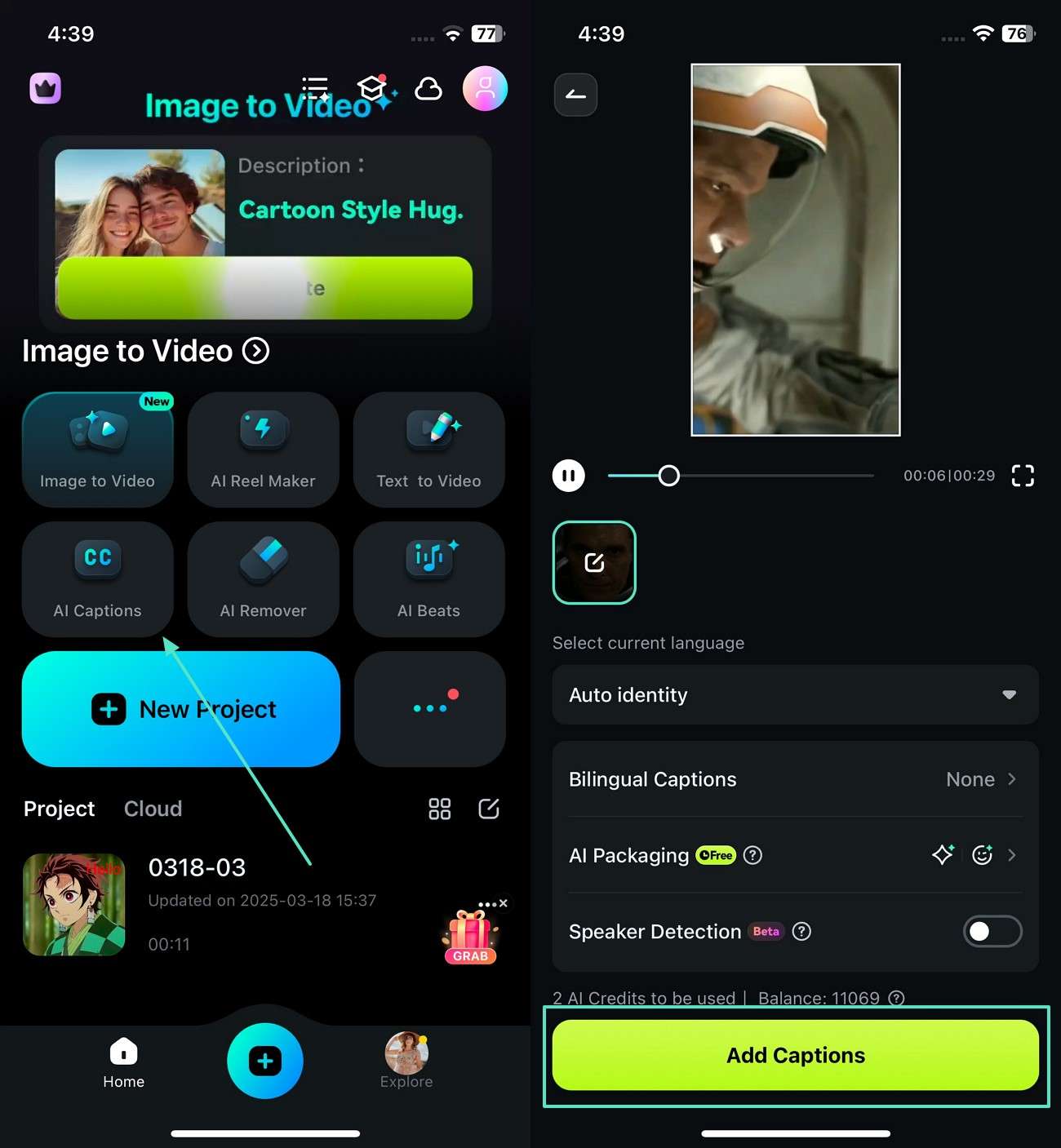
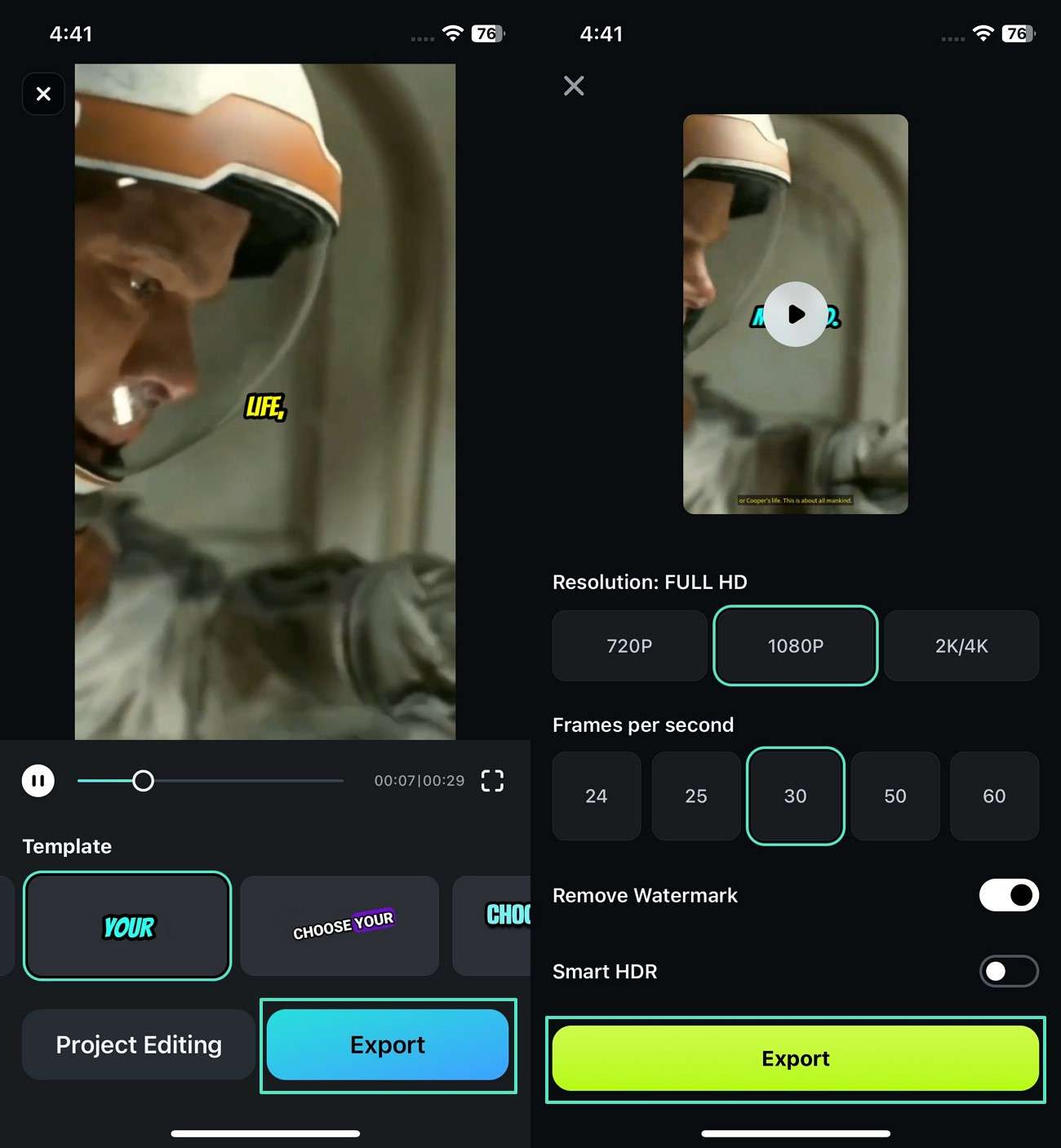
Filmora 應用程式 也允許您透過其 AI 驅動功能免費將音訊轉錄為文字。它可識別語音、將其轉換為文字,並允許使用 68 個動畫字幕範本進行自訂。您可以調整字型、顏色和時間軸以符合影片風格。產生後,字幕可以編輯、匯出為 SRT 檔案或直接嵌入影片中。
Filmora 行動版 Filmora 行動版 Filmora 行動版 Filmora 行動版 Filmora 行動版
一鍵在手機上編輯影片!
- • 強大的全新 AI 功能。
- • 適合初學者的易用影片編輯。
- • 專業人士的全功能影片編輯。


如何在 Android 和 iOS 上免費將音訊轉錄為文字
大多數人在手機上接收或錄製音訊檔案。從學生到商務人士,手機就像一個中央樞紐,傳送、接收和儲存資訊,包括大型音訊檔案。那麼讓我們來看看如何在 Android 和 iOS 裝置上將音訊轉換為文字。
在 Android 上免費將音訊轉錄為文字
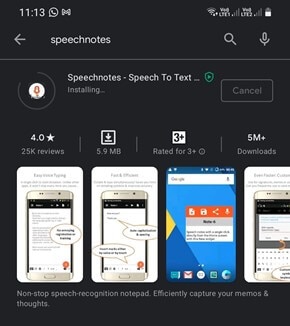
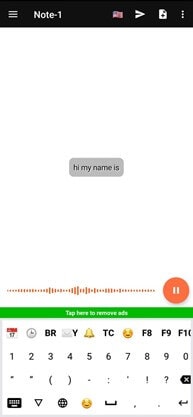
要在 Android 裝置上將音訊轉換為文字,最佳選擇之一是使用Speechnotes 應用程式。Speechnotes 是一款免費應用程式,提供無限聽寫功能,適合各類人士,包括思考者、部落客、慢跑者等。
此應用程式包含多種功能,例如備份至 Google 雲端硬碟、不間斷錄音、整合 Google 語音辨識以提升準確度、離線支援等。讓我們看看如何使用此應用程式將音訊轉錄為文字:

在 iOS 上免費將音訊轉換為文字
如果您使用的是 Apple 裝置並希望將音訊轉換為文字,那麼聽寫語音轉文字應用程式是您的最佳選擇。此應用程式可讓您聽寫、翻譯和轉錄任何文字,而無需輸入。幾乎所有文字應用程式都可以設定為與聽寫功能搭配使用,這在您忙碌時可以為您節省大量時間。
聽寫功能包括 40 種聽寫和翻譯語言、音訊錄製、錄音檔案轉換、與 iCloud 同步、輕鬆分享等。
讓我們來看看如何使用聽寫應用程式將音訊轉錄為文字:
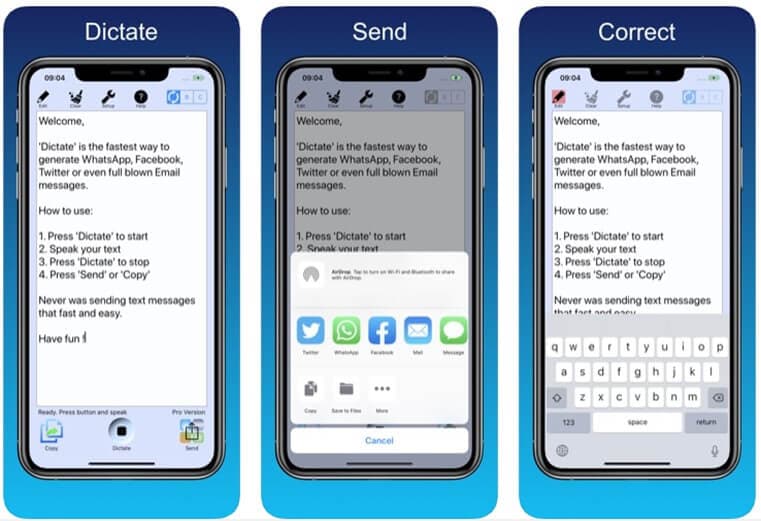
- 在您的 Apple Store 上開啟聽寫應用程式並下載。
- 安裝後,開啟應用程式。
- 點擊底部的聽寫按鈕開始錄製,並說出需要錄製的內容。
- 錄製後點擊相同的聽寫按鈕以停止。
- 點擊複製標籤以複製已轉換的文字,或點擊傳送標籤以透過任何訊息應用程式分享。
頂尖音訊轉文字產生器
1. Otter.ai:最適合即時會議轉錄
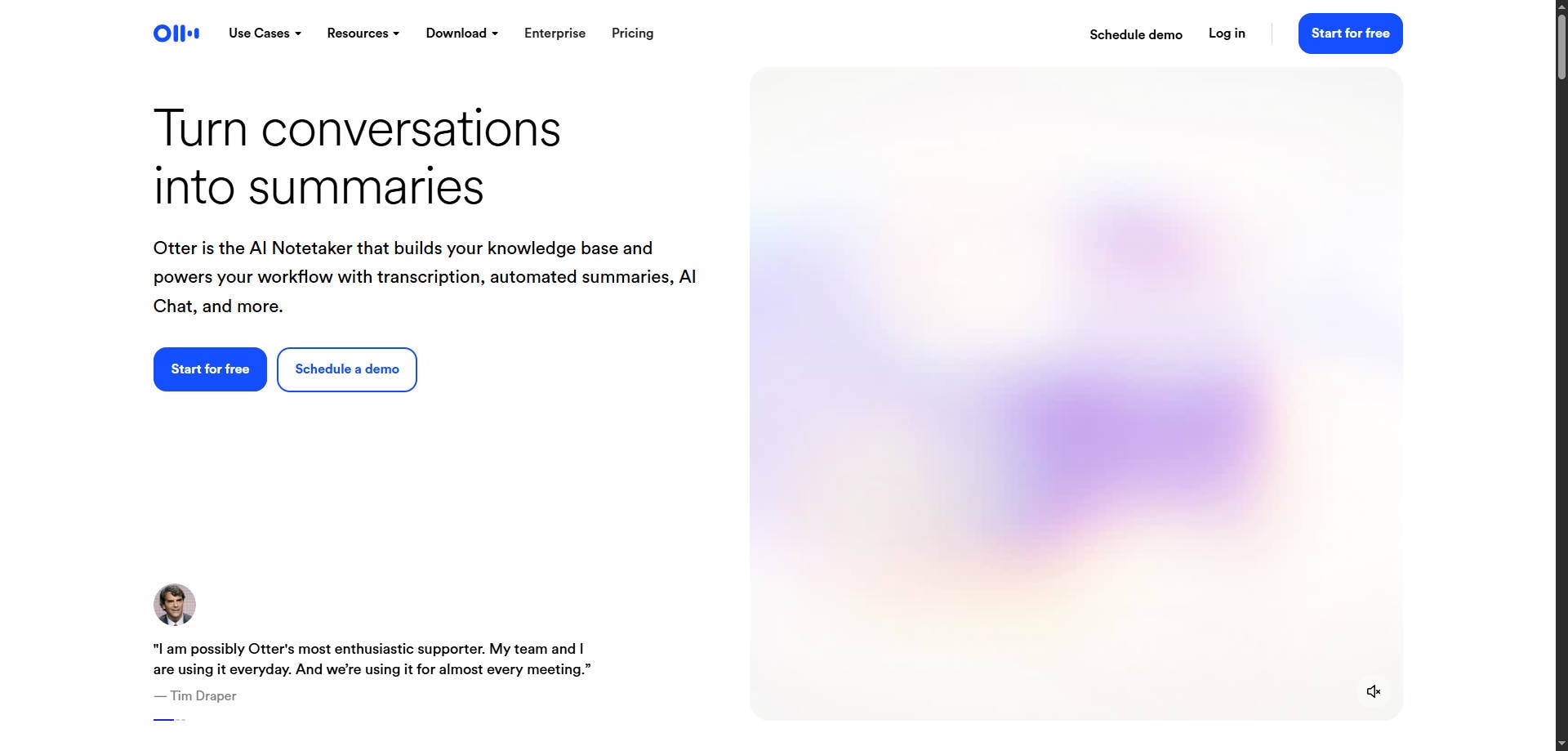
Otter.ai 對於需要即時轉錄的專業人士和學生來說是一個強大的工具。在 2026 年,其 AI 助理可以加入 Zoom、Google Meet 和 Microsoft Teams,自動錄製和轉錄對話。
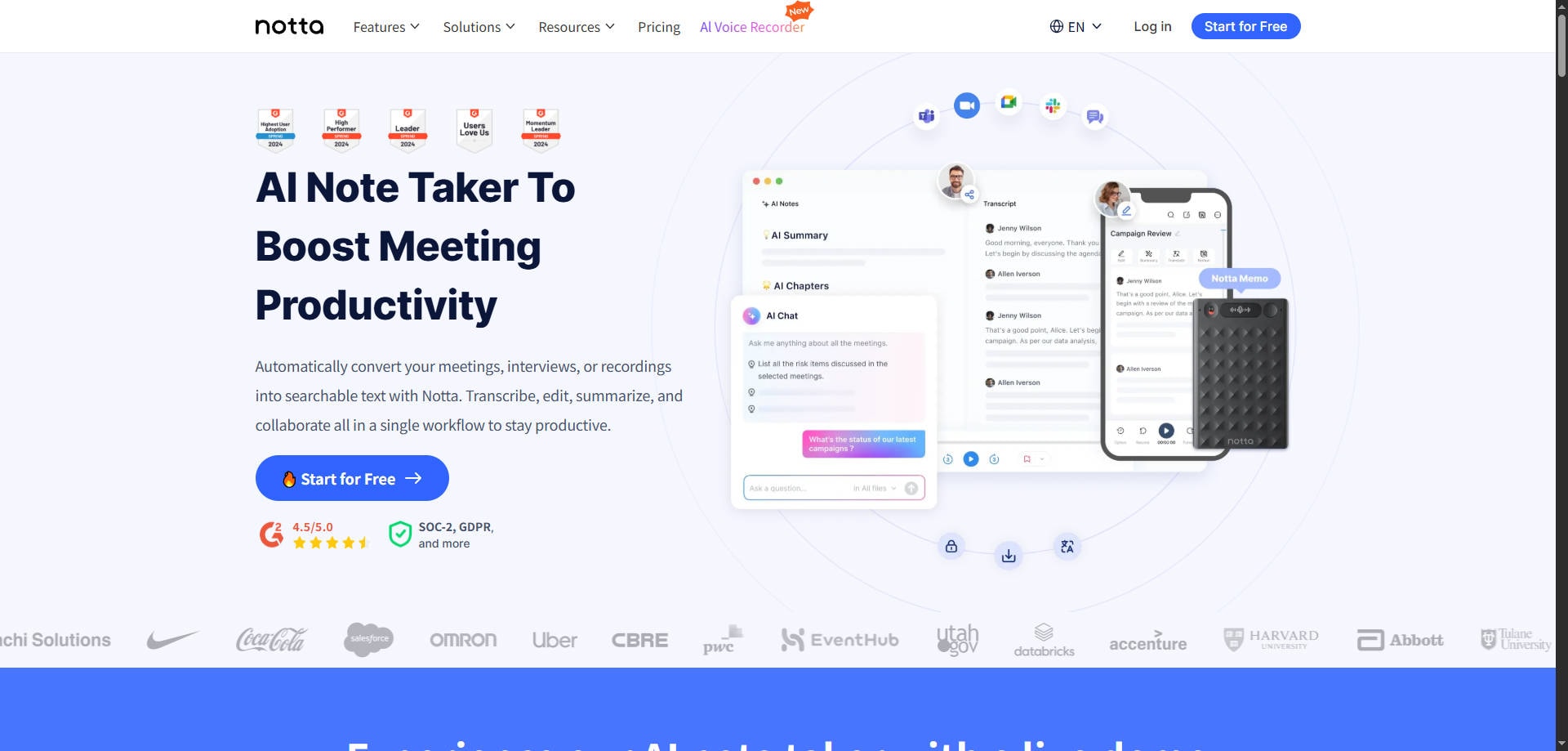
2. Notta:支援 58 種語言的高準確度 AI 語音轉文字
如果準確度是您的首要考量,Notta 以近 99% 的準確率脫穎而出。它支援 58 種轉錄語言,是國際使用者的理想選擇。
3. TurboScribe:最適合長音訊和大型檔案上傳
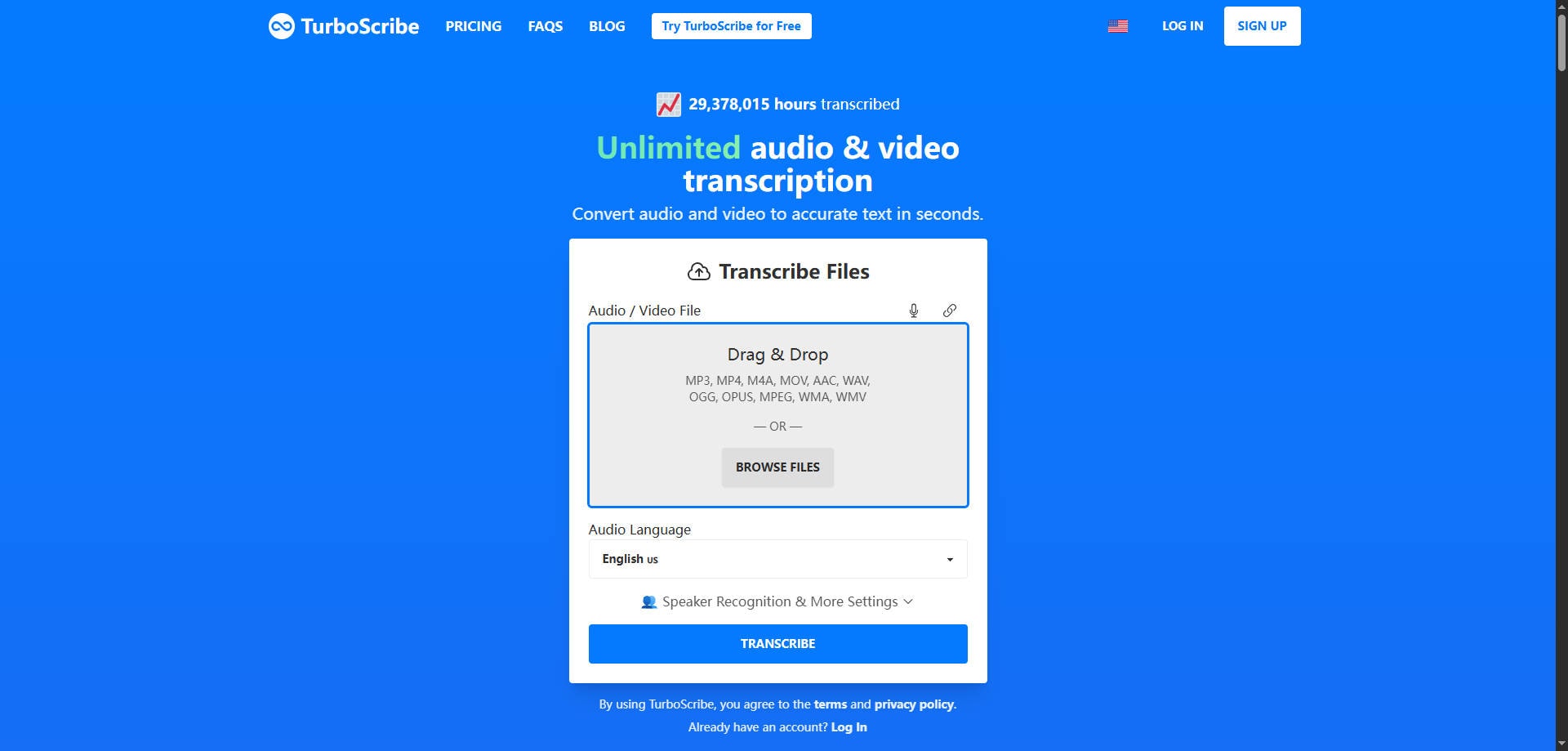
與許多限制檔案大小的應用程式不同,TurboScribe 是為繁重任務而設計的。它使用 Whisper AI 技術來處理長達 10 小時或 5GB 大小的檔案。
結論
在這個一切都快速發生的忙碌世界中,跟上節奏非常重要。如今,每個人在不同情況下都傾向於以語音訊息的形式分享資訊。無論是長篇講座、產品資訊、簡報等,語音錄音在世界各地都被廣泛分享。
但從長音訊中檢索資訊很困難,因此需要將音訊轉換為文字。如果資訊以文字形式而非音訊形式提供,存取起來會容易得多。它還使我們能夠選擇性地存取和標記所需的資訊。Speechnotes 和聽寫等應用程式可讓我們錄製並將音訊轉換為文字。這些應用程式可幫助我們節省打字時間以及之後存取資訊的時間。因此,如果您在處理音訊時遇到問題並需要將音訊轉換為文字,請查看我們上面建議的應用程式。謝謝。
