

 AI 摘要
AI 摘要
為影片加入字幕時,您能以 Avidemux 透過濾鏡手動匯入外部字幕檔進行基本編輯,或選擇 Wondershare Filmora 透過 AI 語音辨識直接自動生成與自訂多語系字幕。
● 使用 Avidemux 的前提是必須預先準備好字幕文字檔,並依序透過「濾鏡」與「字幕」管理員手動載入檔案,才能調整字體樣式與位置並儲存為新影片格式。
● Wondershare Filmora 是適合初學者與專業人士的升級替代方案,核心優勢在於能透過 AI 技術直接偵測影片對白並自動轉錄為精確文字,免去繁瑣的手動輸入與對時流程。
● 針對追求 Gopro Quik 般便捷操作的行動裝置用戶,Filmora 提供 iOS 與 Android 應用程式,除了支援手動文字與 AI 自動字幕外,還支援在字幕中套用專屬範本與 AI 表情符號。
向 AI 詢問摘要
 ChatGPT
 Perplexity
 Gemini
 Claude
 Grok
Grok
在影片中加入文字和字幕是一個關鍵步驟,對許多人來說,Avidemux是首選工具。然而,要找到「avidemux 添加文字」和「avidemux 字幕」的清晰步驟可能有些困難。本指南提供了在 Avidemux 中添加文字和字幕的完整、逐步教學。此外,我們還探討了 Wondershare Filmora,這是一個現代且更強大的Avidemux 替代方案,適合需要進階功能(如 AI 字幕)的用戶,類似 Gopro Quik 用戶所尋求的功能。
逐步教學:如何使用 Avidemux 添加文字和字幕
- 準備一個包含所有你想添加到影片中的標題的文字檔案。
- 前往選單列並選擇「filters」(濾鏡)。
- 從濾鏡管理器中選擇「subtitles」(字幕)。
- 在設定前點擊「add」(添加)圖示來添加字幕。
- 儲存你對影片檔案所做的所有變更。
使用 Avidemux 濾鏡為影片添加字幕的詳細步驟
- 第一步是點擊工具列上的「Open」(開啟)按鈕,在 Avidemux 中開啟影片檔案。
- 現在在下拉式選單中點擊「Copy」(複製),然後選擇新的影片格式。
- 在影片部分,點擊「Filters」(濾鏡)按鈕,然後選擇「Subtitles」(字幕)類別。
- 接著,選擇你的字幕檔案格式,並點擊「Add」(添加)按鈕來添加濾鏡。
- 點擊「Open」(開啟)按鈕,在你的電腦上尋找字幕檔案。找到後,雙擊它,然後使用對話框中提供的選項來自訂字幕的顏色、大小、位置、字體等。
- 點擊「Close」(關閉)按鈕關閉濾鏡視窗。現在前往「File」(檔案)選單 > Save(儲存)> Save video(儲存影片),並為創建的影片命名。
超越 Avidemux:為何 Filmora 的文字工具能滿足尋求 Gopro Quik 替代方案的用戶
Filmora 專為那些希望擁有手機編輯應用程式(如 Gopro Quik)的便捷性,同時具備專業桌面版強大功能的用戶而設計。如果你正在尋找進階標題選項和文字疊加功能,Filmora 是更優質的選擇,提供 Gopro Quik 的簡易性和完整編輯器的功能性。
Wondershare Filmora:強大的 Avidemux 替代方案,提供流暢的字幕製作與更多功能
Wondershare Filmora 是 Avidemux 字幕生成最強大且用戶友好的替代方案之一。Avidemux 需要多步驟操作,而 Filmora 則透過手動和AI 驅動工具簡化了文字和字幕添加(包括像Gopro Quik這樣的應用程式用戶經常尋找的功能)。Filmora 提供卓越的靈活性和便捷性,讓你能在桌面(PC/Mac)和行動裝置上無縫地添加文字和字幕。它的關鍵功能AI 自動字幕可以即時將口語轉換為準確的文字,這是相較於 Avidemux 手動流程的重大升級。

 安全下載
安全下載使用 Filmora 桌面版製作字幕
這款多合一的多媒體編輯器提供手動和自動字幕功能,可涵蓋影片中的所有對白。請瀏覽下方章節,詳細了解這兩種方法:
方法一:使用 Filmora 手動添加字幕
如果你想透過為每句對白輸入文字來手動添加字幕,Filmora 提供了所有必要的工具。你可以使用各種預設範本整合到影片中並輸入字幕。此外,你還可以透過自訂字體、樣式和顏色,從頭開始打造你的字幕風格。若要了解如何使用此工具進行手動字幕製作,請參考以下步驟:
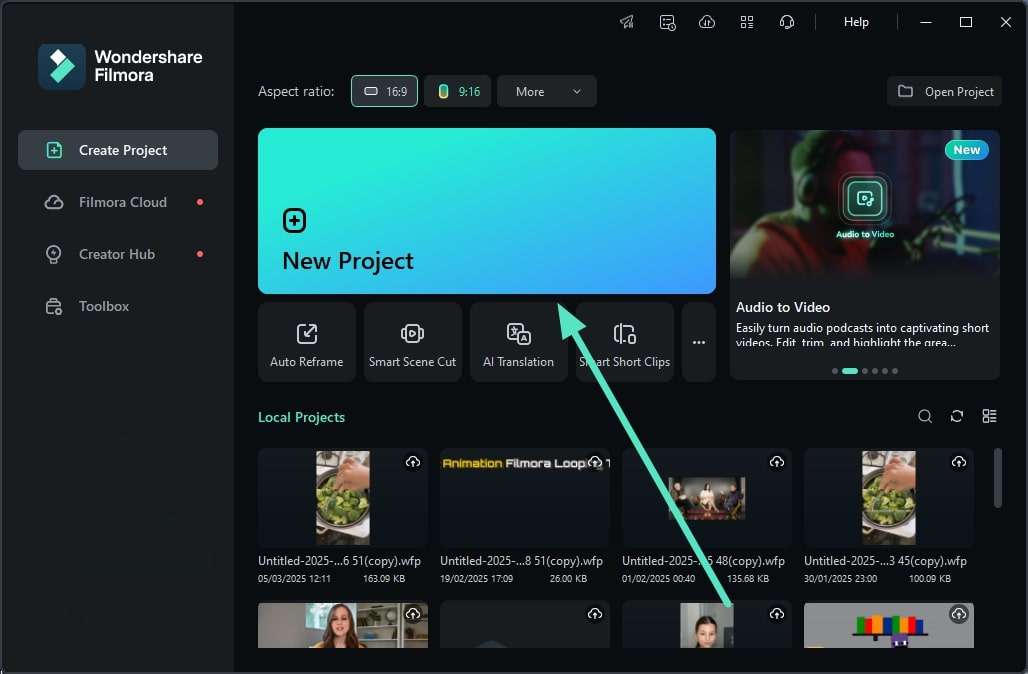
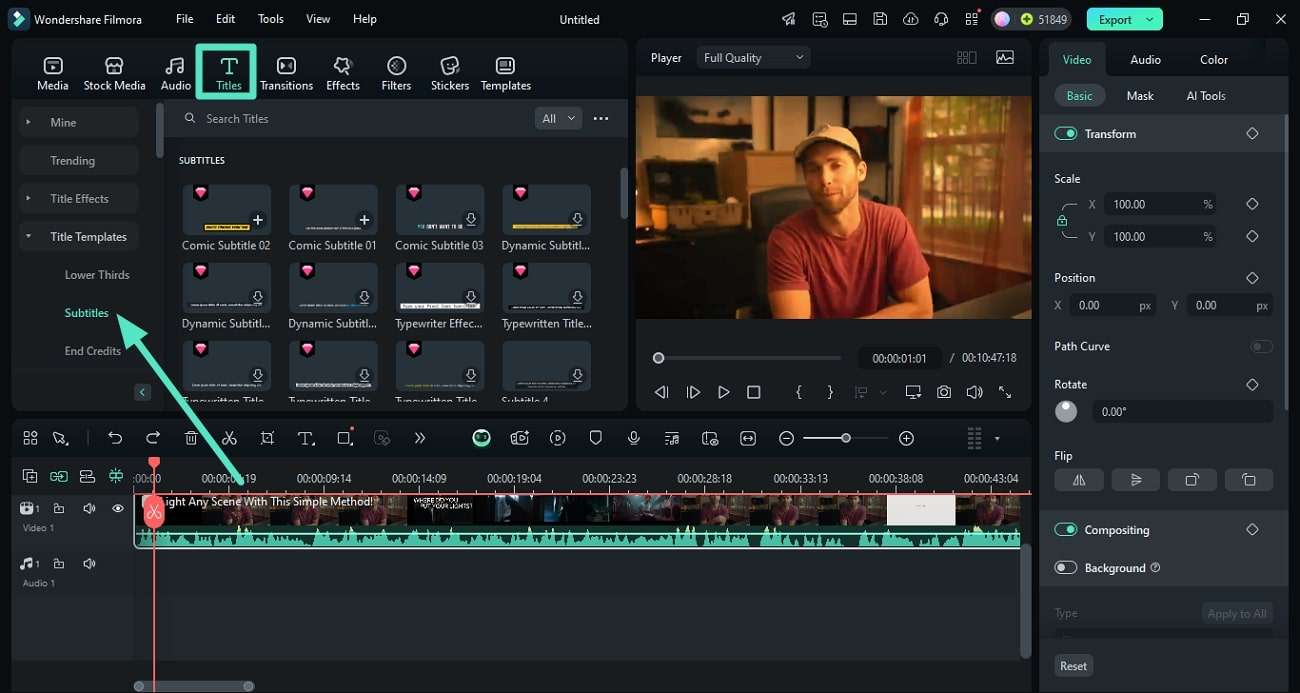
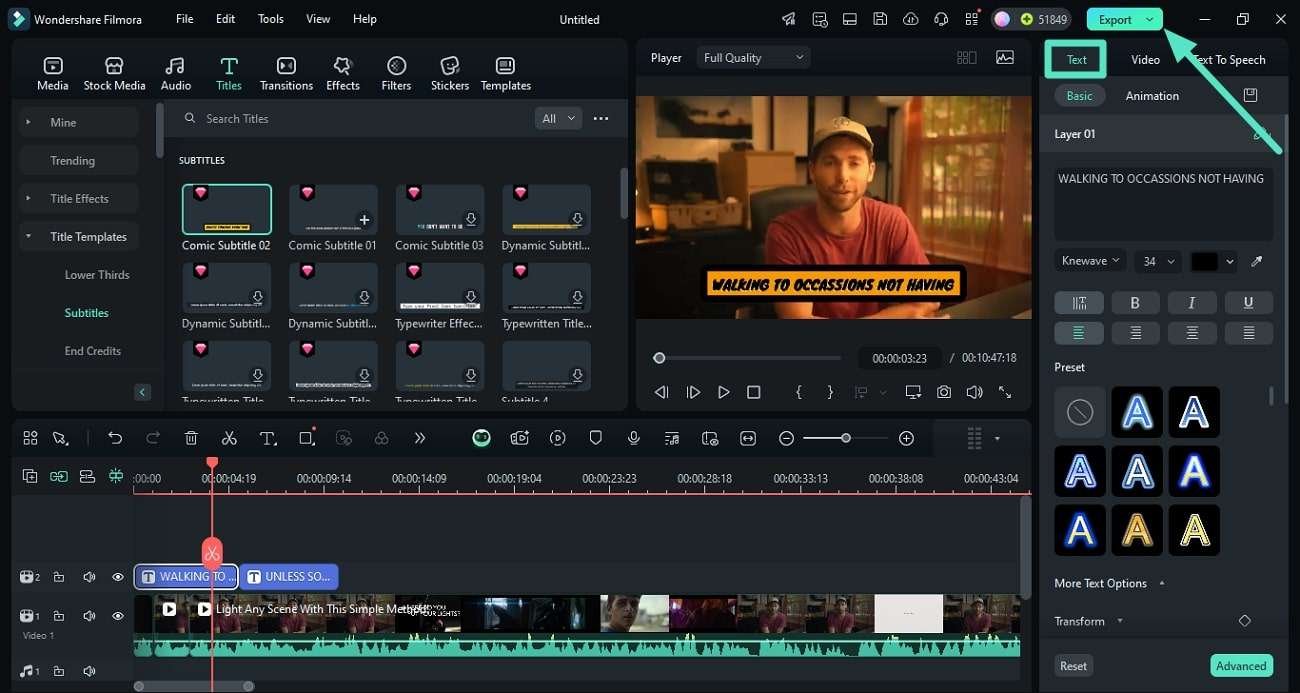
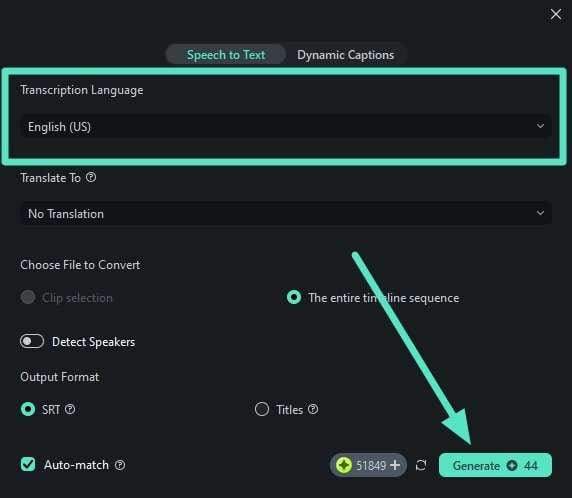
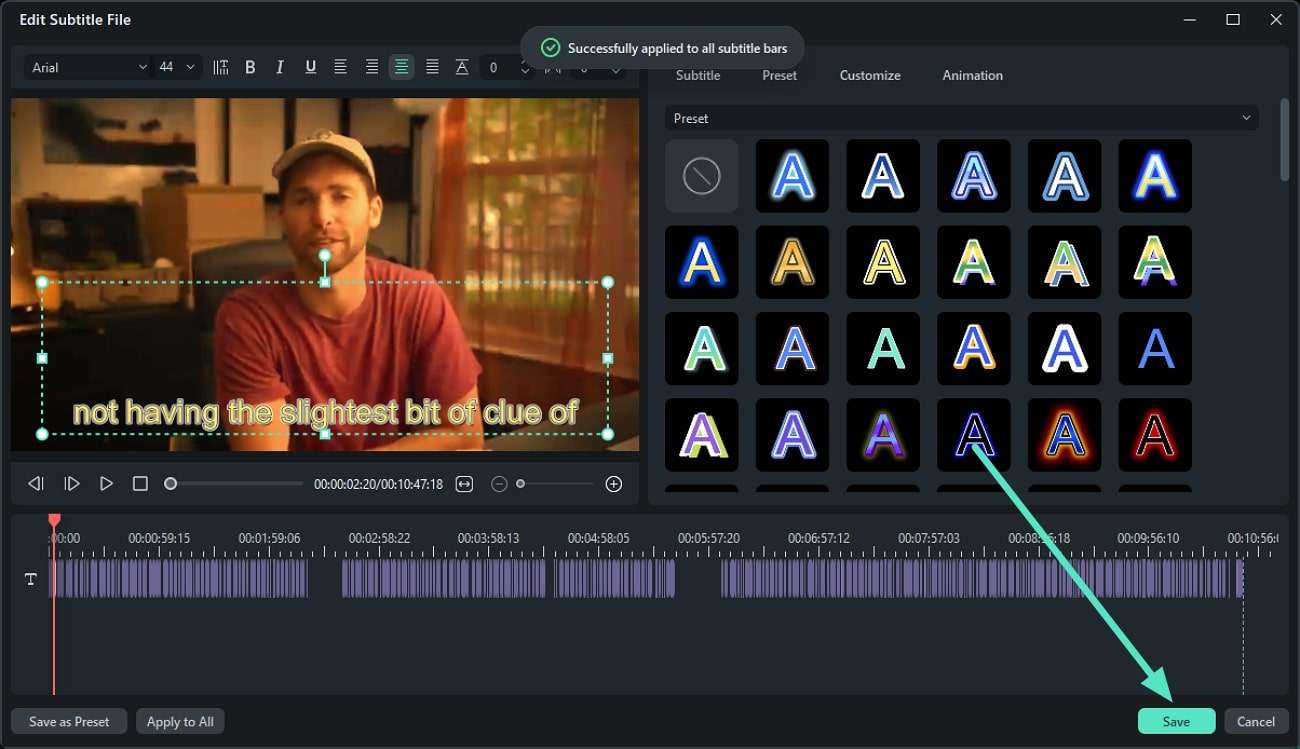
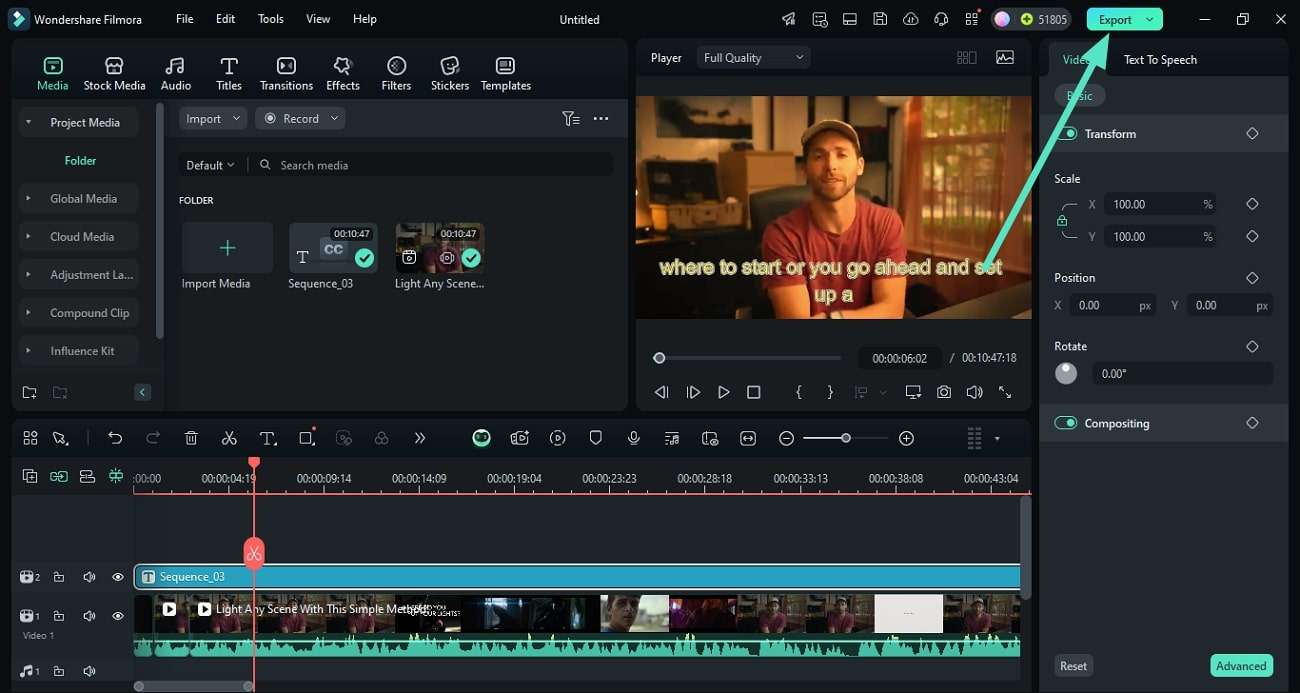
方法二:使用 AI 字幕自動產生字幕
你可以考慮使用 Filmora 的自動字幕功能立即生成字幕。該工具使用自動字幕先進的 AI 技術來檢測影片中的對白並產生準確的文字。此外,你還可以建立多種語言的字幕,擴展你內容的可訪問性。若要了解如何即時製作字幕,請閱讀以下步驟:
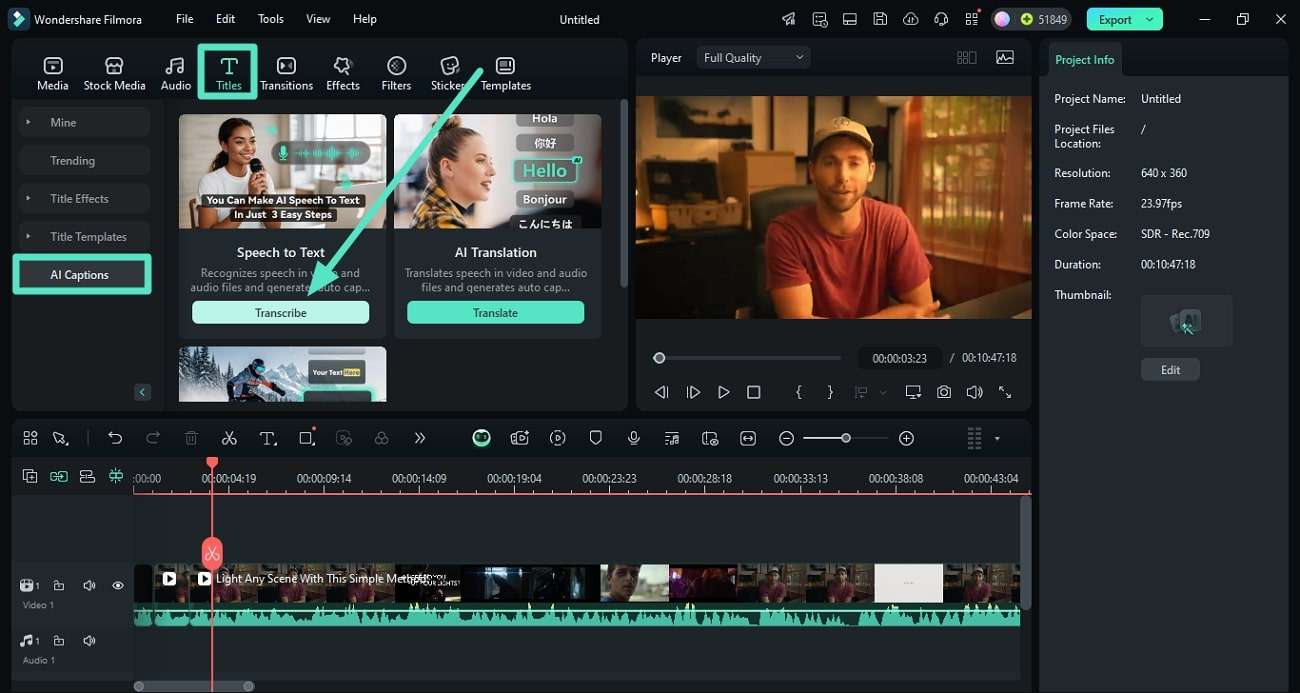
使用 Filmora 應用程式製作字幕
Filmora 還提供了一個快速解決方案,讓你直接從智慧型手機使用 Filmora 應用程式 [iOS/Android] 生成字幕。該應用程式允許你添加手動文字以及 AI 生成的字幕。
行動版 Filmora 行動版 Filmora 行動版 Filmora 行動版 Filmora 行動版 Filmora
一鍵在你的手機上編輯影片!
- • 強大全新 AI 功能。
- • 對初學者友善的影片編輯工具。
- • 專業人士的全功能影片編輯體驗。


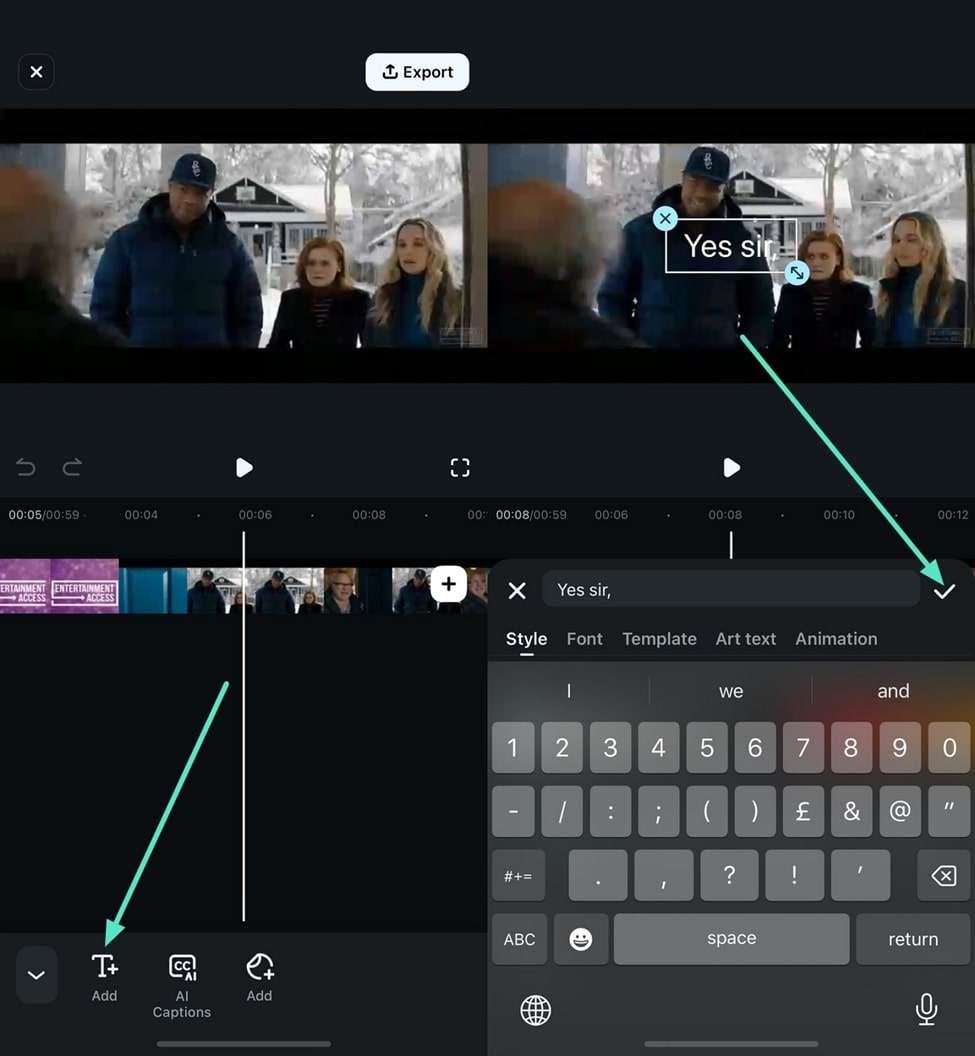
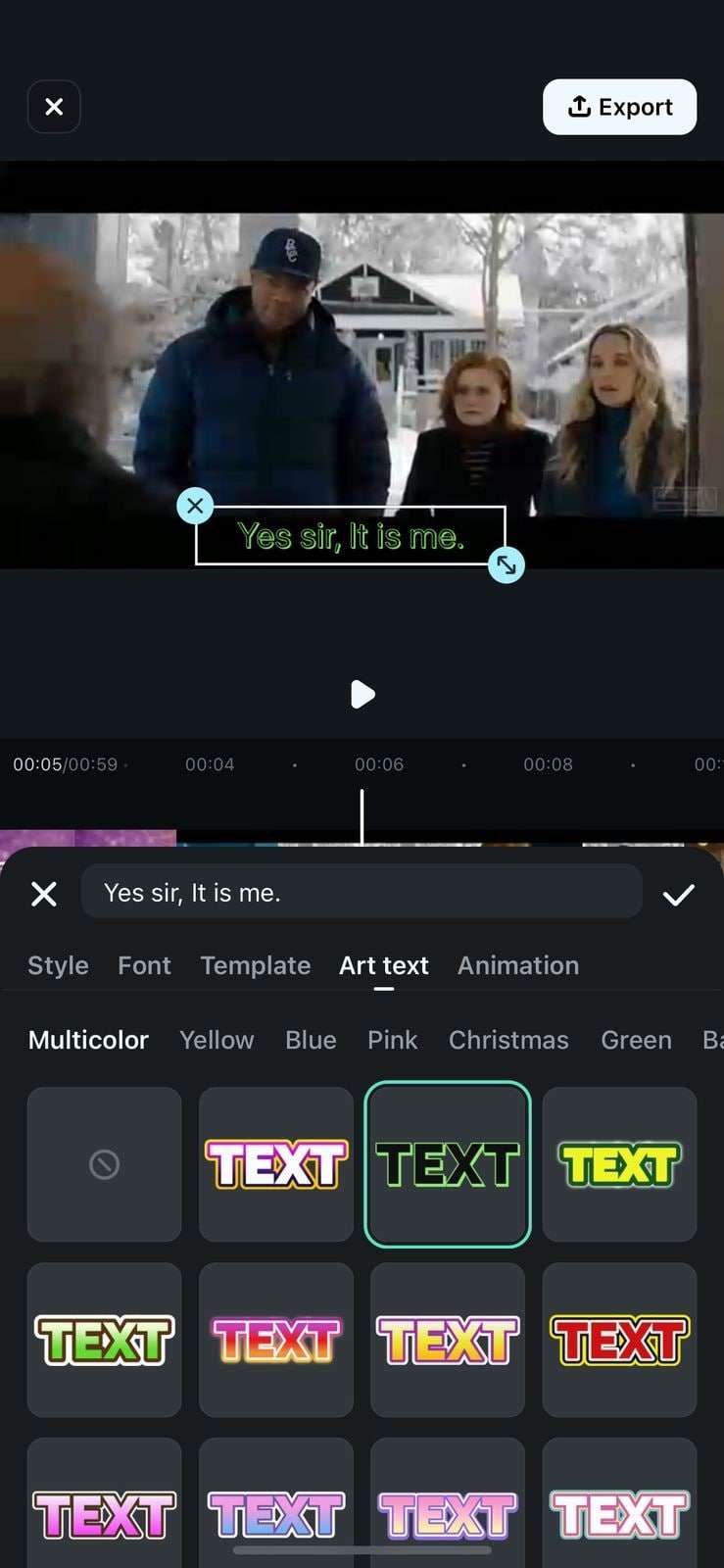
1. 使用 Filmora 應用程式手動添加字幕
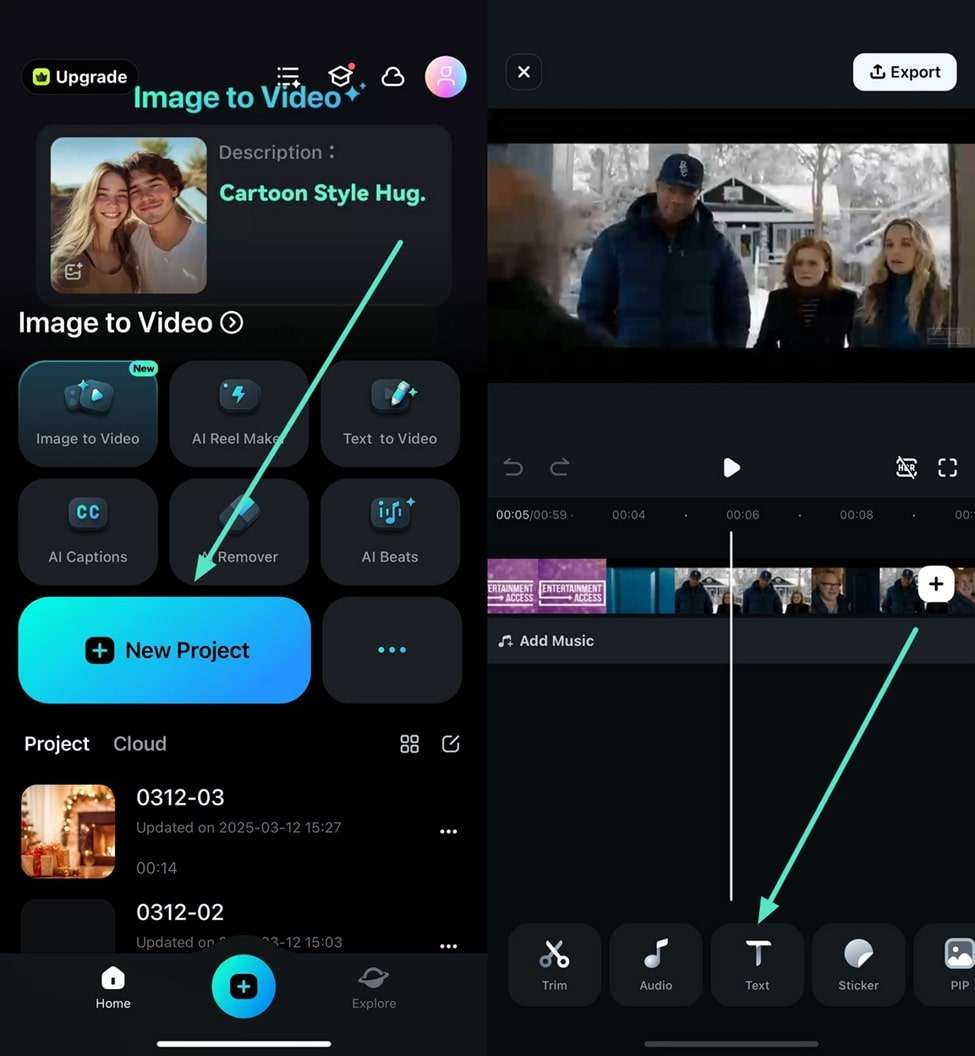
Filmora 應用程式允許你為影片中的對話手動輸入字幕。用戶可以根據自己的喜好修改文字的版面配置。此外,該應用程式還提供各種範本,可套用到字幕上以創造獨特的外觀。要了解如何應用手動字幕,請閱讀接下來提供的步驟:
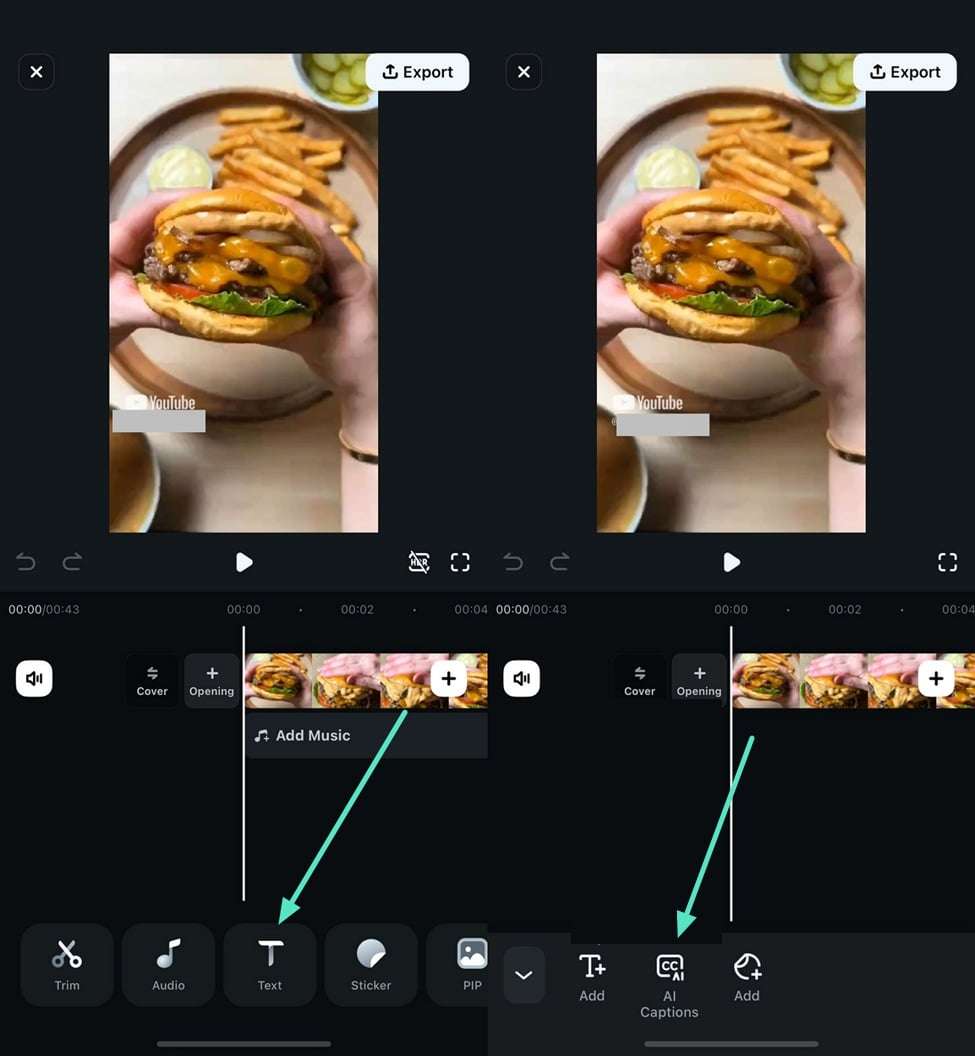
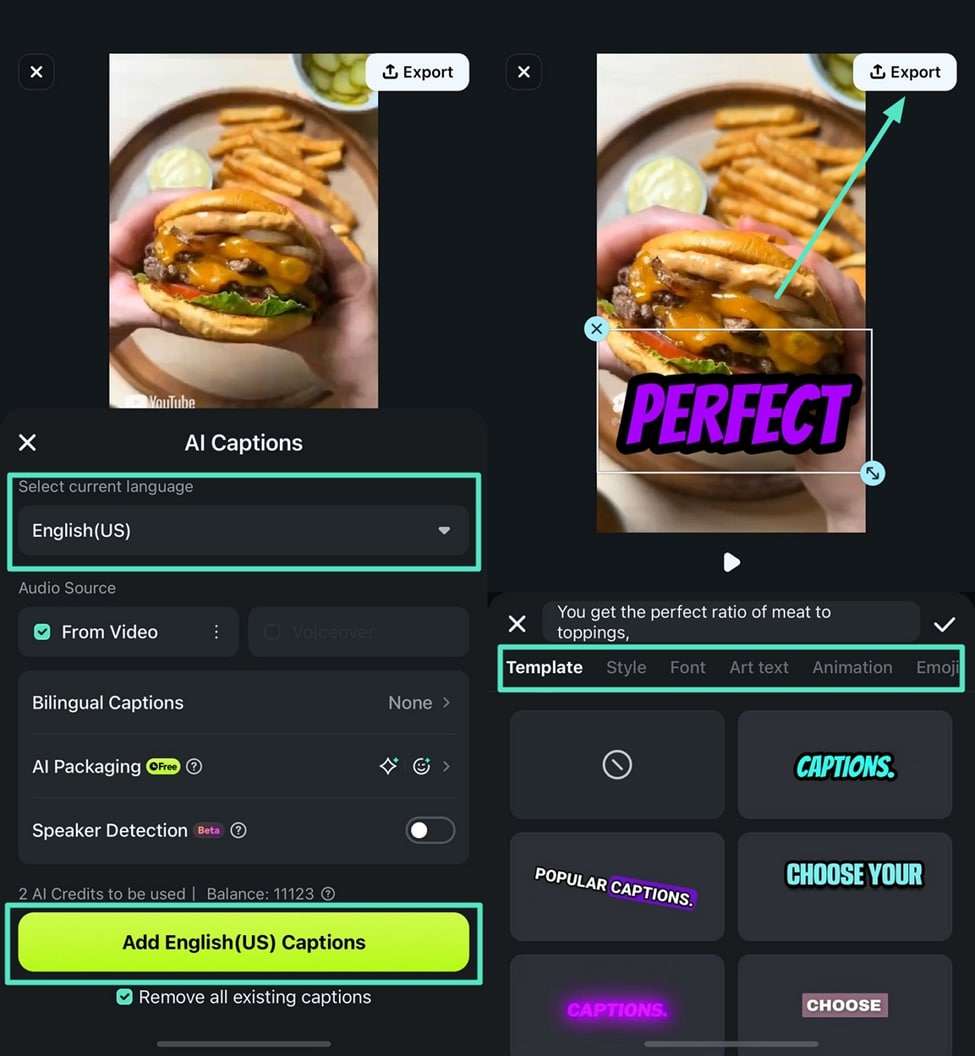
2. 使用 Filmora 應用程式自動產生字幕
除了手動添加文字外,該應用程式還為你的影片提供自動字幕功能。它使用 AI 來檢測對話並準確地將其轉換為文字。除了英文之外,用戶還可以生成多種語言的字幕。此外,應用程式還提供在字幕中添加 AI 表情符號的功能,使其更具吸引力。以下是使用 Filmora 應用程式提供的 AI 字幕功能的步驟:
結論
本指南已帶你了解了使用 Avidemux 添加文字和字幕的步驟,這是執行基本影片編輯任務的可靠選擇。然而,如果你正在尋找更強大、更用戶友好且功能豐富的替代方案,能夠處理從手動文字插入到 AI 驅動的自動字幕等所有功能,Wondershare Filmora 無疑是最佳答案。它直覺式的介面和進階工具使其成為初學者和專業人士輕鬆創建令人驚艷影片的最佳選擇。立即下載 Filmora,提升你的影片編輯專案。
