



 ChatGPT
 Perplexity
 Gemini
 Claude
 Grok
Grok
您是否曾遇過Instagram貼文被轉發卻未標記來源、限時動態被錄屏、或Reels被混剪卻未加標籤?來學習如何為Instagram照片加浮水印、限時動態、Reels和影片加上細緻、專業的標記——使用操作簡便的手機應用程式與逐步教學方法,在不影響視覺美感的前提下保護您的品牌。
本文內容
如何為Instagram照片加浮水印?
如果您是攝影師,想在Instagram上分享作品,但又希望避免照片被盜用或轉載,為Instagram照片加上浮水印可確保您的作品始終能追溯回您本人。
您可以使用Instagram內建功能為照片新增簽名、加入文字浮水印,或將浮水印圖片疊加到照片上。以下是為Instagram照片加浮水印(文字浮水印)的操作步驟。
- 在手機上開啟Instagram應用程式,選擇建立新貼文,從裝置中選取一張照片,然後點選「Aa文字」圖示。
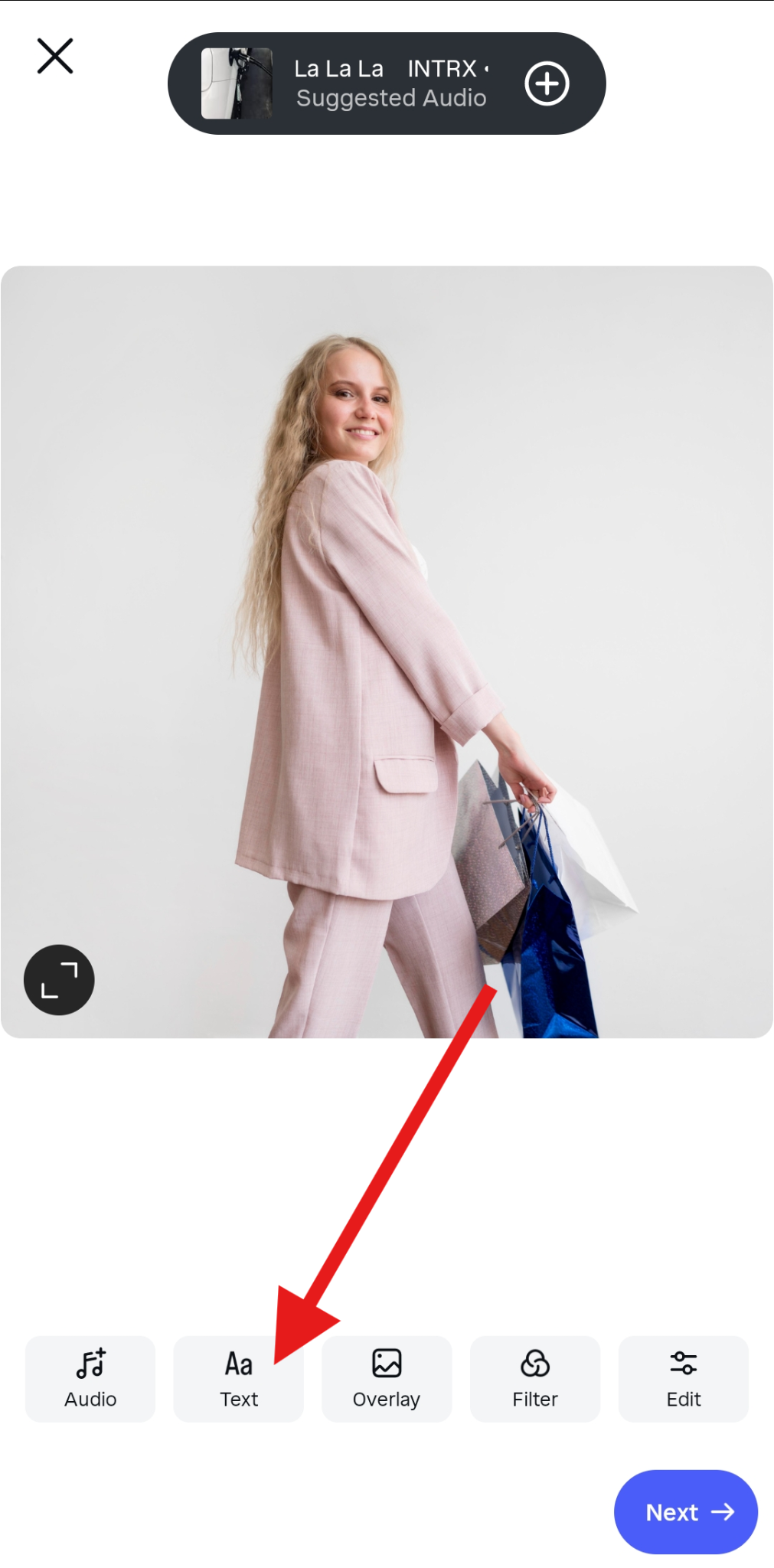
- 輸入您的簽名並將其定位到您想要的位置,然後點選「下一步」並繼續發布。
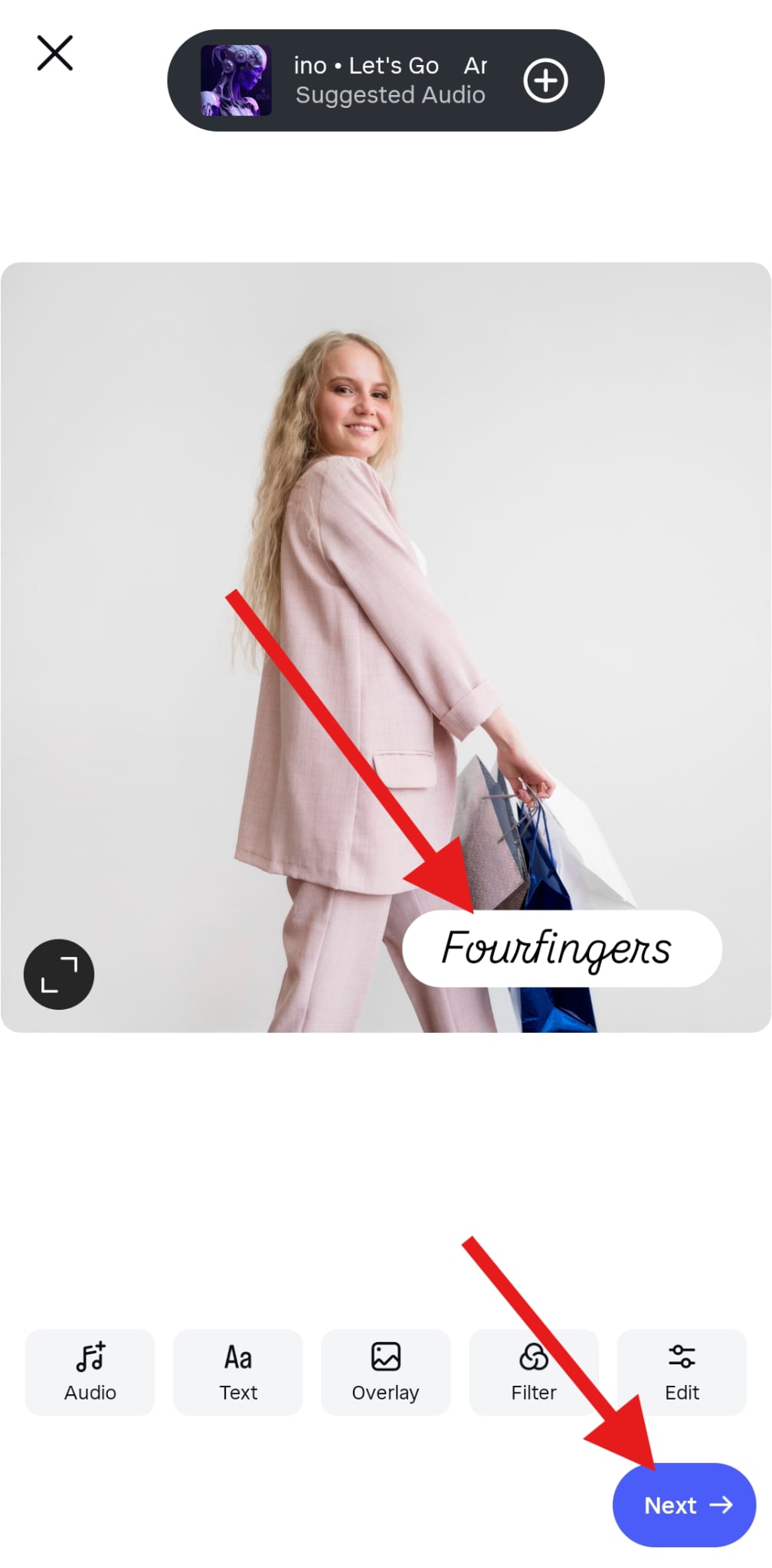
以上就是為Instagram照片新增文字浮水印的全部步驟;不過,如果您希望對浮水印進行更多自訂設定,例如透明度、位置、動畫效果等,可以使用功能更強大的第三方應用程式。我們今天將介紹Wondershare Filmora,它不僅能讓您為Instagram貼文的照片加浮水印,還支援照片編輯、將照片轉化為爆款Reels等更多功能。




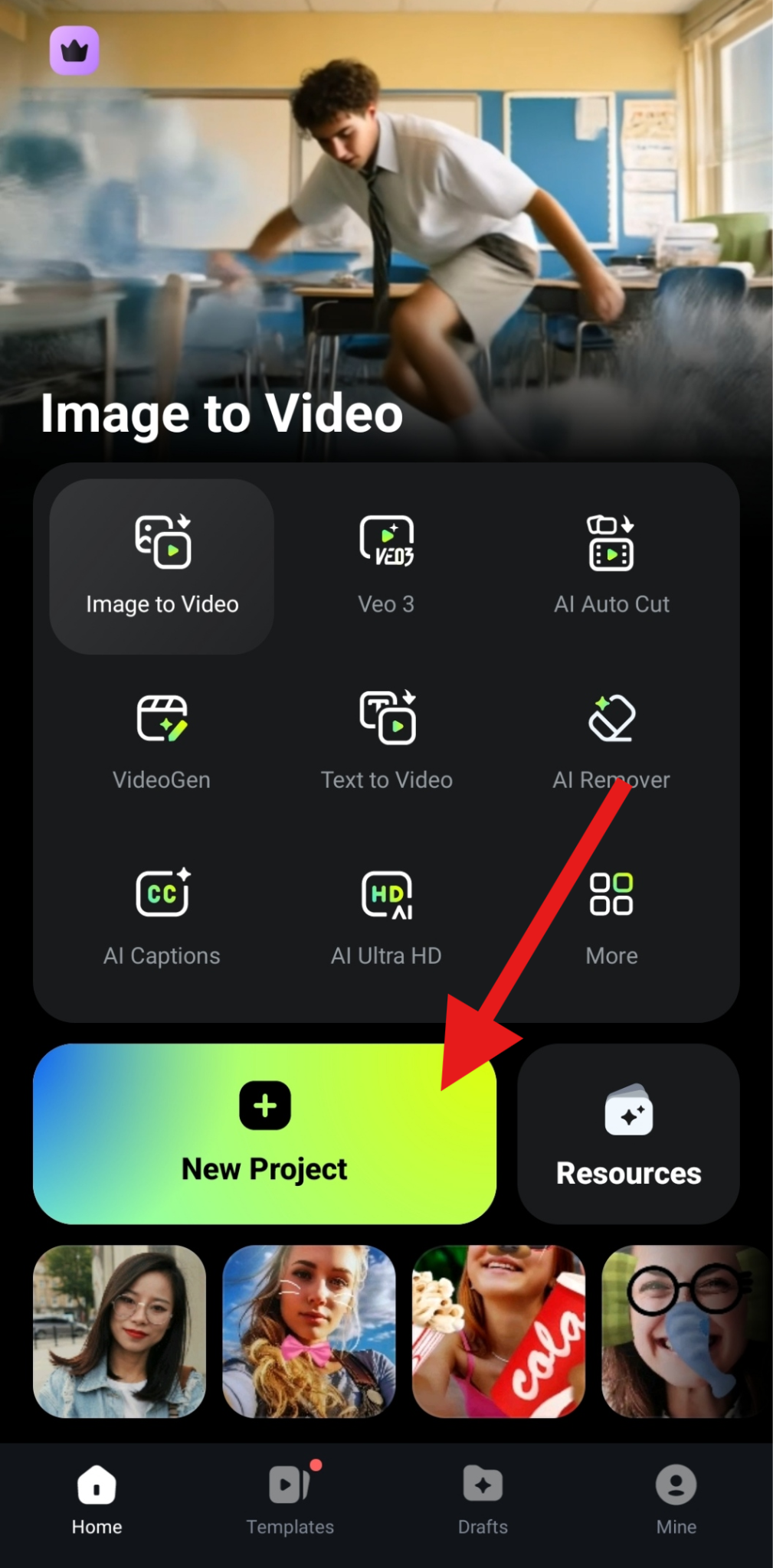
- 在iPhone上開啟Filmora,建立新專案,並匯入您想要加入浮水印的照片。
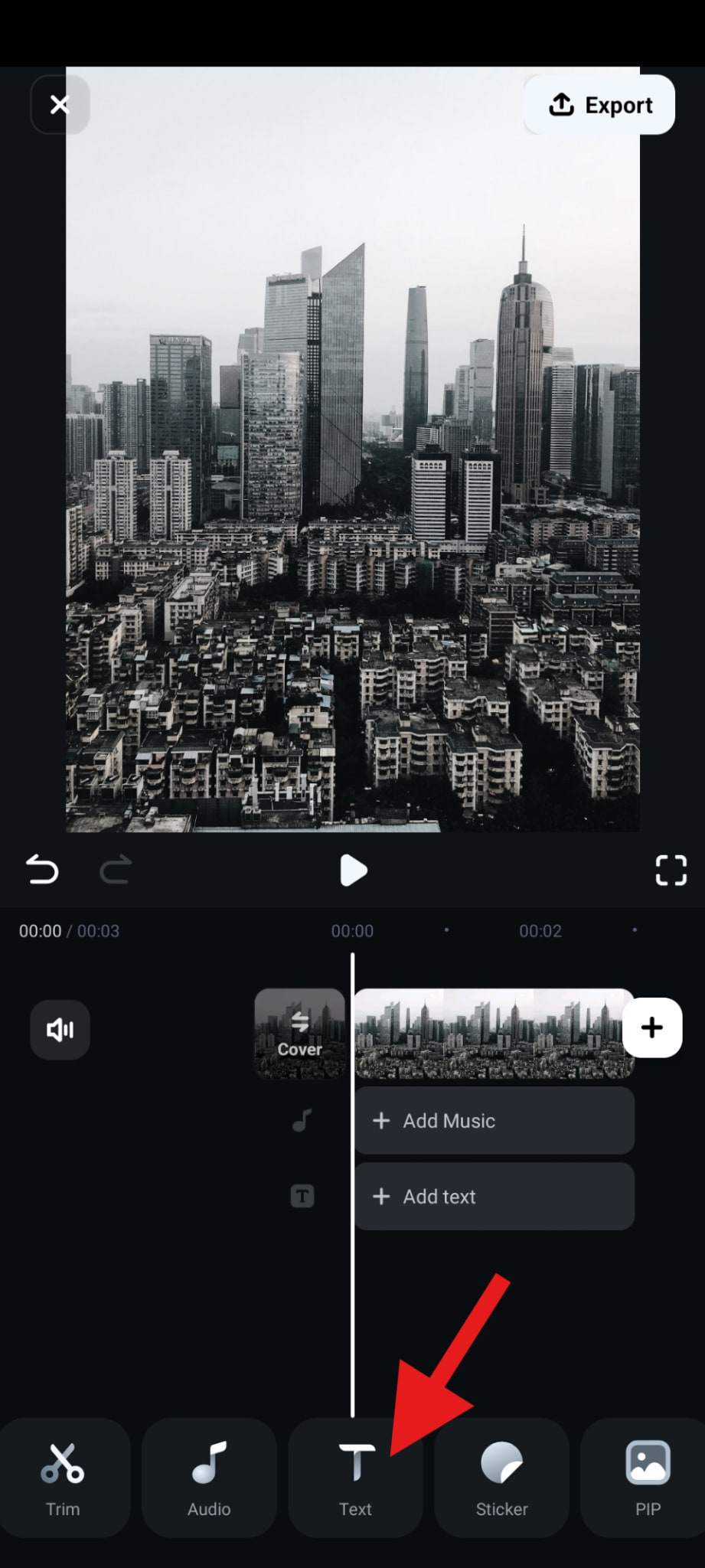
- 在底部選單中找到「文字」功能。
- 前往「字型」區塊,挑選您喜歡的字型,輸入您的Instagram帳號名稱,然後確認變更。
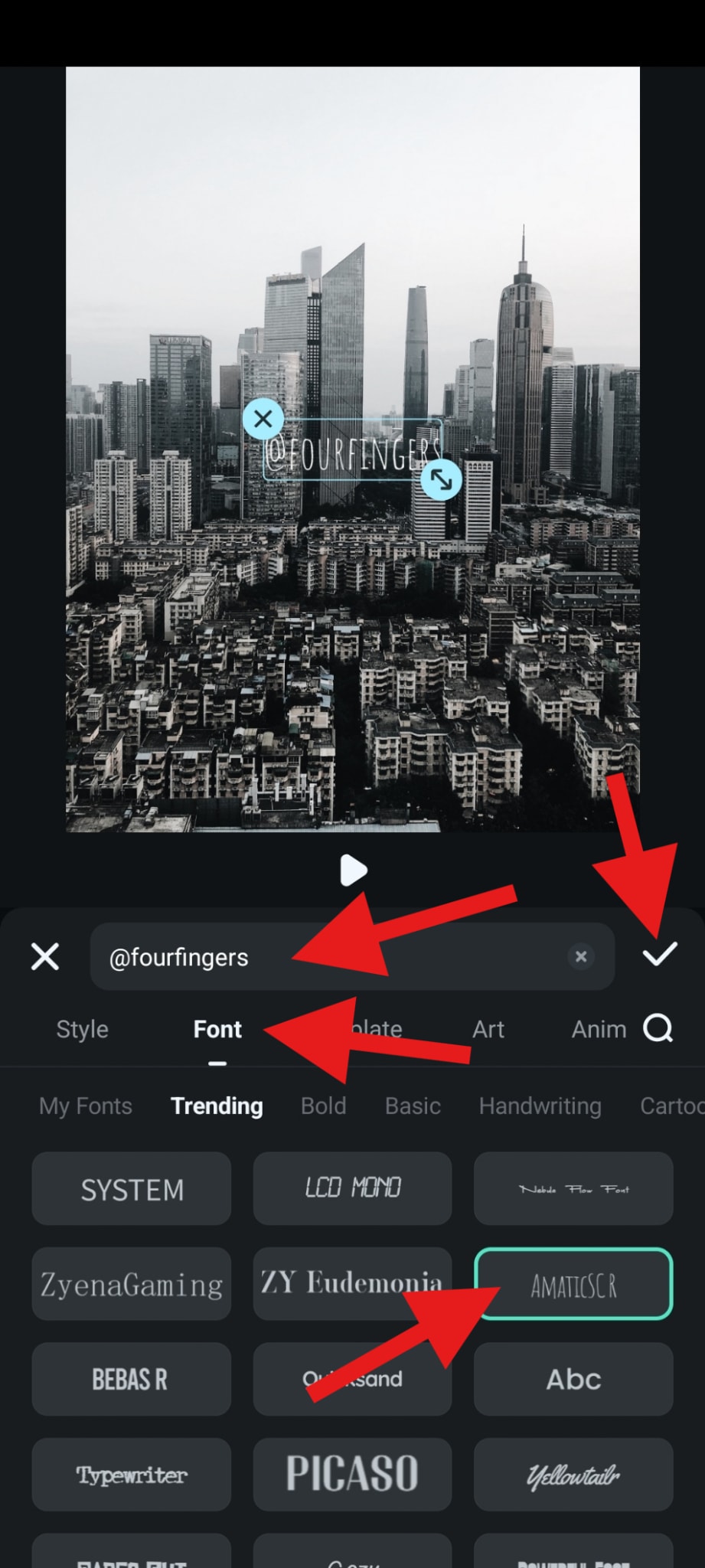
- 在預覽區域重新定位並調整簽名大小,然後點選「樣式」。
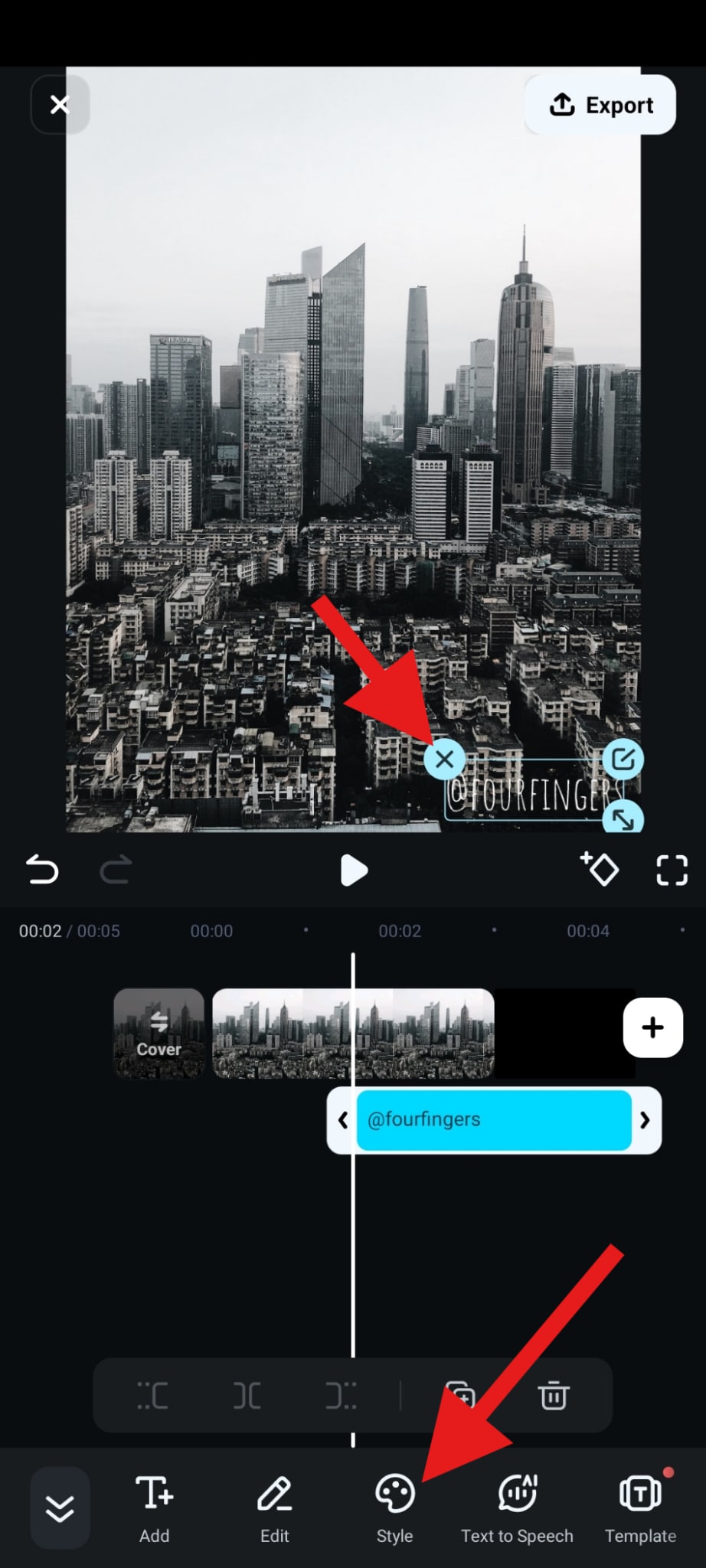
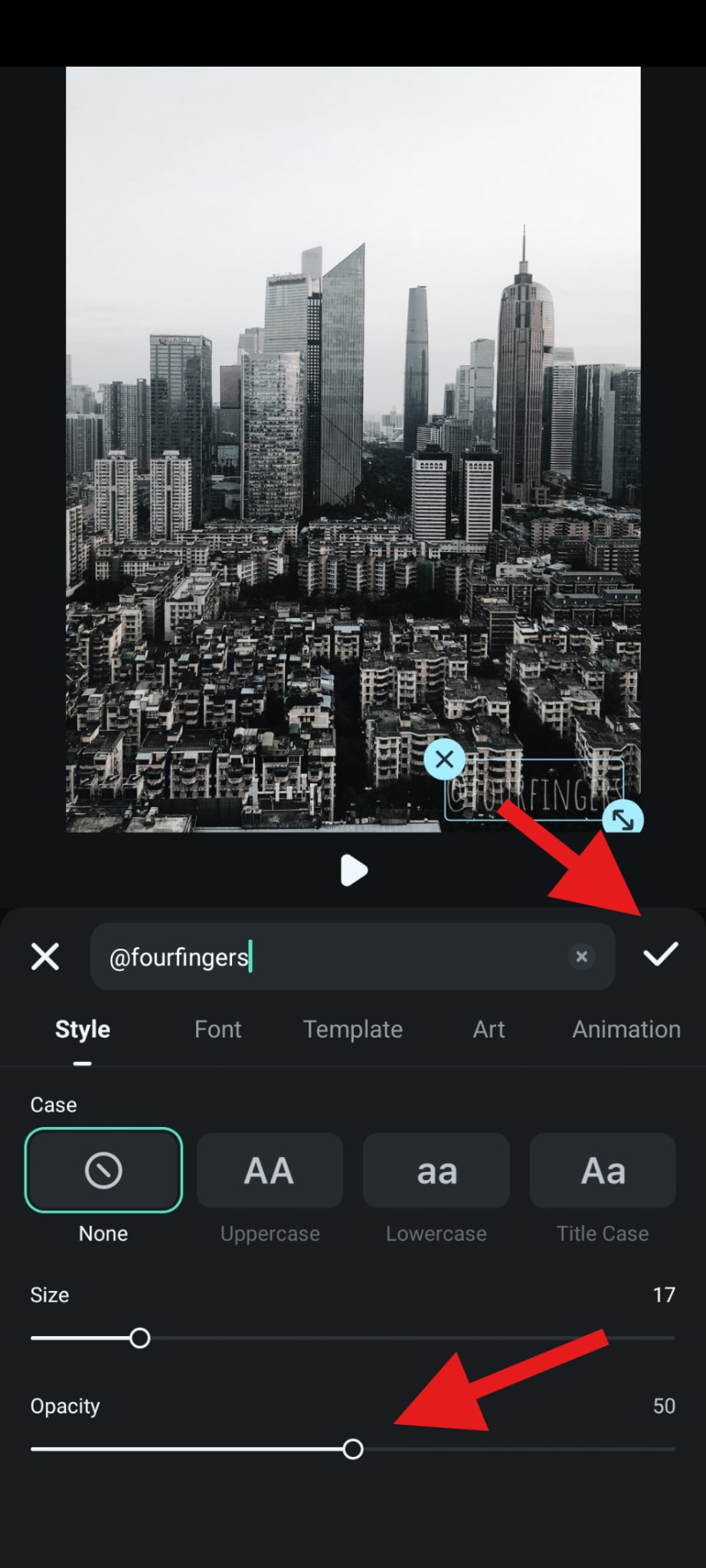
- 向下捲動以調整「不透明度」滑桿,然後確認變更。
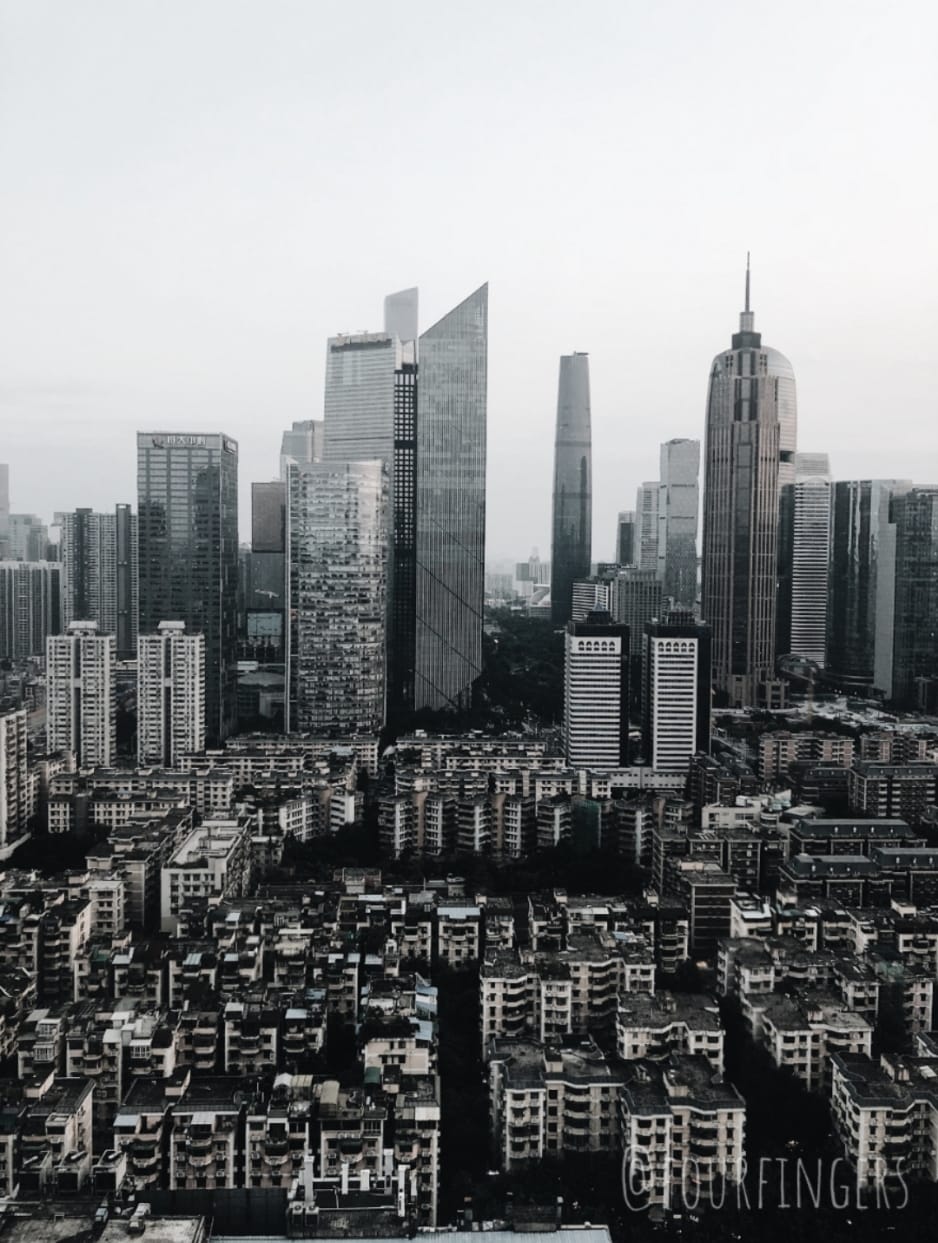
效果如下所示。
如何在Instagram限時動態中加入浮水印?
雖然您無法上傳自己的標誌作為Instagram限時動態的浮水印,但您可以在Instagram應用程式中免費新增貼紙和文字來為Instagram限時動態加浮水印。以下是使用貼紙的操作方法。
- 開啟Instagram,點選建立新貼文,選擇建立限時動態,拍攝照片或錄製影片,在發布前點選「笑臉」圖示。
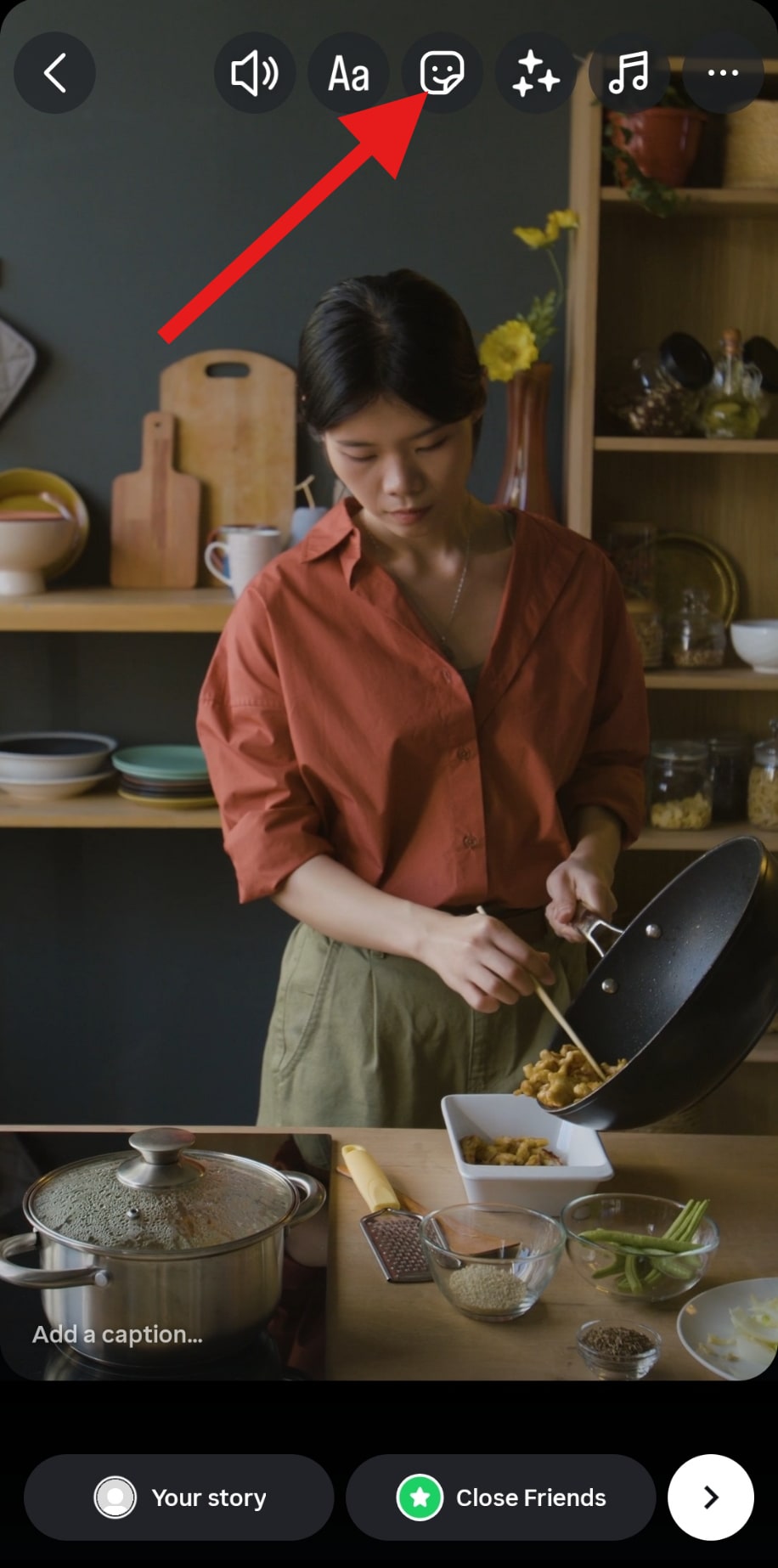
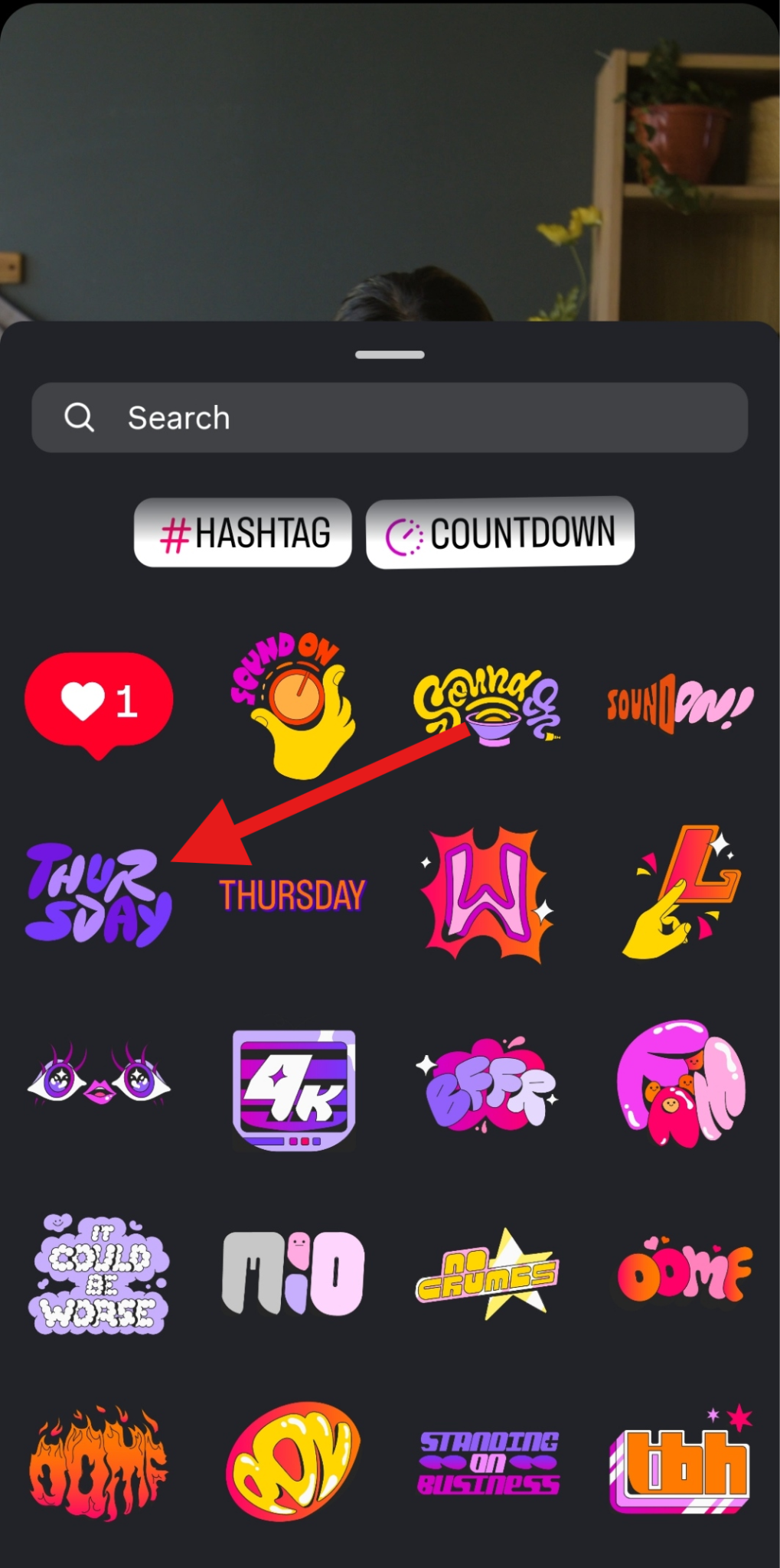
- 選擇您喜歡的貼紙並點選它。
- 調整貼紙的大小與位置,然後繼續完成發布流程。
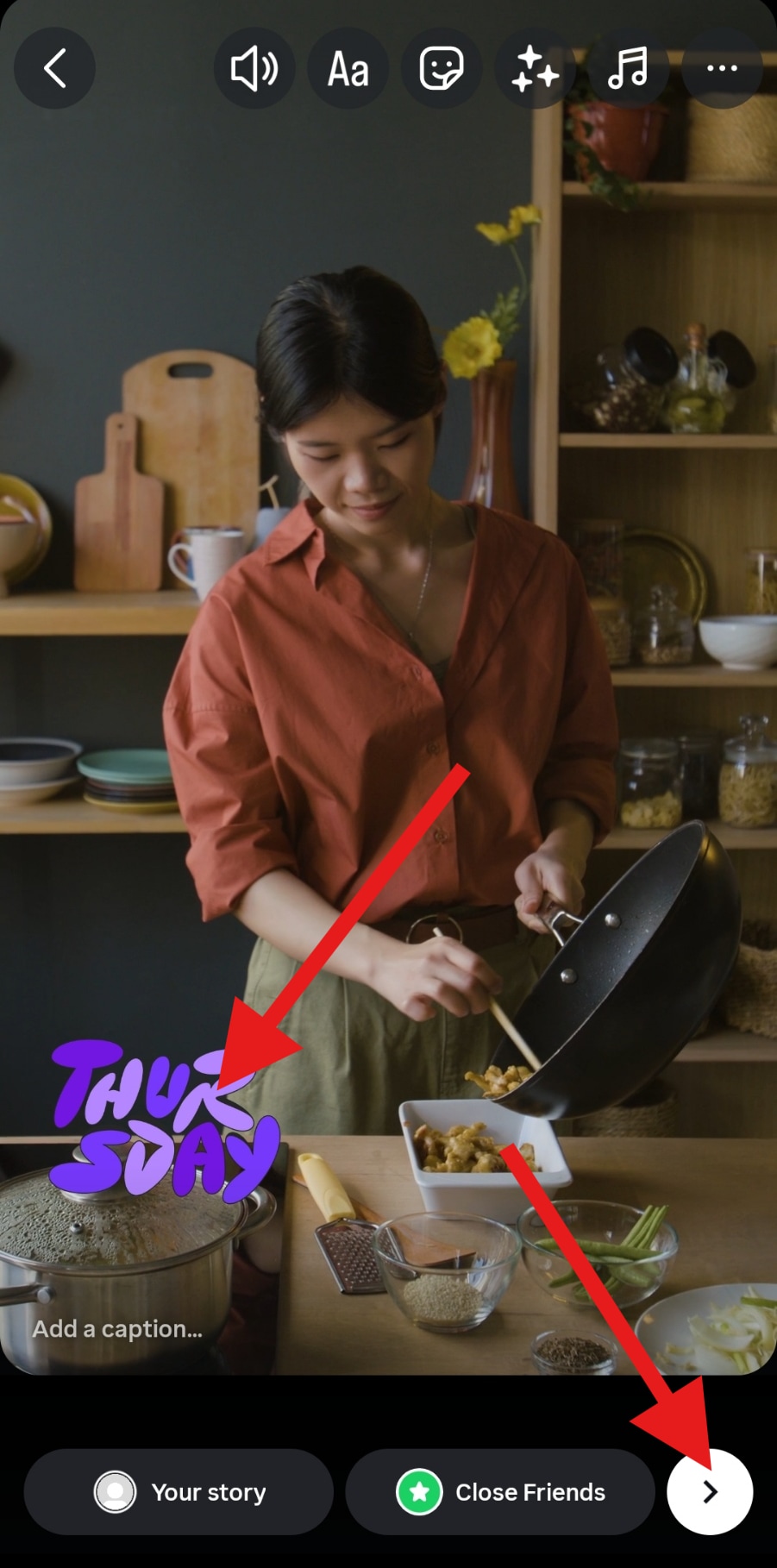
如果您真的想為Instagram限時動態加浮水印,可以在上傳至Instagram之前,先為已拍攝的照片或影片加上浮水印。以下是使用Filmora為Instagram限時動態加浮水印加入動態浮水印的操作步驟。
- 將照片上傳至Filmora後,找到「畫中畫」功能,並將您的透明標誌PNG檔案加入專案。
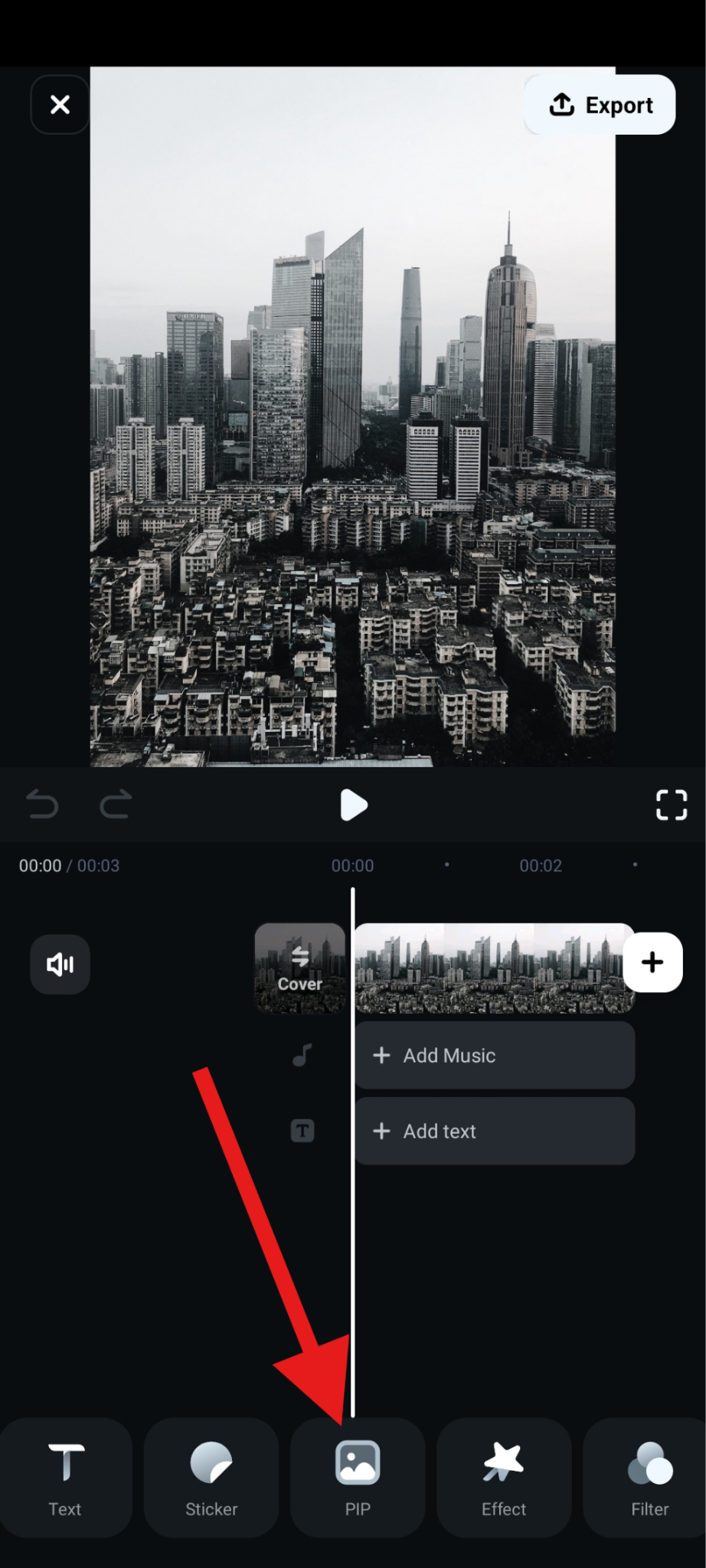
- 重新定位您的浮水印,並在底部子選單中啟用「動態」功能。
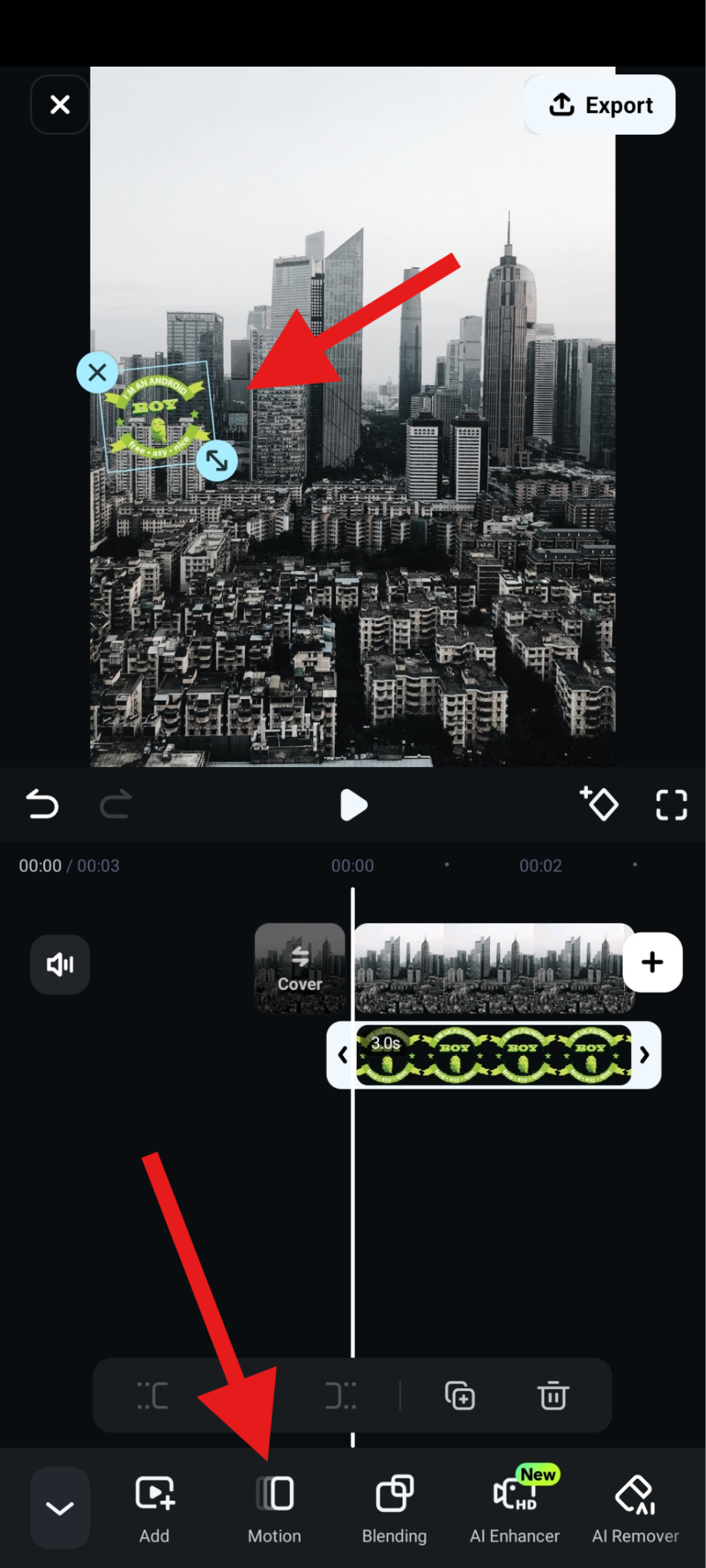
- 選擇一種動畫效果,調整其持續時間,然後確認變更。
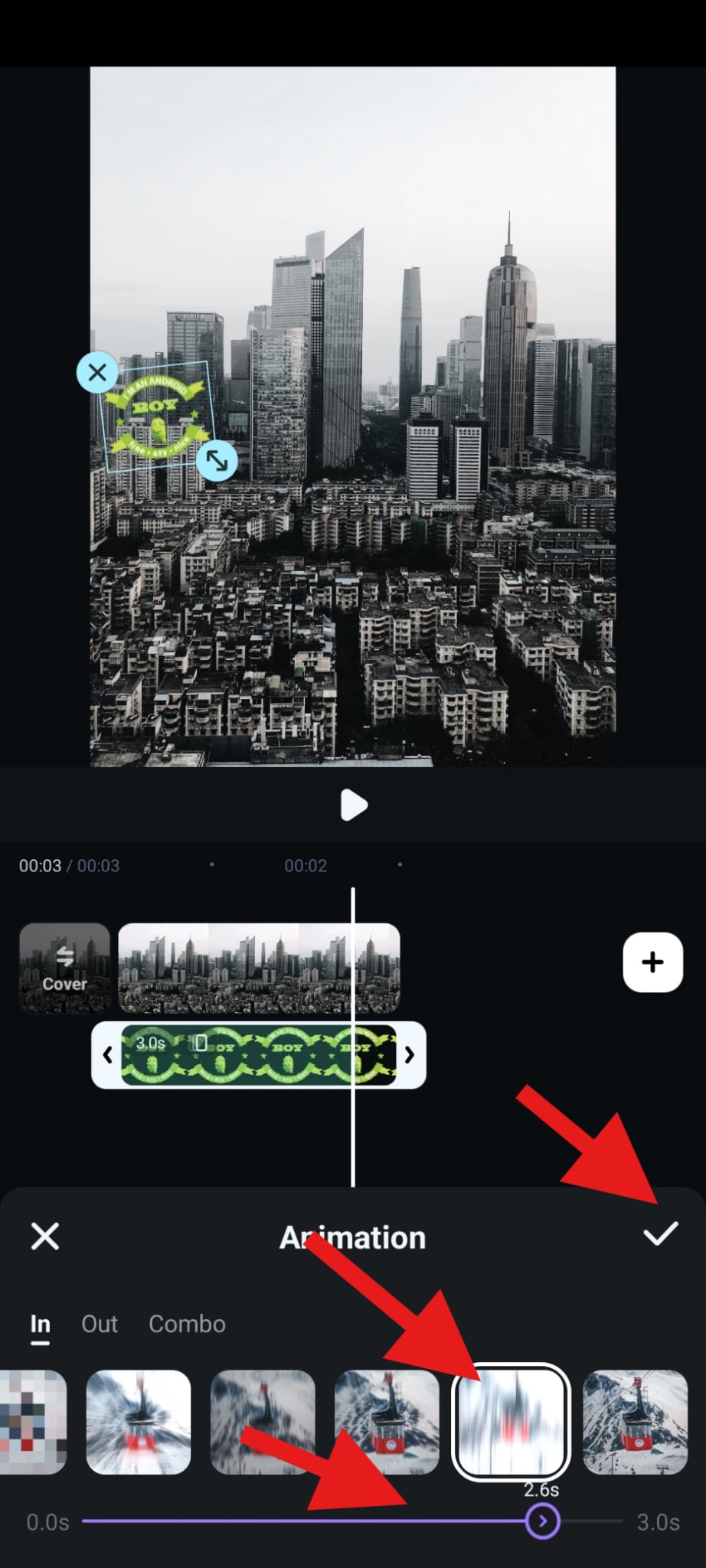
- 接下來,前往「混合」功能。
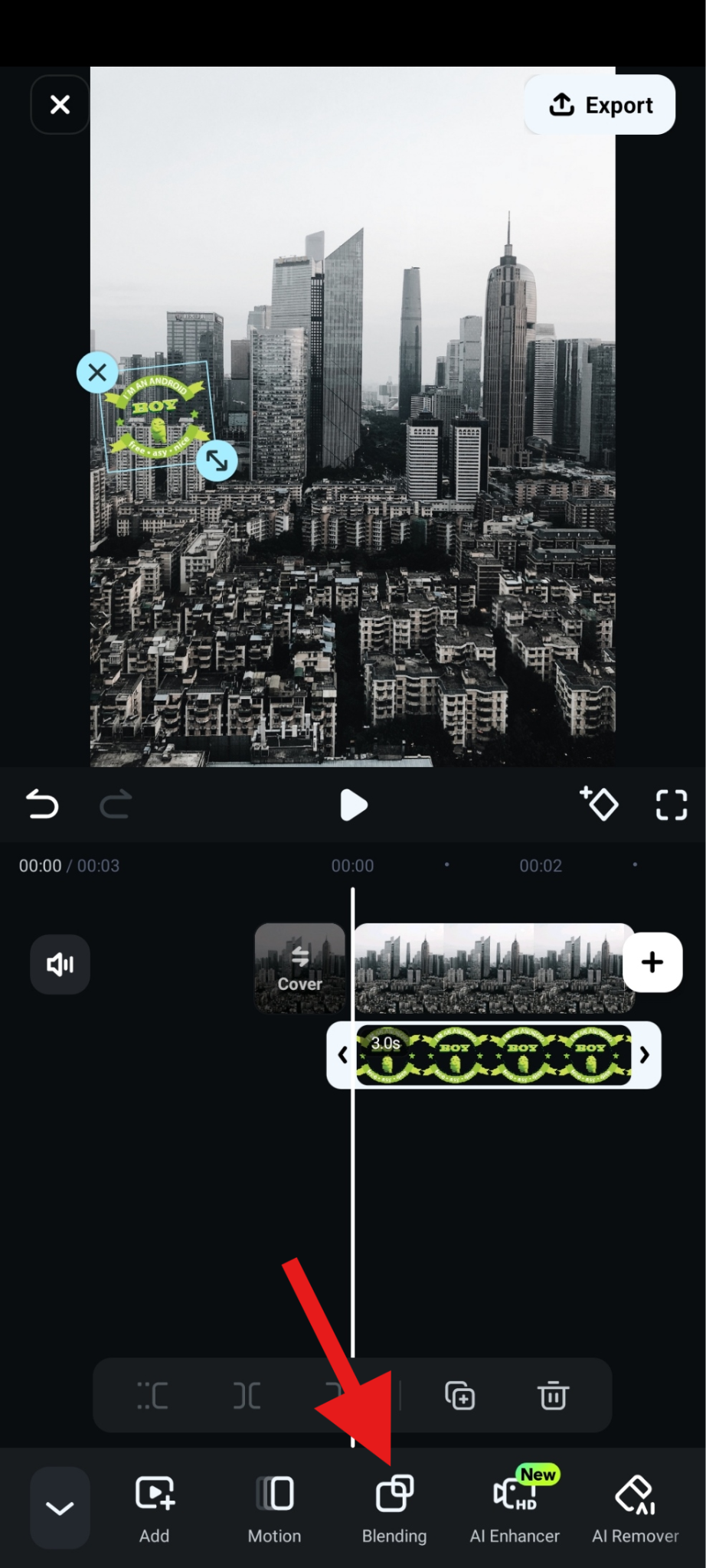
- 調整「不透明度」滑桿,然後確認變更。
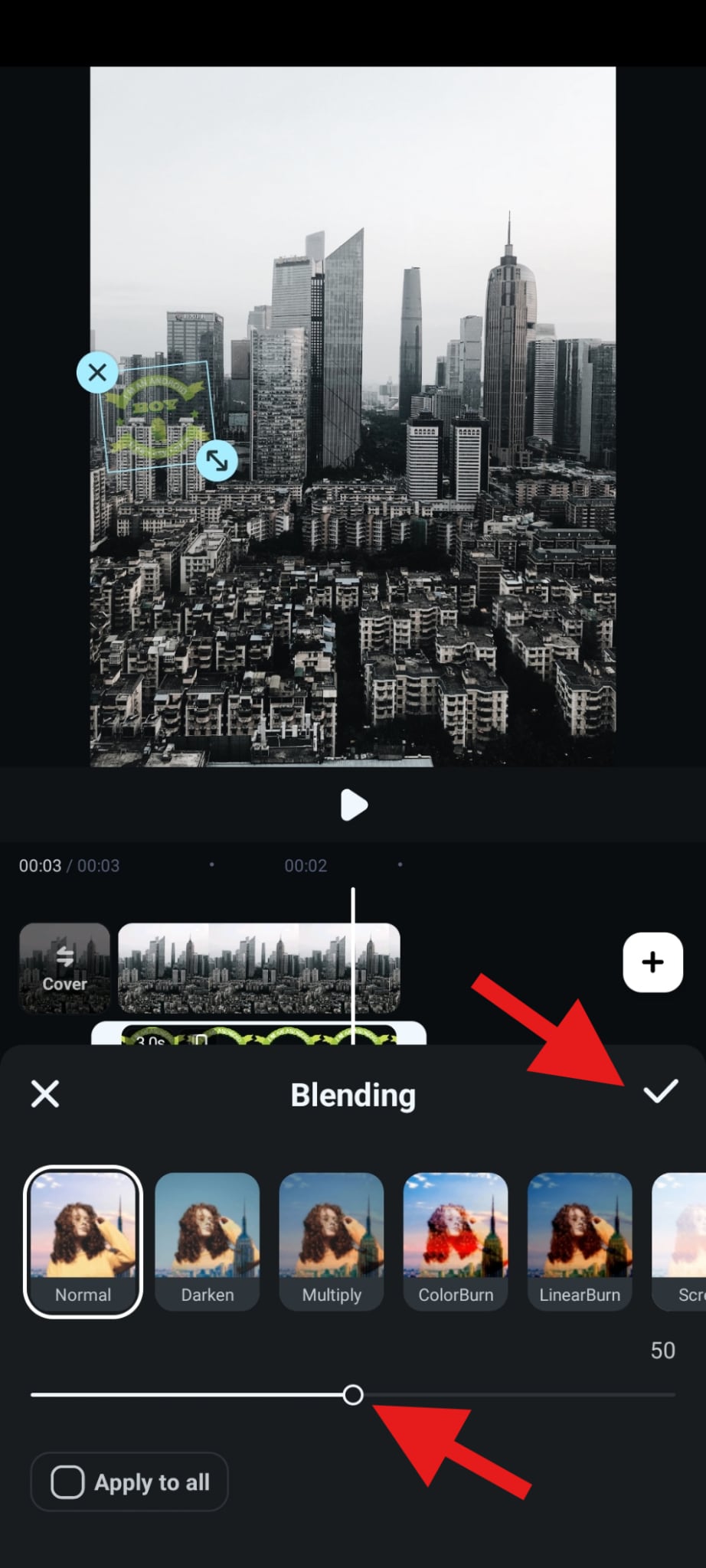
- 來看看效果吧。

如何在Instagram Reels和影片上加浮水印?
Reels和影片是最容易爆紅的格式,但也是最容易被他人下載、裁切並用於各種混剪的內容。
讓我們來看看如何在Instagram Reels和影片上加浮水印。我們將先介紹Instagram內建的方法,為您的Reels新增一種文字浮水印,以下是操作步驟。
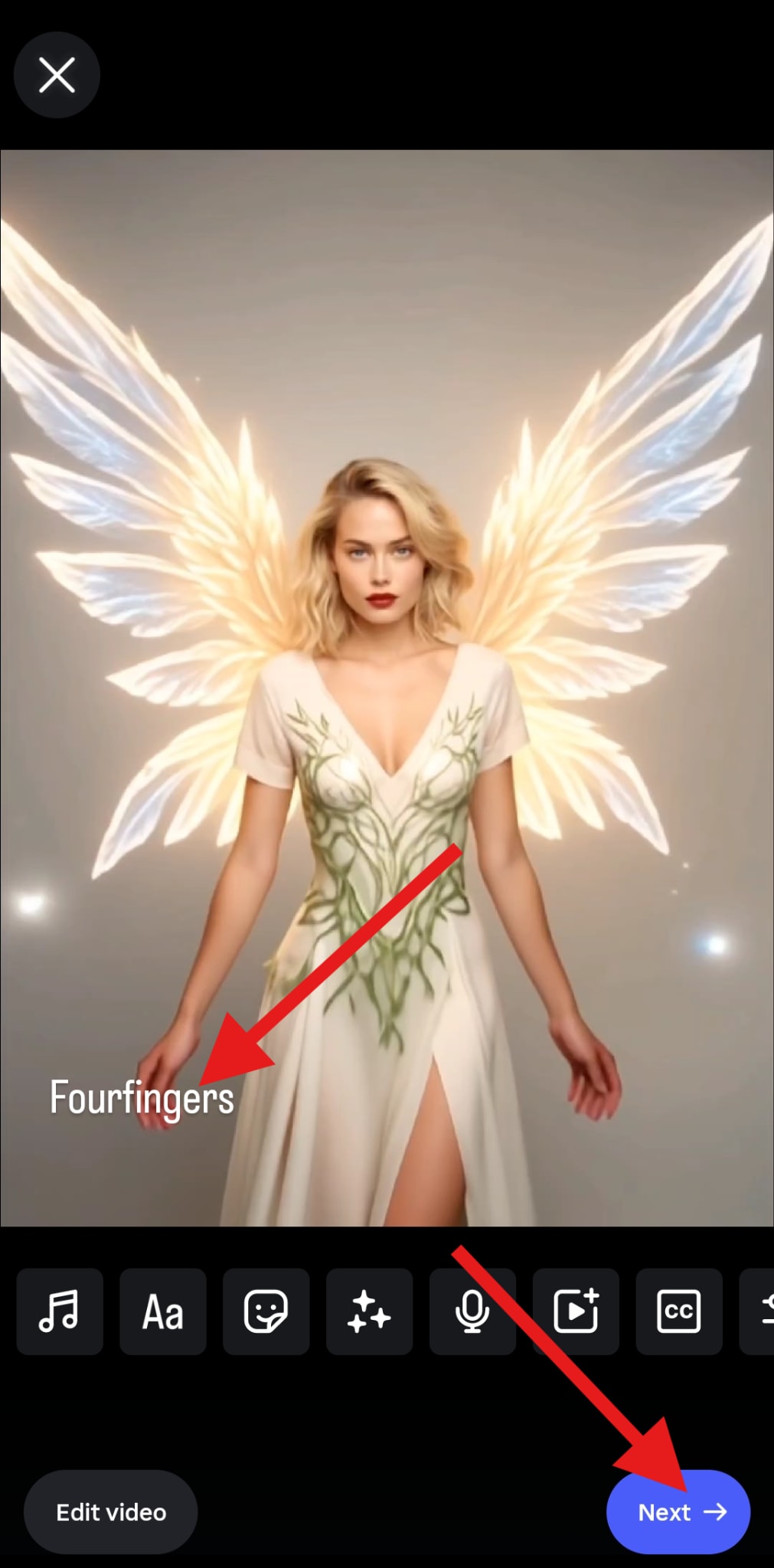
- 開啟Instagram應用程式,開始建立新貼文,並選擇建立REEL。從裝置中加入影片,向上滑動以開啟編輯介面,然後點選「Aa」按鈕(若要加入貼紙則點選貼紙按鈕),接著輸入您的創作者標籤。
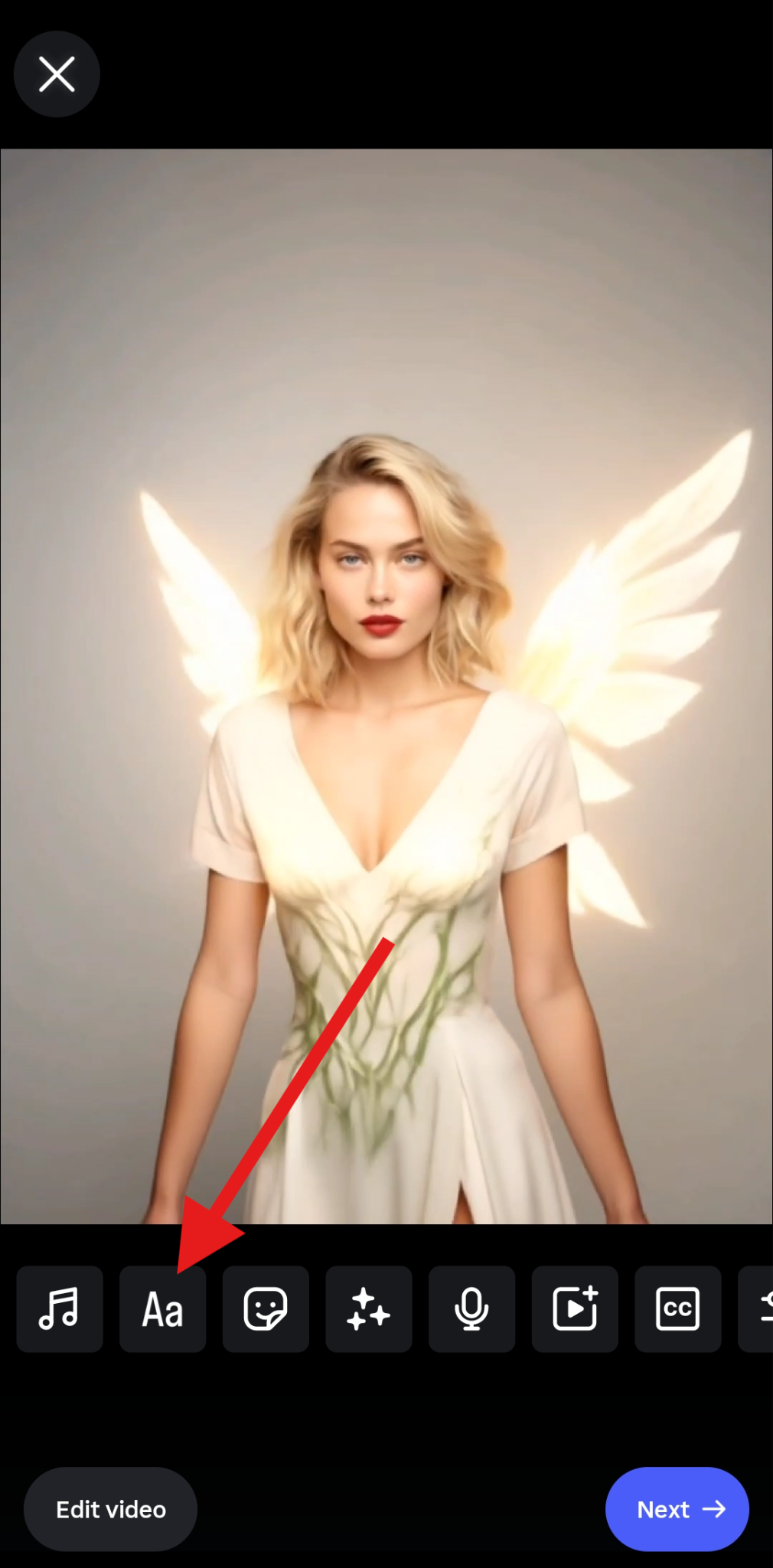
- 調整所加入元素的大小與位置,然後點選「下一步」繼續發布流程。
作為一款強大的影片編輯器,Filmora提供豐富的影片編輯功能,以及為影片中的浮水印加入動態動畫的出色選項,讓浮水印更加生動有趣。以下是操作方法。
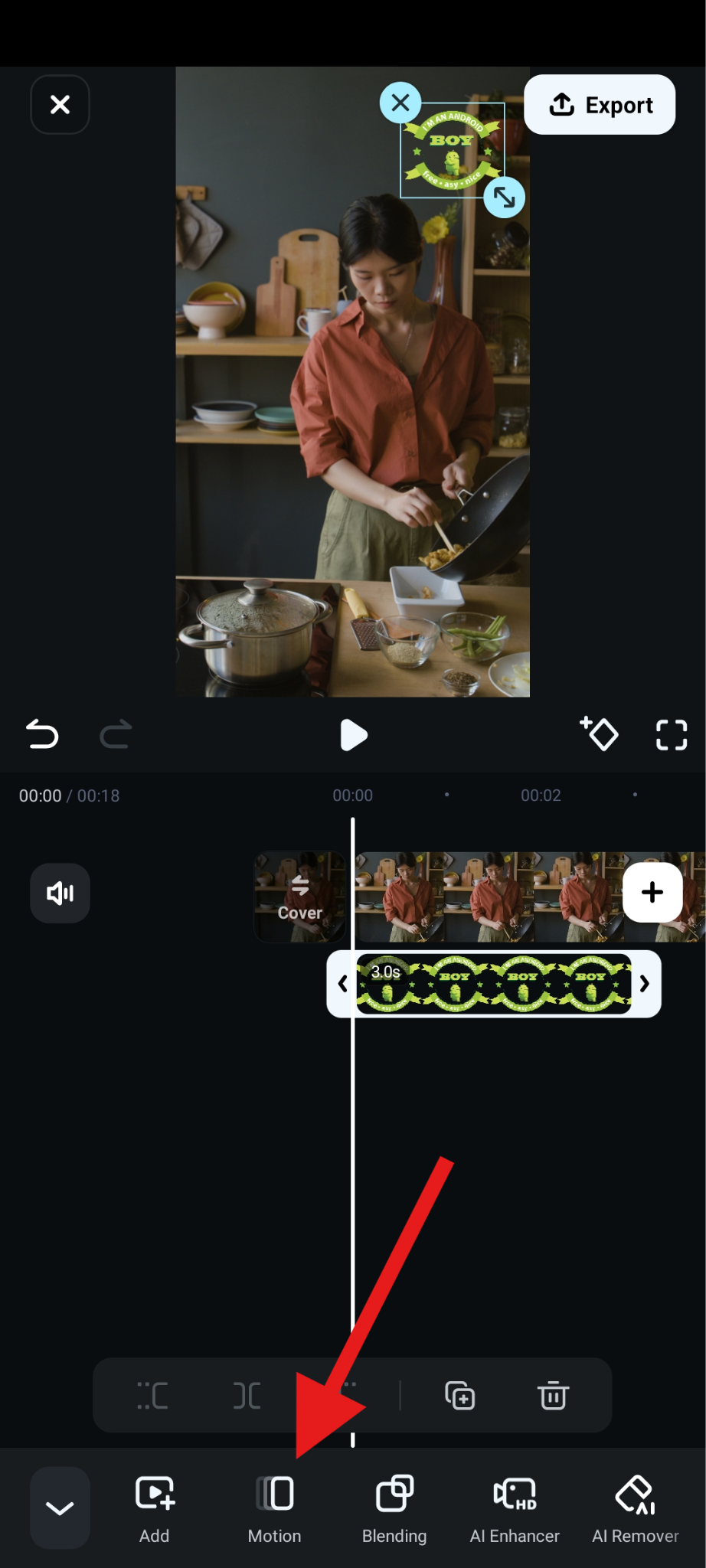
- 匯入影片並使用「畫中畫」功能加入浮水印PNG後,調整並將其置於不顯眼的位置,然後進入「動態」功能。
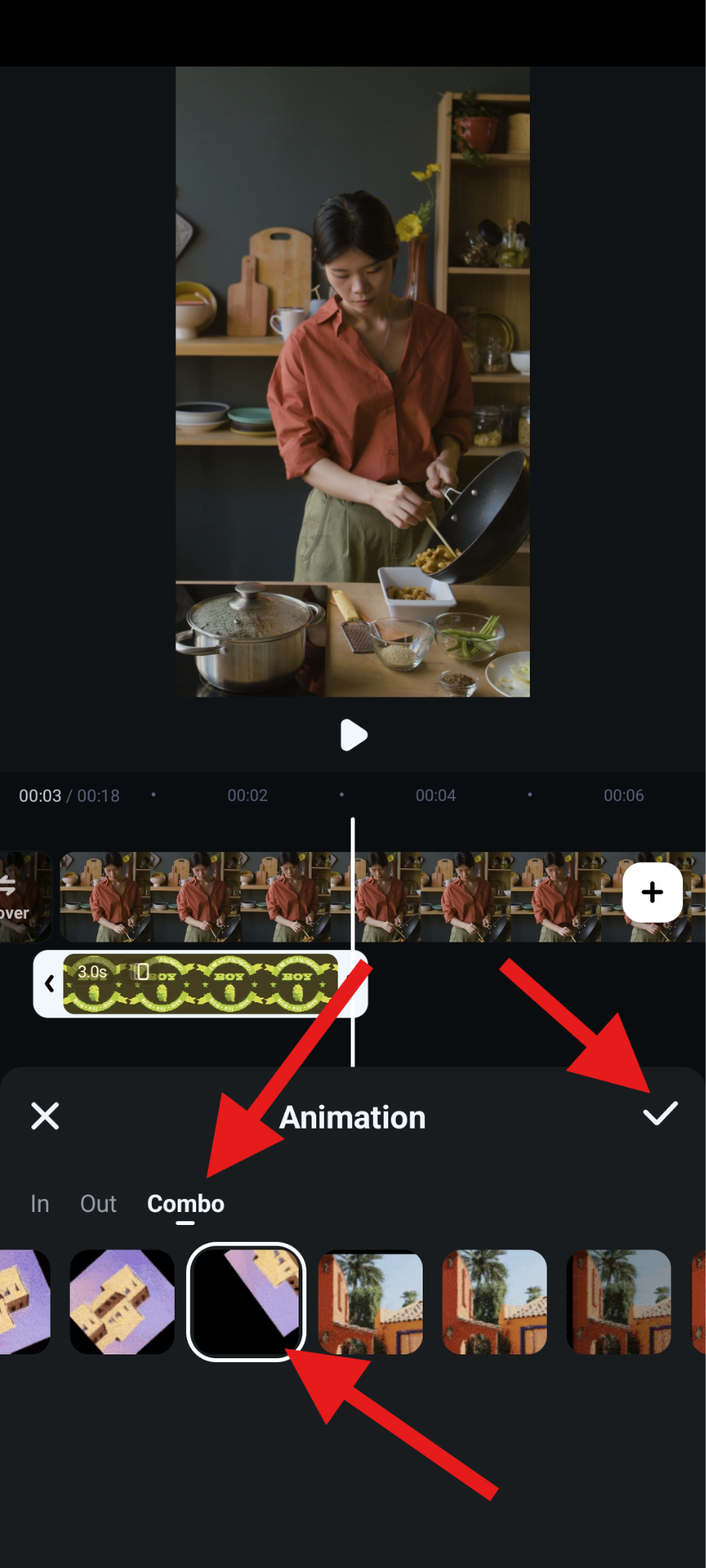
- 前往「組合」區塊,選擇一種動態動畫效果,然後確認變更。
來看看加入動態浮水印後的影片效果。

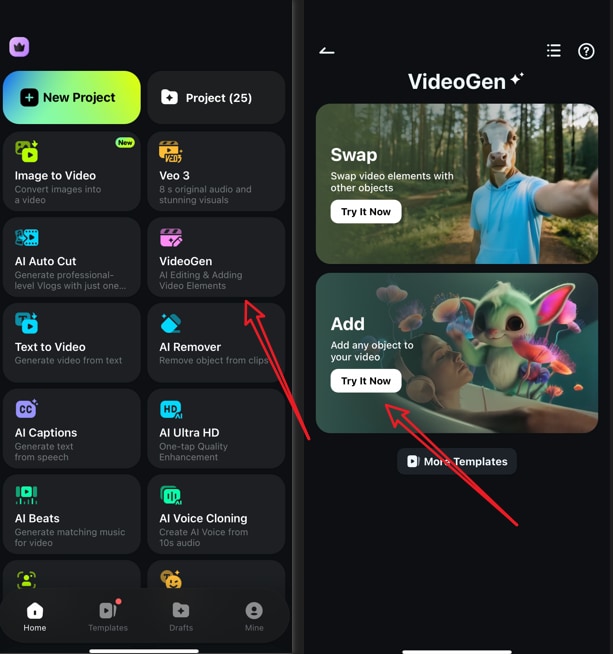
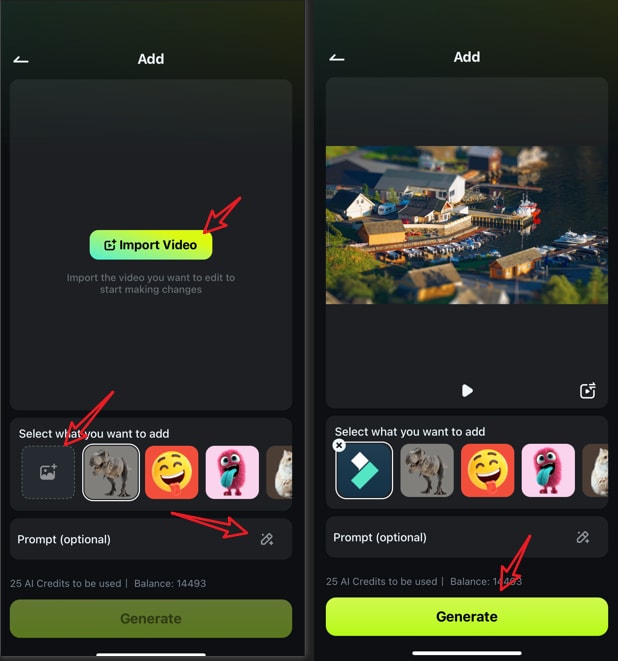
除此之外,Filmora的AI影片元素編輯功能可讓您上傳影片,並加入另一張含有您所需浮水印的圖片。之後,您只需輸入文字提示,說明您希望AI以特定方式將浮水印加入影片即可。
- 啟動應用程式,點選「VideoGen」>選擇「新增」。
- 匯入您的影片 > 匯入您想要加入的元素,如有需要可新增提示文字,然後點選「生成」開始生成影片。
- 如果您對結果滿意,可直接儲存。
格式攻略:如何為各類型Instagram貼文加浮水印
如果您想為自己的貼文類型打造完美的浮水印,應該了解每種Instagram貼文格式都有其特點。讓我們來看看詳細說明。
- 照片(動態貼文):確保您的浮水印小巧且半透明,置於右下角。若想發揮創意,可將浮水印融入構圖中,例如將標誌融合進背景紋理裡。
- 限時動態:在左側使用垂直排列的浮水印,避免使用遮蓋貼紙的大型標誌。一個好方法是設計一個內建浮水印的限時動態範本,以加快發布速度。
- Reels:發布Reels時,避免將浮水印放在底部(該區域會顯示Instagram說明文字和按讚數)。將浮水印置於左上角或右上角。讓浮水印以滑入方式出現或加入某種動態效果是個不錯的選擇,但請確保之後保持固定不動。
- 影片(動態貼文或廣告):在整支影片中於某個角落使用永久性浮水印。在影片結尾加入第二個較大的浮水印或帳號名稱作為強化。這裡的好方法是使用低調的動態「訂閱」或「追蹤」按鈕作為浮水印。
結語
為您的Instagram照片、限時動態、Reels和影片加上浮水印,是保護內容並突顯品牌的快速方法。不要等到貼文被轉發卻未標記來源才後悔——立即使用我們介紹的工具開始加浮水印,確保您的創意始終獲得應有的認可。
立即試用Filmora,找出最適合您的工作流程——像專業人士一樣為您的Instagram內容加上浮水印。


