



 ChatGPT
 Perplexity
 Gemini
 Claude
 Grok
Grok
在 Windows 10 或 11 上製作幻燈片的原因多種多樣。您可能想與家人一起觀看幻燈片,展示最近假期中所有美好的時刻。您也可能想為孩子的嬰兒照片製作幻燈片,並在他們的新男友或女友面前播放,讓他們感到難為情。可能性是無限的。
總而言之,幻燈片是重溫回憶的最佳方式之一。如果您想製作或 在 Windows 11 或 10 上以幻燈片方式檢視圖片,有一些經過驗證的方法可以做到。讓我們深入了解。
本文內容
在 Windows 11/10 上免費以幻燈片方式檢視圖片的最佳方法
Windows 作為最古老且最受歡迎的作業系統之一,為使用者提供了兩種播放幻燈片的方法。請看以下介紹。
方法一:使用「相片」應用程式在 Windows 10/11 上建立幻燈片
「相片」應用程式是每台 Windows 電腦內建的免費工具,不僅可儲存圖片,還提供了一種簡單且免費的方式來 在您的電腦上以幻燈片方式檢視圖片.
在您的電腦或筆記型電腦上開啟「相片」應用程式,在您想要開始幻燈片的圖片上按右鍵,然後選擇 開始幻燈片放映 功能。您也可以使用鍵盤上的 F5 鍵來執行相同的操作。
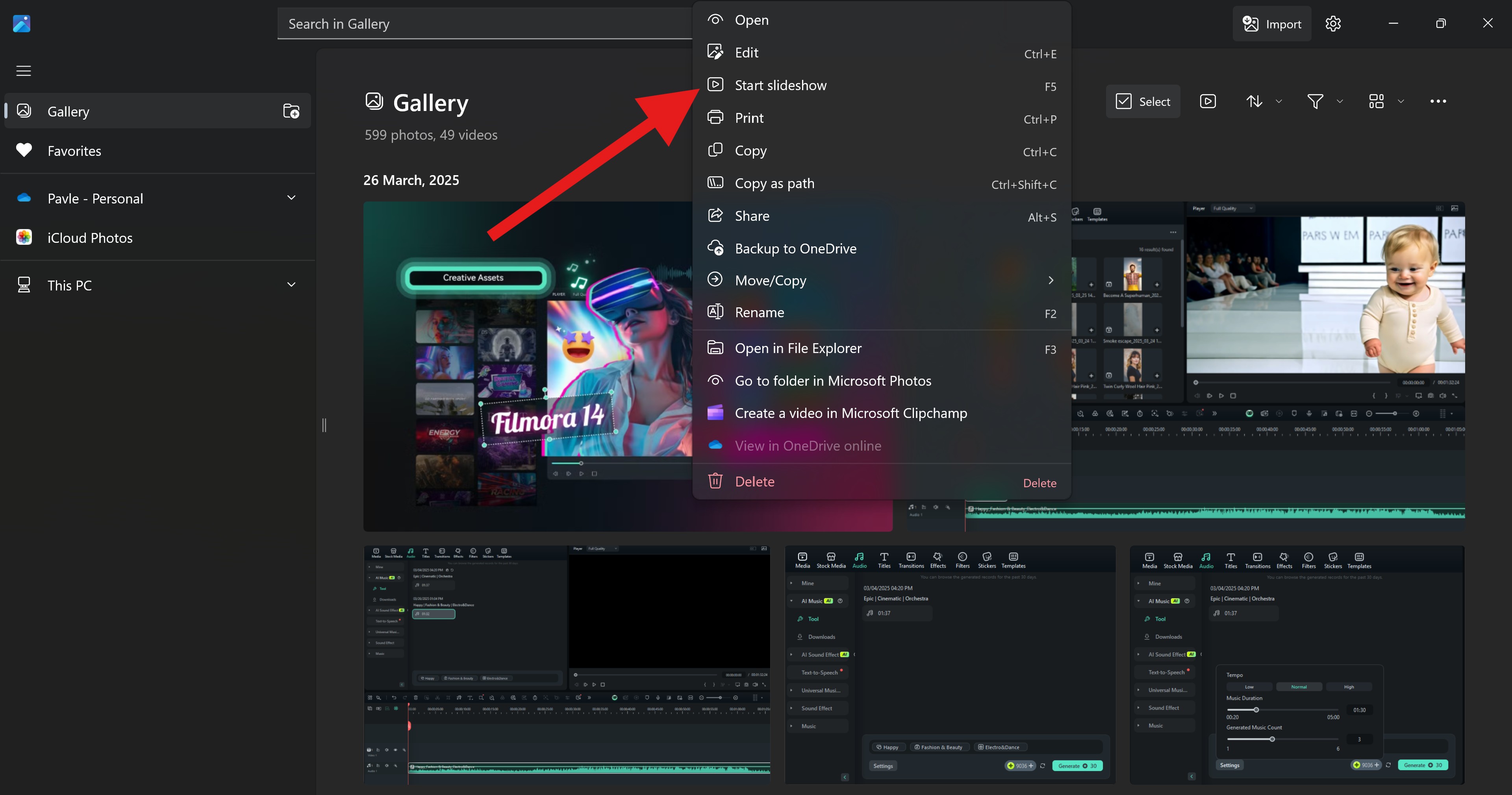
「相片」應用程式在 Windows 10 和 Windows 11 上的使用方式相同。對於 Windows 10 使用者,您也可以尋找另一種以幻燈片方式檢視相片的方法。讓我們深入了解。
方法二:使用檔案總管在 Windows 10 上建立幻燈片
檔案總管也是所有 Windows 使用者必備的免費工具。若要透過檔案總管在 Windows 10 上以幻燈片方式檢視多張圖片,您需要 開啟它 > 選取圖片 > 然後前往 圖片工具 > 幻燈片放映。大功告成,您已直接從檔案總管在 Windows 10 上開始播放幻燈片。
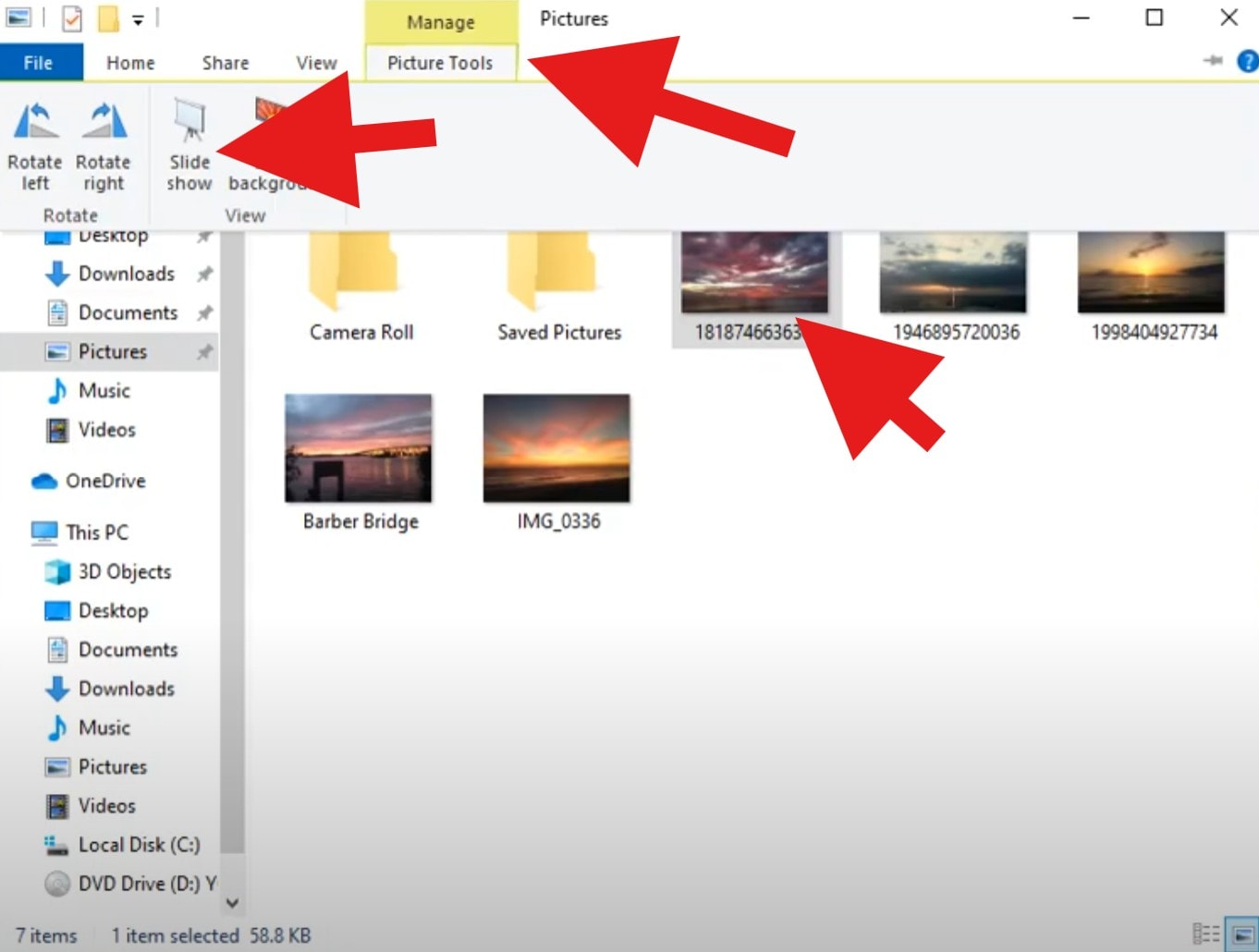

透過上述方法,您可以輕鬆地 在 Windows 11 和 10 上以幻燈片方式檢視圖片。但是,如果您想與朋友分享那些令人興奮的時刻,您應該將這些圖片合併並製作成影片來分享。
幸運的是,有一款工具可以幫助您在 Windows 上將圖片製作成相片幻燈片影片。它叫做 Filmora。讓我們深入了解詳情。
- 輕鬆製作幻燈片影片。
- 豐富的影片/相片特效與創意素材。
- 強大的 AI 助力輕鬆創作內容。
- 直覺易用,專業且適合初學者。
- 支援 Mac、Windows、iOS 和 Android。



在 Windows 11/10 上製作相片幻燈片的更好方式
Filmora 實際上是一款功能非常強大的影片編輯軟體解決方案,旨在幫助您製作具有好萊塢級製作品質的影片。若要在 Filmora 中建立相片幻燈片,您只需使用少數幾項功能。
您可以使用內建範本製作可愛且吸引人的相片幻燈片影片,也可以發揮自己的創意從頭開始製作,例如管理相片、新增轉場效果、調整持續時間、將節拍與相片同步、新增背景音樂等。
以下是 在 Windows 11 和 10 上製作可分享的相片幻燈片的步驟:
- 在您的裝置上下載並安裝 Filmora。
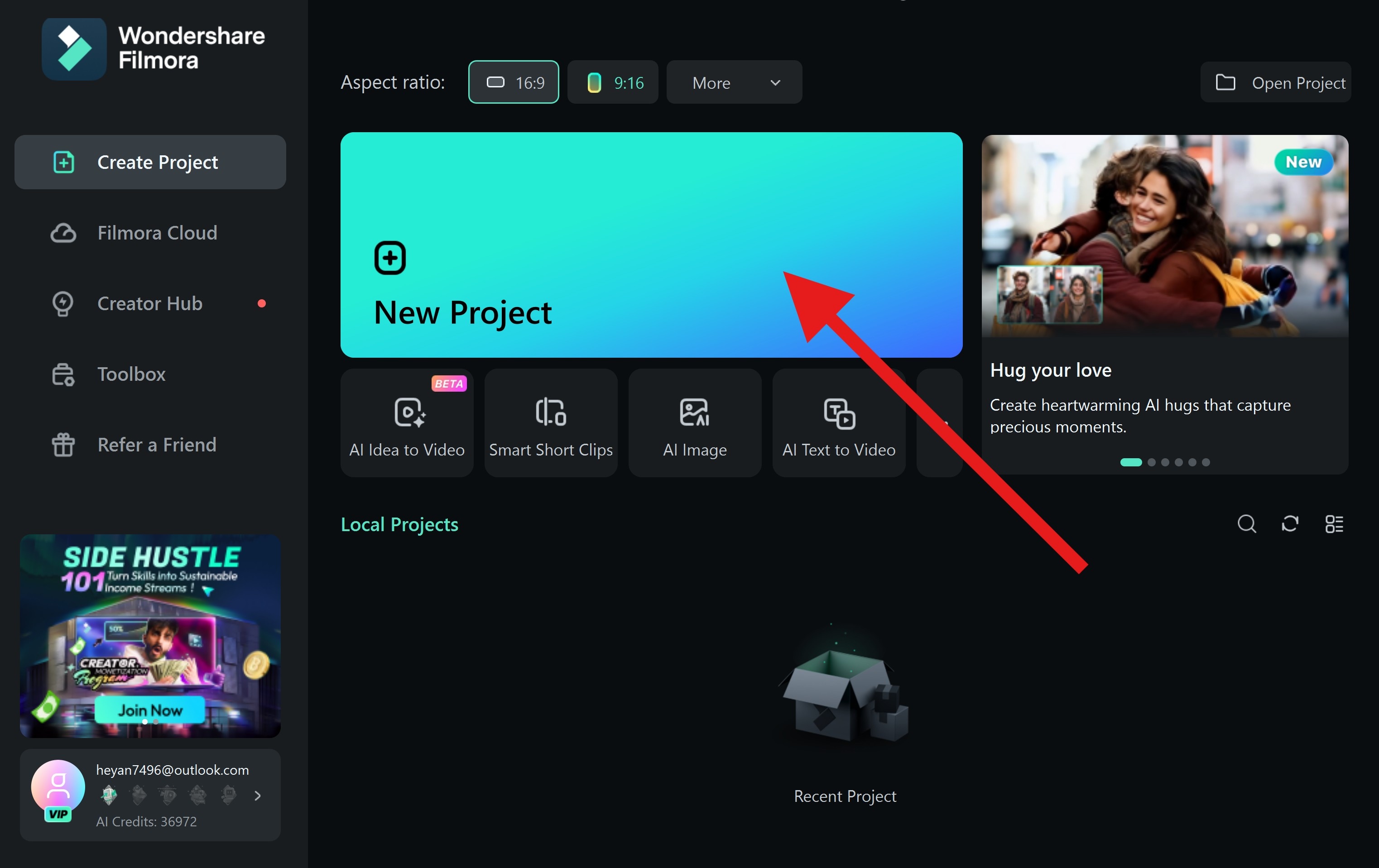
- 開啟應用程式並建立 新專案.
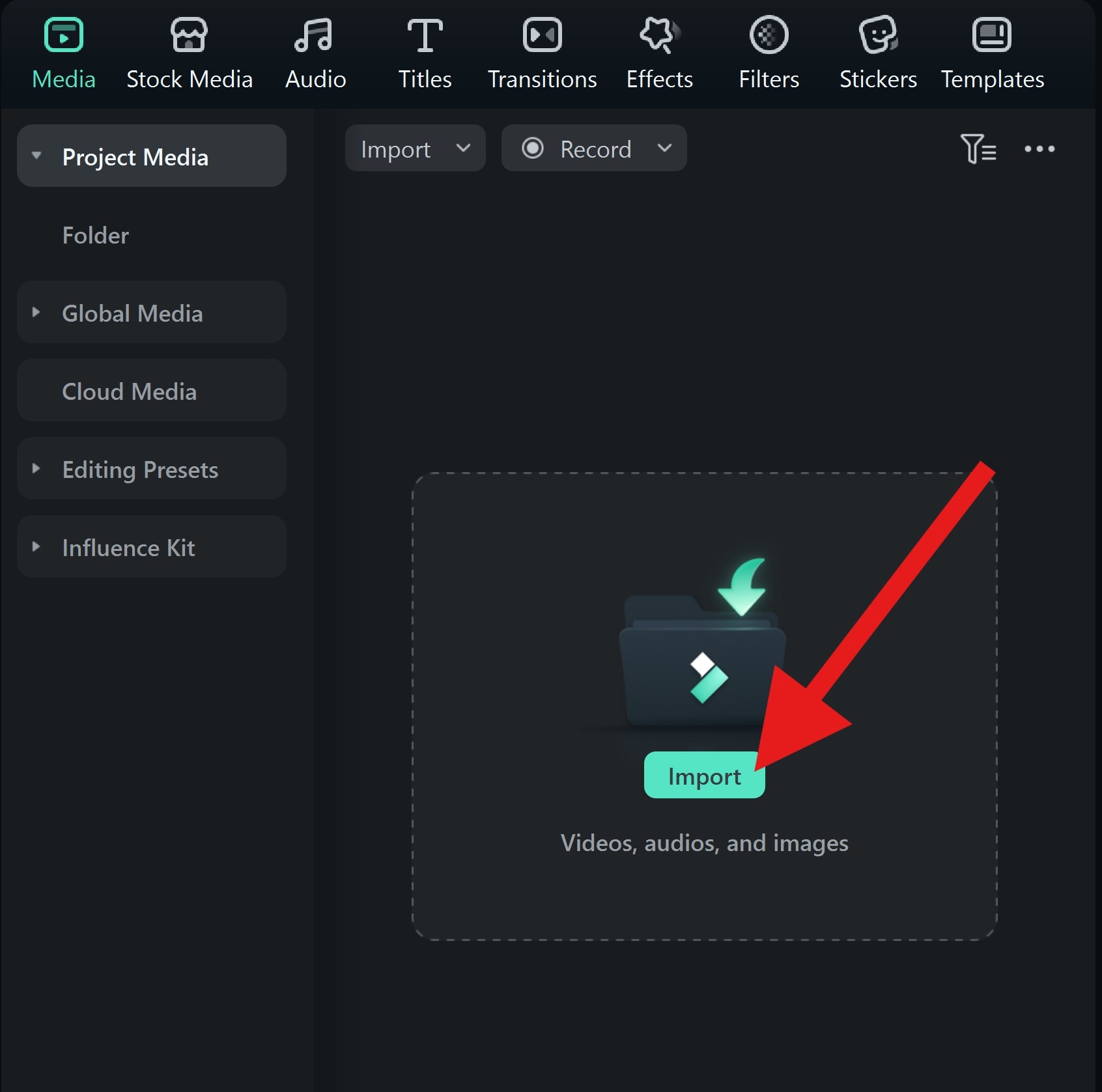
- 點選 匯入,然後將多張相片(或影片)新增至您的專案。
- 拖曳圖片至時間軸,按照您希望它們出現的順序排列。
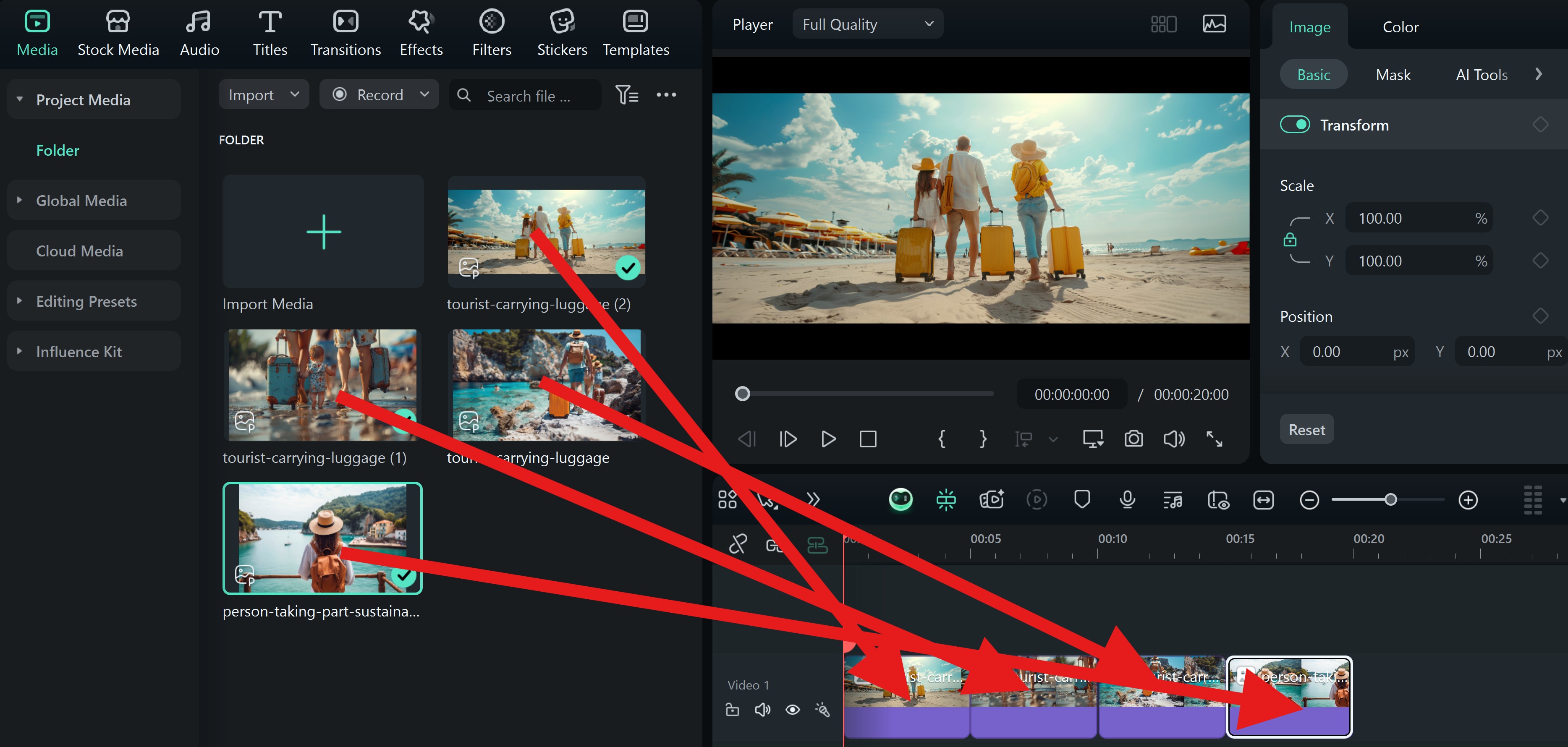
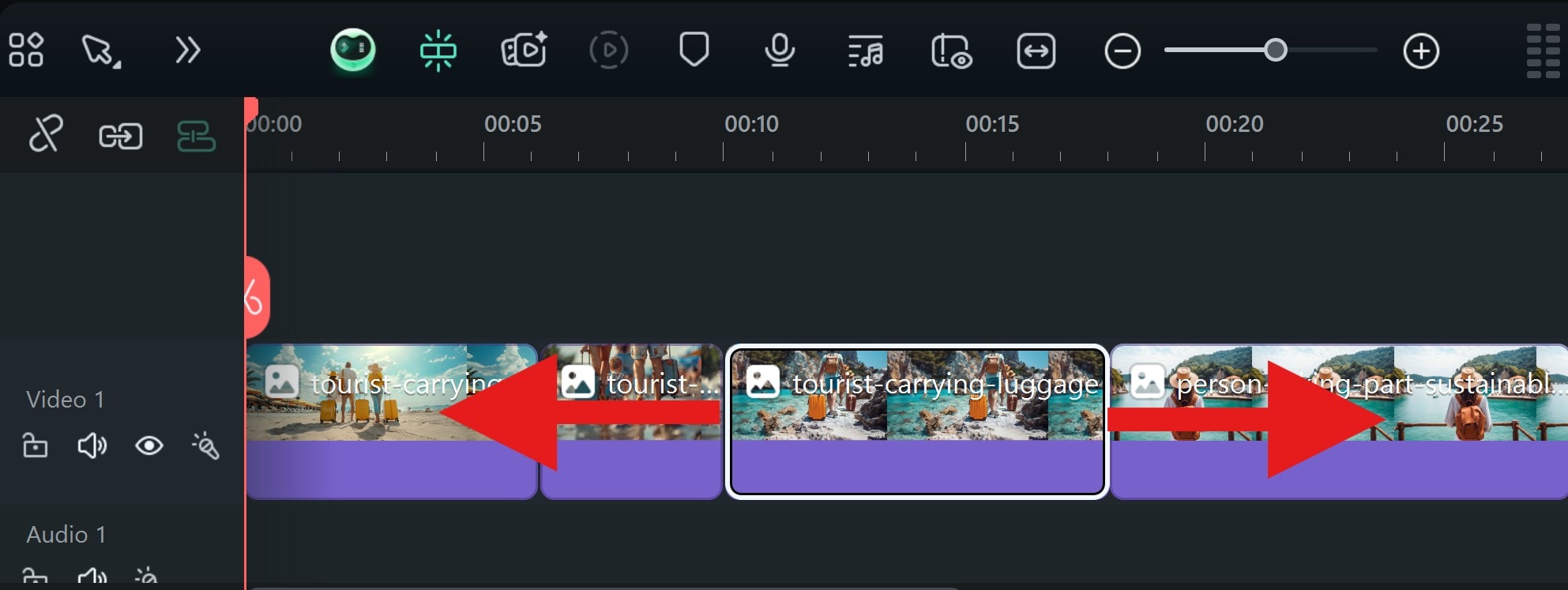
- 您可以將滑鼠懸停在時間軸上各片段的開頭或結尾來調整其持續時間,然後按住並向左或向右拖曳以修剪。
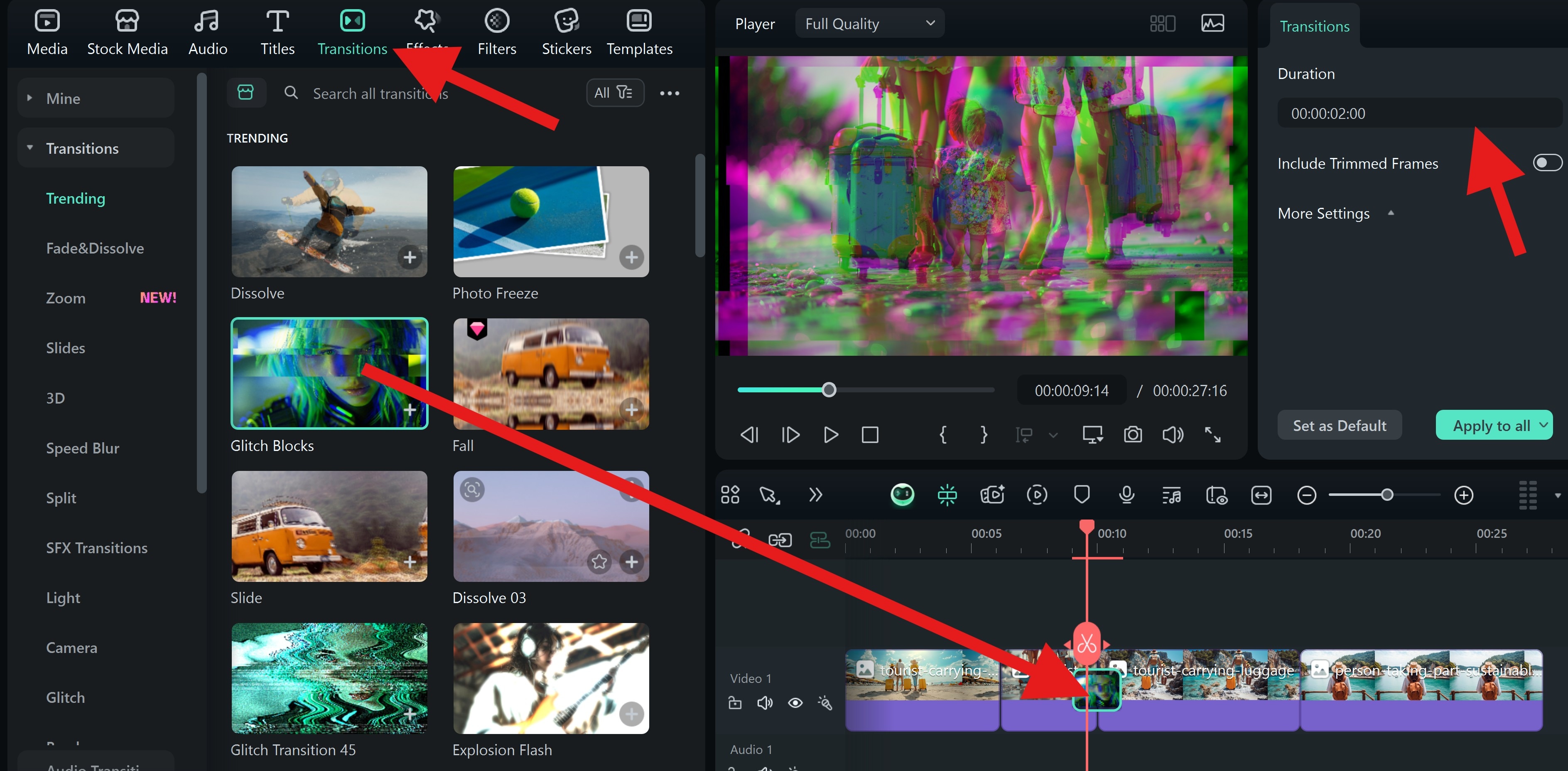
- 前往 轉場效果 標籤,選擇您喜歡的效果,然後 拖曳 至時間軸中兩個片段之間以套用。您也可以調整 持續時間。
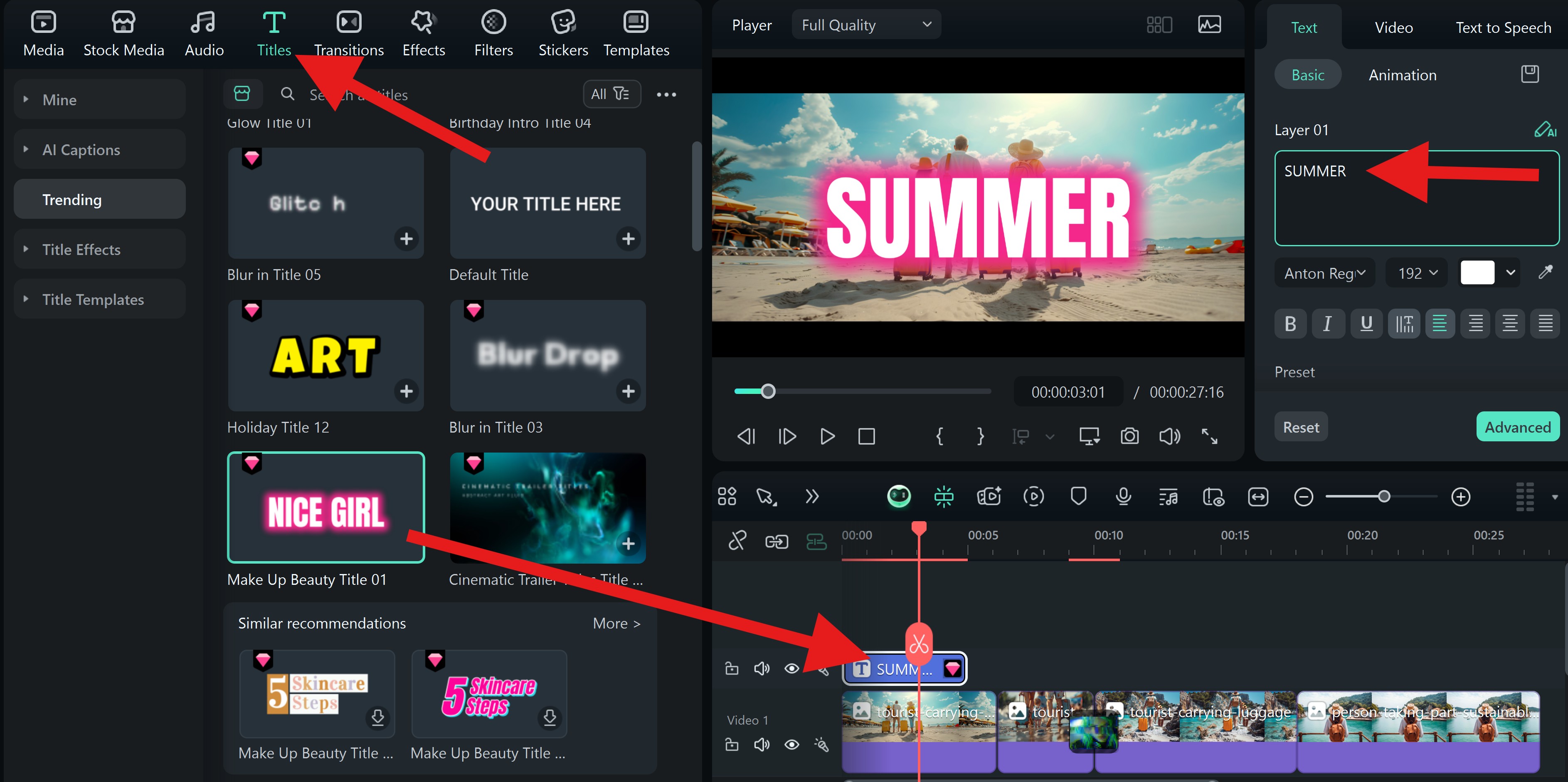
- 現在,前往 標題 標籤。選擇一個動畫文字範本,然後 拖曳至時間軸。您也可以 編輯文字以符合您的喜好。
- 您現在可以前往 特效,當看到喜歡的效果時,可以將 拖曳它拖曳至時間軸。
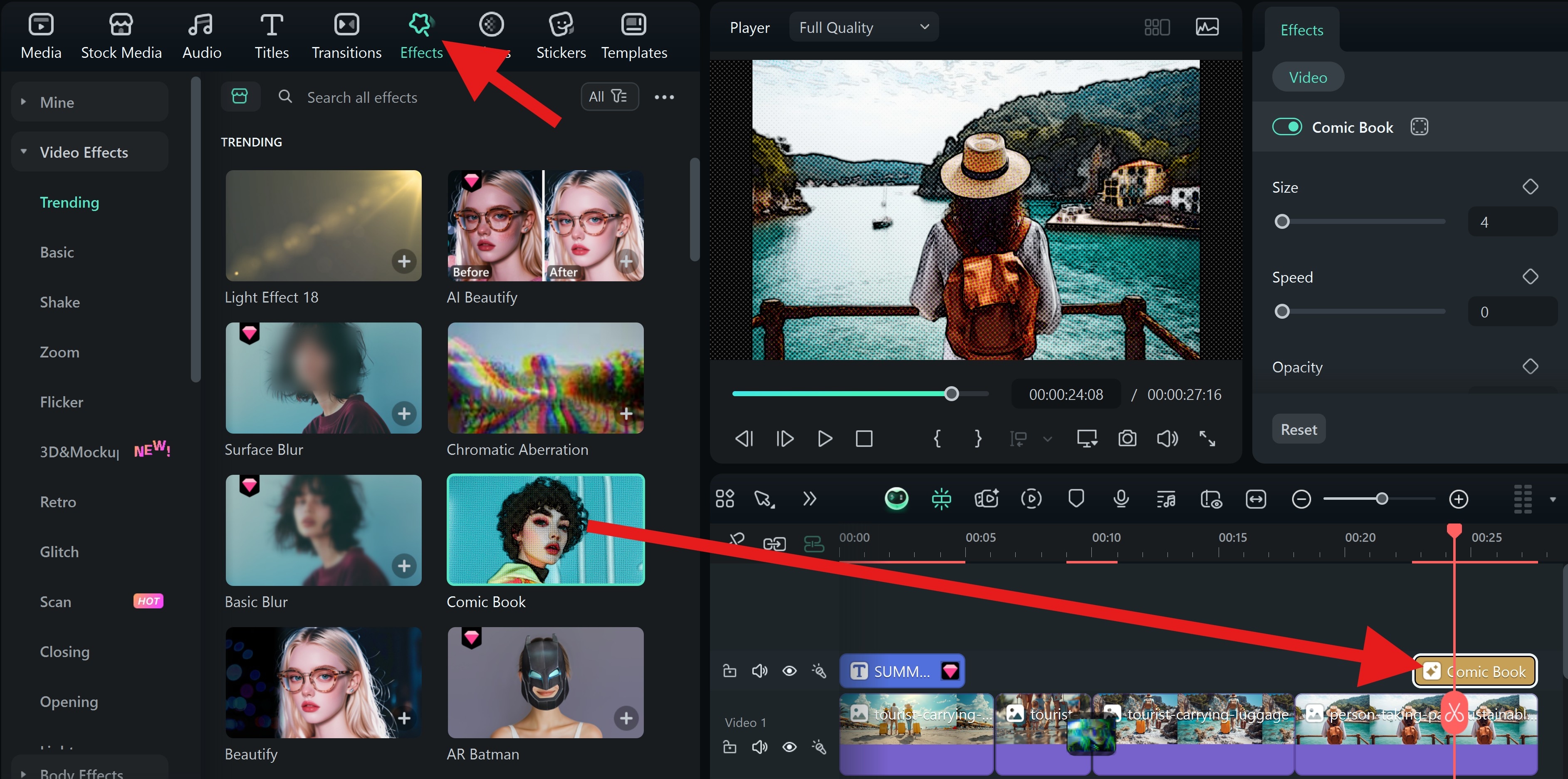
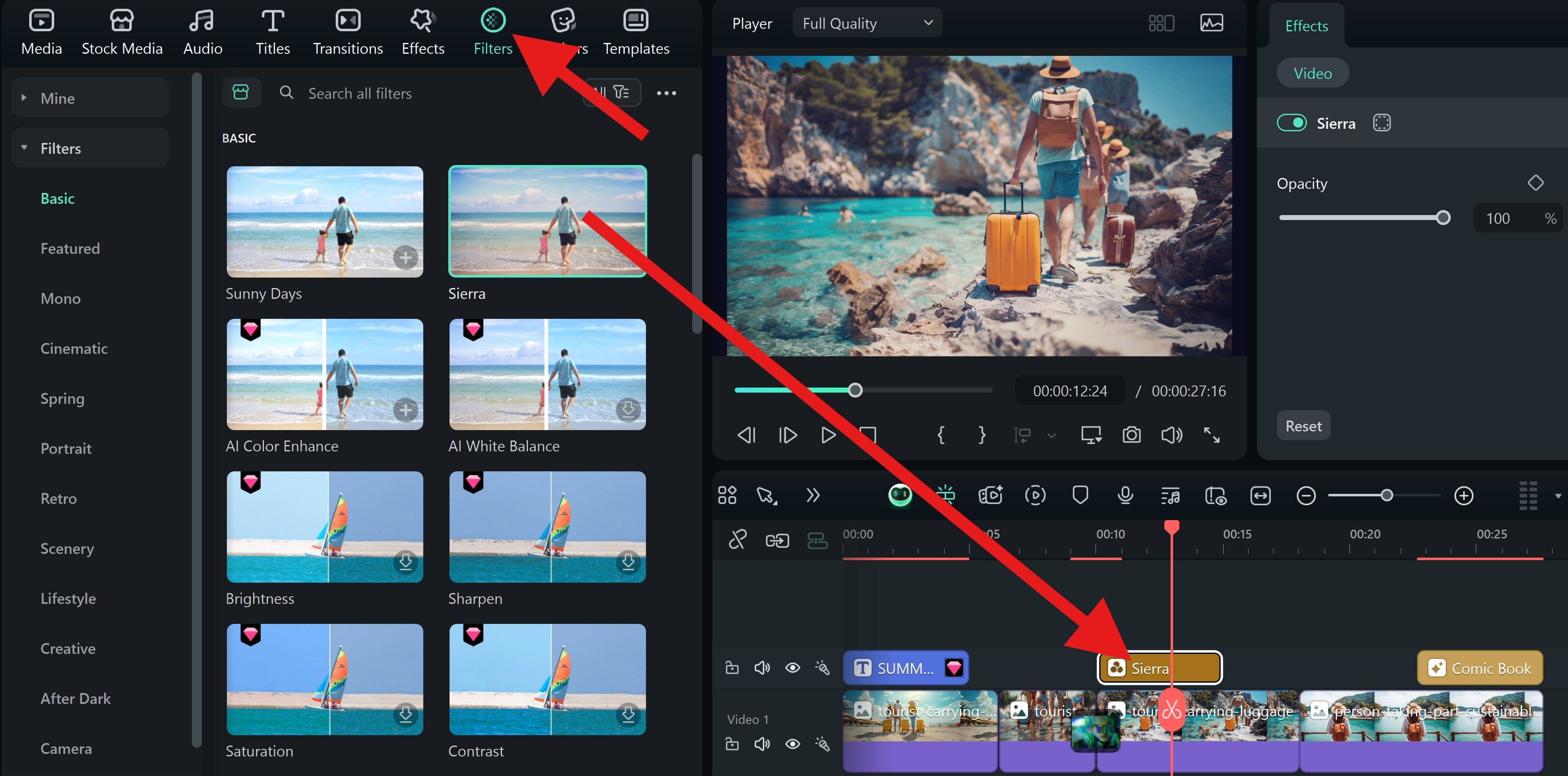
- 新增 濾鏡 的操作步驟相同。
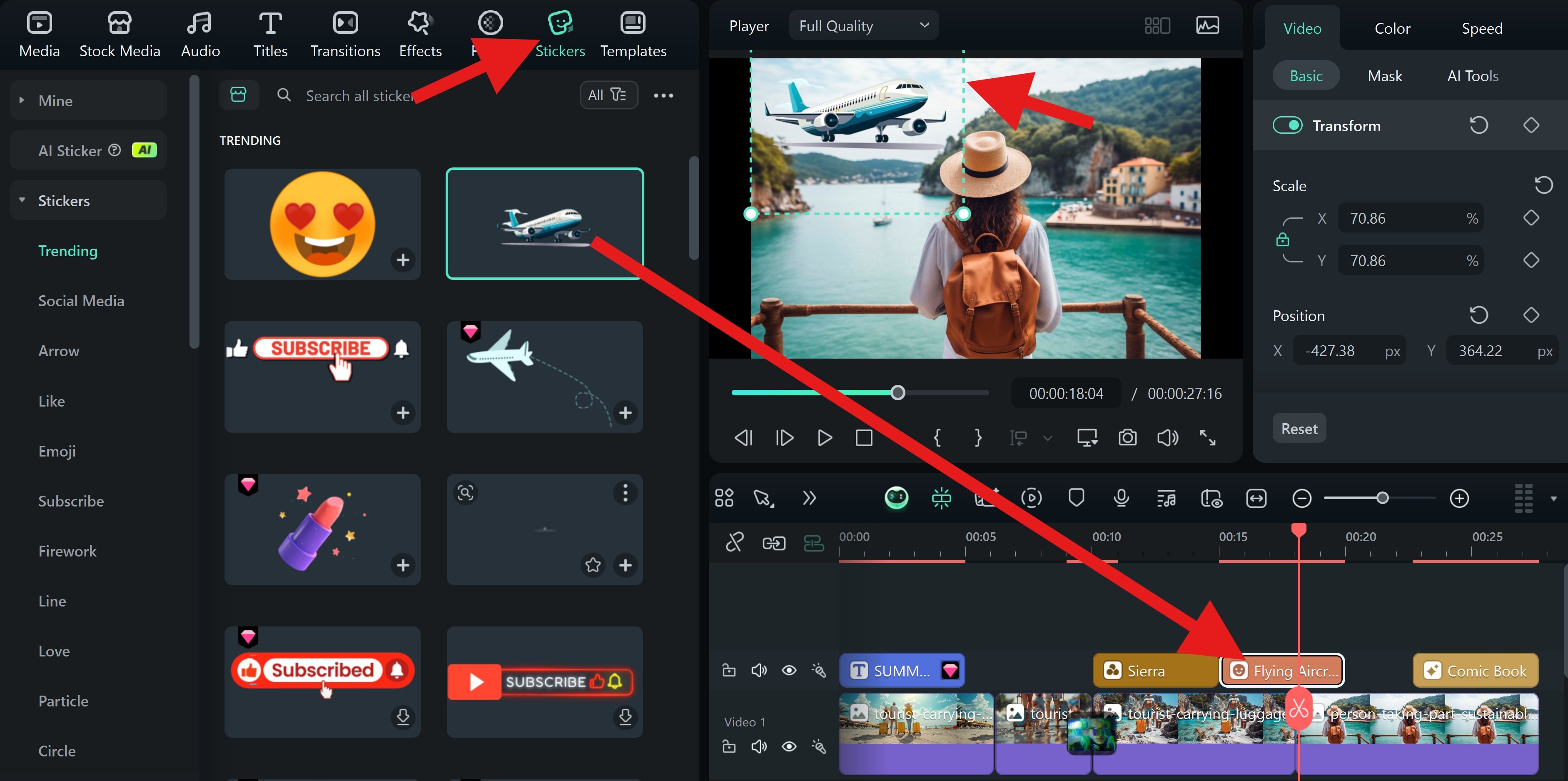
- 您也可以新增 貼圖。找到一個後,將 其移動 至時間軸,並在影片播放器中 調整 其大小和位置。
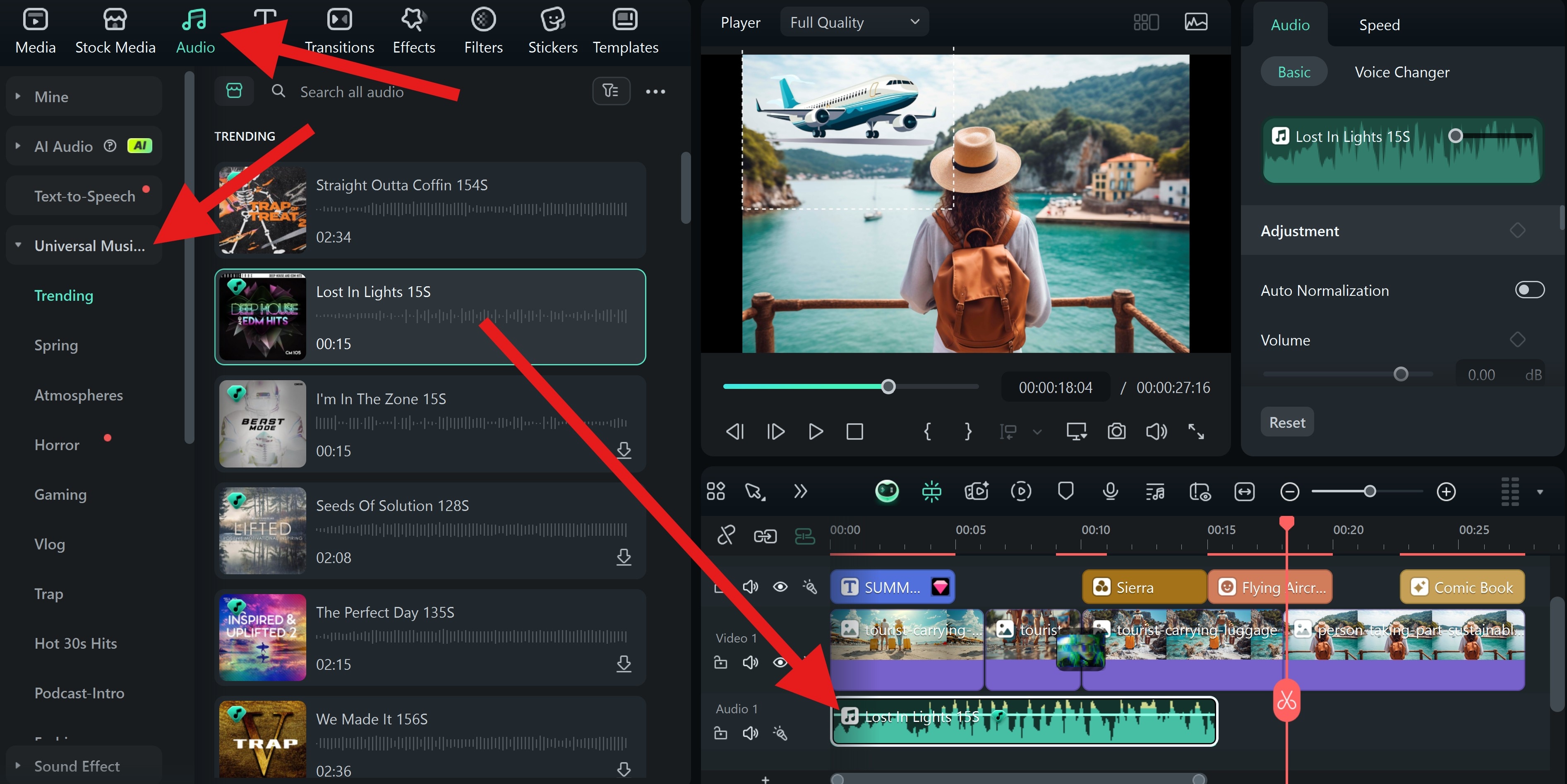
- 最後,當幻燈片的視覺效果完成後,前往 音訊 > 通用音樂,選擇您喜歡的歌曲,然後 拖曳 它拖曳至時間軸。
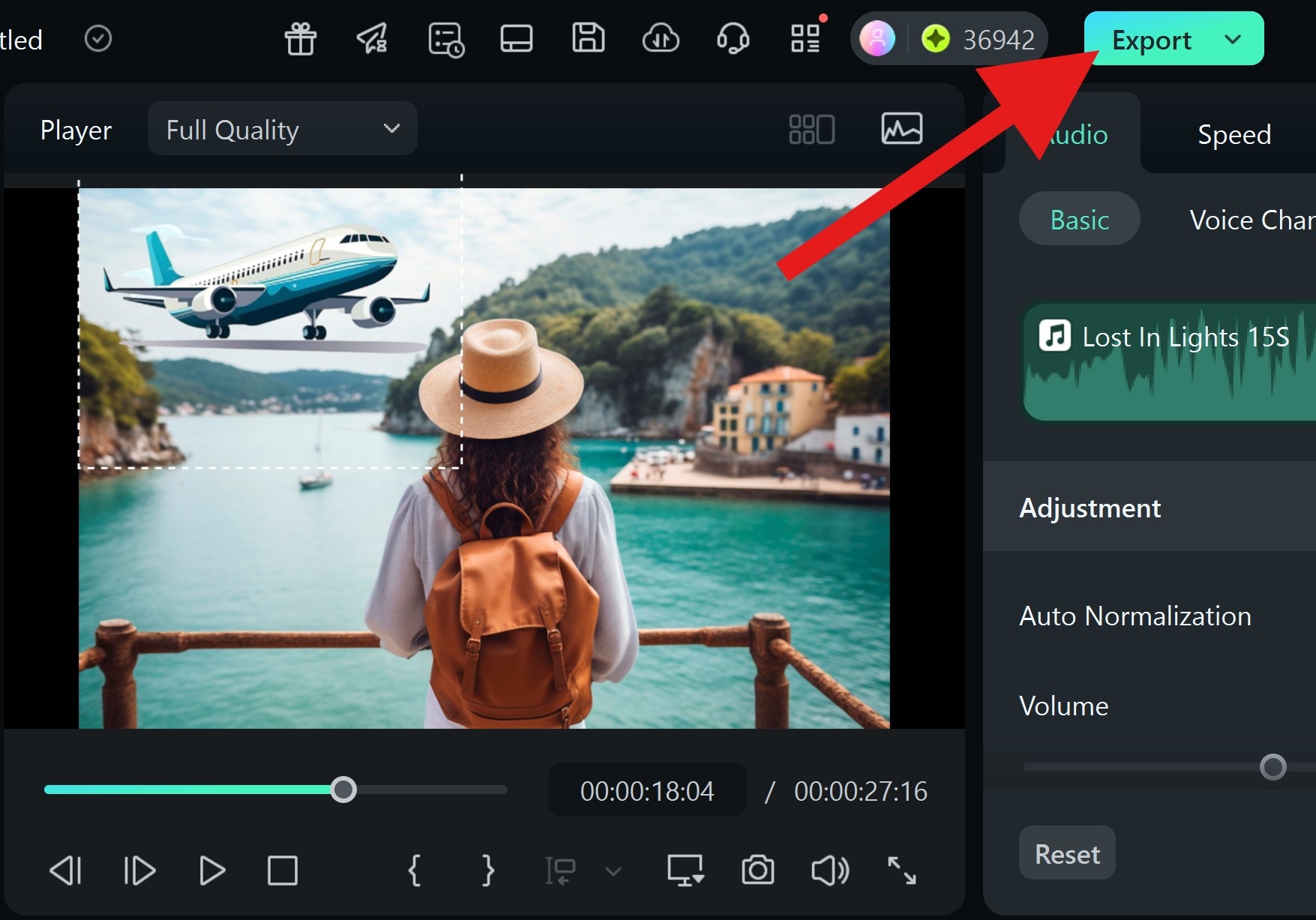
- 當您對幻燈片完全滿意後,可以點選 匯出,在再次點選「匯出」按鈕之前探索各種匯出選項。




結論
如果您只是想 在 Windows 電腦上以幻燈片方式檢視圖片,您可以使用免費的「相片」應用程式或檔案總管的圖片工具來完成。
但是,如果您遇到需要與朋友分享幻燈片的情況,Filmora 是一個很好的選擇。
立即下載 Filmora,開始製作帶有轉場效果、音樂和特效的精彩相片幻燈片。您很快就會發現,Filmora 讓您體驗前所未有的影片編輯樂趣。
如果您想隨時隨地製作幻燈片,Filmora 也提供適用於 Android 和 iOS 的行動應用程式。

