

 AI 摘要
AI 摘要
在 iPhone 上製作動畫文字主要有兩種途徑:針對日常通訊可使用 iOS 18 內建的 iMessage 訊息特效,若要為影片添加專業動態字幕則建議使用 Filmora Mobile 應用程式。
● iMessage 的文字動畫與全螢幕密語特效僅在收發雙方皆使用 iMessage 時有效,若傳送至較舊 iOS 版本或其他平台將直接降級顯示為純文字。
● 透過 Filmora Mobile 編輯影片時,創作者可使用動態追蹤功能將文字直接錨定於畫面中的移動物體上,並利用 AI 工具自動生成字幕以搭配背景音樂節拍。
● 為了確保專業的影片觀看體驗,文字動畫的總持續時間應控制在 3 秒以內,且單部影片應限制使用 1 至 2 種字體來維持視覺對比與畫面和諧。
向 AI 詢問摘要
 ChatGPT
 Perplexity
 Gemini
 Claude
 Grok
Grok
訊息傳遞變得更加生動有趣,透過 iPhone 上的動畫文字!除了有趣的 iMessage 效果之外,您還可以 在影片上製作動畫文字 使用專門的 iPhone 動畫文字應用程式 讓影片更具吸引力。動畫標題、動態字幕或引人入勝的引言可以幫助您的影片在社群媒體上脫穎而出。在本文中,您將學習使用 iOS 動畫文字 的兩種主要方式:1) 使用 iMessage 的內建效果,以及 2) 使用 Filmora Mobile 為影片建立電影般的文字動畫。
第 1 部分:使用 iPhone 訊息(iMessage)中的內建動畫文字功能
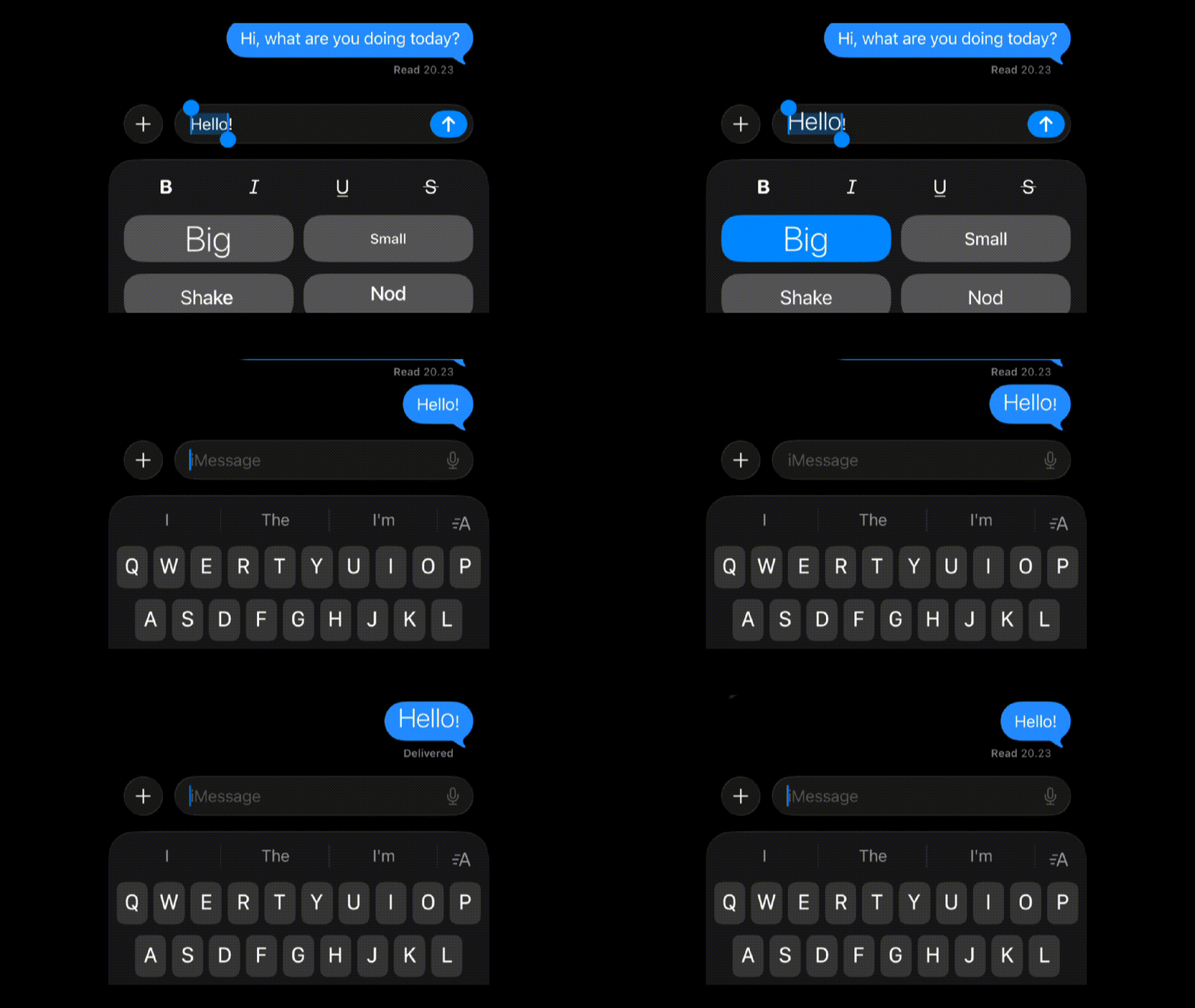
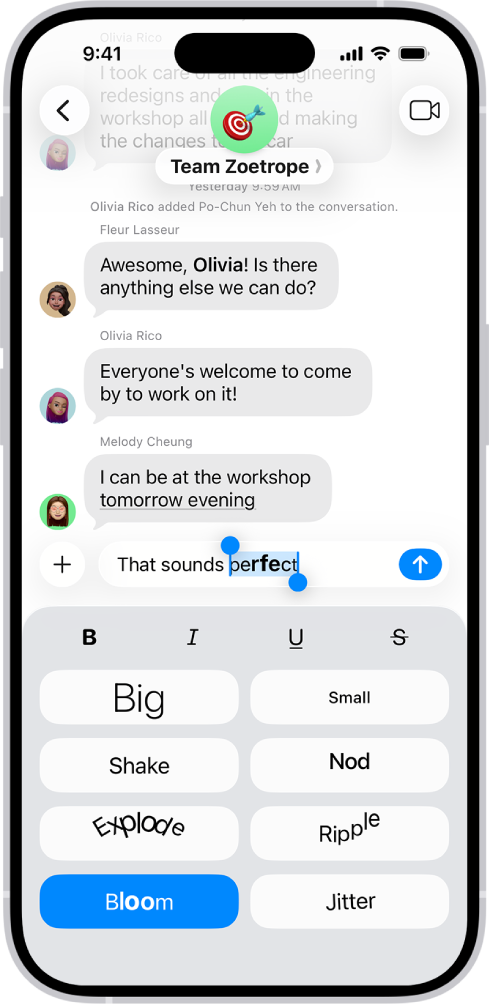
從 iOS 18 開始,Apple 在 iPhone 訊息中推出了動畫文字功能,為使用者提供了一種有趣的新表達方式。從爆炸、震動、綻放或波紋等效果中選擇,並直接在訊息中套用。您可以為單字、表情符號或甚至完整句子製作動畫。
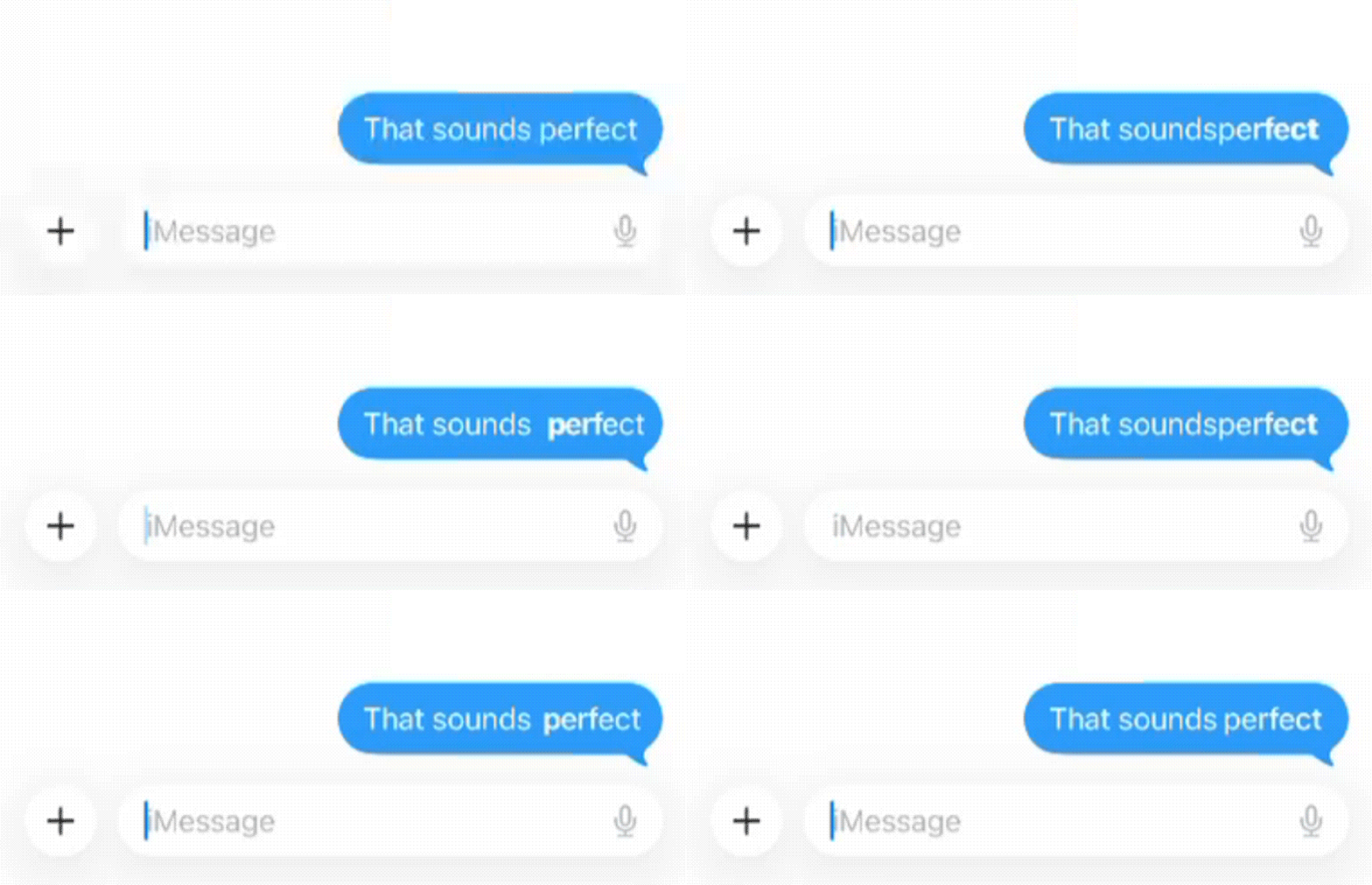
不過需要注意的是,iPhone 上的文字格式和動畫效果僅在您和收件人都使用 iMessage 時才有效。如果訊息發送給使用較舊 iOS 版本或不同平台的人,則會顯示為純文字。
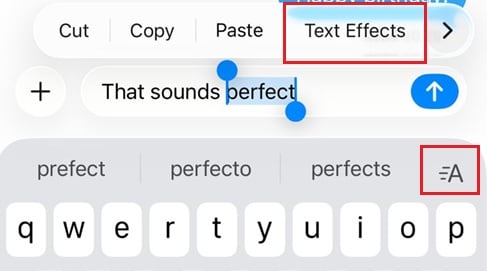
如何在 iPhone 上製作動畫文字
提示:為訊息泡泡製作動畫(響亮、輕柔、隱形墨水)
您還可以為訊息泡泡本身添加動態效果,讓文字更加突出,或使用隱形墨水隱藏文字以產生秘密揭示效果。
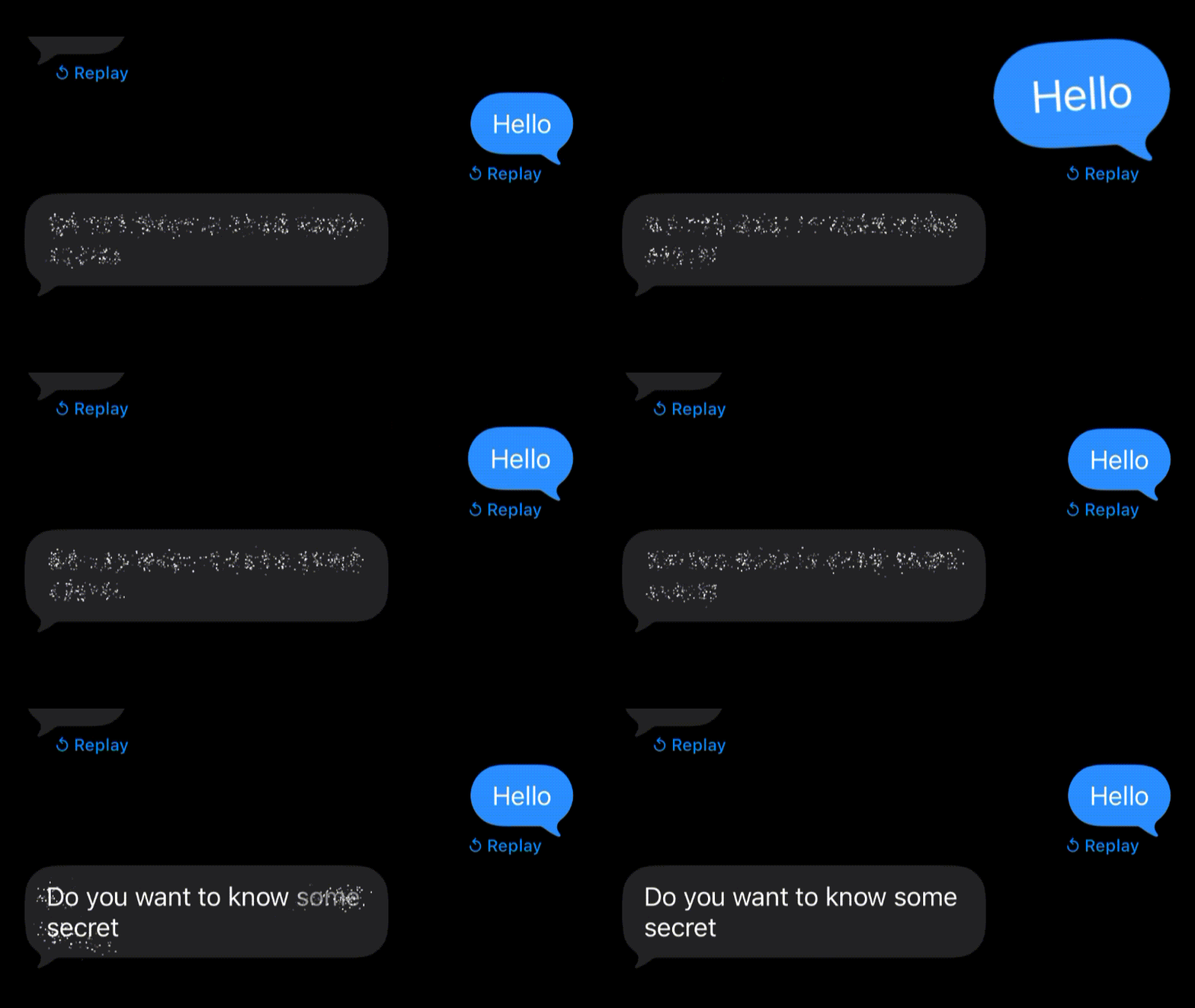
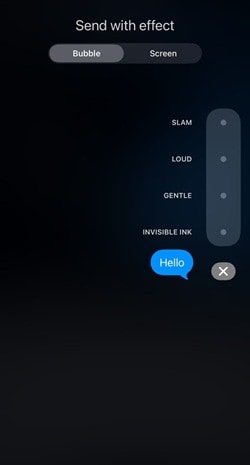
按照以下步驟操作:
- 輸入訊息後,長按傳送按鈕以開啟泡泡效果。
- 從重擊、響亮、輕柔或隱形墨水中選擇。
- 點選傳送以傳遞訊息。
用於在 iPhone 上建立動畫文字效果的秘密詞語
除了手動文字效果外,iPhone 還包含隱藏的「魔法詞語」,可以在 iMessage 中自動觸發特殊動畫。這些是內建於 iOS 中的預設詞語,在您傳送時會啟動全螢幕效果。
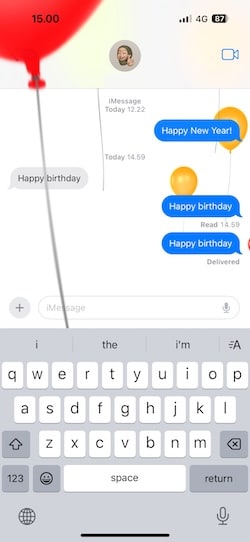
1.「生日快樂」
當您傳送「生日快樂」訊息時,整個螢幕會充滿不同顏色的漂浮氣球。
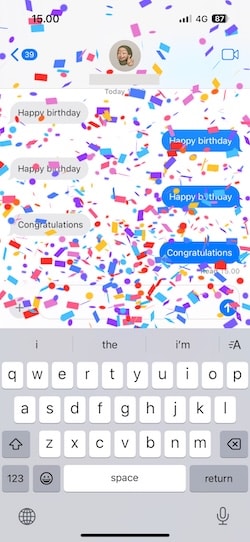
2.「恭喜」
輸入「恭喜」會觸發明亮的彩紙從聊天視窗飄落。
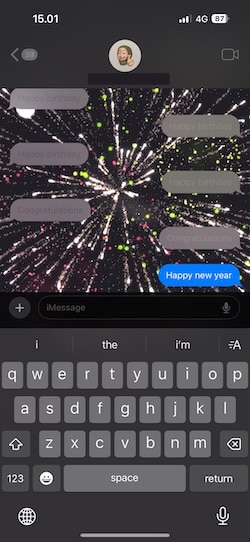
3.「新年快樂」
當您傳送「新年快樂」時,會啟動照亮螢幕的煙火表演。
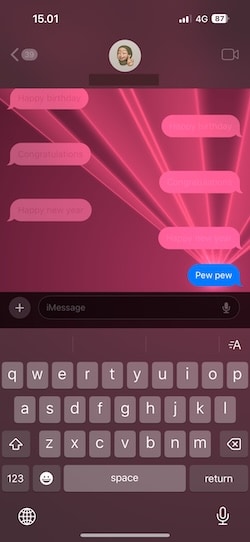
4.「Pew Pew」
在 iMessage 上輸入「Pew Pew」會發射彩色雷射光束穿過您的對話。
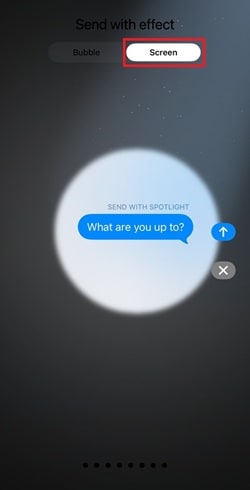
這些秘密效果為您的訊息增添了有趣和個人化的觸感,讓慶祝、問候甚至日常聊天更加難忘。即使您沒有輸入觸發詞語之一,仍然可以手動添加背景動畫。
- 長按傳送按鈕
- 選擇頂部的「螢幕」標籤
- 向右或向左滑動以瀏覽可用效果
第 2 部分:超越 iMessage:Filmora,iPhone 影片最佳動畫文字應用程式
如果您喜歡在 iPhone 訊息上使用動畫文字,現在是時候透過為影片添加專業動畫來進一步發揮創意了。我們推薦 Wondershare Filmora 行動版,這是一款頂級 iPhone 動畫文字應用程式 應用程式,讓您可以透過簡單直覺的控制項建立電影般的文字效果。Filmora 為在 iOS 裝置上添加動畫文字 提供最佳體驗,提供時尚的文字預設、流暢的動畫選項,以及簡單的匯出流程,讓您直接從 iPhone 製作專業品質的影片。

 安全下載
安全下載在影片中使用動畫文字的 Filmora 專屬創意方式(適用於社群媒體)
Filmora Mobile 為您提供許多選項,讓您在 iPhone 上創意地使用動畫文字。
- 為音樂片段添加與節拍同步的字幕: 將 文字動畫 與配樂節奏對齊。這種技巧適用於依賴時間和活力的音樂、舞蹈或生活風格影片。
- 在教學影片中突出顯示提示或步驟:使用細微的文字移動來強調重點或說明。簡單的滑動或淡入效果可讓影片保持有條理且易於理解。
- 為片頭和片尾製作標誌或標語動畫: 透過為標誌或標語添加短暫的動態效果,為您的品牌打造專業外觀。流暢的過渡或放大效果有助於從頭到尾建立強烈印象。
- 使用淡入效果進行細膩的故事敘述或情感基調: 柔和的淡入或溶解動畫為影片增添深度和情感。它們適用於旅遊影音部落格、個人故事或節奏較慢的場景。
- 為社群媒體製作勵志名言或推薦動畫: 移動文字可在擁擠的動態消息中吸引對名言或回饋的注意。結合輕柔的背景音樂或視覺效果以保持吸引力。
- 混合多個文字圖層以製作電影般的開場序列:結合不同的文字樣式和動畫來建立分層片頭。您可以使用滑動標題、打字機效果或淡出副標題來製作電影般的開場。
如何在 iPhone 上為影片製作動畫文字
現在,讓我們探索如何使用 Filmora Mobile 為影片製作動畫文字。

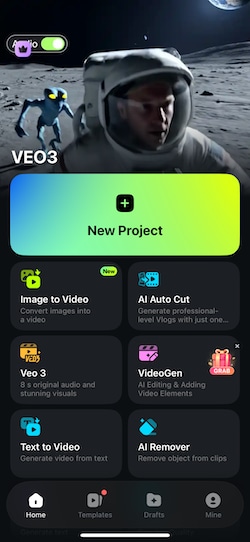
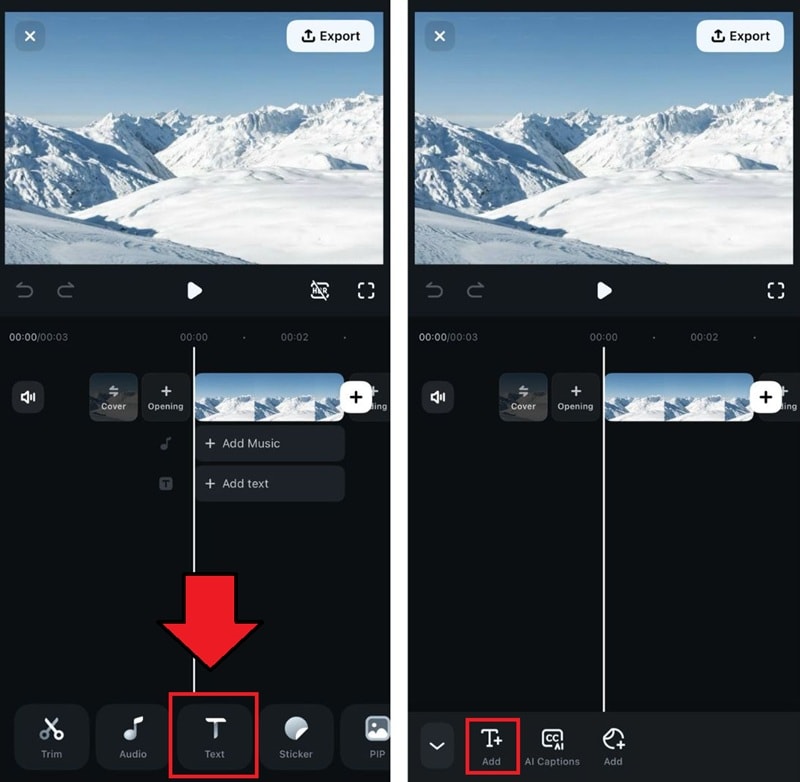
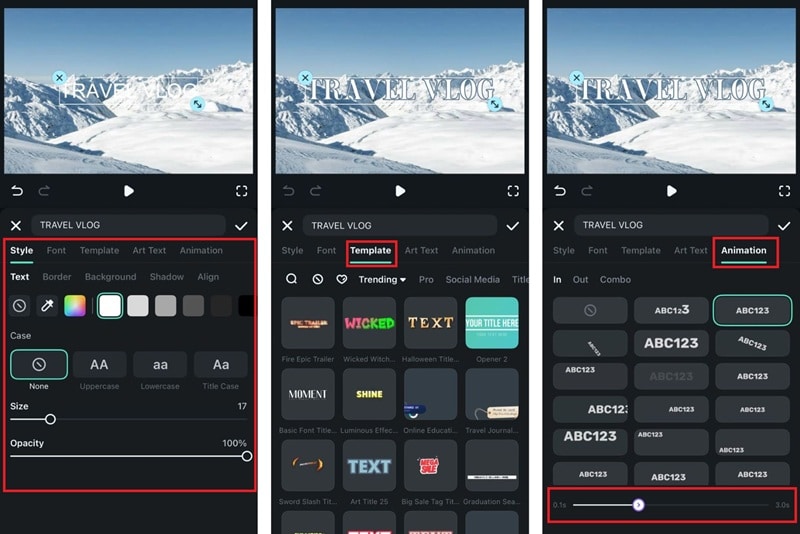
- 接下來,輸入文字並調整字體、大小、顏色和背景。您也可以添加外框或陰影,讓文字更加突出。
- 如果您想要使用預先設計好的樣式,請前往範本區域。這些現成的樣式通常已內建動畫效果。
- 若要手動添加動態效果,請開啟動畫標籤,並從各種效果中選擇。您可以使用底部的滑桿調整動畫速度。
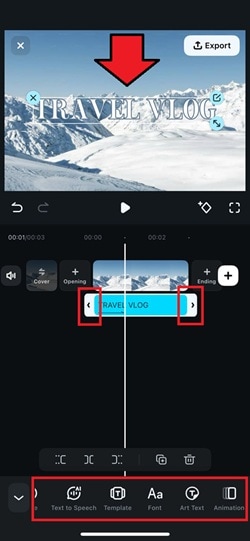
- 沿著時間軸拖曳文字圖層,使其與影片中的特定時刻對齊。
- 在預覽視窗中使用縮放和拖曳手勢,調整文字大小或移動到您想要的位置。
- 如需進一步調整,請開啟底部選單來微調動畫、顏色、樣式等。
第三部分:進階技巧:Filmora Mobile 進階文字動畫與效果
學會如何在 iPhone 影片中製作動畫文字後,您可以開始嘗試 Filmora Mobile 的進階工具。這些功能讓您能夠組合動畫、將時間軸與聲音同步,甚至使用 AI 讓編輯更快速、更精確。
1. 結合多種動畫以打造複雜的轉場效果
疊加不同的文字動畫,建立流暢且電影感的轉場。例如,結合滑入效果與柔和的淡出,打造自然進入並順暢退出的標題。您也可以錯開多個文字圖層,讓影片開場更協調、更具視覺平衡感。

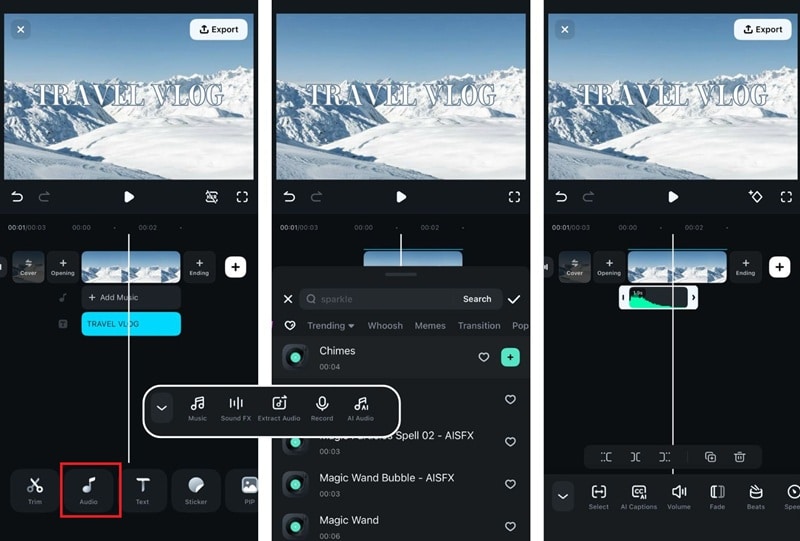
2. 讓文字時間軸與音效或背景節拍同步
良好的時間掌控能讓文字動畫更具衝擊力。使用時間軸將每個動作與背景音樂的節拍或音效提示對齊。簡單的淡化或彈跳效果若能與鼓點或歌詞高潮同步,就能讓整部影片更精緻、更有節奏感。
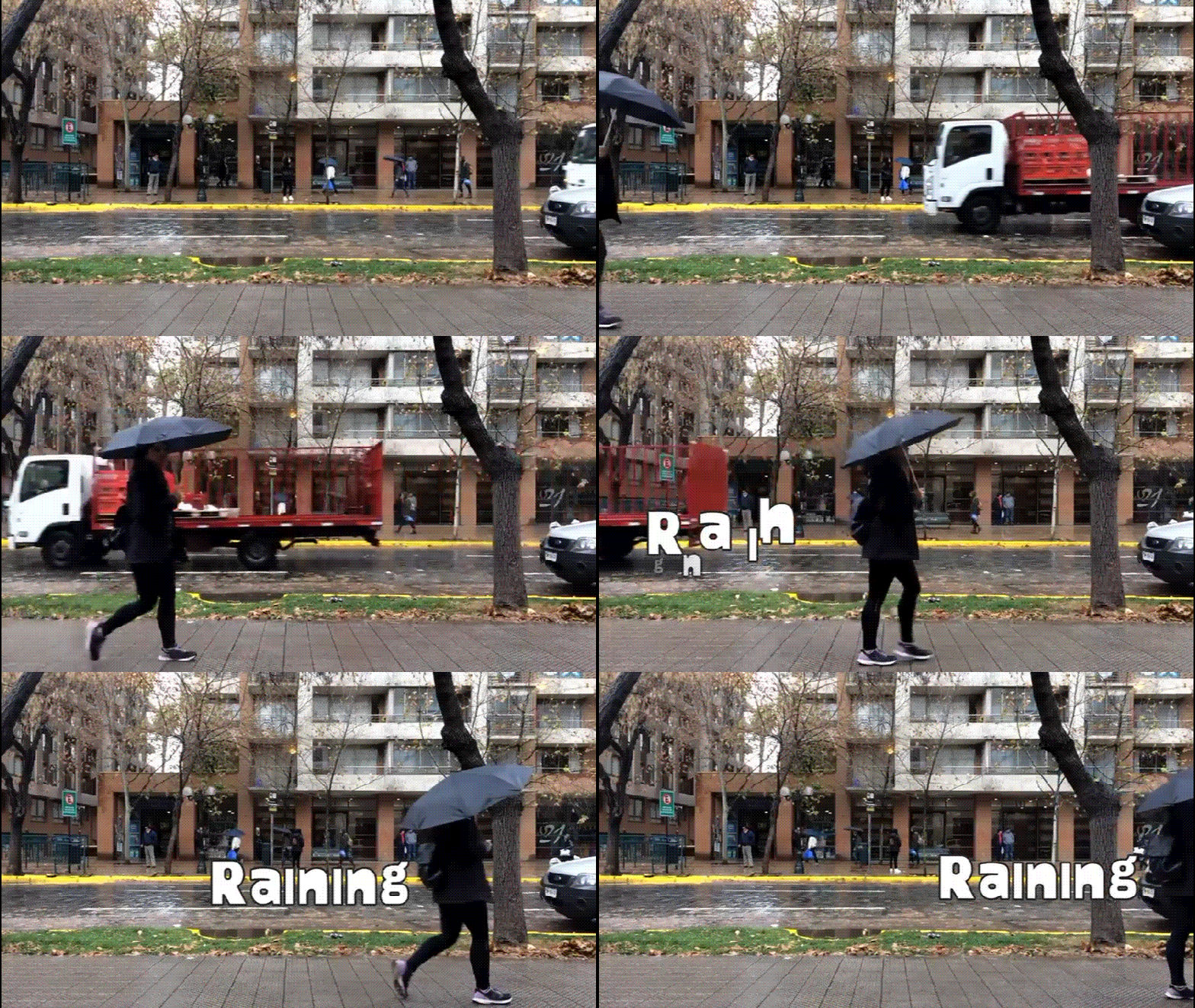
3. 進階技巧:使用 Filmora 的動態追蹤功能將文字附加到移動物體上
Filmora Mobile 允許您使用動態追蹤將文字錨定在影片中的移動物體上。啟用此功能後,選取目標區域,應用程式將自動追蹤。這非常適合用於標記產品、人物或物件,同時在畫面間保持流暢自然的移動。
4. 嘗試使用 AI 文字轉語音或自動字幕進行動態編輯
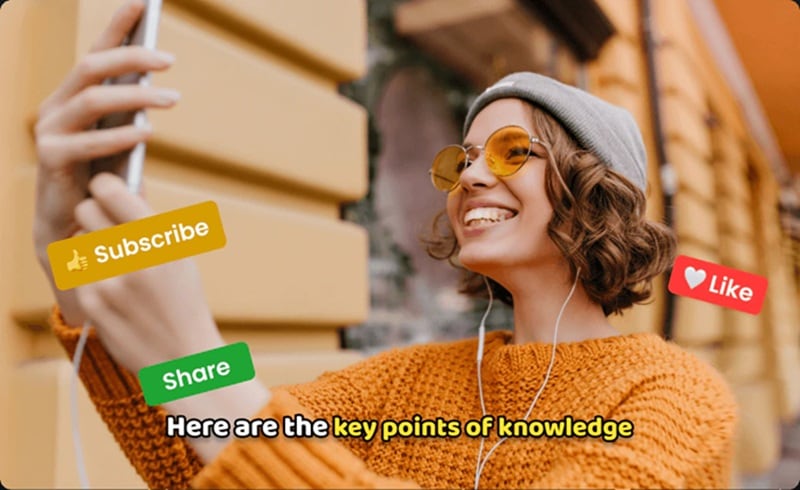
Filmora Mobile 中的 AI 工具可協助您只需輕點幾下即可添加語音旁白或自動字幕。使用AI 文字轉語音將書面文字轉換為自然流暢的配音,或啟用自動字幕功能以自動產生準確的字幕。這兩項功能都能讓您的影片更易於觀看且更吸引人,特別是對於靜音觀看的觀眾。
額外補充:專業動畫文字效果技巧
在 iPhone 影片中製作動畫文字很簡單,但要讓它看起來精緻則需要注意細節。以下是一些快速技巧,協助您在 Filmora Mobile 中編輯時達到專業效果:
- 保持動作流暢且一致:避免過快或不連貫的移動。流暢、漸進的轉場更容易觀看,在專業影片中也更顯自然。
- 每部影片限用 1-2 種字體以保持視覺和諧:使用過多字體樣式會讓影片看起來雜亂。堅持使用一到兩種相互搭配且符合影片調性的字體。
- 維持強烈對比以提升可讀性:確保文字在背景中清晰突出。調整亮度、添加陰影,或使用半透明覆蓋層來提升可見度。
- 發布前先在手機上預覽:務必檢查動畫文字在手機螢幕上的呈現效果。這有助於確保時間軸、位置和大小適用於直式或橫式格式。
- 將總動畫時間控制在 3 秒以內以維持最佳觀看留存率:短而快速的動畫能維持觀眾興趣並保持節奏流暢。過長的動畫可能會拖慢影片節奏並分散主要內容的注意力。
結論
在 iPhone 上使用動畫文字能為您的數位溝通增添更多表達力與創意。您可以使用 iMessage 發送生動的文字效果,配合您的語氣或心情,讓每次對話都更具個人化且引人入勝。
對於影片製作,Filmora Mobile 則給予您完整的自由度,讓您設計具電影感的動畫文字,搭配流暢動態、時尚字體與精確時間控制。兩種工具都能協助您以獨特方式讓文字活起來,將簡單的訊息和片段轉變為更令人印象深刻的內容。
立即開始探索這些功能,讓您的 iPhone 內容更具動態、創意且視覺吸引力!
