

 AI 摘要
AI 摘要
Wondershare Filmora v16 的「自動色彩」功能提供了一鍵修正影片曝光、對比與色偏的技術性解決方案,適合需要快速還原自然光線及膚色,而無須手動調整複雜參數的剪輯者。
● 與著重於營造特定視覺氛圍的「色彩調色」不同,自動色彩主要用於前期修復原始素材的技術瑕疵;常規的剪輯工作流程為先執行自動校正來清理畫面,待技術問題解決後再疊加後續的創意調色。
● 在屬性面板的「色彩」模組開啟此功能後,系統會提供 0–100 的強度旋鈕(預設為 80)供微調,並支援設定關鍵影格,讓自動色彩效果能平滑過渡單一鏡頭中(如室內走到室外)的動態光線變化。
● 雖然該功能相容時間軸上多數標準影片格式,但若素材為 Sony S-Log 或 Canon C-Log 等專業 Log 格式,必須在套用自動色彩前先加上基礎轉換 LUT,以確保系統能精準評估場景的曝光狀況。
向 AI 詢問摘要
 ChatGPT
 Perplexity
 Gemini
 Claude
 Grok
Grok
你朋友在網路上發布的那些電影感旅遊短片,從相機直接拍出來的畫面很可能不是百分之百自然的。很有可能它們已經經過自動色彩校正或其他色彩調整,讓影片看起來更明亮、更清晰、更均衡。
這完全正常,但如果你是初學者,曝光、LUT、HSL 這些術語聽起來就已經讓人頭痛了。幸好,自動色彩校正只需一鍵就能完成大部分工作,本指南將介紹其運作原理,以及如何在 Filmora 中使用自動色彩功能。
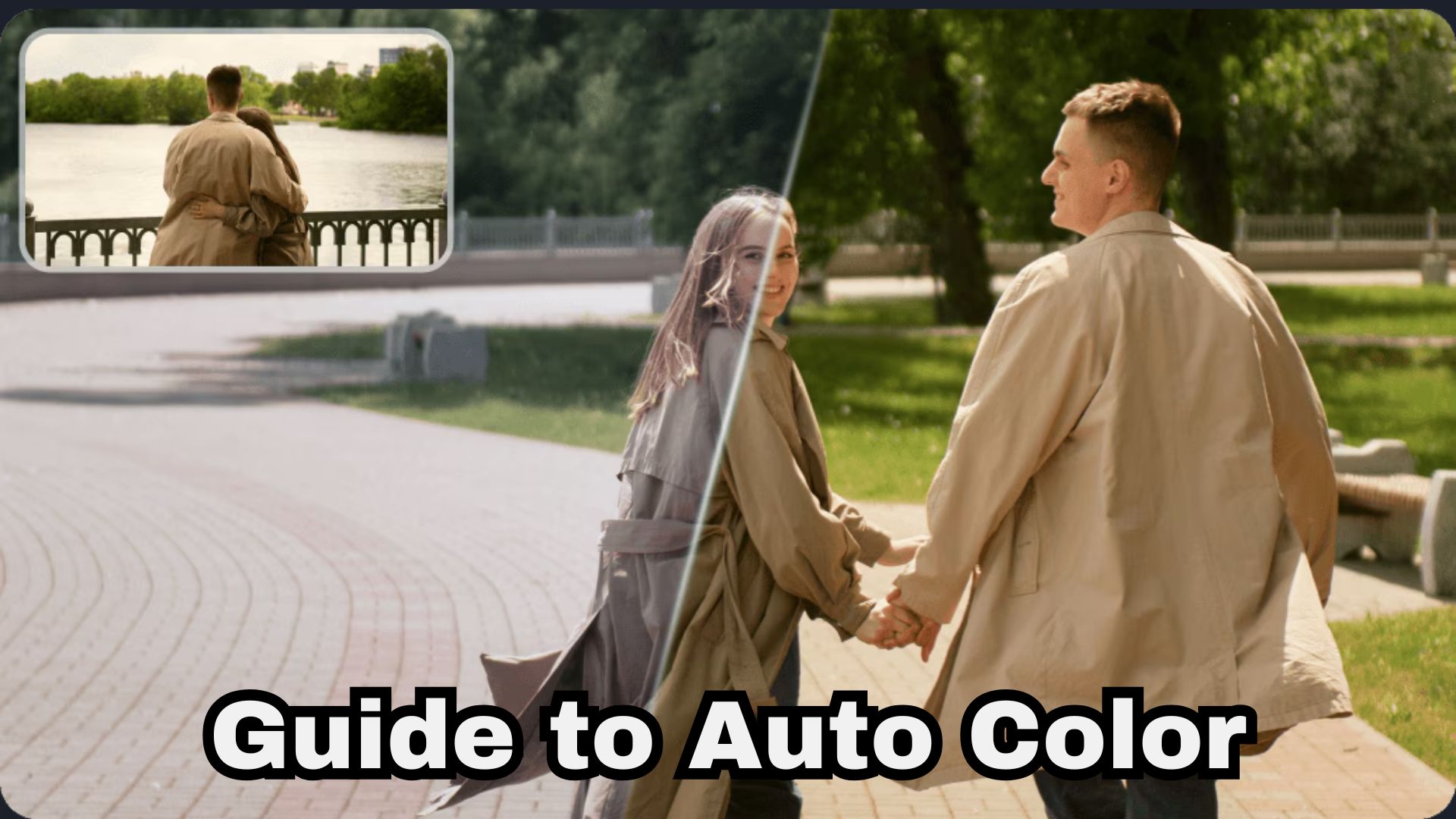
第一部分:自動色彩解說——它對你的影片做了什麼
事實是,相機直接拍出的素材幾乎從來不會呈現出你拍攝時腦海中的樣子。光線難以預測,因此當你在較大的螢幕上觀看時,畫面可能過暗、過亮、褪色,或者色彩稍微有些偏差。
自動色彩正是為了填補這個落差而生。它會分析你的片段,自動為你進行這些基礎校正,完全不需要你動任何一個滑桿。
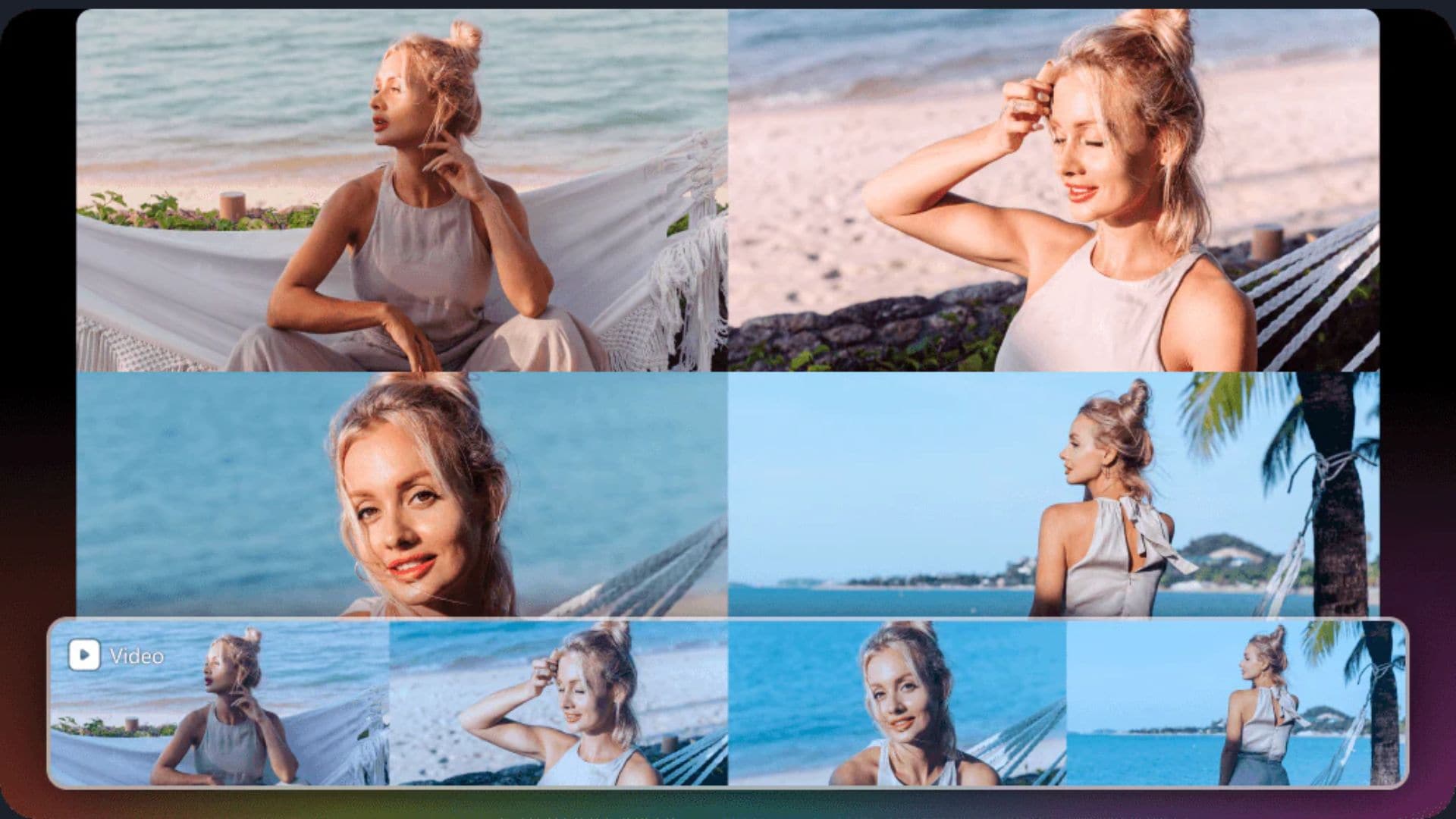
影片剪輯師依賴自動色彩工具的原因
你可能會好奇,為什麼有這麼多創作者依賴快速修復,而不是手動調整每一個鏡頭。這並不是偷懶,而是實際需求。以下是一些讓影片自動調色成為救星的日常痛點:
- 昏暗或過曝的光線:在陰天戶外或強烈陽光下拍攝,往往會讓你的素材看起來過暗或刺眼地明亮。
- 低對比度與暗淡的色彩:從智慧型手機或運動相機拍出的原始影片,畫面經常顯得混濁,缺乏鮮明的視覺衝擊力。
- 不自然的膚色:室內鎢絲燈泡或霓虹燈可能會讓自然膚色變成詭異的綠色或鮮豔的橘色。
- 耗時的剪輯工作:手動調整五十個不同旅遊片段的曝光和白平衡,會佔用你整個週末的時間。
- 令人困惑的色彩面板:如果你不了解向量示波器和 RGB 曲線的差異,傳統的色輪操作起來就會讓人感到望而生畏。

 安全下載
安全下載第二部分:自動色彩 vs. 色彩調色——有什麼差別?
自動色彩校正和影片色彩調色這兩個術語經常被混為一談,但它們其實服務於剪輯流程中兩個完全不同的環節。
影片的自動色彩校正負責修正錯誤、還原自然光線,並確保你的片段看起來真實。而色彩調色則像是在那塊乾淨的畫布上,塗抹一層富有藝術感的色彩。它幫助你營造特定的氛圍,例如憂鬱的藍色科幻調性,或是溫暖的黃金時刻復古感。請參閱下表以進一步了解。
| 功能 | 自動色彩 | 色彩調色 |
| 主要用途 | 快速修正技術性問題,如曝光、對比度和色偏 | 打造特定的視覺風格、氛圍或色調 |
| 運作方式 | 軟體掃描素材,自動套用校正調整 | 透過肉眼手動調整 HSL、曲線、LUT 及其他工具 |
| 技術門檻 | 適合初學者 | 需要練習和一定的色彩理論知識 |
| 速度 | 即時,一鍵完成 | 每個片段可能需要幾分鐘到幾小時不等 |
| 控制程度 | 有限,大部分自動處理 | 對每個參數擁有完整的創意控制權 |
| 最適合 | 快速修復、批次校正、時間緊迫的情況 | 打造標誌性風格、電影感畫面、品牌一致性 |
|
顯示更多
顯示更少
|
||
這也是為什麼自動色彩調色和按下自動色彩按鈕並不完全是同一回事。許多剪輯師實際上會同時使用兩者——先執行自動色彩校正來清理畫面,待技術問題解決後,再疊加一層創意調色。
第三部分:自動調色影片的最佳工具——Wondershare Filmora
如果在修復一個片段之前,就要學習每一個色彩參數,聽起來令人筋疲力竭,那麼Wondershare Filmora正是為了跳過整個學習曲線而設計的。
隨著 Filmora v16 的推出,主色彩面板中新增了一個專屬的自動色彩模組,直接內建於預設集和色彩比對之間。這項功能透過即時掃描片段的色彩平衡,自動進行色彩校正,清理曝光、提升對比度、消除不良色偏,並即時還原自然膚色。
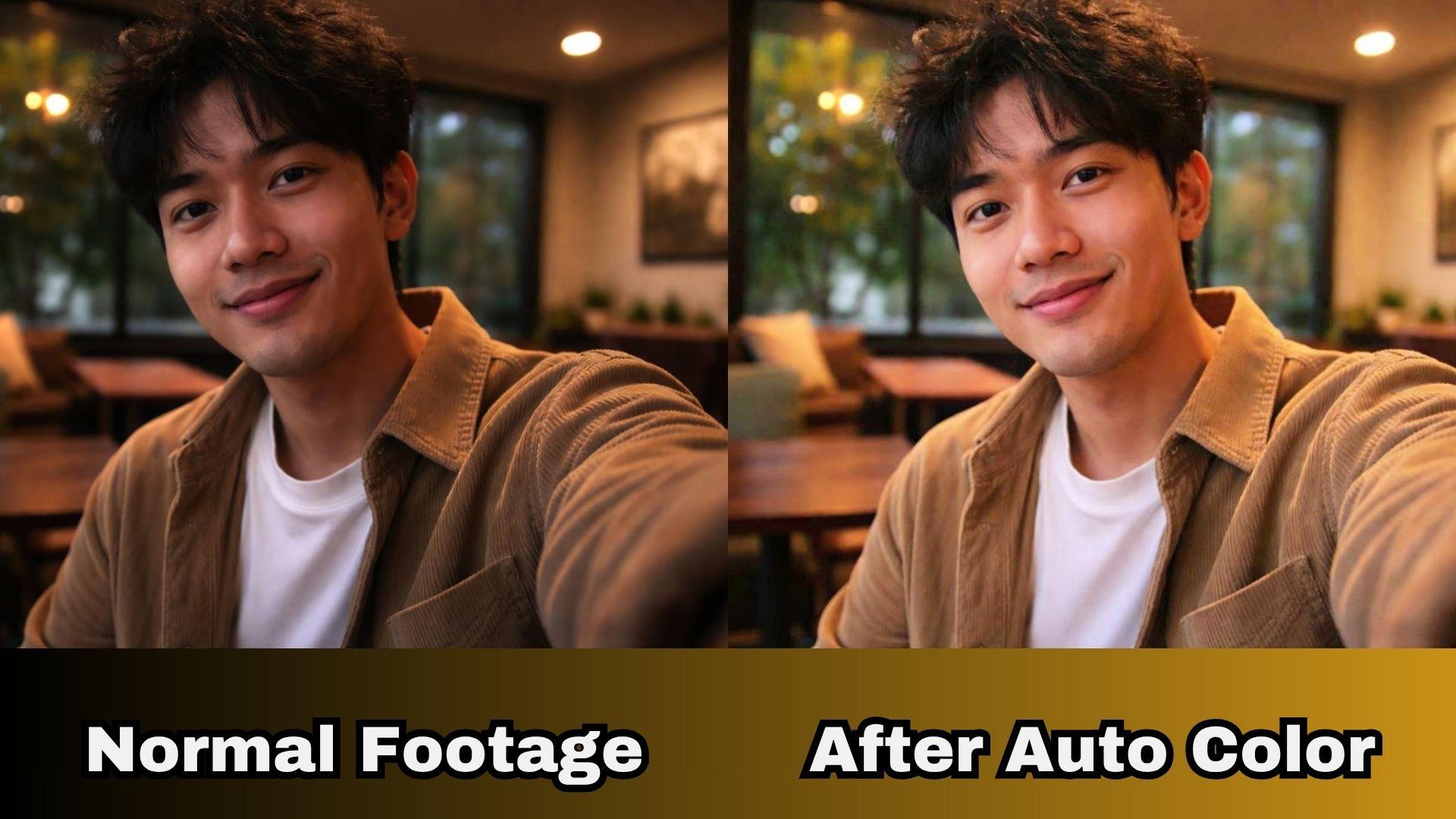
Filmora 是自動調色好選擇的原因
許多剪輯軟體都提供某種形式的自動修復按鈕,但以下幾點讓 Filmora 的版本更勝一籌:
- 一鍵即時增強:一鍵自動修復曝光不足的陰影、過曝的高光以及混濁的對比度,無需手動調整。
- 完整強度控制(0–100 刻度):提供一個預設為 80 的簡單調節旋鈕。如果校正效果看起來有些過於強烈,只需往回調整以符合你的喜好即可。
- 支援關鍵影格的動態調整:當你從室內走到室外時,光線會不斷變化。你可以在強度滑桿上設定關鍵影格,讓自動色彩效果在單一鏡頭中平滑地淡入淡出。
- 預設集儲存以便快速重複使用:一旦找到某個場景的完美強度設定,將其儲存為自訂預設集,即可在數秒內套用至整批片段。
- 通用時間軸相容性:它原生支援時間軸上所有媒體格式和片段,運作順暢不延遲。
第四部分:如何在 Filmora 中使用自動色彩
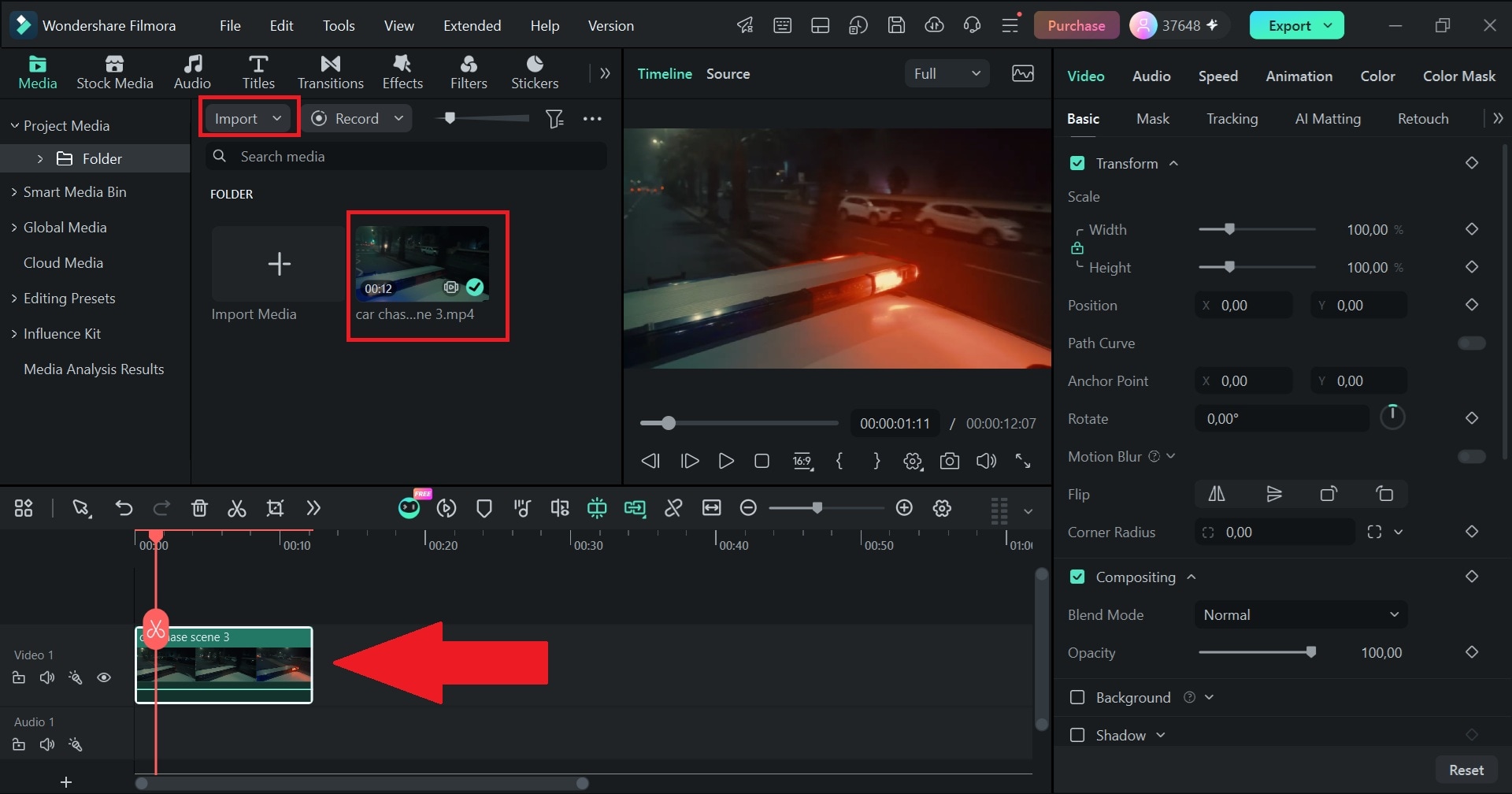
Filmora 中自動色彩的整個操作流程設計得非常簡單,即使你從未替影片校正過色彩,也能在第一個專案中就上手使用。請按照以下簡單步驟,學習如何在 Filmora 中使用自動色彩功能:
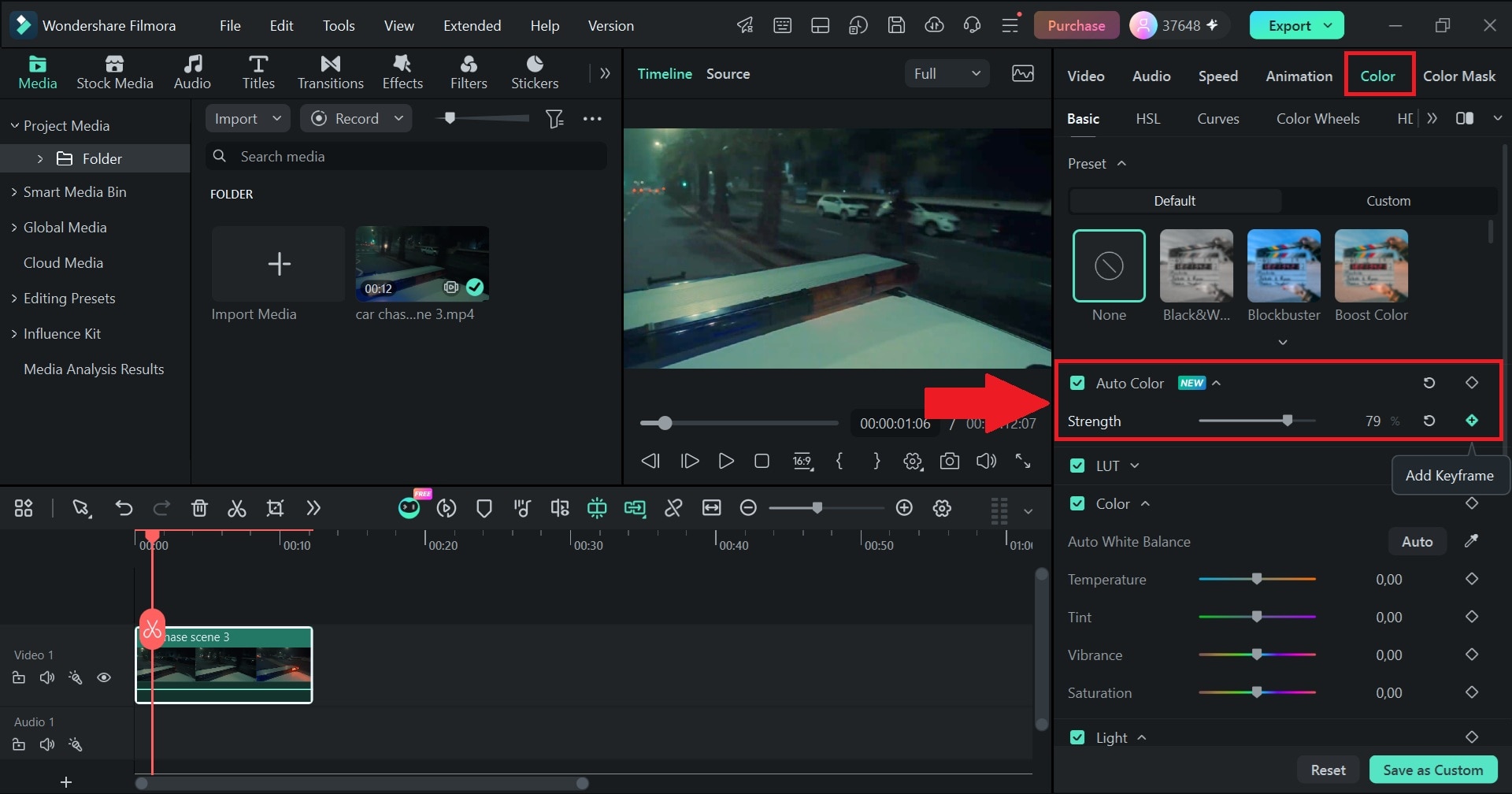
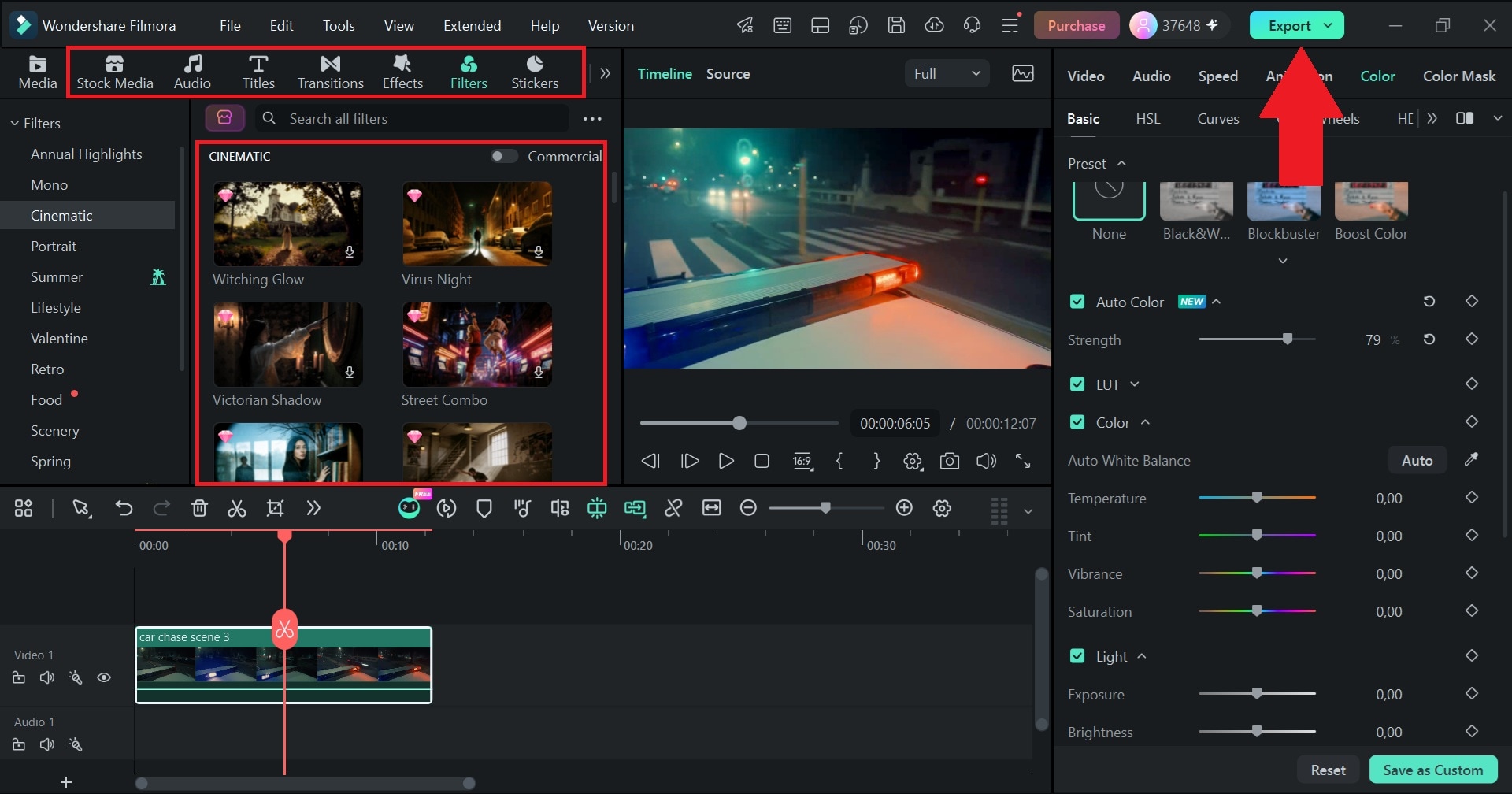
加碼:在 Filmora 中改善影片色彩的更多方法
如你所見,Filmora 的自動色彩功能是需要即時自動色彩校正時的絕佳選擇。更棒的是,這並不是 Filmora 的唯一絕招。如果你準備好超越快速校正,進一步發揮創意,以下是接下來可以探索的方向:
1. 色彩遮罩:只更改你想要的部分
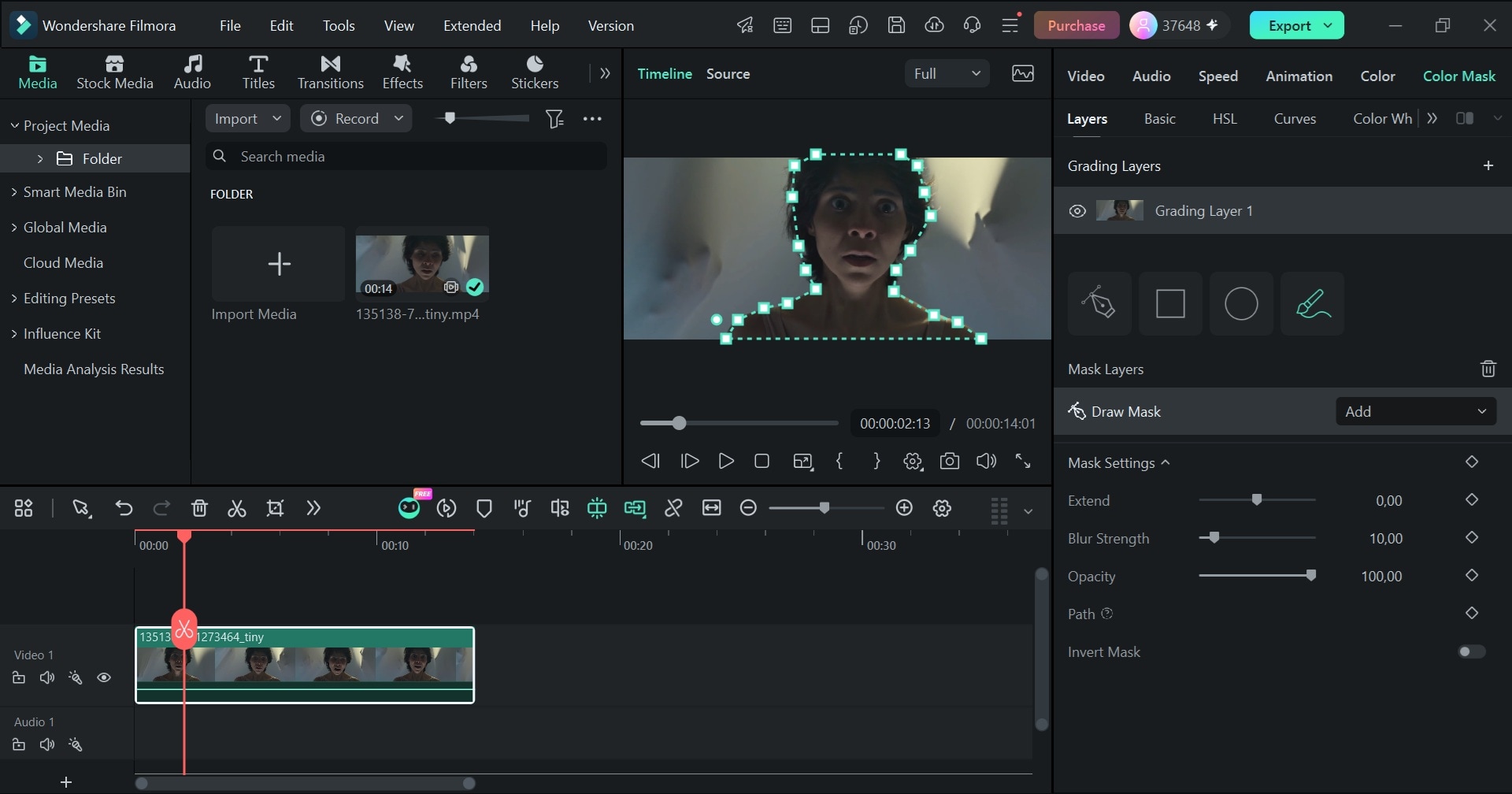
有時候,改變整個畫面並不是正確的做法。幸好,Filmora 現在也支援基於遮罩的色彩調整,讓你能針對畫面的特定區域處理,而不是將同樣的校正套用到整個畫面。
2. AI 色彩調色盤:比對你喜歡的風格
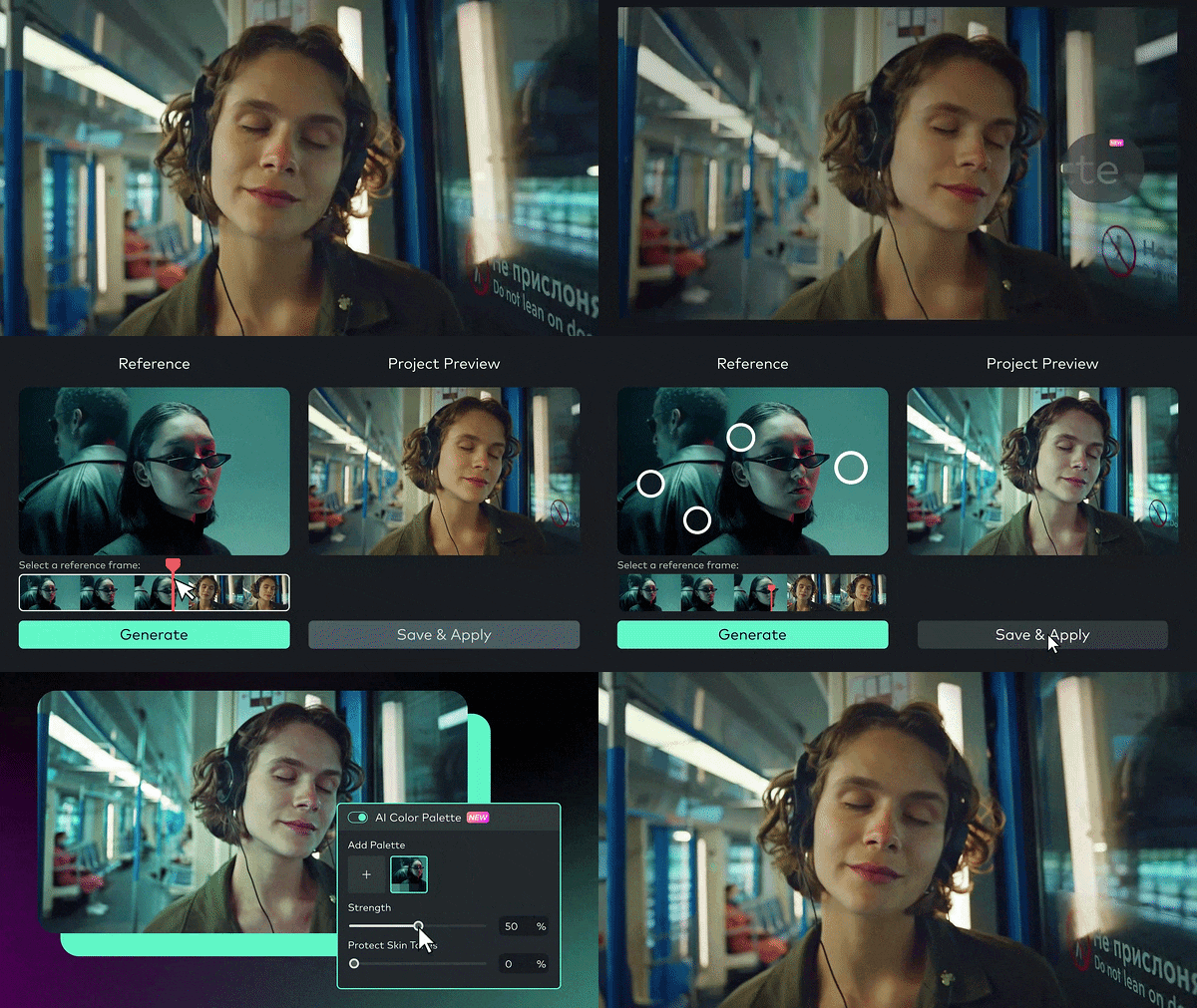
Filmora 的AI 色彩調色盤可以從參考圖片或影片中提取色彩,並將生成的調色盤套用至你的素材。你還可以調整比對的強度,讓你有更大的空間決定效果的明顯程度。
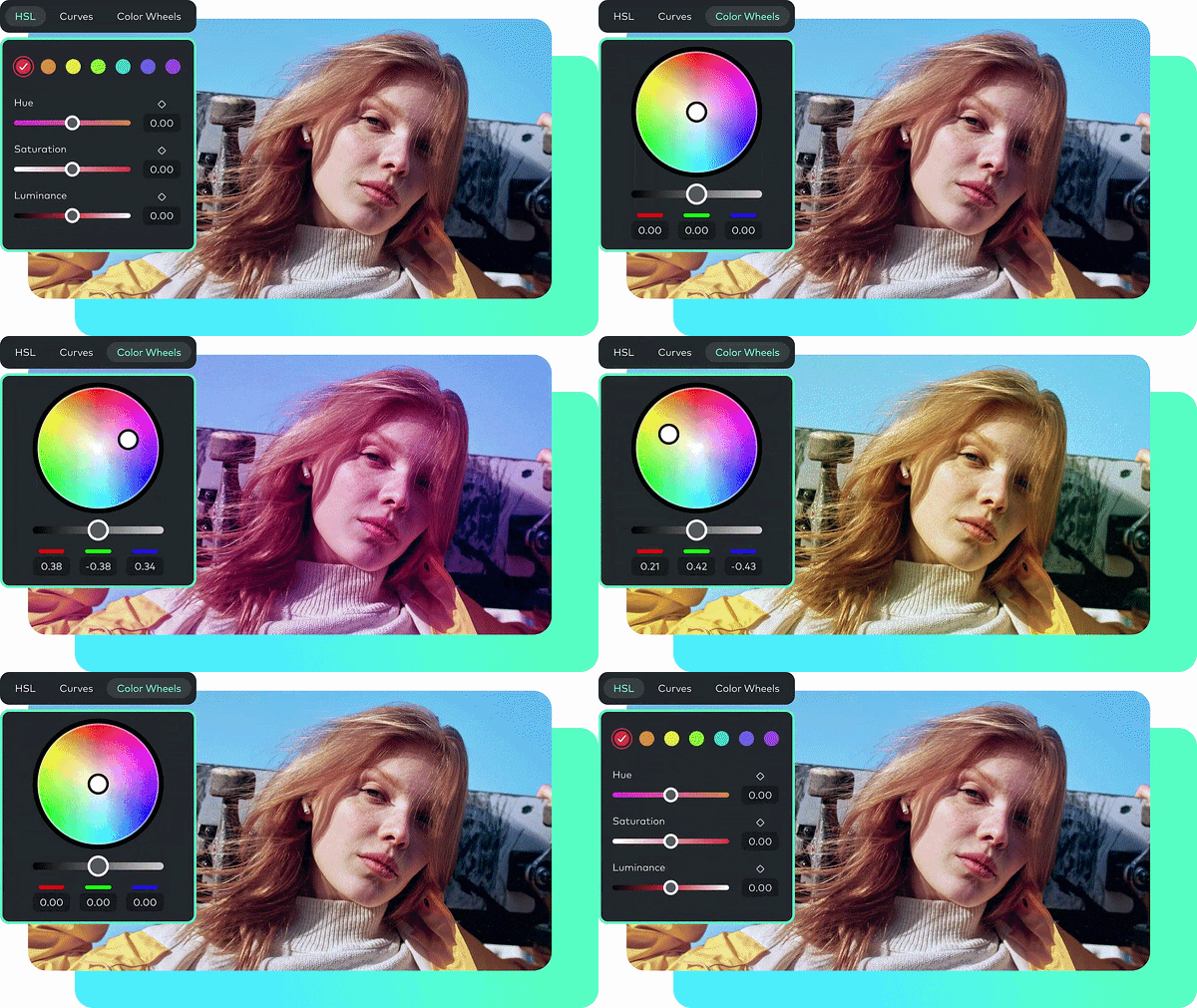
3. 手動色彩調整:當你需要完整控制時
Filmora 也提供手動控制項目,可調整亮度、對比度、飽和度、色溫、色調、HSL、曲線和 3D LUT 等參數。當你想要精細調整特定色彩,或是打造更具心意的風格,而非對影片進行自動色彩調色時,這便是最佳選擇。
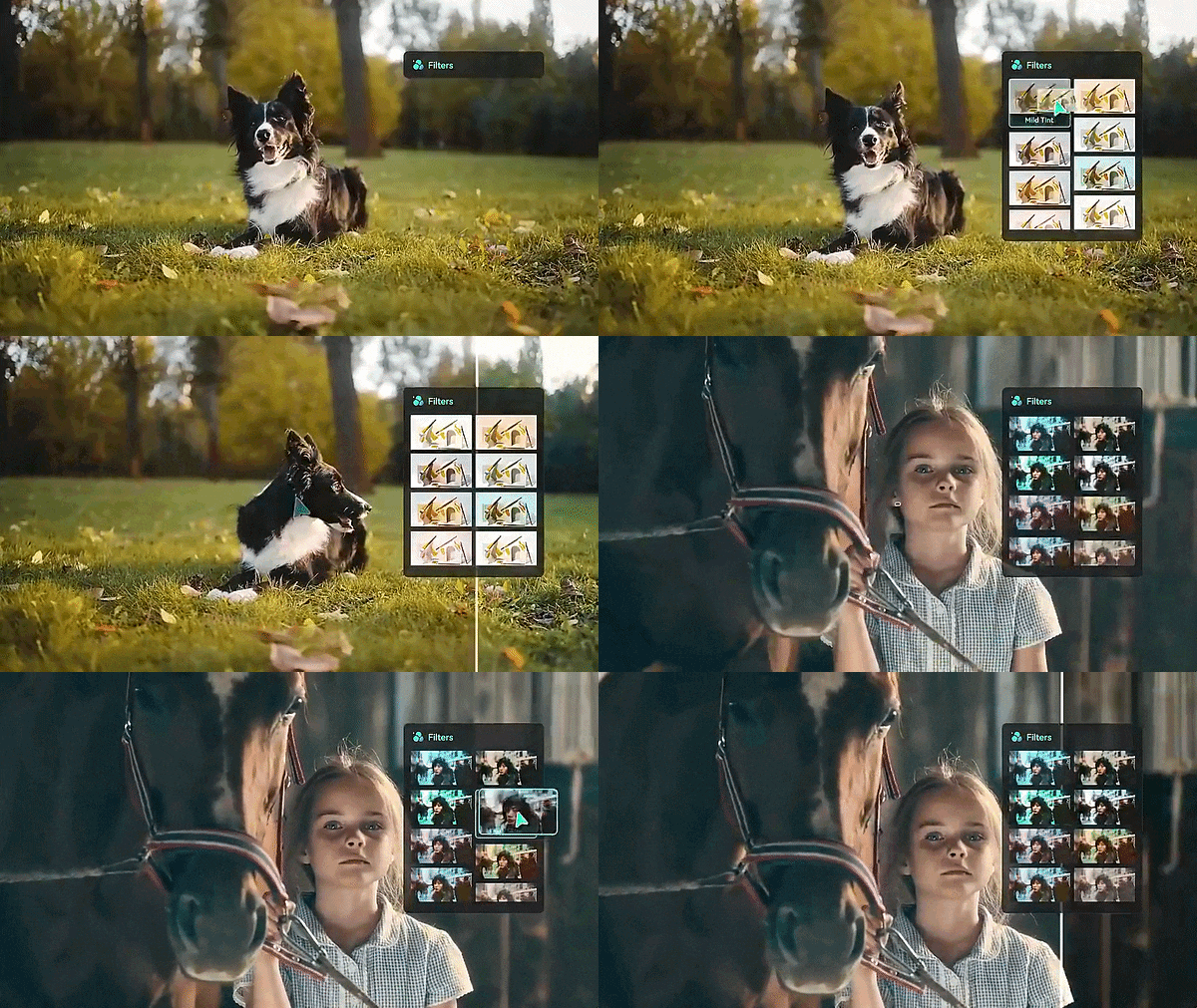
4. 預設濾鏡:快速為片段打造全新風格
並非每個影片都需要詳細的調色處理。如果你只是要快速發布社群貼文,或想測試不同的視覺風格,Filmora 的預設濾鏡提供一種更快速的方式來改變片段的整體外觀。除此之外,Filmora 也提供基於 LUT 的選項,以實現更特定的視覺風格。
結語
專為自動校正影片色彩而設計的工具,能提供極大的捷徑,以最少的工夫將原始、褪色的片段轉化為清晰、鮮豔的影片。當你追求特定電影感時,自動色彩校正無法取代真正的調色工作,但作為一種快速、可靠的方式來修復過暗、平淡或色調偏差的素材,它確實能發揮實質效果。
如果你想親自嘗試,Wondershare Filmora 讓整個流程變得平易近人。憑藉其直覺式的自動色彩功能、完整的強度控制以及龐大的創意工具組,你可以輕鬆製作出乾淨、具電影質感的影片。只需一鍵,你的素材就能呈現出乾淨的效果,而後續的創意發揮則完全由你掌控。
常見問題
-
我可以同時將自動色彩套用至 Filmora 時間軸上的多個片段嗎?
自動色彩本身是逐個片段套用的,但這並不代表你必須手動重複每個步驟。一旦找到你滿意的設定,將其儲存為預設集,然後將相同的預設集套用至所有需要相同修正的片段即可。
-
使用自動色彩會降低我影片原始的匯出解析度或畫質嗎?
不會。自動色彩屬於色彩調整,並非重新編碼或壓縮步驟,因此不會影響你的解析度或整體畫質。真正決定最終畫質的,是你在算圖影片時所選擇的匯出設定(解析度、位元率、格式)。
-
自動色彩適用於所有類型的影片嗎?
無論格式為何,它均適用於 Filmora 時間軸上的標準片段,因此大多數日常拍攝的素材皆可使用。但是,如果你以高度專業化的原始 Log 格式拍攝(例如 Sony S-Log 或 Canon C-Log),通常建議先套用基本的轉換 LUT,以便自動色彩工具能精準評估你場景的曝光狀況。
