

 AI 摘要
AI 摘要
想要順利合併 MP4 與 MPEG 影片,最快的方式是使用 Wondershare Filmora 進行無須預先轉檔的直接合併,若使用 VLC、iMovie 或線上工具,則必須先將片段統一轉換為相同影格率與編碼的 MP4 格式,以避免影音不同步。
● Wondershare Filmora 可直接混合處理 MP4 與各類 MPEG 檔案;而 iMovie 僅支援 MPEG-4,無法匯入舊版 MPEG-1 或 MPEG-2 檔案,Adobe Express 則完全不支援 MPEG 格式。
● Windows 使用者若選擇免費的 VLC Media Player,必須先透過內建功能將所有檔案轉換為相同格式,隨後在命令提示字元 (cmd) 中輸入特定指令碼才能執行合併。
● 為避免合併後出現音訊偏移或畫面抖動的風險,請確保所有片段在合併前皆已轉換為一致的影格率(如 30 fps 或 60 fps)以及採用 H.264 與 AAC 編解碼器的格式。
向 AI 詢問摘要
 ChatGPT
 Perplexity
 Gemini
 Claude
 Grok
Grok
您是否需要將多個 MP4 檔案合併成一個 影片,或是結合不同格式的片段,例如 MPEG?學習如何將 MP4 檔案合併在一起 是任何剪輯者的基本技能。本終極指南將引導您了解 4 種簡單快速的方法來合併 MP4 和 MPEG 影片 ,重點介紹如何使用Wondershare Filmora to 將 MP4 檔案合併成一個 。您還將了解這些格式之間的主要差異、如何開啟 MPEG 檔案 而不會出現問題,以及確保合併影片高品質且無同步問題的基本疑難排解技巧。立即開始輕鬆合併您的片段!
第 1 部分:了解 MP4 與 MPEG:合併的相容性
在學習如何合併 MP4 檔案和 MPEG 影片之前,讓我們先了解它們之間的差異。這些名稱看起來很相似,但每一種處理影片的方式都不同。一旦您了解差異,就可以減少合併片段時的問題,並在更多裝置上開啟它們。
什麼是 MP4?
MP4 是一種使用 .mp4 副檔名的媒體容器。它可以在一個檔案中容納影片、音訊、字幕和其他資料。手機、相機和大多數影片編輯工具都支援 MP4,因為它適用於現代壓縮方法。
在容器內部,MP4 通常使用 MPEG-4 或 H.264 壓縮來保持檔案大小較小,而不會降低影片品質。這種組合使 MP4 在您學習如何合併 MP4 檔案進行簡單合併和編輯時非常有用。
什麼是 MPEG?
MPEG 是指一組影片壓縮標準,例如 MPEG-1、MPEG-2 和 MPEG-4。它本身不是容器,而是一系列編解碼器,用於決定影片的壓縮方式。您經常在較舊的裝置、DVD 或早期數位相機上看到 MPEG 影片。
許多人在播放這些片段時遇到問題,這導致他們搜尋如何開啟 MPEG 檔案。有些使用者甚至將 MPEG 轉換為 MP4,以避免在較新的播放器和編輯器上出現這些問題。

MP4 與 MPEG
MP4 和 MPEG 在某些情況下有關聯,但它們的用途不同。許多 MP4 檔案使用 MPEG 壓縮,這導致有些人混淆兩者。MP4 在現代裝置上運作良好,但 MPEG 片段通常需要先轉換才能合併或編輯。
以下是它們之間的比較:
| 特點 | MP4 | MPEG |
| 類型 | 媒體容器 | 編解碼器系列 |
| 副檔名 | .mp4 | .mpg 或 .mpeg |
| 儲存內容 | 影片、音訊、字幕和中繼資料。 | 影片和音訊(基於編解碼器) |
| 壓縮方法 | MPEG-4、H.264 或 HEVC。 | MPEG-1、MPEG-2 或 MPEG-4。 |
| 相容性 | 在現代裝置和工具上運作良好。 | 在較舊的裝置和相機上運作較佳。 |
| 影片品質 | 平衡大小和品質。 | 品質取決於使用的 MPEG 版本。 |
| 最適合 | 編輯、分享、行動裝置和網頁播放。 | DVD 和較舊的相機。 |
|
顯示更多
顯示較少
|
||
第 2 部分:合併 MP4 和 MPEG 影片檔案的 4 種簡單方法
當您錄製影片時,為了節省記憶體和電池,通常會得到幾個短片段。在本指南中,您將學習如何使用幾個程式和線上工具將檔案合併在一起。讓我們看看哪個選項適合您的編輯工作流程。
1. Wondershare Filmora:合併 MP4 和 MPEG 的最佳工具
Wondershare Filmora 是一款功能強大且易於使用的影片編輯器 ,可讓您無縫將多個 MP4 檔案合併成一個 影片。它完全支援 MP4 和所有常見的MPEG 檔案。這意味著您可以直接合併 MP4 和 MPEG 影片 ,無需任何事先的檔案轉換,節省時間和複雜性。對於尋求如何免費合併 mp4 檔案 的初學者和經驗豐富的使用者來說,這是最佳解決方案,可在試用期間免費使用,同時保持高影片品質。您可以透過其直觀的介面輕鬆在 Mac 上將兩個 MP4 檔案合併在一起 或在 Windows 上進行。


 安全下載
安全下載為什麼您應該使用 Filmora
- 它支援 MP4、MPEG、MOV、AVI、WMV 和許多其他常見格式。
- 它提供基本的編輯工具,例如修剪、分割和重新排列片段。
- 它包含進階功能,例如色彩校正、動態追蹤和關鍵影格,以實現更流暢的控制。
- 它提供有用的 AI 工具來改善您的工作流程,例如AI 音訊降噪, AI 智慧去背,以及AI 音樂產生器.
- 它可在 Windows 和 Mac 上使用,因此您可以在任何使用的裝置上進行編輯。
如何使用 Filmora 在 Mac 和 Windows 上合併 MP4 檔案
按照以下步驟學習如何在 Filmora 中合併檔案:
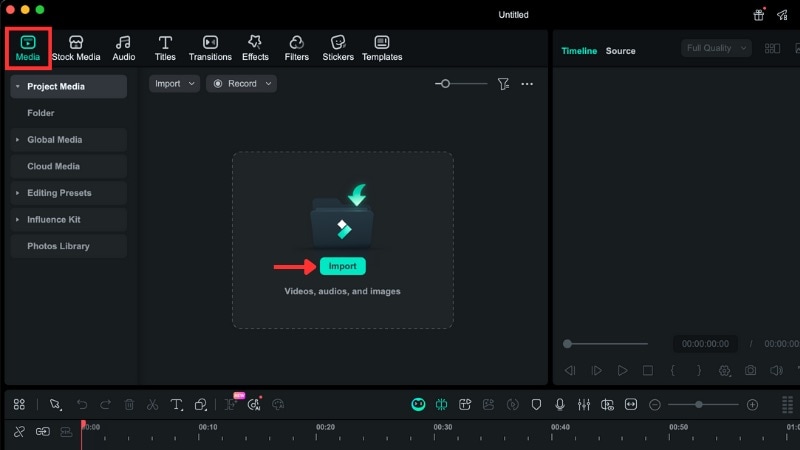
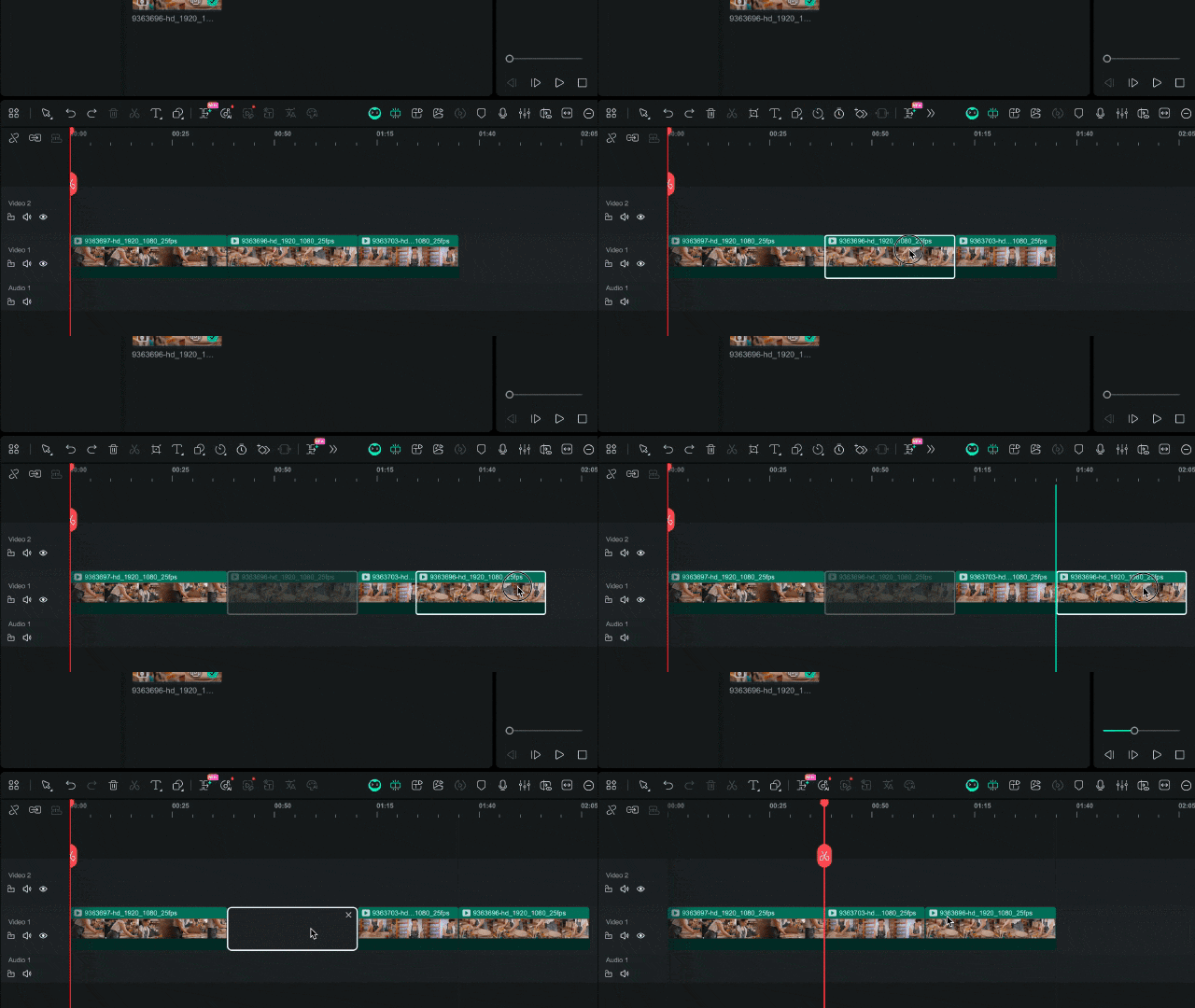
- 移動片段:將片段拖曳到時間軸上的新位置。
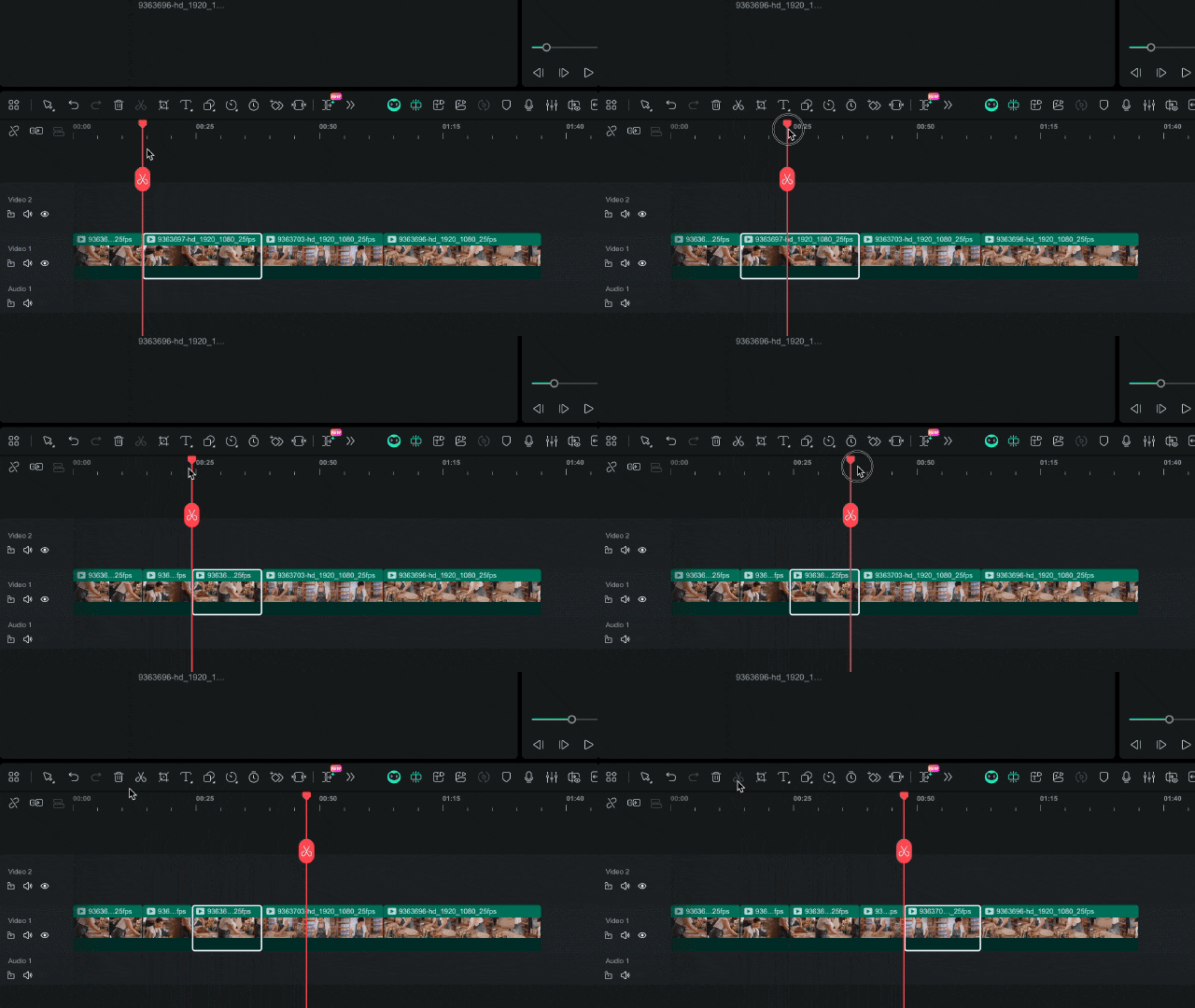
- 分割片段:將播放頭 移至您想要剪切的位置,然後點擊 剪刀 圖示。
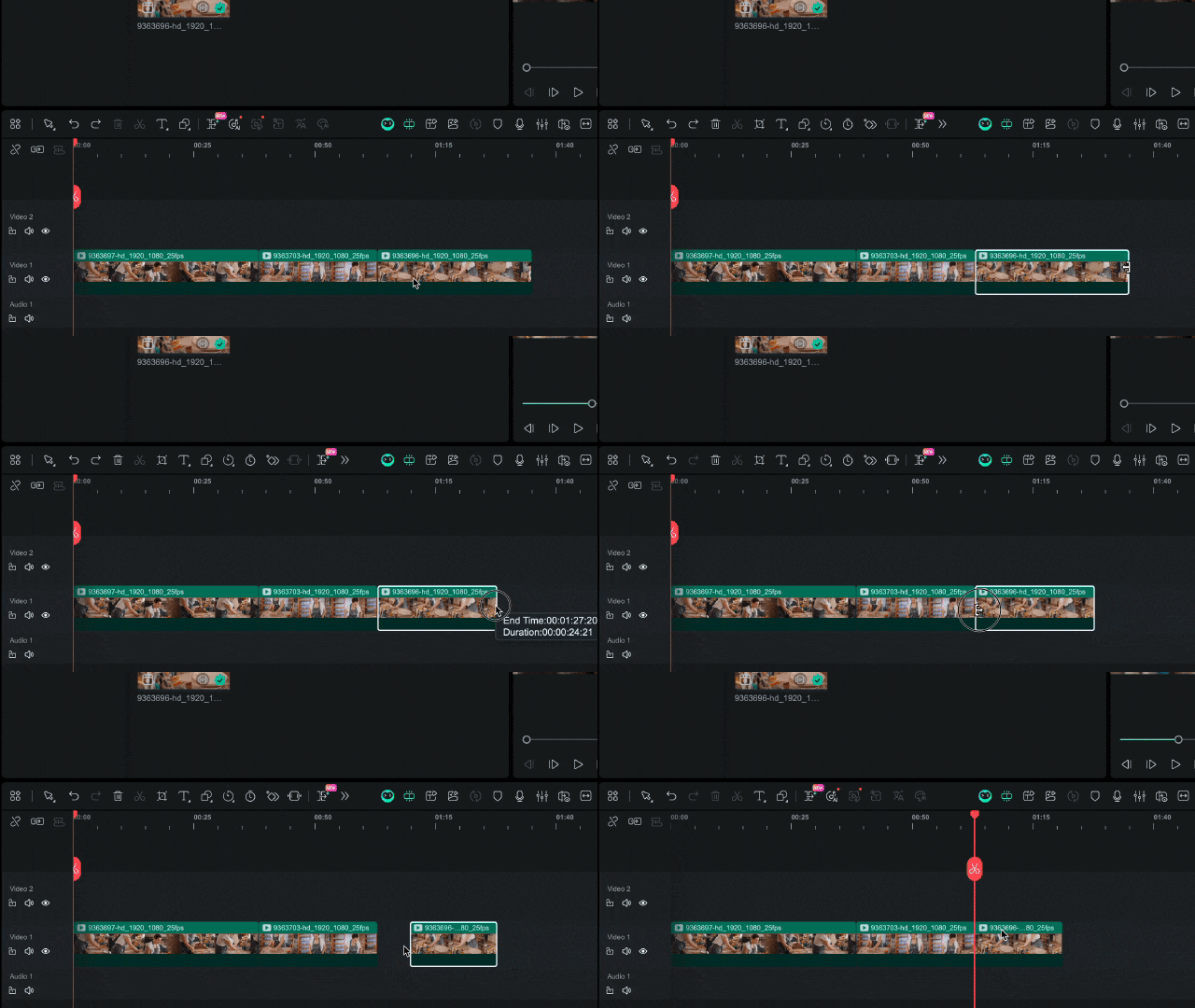
- 修剪片段:向內或向外拖曳左側或右側邊緣以移除不需要的部分。


2. VLC Media Player:可在 Windows 上使用的免費影片轉換器
VLC 是一款受歡迎的 免費 媒體播放器,幾乎可以開啟任何影片格式。許多使用者搜尋 如何使用 VLC 合併 MP4 檔案,因為它具有強大的 免費 功能。它可以透過將 MPEG 片段轉換為相符的格式來幫助您準備合併。如果您想在 Windows 上 合併兩個 MP4 檔案(轉換後),您可以使用下面說明的命令列方法。這是一個有效的方法 將多個 MP4 檔案合併成一個 而無需購買額外的軟體。
VLC Media Player 的主要功能
- 播放 MP4、MPEG、MKV、MOV、AVI 和許多其他常見的影片格式。
- 包含內建的轉換器,可進行簡單的格式變更。
- 提供基本工具,可在轉換前調整編碼器設定。
- 輕量且免費,無浮水印或註冊需求
如何在合併前於 VLC 中準備 MPEG 檔案
在學習如何在 Windows 中合併檔案之前,您需要先將它們轉換為相同的格式。請按照以下步驟在 VLC 中準備您的片段:
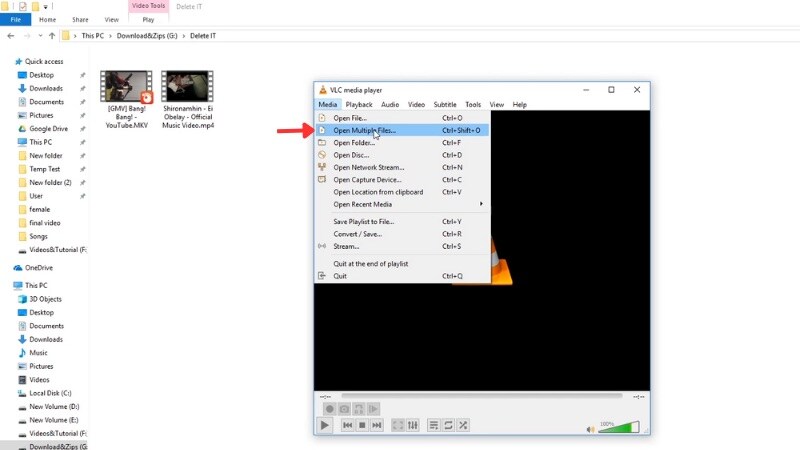
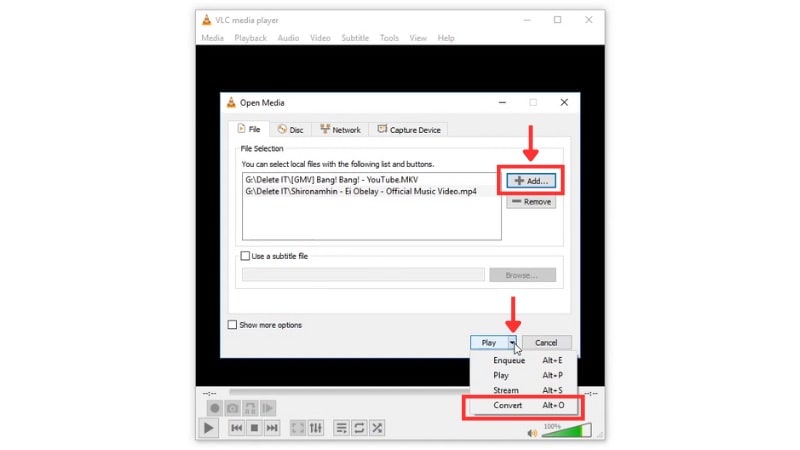
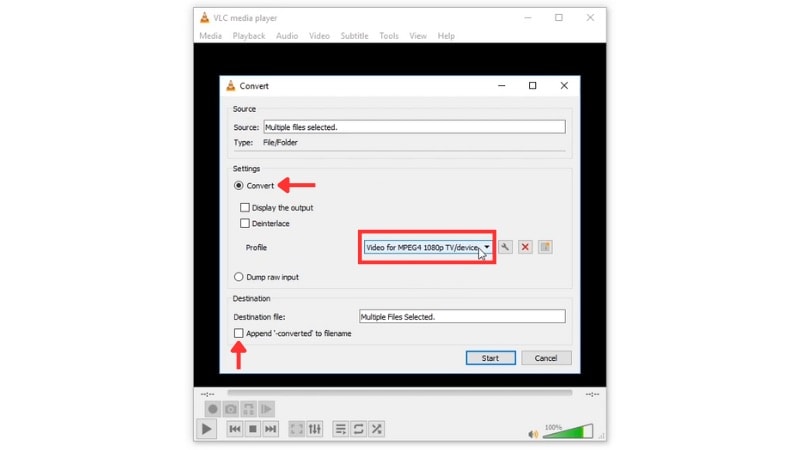
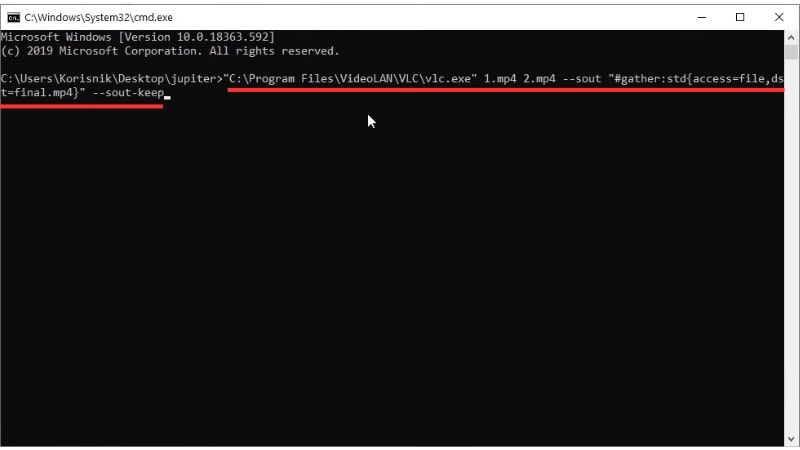
如何在 Windows 上合併轉換後的檔案
將所有片段轉換為一種格式後,請按照以下步驟操作:
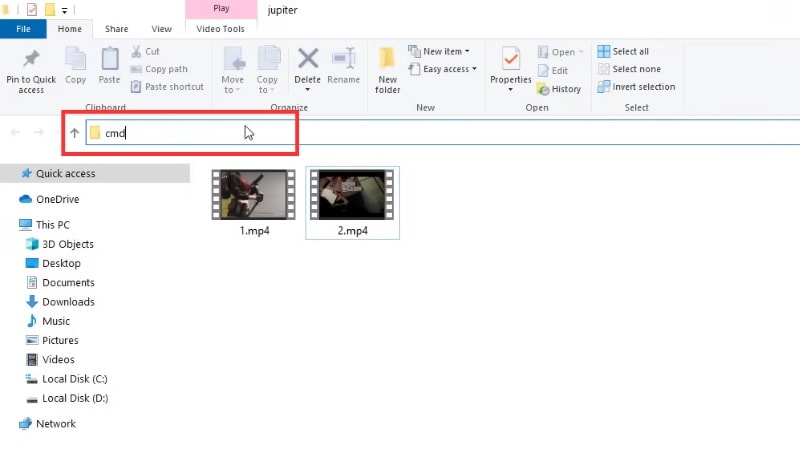
vlc_location video1.mp4 video2.mp4 --sout "#gather:std{access=file,dst=final_file_name.mp4}" --sout-keep 取代:
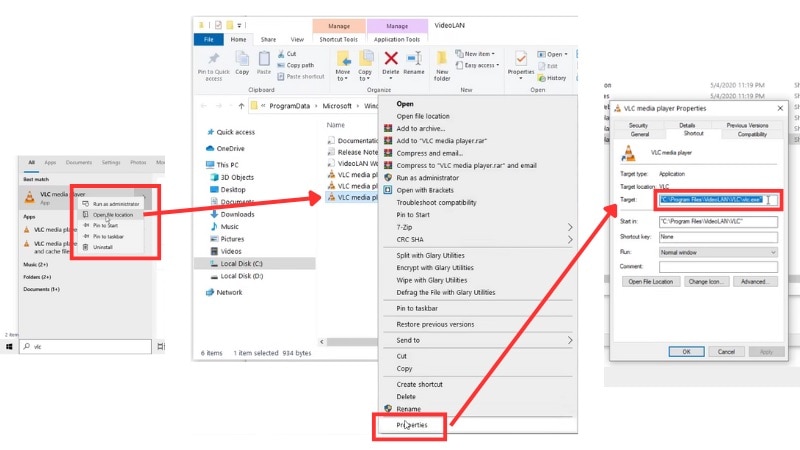
- [vlc_location] 為您的 VLC Media Player 檔案路徑。
- [video1.mp4]、[video2.mp4] 等,為您的轉換後檔案名稱。
- [final_file_name.mp4] 為您想要用於合併影片的名稱。
3. iMovie:Mac 上的內建影片編輯器
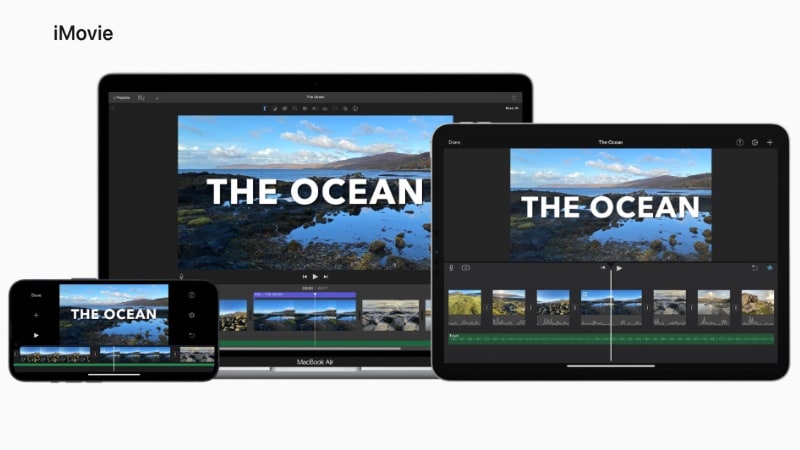
在學習如何合併檔案時,您也可以在 Mac 裝置上使用 iMovie。它適合合併 MP4 檔案和使用 MPEG-4 編碼的 MPEG 影片。但較舊的 MPEG 格式(如 MPEG-1 或 MPEG-2)可能無法匯入。
iMovie 的主要功能
- iMovie 支援 MP4 和 MPEG-4 編碼檔案。
- 它內建於 macOS 中,因此您可以立即編輯影片,無需額外設定。
- 基本的影片編輯工具,可進行修剪、剪切、分割和排列片段。
- iMovie 讓您可以新增轉場效果、調整音訊音量,以及控制每個片段的流暢度。
- 您可以以多種解析度匯出合併的影片,包括完整的 4K 品質。
如何在 iMovie 中合併 MP4 或 MPEG-4 片段
請按照以下步驟將您的片段合併為一支影片:
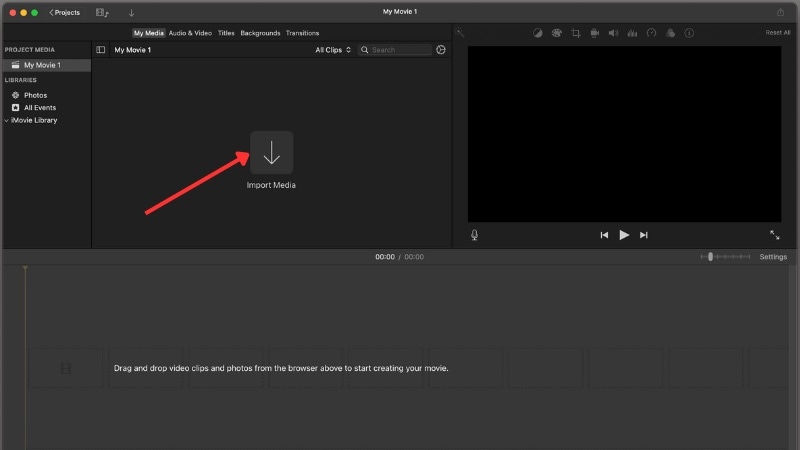
點擊 匯入媒體 並選取您想要合併的每個片段。或者,您可以直接從 Finder 將檔案拖曳到媒體面板中。
按下 Command + A 以選取所有片段,然後將它們拖曳至時間軸。
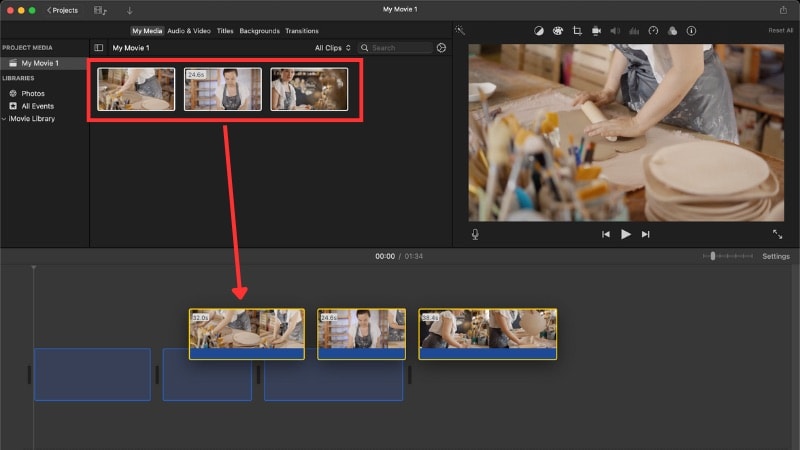
透過拖曳時間軸中任何片段的邊緣進行修剪。
若要分割片段,請將播放磁頭移至您的剪輯點並按下 Command + B.
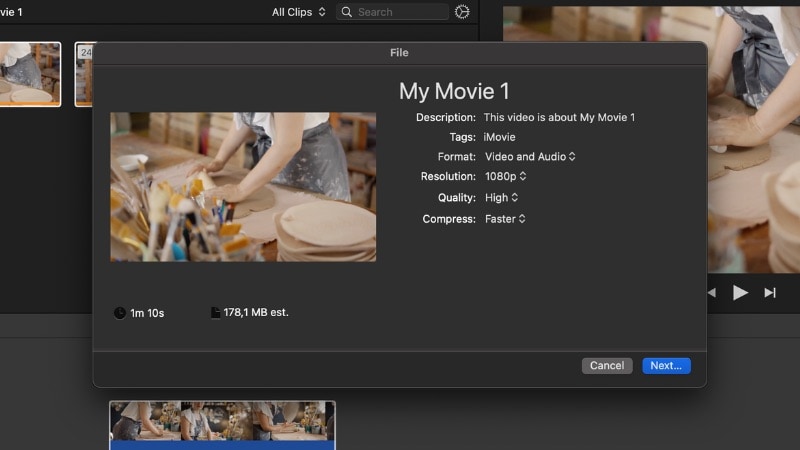
根據需要設定格式、解析度、品質和壓縮選項,然後按一下 下一步.
為您的合併影片命名並按一下 儲存 將其匯出至您的裝置。
注意: 如果您選擇 影片和音訊 格式,iMovie 會使用 H.264 壓縮將您的合併專案儲存為 MP4 檔案。
4. Adobe Express
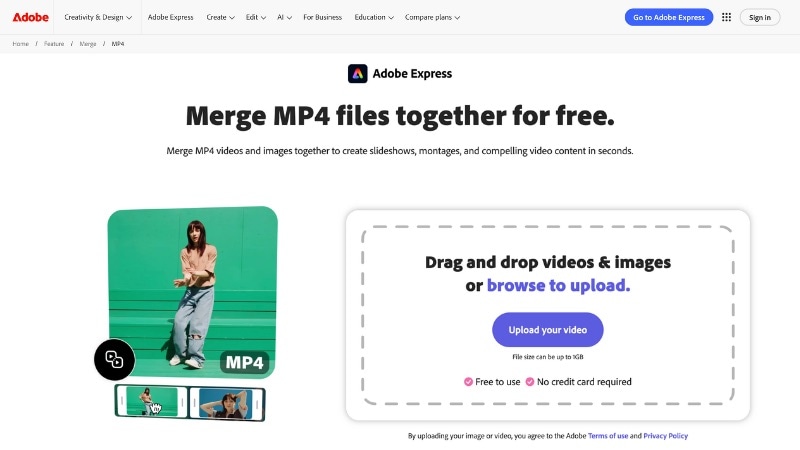
Adobe Express 提供簡單的線上影片合併工具,支援 MP4 格式。它讓您上傳片段、排列順序,並只需點擊幾下即可合併。可惜的是,它不接受 MPEG 檔案,因此您需要先將它們轉換為 MP4。
主要功能
- 線上運作,無需安裝。
- 拖放介面,輕鬆排列片段。
- 僅支援 MP4,提供合併前修剪選項。
5. 線上影片剪輯工具 by 123apps
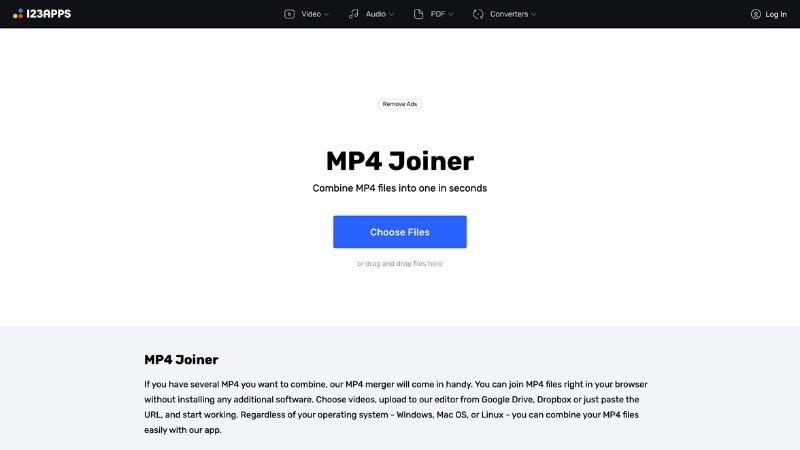
如果您想上傳和合併 MPEG 或 MP4 檔案,線上影片剪輯工具效果更好。它支援 .mpeg 和 .mpg 副檔名,但較舊的 MPEG 格式在合併前可能仍需要轉換。
主要功能
- 接受 MP4、MPEG、MOV 和其他常見格式。
- 讓您在組合前修剪、剪輯和重新排列片段。
- 將合併的片段匯出為 MP4,以便更輕鬆地分享和播放。
第 3 部分:疑難排解:讓 MP4/MPEG 合併更順暢並避免同步問題的技巧
即使在學習如何合併 MP4 或 MPEG 檔案後,您可能會注意到某些片段無法對齊或正確播放。有些影片無法開啟,有些片段無法同步。這些問題通常來自格式不符、影格率或編解碼器差異。
以下是最常見的問題以及在合併檔案之前如何修復它們:
1. 相容性問題
MP4 和 MPEG 檔案通常使用不同的編解碼器或解析度。當它們不符合時,您的編輯器可能會拒絕載入它們。在合併之前,將每個片段轉換為一種共用格式,最好是使用 H.264 的 MP4。
2. 音訊不同步
某些 MPEG 片段在與 MP4 檔案組合時會偏移音訊。這發生在音訊格式不同時。在轉換期間將所有音訊軌道轉換為相同格式,或使用一致的音訊編解碼器重新匯出。
3. 混合幀率
當您的 MPEG 和 MP4 片段來自不同的攝影機時,它們的影格率可能會有所不同。這種差異會導致抖動或不均勻的播放。在合併之前,將所有檔案轉換為一種影格率,例如 30 fps 或 60 fps。
4. 輸出檔案太大
以完整品質匯出時,合併的影片大小可能會增加。使用適中的位元率、H.264 等壓縮編解碼器,或修剪不需要的部分以保持檔案較小。
5. 不支援或損毀的 MPEG 檔案
舊的 MPEG-1 或 MPEG-2 片段可能無法合併或播放。在編輯之前使用 VLC 或 Filmora 將它們轉換為 MP4,有助於您在匯出期間避免錯誤。
結論
現在您知道 如何合併 mp4 影片檔案 的幾種不同方式,使用適合簡單或進階編輯需求的工具。無論您需要使用像 Filmora 這樣強大的編輯器 將 MP4 檔案合併為一個影片,還是使用像 VLC 這樣的簡單免費工具,您都有相應的方法。了解格式之間的差異,並知道 如何將 mp4 檔案合併在一起 將使您的影片專案更加順暢。Filmora 最適合日常編輯和保證品質,而 VLC、iMovie 和線上工具則有助於快速修復。
常見問題
-
我可以在同一個專案中合併不同格式(如 MP4 和較舊的 MPEG 檔案)嗎?
可以,但您需要先轉換它們。較舊的 MPEG 檔案(如 MPEG-1 或 MPEG-2)很少與 MP4 片段的編解碼器、影格率或解析度相符。在合併之前將所有內容轉換為 MP4,以避免播放錯誤或音訊遺失。
-
合併或連接影片檔案會降低其原始影片品質嗎?
這取決於工具和匯出設定。如果編輯器重新編碼您的片段,您可能會看到輕微的品質損失。要保持影片清晰,請使用帶有 H.264 的 MP4,並在匯出期間選擇高位元率。
-
我合併的 MP4/MPEG 影片檔案無法播放或有音訊同步問題。我該怎麼辦?
這發生在您的片段使用不同的編解碼器或影格率時。將所有檔案轉換為具有相符設定的 MP4,然後再次合併它們。透過使用一種一致的音訊編解碼器(如 AAC)修復音訊也可以防止同步問題。
