



 ChatGPT
 Perplexity
 Gemini
 Claude
 Grok
Grok
如果你最近一直在關注AI熱潮,你一定知道有史以來最有趣的AI名稱——Google的Nano Banana。Google Nano Banana是由Google Gemini AI驅動的圖像生成模型的名稱。如果你曾經在使用Nano Banana進行圖像生成時,為找到理想的圖像品質或輸出而苦惱,最新的Nano Banana版本——Nano Banana Pro,或稱Gemini 3 Pro Image,將讓你驚訝於它的進步幅度!
本文介紹了如何免費使用Nano Banana Pro以及如何使用Nano Banana圖像來製作影片。
本文目錄
第一部分:什麼是Google Nano Banana Pro?
Nano Banana Pro是Google最新的頂尖AI圖像生成與編輯模型,由Gemini 3 Pro驅動。相較於其前身Gemini 2.5,Nano Banana Pro的優勢在於它專為創建超寫實、媲美專業攝影棚品質的視覺效果而設計,並具備前所未有的控制精度與準確性。
Nano Banana Pro內建博士級進階推理能力,能夠創建事實準確的資訊圖表和示意圖,並擅長在圖像中直接以多種語言進行精確的文字渲染,同時提供專業級的燈光、相機角度及高達4K解析度的控制能力。這一切共同實現了前所未有的AI圖像生成水準。
第二部分:如何在Gemini上免費使用Google Nano Banana Pro?
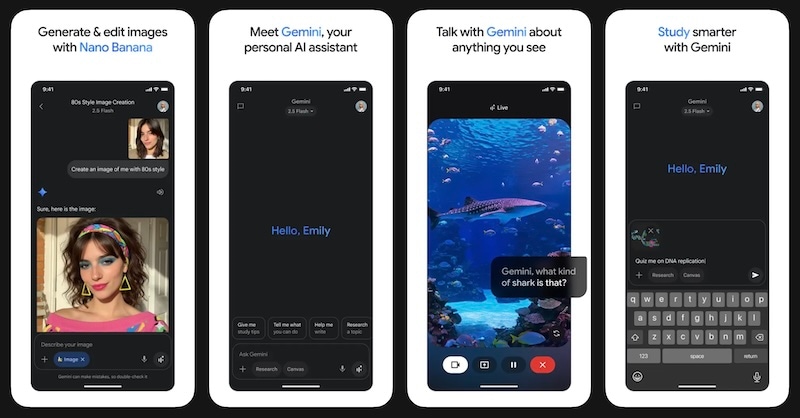
Google允許使用者在Gemini上免費體驗Nano Banana Pro。雖然提供的功能相當有限,但使用者仍可藉此了解付費使用Pro版本後的預期效果。Gemini AI應用程式讓使用者能夠輕鬆存取Nano Banana Pro。
步驟一在行動裝置上啟動Gemini應用程式,或前往Gemini網站並登入。
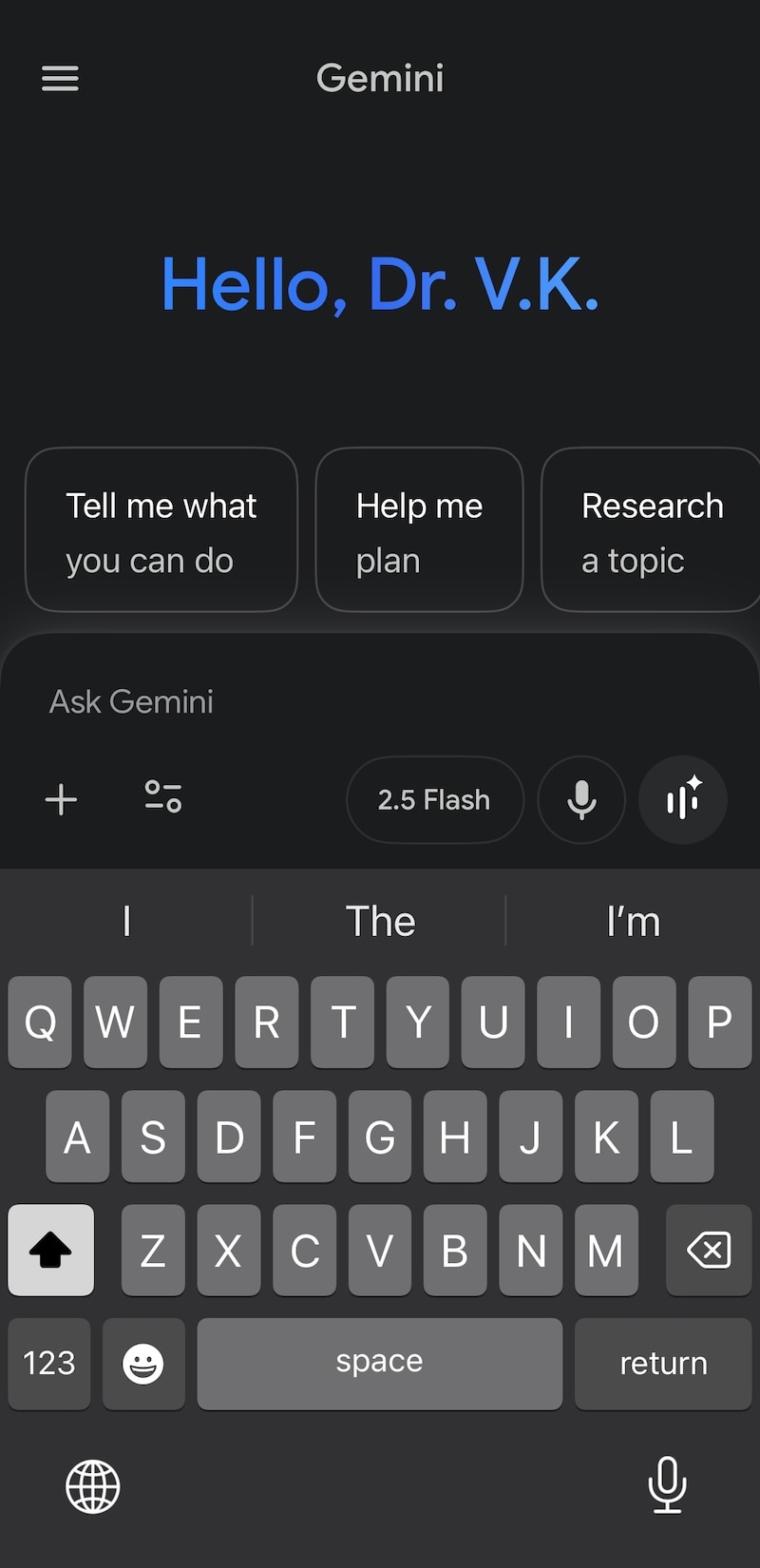
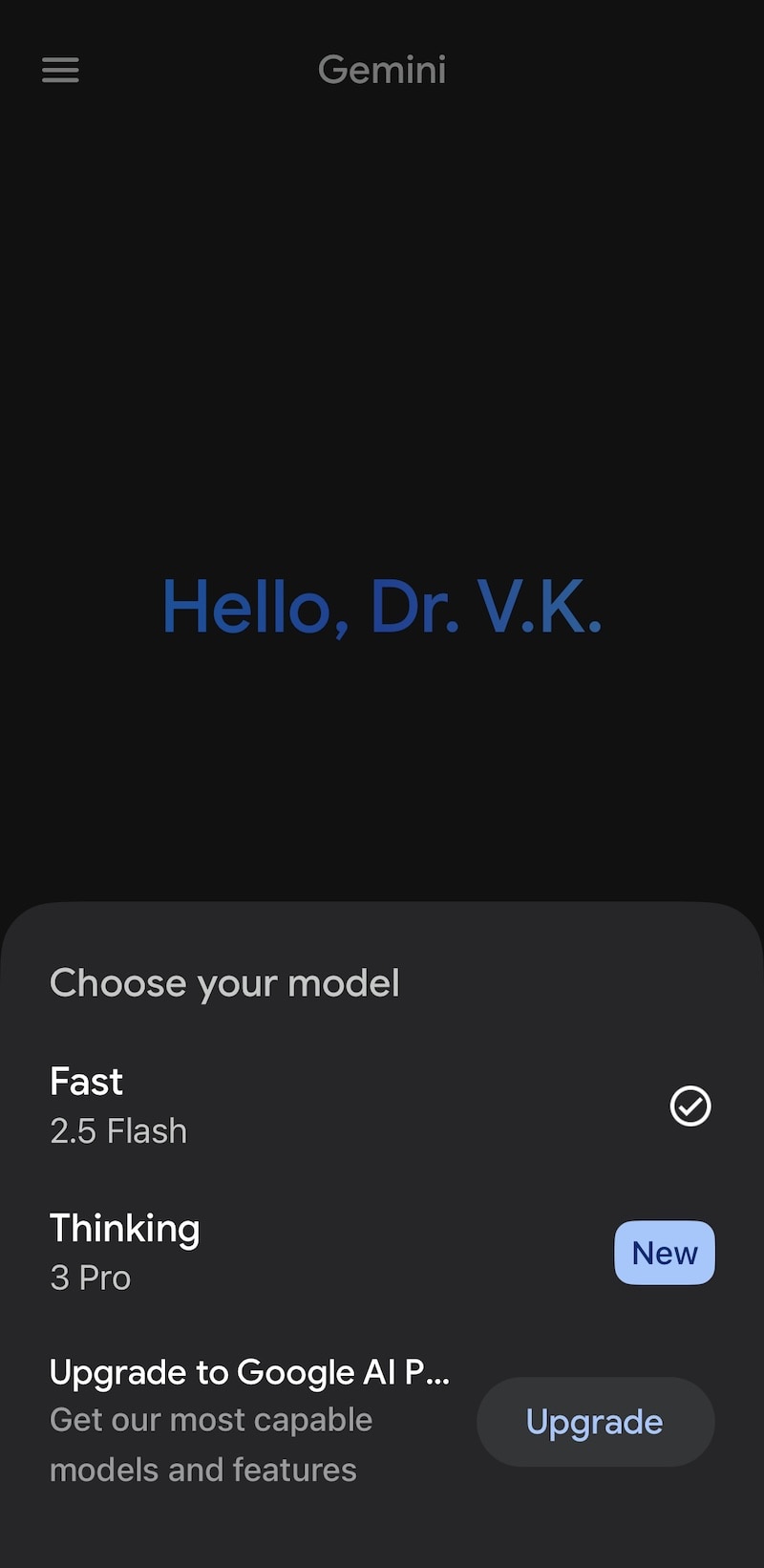
步驟二在輸入提示詞的文字方塊中,您將看到一個下拉選單,網頁版預設選擇「Fast」,行動版應用程式預設選擇「2.5 Flash」。點選該選單並選擇Thinking模型以使用Gemini 3 Pro。
步驟三輸入提示詞以「建立一張圖像……」,並確保提示詞足夠詳細、生動且清晰。
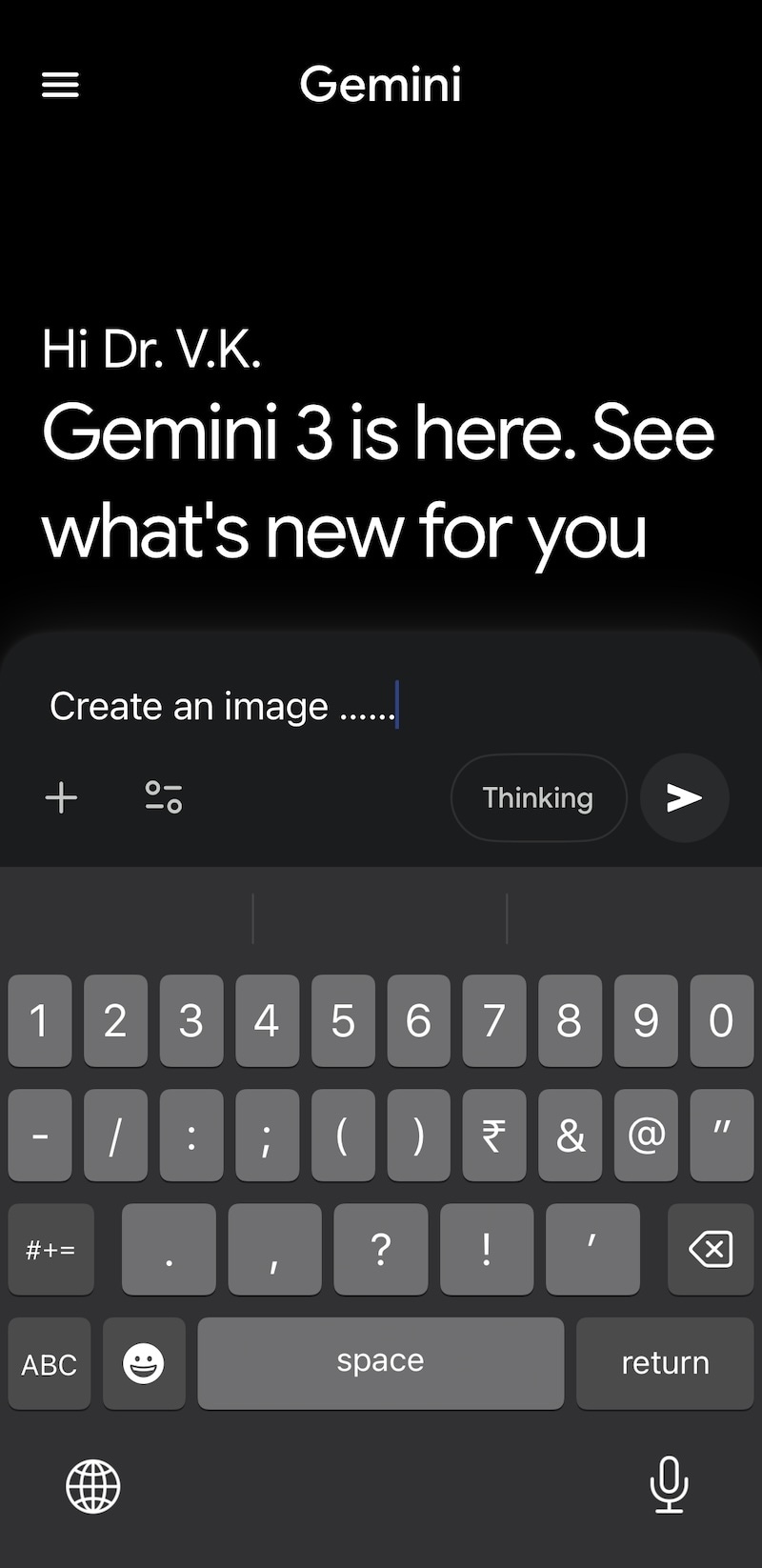
步驟四點擊「提交」或點按以送出提示詞,讓Nano Banana Pro發揮它的魔力!
請注意,當您的Gemini Pro 3免費配額用完後,系統將自動切換回由Gemini 2.5 Flash驅動的基本免費Nano Banana模型。免費配額約為每天2張圖像。
第三部分:如何在Flow上免費使用Google Nano Banana Pro?
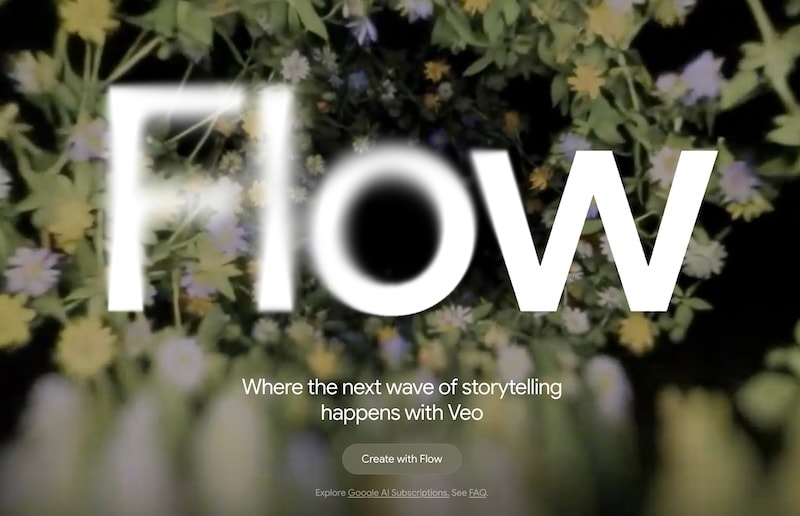
如果您熱衷於影片創作,您可能正在思考如何在Google Flow中使用Google Nano Banana Pro圖像。好消息!您可以在Google Flow中免費試用Nano Banana Pro!只需尋找「取得Pro版」或「免費試用」選項即可。以下是如何在Google Flow中使用Nano Banana Pro的方法。
步驟一前往網頁版Google Flow並登入您的帳號。
步驟二建立一個新專案。
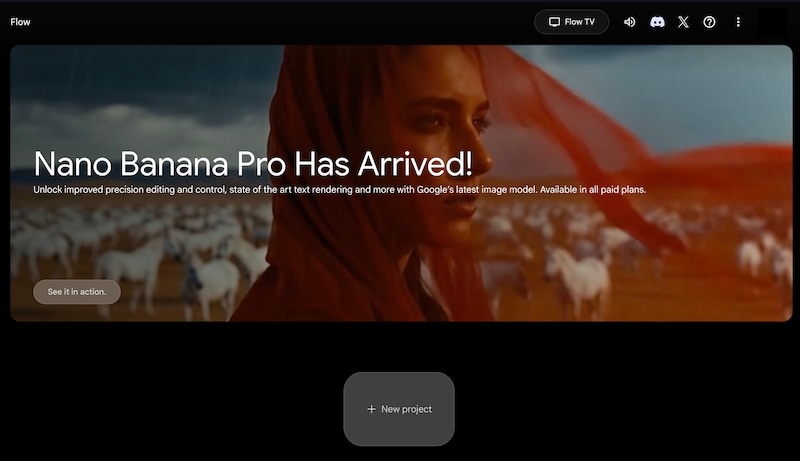
步驟三在專案的圖像生成面板中,選擇「模型選擇器」並選擇Nano Banana Pro。
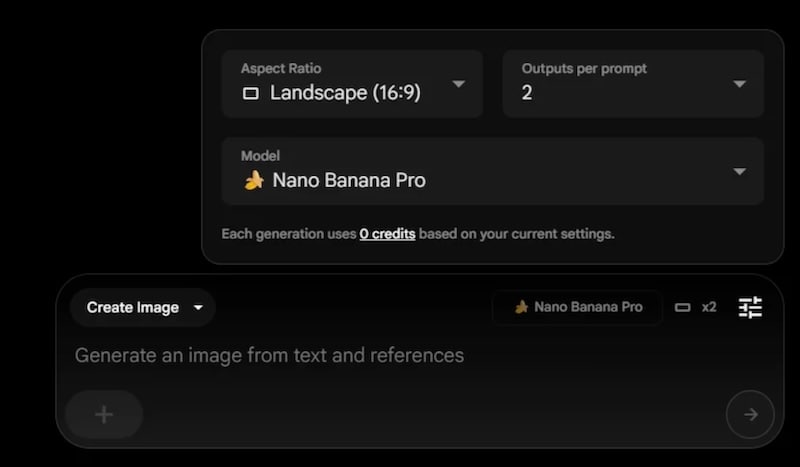
步驟四按照您平時的方式撰寫提示詞,然後繼續您的工作流程!
第四部分:充分利用Google Nano Banana免費版的技巧
鑑於Nano Banana Pro免費版的使用限制相當嚴格,您可能希望充分善用每一次機會。為此,我們整理了一些技巧,幫助您在第一次嘗試時就獲得理想的輸出結果!以下是一些值得牢記的AI提示詞技巧。
技巧一:清晰且詳細
盡可能清楚、詳盡地撰寫您的提示詞,並避免使用容易混淆的詞彙。試著從藝術家或畫家的角度思考——先描述大方向,再深入細節。細節至關重要;在第一次輸入時就盡可能提供完整資訊。
例如:以使用35mm定焦鏡頭的專業攝影師視角拍攝一張照片。畫面是一個年輕男孩在公園裡踢足球,他正準備將球踢向遠方。天空中散佈著雲朵,陽光明媚,公園裡有人在散步,還有一些老人坐在公園長椅上。
這將給您一個紮實的起點,您可以在此基礎上進一步調整優化。
技巧二:避免使用否定詞
無需告訴AI它不該做什麼。避免使用否定語句,直接提示您希望完成的內容即可。提示您想要的,不提示您不想要的,就是這麼簡單!
技巧三:進階提示技巧
思維鏈提示、少樣本、多樣本及迭代提示等技術,是幫助您從AI模型中獲得精確結果的方法。鑑於Nano Banana Pro免費版的使用次數極為有限,您可能會希望在第一次提示時就綜合運用這些技術。
第五部分:進階技巧——如何將Nano Banana Pro圖像轉換為影片
儘管AI圖像和影片生成模型取得了巨大進步,但AI模型目前仍只能呈現單一場景。要製作完整的故事,您需要一款能將您的創意願景轉化為令人嘆為觀止作品的影片編輯器。這款影片編輯器就是Wondershare Filmora,提供桌面軟體和行動應用程式兩種版本,讓您無論身在何處都能盡情發揮創意。
Filmora的優勢
- 完整控制:自由匯出並以多種常見格式進行編輯。隨時精修細節,調整任何您想更改的內容。
- 輕鬆實現專業效果:儲存您的提示詞,轉而使用Filmora數百萬種素材資源,將您的影片片段打造成精彩傑作,無需反覆對AI進行提示。
- 強大的AI工具任您使用:使用Filmora,您可獲得功能完整的AI影片編輯器,以及AI文字轉影片和圖像產生器,更不用說其他多種工具,讓您的影片編輯與創作體驗臻於完美。


如何在Filmora行動應用程式中使用Nano Banana Pro
Filmora為使用者提供基於範本的影片創作體驗,結合Nano Banana Pro,讓您在幾秒鐘內即可獲得理想的輸出結果,無需費心反覆調整。
步驟一啟動Filmora行動應用程式,點按底部的「範本」。
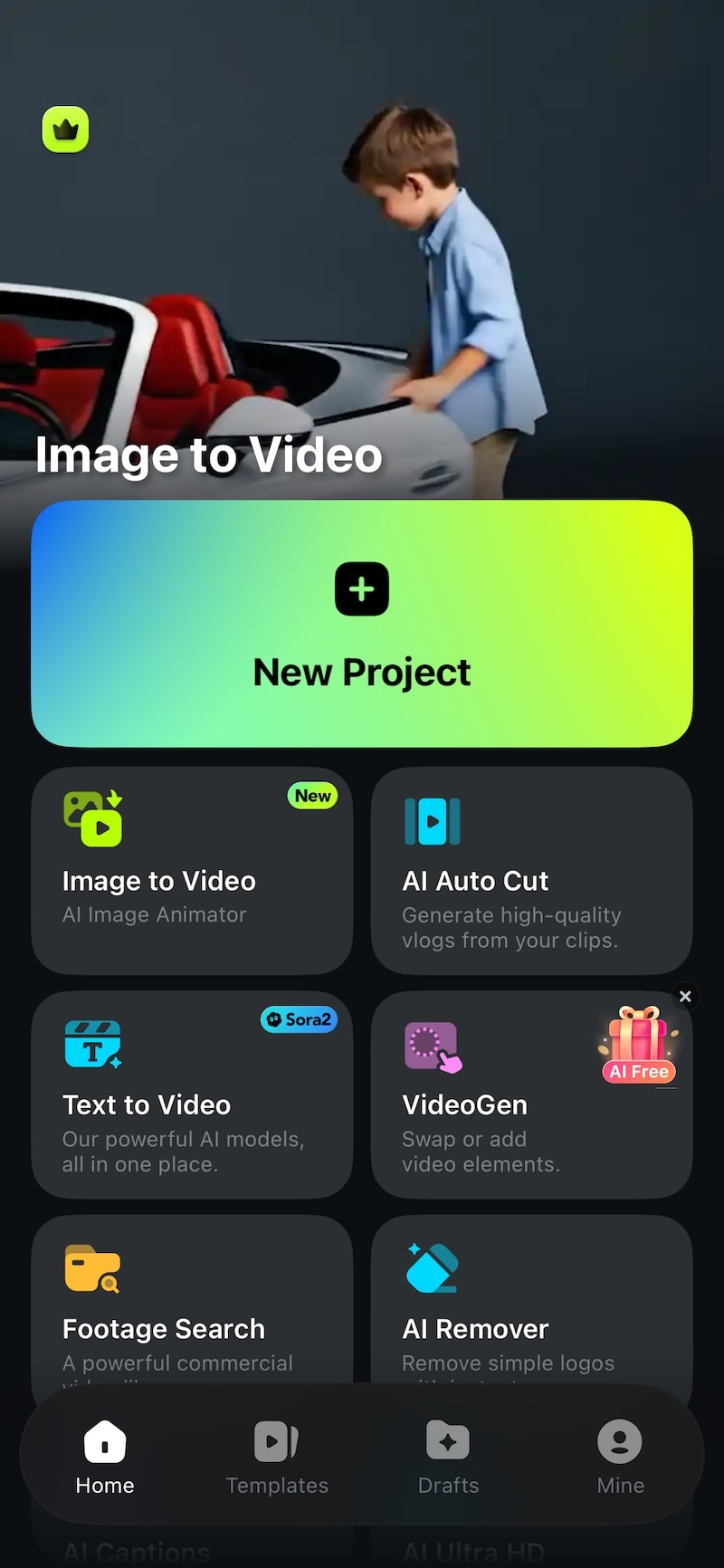
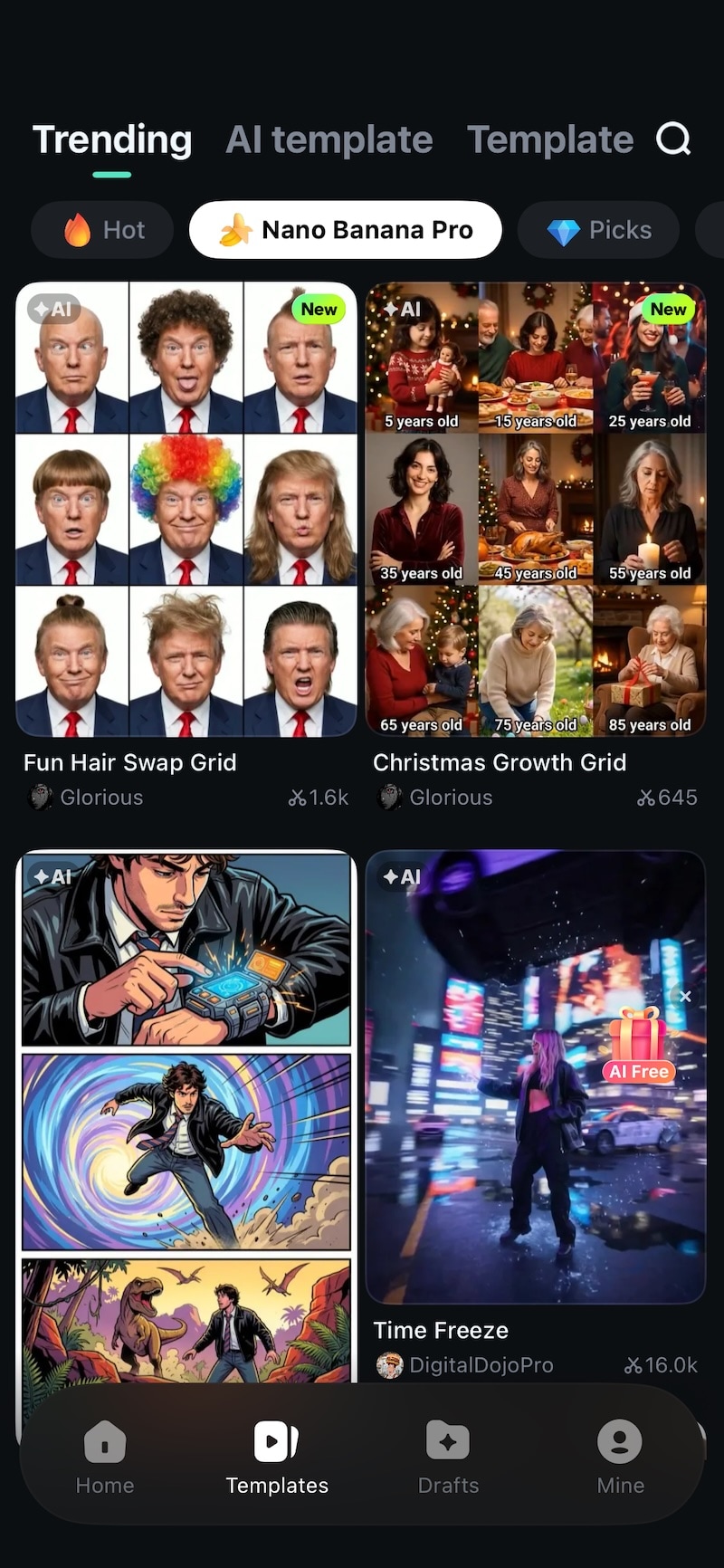
步驟二點按頂部的「Nano Banana Pro」,並選擇您想使用的範本。
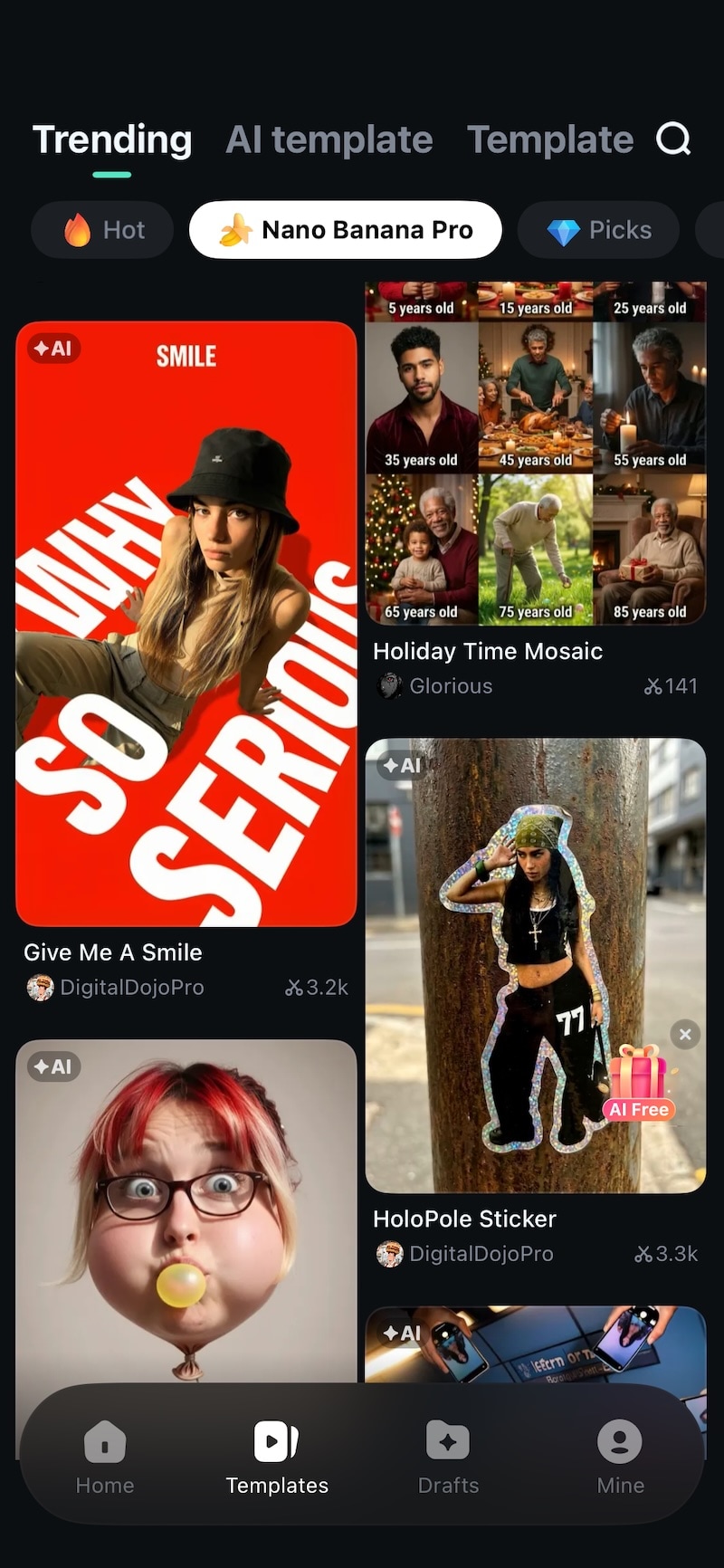
步驟三點按「使用」,然後輸入您的提示詞。完成後,點按「生成」。
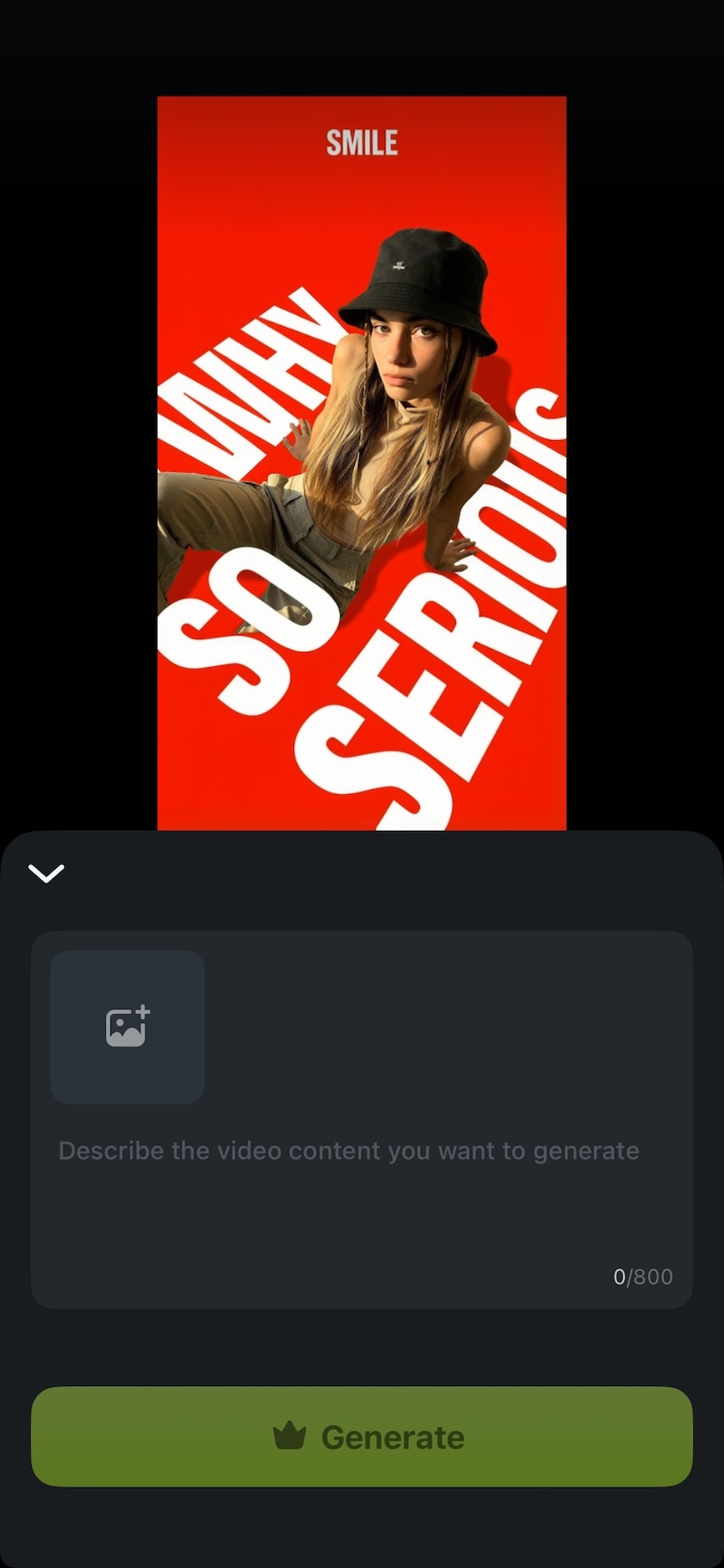
以下是使用Filmora行動版Nano Banana Pro範本所創作的前後對比成果:
輸入圖像 1

輸出影片 1
輸入圖像 2

輸出影片 2
輸入圖像 3

輸出影片 3
如何在 Filmora 桌面版中使用 Nano Banana Pro
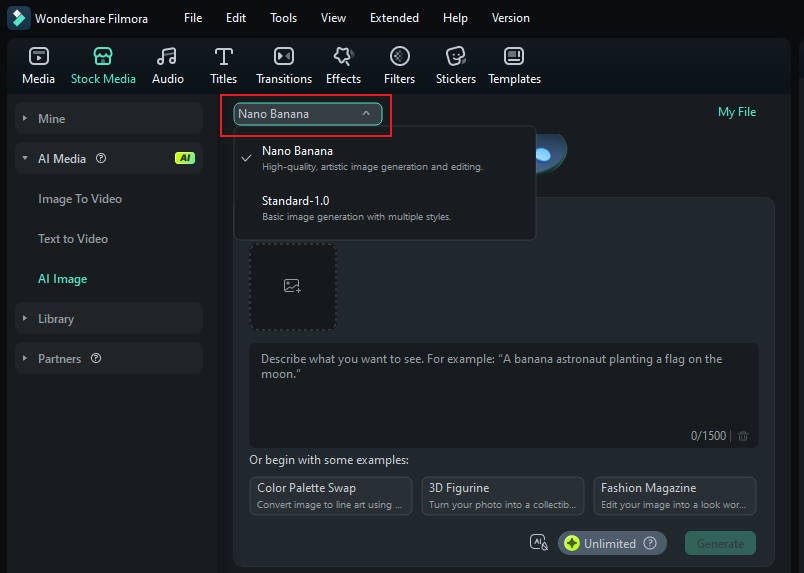
從 Filmora 15.1.0 版本開始,您也可以在 Filmora 桌面版中使用 Nano Banana Pro。以下是相關功能的搶先預覽:
結論
既然我們已經探索了 Google Nano Banana Pro 的強大功能與潛力,並學會了如何善加運用,現在是時候邁出下一步,利用這些全新啟用的功能,搭配 Wondershare Filmora 將您的 Nano Banana Pro 影像轉化為引人入勝的影片內容。目前行動版已開放 Nano Banana Pro 的使用權限,桌面版則將從 15.1.0 版本起開始支援 Nano Banana Pro。還在等什麼?立即使用搭載 Google Nano Banana Pro 影像功能的 Filmora 行動版,見證您的創作成果大幅提升!

