



 ChatGPT
 Perplexity
 Gemini
 Claude
 Grok
Grok
您是否曾在現代影片內容中注意過進度條?無論是 Instagram 上的健身倒數計時、TikTok 上的食譜短片、YouTube 教學影片,還是某種表演或時間追蹤,進度條無處不在。除了非常流行之外,它們也非常實用,您可以將其作為提升留存率的隱性工具。
在本指南中,您將學習如何為影片添加進度條,使用最強大的影片編輯器。讓我們深入了解。
本文內容
為什麼要在影片中添加進度條?
添加進度條可能感覺只是一個小小的設計調整,但您會驚訝地發現它所能帶來的巨大影響。請看以下最重要的原因。
- 完成進度的視覺提示:進度條作為視覺時間軸,顯示剩餘的內容。
- 專業感提升:進度條讓您的影片呈現出精緻、經過剪輯的質感。帶有進度條的教學影片、說明影片和短片顯得更有條理、製作更用心。
- 提升互動參與度:TikTok、Instagram 和 YouTube Shorts 等短影音平台以觀看者留存率為核心。觀看時間越長,演算法就越有利於您的內容。
- 跨領域的多樣應用:您可以將進度條用於健身倒數計時,顯示訓練次數或健身課程的剩餘時間;用於烹飪影片,即時追蹤食譜步驟;用於教育短片,引導學習者完成各個關鍵階段。
簡而言之,進度條讓觀眾保持知情、娛樂性和參與感。那麼,如何為影片添加進度條?您可能會問。您只需要一個進度條影片製作工具。在我們今天的推薦中,它是Wondershare Filmora。讓我們來看看我們選擇它的原因。





為什麼 Filmora 是最佳的進度條影片製作工具?

- 內建形狀與疊加效果:Filmora 附帶預製的形狀和疊加效果,您可以立即使用它們來建立進度條。
- 關鍵影格動畫實現平滑填充:透過Filmora 的關鍵影格動畫,您可以精確地在整個時間軸上為進度條的填充製作動畫。
- 預製效果與元素:Filmora 包含已模擬進度指示器的效果和元素。
- 跨平台剪輯:支援 Android、iOS、Windows 和 Mac。
- 強大的影片編輯功能:Filmora 提供大量基礎、進階及 AI 驅動的影片編輯功能,讓您輕鬆地修剪、改善、潤飾和完善您的影片素材。
如何使用 Filmora 為影片添加進度條?
在 Filmora 中添加進度條非常簡單。您可以在桌面版(Windows 和 Mac)和手機版(Android 和 iOS)上完成此操作。我們將為每個版本提供詳細指南。
在電腦上使用進度條產生器
- 在您的電腦上下載並安裝 Filmora。
- 建立新專案。
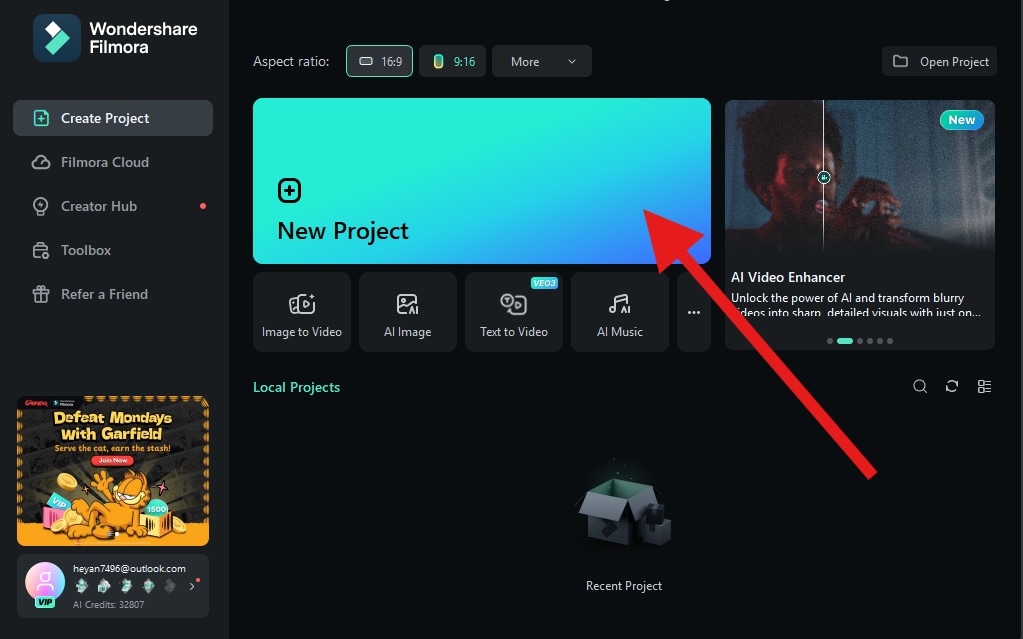
- 現在,點擊「匯入」並添加您想要插入進度條的影片檔案。
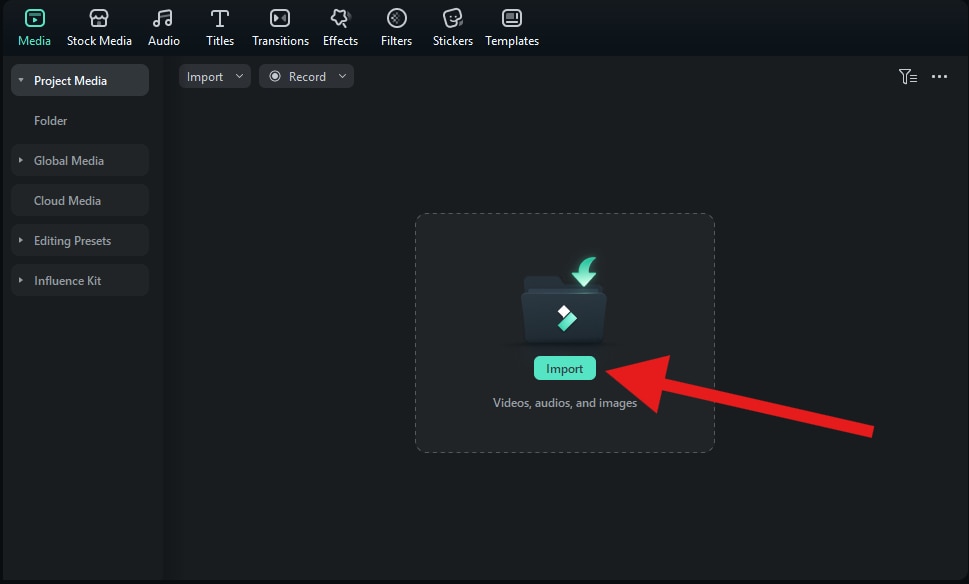
- 影片上傳後,將其拖曳到時間軸。
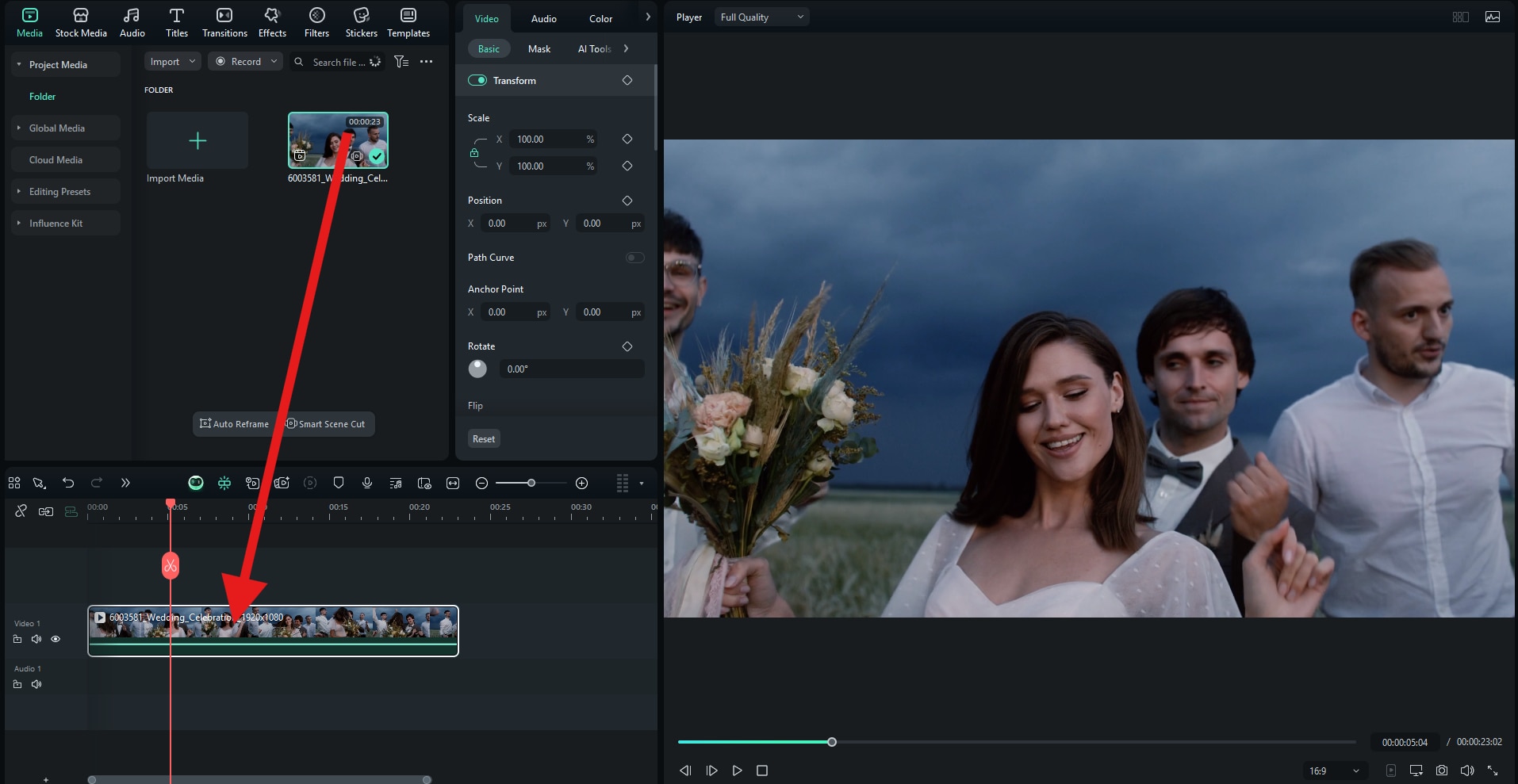
- 現在,前往「效果」。在搜尋列中輸入「Progress Bar」,選擇您喜歡的設計(有很多選項)。將您喜歡的進度條效果拖曳到時間軸,然後前往「效果 > 影片」調整各種效果參數。
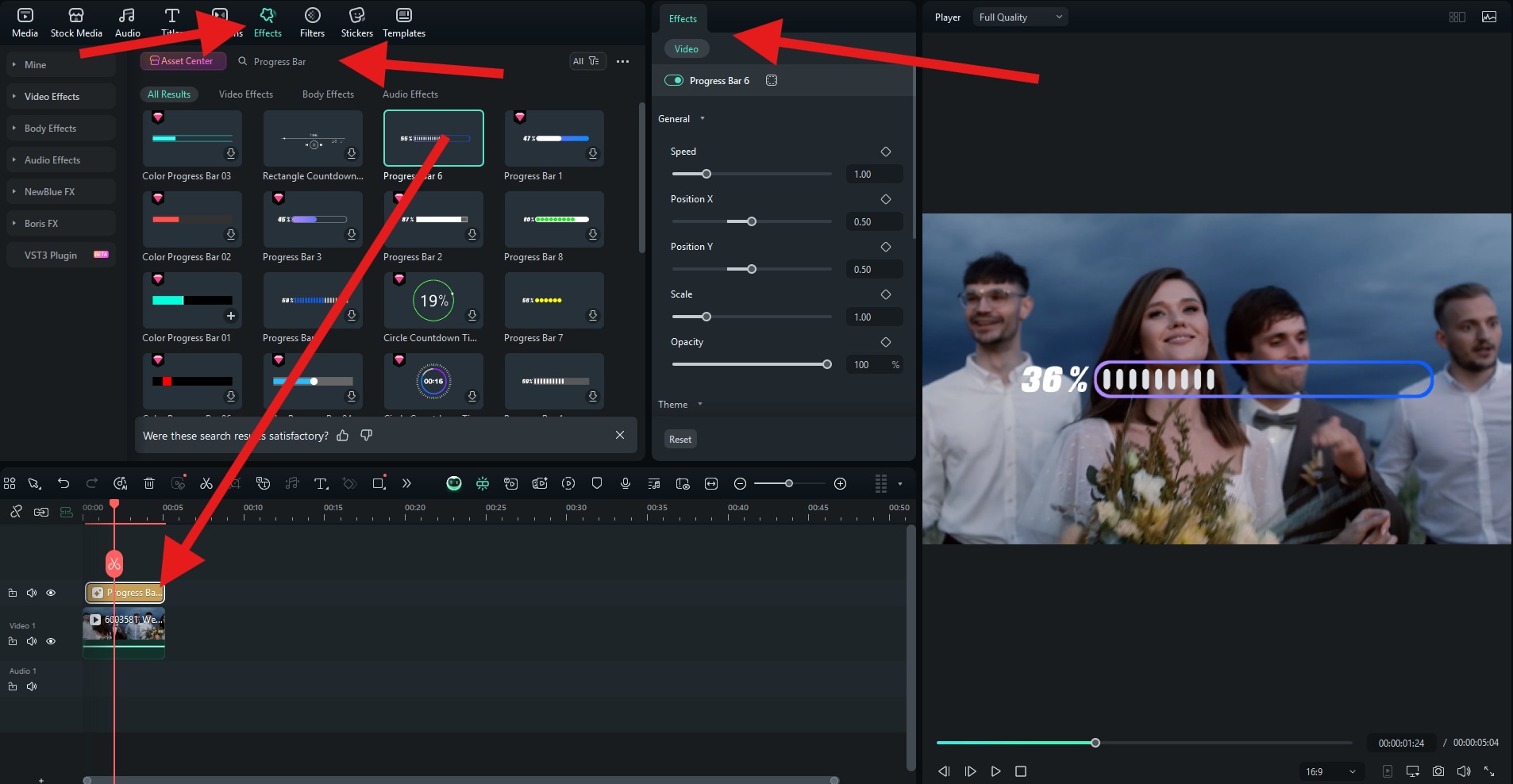
請看我們的進度條最終呈現效果。
使用最佳手機相片進度條製作工具
- 在您的手機上下載並安裝 Filmora。
- 點擊開啟應用程式,然後點擊「新增專案」。接著,只需從您的裝置匯入影片即可。
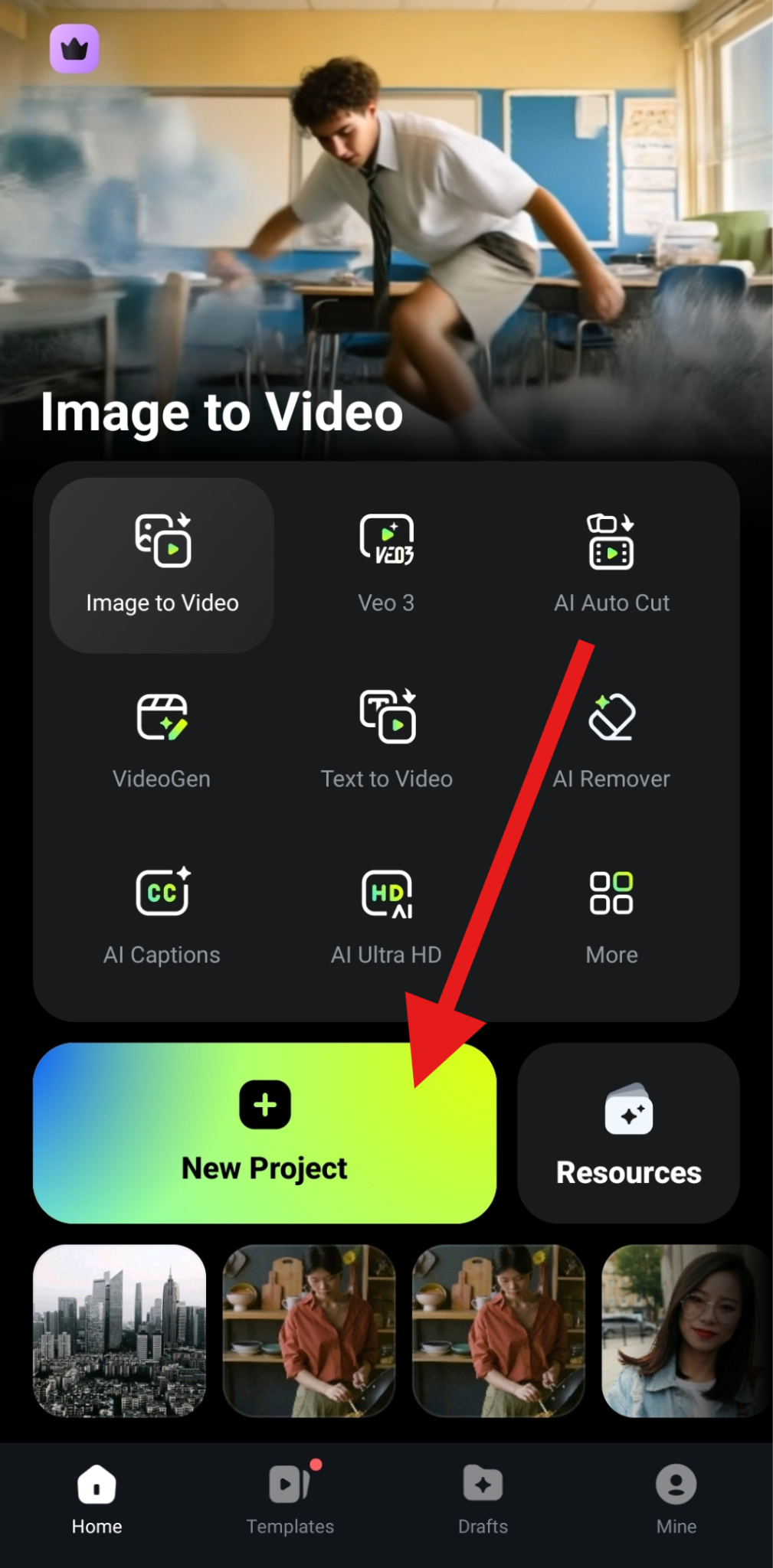
- 向右滑動底部選單,一路滑到底以找到「進度」功能。
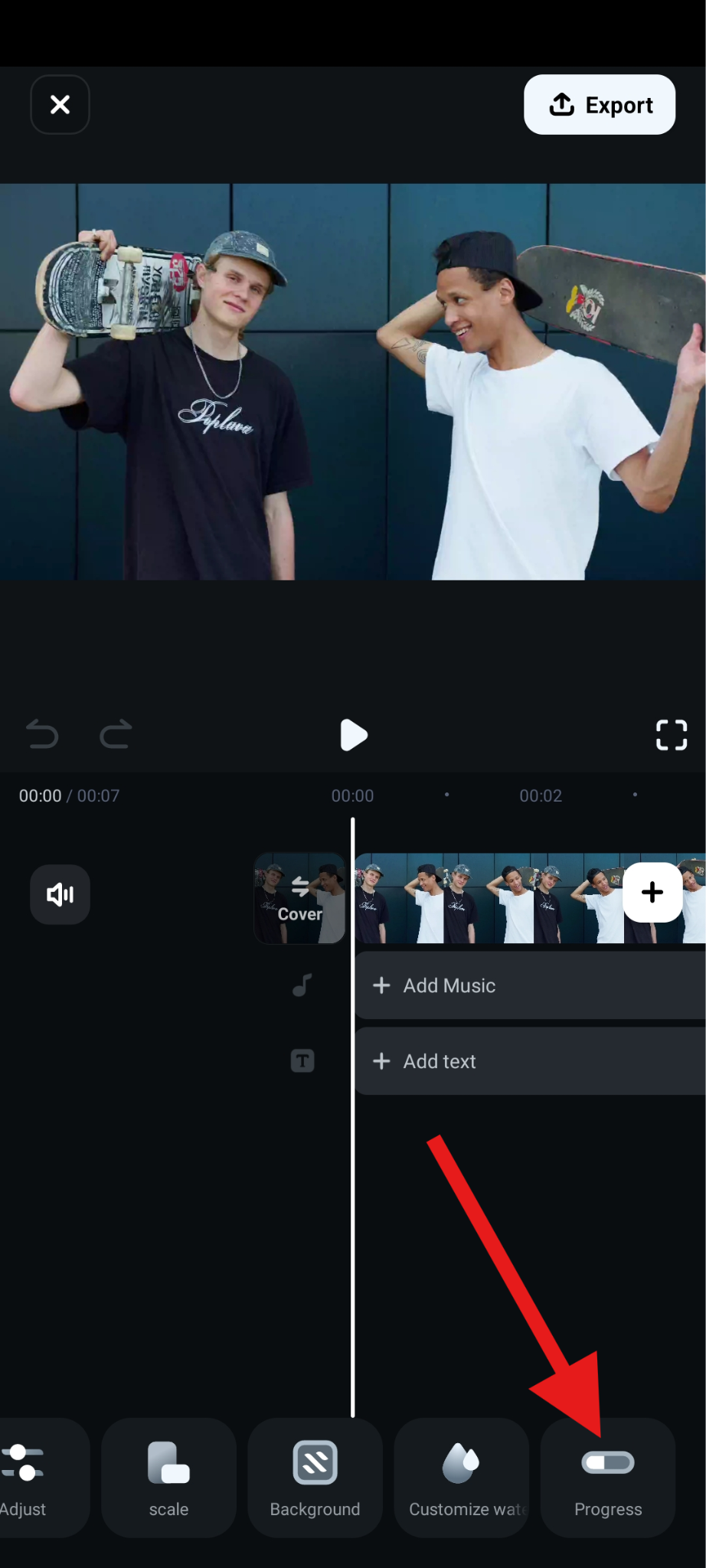
- 為進度條添加文字(如果需要),然後點擊「樣式」。
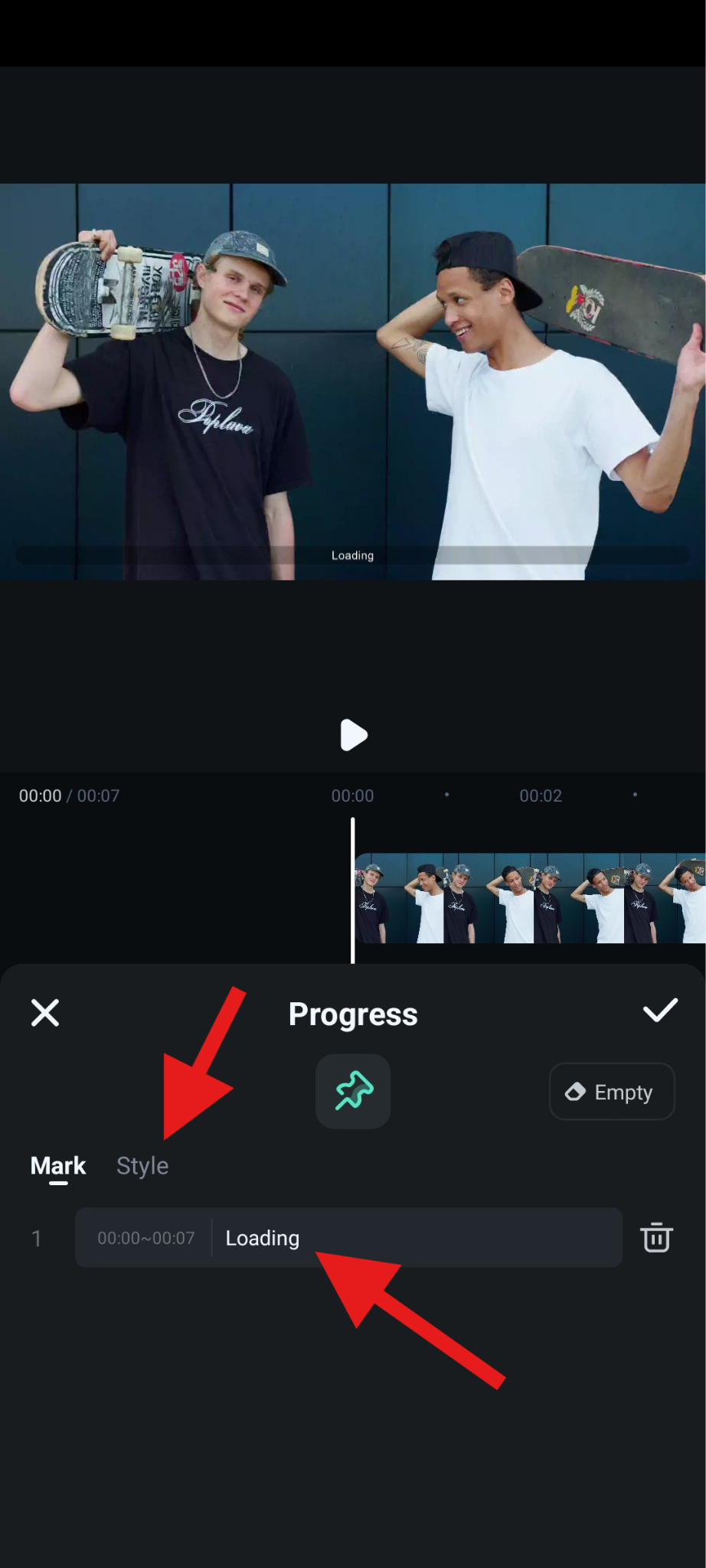
- 選擇您想要的顏色。接著,您可以在進度條頂部添加圖片,並選擇您偏好的樣式,也可以調整大小。
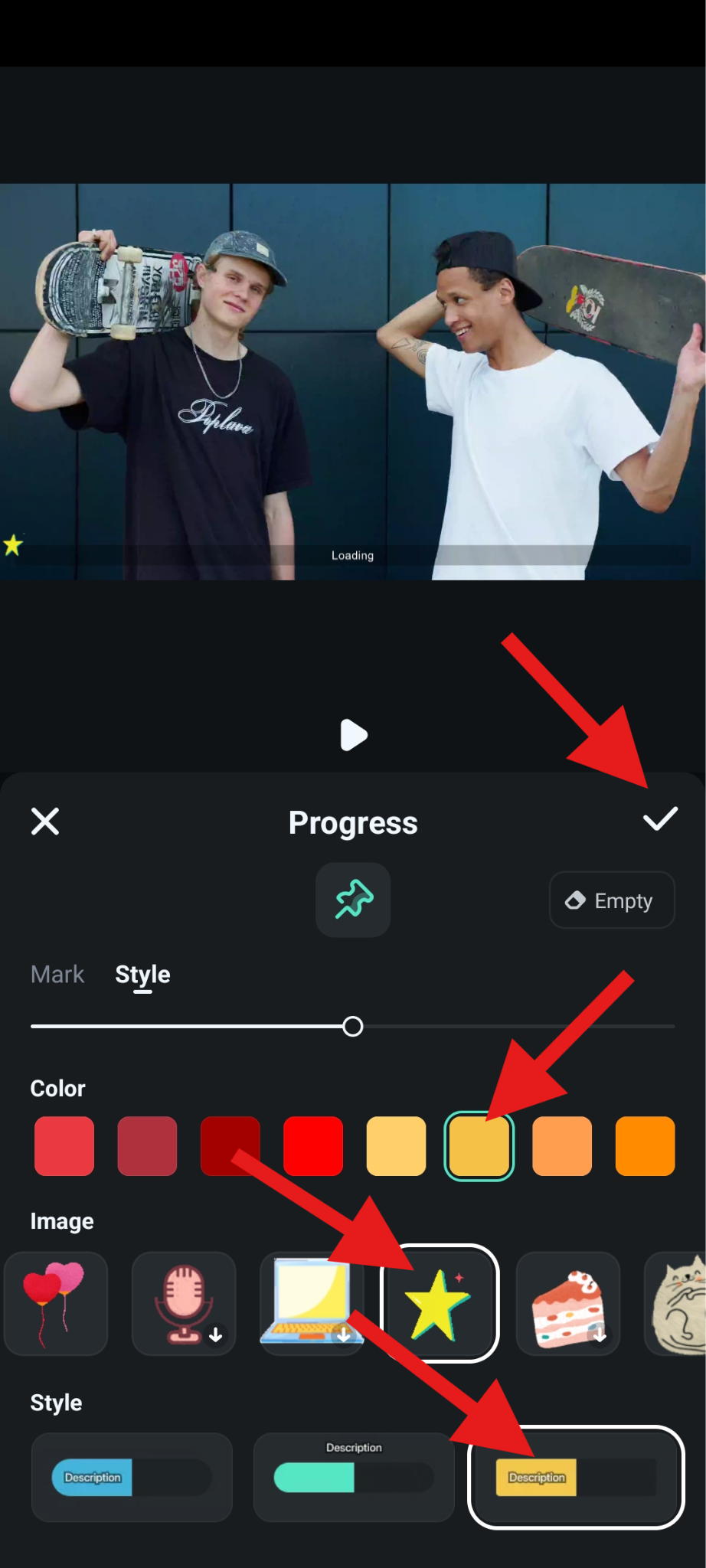
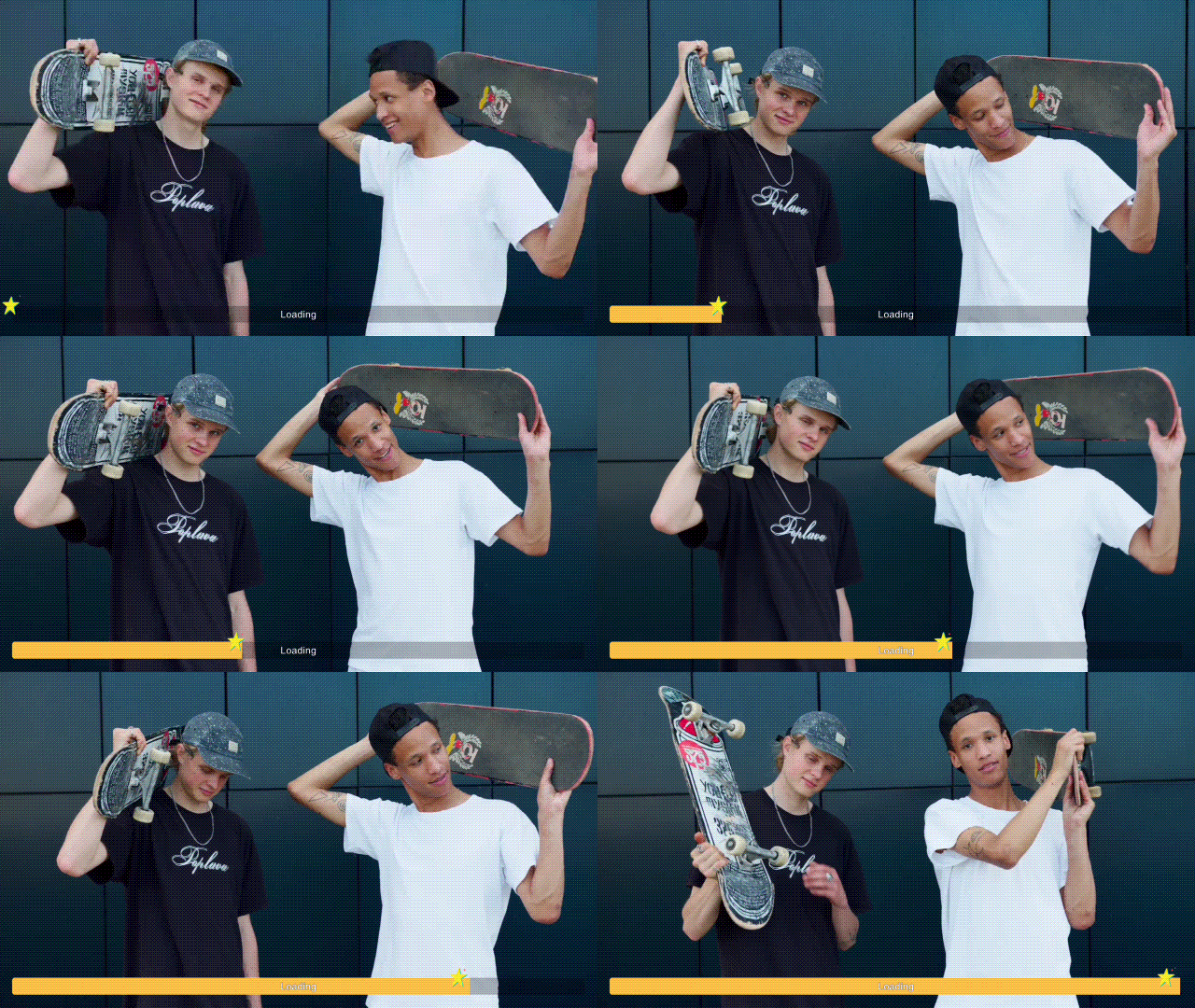
請看我們使用 Filmora 手機版所呈現的結果。
為影片添加進度條的技巧
以下是一些為影片添加進度條的實用技巧,讓影片更具吸引力且易於理解:
- 首先確定目的:決定您想要使用進度條來呈現的目的。對於教學影片,可以用來顯示章節或步驟進度;對於倒數計時和揭示影片,可以用來建立期待感;對於社群媒體內容,可以用來鼓勵觀眾看到最後。
- 顏色搭配:搭配您的品牌色彩,讓您的內容一眼就能被識別,而高對比的色調則能確保無論背景中發生什麼,進度條都清晰可見。
- 位置擺放:根據不同情況選擇最佳的擺放位置。如果您想要標準且易於觀看的方式,可以將其放置在底部邊緣;如果您有字幕和下三分之一圖形,則放置在頂部邊緣;如果是社群媒體創意貼文,則環繞在畫面四周。
- 時長同步:始終將進度條動畫與片段的精確播放時長同步。在 Filmora 中,您可以自動完成此操作,或者在影片時間軸的開始和結尾設置關鍵影格,確保進度條從 0% 到 100% 平滑填充,與內容長度完美對齊。
結論
進度條看似只是一個小細節,但它可以讓您的影片煥然一新。它為觀眾提供清晰的引導,提升留存率,並讓您的內容看起來更加專業。無論您是在製作 TikTok 短片、詳細的教學影片、健身短片還是其他內容,進度條都能增添那一層額外的精緻感。使用 Filmora,在桌面和手機上添加、自訂和製作進度條動畫都非常簡單。無需與複雜的工具搏鬥,也無需依賴功能有限的線上產生器,您可以輕鬆地拖曳、放置和調整。
立即下載 Filmora,開始將其作為您的進度條製作工具,打造吸引人、外觀專業的影片,讓觀眾緊盯螢幕捨不得離開。

