



 ChatGPT
 Perplexity
 Gemini
 Claude
 Grok
Grok
懷舊風格正在流行——而且這不只是一時的潮流。在 Instagram、TikTok 和 YouTube 上,越來越多的創作者放棄了超清晰的視覺效果,轉而採用暖色調、閃爍的燈光以及復古影像的不完美質感。為什麼?因為 復古膠片濾鏡 能創造情感連結。它們讓觀眾想起那些逝去的記憶、電影與時刻。
不同於僅調整曝光或亮度的一般濾鏡,膠片相機濾鏡能重現類比媒體的整體質感——例如色彩調校、光線閃爍、顆粒紋理、鏡頭光暈,甚至實體膠片的損傷效果。這些效果所呈現的故事深度,是清晰畫面永遠無法企及的。
Filmora 將這種復古美學變得觸手可及。使用 Filmora,你不需要昂貴的 LUT 或進階剪輯軟體,就能實現專業級的復古氛圍。現在只需幾個點擊,你就能打造出 90 年代家庭錄影或好萊塢老電影的場景。
但關鍵在於了解哪種膠片風格適合你的故事。你想要的是原始而充滿情感的風格、簡潔而經典的風格,還是色彩豐富而活潑的風格?讓我們一起解析最受歡迎的復古膠片濾鏡,以及如何在 Filmora 中有效地使用它們。
熱門膠片濾鏡風格(根據搜尋趨勢)
以下是七種膠片濾鏡風格,目前在創作者和社群媒體剪輯師之間廣泛流行——每種風格都擁有獨特的美學與情感基調。以下所有濾鏡均可在 Filmora 的復古套裝或特效素材庫中找到。






1. 經典家庭錄影風格
- 風格: 暖色調 + 光線閃爍
- 感覺像: 90 年代攝影機拍攝的畫面
- Filmora 濾鏡: Nostalgia Pro
這款濾鏡捕捉了老家庭影片的溫暖質感。略微褪色的紅調、柔和的邊緣以及輕柔的漏光效果,能立即讓你的內容充滿個人感與真實感。它非常適合用於喚起溫馨、歡樂與珍貴回憶的影片。
最適合:
- 家庭 vlog 或回憶精選短片
- 童年記憶合輯
- 包含個人時刻的旅遊回顧
創意小技巧: 加入攝影機運轉聲或錄影帶倒帶聲等背景音效,並疊加細膩的 VHS 磁跡效果,打造真正道地的懷舊感。
2. 好萊塢老電影效果
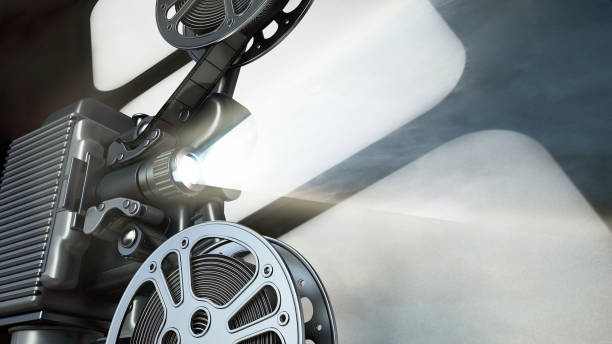
- 風格: 黑白 + 柔和光暈
- 感覺像: 1940 年代黑白電影院風格
- Filmora 濾鏡: 黃金年代
這種風格超越時代、優雅迷人,完全去除色彩,同時為人物面孔和光源添加柔和的光輝,賦予任何場景一種魅力與分量感。
最適合:
- 戲劇獨白
- 帶有古典風格的短片
- 訪談或詩意旁白
創意小技巧: 搭配膠片顆粒疊加效果與淡入轉場。配合管弦樂或鋼琴純音樂,以達到最大的視覺衝擊力。
3. 復古大頭貼機風格
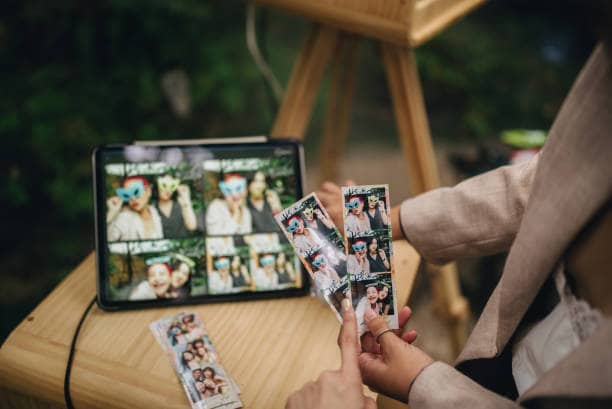
- 風格: 褪色色調 + 白色邊框
- 感覺像: 80 年代拍立得快照風格
- Filmora 濾鏡: 拍立得回憶
這款活潑的濾鏡模擬褪色的色調,並加入類似復古連拍照片條的邊框,非常適合輕鬆、懷舊且富有創意的內容。
最適合:
- Instagram 短影片或限時動態
- 生日或友情回憶拼貼
- 可愛的旅遊時刻
創意小技巧: 加入時間戳、手寫字體或拍立得音效,以蒙太奇格式呈現,模擬翻閱剪貼簿的感覺。
4. 搖滾樂 MV 效果
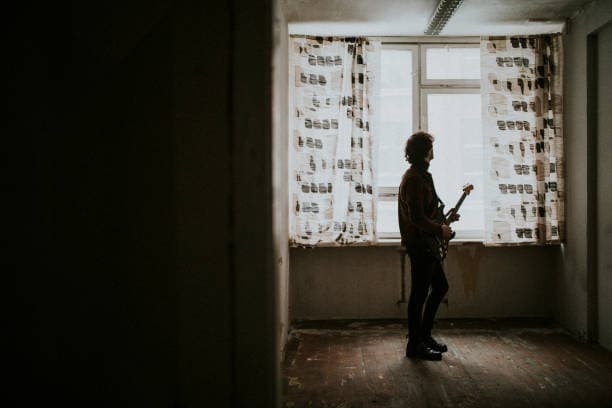
- 風格: 高對比 + 色彩漏光
- 感覺像: 90 年代 MTV 音樂錄影帶風格
- Filmora 濾鏡: 搖滾時代
這種充滿個性的風格大膽、不完美,且充滿原始情感。深邃的陰影與耀眼的光線條紋,讓這款濾鏡專為充滿態度的內容而生。
最適合:
- 樂團或個人表演剪輯
- 舞蹈或街頭風格影片
- 青年文化與生活風格 vlog
創意小技巧: 使用手持攝影角度、慢動作回頭鏡頭及粗獷的吉他配樂,再加入故障效果,呈現叛逆的地下風格。
5. 復古新聞影片風格
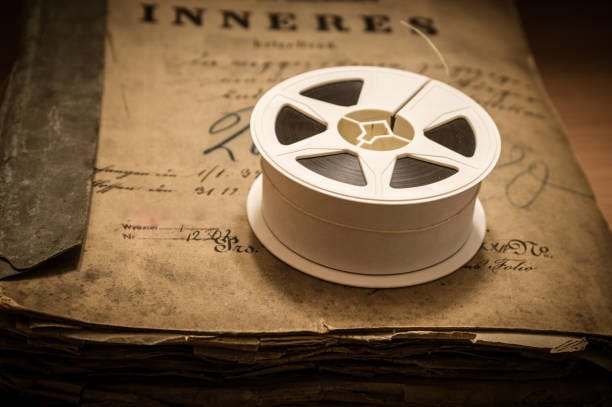
- 風格: 棕褐色調 + 膠片刮痕
- 感覺像: 1920 年代檔案新聞影片風格
- Filmora 濾鏡: 時光機
想讓你的影片看起來像來自歷史檔案館?這款濾鏡模擬古老的膠卷捲軸,帶有溫暖的棕褐色調、垂直刮痕以及輕微的抖動感。
最適合:
- 紀錄片風格旁白
- 教育性內容或歷史重現
- 家族歷史或族譜影片
創意小技巧: 將影格率降至 18 fps 或 24 fps,模擬真實膠片的效果,並以復古廣播腔調加入旁白。
6. 夢幻膠片相機效果
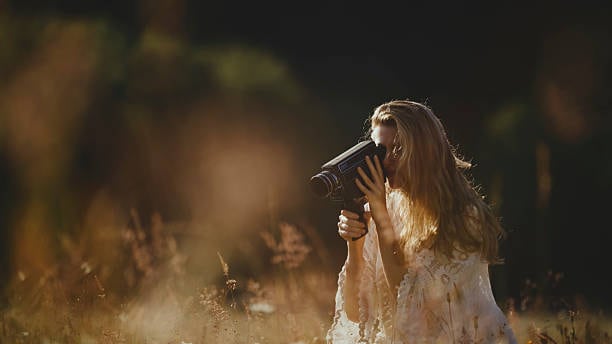
- 風格: 柔焦 + 光線暈染
- 感覺像: 70 年代浪漫愛情電影風格
- Filmora 濾鏡: 夢境濾鏡
適合用於愛情故事、詩意視覺或情感場景。細膩的模糊與暈染效果營造出朦朧而魔幻的氛圍。
最適合:
- 婚禮精華片段
- 情侶回憶合輯
- 慢動作夢境場景
創意小技巧: 加入散景疊加效果或光暈轉場,並搭配粉彩色調調色,增添更多柔和感。
7. 經典電視節目效果
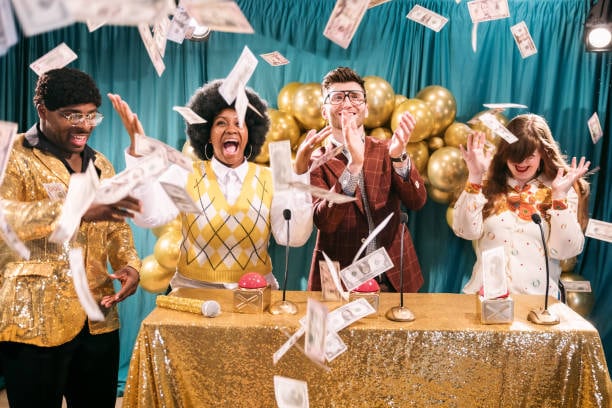
- 風格: 褪色色調 + 掃描線
- 感覺像: 70/80 年代電視節目風格
- Filmora 濾鏡: 復古電視
透過這種懷舊風格重溫電視的黃金年代。輕微的去飽和效果、水平掃描線以及 VHS 風格的模糊,讓你的內容彷彿正在一台老式箱型電視上播放。
最適合:
- 情境喜劇惡搞短片
- 電視劇開場片段
- 復古風格搞笑短劇
創意小技巧: 使用復古字體,並搭配笑聲軌道或復古廣告歌等音效,將畫面裁切為 4:3 的長寬比以增添真實感。
如何使用這些濾鏡
套用復古膠片濾鏡 in Filmora輕而易舉——即使你從未剪輯過影片也沒關係。憑藉其拖放介面和內建特效分類,你只需幾個步驟,就能將任何現代片段轉化為充滿懷舊氣息的珍貴影像。
如果你想要更詳細的操作說明,協助你像專業人士一樣使用Filmora 的復古電影濾鏡 的話:
逐步操作指南:
步驟 1:將你的影片素材匯入 Filmora
首先在你的電腦上啟動 Wondershare Filmora。在主畫面中,選擇「新增專案」
接著,點擊媒體庫中的「匯入」按鈕來找到你的影片檔案。你也可以直接從桌面或資料夾拖曳檔案。上傳完成後,將你選擇的片段拖曳至時間軸,也就是畫面底部的水平剪輯區域。
專業提示:使用光線充足、畫質清晰的片段,以獲得最佳的濾鏡效果。雖然復古濾鏡可以柔化畫面,但乾淨的原始畫面能讓你在風格調整上擁有更多掌控空間。




步驟 2:進入濾鏡資料庫
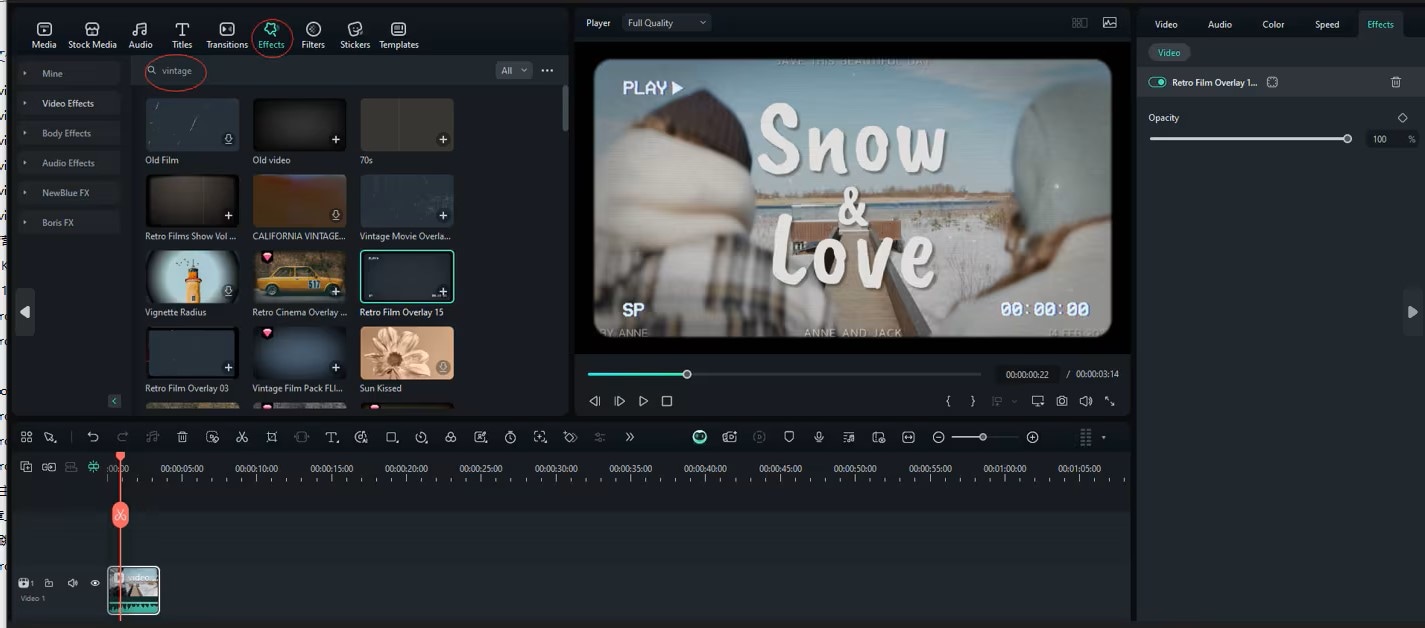
影片素材就位後,點擊編輯器頂端的「特效」標籤頁,即可開啟 Filmora 完整的視覺特效資料庫。
尋找以下類別:
- 「復古」、「懷舊」或「老電影」
- 或直接在「Nostalgia Pro」、「黃金年代」或「拍立得回憶」收藏下方找到,位於「電影與電視」 or 「生活風格」濾鏡區塊內。
每個濾鏡縮圖都會顯示套用至你影片後的即時預覽效果。將滑鼠懸停在圖示上可快速瀏覽範例。
專業提示:如果不確定要使用哪個濾鏡,可以套用多個進行測試感受。你可以自由移除和替換濾鏡,不會對原始素材造成任何損壞。
步驟 3:將濾鏡拖放至你的時間軸
選好復古濾鏡後,只需拖曳濾鏡特效從特效面板中,並將其直接放置到時間軸中的影片片段上即可。
或者,如果你希望保持原始片段不被更動,可以將濾鏡放置在獨立的疊加軌道上,位於主影片軌道的正上方。這樣可提供更進階的圖層疊加與調整彈性。
專業提示:嘗試組合多個濾鏡——例如將 Nostalgia Pro 與漏光疊加效果搭配使用——以呈現更豐富、更有質感的視覺效果。
步驟 4:調整強度以配合你的情境氛圍
點擊時間軸中的濾鏡圖層,即可在編輯面板中開啟自訂選項。大多數 Filmora 濾鏡允許你透過滑桿控制不透明度或強度。
若想呈現柔和、細膩的懷舊氣息,將強度保持在40–60%之間。若想呈現大膽、鮮明的復古風格,則可將其提升至80–100%.
你也可以調整:
- 亮度:讓較暗的片段更突出,或降低過曝場景的亮度。
- 對比度:增強衝擊感,或調低對比度以呈現褪色復古照片的效果。
- 飽和度:降低飽和度以呈現褪色質感,或提升飽和度以呈現電影感的色彩豐富性。
專業提示:將濾鏡強度與你影片的主題相匹配。風格化的音樂影片使用較高強度,情感抒發或節奏緩慢的剪輯則使用較低設定。
步驟 5:以疊加效果和鏡頭特效進行強化
為了將你的剪輯提升至更高層次,可加入額外的復古元素。返回「特效」或「疊加效果」標籤頁,瀏覽以下項目:
- 漏光效果(模擬鏡頭光暈與意外曝光)
- 底片刮痕與灰塵(模擬老舊底片膠卷的質感)
- VHS 靜態雜訊(呈現 90 年代攝影機的真實感)
- 掃描線(非常適合電視風格的復古剪輯)
將這些效果拖曳至濾鏡或片段上方的軌道,以疊加多重效果。你可以裁剪、淡入/淡出,並透過合成模式進行混合,打造個性化的視覺美學。
專業提示:疊加漏光效果時,使用「濾色」或「變亮」混合模式,可呈現自然的光暈效果。
步驟 6:預覽並匯出你的傑作
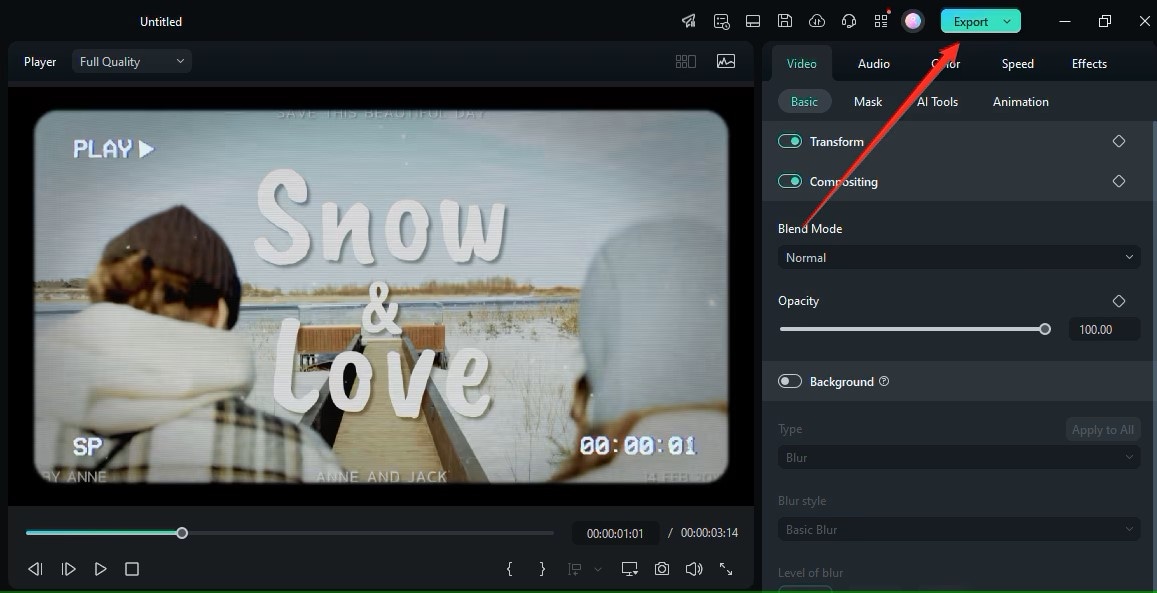
對風格化剪輯感到滿意後,點擊預覽視窗中的播放按鈕,即可實際查看濾鏡的呈現效果。在時間軸上來回拖曳,確認以下事項:
- 色彩感覺是否平衡
- 特效是否未過度壓制影片畫面
- 文字、人物臉孔及重要時刻是否仍清晰可見
準備好分享了嗎?點擊「匯出」按鈕,選擇你想要的格式:
- MP4適用於社群媒體
- MOV or ProRes適用於更高品質的影片匯出
- 裝置預設集(如 iPhone、Android 或 YouTube)以獲得最佳化的播放效能
你也可以匯出為4K如果你的素材支援的話,為你的復古風格影片增添專業的精緻質感。
專業提示:對於 Instagram 或 TikTok,請以垂直格式(9:16)匯出,解析度為 1080x1920。對於 YouTube,請採用 16:9 寬螢幕格式,解析度為 1920x1080 或更高。
每種濾鏡的最佳用途
想知道哪種濾鏡最適合您的內容類型嗎?以下是完美搭配的速查表:
| 平台 | 最佳濾鏡 | 為何有效 |
| Instagram Reels | 拍立得回憶 | 增添趣味邊框與褪色調性 |
| YouTube Vlog | 懷舊大師 | 為您的日常生活增添溫馨舒適的質感 |
| 音樂影片 | 搖滾年代 | 增添情感張力、漏光效果與強烈對比 |
| 紀錄片 | 時光機 | 將現代片段轉化為珍貴的典藏傑作 |
| 婚禮影片 | 夢幻濾鏡 | 強化浪漫光線與柔和質感 |
專業提示:將膠片濾鏡搭配符合氛圍的音樂、相襯的字體以及緩慢縮放效果,以完成完整的視覺敘事。
結語
經典永不退流行——復古視覺風格比以往任何時候都更受歡迎。無論您是在製作溫馨的家庭蒙太奇、充滿個性的音樂影片,還是電影感十足的 Vlog,Filmora 的膠片濾鏡系列助您以風格重現過去.
無需進階剪輯技巧,任何人都能透過 Filmora 直覺式的操作介面實現專業的復古效果。您可以嘗試細膩的懷舊感,或盡情展現好萊塢全盛時期的魅力,一切盡在同一平台。
所有提及的濾鏡均收錄於 Filmora 的復古套裝包中。新使用者也可免費試用包含 3 款入門復古濾鏡的免費版本,感受其獨特氛圍。
準備好帶著您的影片穿越時空了嗎?
立即下載Wondershare Filmora,開始創作在情感上、藝術上與美學上皆能引起共鳴的永恆影片。

