



 ChatGPT
 Perplexity
 Gemini
 Claude
 Grok
Grok
您想讓您的社群媒體貼文脫穎而出嗎?在發佈照片和影片之前,有一個很好的方式可以提升它們的質感,那就是添加一些文字來傳達訊息。為了讓訊息更加突出,您可以使用發光文字生成器,並添加這種效果讓訊息更加出色。這對於想要增添樂趣的一般使用者很有幫助,對於需要吸引注意力到其貼文的企業也同樣適用。
今天,我們將教您如何添加發光文字效果,但首先,讓我們來看看在選擇這類工具時應該注意哪些事項。
本文內容
發光文字效果製作工具應具備哪些特點?

如果您開始在網路上搜尋最完美的工具,您很快就會發現有多種工具可供選擇,每種工具都提供不同的功能。為了幫助您在搜尋過程中做出選擇,我們歸納出每款優秀的發光文字效果製作工具應具備的五項關鍵功能。
- 多種文字字體:不同類型的字體傳達出不同的氛圍,您需要選擇與您正在編輯的照片或影片風格相符的字體。
- 顏色自訂:在照片或影片中添加白色或黑色文字並不總是有效果。相反,您應該有選項可以挑選一種能與您產生共鳴的特定顏色。
- 不同類型的發光文字效果:除了提供幾個範本之外,您應該能夠依照自己的喜好自訂發光文字效果。
- 編輯發光文字效果的選項:您還應該能夠調整文字的大小和位置,並套用其他編輯功能(如邊緣線條和不透明度),使文字完美契合底層圖片或影片。
- 其他創意照片與影片編輯功能:如果該工具除了發光文字效果之外,還能提供更多照片和影片編輯功能,那就更好了。
幸運的是,您不需要自己去尋找完美的工具,我們已經為您找到了。
如何使用最佳發光文字製作工具添加發光文字效果
Filmora是最強大的照片和影片編輯器之一。在最近的更新中,它支援為您的照片和影片添加發光文字效果。此外,作為一款功能強大的編輯器,Filmora 擁有豐富的文字字體、動畫預設、熱門文字氣泡,以及基礎和進階文字編輯功能,是建立發光文字的首選工具。
請參閱我們簡單易懂的指南,了解如何為影片添加發光文字效果。圖片的操作流程相同,讓我們開始吧。
方法一:添加預設發光文字
- 下載並安裝適用於 Windows 和 Mac 的 Filmora。
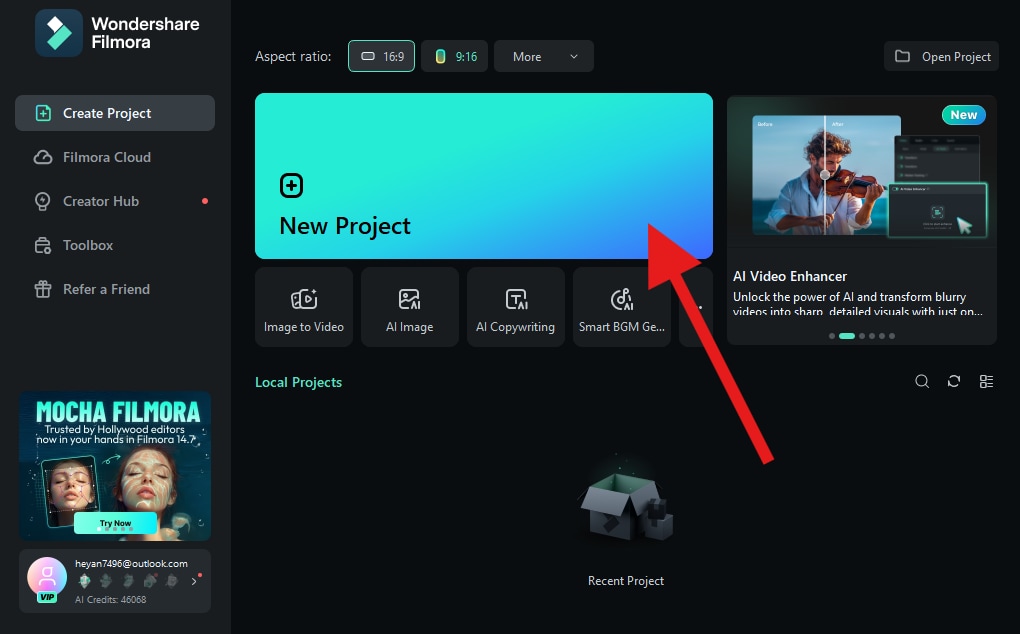
- 開啟 Filmora 並建立一個新專案。
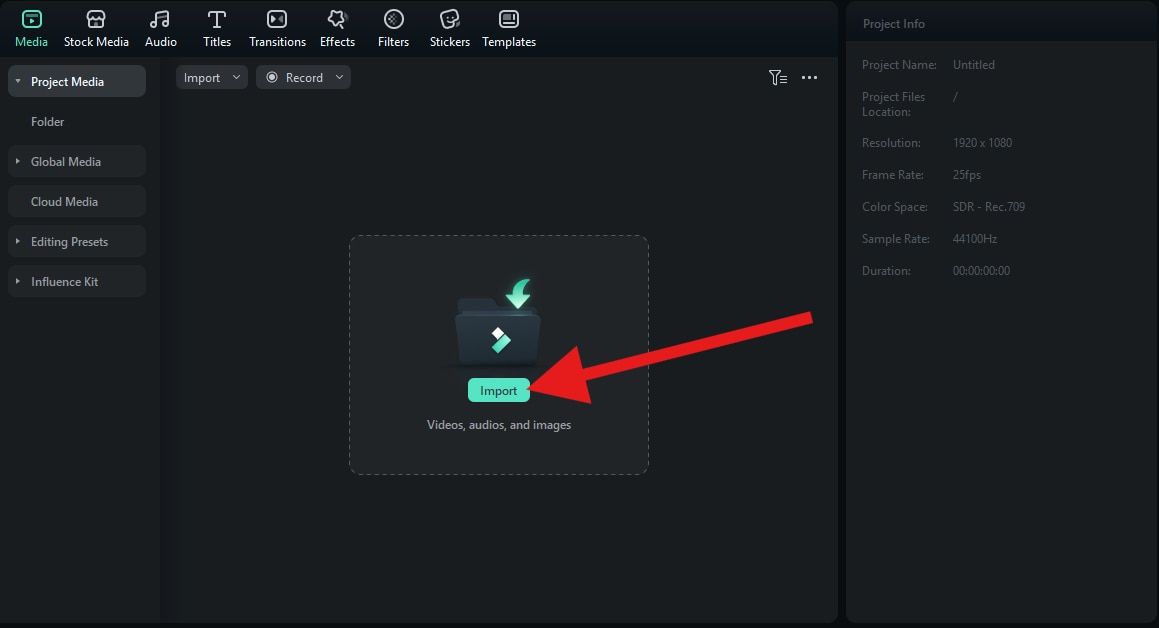
- 點擊匯入按鈕,選取您想要添加流動文字效果的影片(或照片)。
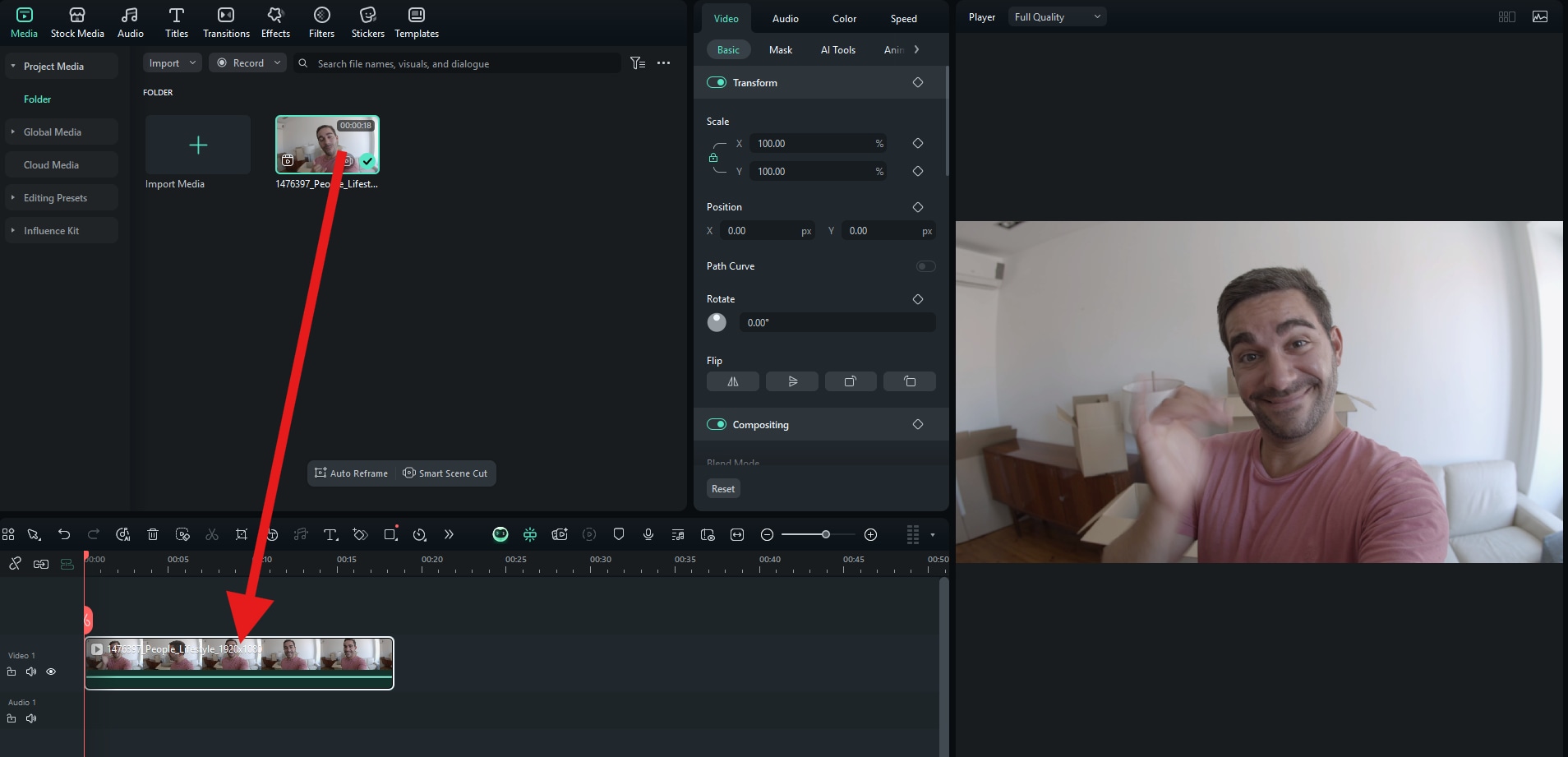
- 上傳影片後,將其拖曳至編輯時間軸。
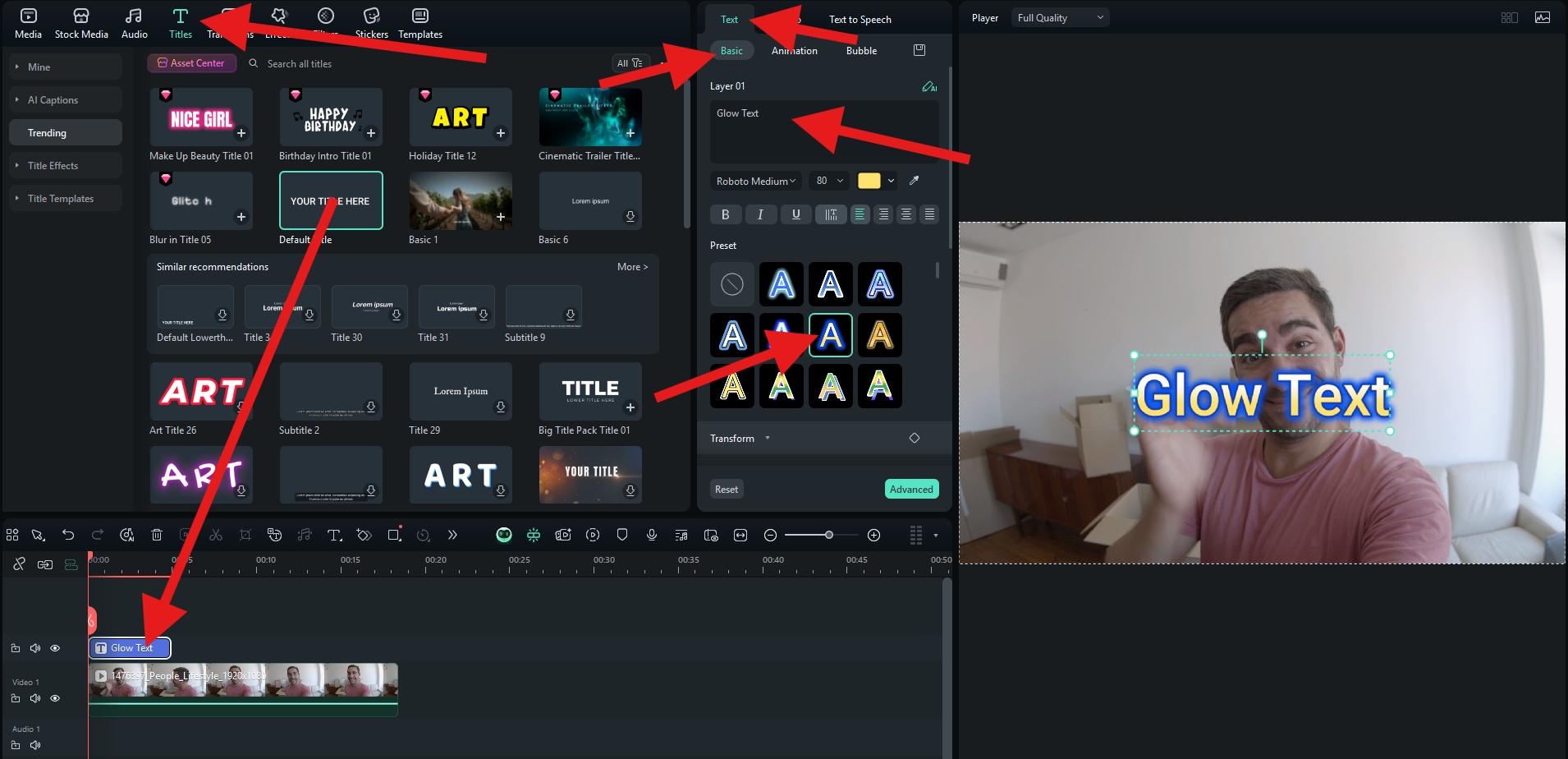
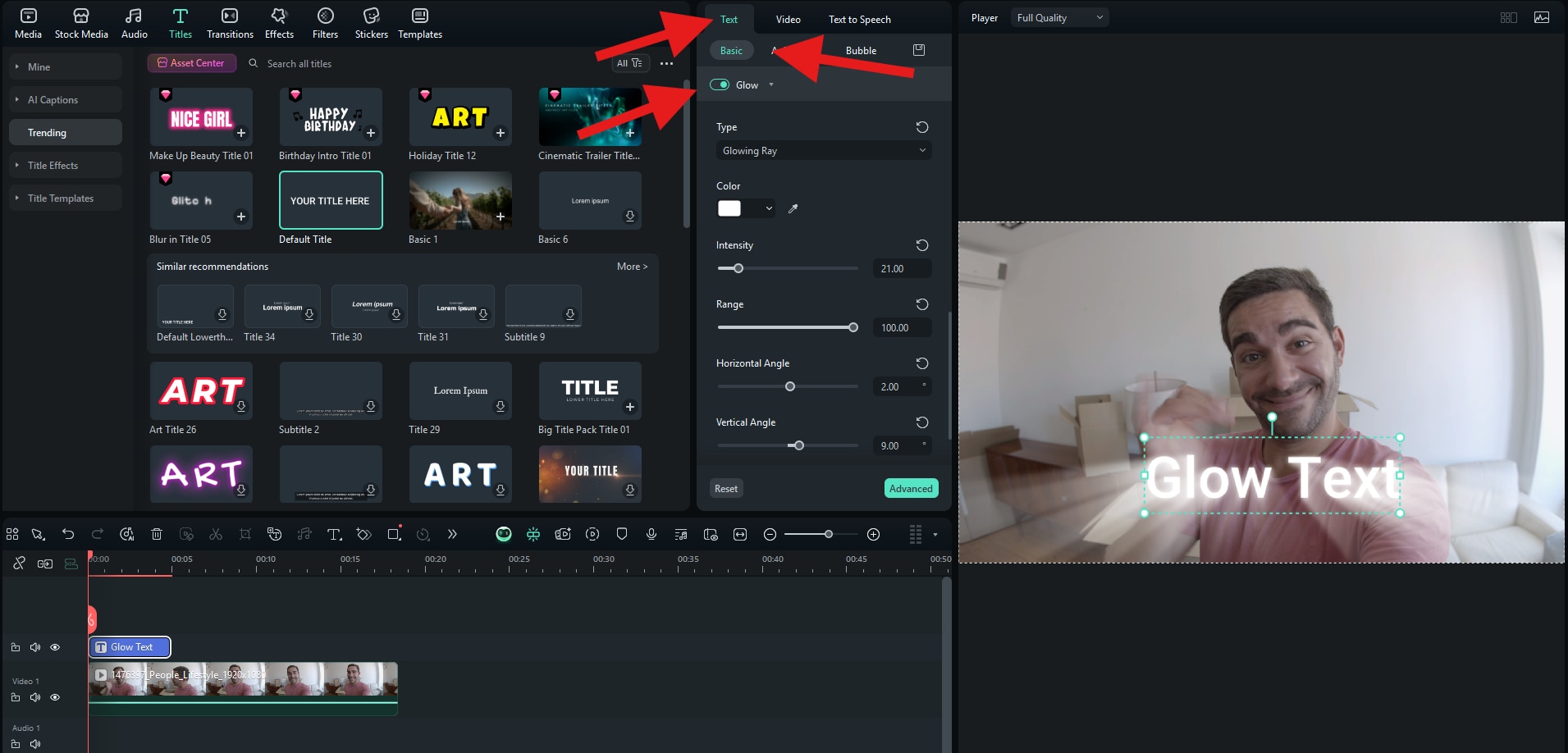
- 接著,前往標題區塊,選擇您喜歡的文字範本(我們將使用預設文字選項)。將文字拖曳至時間軸,然後前往文字 > 基本,在文字框中編輯文字。最後,選擇一個發光文字預設效果 ,從可用選項中挑選。




方法二:開啟發光文字選項並自訂
如果您不喜歡預設效果,Filmora 提供另一種方式來獲得發光文字效果。
在相同的文字 > 基本區塊中,向下捲動並啟用發光功能。在這裡,您可以透過多個滑桿依照自己的喜好自訂流動效果。
以下是我們添加了發光文字後的影片效果。
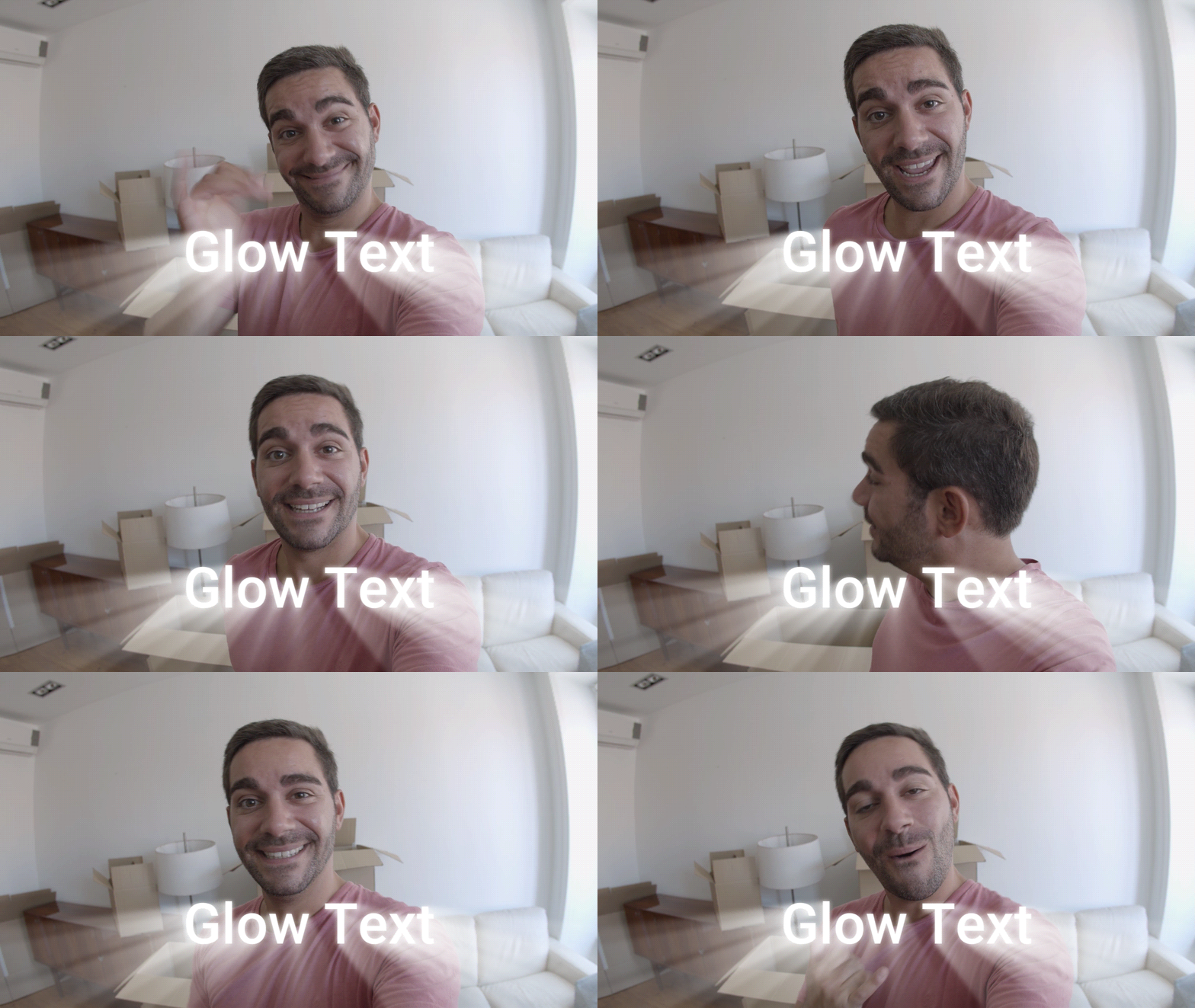
當然,在 Filmora 中,您可以做很多事情來進一步自訂文字,例如更改顏色、添加其他效果、轉場、製作進階文字揭示效果等等。
您可以用發光文字效果照片做的五件事
現在您已經知道如何建立發光文字效果,以下是五個常見的創意點子,將幫助您決定如何使用帶有發光文字的新照片或影片。
- 建立社群媒體貼文:如果您有重要的事情想在社群媒體上與親朋好友分享,可以使用發光文字來傳遞您的訊息,讓所有人了解您的驕傲時刻。發光文字將為您的貼文吸引更多目光,並增添一份時尚感。
- 用作個人資料圖片或橫幅:如果您有一句非常喜歡的口頭禪或名言,可以使用發光文字效果來建立獨特的個人資料圖片或封面(橫幅)照片。這甚至可能幫助您吸引更多粉絲並擴大您的受眾群體。
- 製作限時動態或精選封面:吸引觀看的最佳方式就是建立引人注目的封面照片或縮圖。您可以使用發光文字來達到這個效果,尤其是當您有清晰的藝術構想和搭配顏色的天賦時。
- 設計宣傳海報或傳單:在製作任何類型的宣傳材料時,總會有一段重要的文字,例如時間、日期或地點,用來告知使用者活動相關資訊。這段文字可以使用發光文字效果加以強調。
- 作為個人化訊息或邀請函發送:您可以建立個人化的邀請照片或影片,並使用發光文字效果來增添特色。
您還有其他創意計畫嗎?如果有,立即開始實現吧!您已經擁有所需的所有工具!
結論
閱讀本文後,您可能已經清楚地意識到,為影片和照片添加發光文字效果根本不是一項困難的任務,尤其是當您身邊有像 Filmora 這樣功能多元的工具時。我們也為您提供了多個創意點子來激發您的創造力。想想您想將這個效果用於什麼用途,然後開始在 Filmora 中享受創作魔法的樂趣吧。
如果您更喜歡直接在手機上編輯照片和影片,Filmora 有專為 Android 和 iOS 設計的行動應用程式,立即下載吧。

