



 ChatGPT
 Perplexity
 Gemini
 Claude
 Grok
Grok
動態模糊效果非常適合為照片增添一絲獨特的風采。事實上,運用富有創意且高品質的動態模糊效果,無論您是想為運動、賽車或交通等照片製造動態模糊感,都能幫助您提升內容質感。您只需一款合適的動態模糊效果工具即可完成!以下是一些新增圖片動態模糊的最佳方式,包括您可以使用的最佳工具。
本文內容
如何在電腦上為圖片添加動態模糊效果(Mac 與 Windows)?
在電腦上為圖片添加動態模糊效果是最方便且有效的方法之一,尤其適合處理需要高品質與專業潤飾的多張圖片。為此,您需要合適的軟體來製作動態模糊圖片。
方法一:使用 Wondershare Filmora 製作動態模糊照片
Wondershare Filmora是一款功能強大且易於使用的影片編輯器,現已內建動態模糊功能。使用者無需僅依賴素材庫中的動態模糊效果,現在只需一鍵即可更智慧地套用動態模糊。該功能可自動偵測運動路徑,並為移動元素添加自然的模糊效果,讓照片和影片看起來更流暢、更具動感且更逼真。
AI 動態模糊特別適合用於減少急速動作的生硬感,並改善快節奏場景的視覺流暢度。它適用於平移拍攝、縮放效果、旋轉、追蹤場景、遊戲畫面、運動影片及動態照片等。初學者可使用預設設定立即獲得效果,而進階使用者則可微調模糊強度, 模糊範圍以及模糊方向,以創造自然、充滿活力或電影感的動態風格。
除了動態增強功能外,Filmora 還提供多種創意工具,例如裁剪、修剪、分割、背景移除、疊加、動畫、色彩調整、濾鏡、貼圖及豐富的內建素材。它支援幾乎所有主流檔案格式,您可以將完成的作品直接匯出至社群媒體平台,或儲存至電腦本機。
如何使用 Wondershare Filmora 為照片添加動態模糊效果?
- 在您的電腦上下載並安裝 Wondershare Filmora。
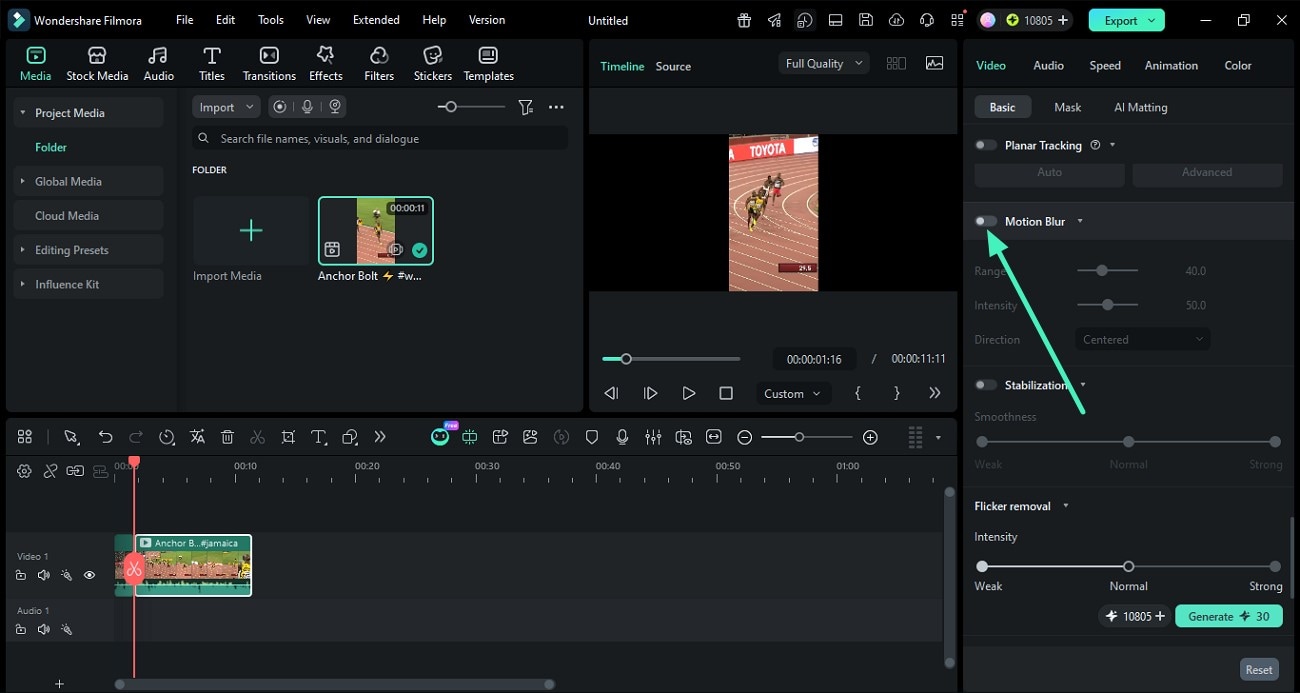
- 開啟 AI 動態模糊開關,讓 Filmora 自動為影片中快速移動的元素套用動態模糊效果。若您已使用關鍵影格來變更元素的位置、縮放或旋轉,動態模糊可為快速動作添加柔和的殘影,讓動畫看起來更流暢自然。\u00a0
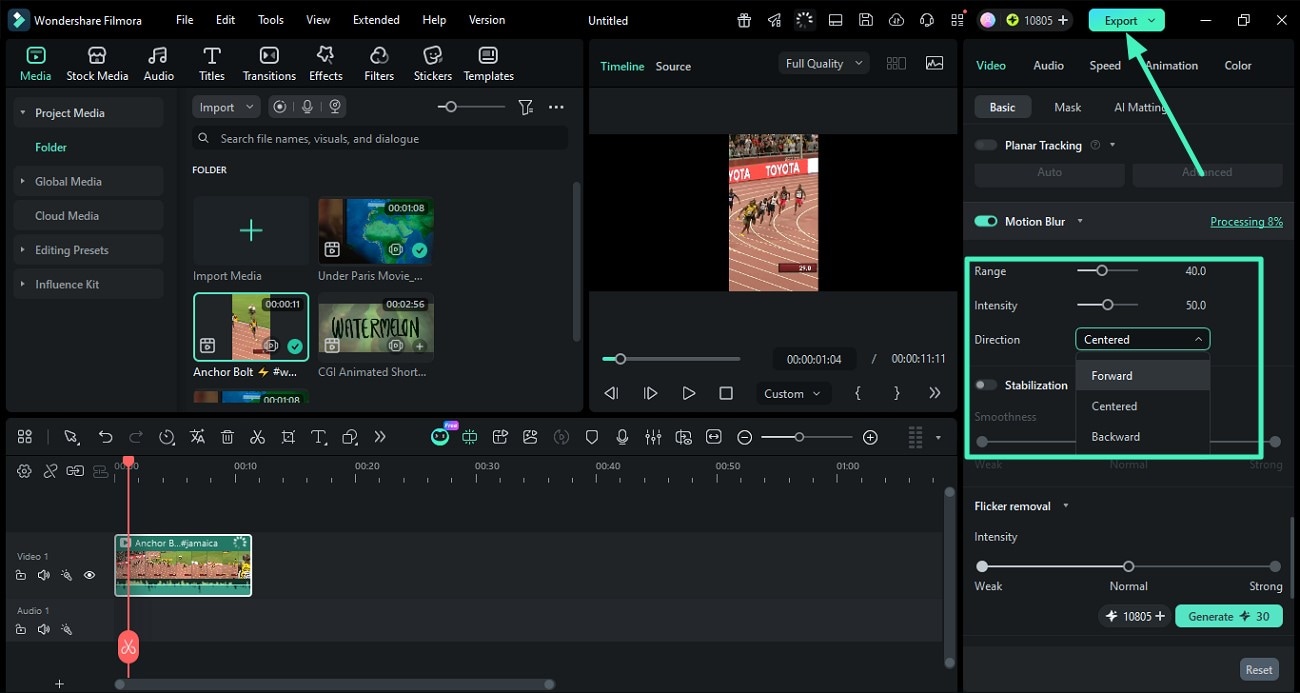
- 調整範圍、強度與方向以微調動態殘影效果。範圍控制模糊延伸的距離,而強度控制效果的強弱程度。使用方向根據運動方向調整模糊的方位。在調整過程中,可於播放視窗中預覽動畫效果。對結果滿意後,點擊匯出按鈕以儲存最終影片。\u00a0



方法二:使用 Adobe Photoshop 製作動態模糊圖片
Adobe Photoshop 是電腦上最優秀的照片與設計軟體之一,可幫助您為照片添加動態模糊效果。它提供良好的控制選項,讓您能自訂圖片以滿足需求。
您可以調整各種模糊元素,包括模糊速度和不透明度。此外,您可以選擇僅對照片的特定區域套用模糊,或使用智慧型濾鏡工具讓特定區域更加清晰/突出。
使用此工具,您可以移除背景中的干擾物件或不需要的元素。此外,您還可以添加自訂文字和色彩,讓圖片更具吸引力。雖然此工具提供了一些不錯的功能,但訂閱費用昂貴,且學習曲線較為陡峭。
如何在 Adobe Photoshop 中為圖片添加動態模糊效果
以下步驟說明如何使用 Adobe Photoshop 在電腦上為圖片添加動態模糊效果。
步驟一首先,使用 Adobe Photoshop 開啟目標照片。照片載入後,前往「圖層 > 智慧型物件 > 轉換為智慧型物件」。這將有助於保護您上傳的照片。

步驟二接著,前往「濾鏡」索引標籤,選擇「模糊收藏館」。選擇合適的模糊效果(例如「路徑模糊」),並將其套用至整張圖片。請記住,您可以使用標記工具在圖片的特定區域創造模糊效果。

步驟三然後,為圖片選擇合適的模糊速度。前往「模糊工具」並拖曳「速度」滑桿以調整至所需速度。您可以即時預覽速度變更的效果。

步驟四若您想讓照片的某些區域顯得更清晰,請在「圖層」區段下選擇「智慧型濾鏡」,然後使用筆刷工具選取您希望更清晰對焦的區域。滿意後,將模糊後的圖片匯出至您的電腦。

如何在手機上為圖片添加動態模糊效果?
Filmora 行動版 Filmora 行動版 Filmora 行動版 Filmora 行動版 Filmora 行動版
只需一鍵,即可在手機上編輯影片!
- • 強大的全新 AI 功能。
- • 適合初學者的友善影片編輯介面。
- • 適合專業人士的完整影片編輯功能。


模糊圖片最方便的方式之一,尤其是個人圖片,就是透過行動裝置。在這種情況下,您可以選擇 Filmora 行動版,它相容於 Android 和 iOS,是在手機上製作動態模糊圖片的絕佳工具。
它提供多種適合不同需求的動態模糊效果,您也可以調整各種參數來個人化您的圖片。您還可以使用與桌面版相同的其他專業編輯工具。
如何使用 Filmora App 在手機上製作動態模糊圖片?
步驟一在您的裝置上安裝 Filmora 行動版後,開啟應用程式並點擊「新專案」索引標籤。接著,點擊「+」圖示以存取您的媒體庫。

步驟二選取您想要添加動態模糊的圖片,然後點擊「匯入」按鈕,將其上傳至 Filmora 行動版介面。

步驟三圖片上傳後,前往「效果」區段,選擇適合您需求的動態模糊效果。您也可以在搜尋列中搜尋合適的動態模糊效果。

步驟四選取動態模糊效果後,您可以在螢幕上預覽效果。若滿意,點擊「勾選」圖示將此效果套用至您的圖片。

如何免費在線上製作動態模糊圖片?
另一種簡單且實用的方式是使用線上工具為照片添加動態模糊效果。大多數這類工具是免費的、易於使用的,且只要有網路連線即可在任何地方使用。
然而,它們不適合處理您可能需要維護隱私的機密圖片。
儘管如此,以下是一些您可以探索的免費線上動態模糊圖片方式。
方法一:使用 Fotor 在線上製作動態模糊照片
Fotor 是一款出色的線上照片編輯器,具備圖片模糊功能。此工具可讓您模糊整張圖片、背景或圖片的特定區域。
您可以使用圓形或線性模糊來創造更具視覺衝擊力的圖片模糊效果。此外,您可以調整模糊強度以滿足特定需求。完成後,您可以以 JPG 或 PNG 格式下載並儲存。
以下是使用 Fotor 應用程式線上模糊任何照片的方法。
步驟一使用您的瀏覽器,造訪Fotor 線上動態模糊照片頁面並點擊「立即模糊」按鈕以上傳您的照片。

步驟二照片載入後,前往左側工具選單並點擊「模糊」工具。您可以選擇「線性」或「圓形」模糊選項。若滿意,點擊「套用」按鈕將模糊效果套用至您的圖片。

步驟三最後,點擊「下載」按鈕,將新製作的動態模糊圖片儲存至您的裝置。

方法二:使用 AIEase 在線上製作動態模糊照片
AIEase顧名思義,是一個 AI 驅動的線上平台,可讓您執行多種圖片增強功能,包括為圖片添加動態模糊效果。此工具操作簡單,支援多種模糊類型,例如動態模糊、高斯模糊、像素化和馬賽克。
以下步驟說明如何使用 AIEase 在線上為照片添加動態模糊效果。
步驟一在您的瀏覽器中,前往 AIEase 模糊圖片背景頁面,點擊「上傳」按鈕。瀏覽目標圖片並將其上傳至介面。

步驟二圖片上傳後,選取「動態模糊」效果,並透過滑桿調整強度以滿足您的需求。滿意後,點擊「下載」按鈕下載您的動態模糊圖片。

方法三:使用 Photoroom 在線上製作動態模糊照片
Photoroom是一款免費的線上照片編輯工具,同樣允許使用者為圖片添加動態模糊效果。這款線上圖片編輯器可以模糊任何類型的照片,例如繪圖和照片。
您可以調整模糊強度以獲得所需的模糊深度效果,或從一些可用的模糊選項中進行選擇。雖然此工具很實用,但免費版功能有限,且訂閱費用較高。
以下是使用 Photoroom 線上模糊照片的方法:
步驟一造訪 Photoroom 模糊背景頁面,點擊「選取圖片」按鈕以上傳您的圖片。或者,您也可以將圖片拖放至對應區域。

步驟二接著,程式將自動為您的圖片套用模糊效果。您可以調整模糊強度以符合需求。滿意後,點擊「下載」圖示以取得檔案。

附加技巧:如何拍攝模糊照片?
除了使用專業軟體為圖片添加動態模糊效果外,您也可以直接使用相機拍攝模糊圖片。這可以透過調整快門速度、光圈和 ISO 來實現。
- 放慢相機快門速度——放慢快門速度就是延長快門開啟的時間。這些長時間曝光的快門速度可以從約 1/60 秒到長達 30 分鐘不等。只需根據您所需的模糊程度相應地降低快門速度即可。
- 選擇正確的光圈——光圈的大小決定了進光量。根據您在低光或高光環境下拍攝的條件,以及您偏好的快門速度,您可以選擇合適的光圈大小來達到所需的模糊程度。
- 降低您的 ISO 設定-相機的 ISO 設定定義了其對光線的敏感度。為了減少進光量,您只需降低 ISO 值,這也有助於防止照片過於粗糙。低至 100 的數值即可使用,但也不必害怕將其調高至 800 甚至 1600,尤其是在低光環境下拍攝時。
結論
簡而言之,動態模糊效果是為您的影像增添創意的最佳方式之一。您只需要一款合適的工具,即可有效地為影像添加動態模糊效果。令人欣慰的是,有許多工具可以根據您的使用情境幫助您添加動態模糊。如果您還想在動態照片及其他關鍵影格元素中建立更流暢的動態效果,Wondershare Filmora 提供了內建的\u00a0動態模糊功能,並附有範圍、強度和方向的控制選項,讓您更輕鬆地建立自然逼真的動態軌跡。\u00a0
常見問題
-
如何免費製作動態模糊效果?
您也可以透過調整相機上的特定參數,直接從相機拍攝動態模糊照片。但是,如果您已有一張想要添加動態模糊的影像,則需要使用免費的動態模糊工具。 -
如何在手機上添加動態模糊?
您需要一款合適的手機動態模糊工具,例如 Filmora Mobile。只需將其安裝在您的行動裝置上即可開始使用。 -
什麼是動態模糊效果?
動態模糊效果是一種讓照片看起來像是正在移動或處於動態中的效果。一個典型的例子是帶有拖曳尾燈的賽車影像。 -
如何拍攝出好的動態模糊照片?
若要拍攝出好的動態模糊照片,請確保降低 ISO、選擇合適的光圈大小,並降低相機的快門速度。

