



 ChatGPT
 Perplexity
 Gemini
 Claude
 Grok
Grok
在夜間捕捉美麗有一種神奇的魅力,但也伴隨著挑戰——低光源、雜訊以及暗淡的色彩。這正是夜間濾鏡發揮作用的地方。它們有助於提亮陰影、降低雜訊,並為您的影片增添電影感。
在本指南中,我們將探討什麼是夜間濾鏡,展示 Filmora 的最佳選項,並分享剪輯技巧,讓您的夜間影片大放異彩。
什麼是夜間濾鏡?為什麼要使用它們?
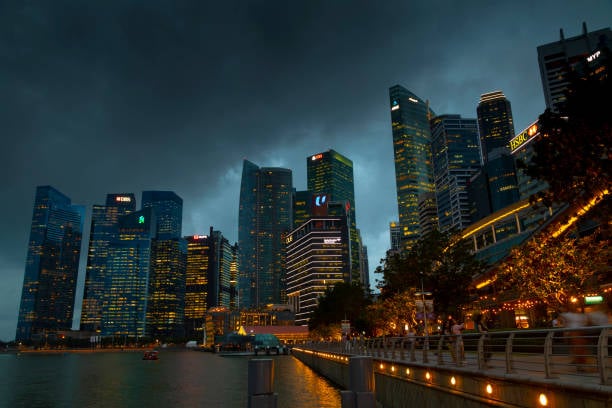
夜間濾鏡是一種特殊效果,可透過提亮細節、降低雜訊並增添風格來增強低光源影片。主要有兩種類型:
- 夜視濾鏡– 綠色色調、高對比度及紅外線風格的視覺效果。非常適合遊戲直播、監控風格影片或前衛音樂短片。
- 自然夜間濾鏡– 增強清晰度並保持影片的真實感。非常適合街頭 Vlog、旅遊日記或紀錄片。
使用 Filmora,您可以輕鬆將這些濾鏡套用於夜店影片、電影感夜景、都市探索以及深夜 Vlog——無需任何高階設備。




Filmora 中的 10 種夜間濾鏡資源
1. 夜視
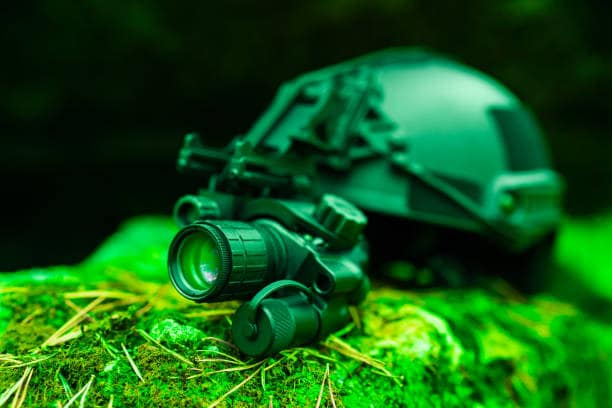
經典綠色色調與強烈對比——非常適合動作場景或「秘密任務」氛圍。
2. 黑暗街道
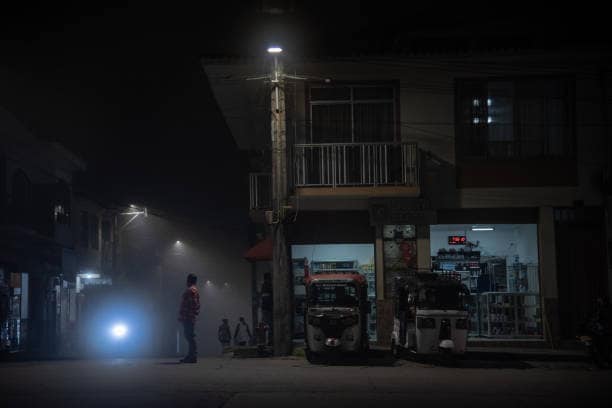
深邃的陰影與粗獷的高光,非常適合都市探索或前衛街頭 Vlog。
3. 城市光芒
增強路燈與夜生活的效果,為市中心場景帶來溫暖的電影感光芒。
4. 低光增強器
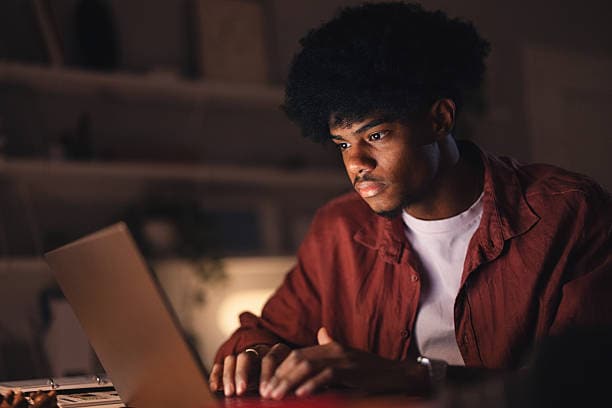
提亮並降低顆粒感,保持細節清晰——非常適合一般夜間拍攝的清晰度需求。
5. 夜雨
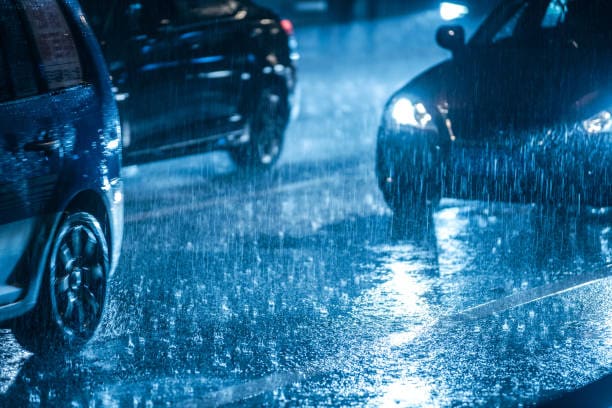
添加雨水和發光倒影——非常適合浪漫或戲劇性的夜間場景。
6. 霓虹之夜
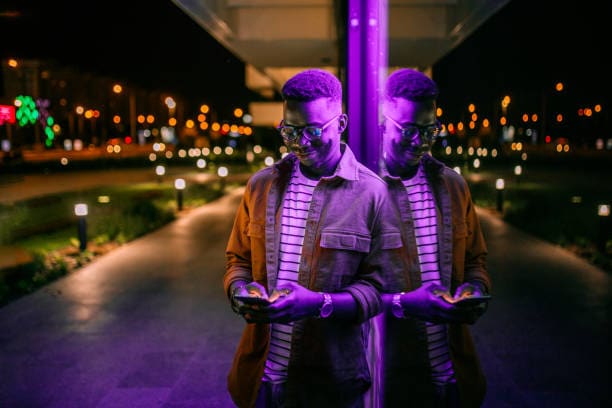
讓霓虹燈更加突出,適用於市集、節慶或色彩繽紛的夜生活影片。
7. 紅外線熱感
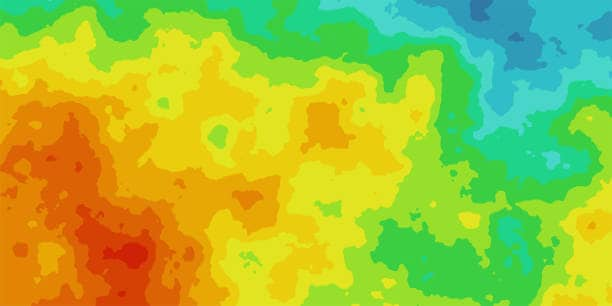
模擬熱感應視覺,呈現發光的紅色、橙色和黃色,營造未來感氛圍。
8. 環境陰影
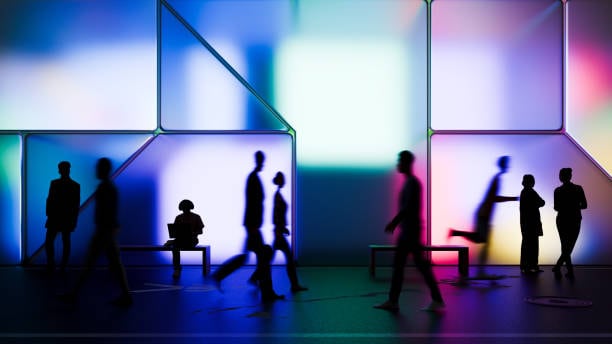
添加柔和的電影感陰影——非常適合情緒化的片頭或敘事鏡頭。
9. 藍色黑色電影
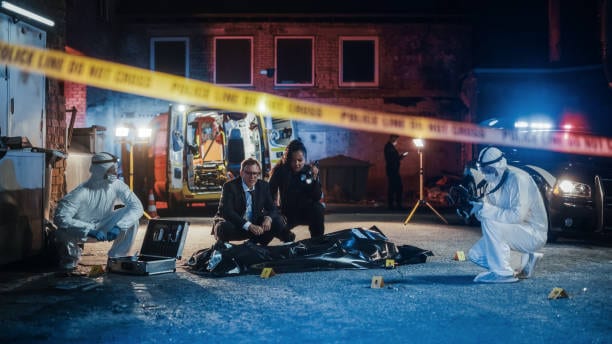
帶有黑色電影美學的冷藍色調——非常適合偵探風格剪輯或音樂影片。
10. 霧層
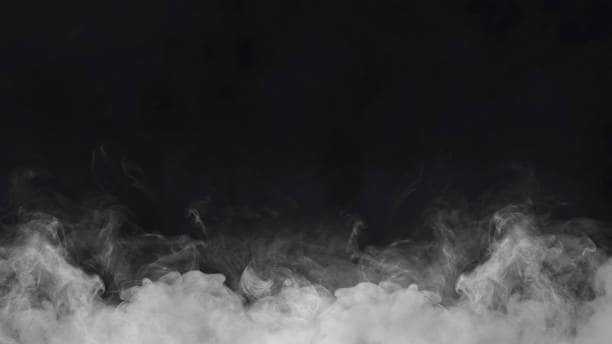
添加薄霧和朦朧感,為夜間場景營造神秘感與層次感。
如何在 Filmora 中套用夜間濾鏡
- 匯入素材– 建立新專案,匯入片段,並將其拖曳至時間軸。
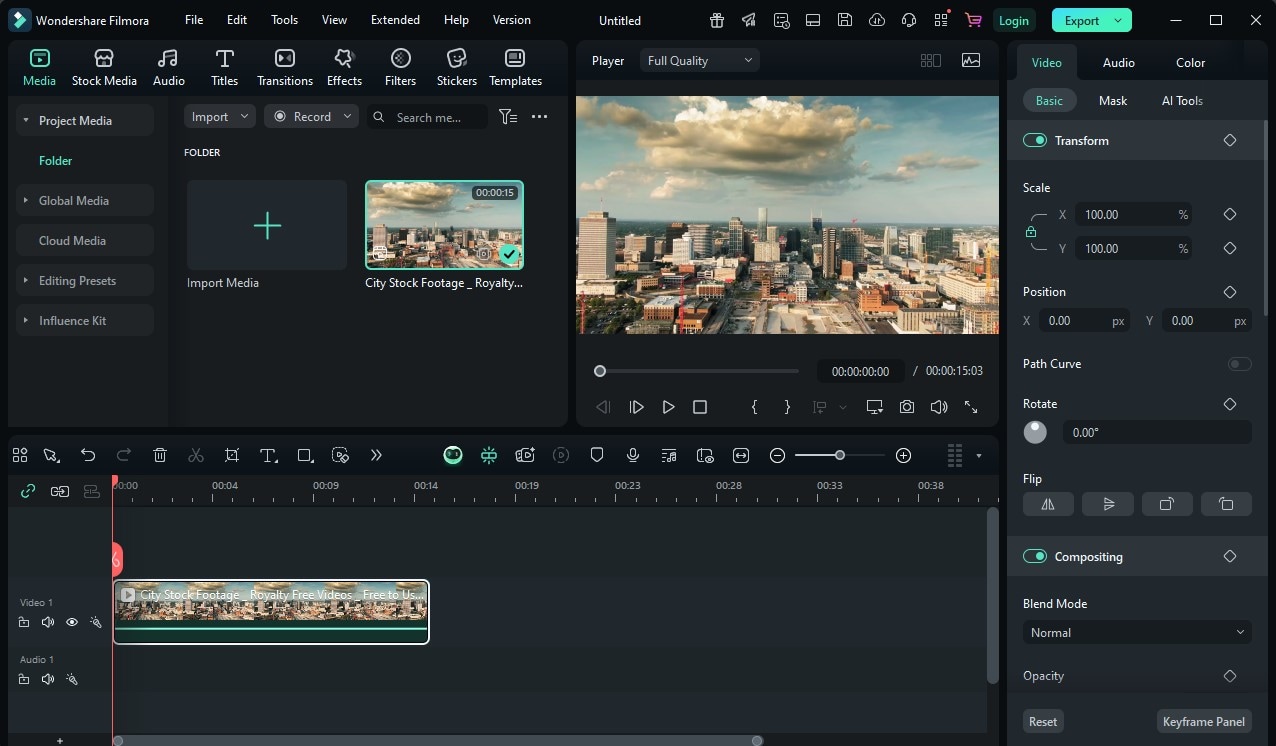
- 開啟效果標籤– 前往效果以瀏覽濾鏡。
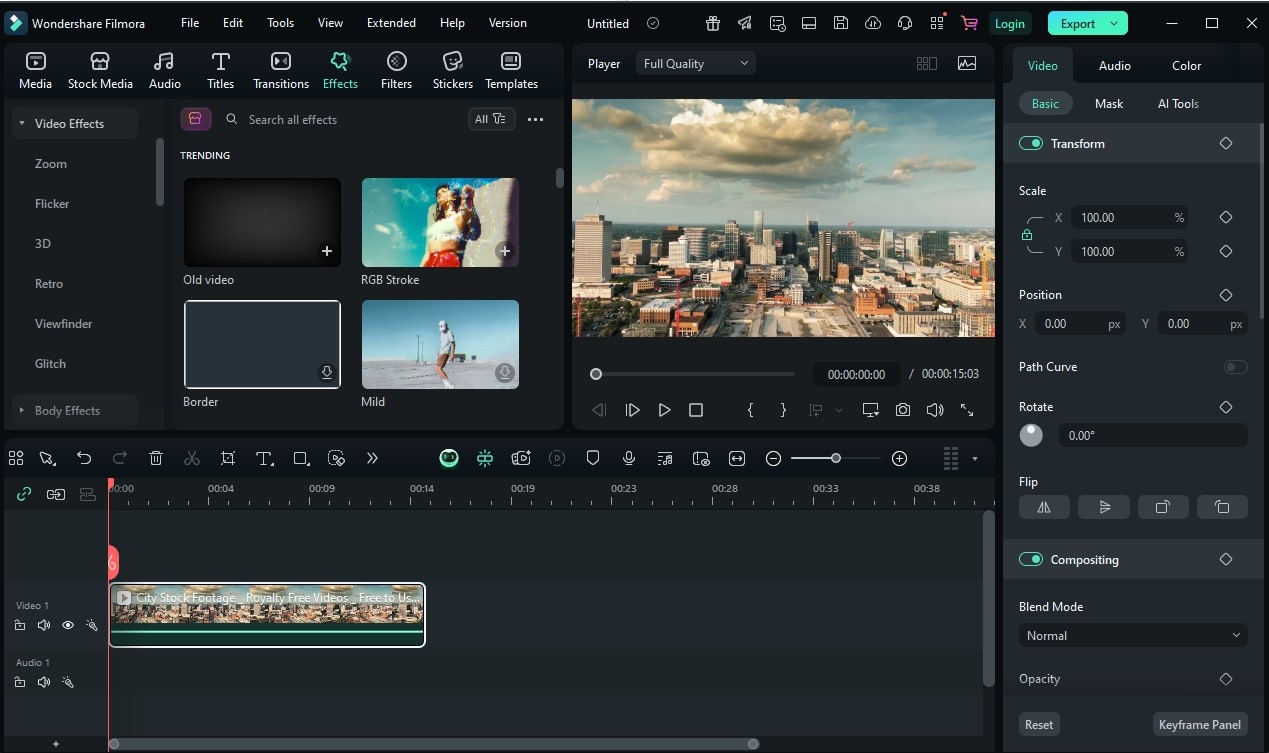
- 選擇濾鏡– 搜尋或捲動瀏覽,然後將其拖曳至您的片段上。
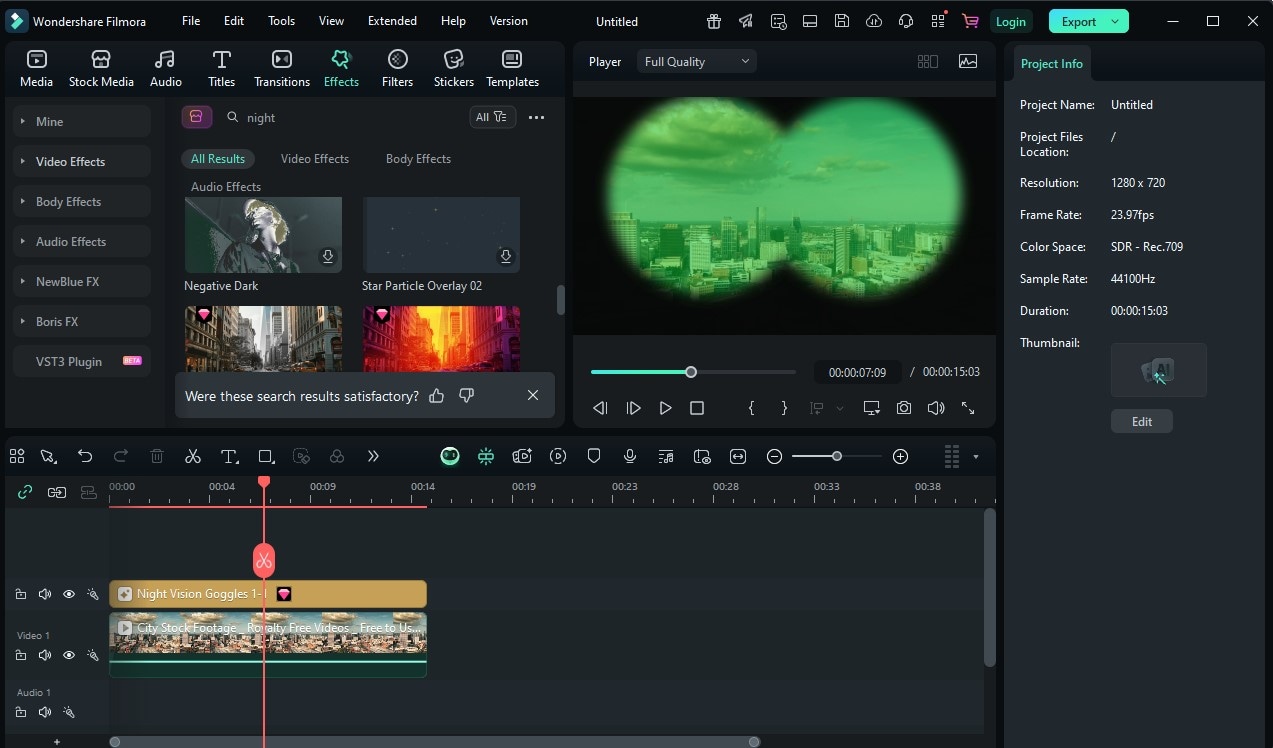
- 調整外觀– 微調亮度、對比度和強度。
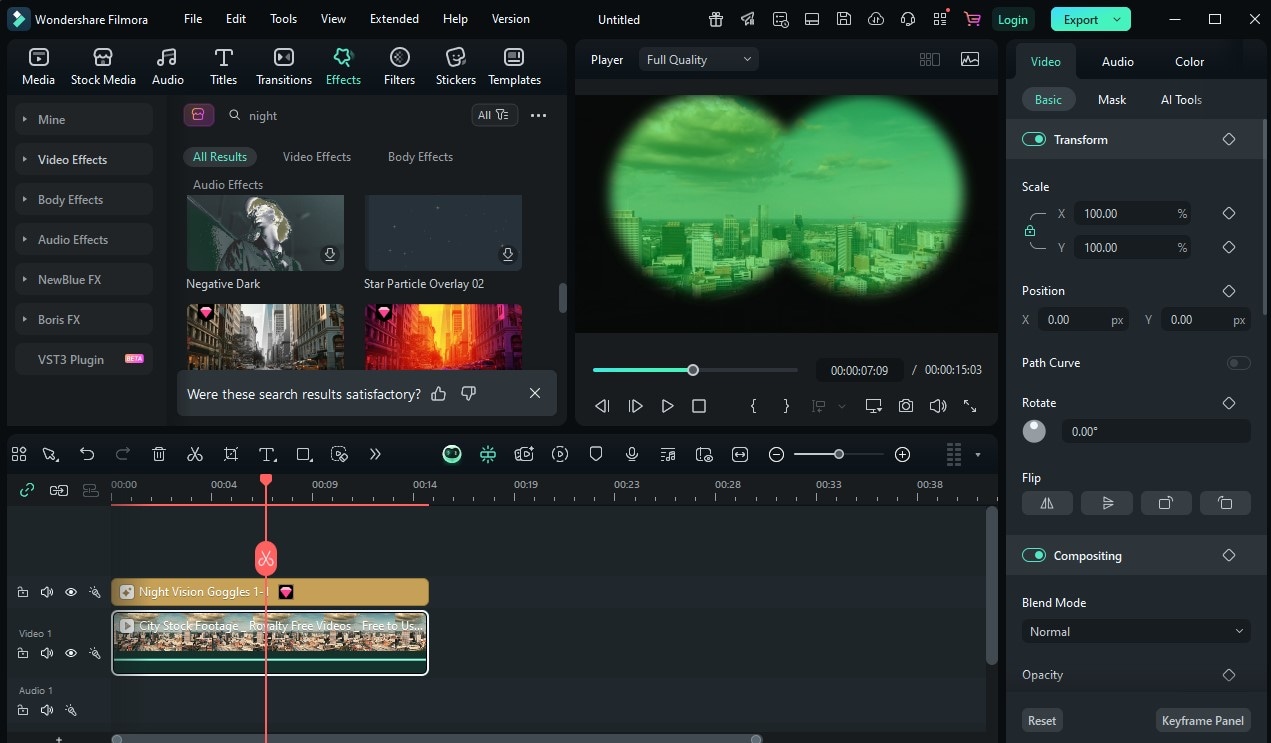
- 預覽與匯出– 確認結果,並以您想要的格式匯出。
💡 小提示:將濾鏡與 Filmora 的色彩校正工具結合使用,以獲得更精細的控制。
提升夜間影片畫質
當夜間濾鏡與 Filmora 的其他工具結合使用時,效果最為出色:
- 降噪– 在保留細節的同時去除顆粒感。
- 色彩校正– 修正路燈造成的不自然色偏。
- 關鍵影格– 動態地為光線變化製作動畫。
- AI 智慧去背– 選擇性地將效果套用於主體或背景。
- 混合模式– 控制濾鏡與影片素材的混合方式。
其他夜間增強應用程式:
- DeNoise AI– 針對暗部影片的進階降噪功能。
- NightCap(iOS)– 增強 iPhone 的夜間拍攝能力。
- Adobe Lightroom Mobile– 精細調整陰影與高光。
💡 專業提示:將「低光增強器」與「霓虹之夜」結合使用,以達到清晰度與電影感風格的完美平衡。
最終想法:在黑暗中閃耀
透過 Filmora 的夜間濾鏡,您可以將普通的低光源片段轉變為電影級的視覺效果。無論您想要真實的清晰感還是戲劇性的風格,只需幾次點擊和創意調整即可實現。
常見問題
Q:我可以在 Filmora 中套用多個夜間濾鏡嗎?
可以!您可以將它們疊加使用,但請注意保持平衡,避免過度處理。
Q:夜間濾鏡可以用於日間影片嗎?
可以,但它們是專為低光源場景設計的。將它們用於明亮的片段可能看起來不自然。
Q:如何在不失真實感的情況下提亮夜間影片?
從低光增強器開始,然後調整陰影和對比度以獲得平衡的效果。

