



 ChatGPT
 Perplexity
 Gemini
 Claude
 Grok
Grok
在不同社群媒體平台上,具有獨特視覺吸引力的影片能獲得最多觀看次數。例如,如果你的轉場效果顯得單調或過時,觀眾在精彩部分開始之前就會滑走。雖然有多種方式可以吸引注意力,但最佳選擇之一是加入紙張撕裂轉場.
許多內容創作者使用紙張轉場,因為它能以充滿動感的方式引入下一個場景,同時讓觀眾保持興趣。紙張轉場看起來就像一頁紙被撕開,是呈現下一個片段最大膽、最吸睛的方式之一。它正在席捲 TikTok、Reels 和 YouTube Shorts。
在本指南中,我們將向你詳細說明如何開始在剪輯中使用紙張撕裂轉場。你將了解這個效果的運作方式、取得來源,以及如何逐步套用。因此,無論你是在製作Vlog、美感風格的Reel,還是日誌風格的剪輯,這都是你的內容現在所需要的轉場效果。繼續閱讀。
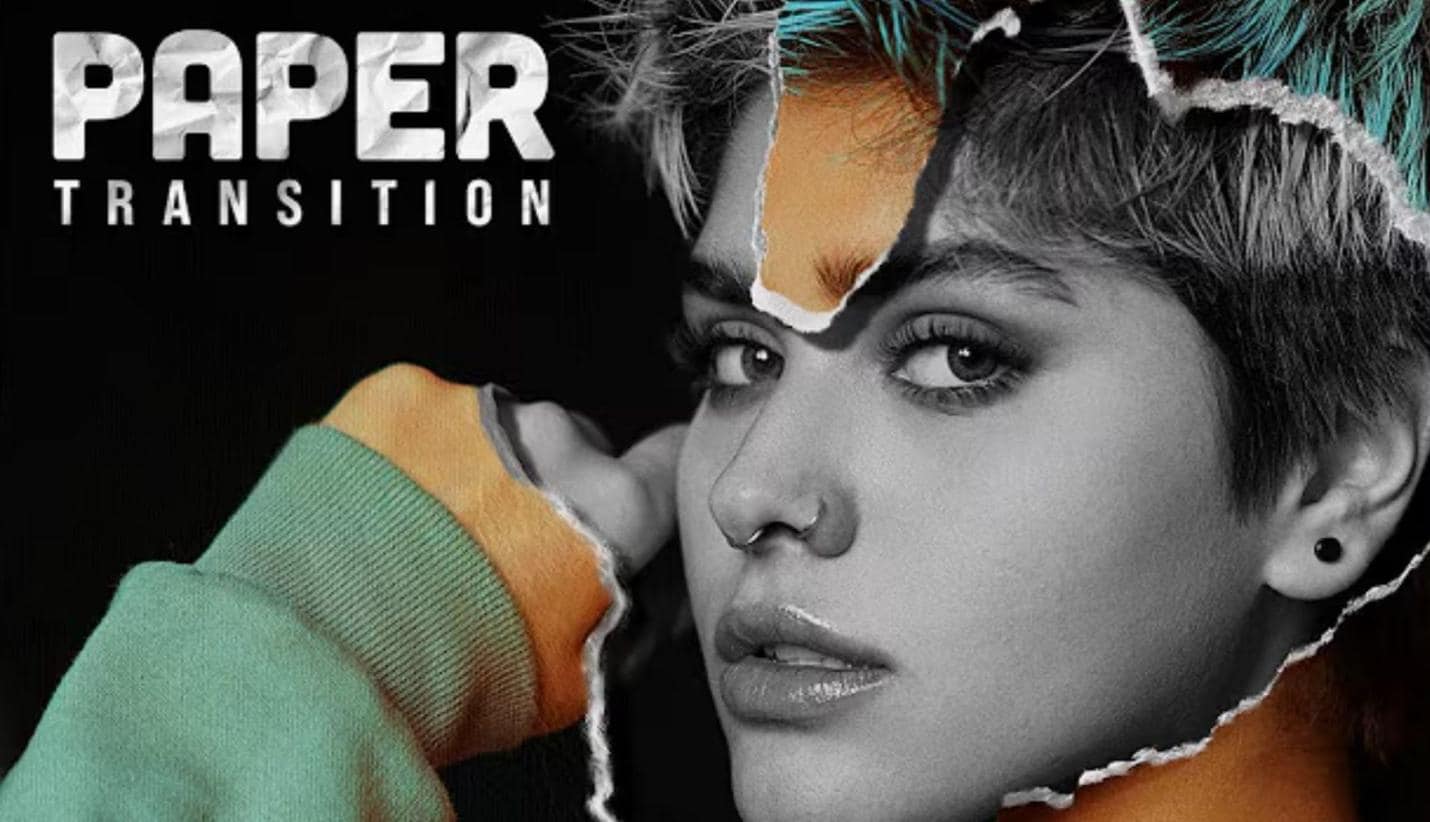
第一部分:紙張撕裂轉場:視覺與音效效果
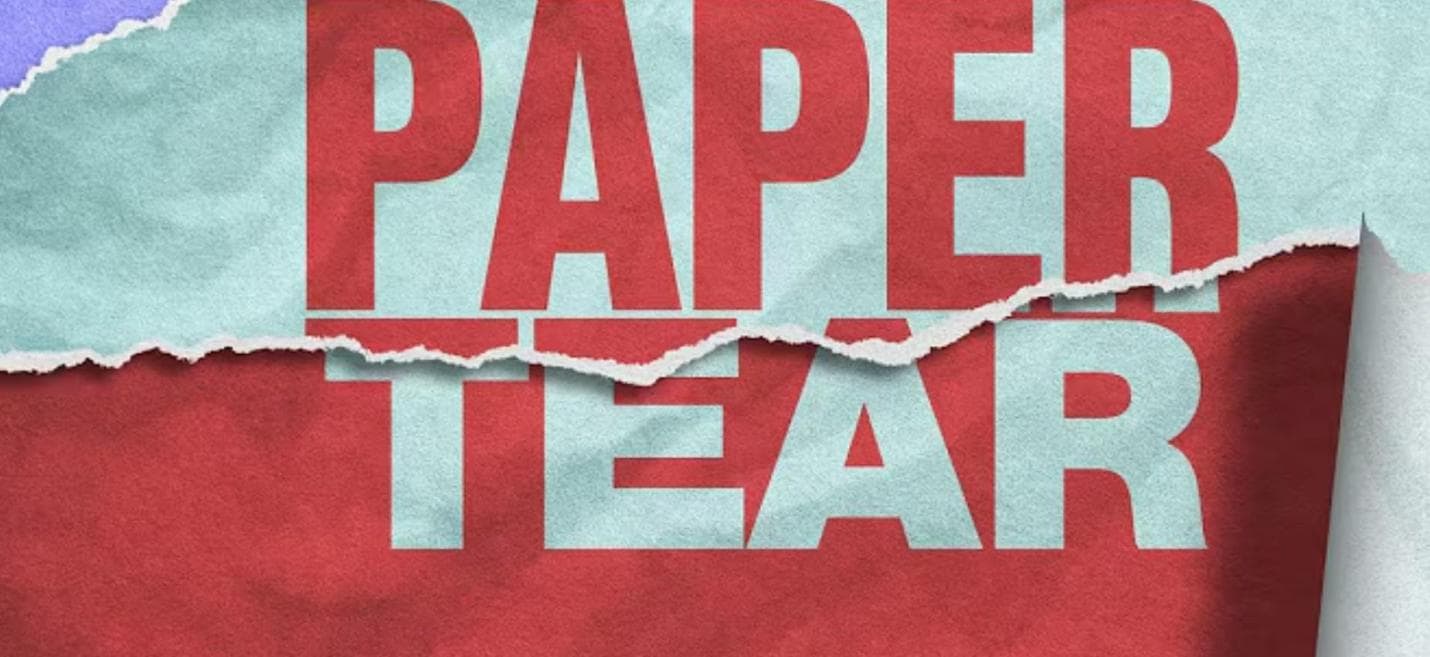
紙張撕裂轉場是一種熱門的影片效果,看起來就像你撕開一個場景來揭示另一個場景。就像將一張紙撕成兩半一樣,這個效果模擬真實的紙張撕裂,在一個場景撕開、另一個場景出現時呈現出參差不齊的邊緣。
在視覺上,它從一條撕裂線和粗糙邊緣開始,逐漸顯露出下一個畫面。在聽覺上,它伴隨著撕裂聲,讓轉場感覺更加真實且令人滿足。這個轉場效果遍佈 TikTok、Instagram Reels 和 YouTube 的美感風格剪輯。它非常適合:
- 日誌影片
- 剪貼簿風格剪輯
- 個人Vlog
- 美感風格蒙太奇
- 敘事或回憶類內容
第二部分:提供紙張撕裂轉場的頂尖軟體
那麼,你可以在哪裡找到紙張撕裂轉場呢?Wondershare Filmora是最靈活的創作者影片編輯器之一,擁有最流暢、最逼真的紙張撕裂轉場效果之一。Filmora 內建紙張撕裂轉場範本、多層時間軸、遮罩工具以及自訂疊加層支援,是美感風格剪輯、Vlog、日誌影片和數位剪貼簿的絕佳選擇。
部分功能包括
- 混合模式,可將紙張疊加層融入素材中。
- 音效庫,包含撕裂、刮擦和揉皺聲音,與視覺效果相互配合。
- 色彩分級預設,增強復古或手工質感的美學效果。
- 色度鍵支援,以防你的撕裂疊加層帶有綠幕背景。
- 逐格預覽,讓你能精細調整轉場的每一個時刻。
這些功能相輔相成,使 Filmora 不僅是一個便利的選擇,更是任何希望在無需進階剪輯經驗的情況下掌握創意紙張風格轉場效果的強大工具。
以下是 Filmora 內建紙張 撕裂 轉場 範本的範例:
內建紙張撕裂轉場範例 1
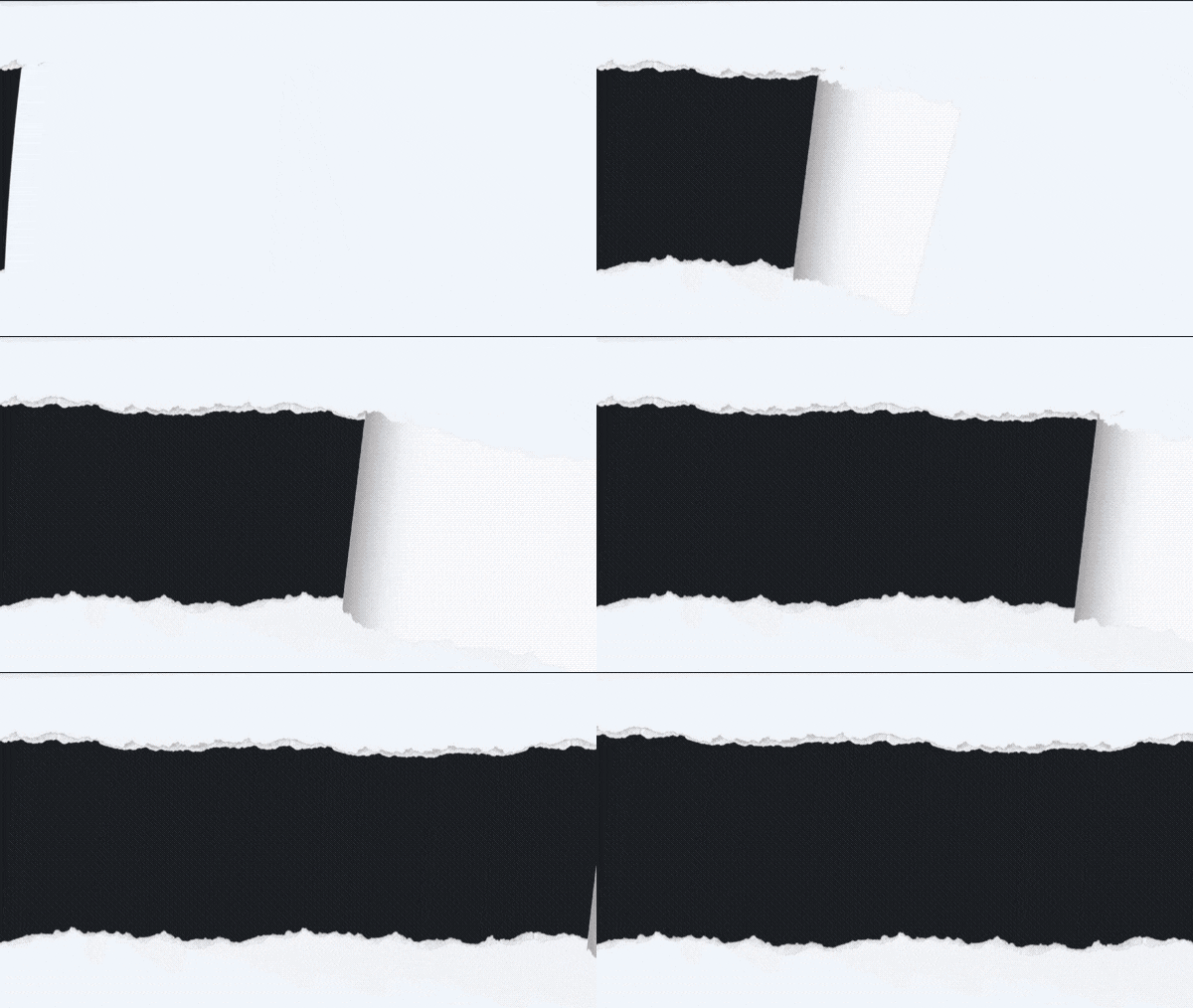
內建紙張撕裂轉場範例 2
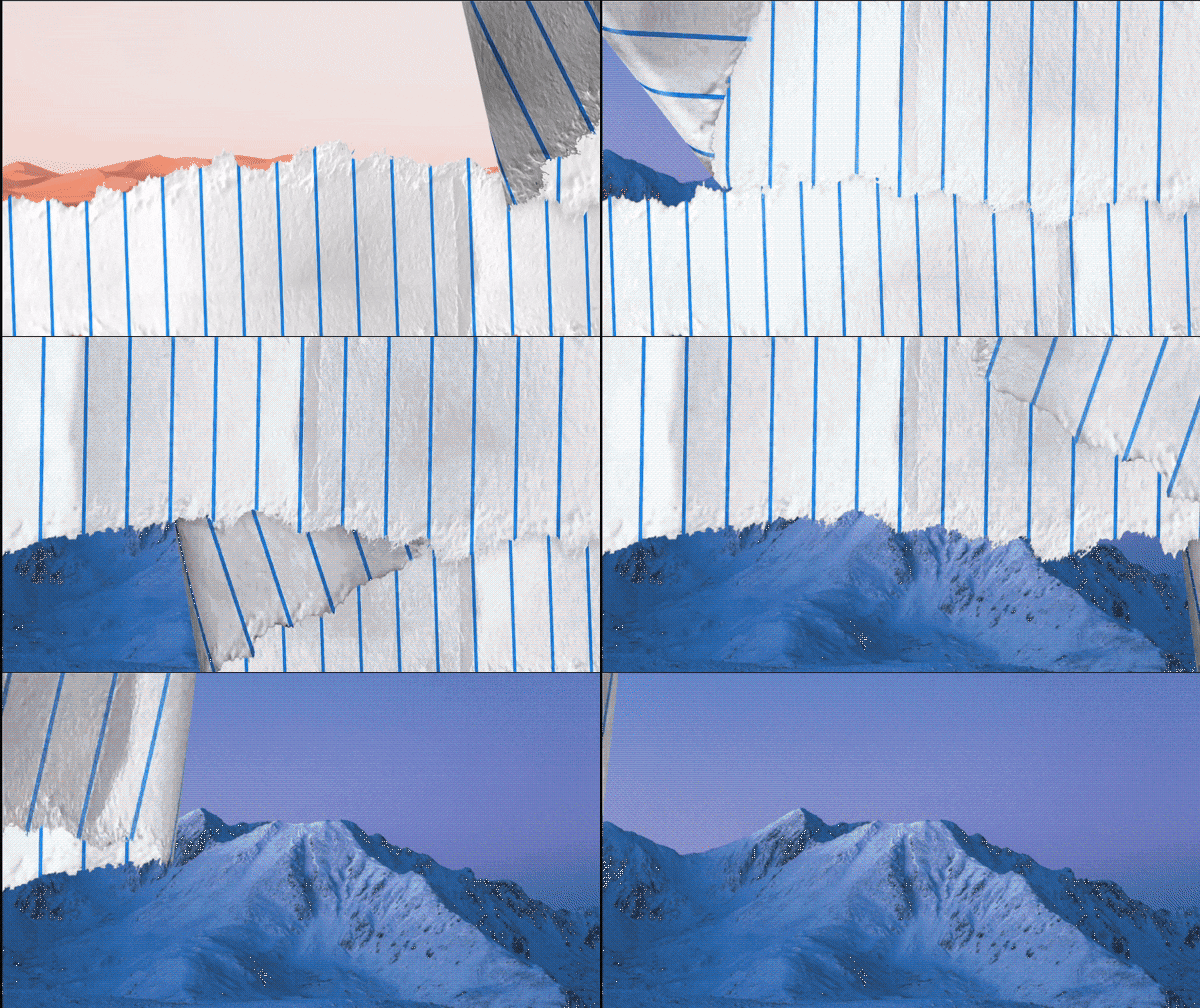
內建紙張撕裂轉場範例 3
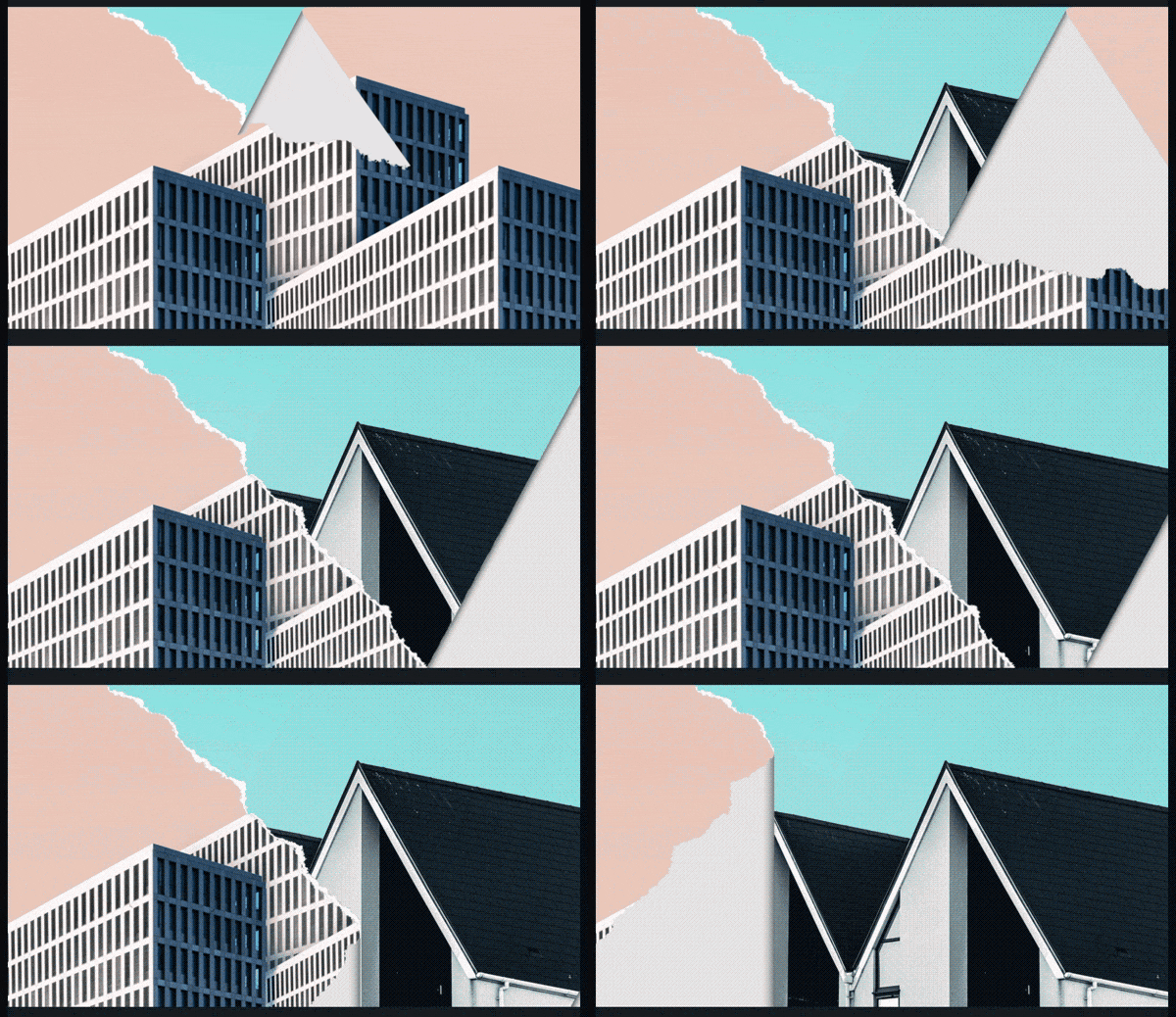
內建紙張撕裂轉場範例 4
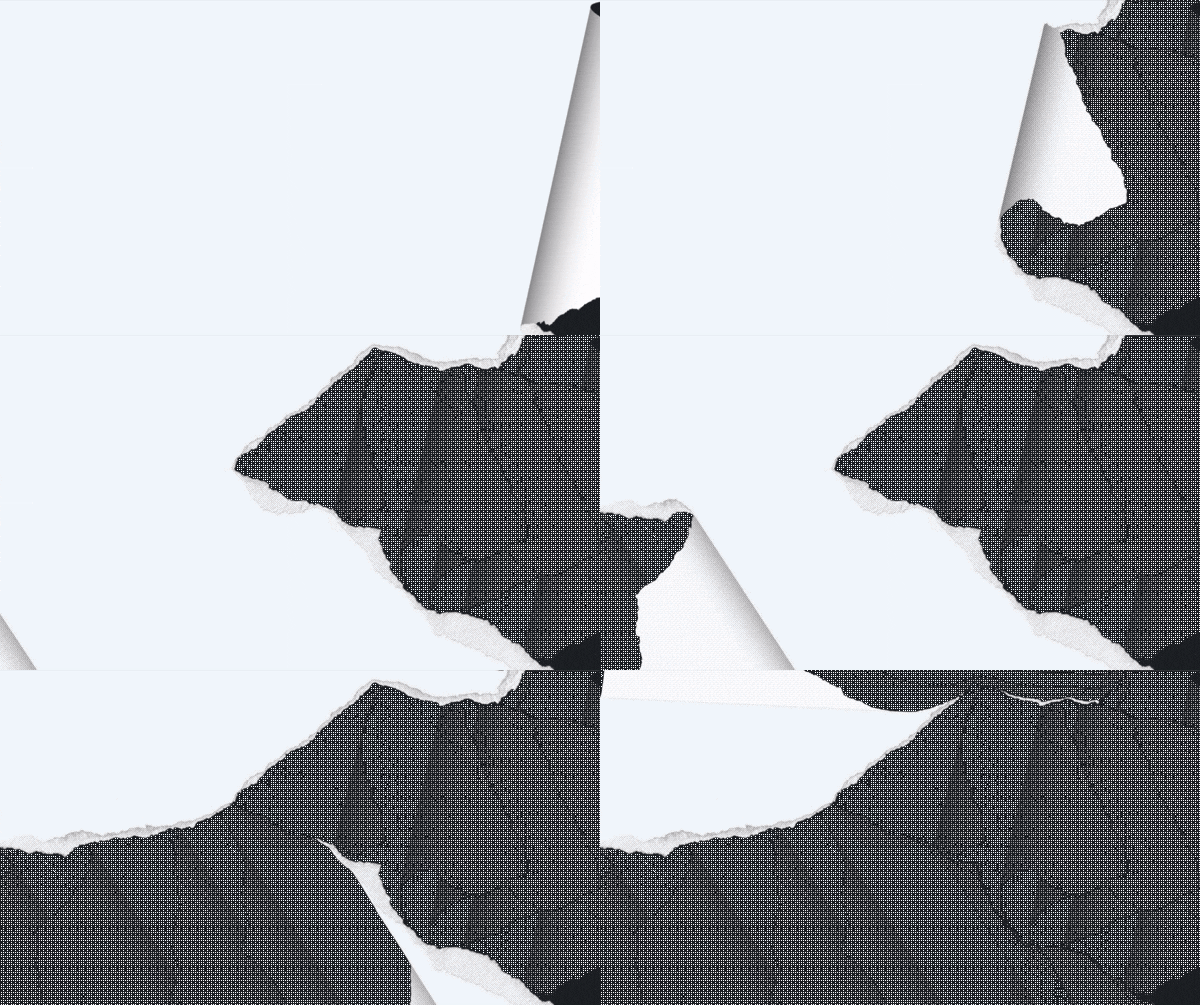
內建紙張撕裂轉場範例 5
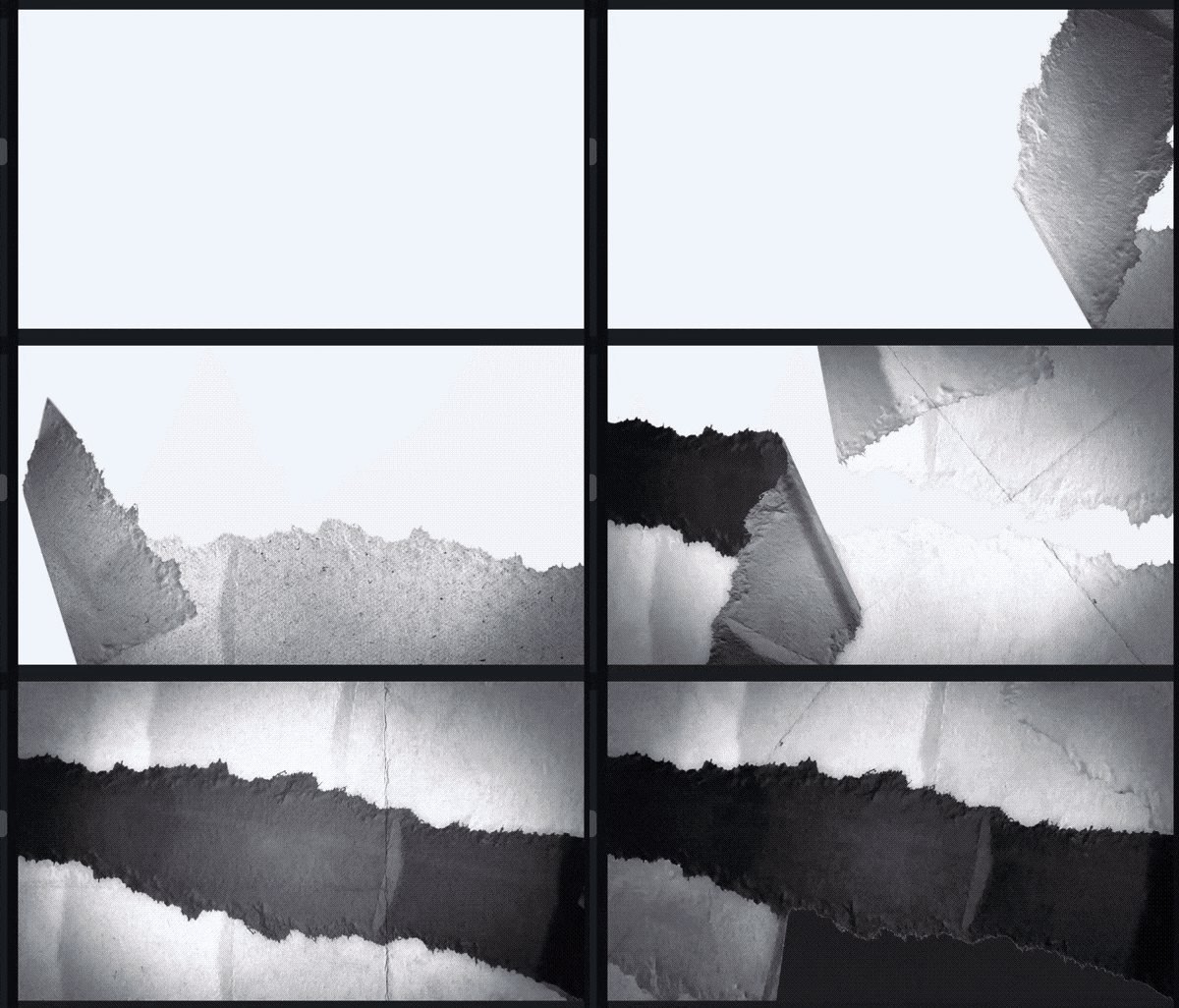
它還支援 4K/8K 剪輯和 120\u202ffps 影片。這意味著即使在高畫質下,你的紙張撕裂轉場效果也能流暢呈現。




使用 Filmora 新增紙張撕裂轉場的 2 種簡易方法
以下是使用 Filmora 新增紙張撕裂轉場的 2 種方法。每種方法都能為你的影片帶來獨特風格,從預製的快速效果到手工質感的精緻呈現。
選項 1:使用內建轉場
如果你希望快速獲得成果而無需手動調整,Filmora 的內建紙張撕裂轉場是絕佳選擇。不過,你可以調整持續時間和樣式以符合你的影片需求。
選項 2:匯入撕裂紙張疊加層(PNG/MP4)
你可以下載或設計撕裂紙張疊加層片段,可以是透明 PNG 或動態 MP4,然後將其疊加在你的素材上。將它放置在影片上方,即可創造出具有質感的逼真撕裂效果。
還有另一種方法,但這是最進階且最可自訂的方法。此方法需要專業的剪輯技術,使用遮罩和關鍵影格,並需要精確的時機掌握與細心操作。然而,它能實現對紙張撕裂形狀、速度和方向的完整控制。
第三部分:如何在影片中新增紙張撕裂轉場(逐步教學)
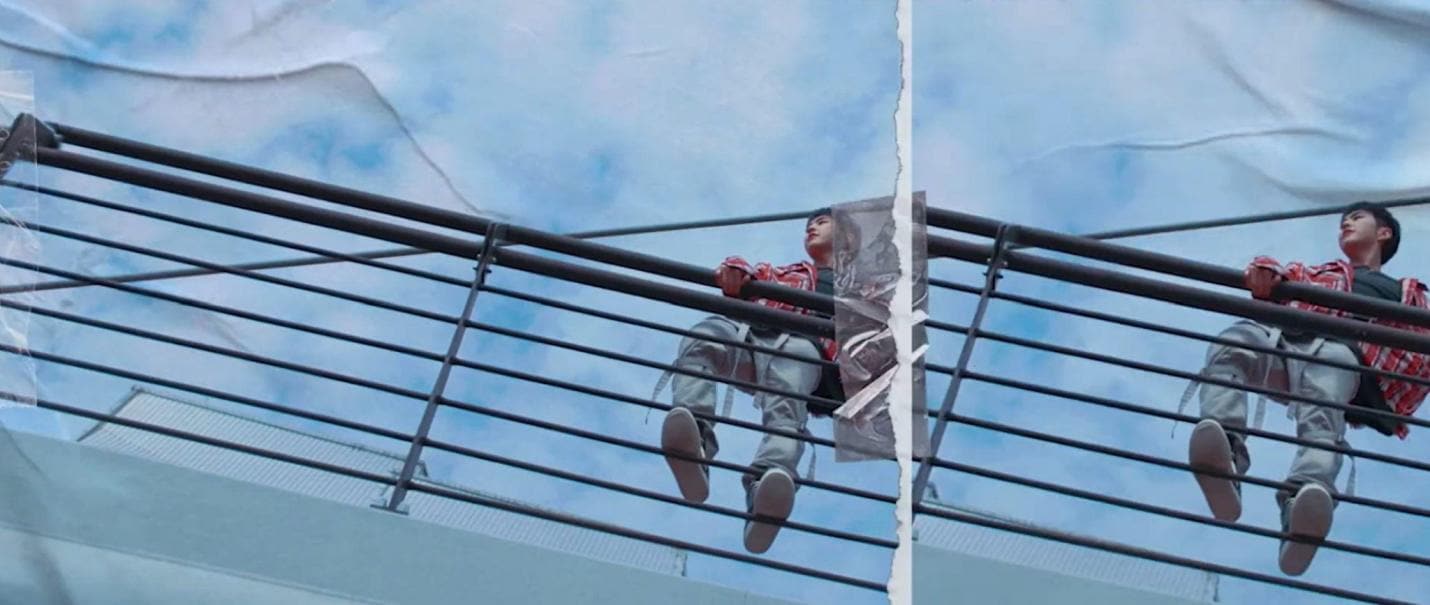
使用 Filmora 在影片中新增紙張撕裂轉場非常簡單,尤其是使用內建範本時。使用以下任一方法將內建紙張轉場新增至你的影片。
方法\u202f1:內建紙張撕裂轉場
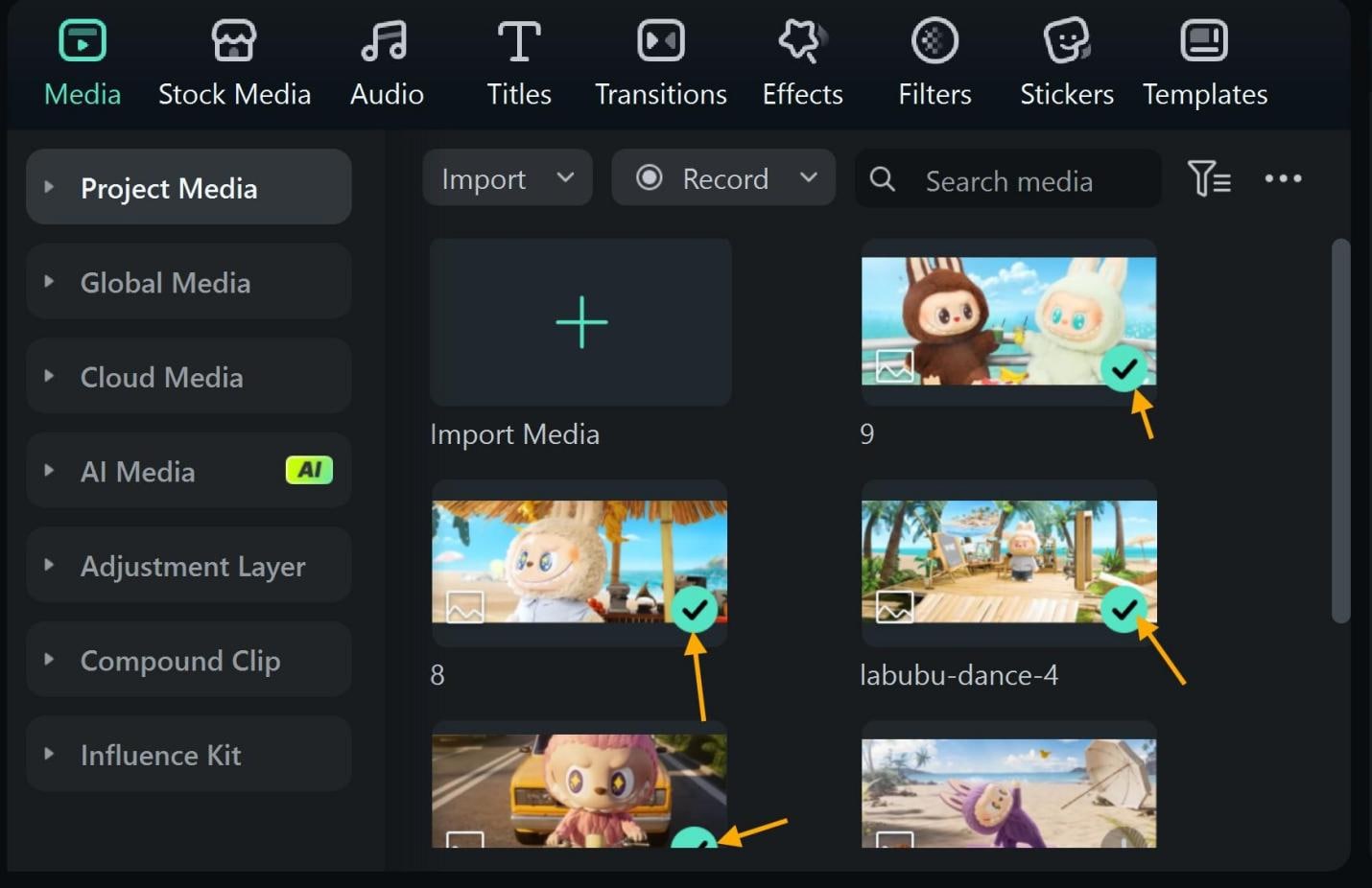
步驟 1:啟動 Filmora 軟體
- 將你的片段匯入 Filmora 的媒體庫。
- 將它們並排拖曳至時間軸上。
步驟 2:開啟「轉場」分頁並輸入「Torn Paper Transition」以找到不同的範本。
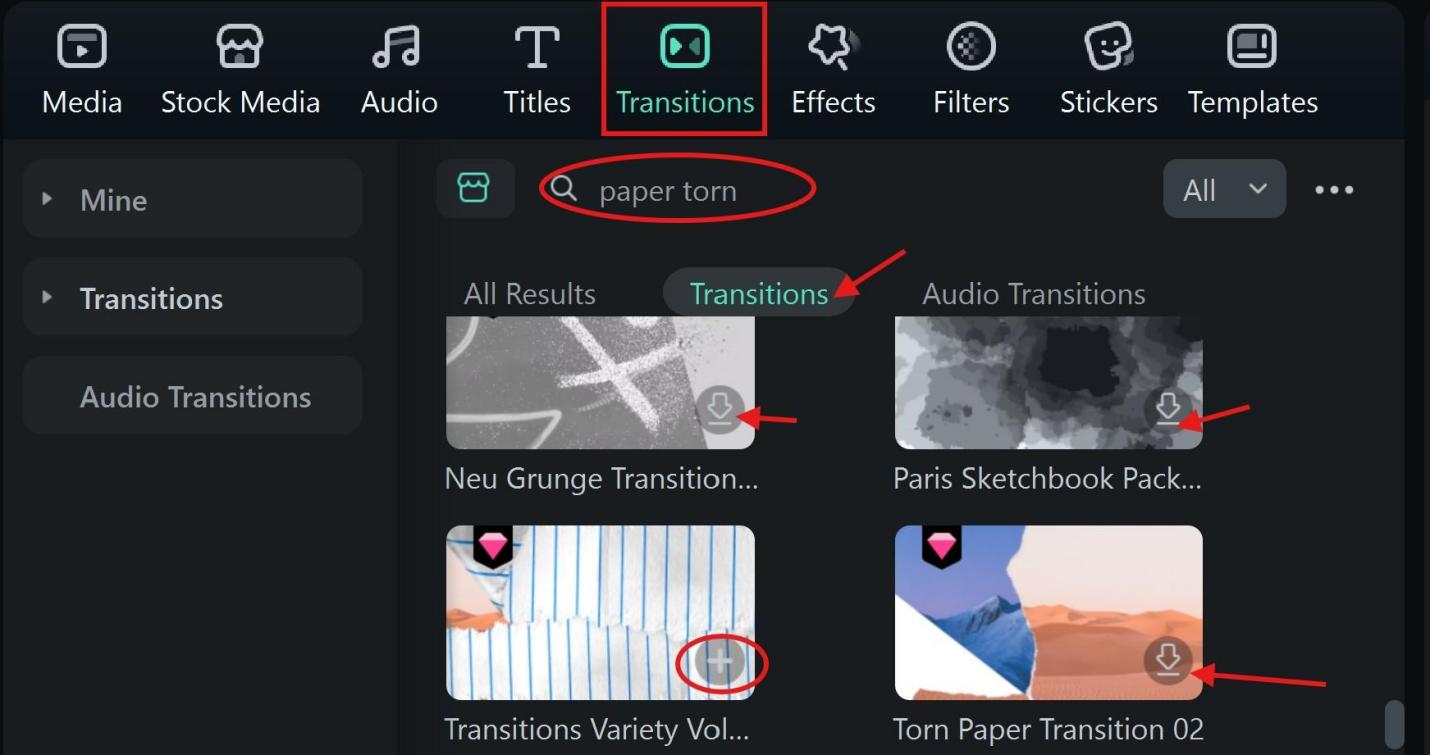
步驟 3:選擇你理想的紙張撕裂轉場,點擊下載、匯入並放置在片段之間。
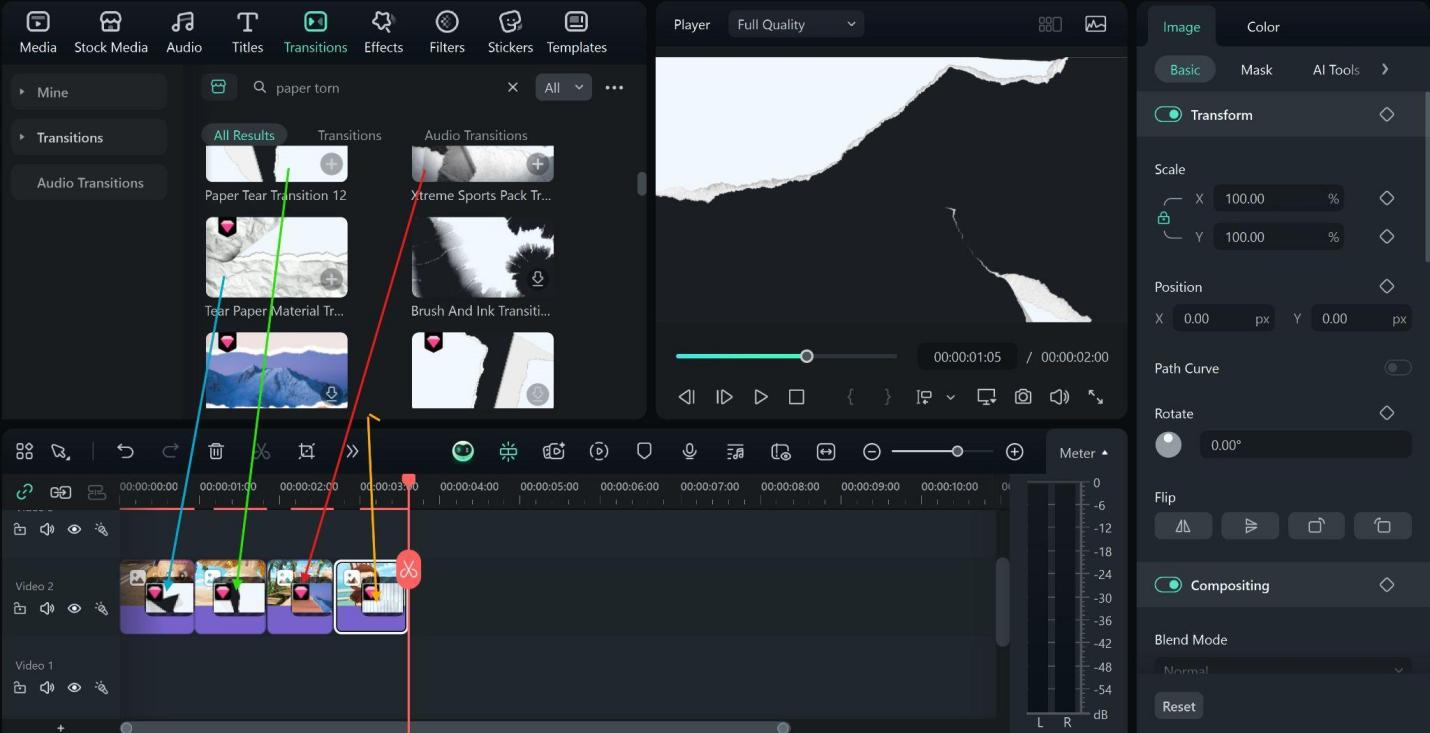
- 雙擊以調整持續時間和樣式。你將看到紙張撕裂轉場流暢地呈現。
- 你可以新增更多影片,但需要像我們在下方圖片中所示,匯入相鄰的轉場範本。
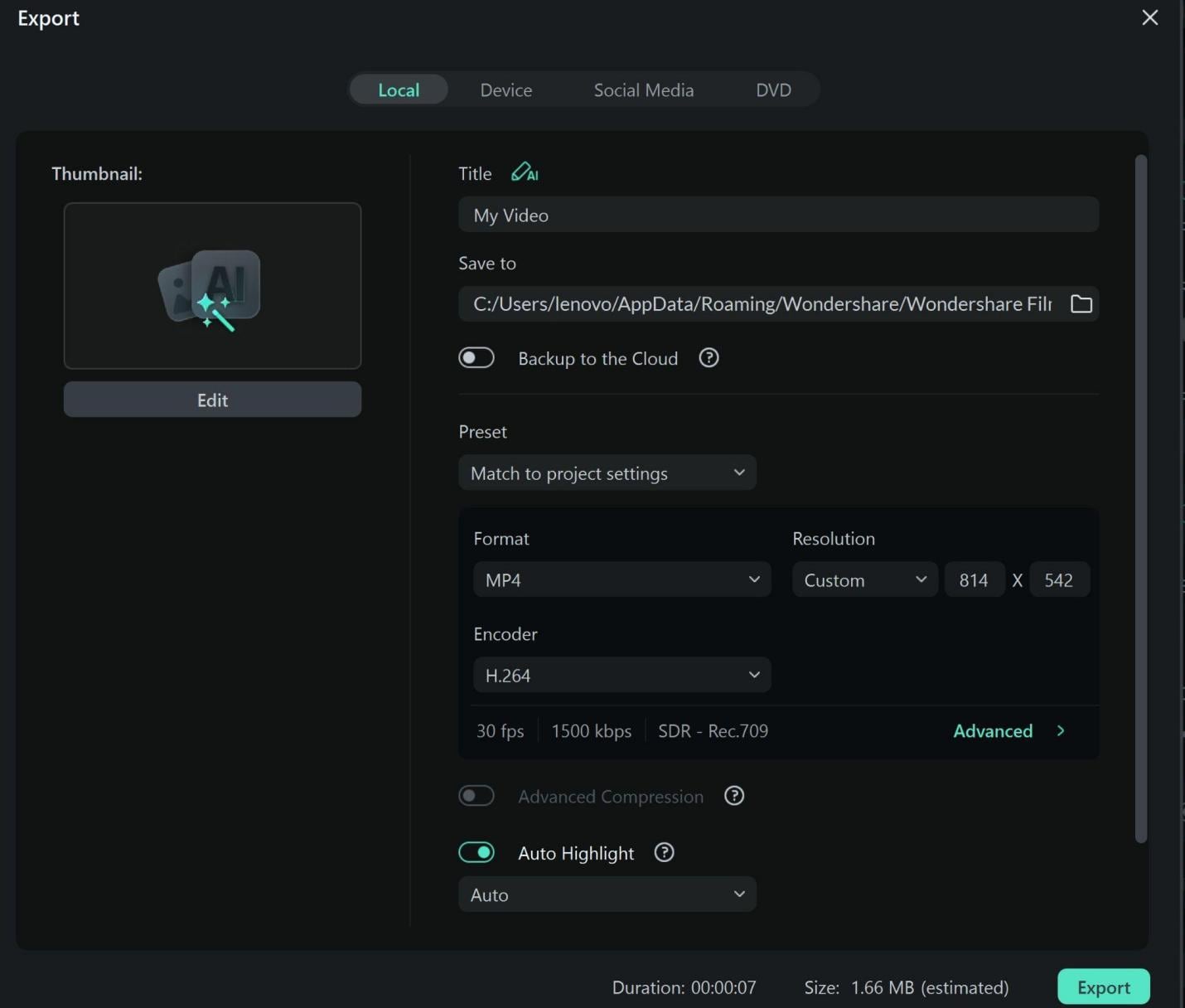
步驟 4:匯出並儲存。
上述步驟預覽
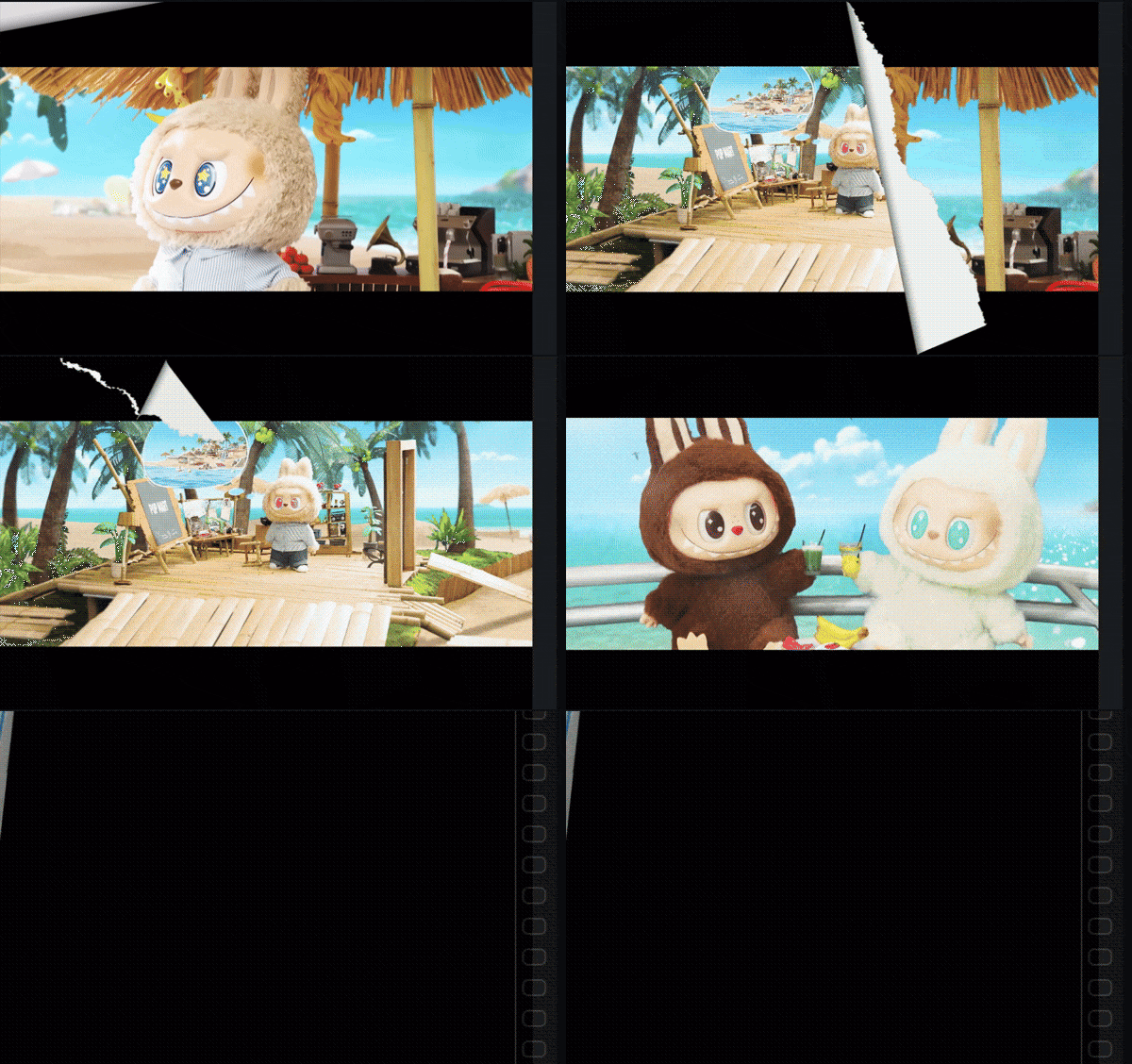
方法\u202f2:疊加層匯入紙張撕裂轉場
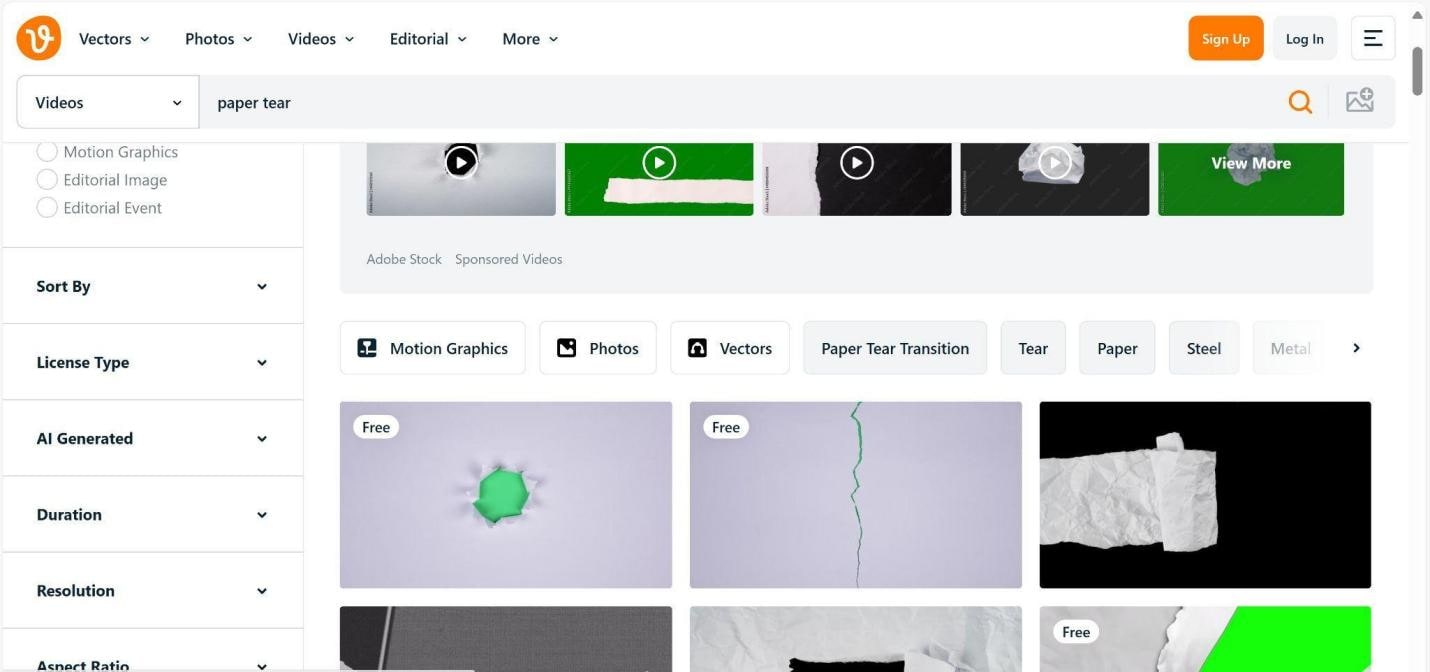
步驟 1:從免費素材網站下載撕裂疊加層 PNG 或 MP4,例如向量素材 .
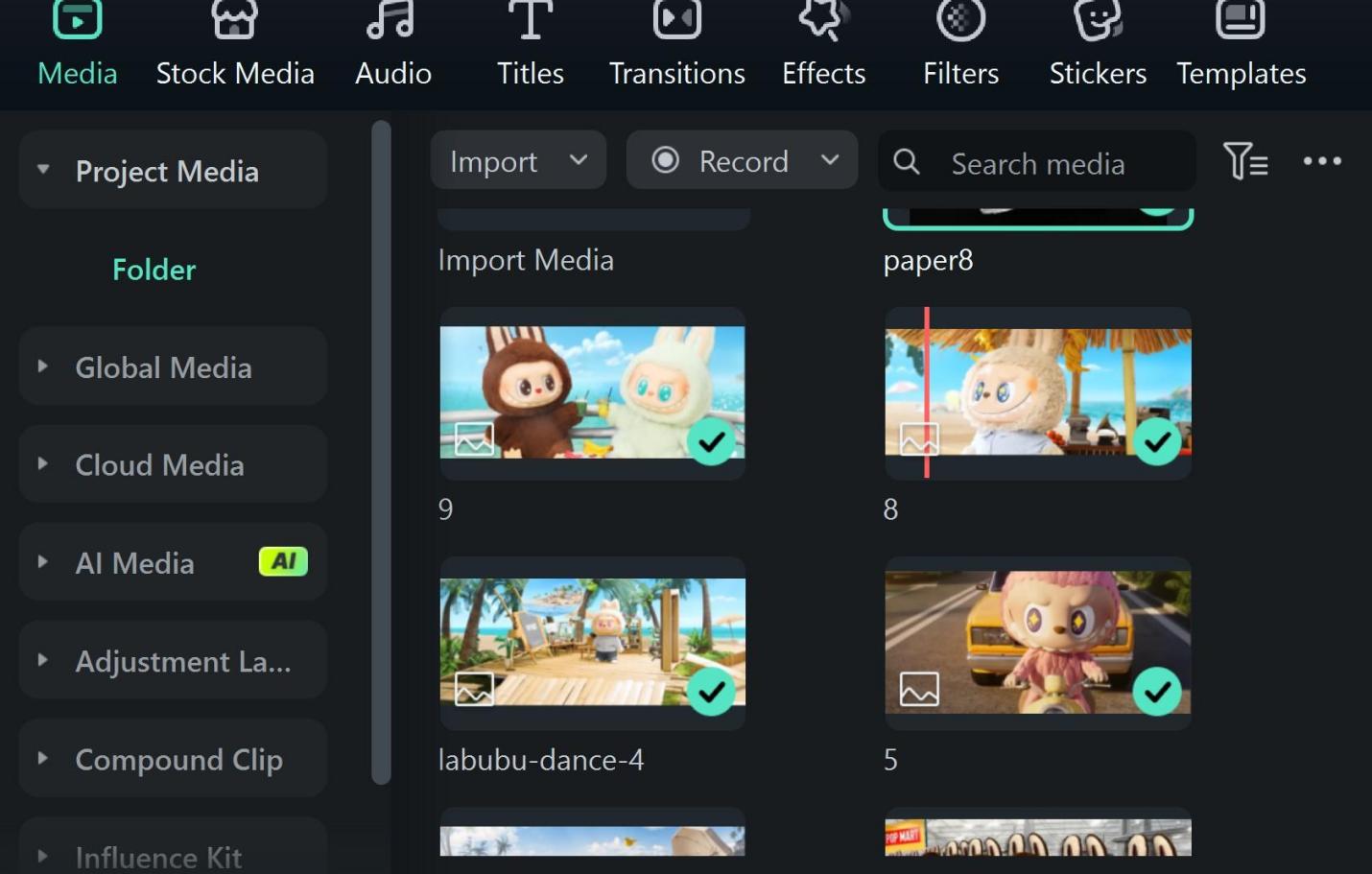
步驟 2:將你的片段匯入時間軸。
- 匯入你的影片片段以及已下載的紙張撕裂轉場片段。
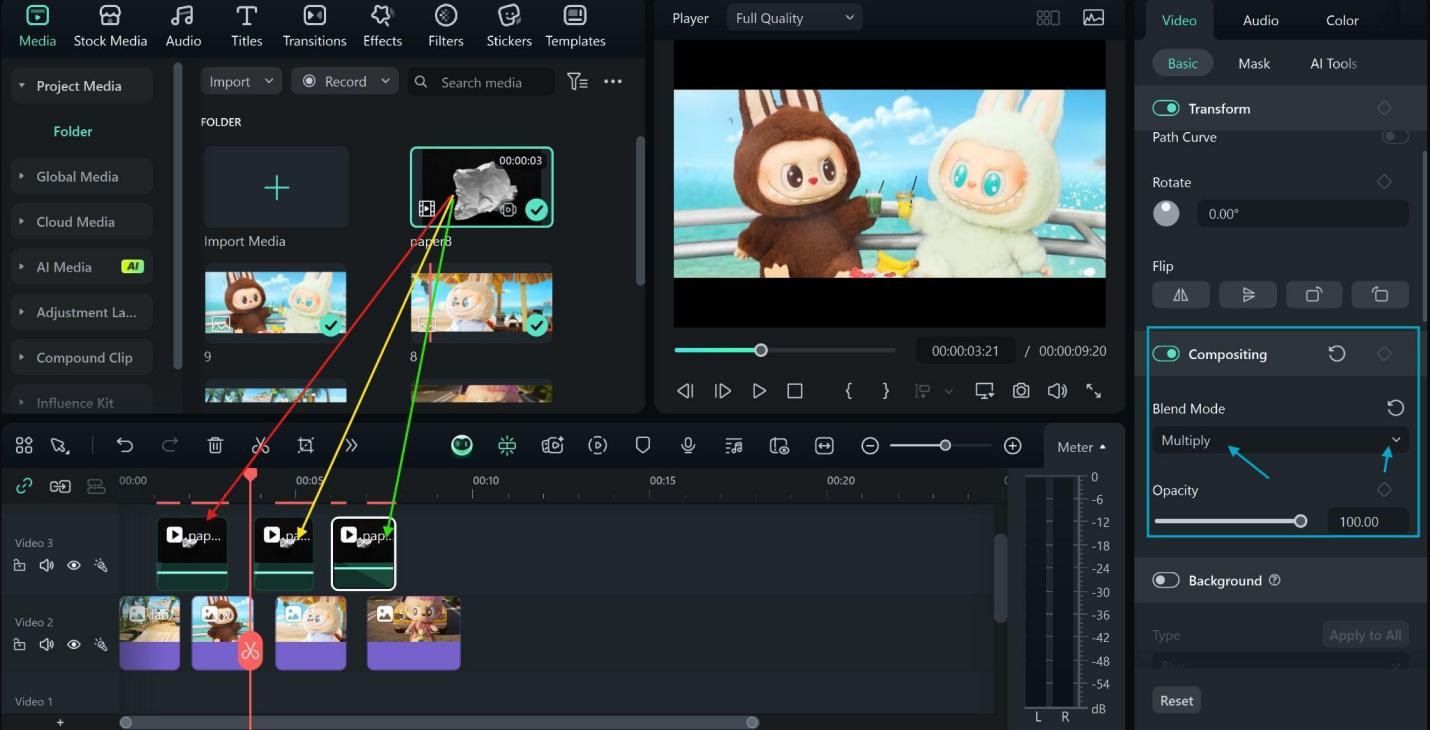
步驟 3:新增疊加層片段並進行合成。
- 將已下載的轉場作為疊加層片段放置在初始片段上方。
- 選取疊加層,前往合成於編輯器面板上, 並將混合模式更改為「色彩增值」。
- 修剪疊加層以配合撕裂時間點。
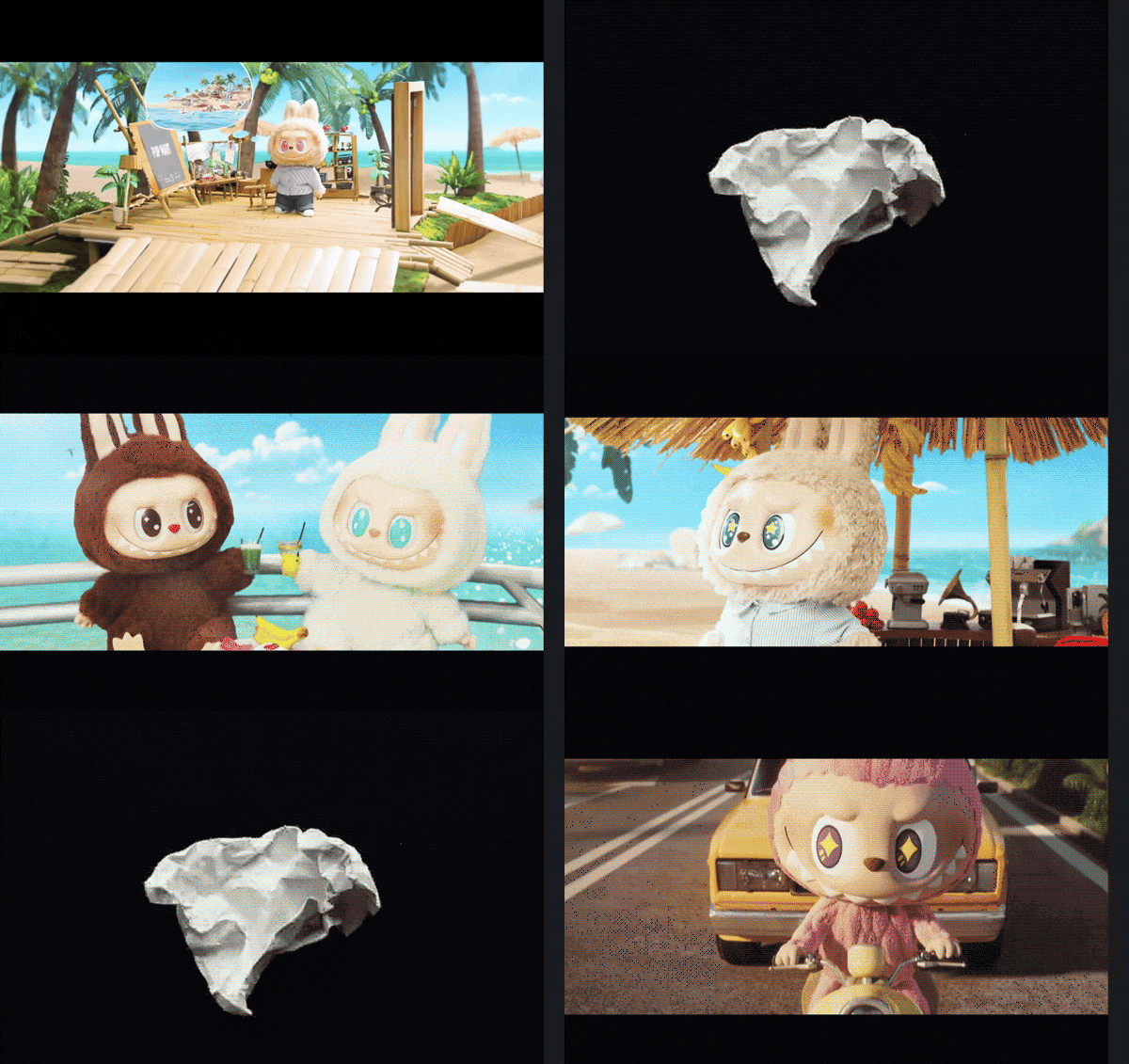
- 預覽並匯出您的影片。
以上範例的預覽
結論
現在您已經了解紙張撕裂轉場如何結合原始視覺效果與聲音來吸引注意力,顯然這也是它在網路上廣受歡迎的原因。Filmora 透過內建的紙張撕裂範本、智慧疊加層和遮罩工具,讓這一切變得更加簡單,所有功能皆可配合任何剪輯風格使用。
Filmora 的範本庫中提供多種撕紙轉場效果,您可以在幾秒內直接將完美的撕裂效果拖放至影片中。隨著 AI 工具、進階關鍵影格以及完整 4K/8K 支援的定期更新,您的剪輯作品不僅看起來現代時尚,更能呈現出頂級質感。

