



 ChatGPT
 Perplexity
 Gemini
 Claude
 Grok
Grok
影片合集是一種將來自不同來源或時刻的多個片段——通常是短片段——組合在一起,剪輯成一支完整影片的影片類型。這些片段通常圍繞特定的主題、議題或目的進行整理。
如果您使用過最佳影片合集製作與編輯工具,您就能輕鬆製作合集影片。在本文中,我們將協助您了解可以製作哪些類型的影片合集,以及最佳工具是什麼。
本文內容
影片合集有哪些不同類型?
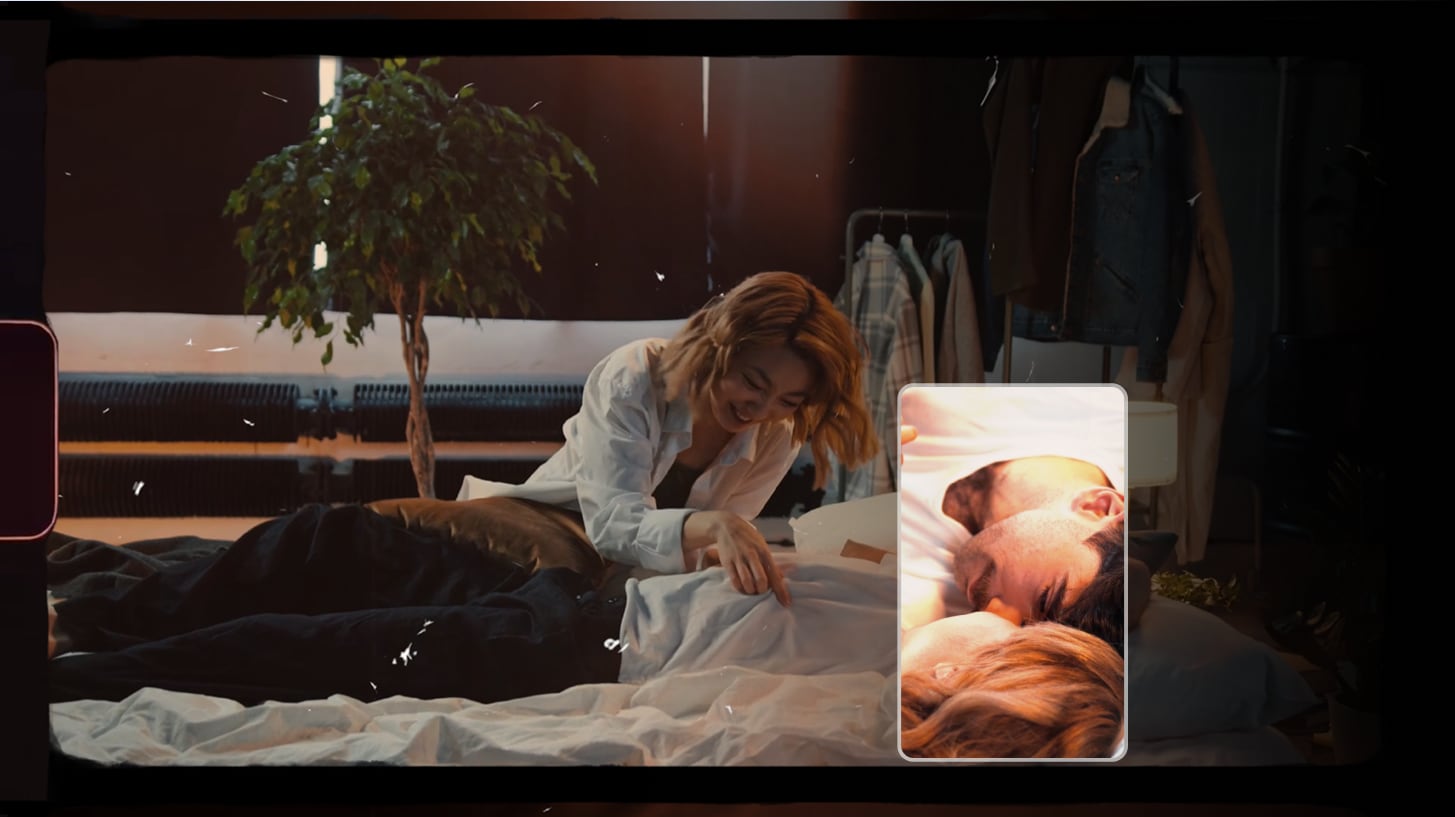
我們整理了五種最常見且最受歡迎的影片合集類型,並為每種類型提供一個範例,以便您更深入地理解。
- 幽默合集:包括失敗或成功的精彩片段合集等影片。
- 精華剪輯:非常適合體育或遊戲競賽。
- 倒數計時:這是列表式的前十名影片,您可以對某些事物進行排名。
- 前後對比:也可定義為蛻變合集。
- 蒙太奇:這是一種特定類型的影片合集,用於呈現時間的流逝。
現在您已充分了解影片合集的定義及最受歡迎的類型,讓我們來認識最佳影片合集製作工具。
最佳影片合集製作工具是什麼?
我想說,Filmora是最佳影片合集編輯工具之一,因為它提供了一套專為協助您製作影片合集而設計的全面功能。




對於擁有大量素材和片段的影片創作者,Filmora 提供智慧搜尋功能,讓您能夠利用 AI 搜尋和分類影片,從而快速從大量影片中找到所需的元素或片段。
除此之外,Filmora 還提供從基礎到進階的更多功能。
- 剪切與修剪:Filmora 提供非常便捷的時間軸管理,讓您能輕鬆剪切和修剪片段,並將其整理成精彩的影片合集。
- 添加轉場:Filmora 擁有數百種片段之間的轉場效果,可提升影片合集整體的觀看體驗。
- 添加特效:Filmora 擁有豐富的好萊塢級特效庫,讓您的影片合集看起來非常專業且精緻。
- 添加文字:您可以根據個人喜好,在影片合集中添加靜態或動態文字,以強調您想傳達的訊息。
- AI 工具:Filmora 提供完善的 AI 工具箱,您可以探索各種 AI 工具,協助您進行影片合集的剪輯工作。
如果您想從頭開始製作影片合集,以上所有功能都可使用,但還有一種更簡便的方式。Filmora 還提供預製範本,供您用來創建影片合集。以下章節將為您提供詳細的操作指南。
如何使用最佳影片合集製作工具即時創建影片合集?
Filmora 相容於所有主流系統;您可以在 Windows、Mac、Android和iOS上使用它製作影片合集。讓我們來看看操作步驟。
在電腦上使用範本製作影片合集
- 下載並安裝 Filmora 桌面版。
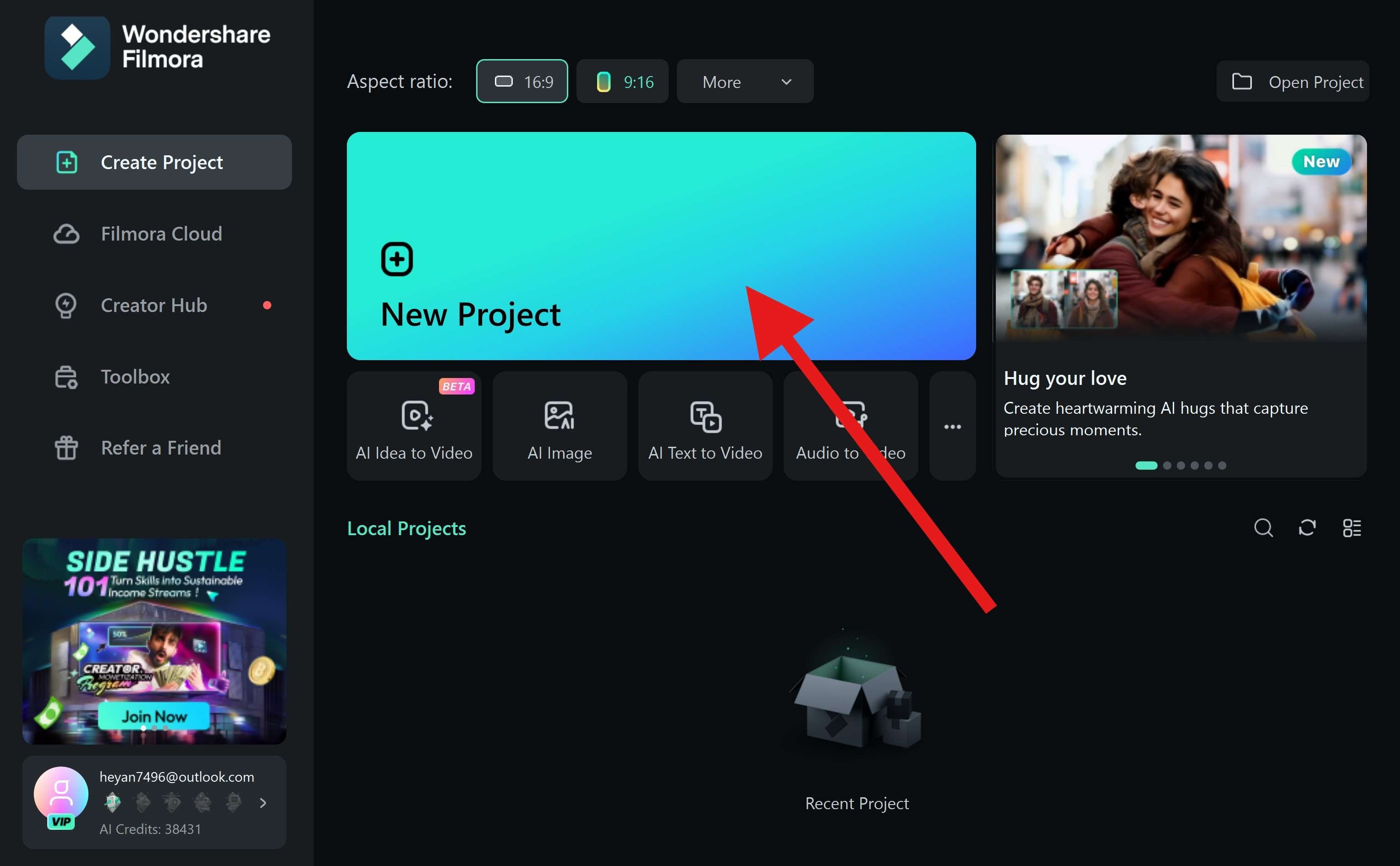
- 執行程式並點擊新增專案。
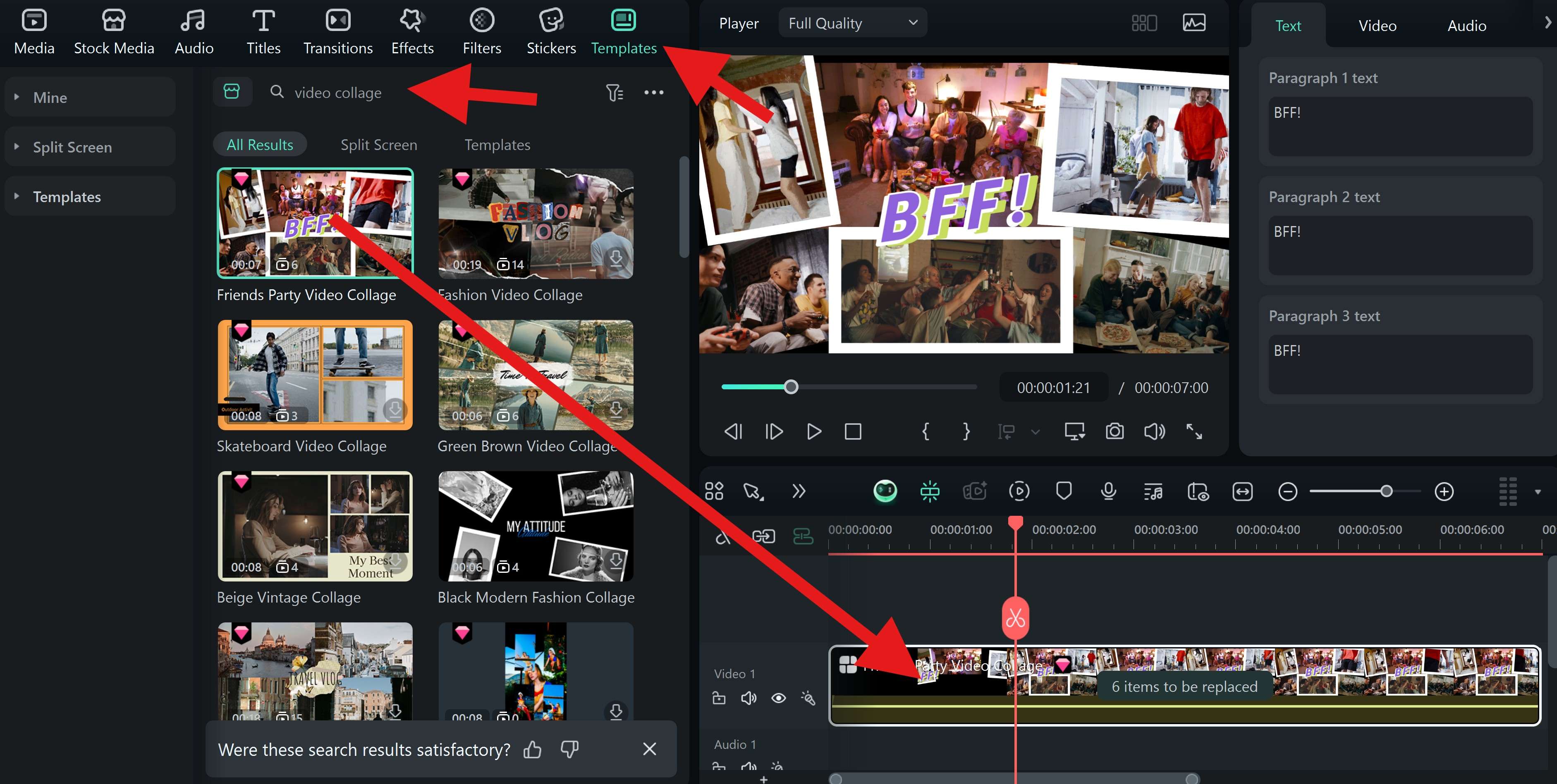
- 點擊範本並搜尋影片拼貼。然後,選擇您喜歡的範本並將其拖曳至時間軸。
- 在時間軸中,點擊以用您的影片替換範本項目。
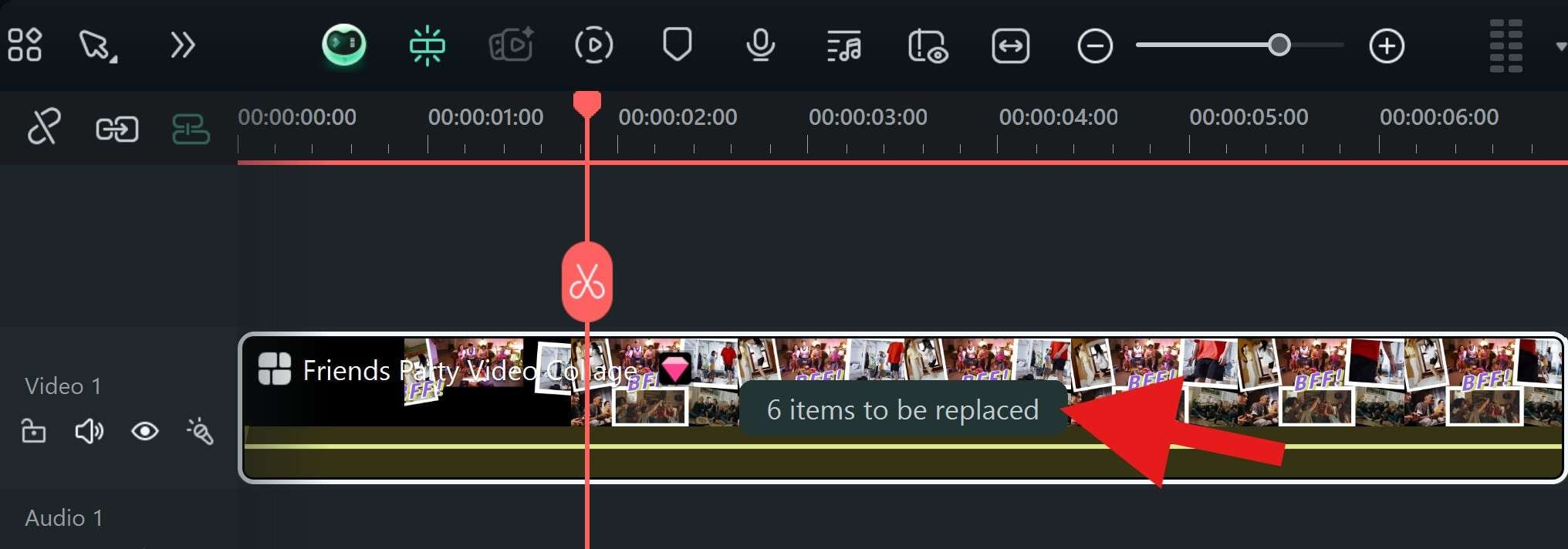
- 點擊範本中的每個影片,上傳您自己的影片以取代原有內容。
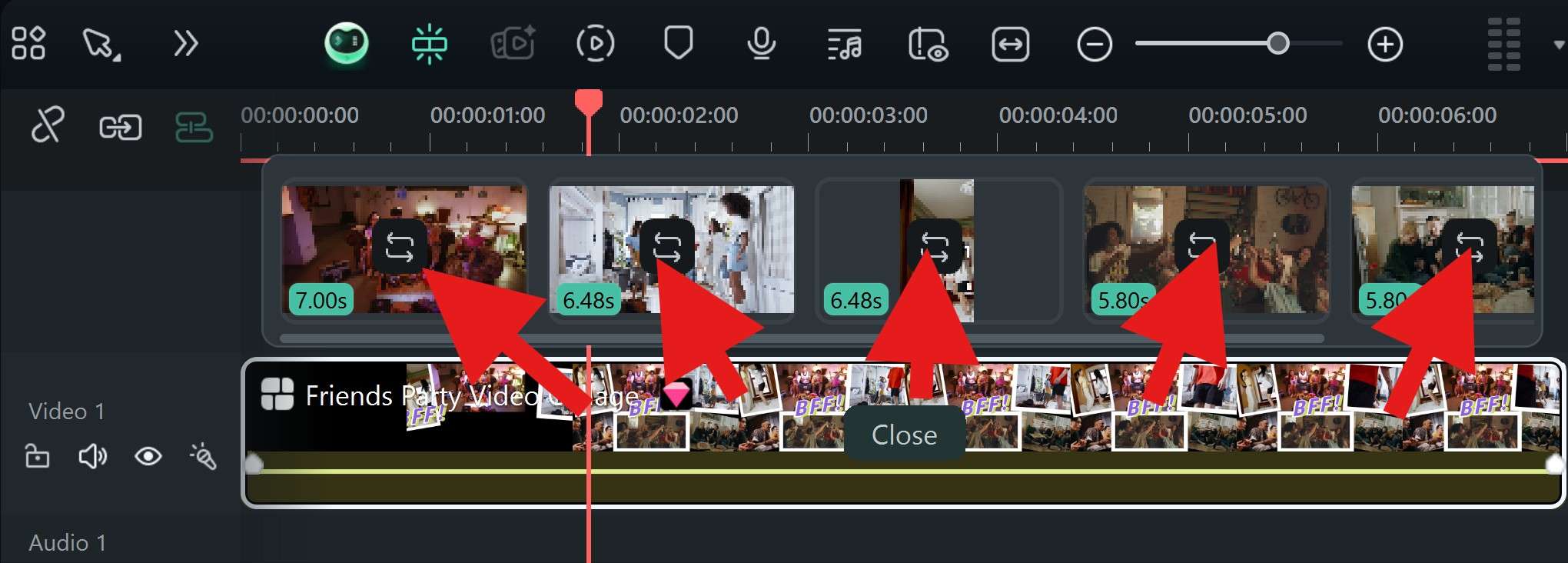

將所有影片替換為您自己的影片後,您只需檢視素材並匯出即可。就是這樣。僅需五個簡單步驟,您便成功製作了一部精彩的影片合集。讓我們來看看如何使用 Filmora 行動版完成這項操作。
在行動裝置上製作影片合集
- 從 Apple 或 Google 的應用程式商店下載 Filmora 行動版。
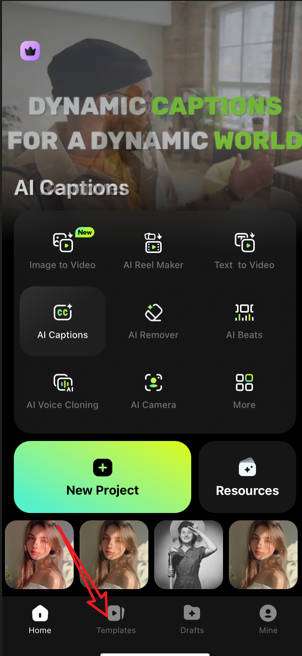
- 開啟應用程式並點選範本。
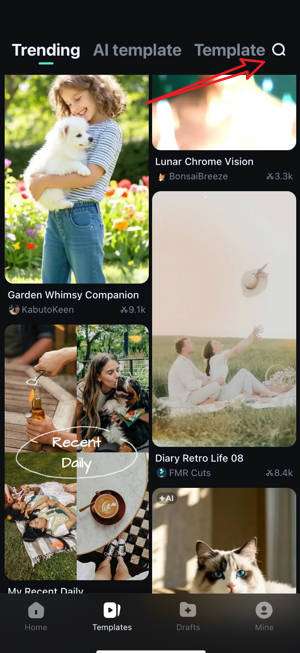
- 瀏覽所有影片範本以選擇您最喜歡的,或點選搜尋.
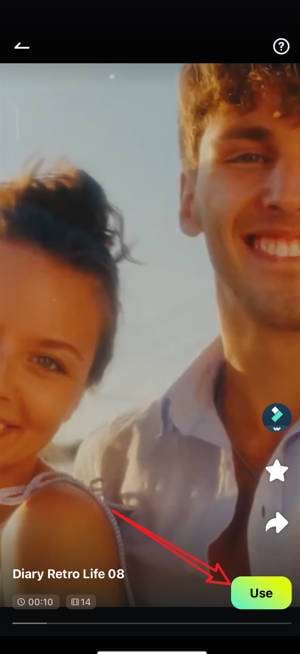
- 選擇您喜歡的範本,然後點擊使用 > 匯入您的影片。
- 等待處理完成後,預覽、編輯或儲存影片。
如何使用 AI 自動製作影片合集?
如果您有一段較長的影片,不想從頭觀看或編輯,而是希望擷取影片精華並製作影片合集,那麼 Wondershare Filmora 的智慧短片將是一個絕佳選擇。它能讓 AI 分析整段影片,識別關鍵時刻,並自動創建精華剪輯。讓我們來看看它的使用方式。
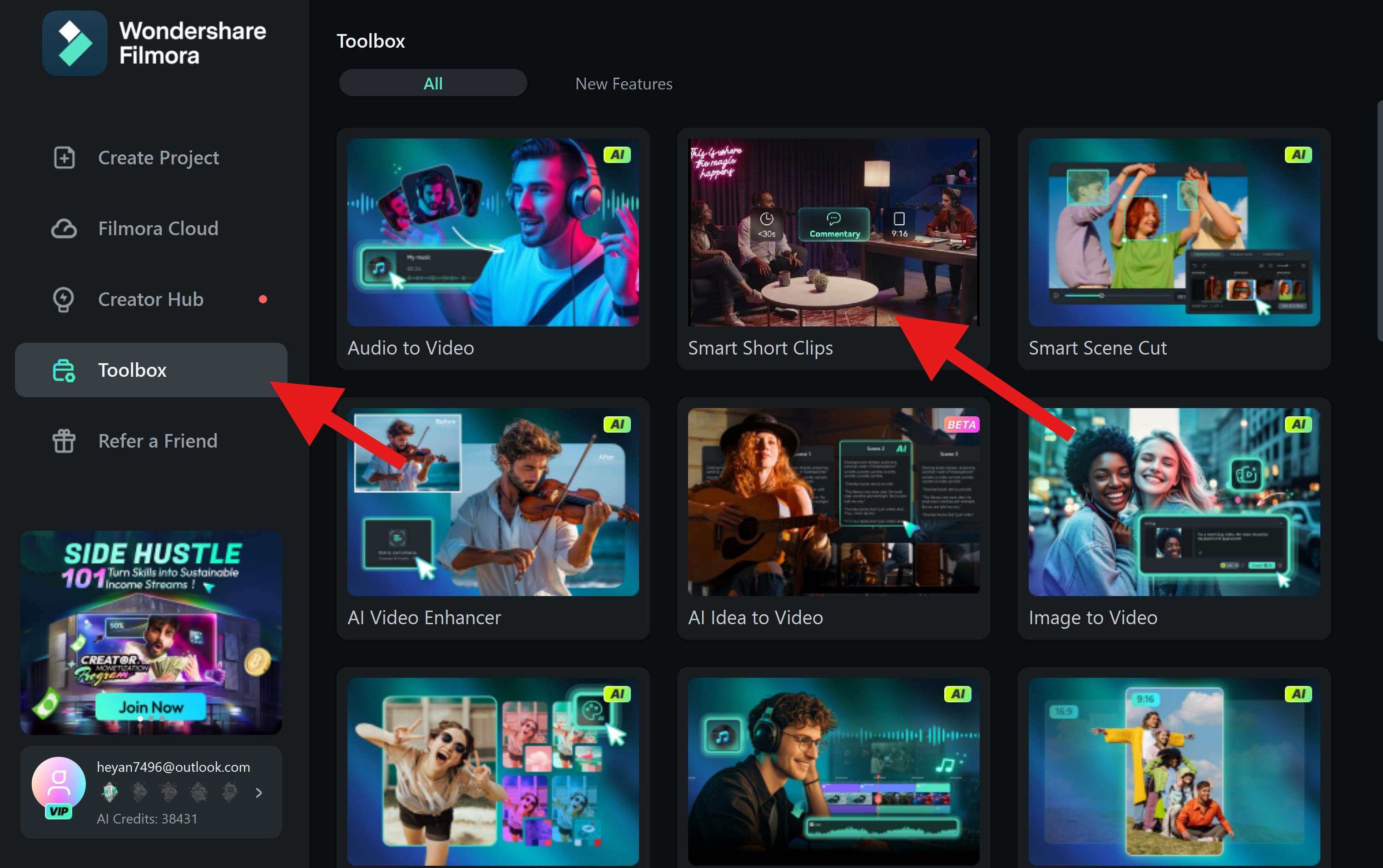
- 開啟 Filmora 並前往工具箱 > 智慧短片。
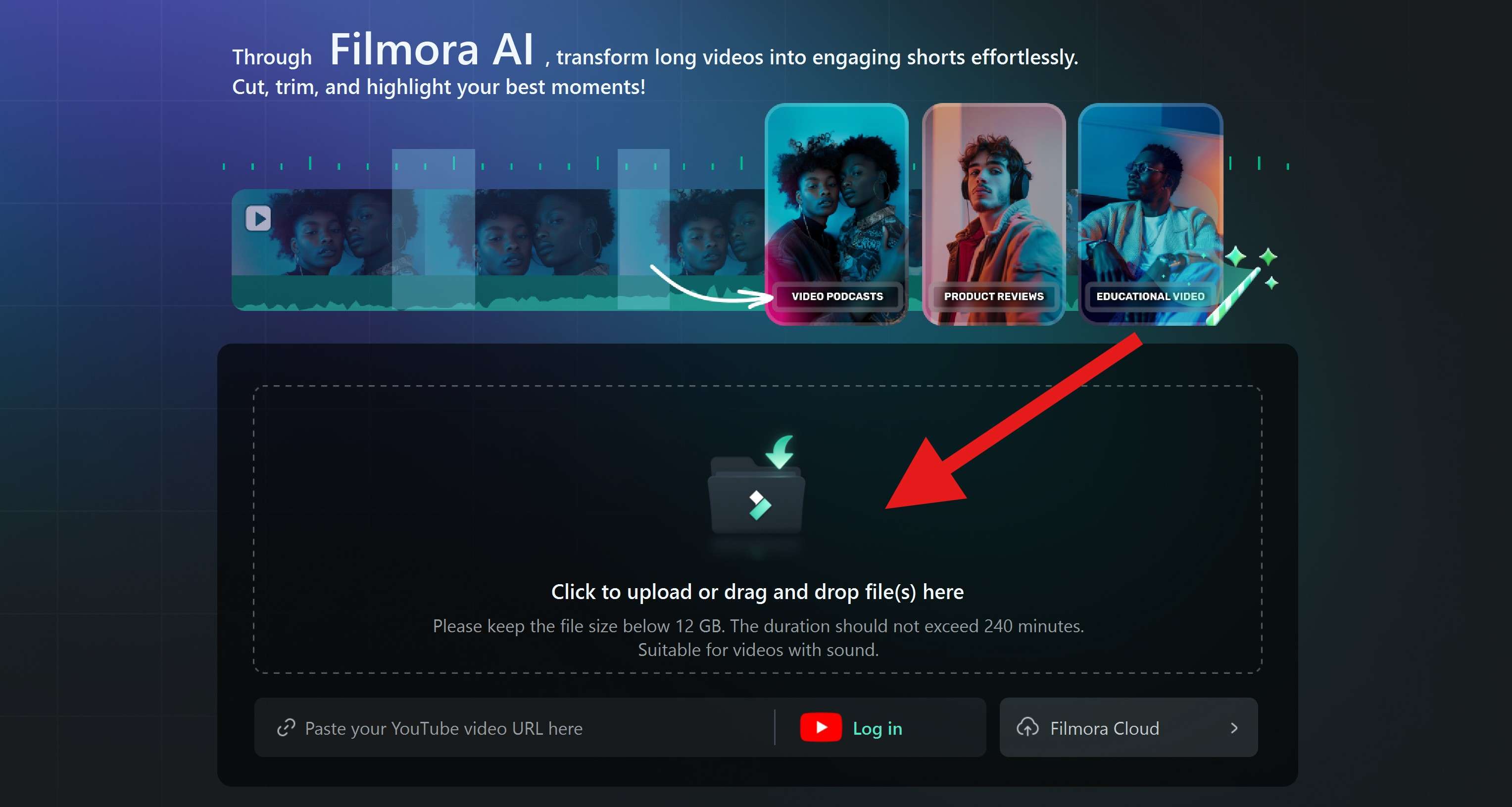
- 上傳一段較長的影片。
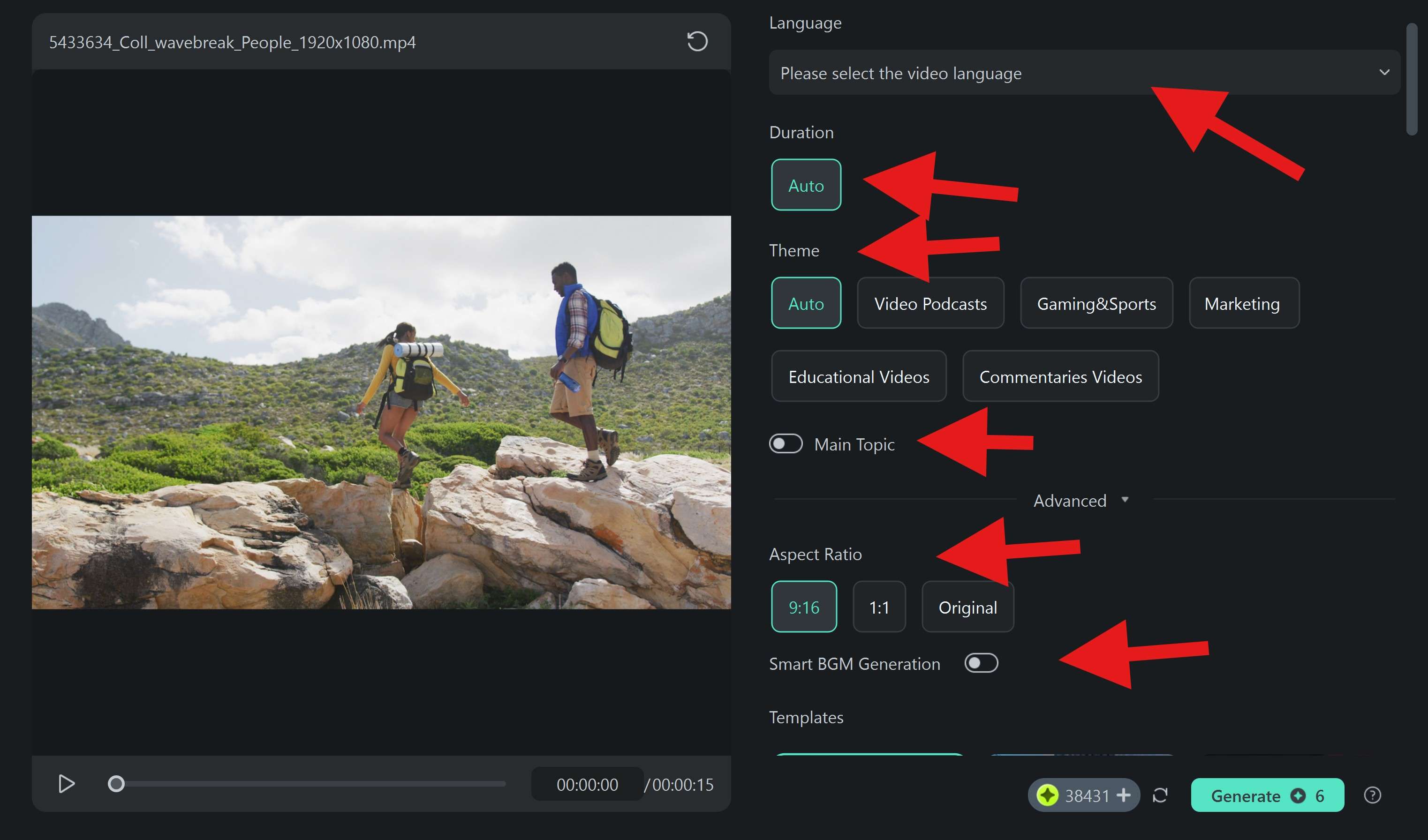
- 探索多種自訂選項。
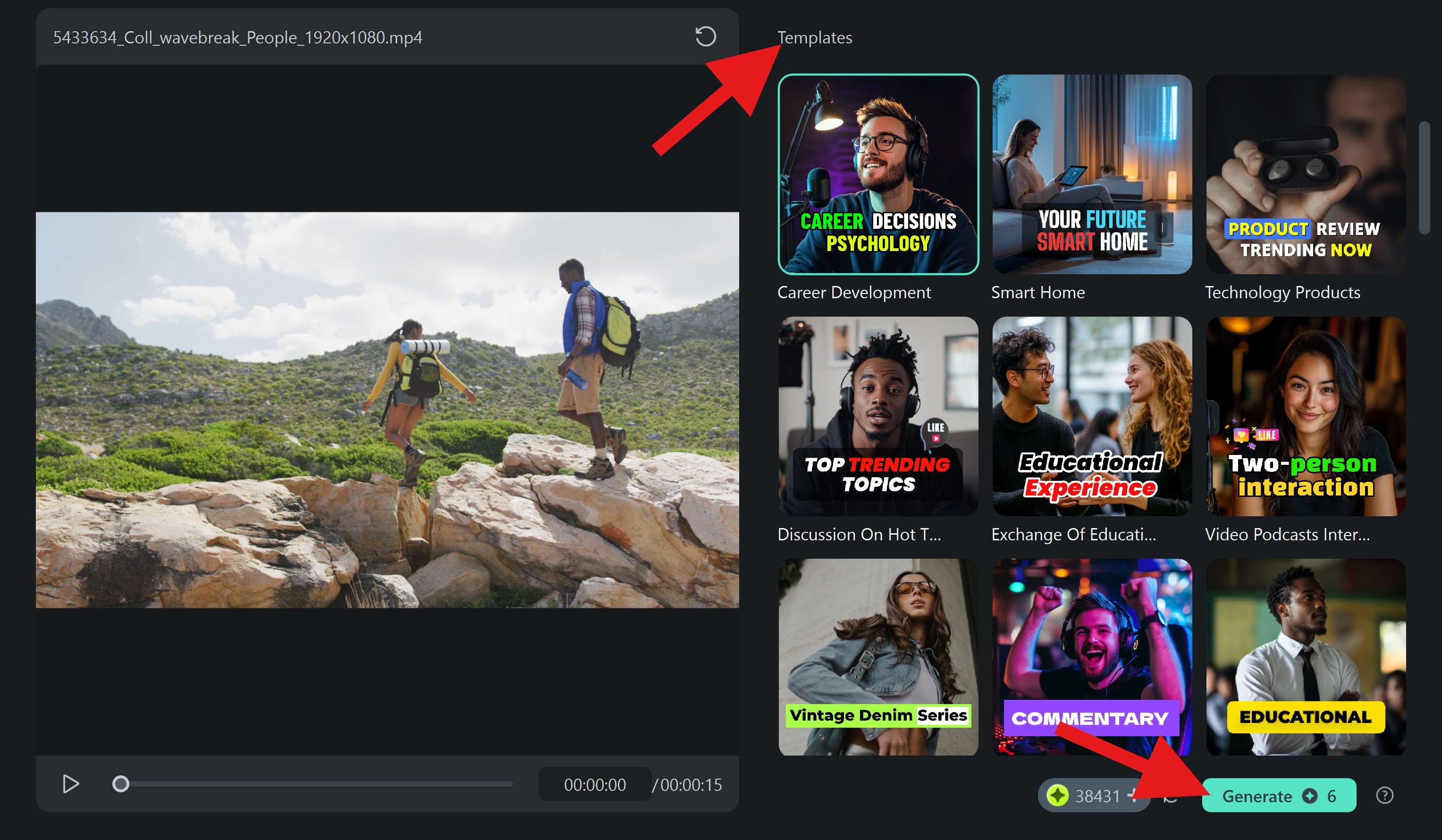
- 探索範本,準備好後點擊生成。
稍等片刻後,您將看到多個短片段,可將其添加至專案並在時間軸中排列,以製作影片拼貼。
如果您想了解如何在手機上使用 AI 製作影片合集,也可以使用 Filmora 應用程式中的 AI 短影片製作工具(原 AI 自動剪輯)。以下是快速影片教學。
結論
如您所見,當您使用全球最佳影片合集製作工具之一時,創作作品輕而易舉。最令人驚喜的是,我們僅僅展示了 Filmora 功能的冰山一角。它還擁有更多 AI 工具,其中一個可用於從照片創建影片,另一個可根據文字提示生成影片。立即試用 Filmora,親身體驗最佳影片拼貼創作工具的強大功能。

