



 ChatGPT
 Perplexity
 Gemini
 Claude
 Grok
Grok
影片剪輯能讓您為內容加入風格與氛圍,吸引觀眾的目光。其中一種富有創意的方式,就是使用水彩濾鏡。這種效果能將您的影片轉化為彷彿手繪而成的畫面,呈現出柔和而充滿藝術感的視覺風格。無論是旅遊 Vlog、創意專案,還是產品影片,都能藉此讓內容更加出色、與眾不同。
水彩濾鏡將現實與藝術融為一體,為觀眾帶來耳目一新的視覺體驗,擺脫平淡無奇的畫面。本指南將說明其運作原理、如何在 Filmora 中套用,以及為何值得在您的下一個專案中嘗試。

第一部分:將水彩濾鏡套用至您的內容
水彩濾鏡能將普通的照片與影片轉化為柔和、如畫般的視覺效果。它不會呈現銳利的線條與生硬的細節,而是平滑紋理、融合色彩,讓您的內容看起來彷彿出自手繪。這種效果非常適合社群媒體、行銷專案、數位剪貼簿以及個人珍藏。
- 增添藝術感:模擬筆刷筆觸,打造手作風格。
- 柔化生硬邊緣:模糊線條,呈現自然流暢的視覺效果。
- 提升色彩豐富度:創造層次豐富、引人入勝的色調。
- 適用多種內容風格:非常適合人像、風景或產品影片。
- 可依個人喜好自訂:可從淡雅的水洗效果調整至濃郁的繪畫風格。
- 非常適合敘事:營造如夢似幻的氛圍,吸引觀眾目光。
- 完美契合品牌塑造:為生活風格或手作產品領域提供獨特性。
第二部分:Filmora 中的水彩濾鏡資源




Wondershare Filmora 在「效果 → 濾鏡」中提供多種水彩效果,每種效果都模擬了筆刷筆觸、柔和紋理與藝術色調。以下是十種可選項目:
繽紛水彩潑濺
在影片上疊加明亮的顏料潑濺效果,呈現出生動活潑的藝術畫布風格。

水彩邊框
以素描本風格的邊框環繞畫面,營造手工製作的氛圍。
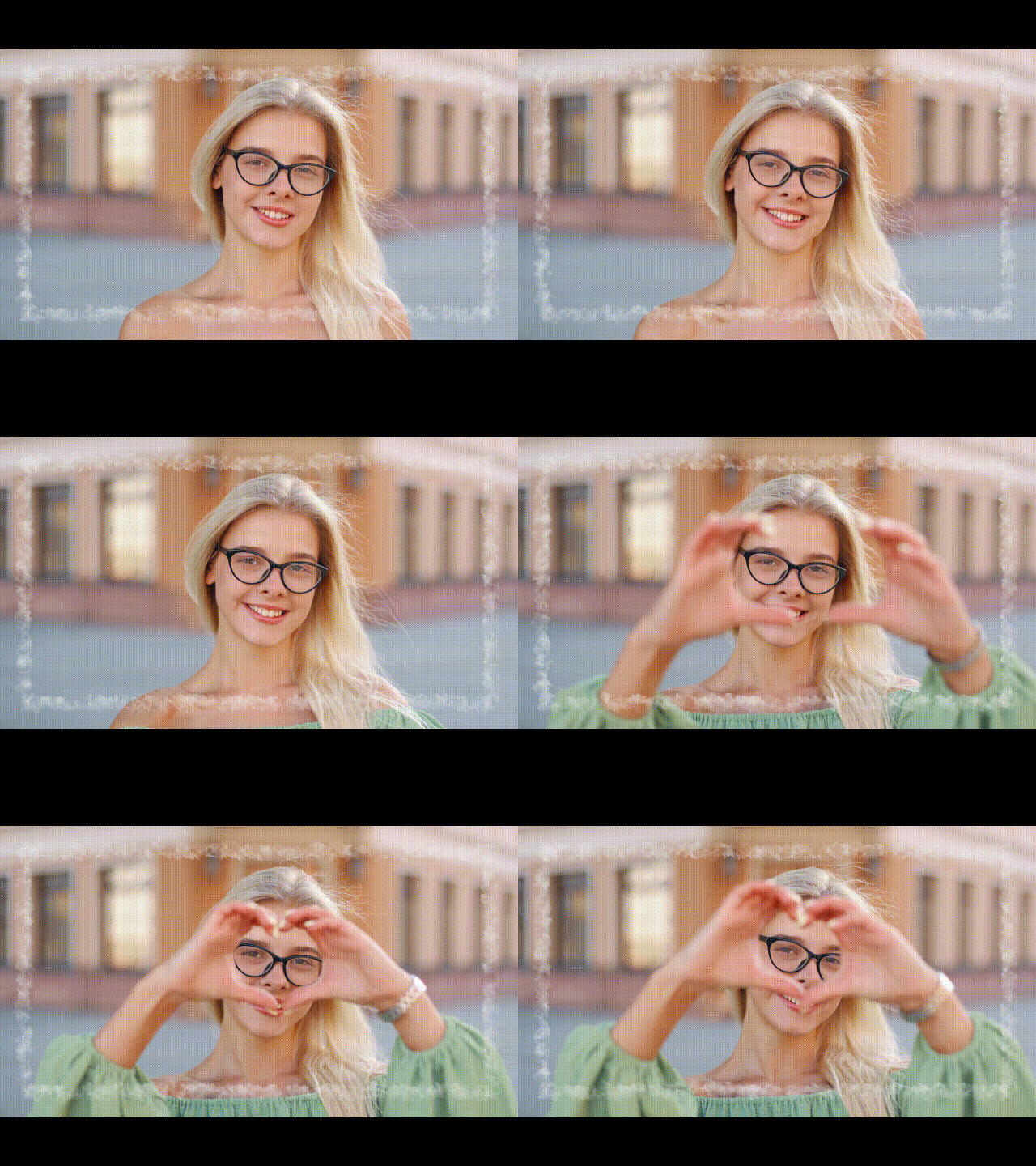
水彩自然轉場
以水彩筆觸搭配葉片等自然元素,流暢地銜接各個片段。

水彩色調
套用如夢似幻的水彩紋理與細膩的色彩變化。
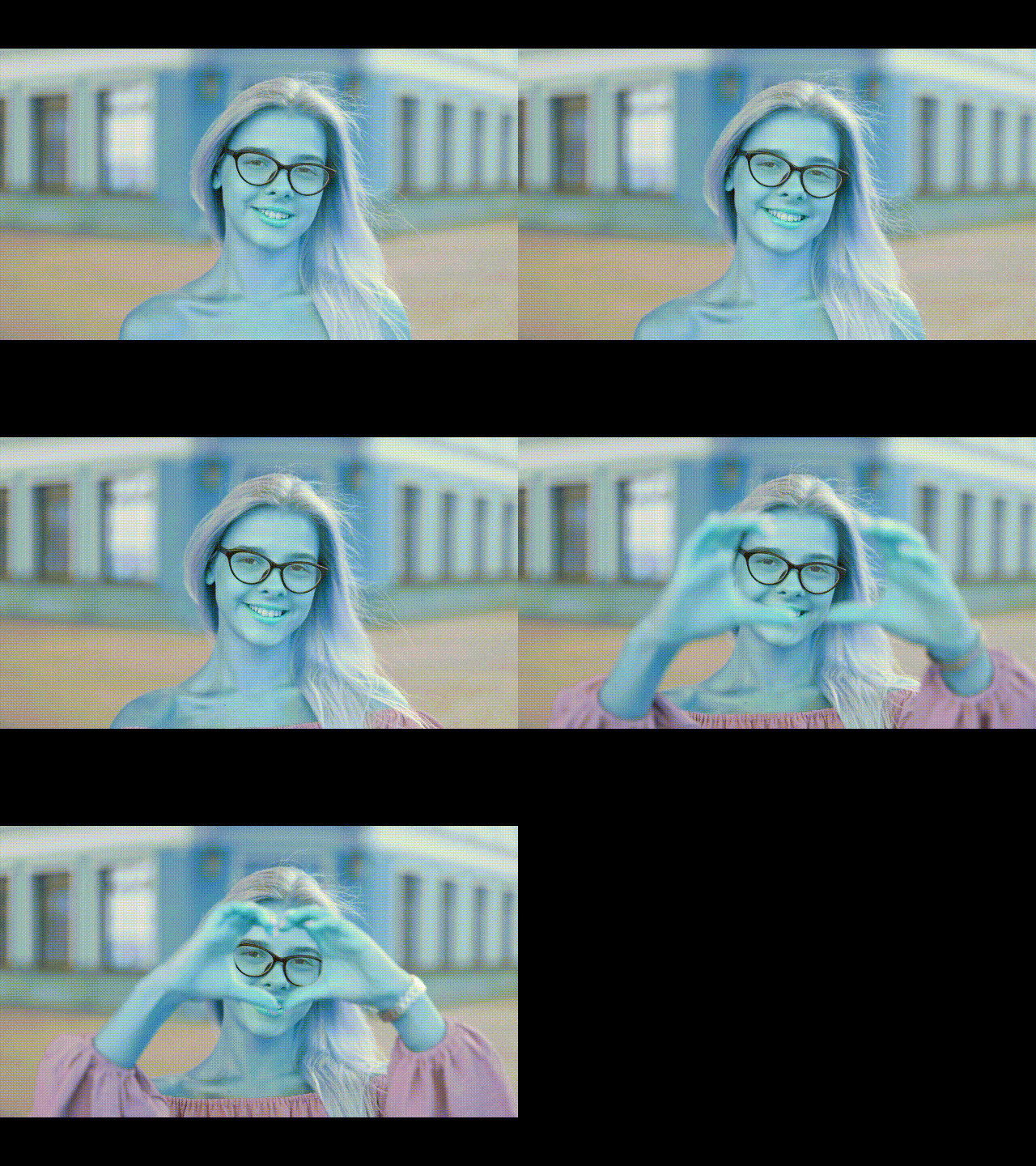
漂白水彩
以柔和的低飽和色調,打造輕盈、通透的復古美學風格。
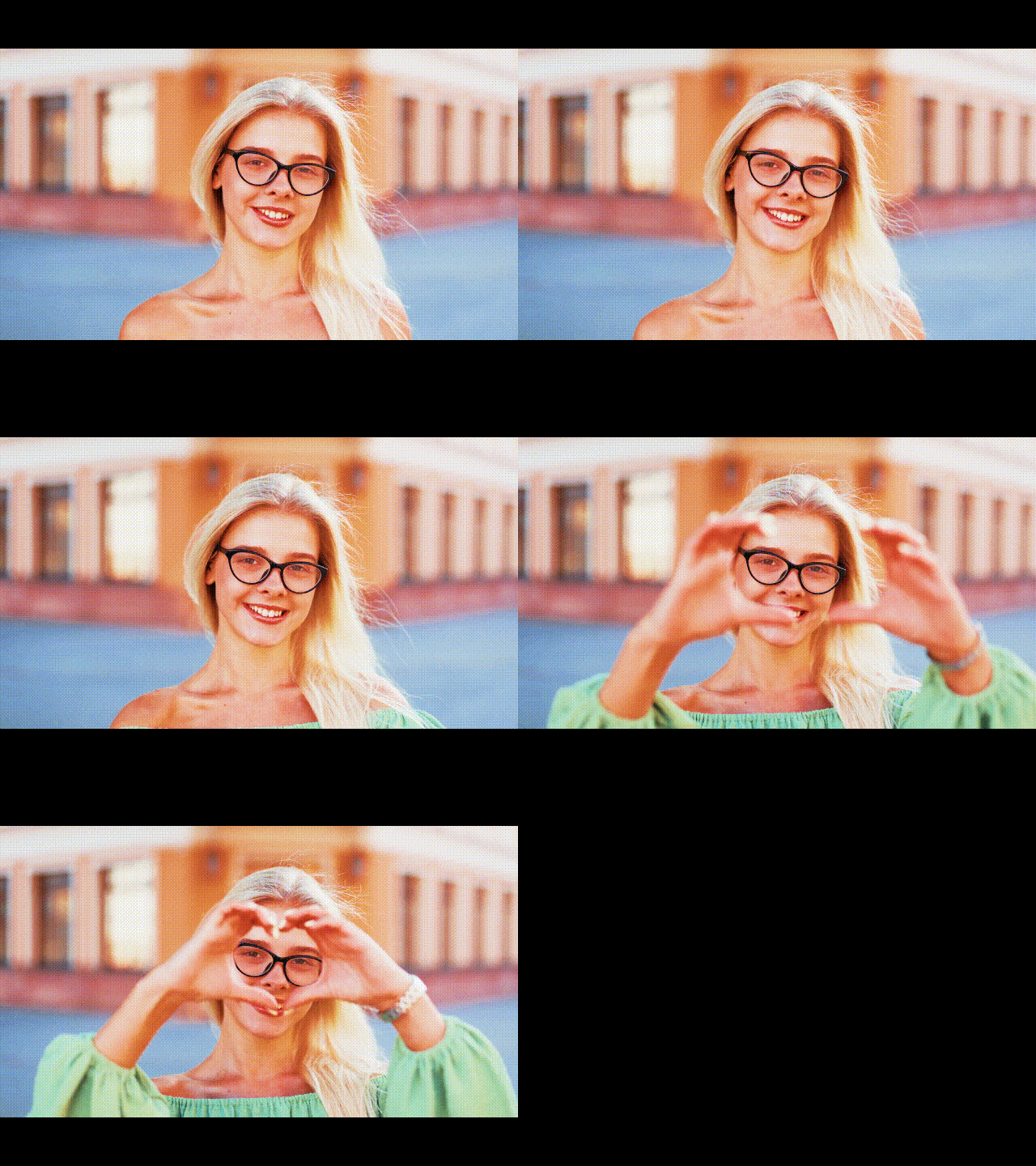
淡紫水彩濾鏡
加入紫色水彩渲染效果,呈現浪漫夢幻的色調。
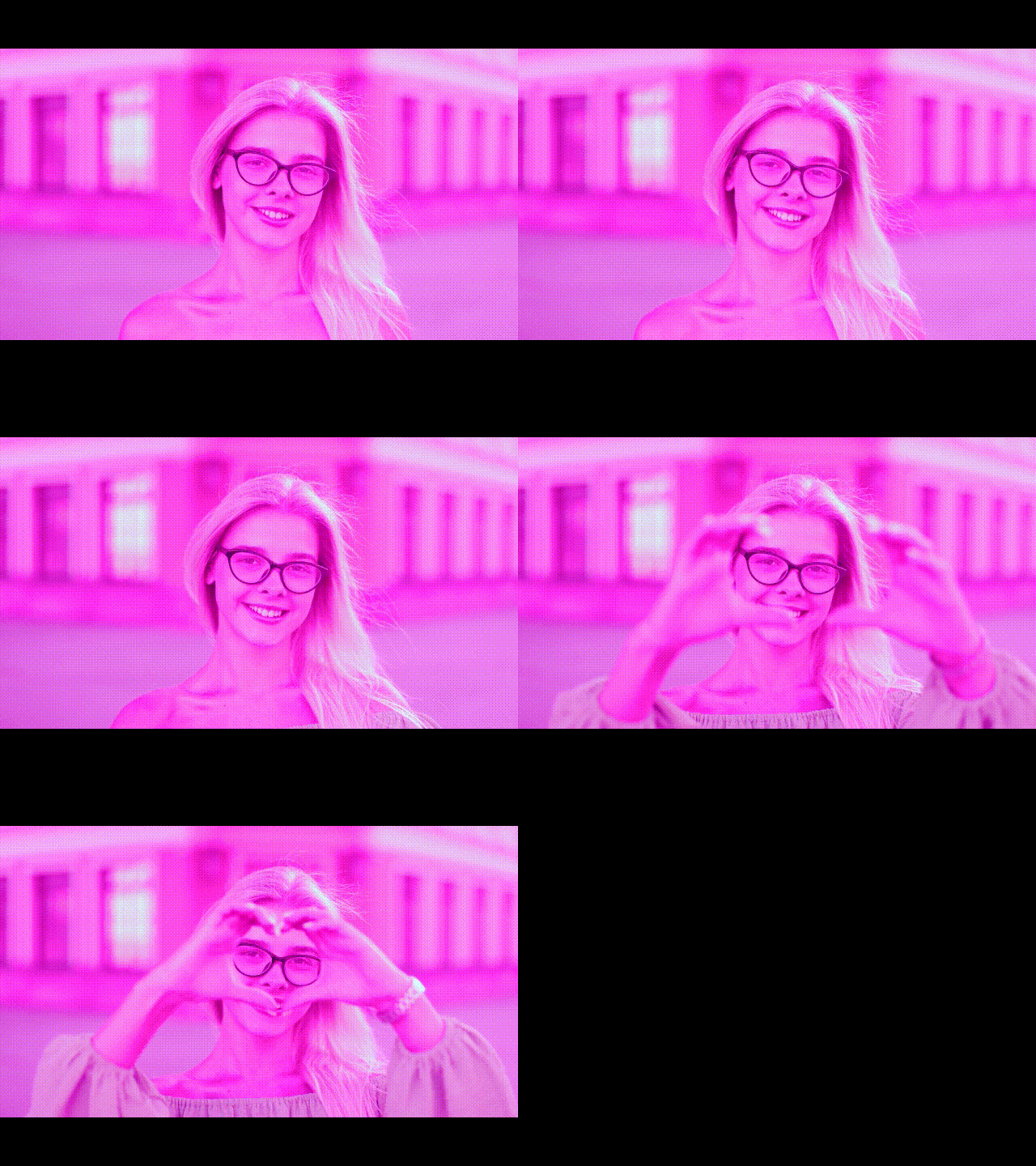
手繪水彩筆刷疊加濾鏡
模擬手繪筆觸,打造真實的水彩視覺效果。
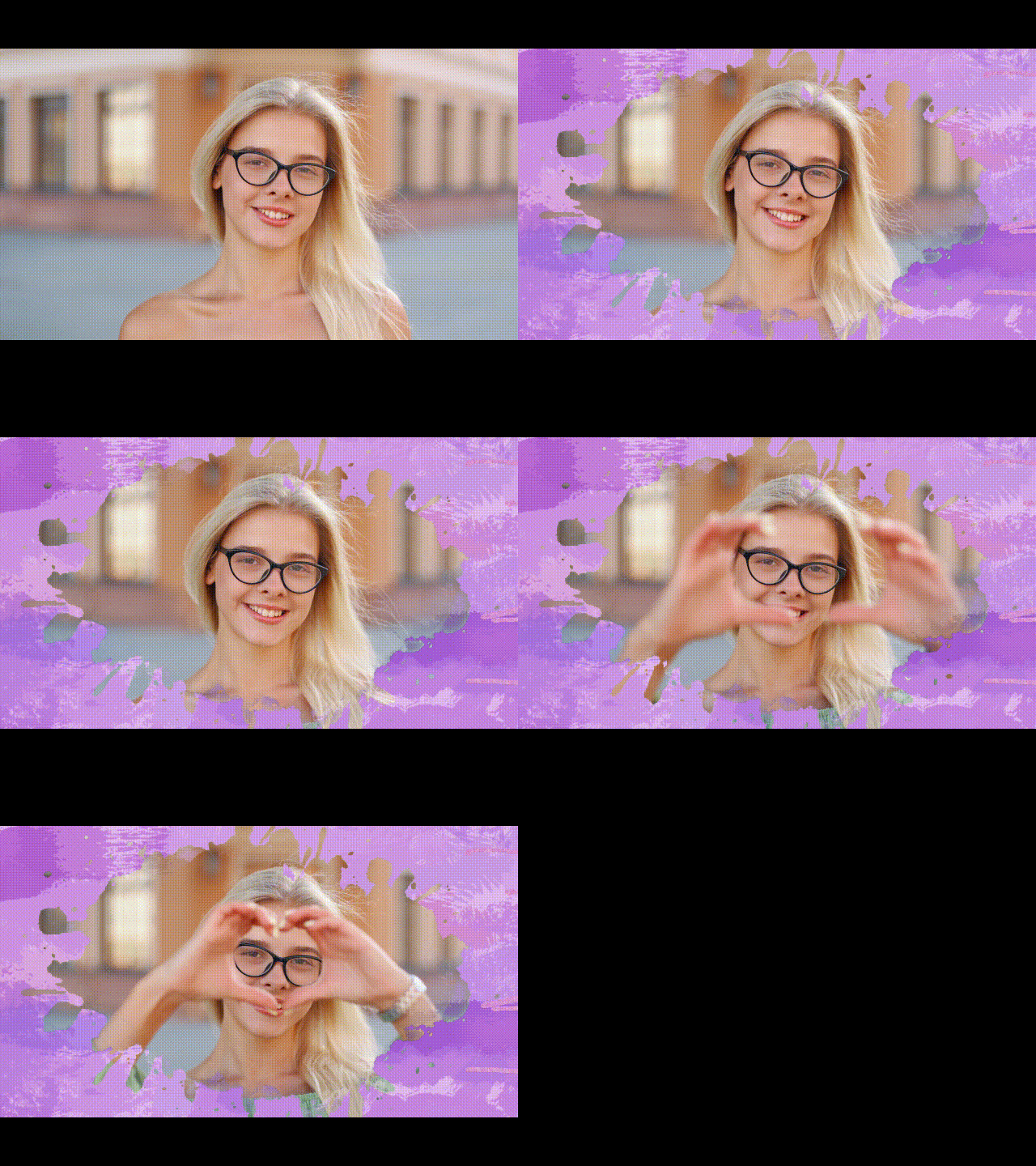
星空水彩濾鏡
在畫面邊緣套用柔和紋理,呈現電影奇幻風格。
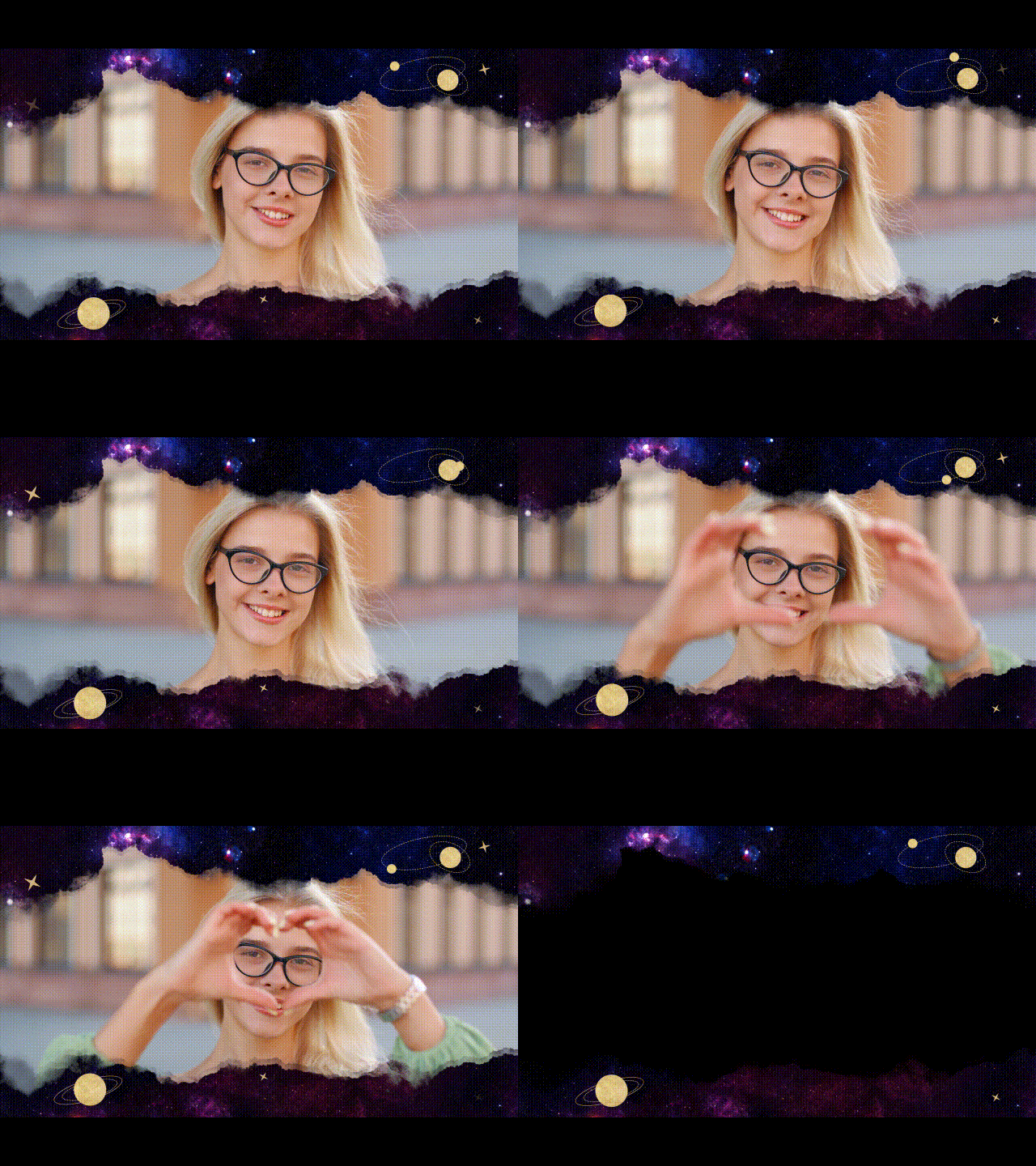
銅金夕陽水彩濾鏡
加入溫暖的金色調,散發懷舊的夏日光暈。
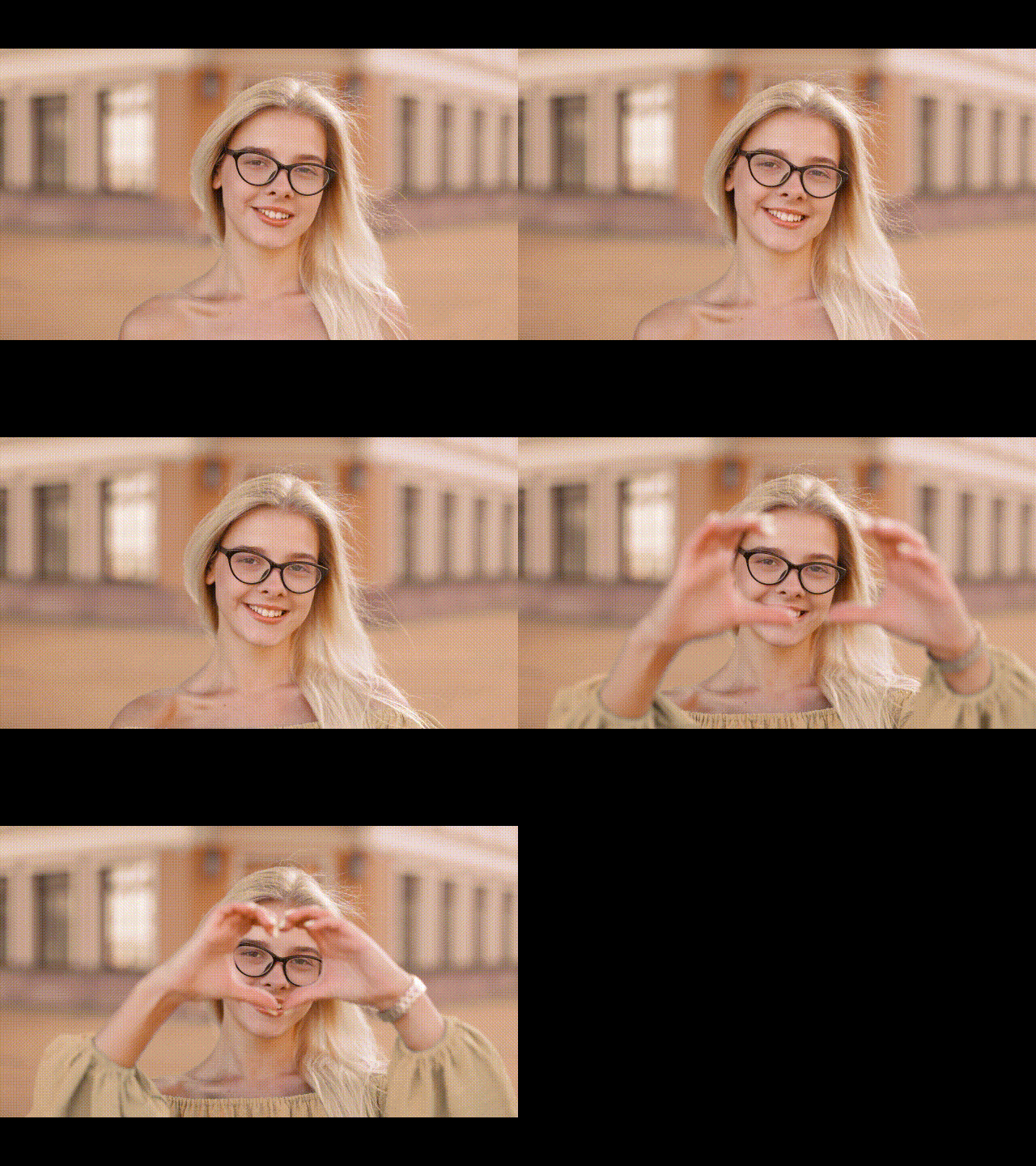
漸層水彩濾鏡
將水彩色調融合為柔和的漸層效果,適用於電影感轉場。
如何在 Filmora 中套用水彩濾鏡
請按照以下步驟在 Filmora 中套用水彩濾鏡:
建立新專案,然後匯入您想要美化的影片片段。
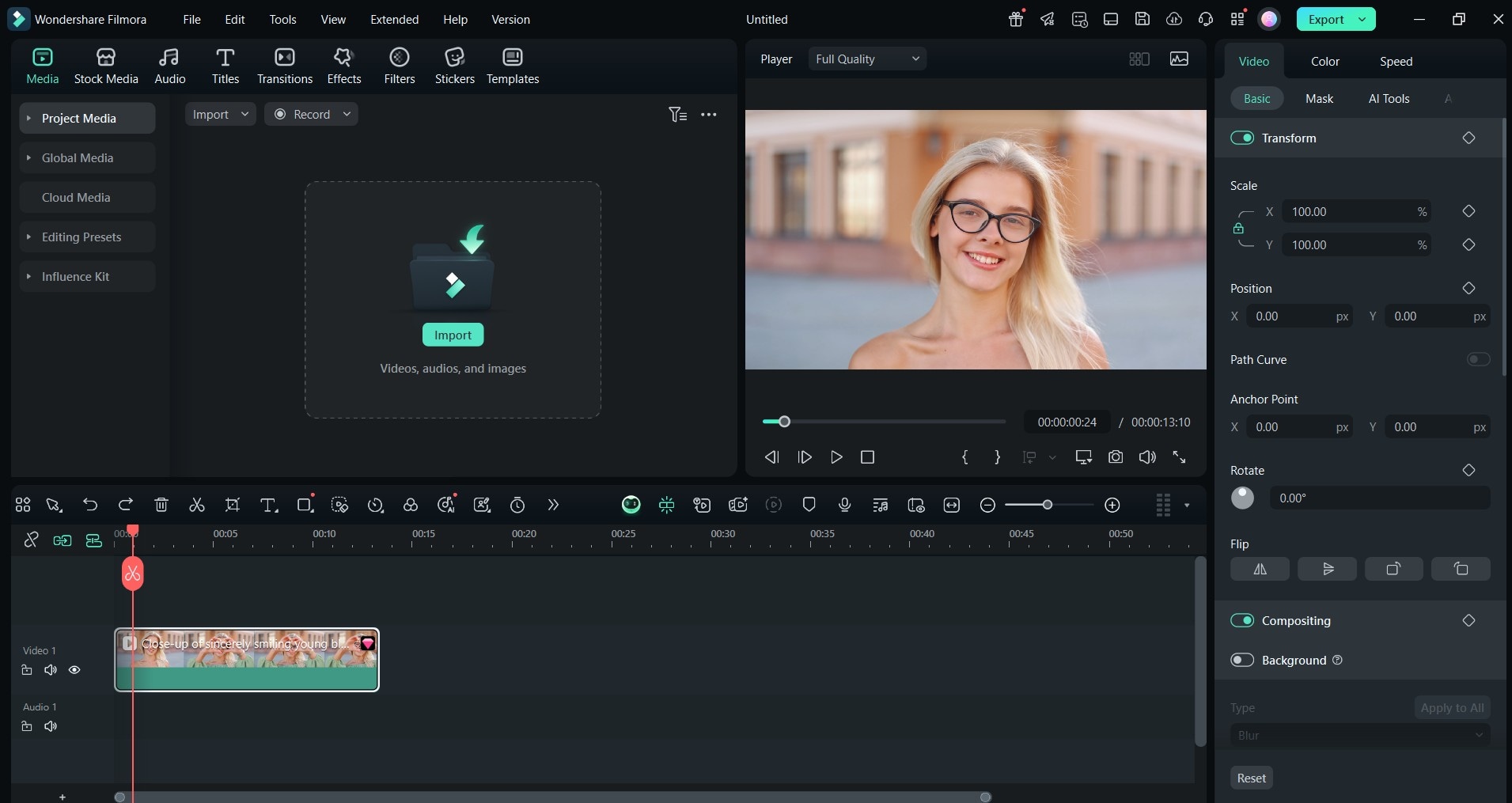
點擊「效果」索引標籤,搜尋「watercolor(水彩)」,即可顯示所有可用的預設效果。
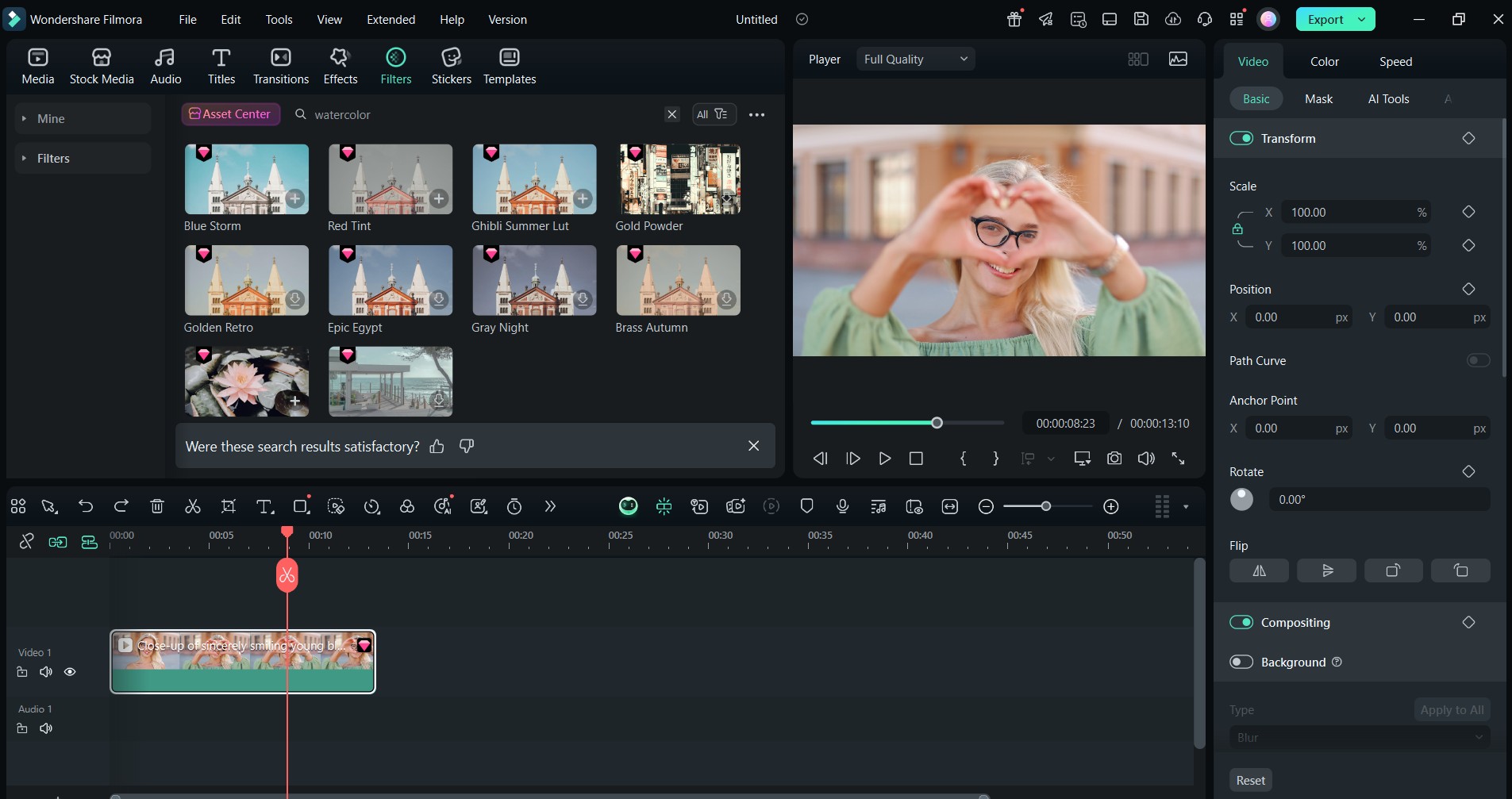
將效果拖曳至您的影片片段,並在時間軸上調整其持續時間。
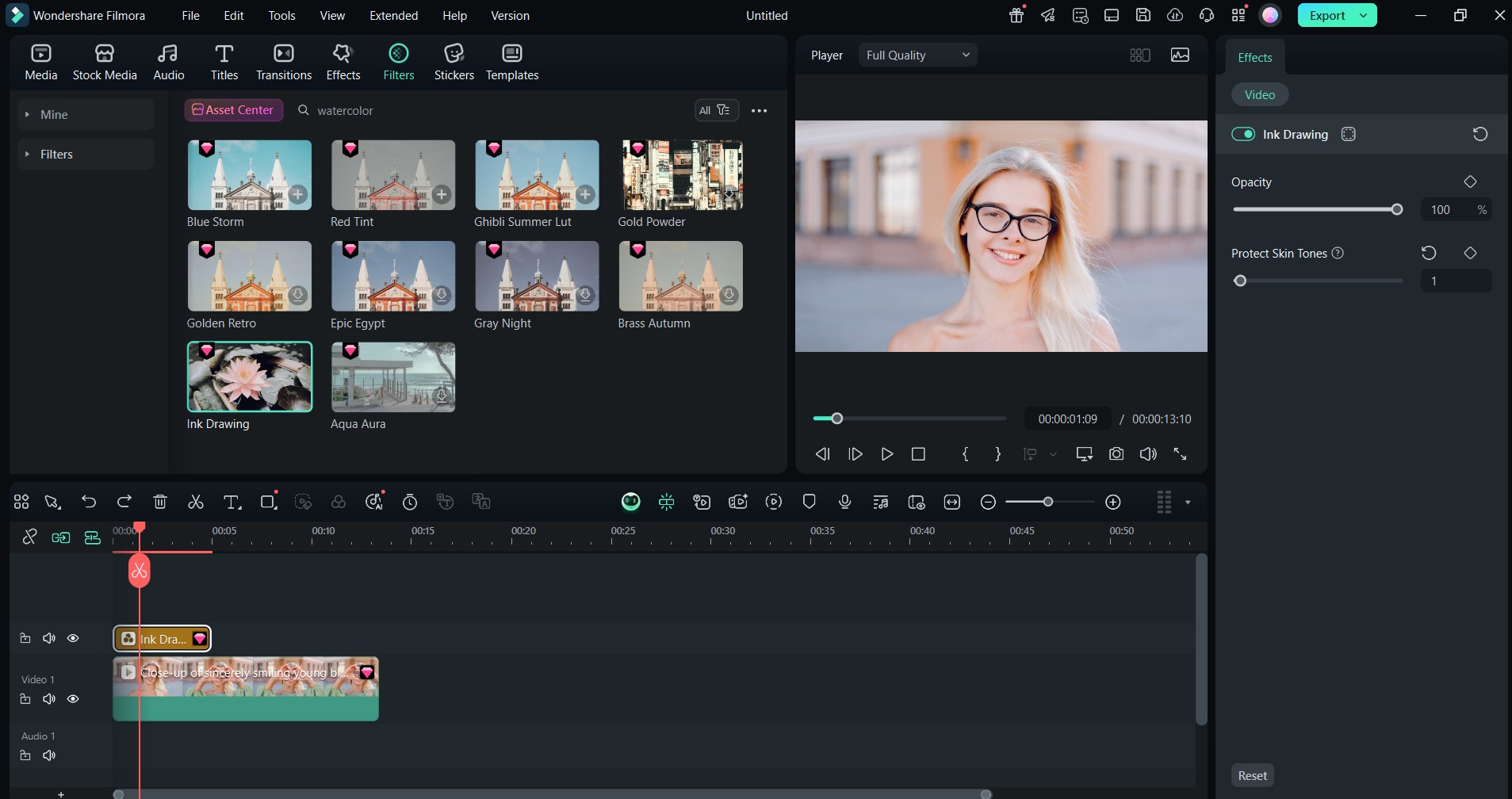
雙擊效果以調整不透明度、混合方式與強度,並在匯出前預覽效果。
第三部分:強化水彩效果
您可以利用以下技巧,讓水彩濾鏡呈現更加吸引人的效果:
- 搭配漏光效果:營造發光的夢幻氛圍。
- 使用畫筆轉場效果:保持片段之間風格的一致性。
- 與節拍同步:讓色彩變化與音樂節奏相呼應。
- 與膠片顆粒混合:創造懷舊的故事書氛圍。
- 結合 AI 背景模糊:讓主體在夢幻水彩背景中保持清晰銳利。
第四部分:其他水彩效果應用程式
除了 Filmora 之外,其他工具也提供水彩濾鏡功能,但主要適用於照片:
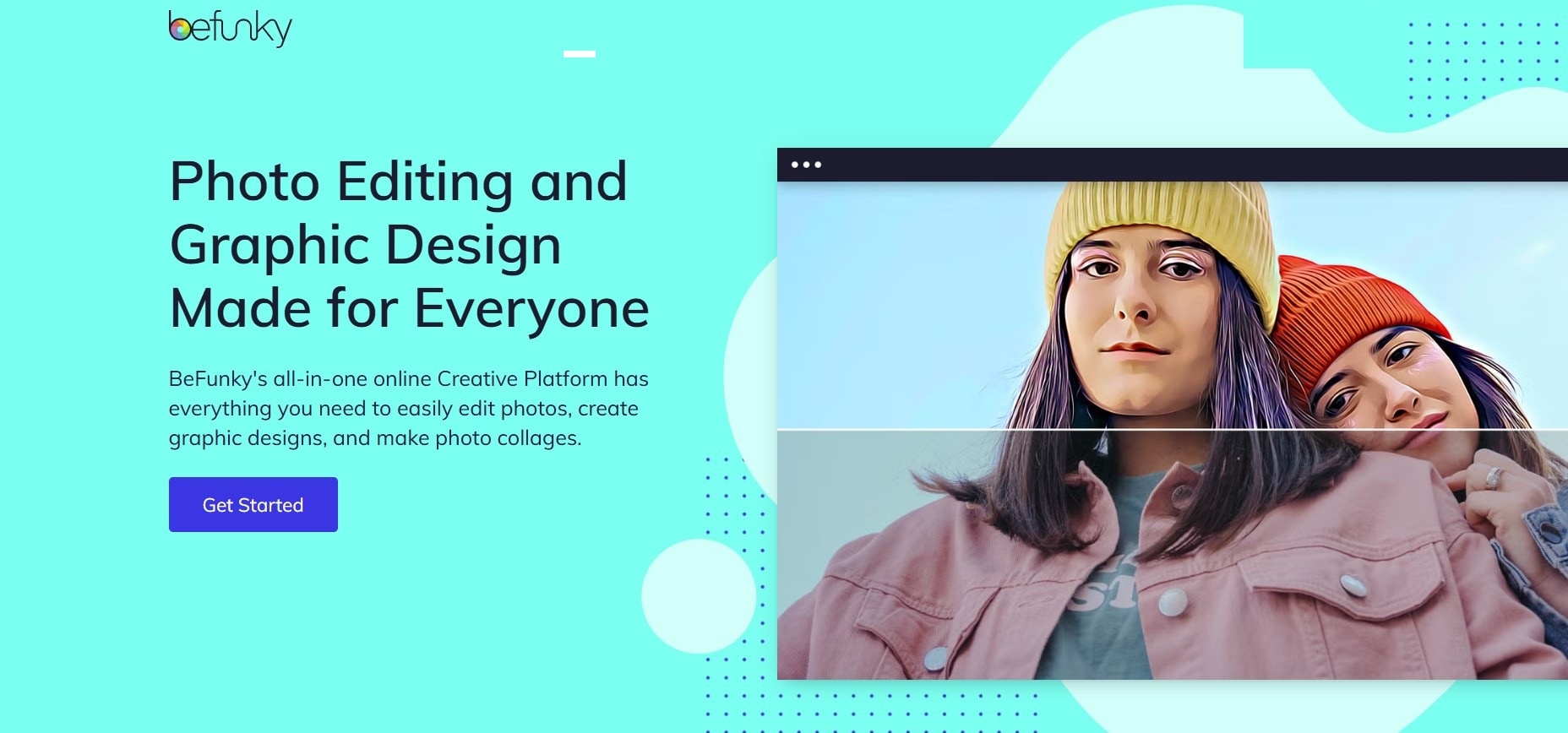
BeFunky
具備簡單水彩效果的線上編輯器。適合快速處理靜態圖片,但缺乏影片編輯工具。
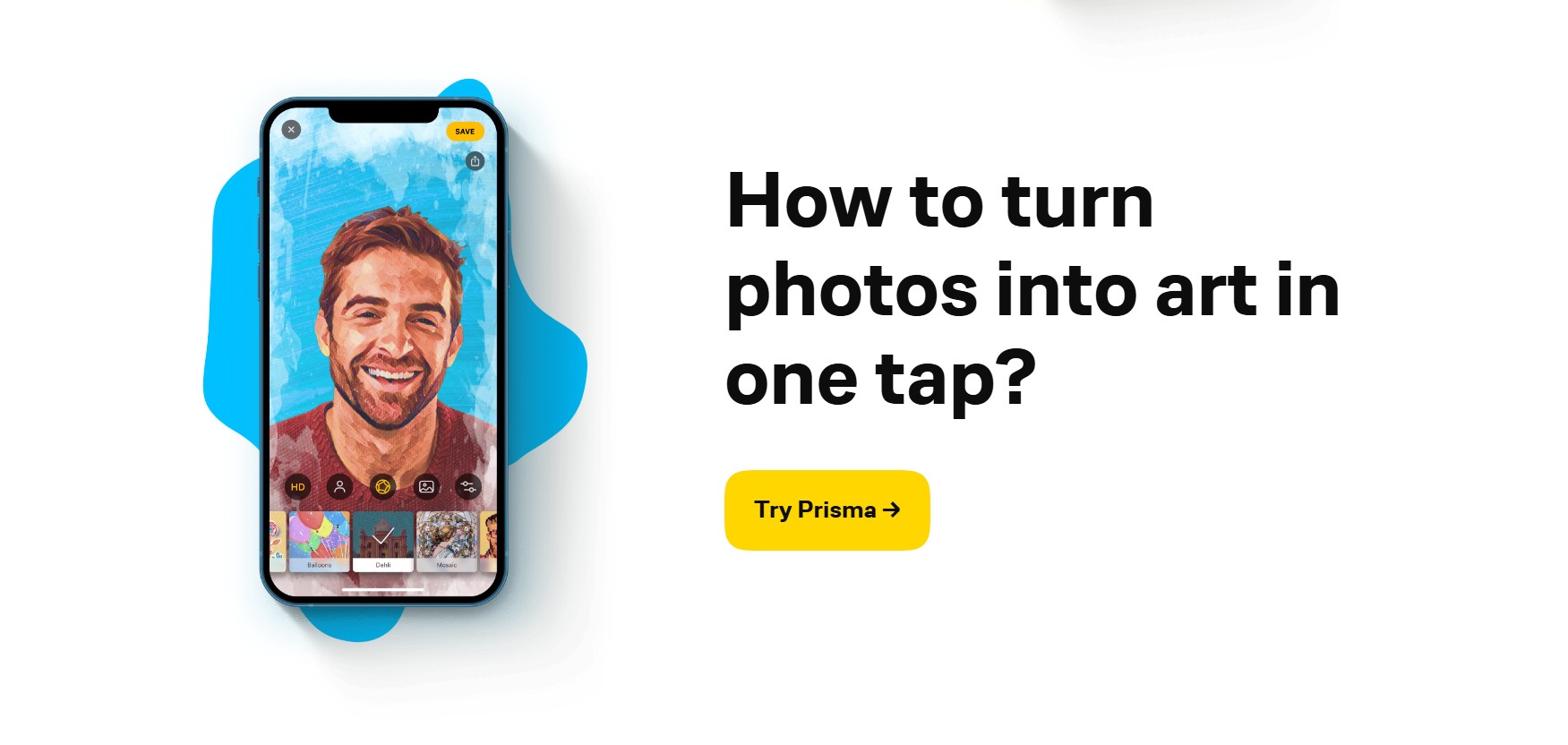
Prisma
具備 AI 藝術風格(包含水彩)的行動應用程式。非常適合風格化照片,但影片編輯功能有限。
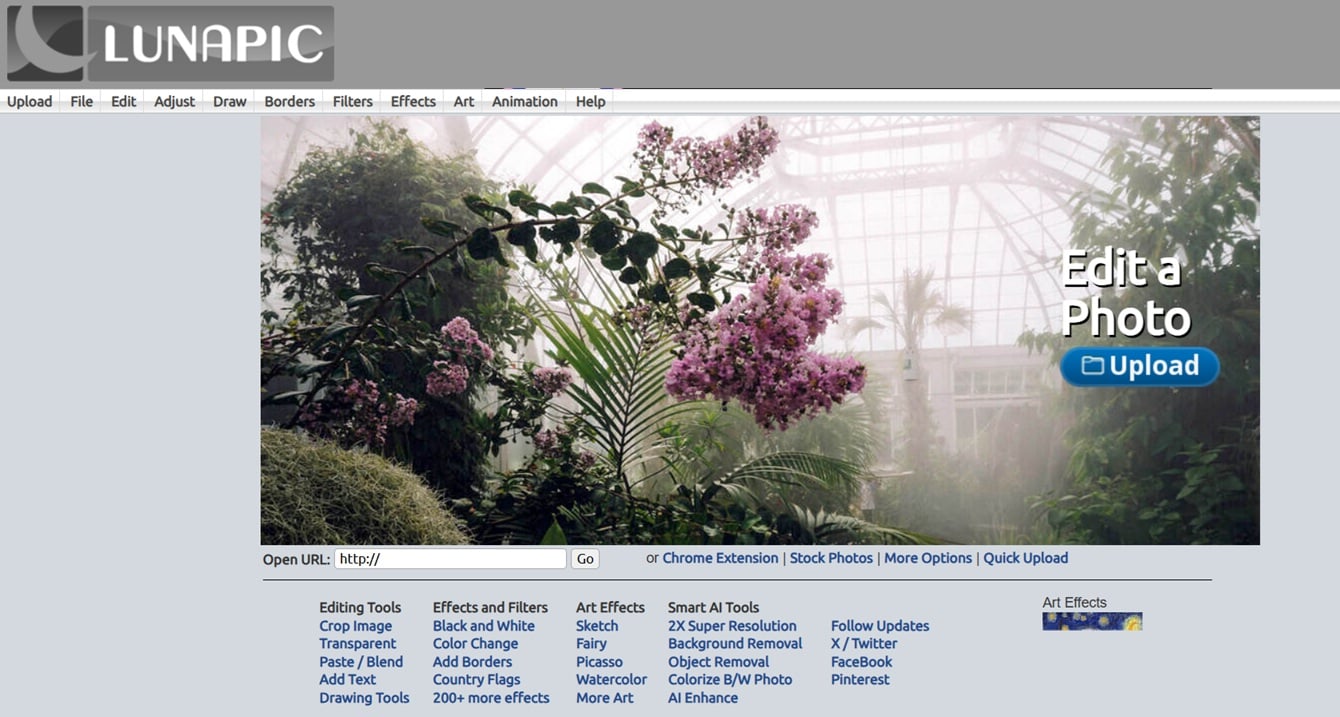
Lunapic
具備可調式水彩濾鏡的瀏覽器工具。專注於圖片處理,介面較為老舊,且不支援影片。
Filmora 與其他工具的比較
BeFunky、Prisma 和 Lunapic 主要專注於靜態照片。Filmora 則將水彩效果與完整的影片編輯功能整合在一起,是製作動態、精緻專案的最佳選擇。
結語
水彩濾鏡能將普通的影片素材轉化為夢幻、如畫般的視覺效果。透過 Filmora,您可以在幾秒鐘內完成套用、調整強度,並結合各種創意功能,打造獨具特色的敘事風格。
無論是旅遊、婚禮還是社群媒體內容,水彩濾鏡都能讓您的作品脫穎而出。歡迎嘗試 Filmora 豐富的濾鏡系列,為您的影片賦予精緻的藝術質感,讓觀眾留下深刻印象。

