

 AI 摘要
AI 摘要
目前 Google 尚未支援直接上傳整個影片進行反向搜尋,使用者必須先截取影片中帶有清晰細節的畫面,再透過桌面版 Google 圖片或手機版 Google Lens 的以圖搜尋功能來追溯影片來源。
● 執行搜尋時建議擷取 2 至 4 張包含人臉、標誌或實體文字的清晰影格,並在上傳截圖後搭配輸入相關背景關鍵字,以引導系統產生更精準的視覺比對結果。
● 若原始影片畫質低落、過暗或移動過快,建議先透過 Wondershare Filmora 進行銳化、調亮、裁切干擾元素或放慢速度,提取出清晰的高品質快照後再進行搜尋以提高成功率。
● 搜尋系統僅能比對網路上公開的內容,無法找出私人社群帳號的影片;此外,為避免搜尋引擎判斷混淆,截圖時應盡量避開或裁掉畫面上的浮水印。
向 AI 詢問摘要
 ChatGPT
 Perplexity
 Gemini
 Claude
 Grok
Grok
找到任何影片的原始來源!了解如何使用截圖和 Google Lens 在 Google 上反向搜尋影片。使用 Wondershare Filmora 增強您的畫面以獲得更好的結果。
值得慶幸的是,您不需要直接上傳影片的工具。這份完整指南將向您展示如何使用簡單而強大的方法在 Google 上反向搜尋影片:Google 圖片截圖技巧和手機上的 Google Lens 應用程式。了解逐步操作流程,並探索 Wondershare Filmora 如何協助您增強模糊畫面以獲得更好的比對結果。
第一部分:什麼是影片反向搜尋以及為何要尋找原始來源?
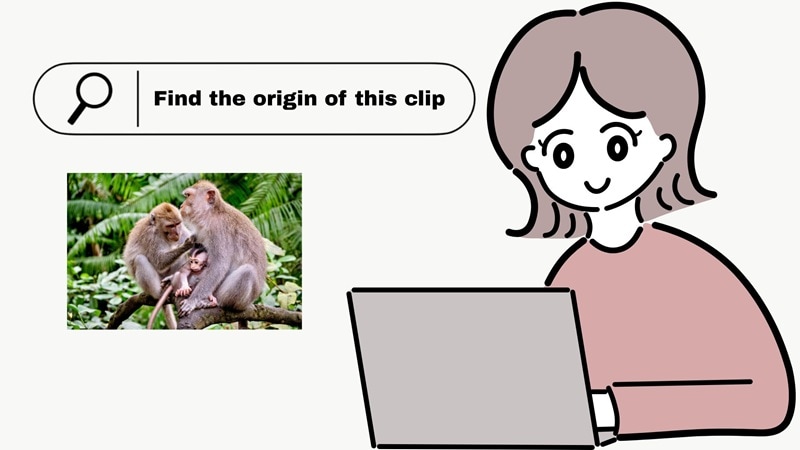
那麼,您要如何在 Google 上進行反向搜尋呢?在我們繼續之前,我們需要了解其背後的概念。反向搜尋實際上就是您提供 Google 一張圖片並說:「嘿,看看這個並顯示任何看起來像它的內容。」
Google 接著會嘗試比對該畫面中的任何內容,無論是臉孔、建築物、標誌、招牌,甚至是背景中的小細節。一旦 Google 識別出這些元素,它就可以引導您找到轉發、完整版本,甚至是原始上傳內容。
為什麼人們要這樣做(以及為什麼您可能也應該這樣做)
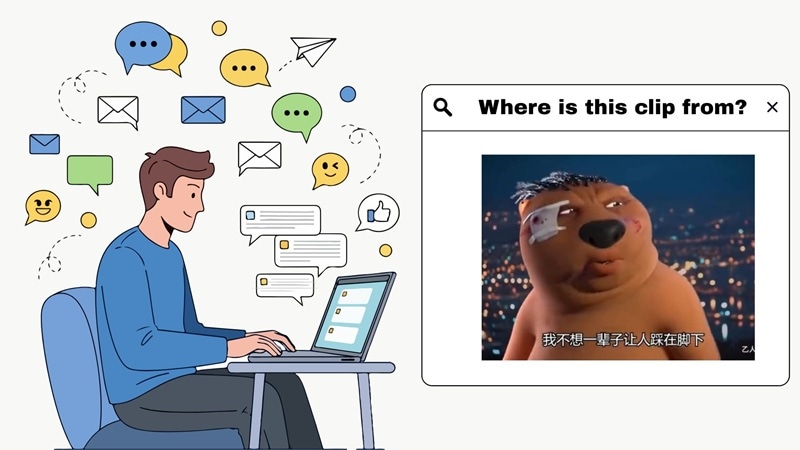
反向搜尋的實用性比您想像的更頻繁,因為總會有那麼一刻,當您在網路上看到一段影片並想知道背後的真實故事。以下是人們使用這種方法的一些最常見原因。

- 找到原始上傳者:許多人使用它來追蹤真正的創作者,無論是 TikToker、YouTuber 或其他平台的使用者。
- 解鎖完整版本:網路上的許多影片都經過裁剪或縮短,因此反向搜尋可協助您找到完整影片。
- 檢查影片是否真實:它可用於測試病毒式傳播或新聞影片是真實的還是經過篡改的。
- 識別您所看到的內容:人們使用它來辨識影片中顯示的地點、物品、品牌或產品。
- 追溯趨勢的起點:它可協助您追蹤病毒式傳播時刻的起源並了解背後的故事。
第二部分:如何在 Google 上反向搜尋影片:截圖方法(桌面版)
那麼,您可以反向 Google 搜尋影片嗎?不幸的是,無法以您期望的方式進行。Google 仍然沒有提供直接的影片反向搜尋功能,因此您無法直接上傳整個影片並讓它發揮作用。
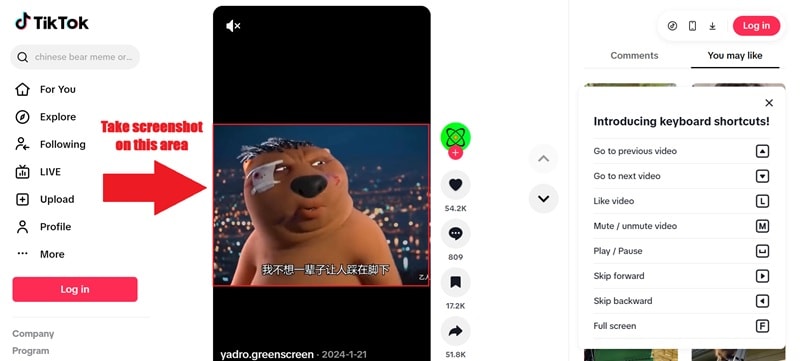
您可以做的是從影片中擷取幾張截圖,特別是具有清晰細節的部分,然後使用這些畫面來執行搜尋。這是一個簡單的解決方法,而且大多數時候都能完成工作。
逐步指南:如何使用 Google 圖片反向搜尋影片
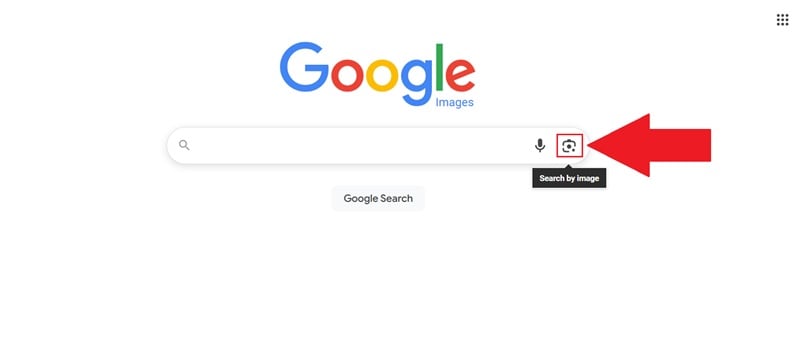
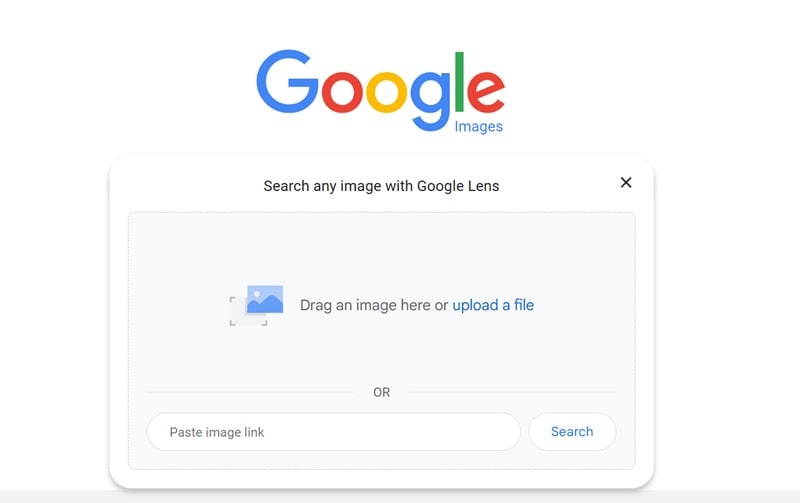
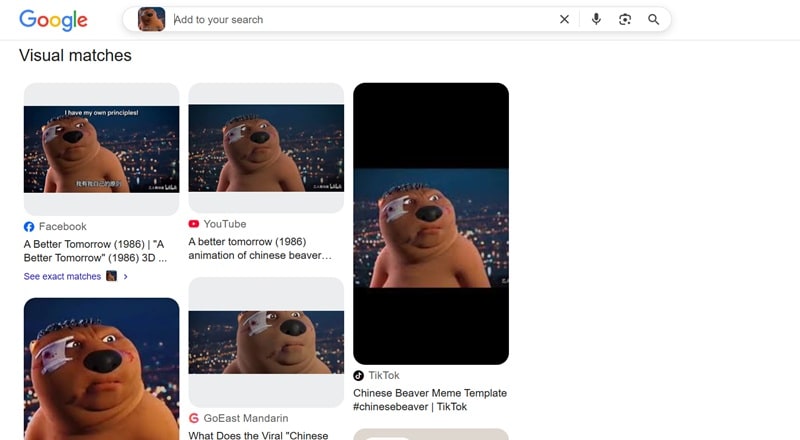
好的,讓我們進入實際操作流程。如果您想了解如何使用 Google 圖片反向搜尋影片,一旦您了解其運作方式,步驟就相當簡單。只需按照以下指南仔細完成每個部分:
讓您的 Google 反向搜尋更準確的技巧
從上述步驟可以看出,學習如何在 Google 上反向搜尋影片實際上相當簡單。但並非每個影片都容易找到,有些需要付出更多努力。因此,為了讓您的搜尋效果更好,請查看以下實用技巧:
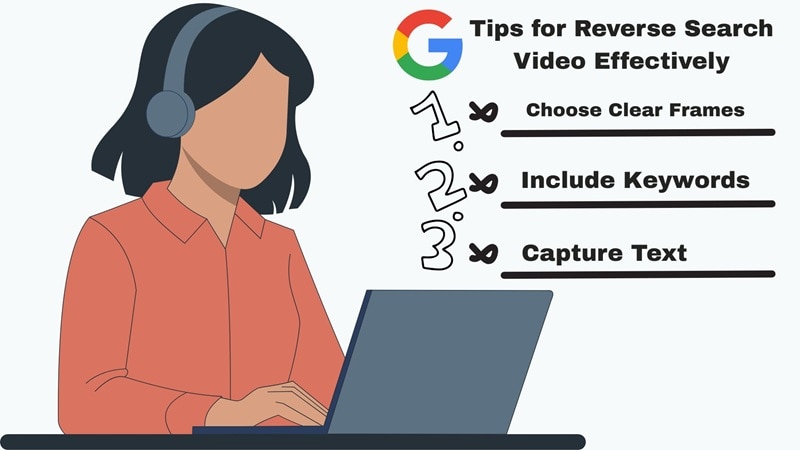
- 選擇清晰的畫面:挑選看起來清晰穩定的截圖。模糊或快速移動的場景通常會給出較弱的結果。
- 使用任何可見的文字或標誌:如果畫面中有文字、招牌或標誌,請將它們保留在截圖中,因為 Google 比對這些內容的速度更快。
- 加入有用的關鍵字:上傳截圖後,在旁邊輸入簡單的關鍵字來引導搜尋。例如「迷因」或「中國動物」可為 Google 提供更多背景資訊。
- 檢查不只一頁:最佳比對結果並不總是您看到的第一個連結,因此請向下捲動深入一點,確保您不會錯過真正的來源。
第三部分:在行動裝置上反向搜尋影片:在 Android 和 iPhone 上使用 Google Lens
您已經看到截圖在追蹤影片時能提供多大幫助。好消息是您可以在手機上做同樣的事情,而無需坐在電腦前。
沒錯,學習如何在 Android 或 iOS 上反向搜尋影片很容易,只需使用 Google Lens,因為該應用程式可在 Google Play 商店中取得,並且已內建於許多手機相機中。它也在 Apple App Store 上,這意味著 iPhone 使用者可以使用完全相同的方法,無需任何額外步驟。
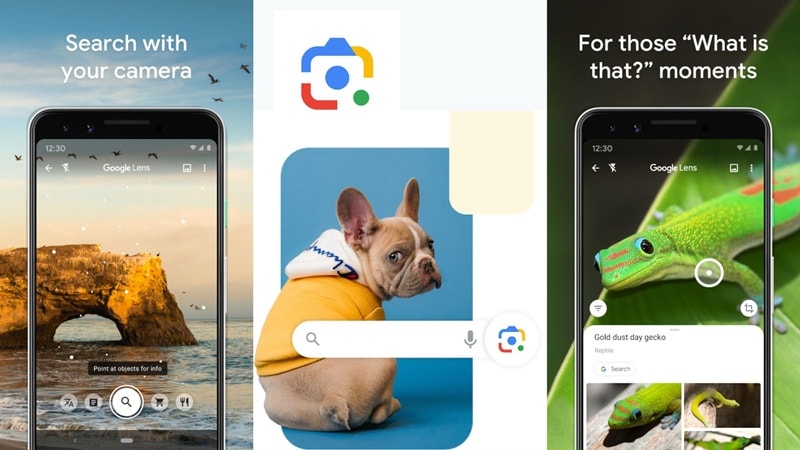
逐步指南:如何使用 Google Lens 反向搜尋影片
只需按照以下簡單步驟操作,一旦您嘗試過就會發現它的速度有多快。
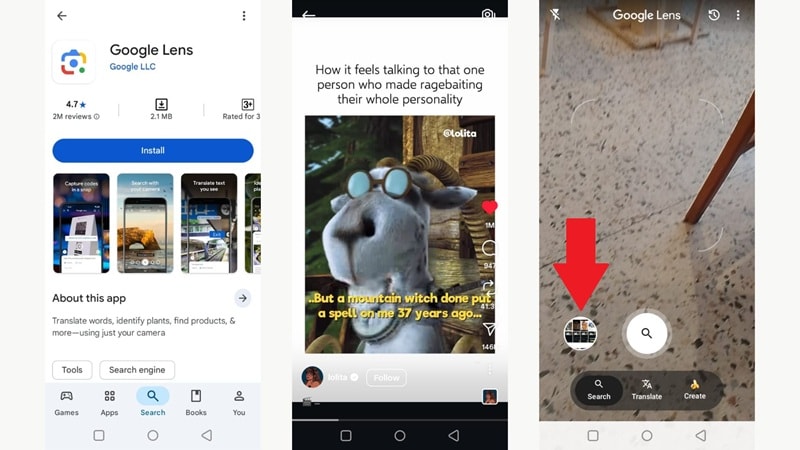
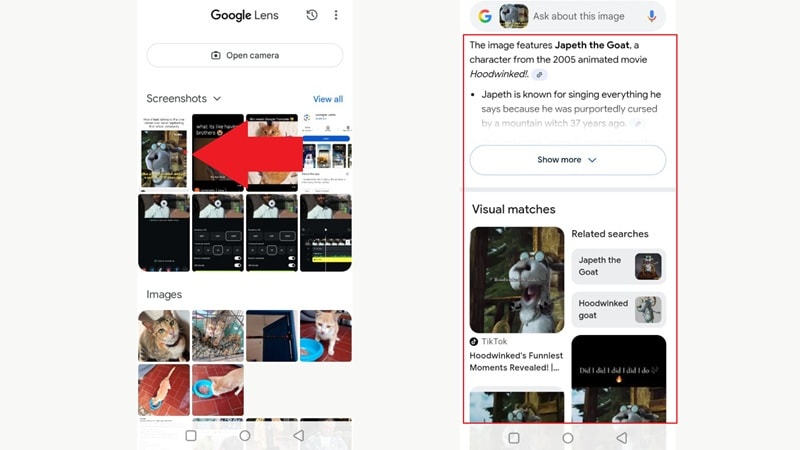
反向搜尋影片時獲得更準確結果的技巧
從上述步驟中,您已經可以看到這個應用程式處理大多數搜尋的效果如何。不過,我們也嘗試了一些較冷門的照片,其中一些並沒有立即顯示確切答案。為了確保您在 Google Lens 上的影片反向搜尋能給您更好的結果,以下是一些真正有幫助的技巧:
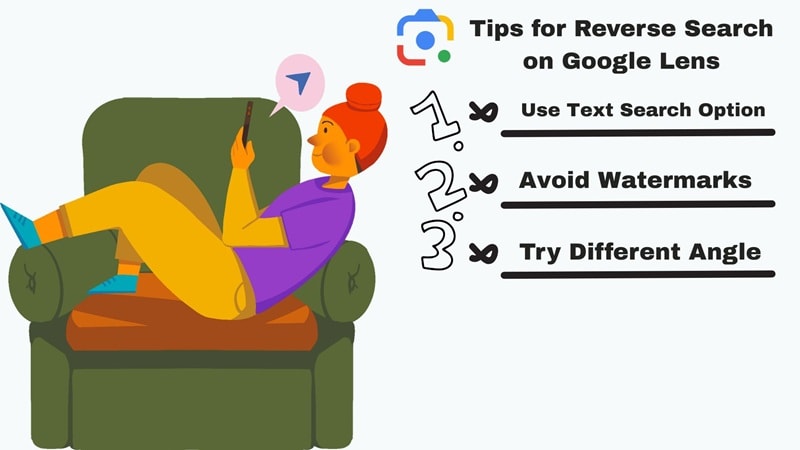
- 保持乾淨:如果影片有浮水印,請盡量避開它們或將其裁剪掉,這樣 Lens 就不會混淆。
- 如果有文字就使用它:當影片顯示可讀文字時,使用文字搜尋選項來為 Lens 提供更多線索。
- 嘗試幾個畫面:上傳不只一張截圖。您提供的每個額外提示都會讓 Google Lens 表現得更好。
- 切換角度:如果一個畫面不起作用,請選擇影片中的另一個時刻。不同的角度通常會給出比對結果。
額外提示:如何使用 Wondershare Filmora 增強模糊畫面以進行反向搜尋
現在您知道如何在 Google 上進行反向搜尋,您可能已經注意到一件事:您選擇的畫面非常重要。說實話,並非網路上的每個影片看起來都很好。有些影片昏暗、晃動,或者壓縮到您幾乎看不清發生了什麼。
如果您遇到這種影片,Wondershare Filmora實際上可以在您截圖之前協助清理內容。它不是反向搜尋工具,但它為您提供簡單的方法來提亮影片、銳化細節,並提取最佳可能的畫面。這種品質上的小幅提升在您將圖片上傳到 Google 時可以產生巨大差異。

 安全下載
安全下載Filmora 如何協助影片反向搜尋流程
使用 Filmora 快照功能擷取完美截圖
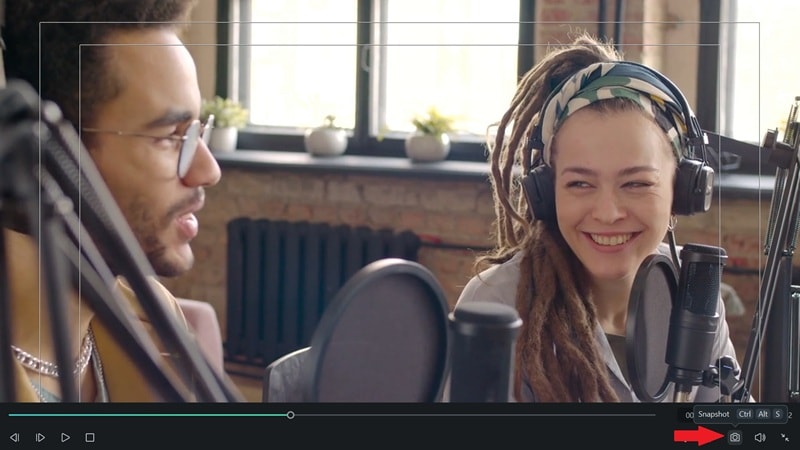
Filmora 讓您逐格瀏覽影片。您可以在想要的精確毫秒暫停並擷取清晰的快照。這有助於您將最準確的影格上傳至 Google 或 Lens。
使用 Filmora 的 AI 影片增強器提升低品質影片
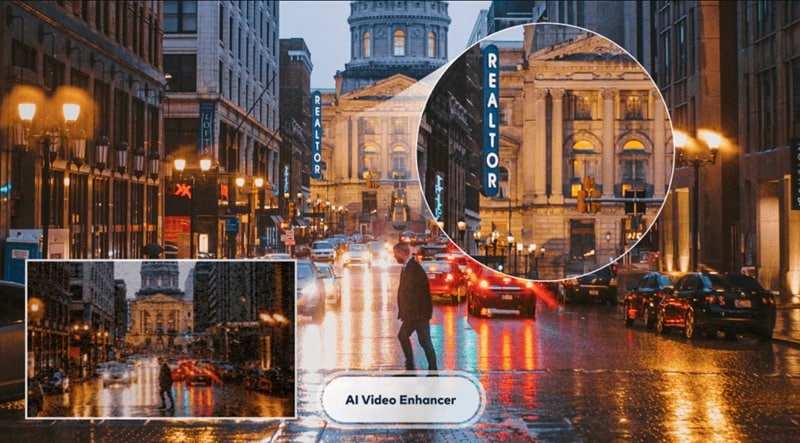
當片段看起來有顆粒感或模糊時,Filmora 的AI 影片增強器可以在您擷取截圖前使其更清晰。畢竟,更銳利的影格能讓搜尋引擎有更高的機會找到相符結果。
呈現隱藏的細節
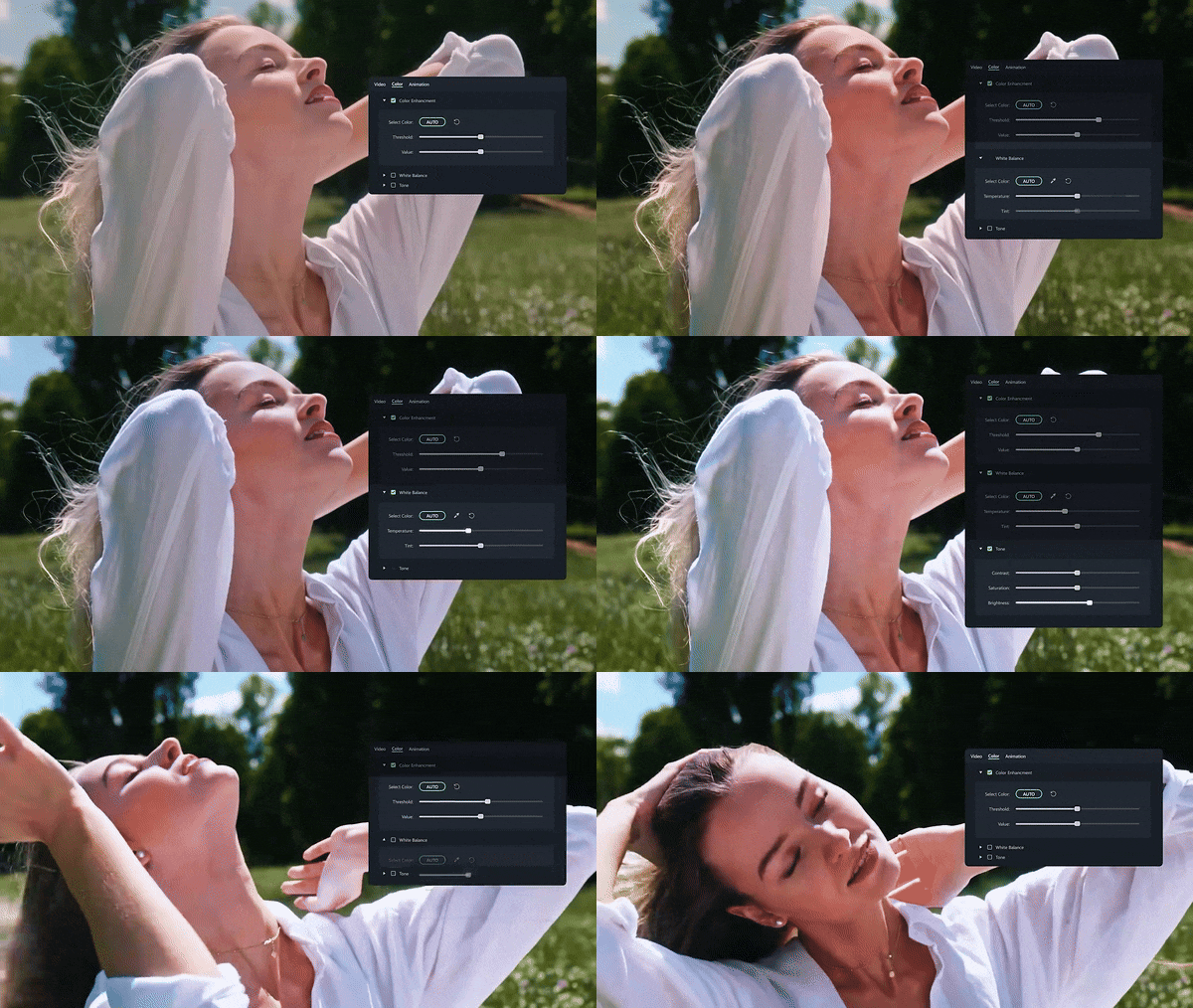
您可以調亮、銳化或放大影片的特定部分,使重要細節更突出。像是小型標誌、臉部或文字等內容會變得更容易讓 Google 辨識。
移除影格中的干擾元素
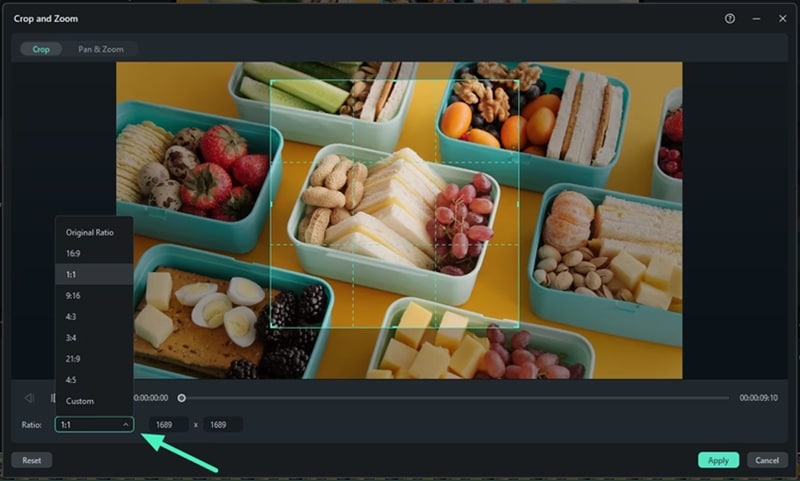
更乾淨的圖像有助於反向搜尋專注於實際內容。透過 Filmora,您可以裁切掉邊框、黑色色帶或妨礙搜尋的隨機覆蓋層。
放慢影片速度以擷取更清晰的影格
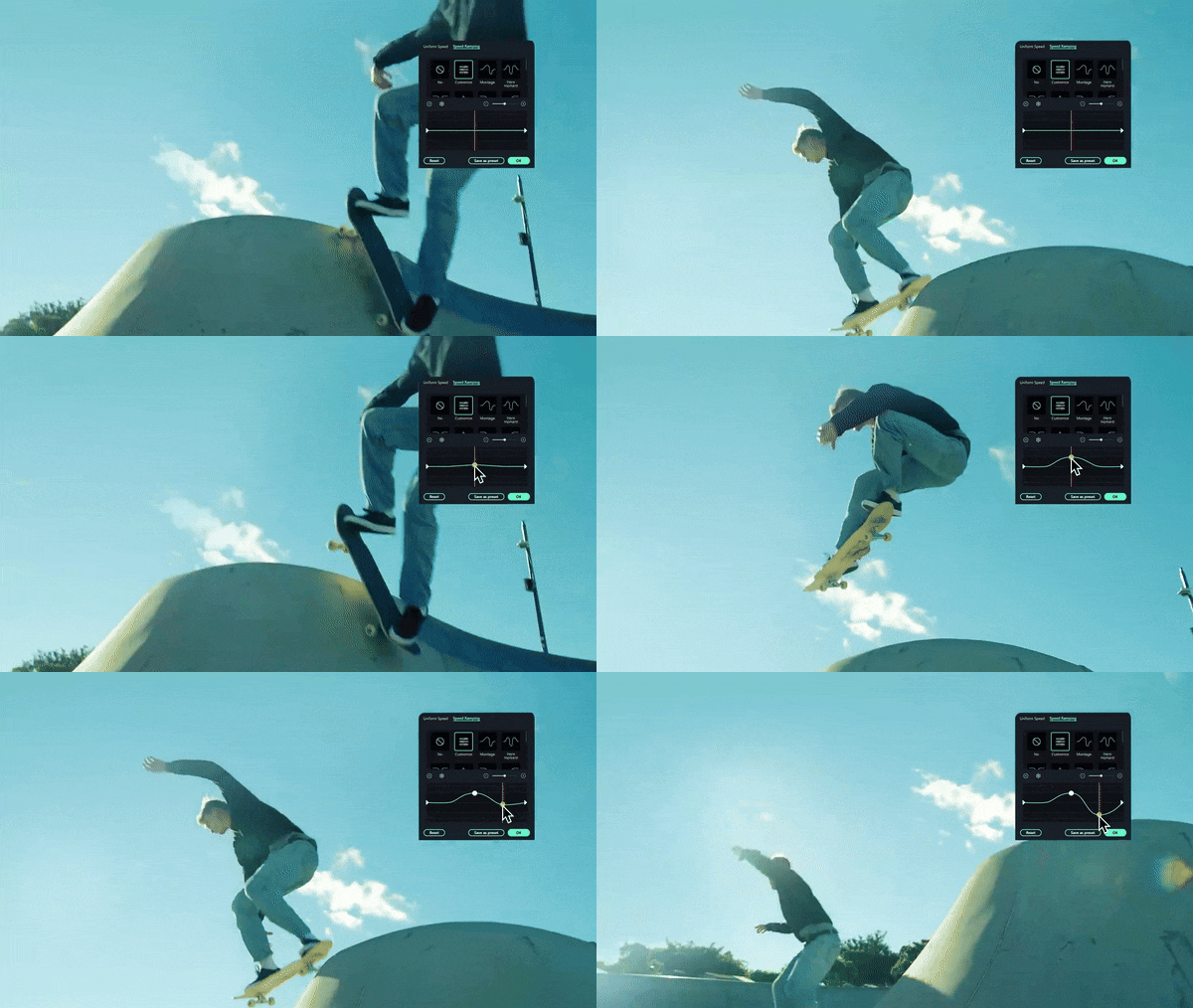
如果影片移動太快,可在 Filmora 中放慢速度以找出更清晰的影格。這對於動作場景或難以在正確時間暫停的晃動片段特別有用。
結論
反向搜尋是一個簡單的流程,可協助您找出片段的原始來源以及為何到處出現。因此,我們協助您學習如何在桌面上使用 Google 以圖搜尋進行影片反向搜尋,以及如何在 Android 和 iPhone 上使用 Google Lens 應用程式進行影片反向搜尋。每種方法都有各自的技巧,遵循這些技巧能讓結果更準確可靠。
當您開始學習如何在 Google 上進行影片反向搜尋時,您會注意到清晰的影格會產生巨大差異。如果您使用的影片看起來模糊或太暗,Filmora 可以在您擷取截圖前協助您修正。您可以銳化片段、調亮、放慢速度或放大重要細節。Filmora 讓您更輕鬆擷取完美影格,進而提升反向搜尋的效果。
關於影片反向搜尋的常見問題
-
我可以直接反向搜尋影片而不需要擷取任何截圖嗎?
目前無法。Google 不允許您上傳完整片段進行影片反向搜尋,因此截圖仍是追溯影片來源最簡單的方式。
-
如果原始片段來自私人社群媒體帳號,影片反向搜尋還能運作嗎?
反向搜尋無法找到來自私人帳號的任何內容。Google 只能顯示公開可取得內容的結果,因此片段需要存在於該私人個人檔案之外的某處。
-
反向圖片搜尋在尋找 AI 生成的影片內容時準確度如何?
AI 影片內容可能較為棘手,因為許多場景在現實生活中並不存在。反向圖片搜尋仍可捕捉文字或熟悉物件等小線索,但準確度取決於 AI 內容看起來有多真實。
-
我可以成功反向搜尋嚴重模糊、裁切或編輯過的影片版本嗎?
有可能,但結果取決於影格中保留了多少細節。如果片段過度扭曲,您可能需要先在 Filmora 上進行增強,以便 Google 有足夠的資訊進行處理。
