



 ChatGPT
 Perplexity
 Gemini
 Claude
 Grok
Grok
您是否注意到圓形在當今視覺設計中出現的頻率?從 Instagram 個人頭像、YouTube 縮圖,到公司標誌和社群媒體廣告,圓形設計無處不在。它們現代、均衡且賞心悅目,能引導視線聚焦於主體,同時保持設計的專業感。為照片添加圓形 or 將照片裁剪成圓形是讓您的圖片脫穎而出的最簡單方法之一。
在本指南中,我們將向您展示如何在不同裝置上將圖片置入圓形。讓我們開始吧。
本文目錄
將圖片置入圓形的主要理由
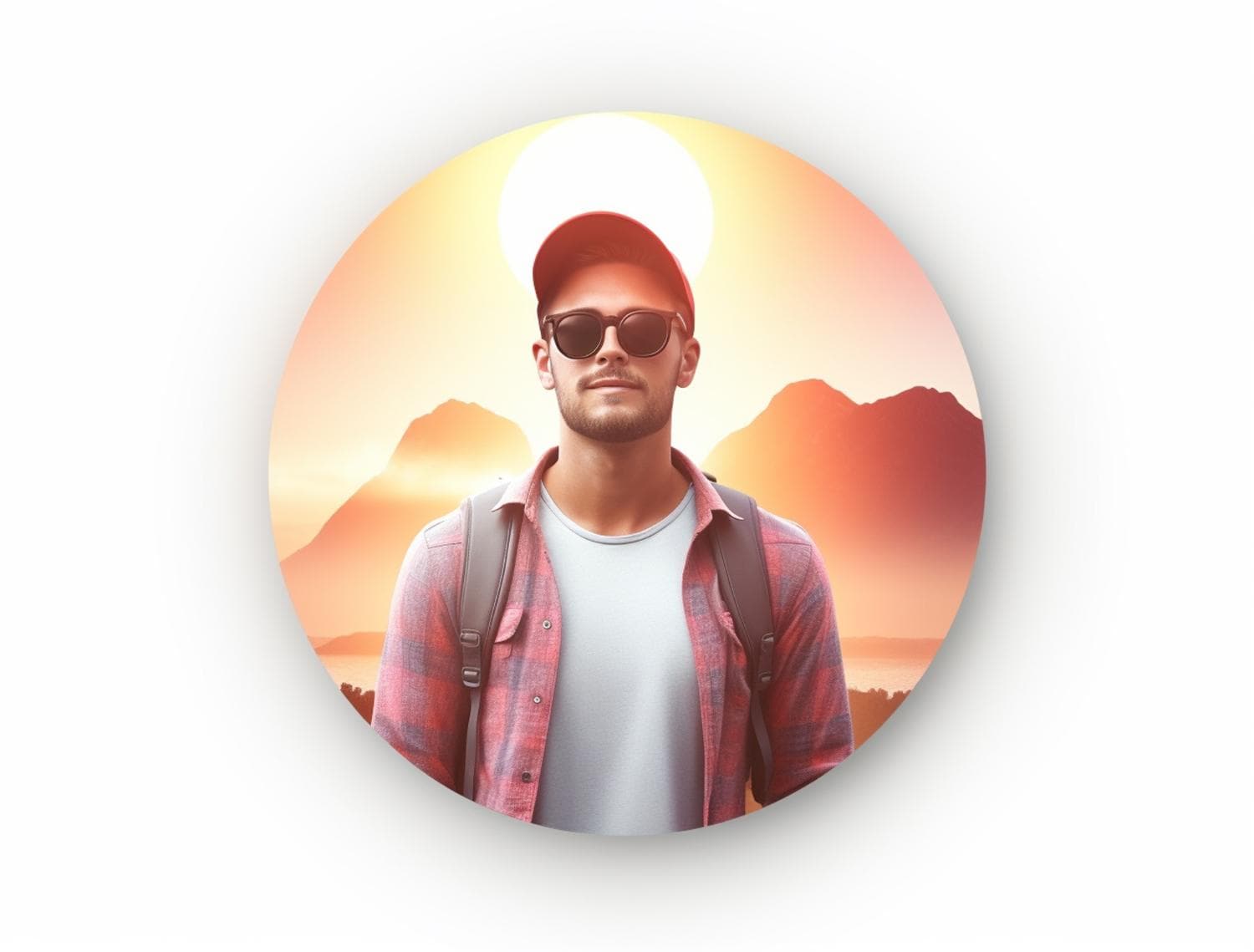
圓形不僅僅是一種流行選擇,它在設計中具有實際用途,以下是您可能想將圖片置入圓形的主要理由。
- 社群媒體美學:Instagram、TikTok 和 YouTube 等平台大量使用圓形視覺元素。個人頭像始終以圓形顯示,許多縮圖也使用圓形裁切來突顯人臉或產品。就連 Facebook 廣告和限時動態也經常融入圓形框架。為您的照片添加圓形,讓內容符合平台規範,確保您的內容能夠無縫融入。
- 品牌形象:許多現代品牌使用圓形標誌,因為這種形狀象徵和諧、統一與極簡主義。將圖片置入圓形,讓您的設計與這種視覺語言相契合。
- 聚焦效果:圓形裁切能將注意力直接引導至主體。透過裁去四角和多餘背景,圓形能突顯照片中最重要的部分。這對於人像、產品照和縮圖尤其實用,能讓觀看者立即辨識主體。
- 創意靈活性:圓形不必只是單調的裁切形狀,它們可以作為框架、貼紙或裝飾性設計元素疊加於照片之上。您可以添加發光圓形邊框、雙重輪廓,或符合您品牌風格的趣味形狀。
現在,帶著這些概念,讓我們來學習如何實現這種效果。
如何在手機上將照片裁剪成圓形?
在手機上將照片裁剪成圓形使用Filmora 應用程式既快速又簡單。這款應用程式將專業編輯工具與簡單的拖放操作相結合,非常適合初學者和進階使用者。若要在 iPhone 或 Android 上為照片添加圓形,您可以使用圖片遮罩功能,支援矩形、愛心形、星形等多種形狀。請按照以下步驟操作。\u00a0

- 在您的Android or iOS裝置上下載並安裝 Filmora。
- 開啟應用程式,點選新專案。然後,繼續匯入您想裁剪成圓形的照片。
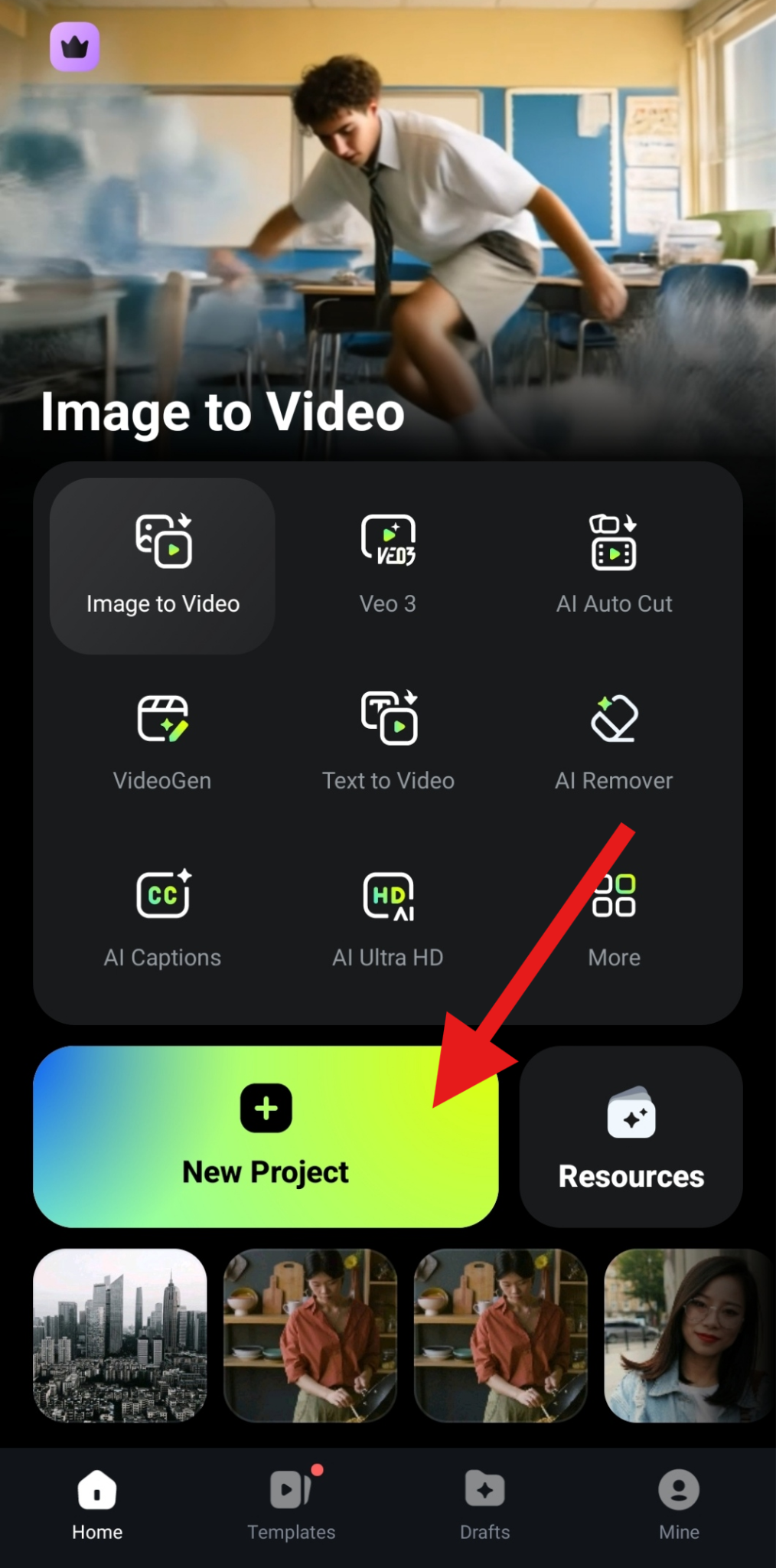
- 點選底部選單中的修剪功能。
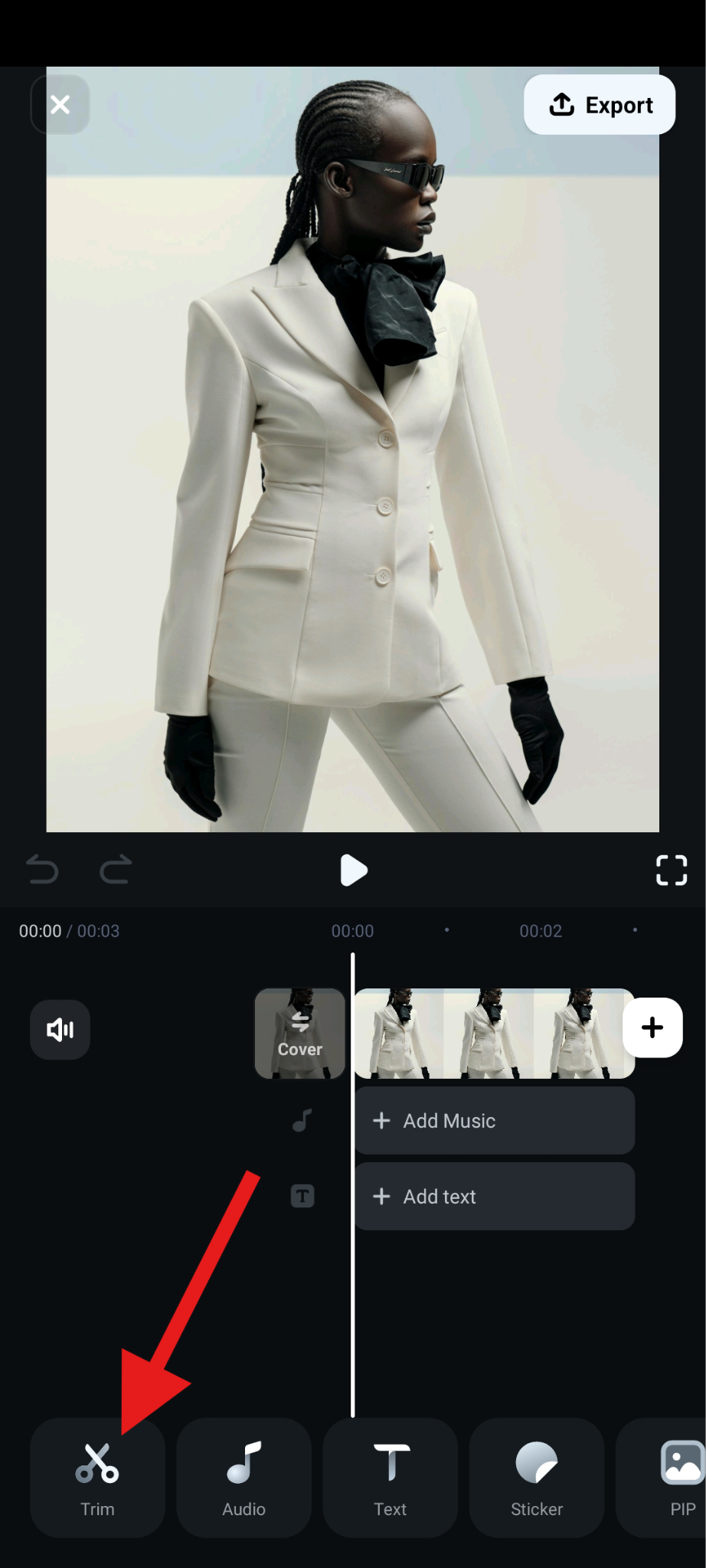
- 在子選單中找到遮罩功能並點選它。
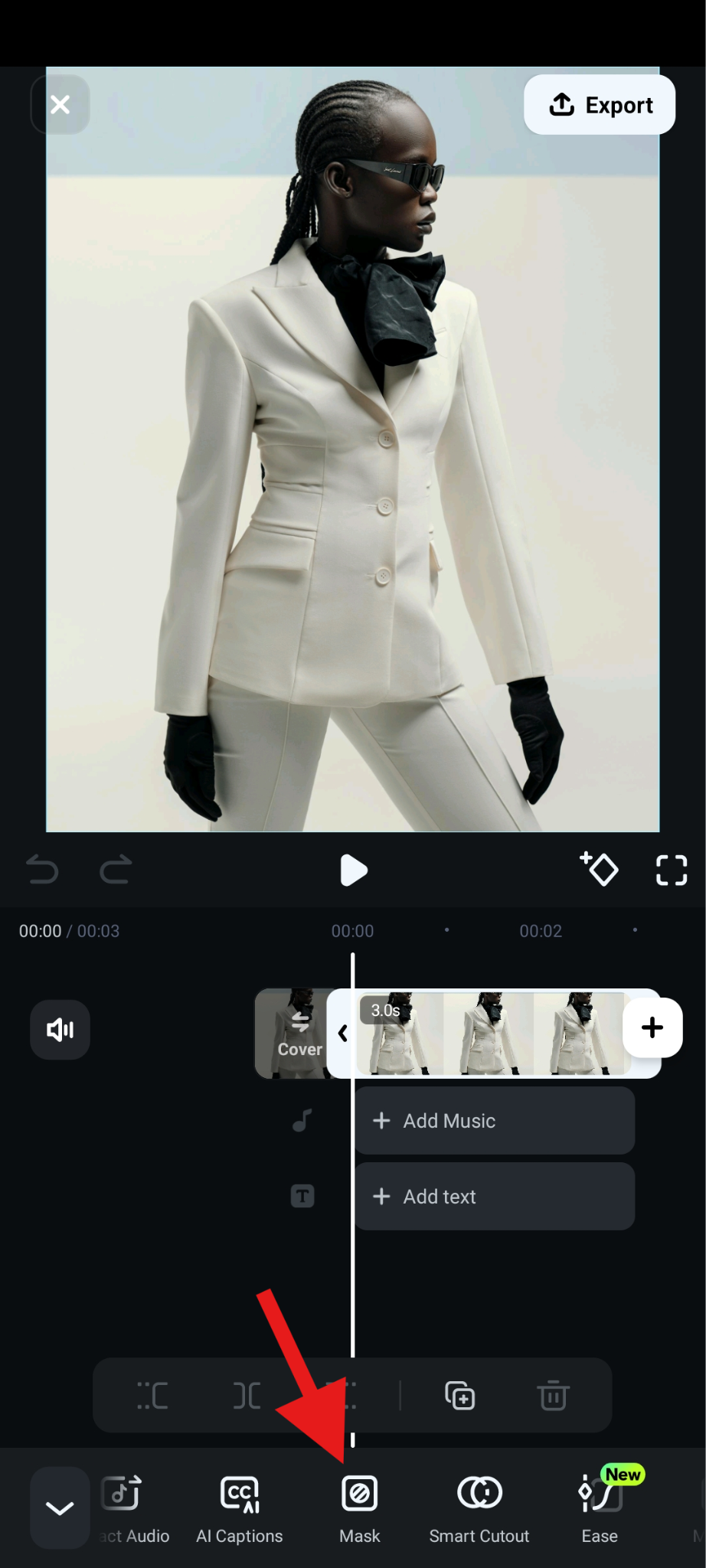
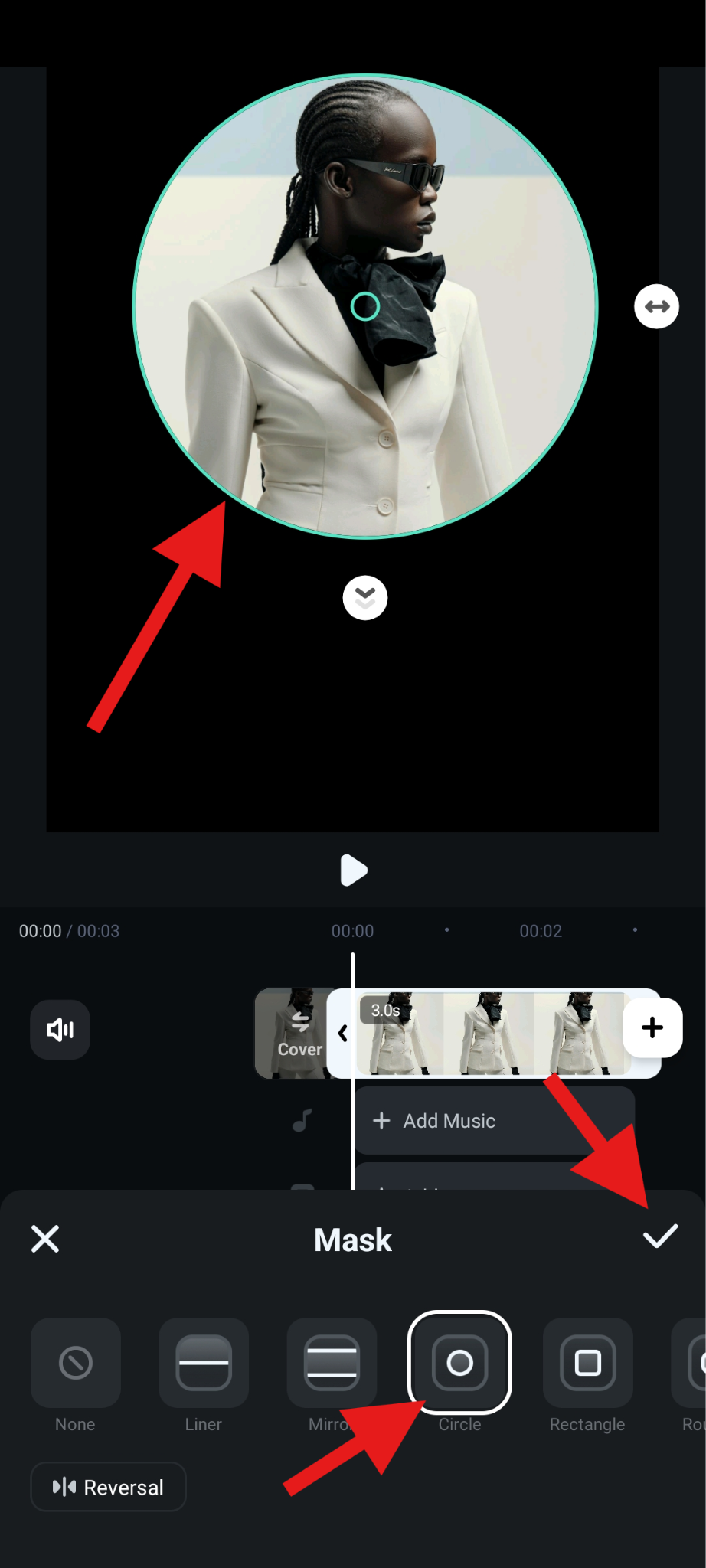
- 選擇圓形遮罩,在介面的預覽區域調整其大小和位置,然後確認變更。




查看效果。
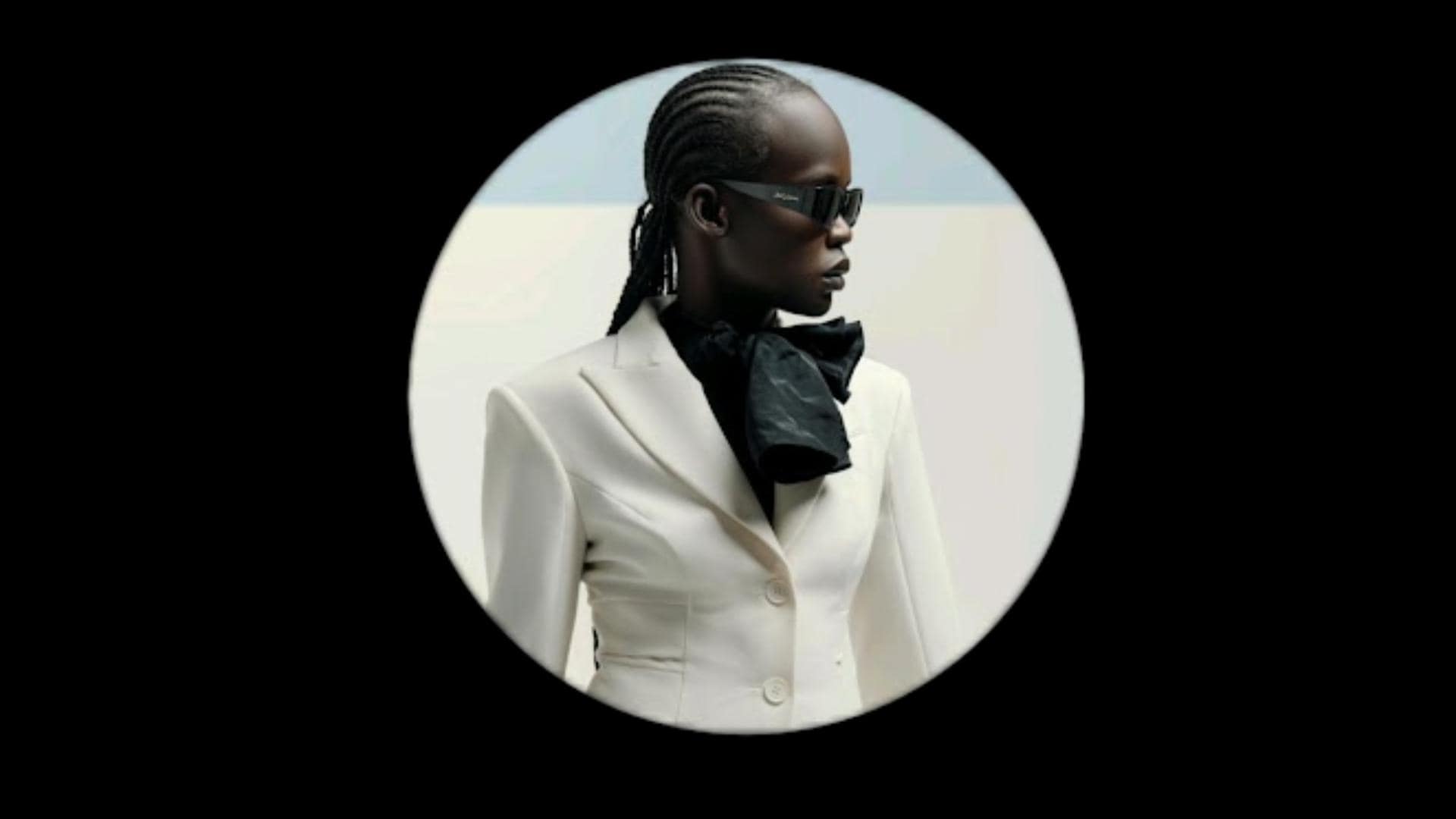
如何在電腦上將照片裁剪成圓形?
如果您在桌面上操作,Filmora 的電腦版為您提供更多圓形裁切和自訂選項。它非常適合批次編輯大量照片、製作專業圖形,或設計廣告和 YouTube 縮圖素材。除了圓形外,您還可以將照片裁剪成正方形和其他形狀、添加邊框與外框、輪廓與描邊等更多功能。
有三種方式可以將照片裁剪成圓形,讓我們來了解步驟。
使用內建圓形遮罩
- 在您的 Windows 或 Mac 裝置上下載並安裝 Filmora。
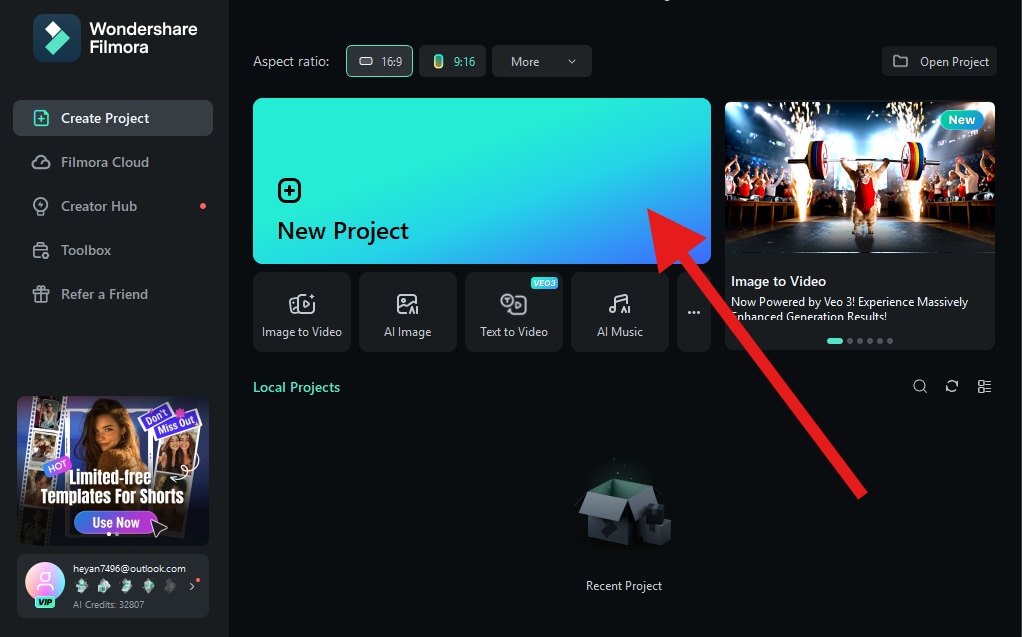
- 開啟 Filmora 並建立新專案。
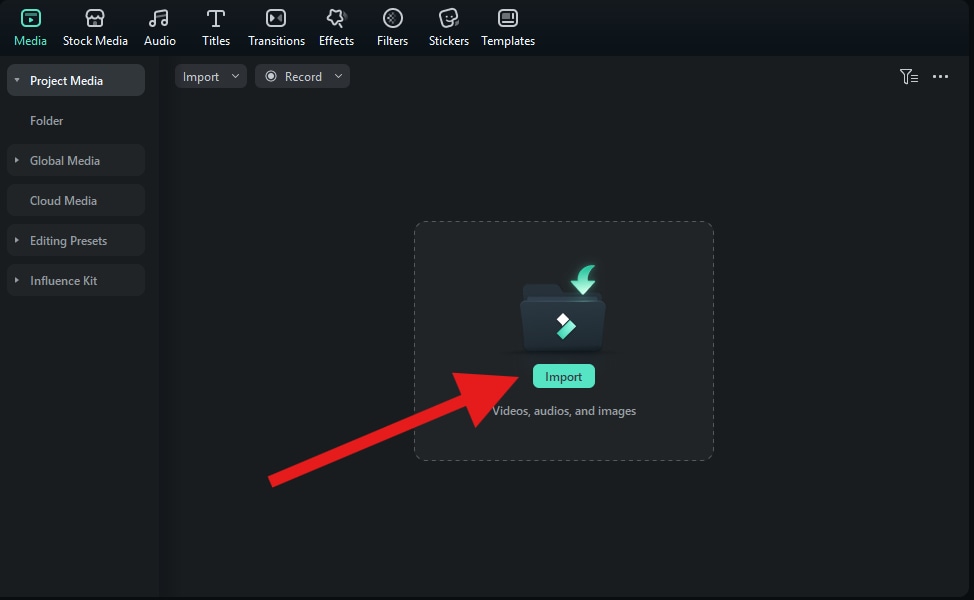
- 點選匯入,從硬碟中添加照片。
- 您現在可以將照片拖曳至 Filmora 的磁性非線性編輯時間軸。
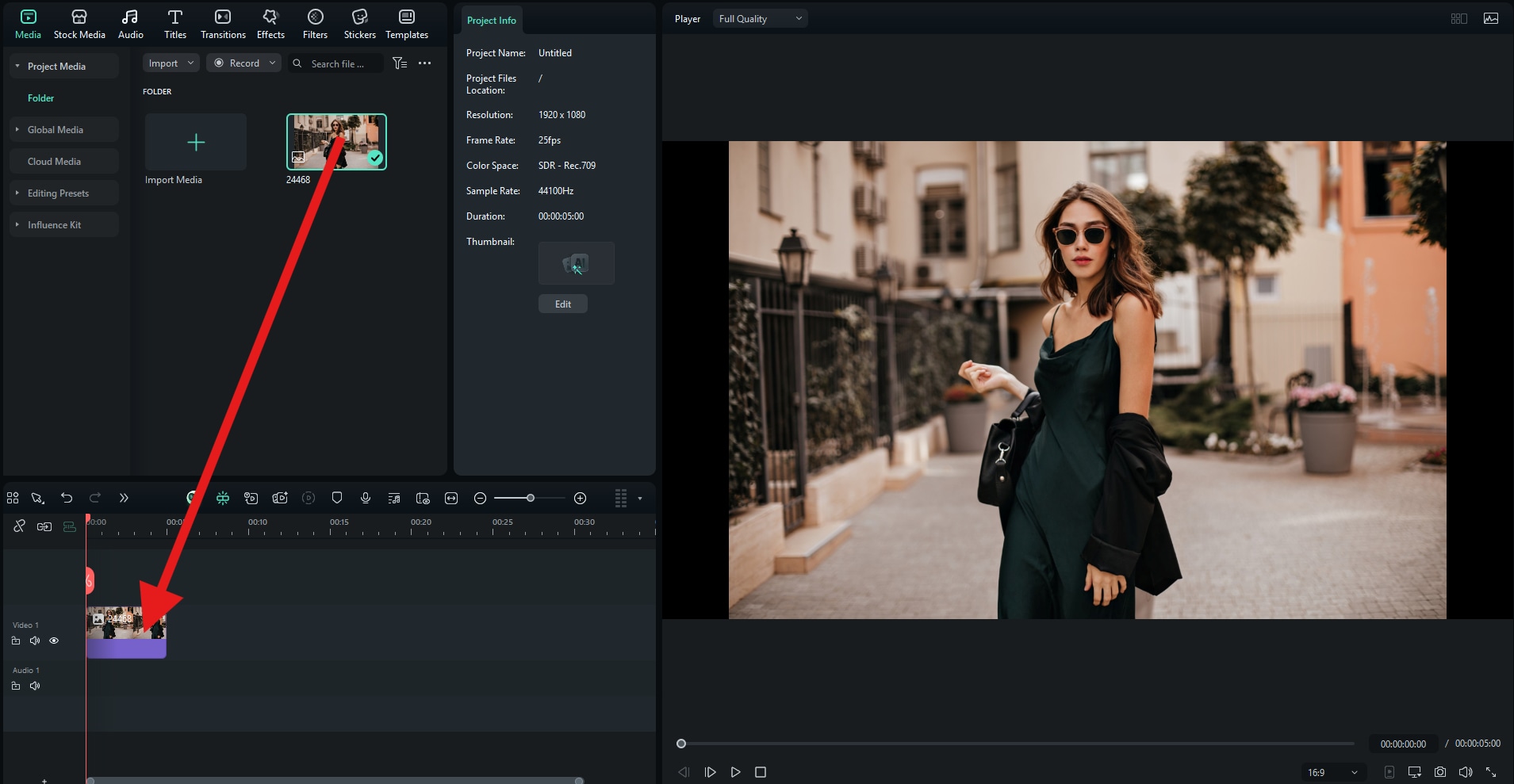
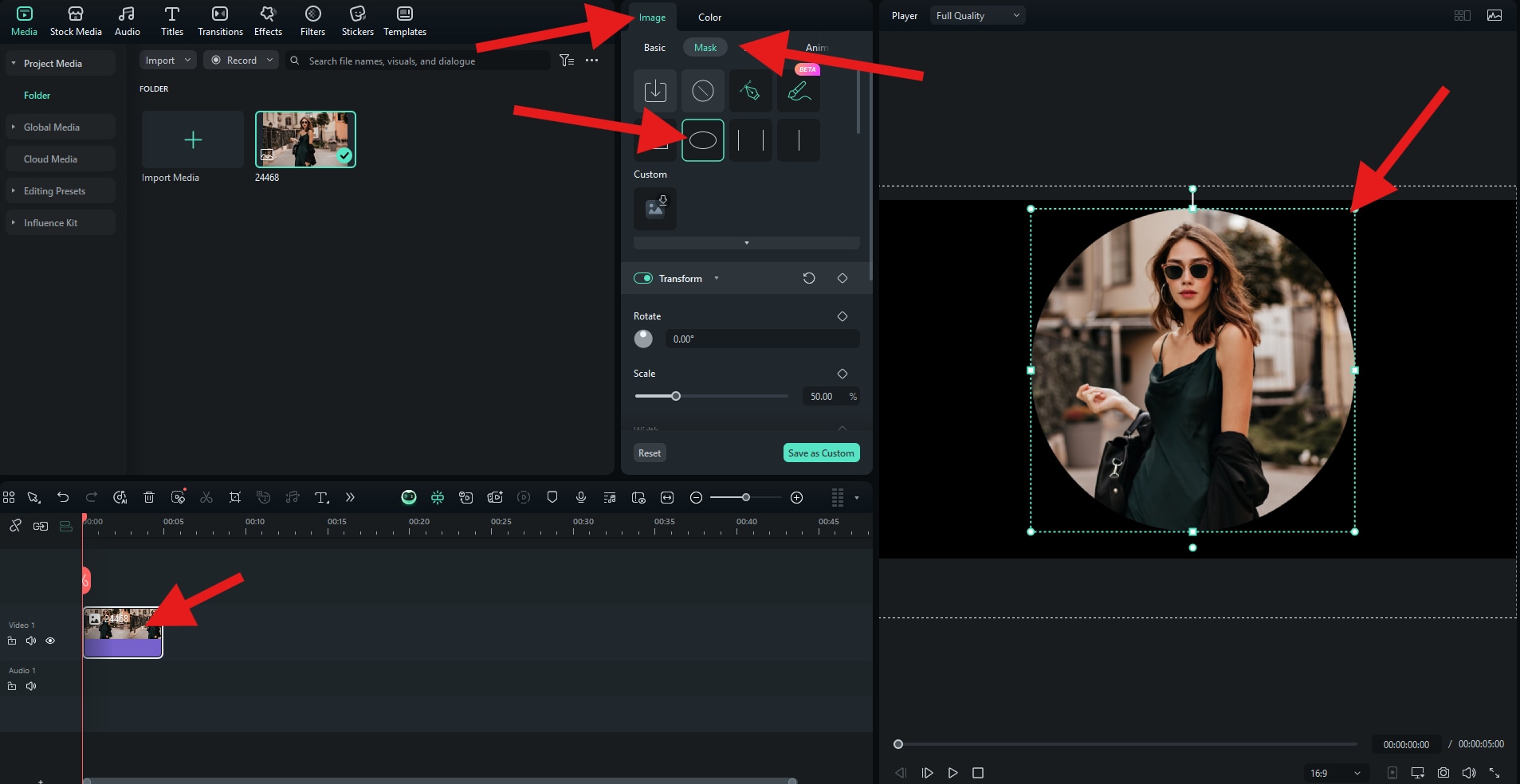
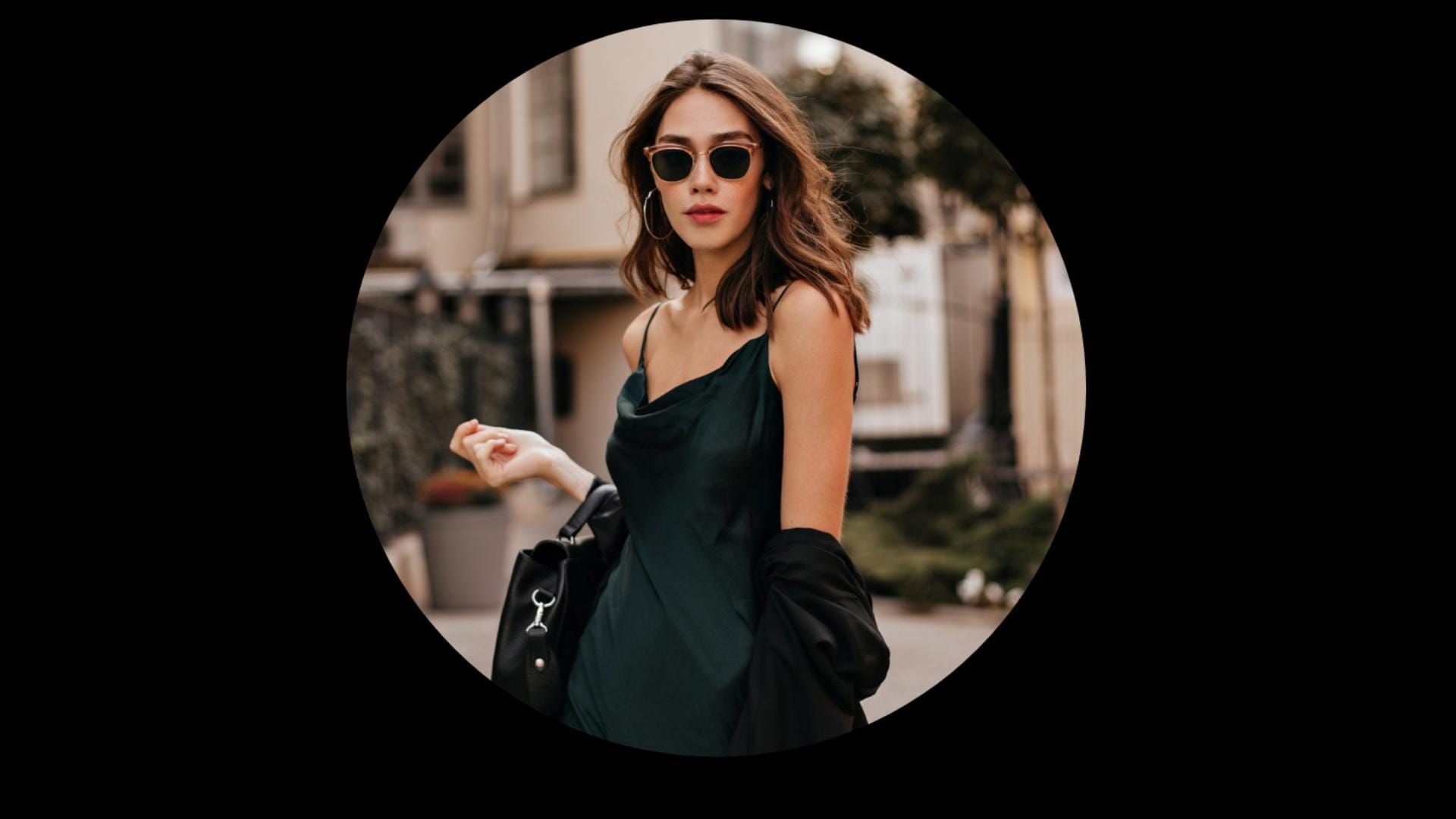
- 首先,點選時間軸中的照片以選取它,前往「圖片 > 遮罩」,選擇圓形遮罩。然後,在預覽區域中可以調整遮罩的大小和位置。
這是此方法的效果。
匯入圓形遮罩圖片
- 將第一張圖片上傳至 Filmora 專案並拖曳至時間軸後,選取照片並前往「圖片 > 遮罩」。在那裡選擇「匯入自訂遮罩」,然後從硬碟中選取一個圓形 PNG 檔案。系統也會提示您為新遮罩添加自訂名稱。
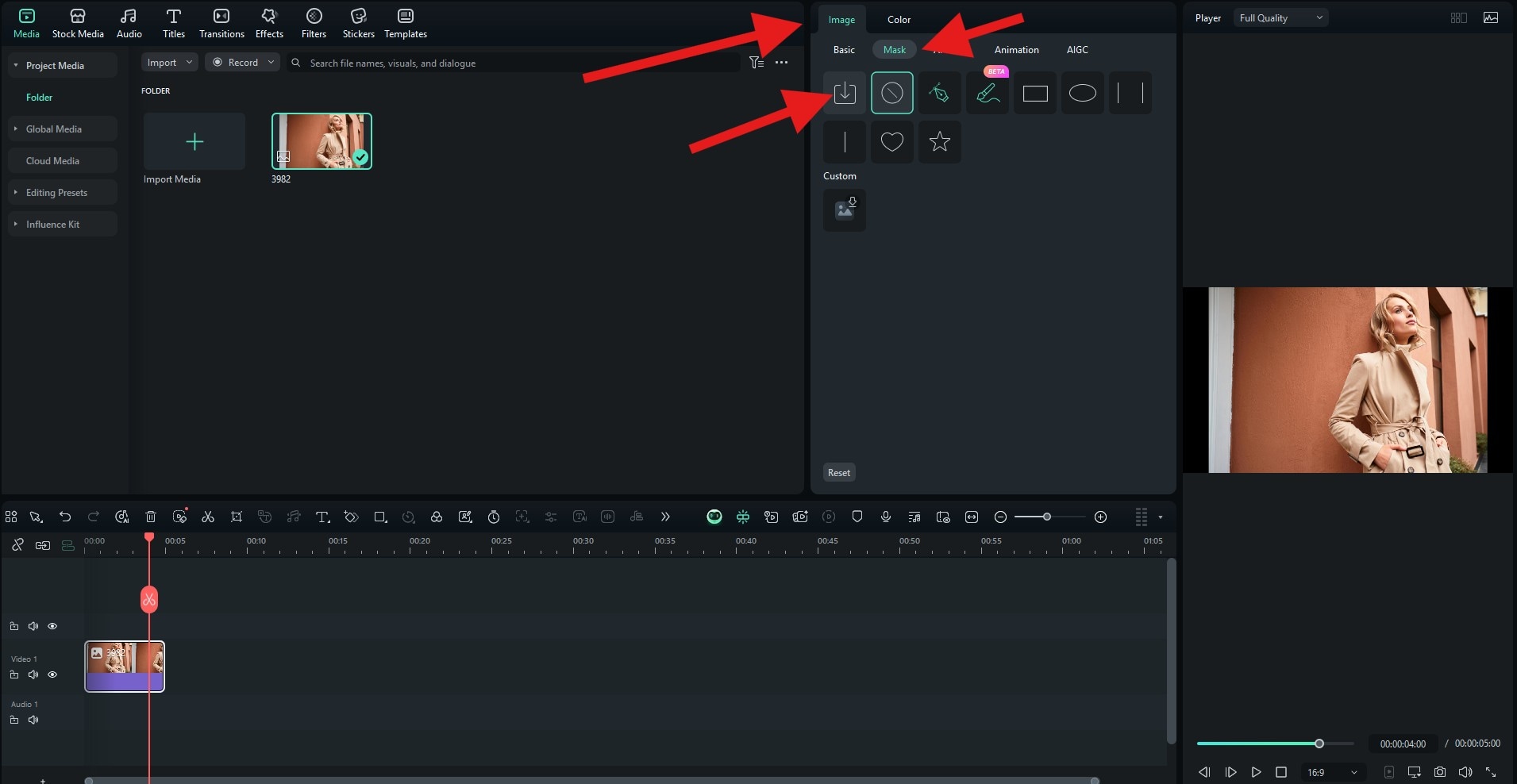
- 選取自訂浮水印並調整位置以符合您的藝術品味。
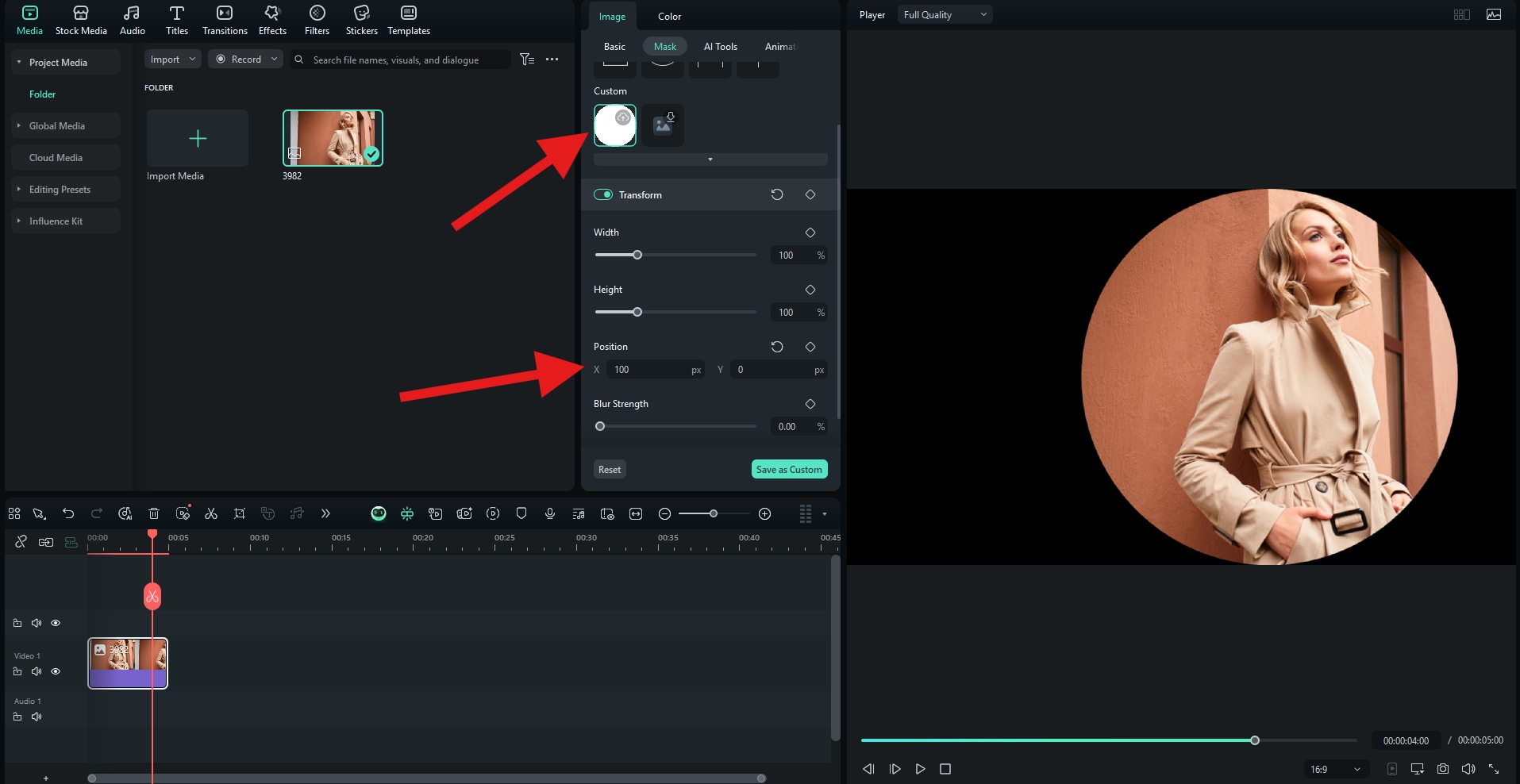
查看效果。
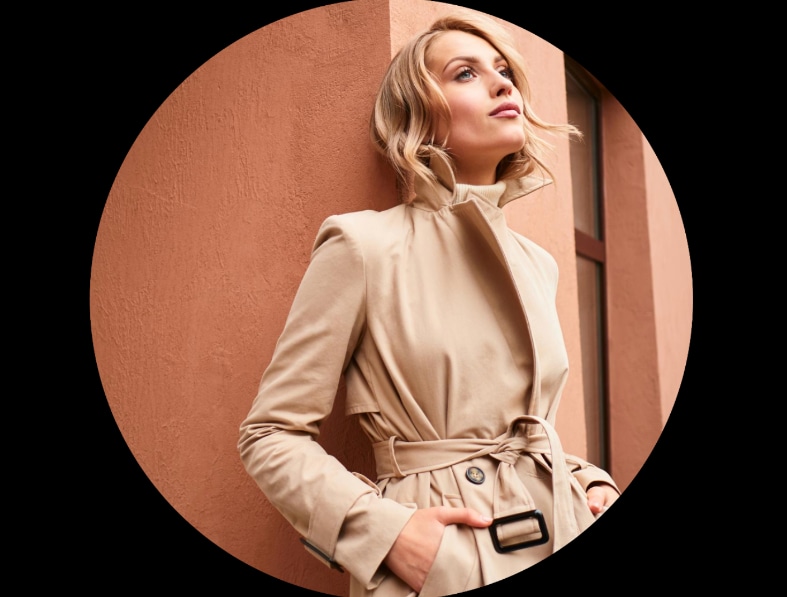
從 Filmora 的特效中選擇形狀遮罩
在 Filmora 中,您也可以使用預設圖片遮罩特效為照片添加圓形。將圖片置於時間軸後,前往「特效」,在搜尋欄中搜尋「circle」,選取您喜歡的圓形遮罩特效,然後將其拖曳至片段上方的時間軸。您也可以前往「特效 > 影片」進行調整。
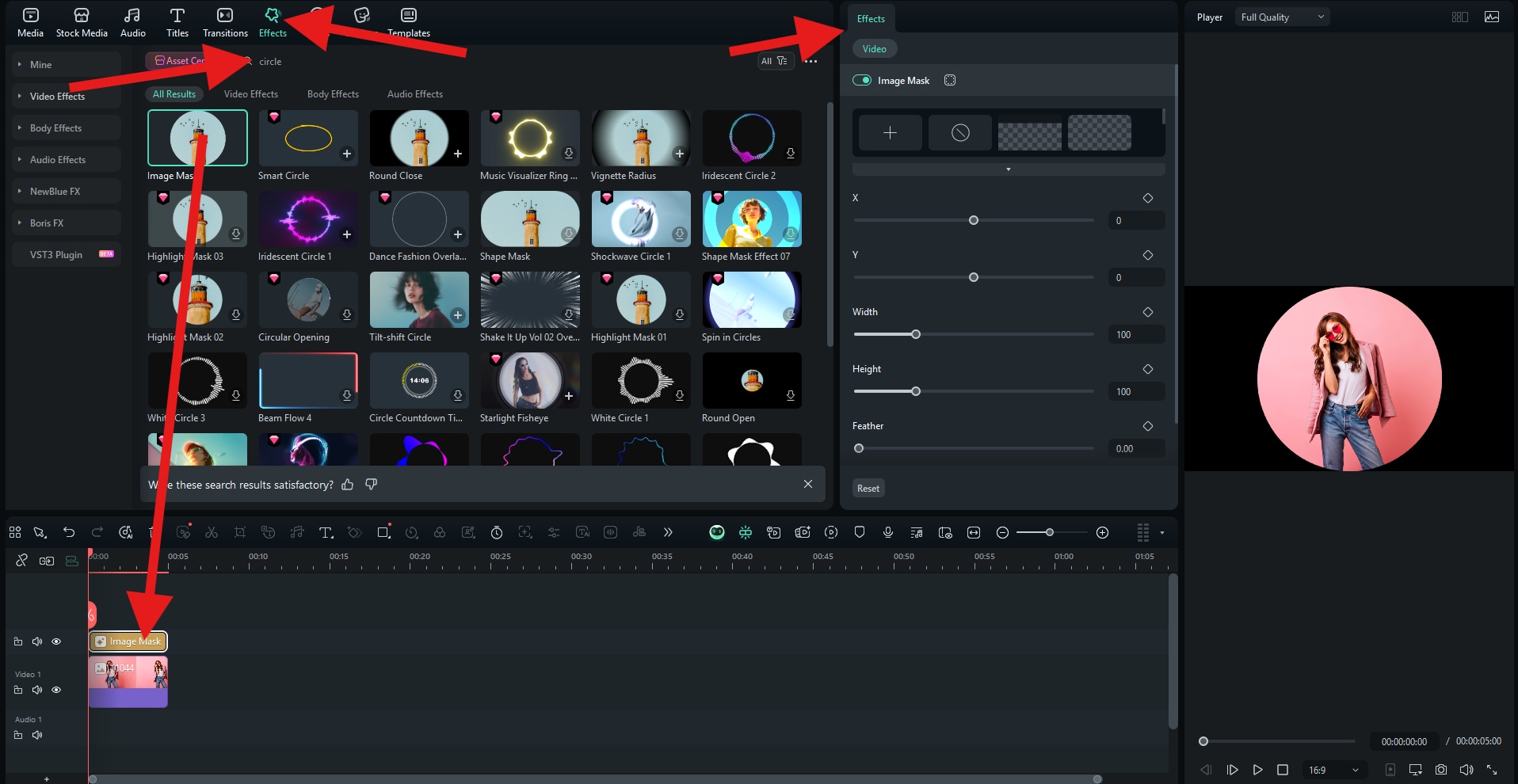
查看效果。

如何免費在線上為照片添加圓形?
如果您不想下載任何軟體,可以使用免費線上工具快速將照片裁剪成圓形。其中最簡單的工具之一是CircleCropImage.com。以下是使用方法。
- 前往該網站,點選「上傳圖片」。
- 將圓形定位至您想要的位置,然後點選「裁剪並下載」。
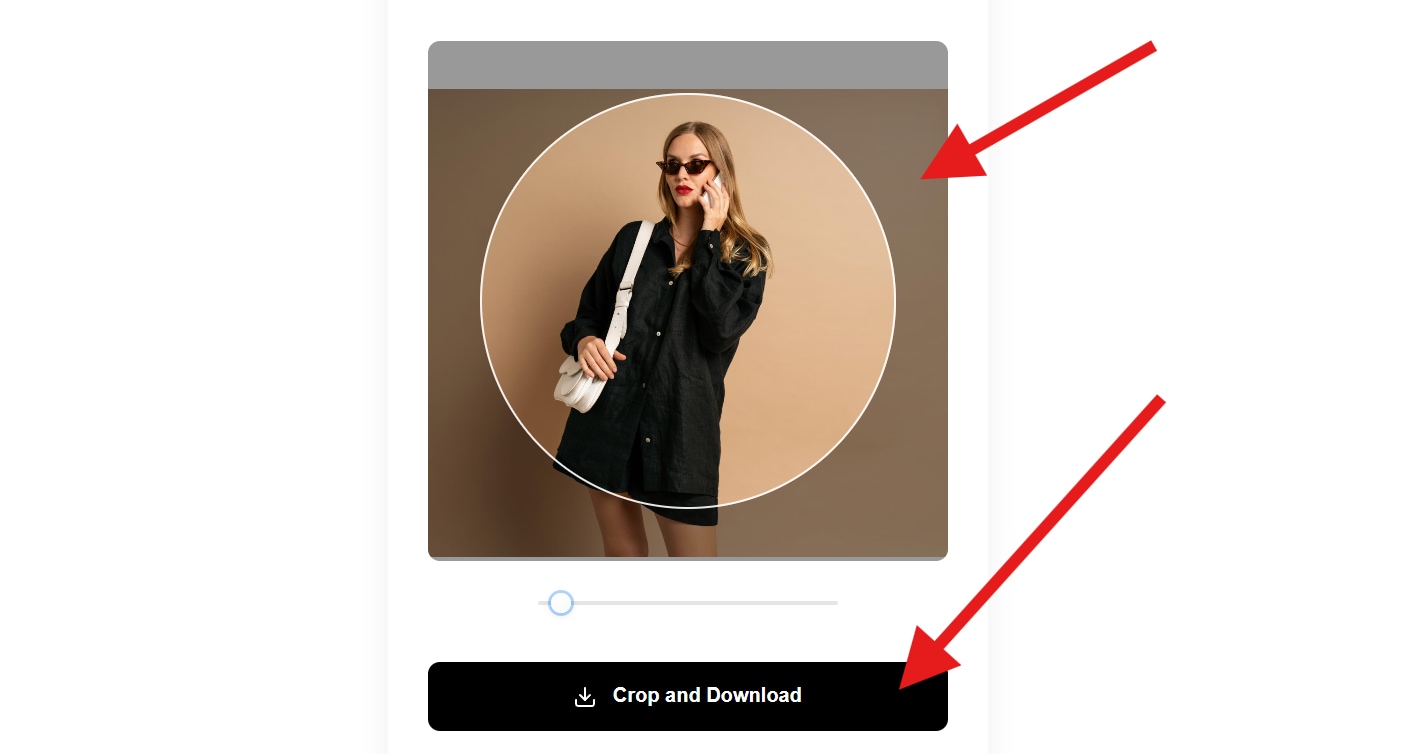
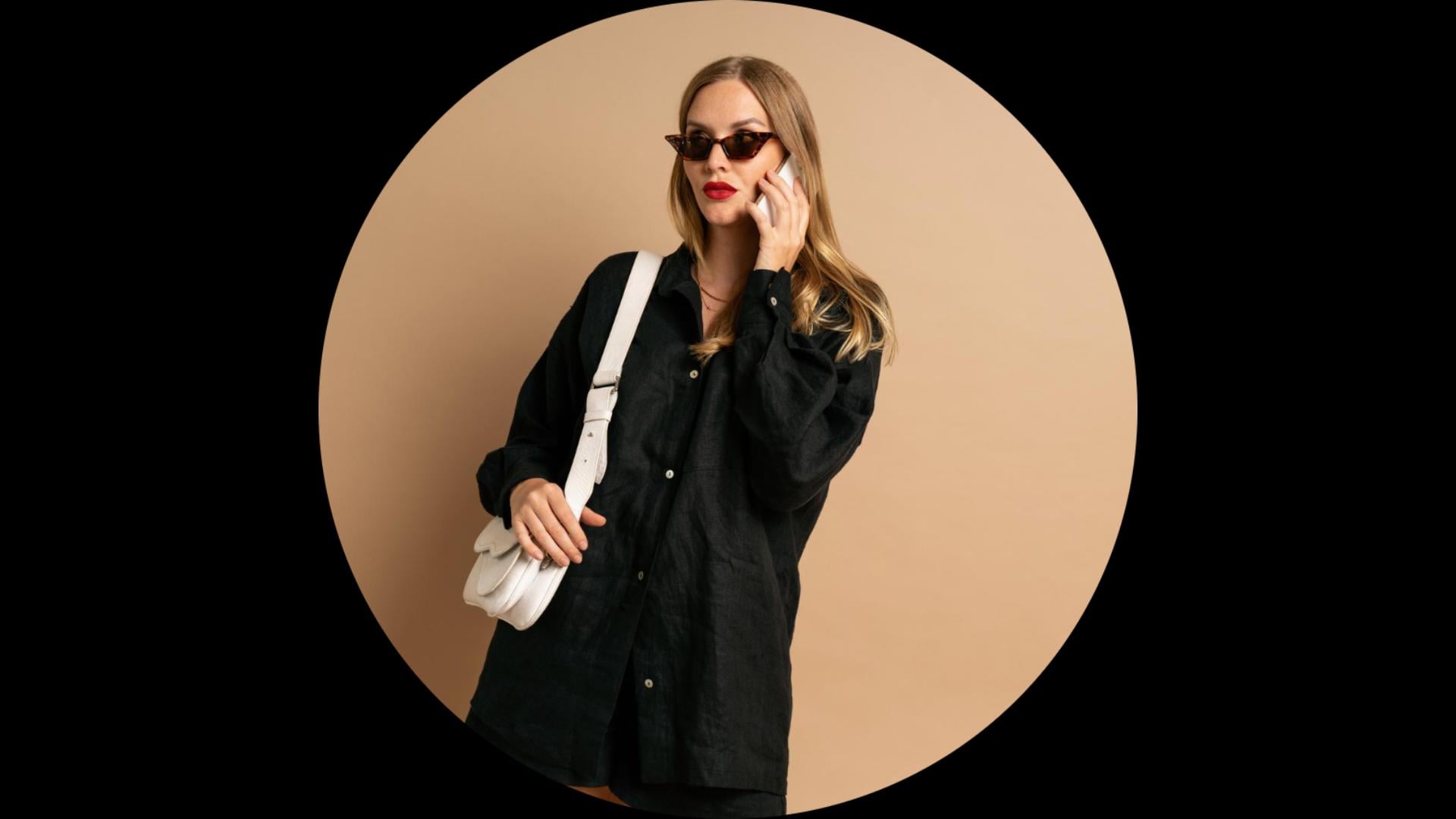
這是效果。
結論
圓形是增強照片效果最有效且最具風格的方式之一。它完美契合現代設計趨勢,有助於突顯主體,並與社群媒體平台的圓形美學相吻合。
使用這款免費線上工具,您可以免費將照片裁剪成圓形且不含浮水印。但它缺乏照片編輯功能。在這種情況下,我們建議您嘗試使用更強大的工具,例如 Wondershare Filmora。您可以免費對照片和影片進行圓形裁切,同時探索豐富的編輯功能。
立即下載 Filmora,開始將您的照片轉化為時尚的圓形框架設計,在您發佈的每個地方都能吸引目光。

