



 ChatGPT
 Perplexity
 Gemini
 Claude
 Grok
Grok
許多老照片,尤其是在舊時代拍攝的照片,都是黑白的。雖然它們保留了過去的回憶,但黑白色調隱藏了細節,看起來也可能顯得單調。幸運的是,得益於 AI 照片上色工具,您現在可以為這些照片注入一些活力與精彩。如果您正在尋找一款能夠線上為照片上色的工具,那您來對地方了!本文將介紹一些最佳免費線上照片上色工具.
本文目錄
5 款最佳免費線上照片上色工具
1.\u00a0PickWish
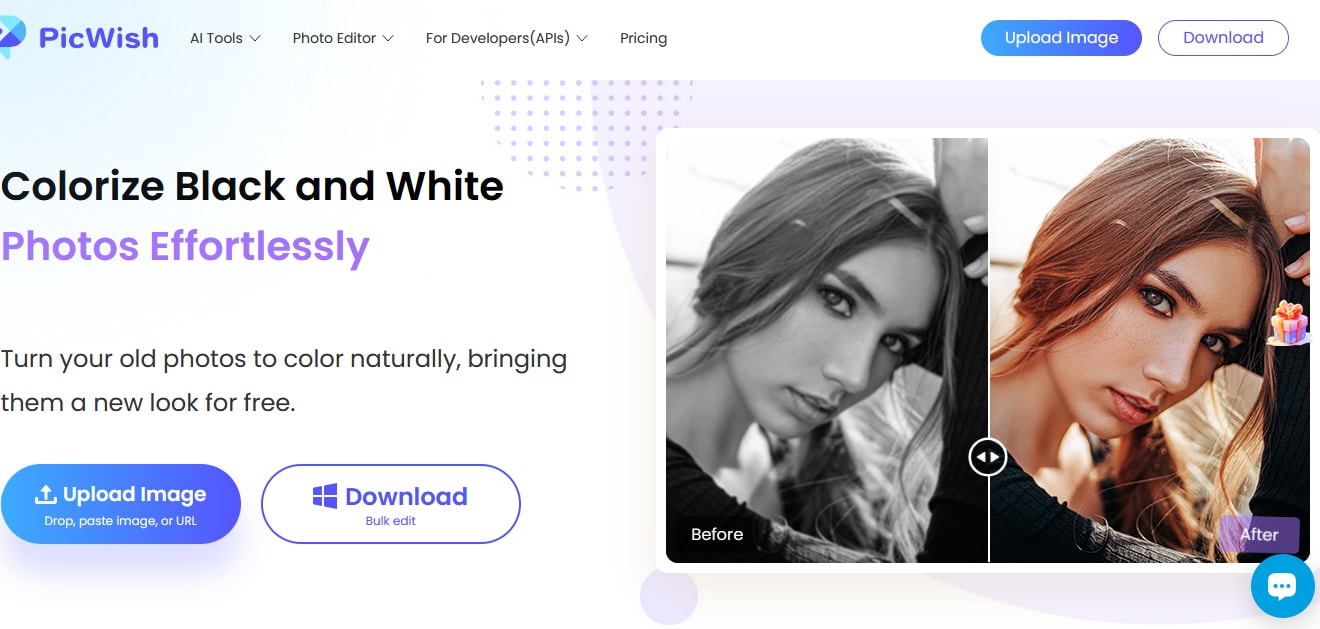
PicWish 是最佳的免費線上照片上色工具之一,它使用 AI 演算法將黑白照片轉換為彩色版本。您只需上傳黑白圖片,程式便會自動為整張圖片及其背景上色。這款工具的優點在於介面簡單易用。
照片上色完成後,您可以選擇去模糊或進一步編輯。不過,大多數實用的編輯功能僅在進階套餐中提供。
如何使用 PicWish 線上為照片上色?
- 在您的裝置上使用合適的瀏覽器,前往 PicWish 照片上色頁面,並點擊「上傳圖片」按鈕。
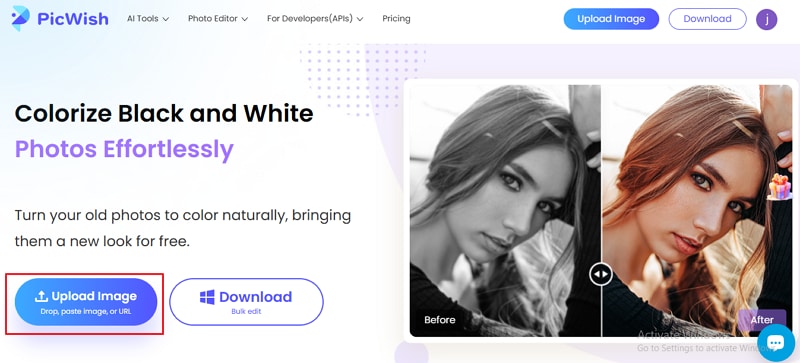
- 選取目標圖片並點擊「開啟」。程式將上傳並即時將您的黑白照片轉換為彩色圖片。
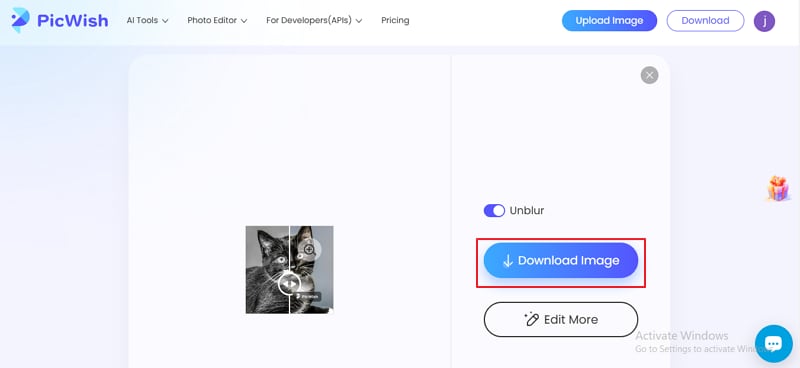
- 點擊「下載」>「免費圖片」,免費下載您新上色的照片。
2.\u00a0IMG2GO
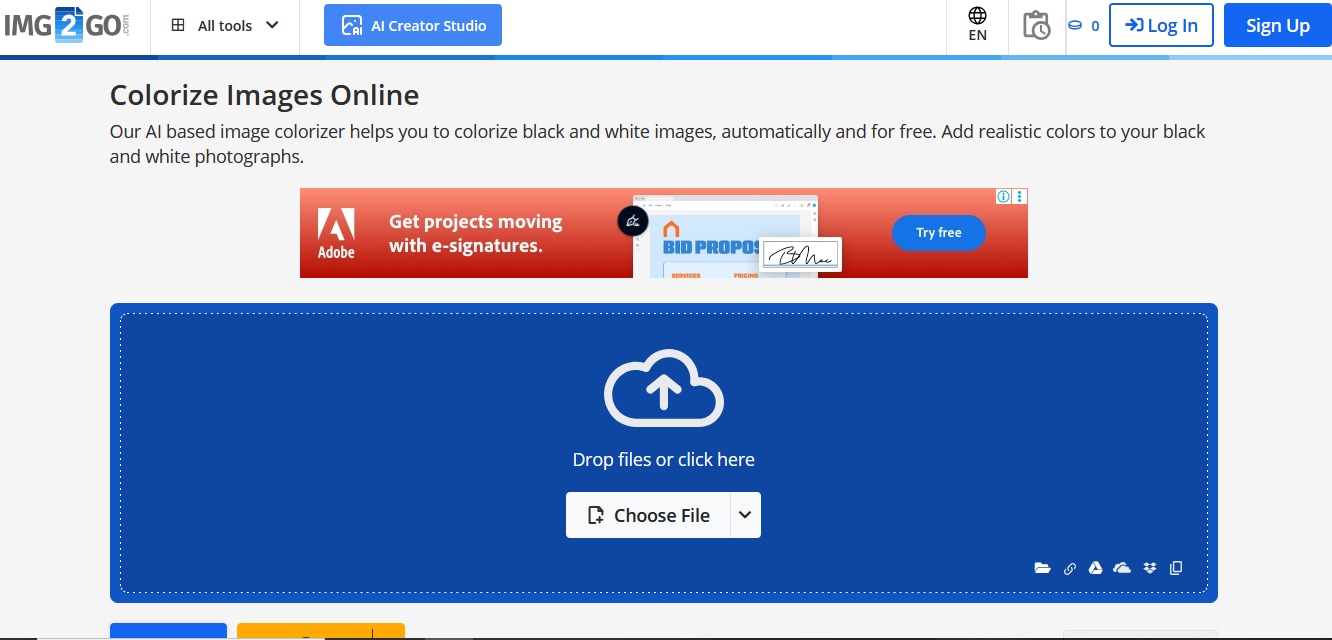
IMG2GO 是另一款簡單但實用的免費線上照片上色工具。此工具允許您從多種來源上傳黑白圖片,包括本機裝置、雲端及網址連結,並在數秒內完成圖片的上色處理。
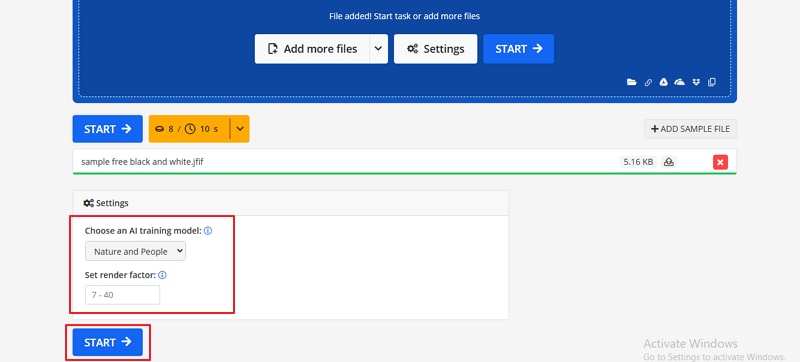
這款工具的亮點在於您可以調整部分設定以符合您的輸出需求。例如,您可以根據個人喜好選擇 AI 訓練模型的類型和渲染係數。您也可以新增多個圖片檔案,但進階套餐最多支援 200 個檔案。
如何使用 IMG2GO 線上為照片上色?
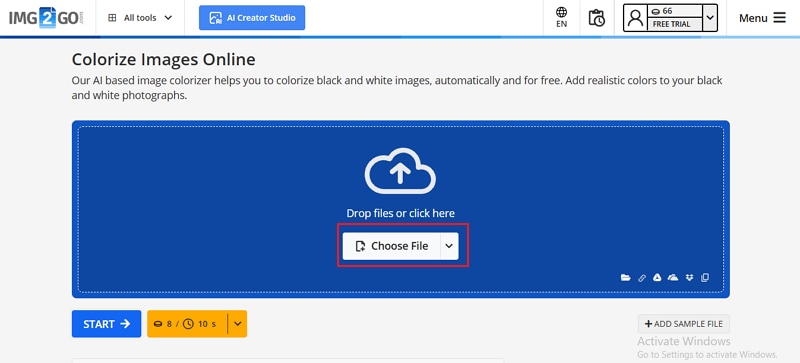
- 開啟瀏覽器並前往 IMG2GO 線上 AI 彩色圖片頁面。點擊「選擇檔案」按鈕,上傳目標黑白照片。
- 前往「設定」區塊,選擇所需的 AI 訓練模型和渲染係數值。點擊「開始」以啟動照片上色程序。
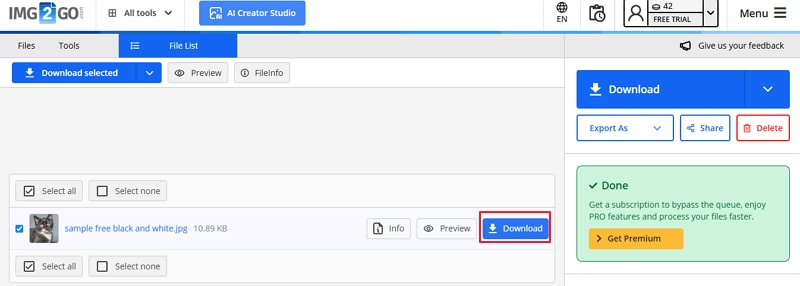
- 點擊「下載」將彩色照片儲存至您的裝置。您也可以點擊「匯出為」或「分享」來分享您上色後的圖片。
3.\u00a0Colorize.cc
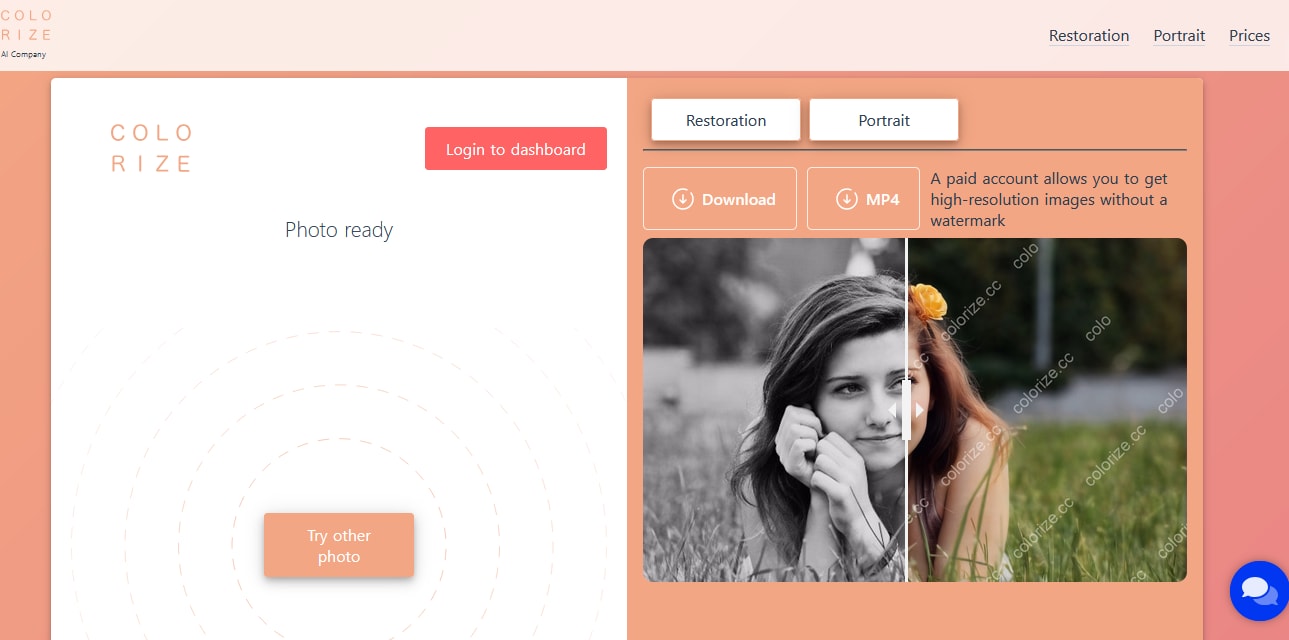
Colorize.cc 是一款線上照片上色工具,專為幫助家庭恢復照片色彩、留住美好回憶而設計。您可以調整創意程度,讓生成的圖片看起來更明亮或更柔和。雖然這是一款簡單的工具,但它僅支援 JPG 和 PNG 格式。
此外,處理時間大約需要 30 秒至 3 分鐘,且只能對整張圖片套用上色。
如何使用 Colorize.cc 線上為照片上色?
以下步驟說明如何免費線上為照片上色,以 Colorize.cc 為例。
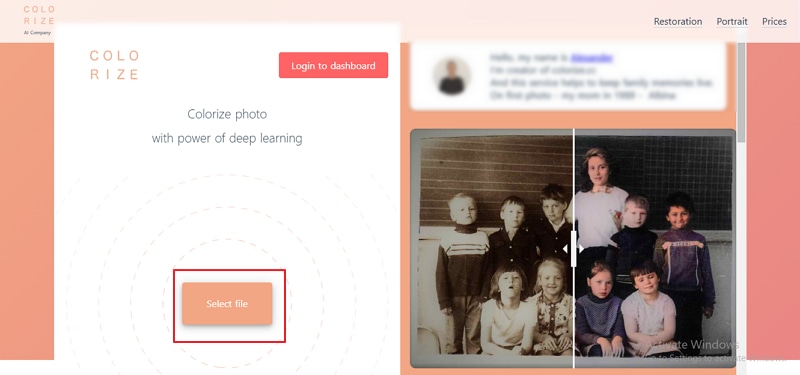
- 在您的裝置上開啟瀏覽器並前往 Colorize.cc 線上照片上色工具。在此點擊「選擇檔案」,然後在檔案總管中瀏覽目標照片。
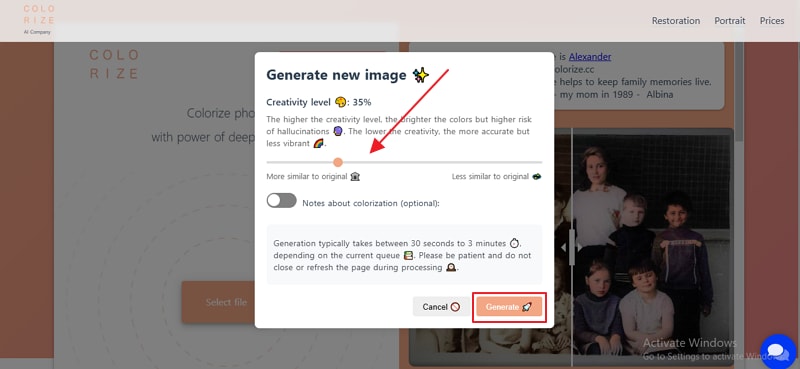
- 點擊「開啟」,在隨後出現的彈出視窗中,滑動滑桿選擇所需的創意程度。接著點擊「生成」以上傳並為照片上色。
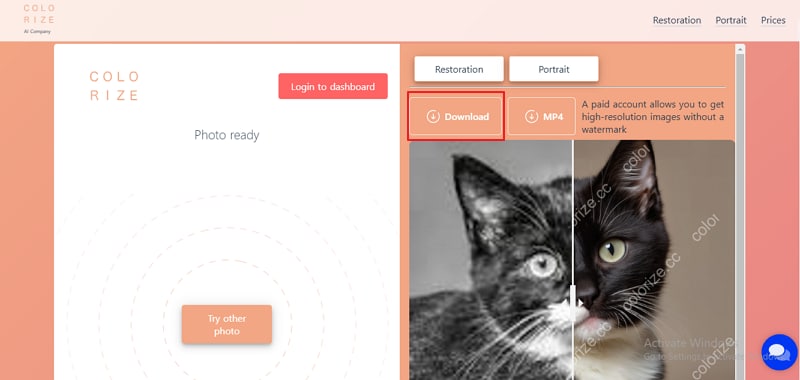
- 照片處理完成後,點擊「下載」即可儲存。
4.\u00a0AIEase
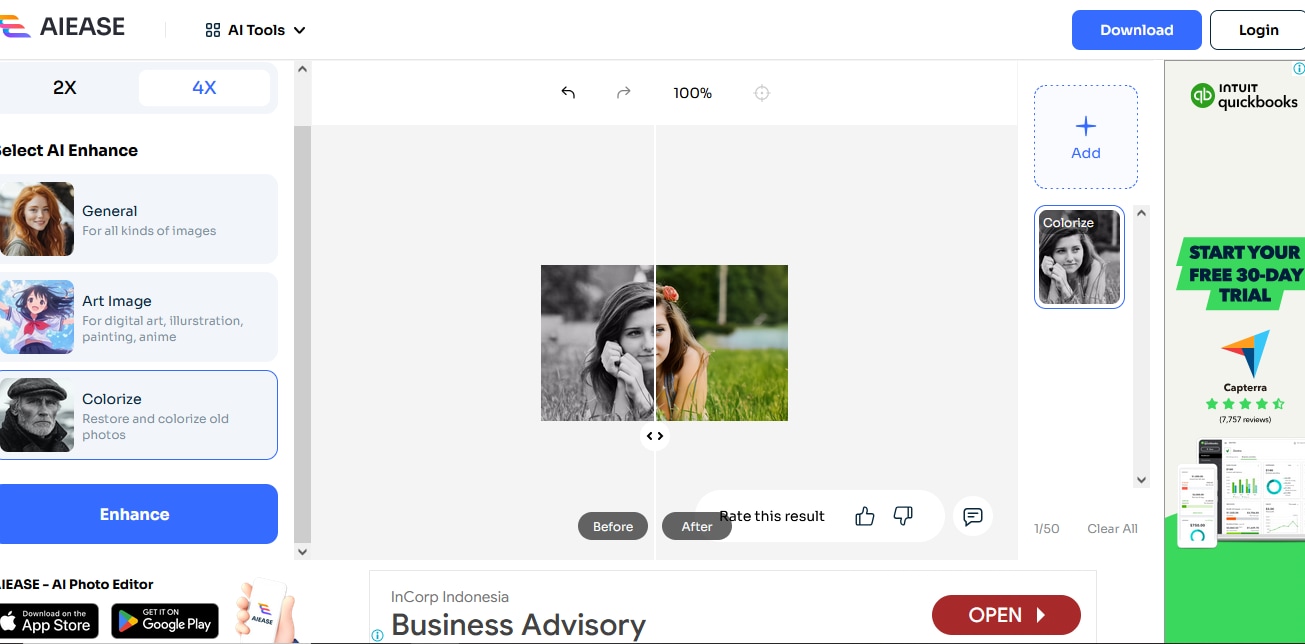
AIEase 是一款廣受歡迎的線上 AI 照片上色工具,能為您的舊黑白圖片添加自然且逼真的色彩,使其更加生動。此外,它還能修復圖片,尤其是針對可能影響整體品質的刮痕或其他可見損傷。使用此工具,您可以從一些預設選項中進行選擇,以決定輸出彩色圖片的外觀效果。
此外,您可以選擇 2 倍或 4 倍的放大倍數。雖然這款工具很實用,但您需要使用色彩增強這項進階功能,才能讓上色效果更加出色。
如何使用 AIEase 線上為照片上色?
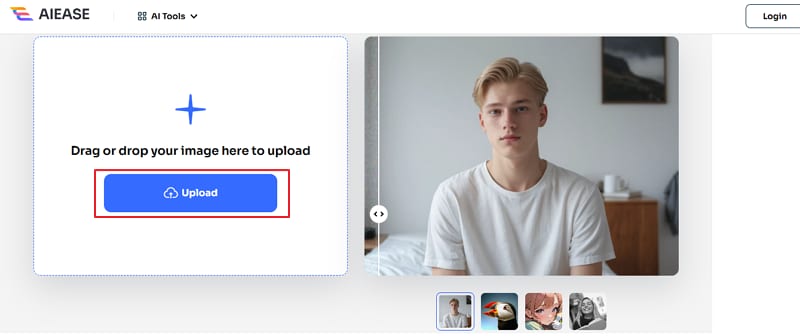
- 前往 AIEase 線上照片上色網站,點擊「為照片上色」>「上傳」,上傳您想要上色的照片。
- 在隨後出現的視窗中,選擇「上色」選項。
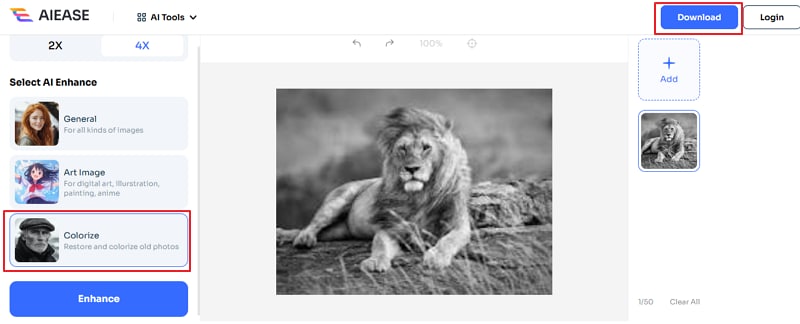
- 點擊「下載」即可儲存您新上色的圖片。
5.\u00a0Kolorize
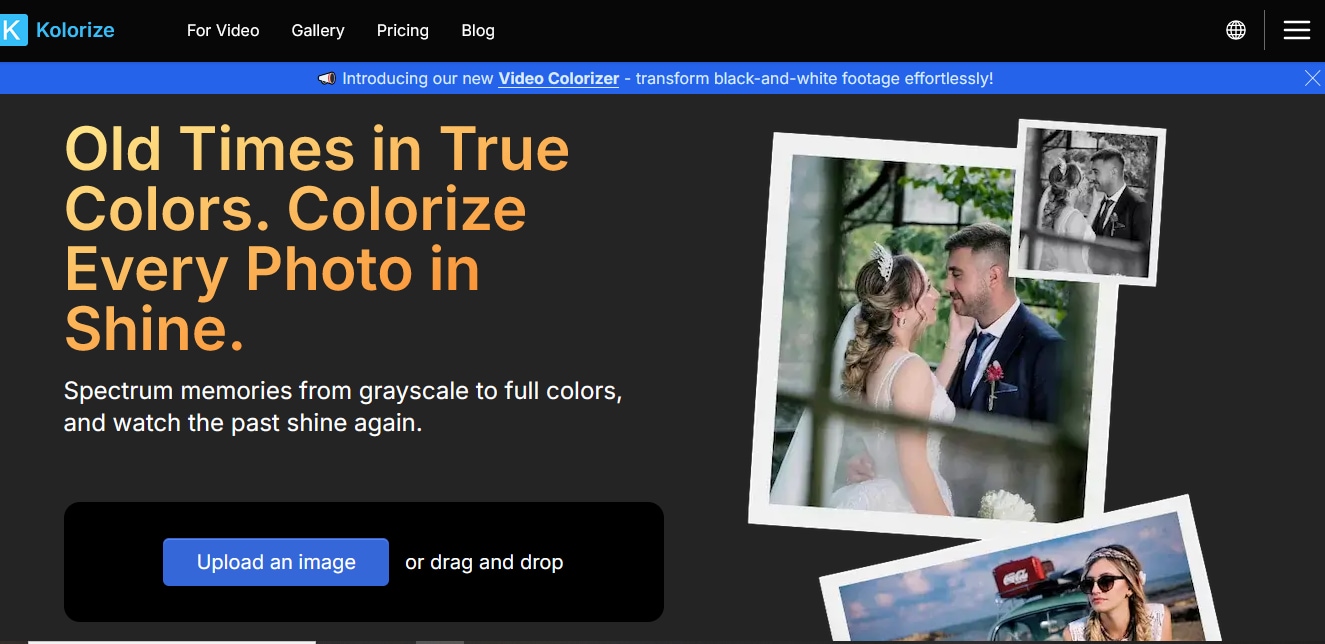
Kalorize 是一款簡單卻實用的工具,只需三個簡單步驟,即可將您的舊黑白圖片轉換為彩色照片。與大多數線上照片上色工具不同,Kalorize 支援區域重新上色功能。您只需塗抹想要上色的區域,重新生成圖片,然後免費下載彩色圖片或進行分享。不過,免費下載選項僅提供範例尺寸,實際尺寸需要訂閱進階方案。
如何使用 Kolorize 線上為照片上色
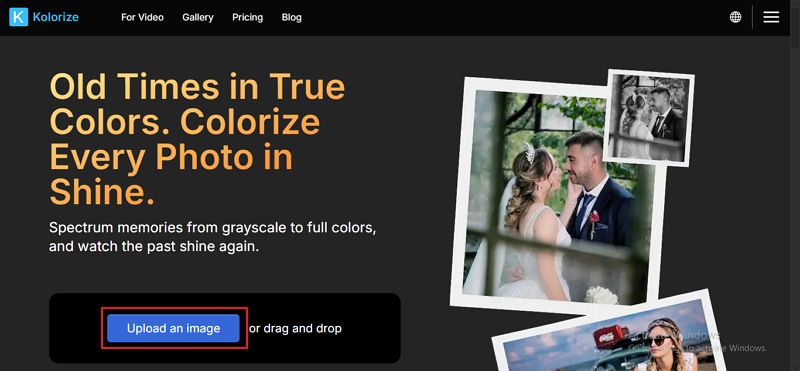
- 在您的瀏覽器中,前往 Kolorize 線上照片上色工具,並點擊「上傳圖片」按鈕。
- Kolorize 將自動開始為您的照片上色,您可以在螢幕上查看進度。
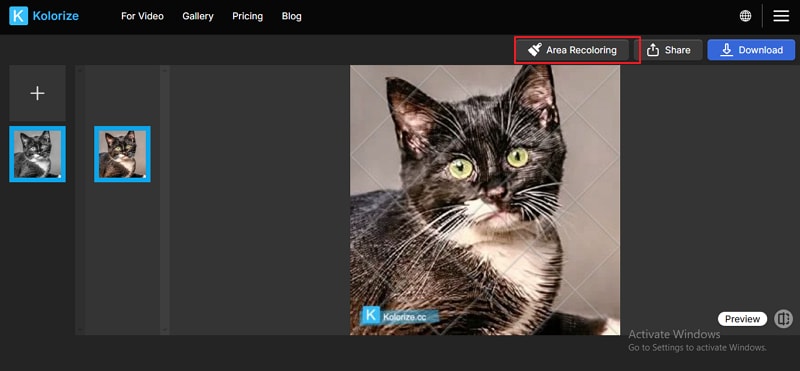
- 如果您想要重新為某些區域上色,請點擊「區域重新上色」筆刷,並用它選取目標區域。點擊「重新生成」按鈕以重新生成圖片。
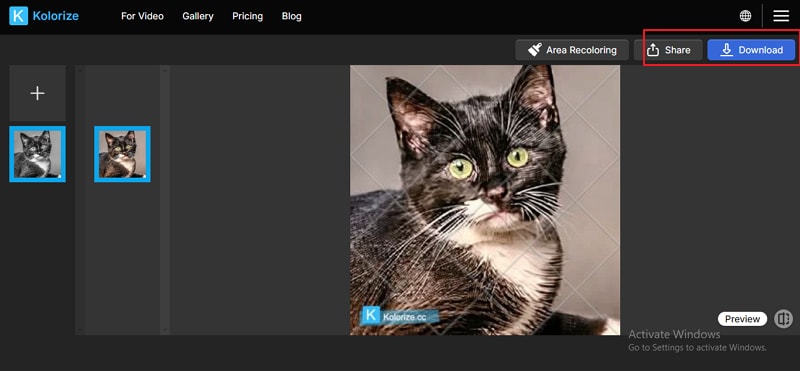
- 點擊「下載」或「分享」,分別下載或分享您的彩色圖片。
大多數線上照片上色工具只能對整張圖片進行上色,無法選擇對特定區域上色。即使是 Kalorize 的區域上色選取功能,也需要在生成後才能操作,並且需要重新生成圖片。
因此,如果您希望對上色區域有更多控制和靈活性,則需要一款更強大的照片上色工具。幸運的是,Filmora能完美實現這一點。它讓您透過靈活的 AI 驅動照片上色選項,全面掌控照片的上色過程。
如何為照片的局部上色?
To 為照片局部上色,您需要借助遮罩功能;您可以使用橢圓形、矩形和線條等形狀選取想要上色的區域,或自行自訂區域。接著,您可以使用 LUT、曲線、HSL 和色輪來為目標圖片選擇所需的顏色和比例。
如何使用 Filmora 為照片局部上色?
以下是使用 Wondershare Filmora 為照片局部上色的操作指南。




- 下載並安裝 Filmora。
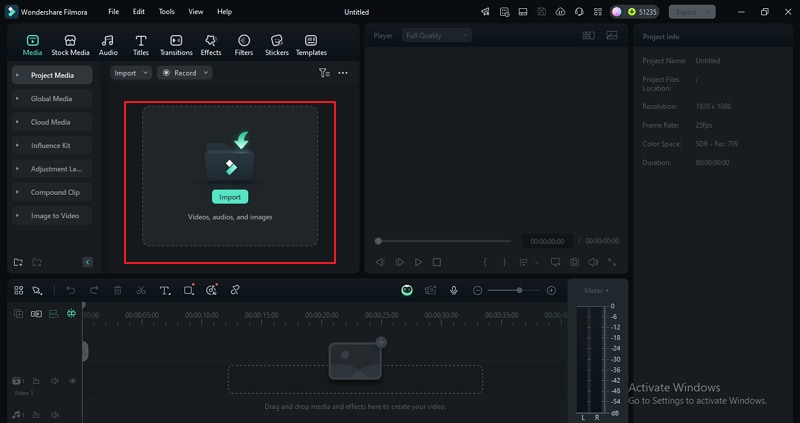
- 開啟 Wondershare Filmora,前往新專案 > 匯入媒體 > 上傳您的圖片。
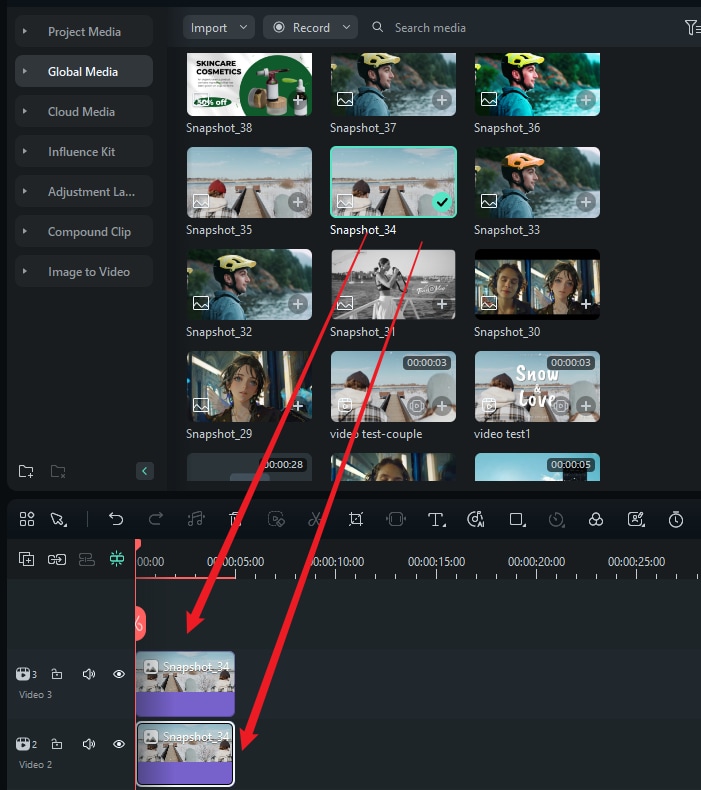
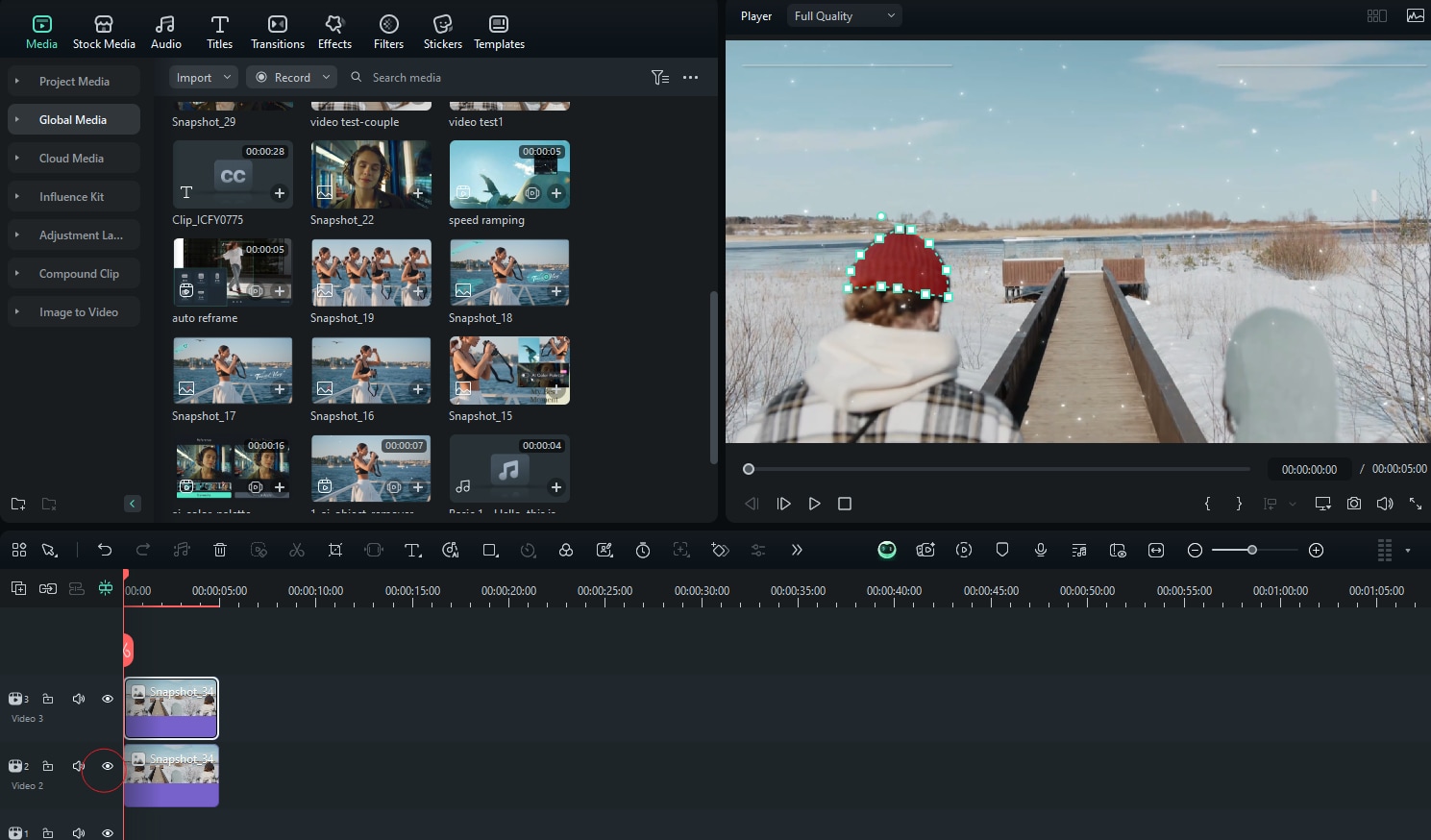
- 將相同的圖片拖曳至兩個不同的軌道,並保持相同的持續時間。
- 隱藏下方軌道,選取第一張圖片 > 前往圖像 > 遮罩 > 選擇繪製遮罩。
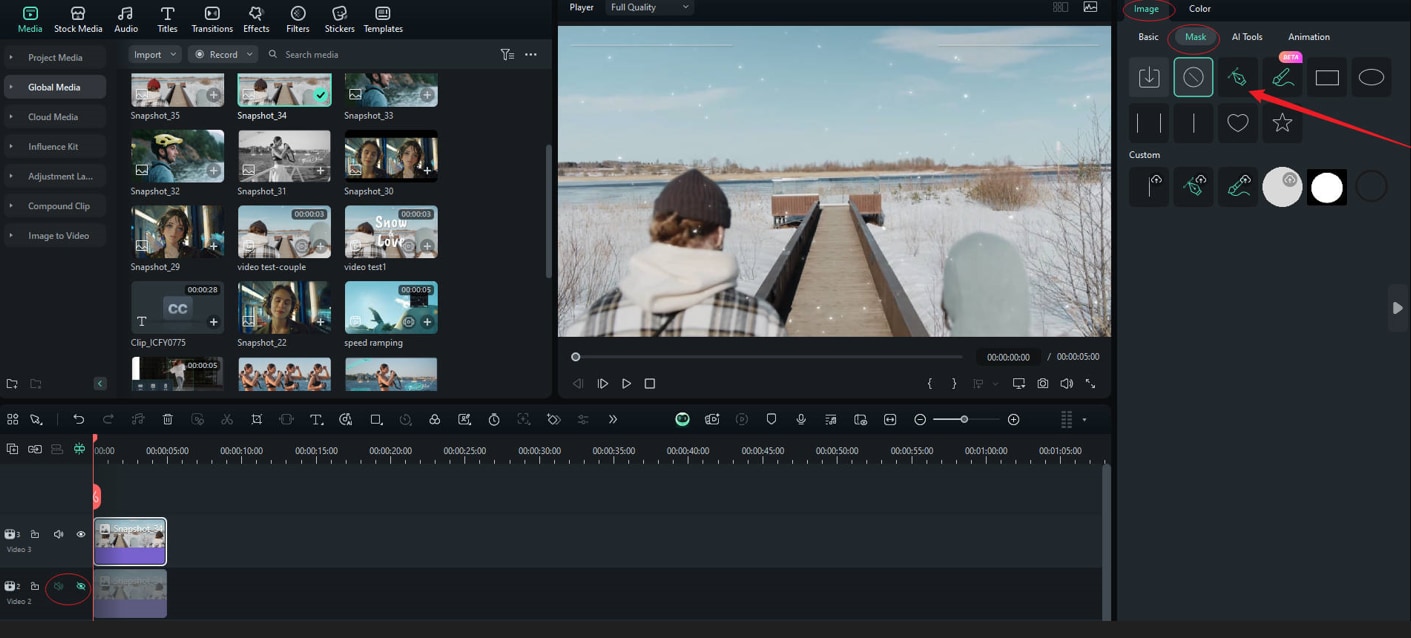
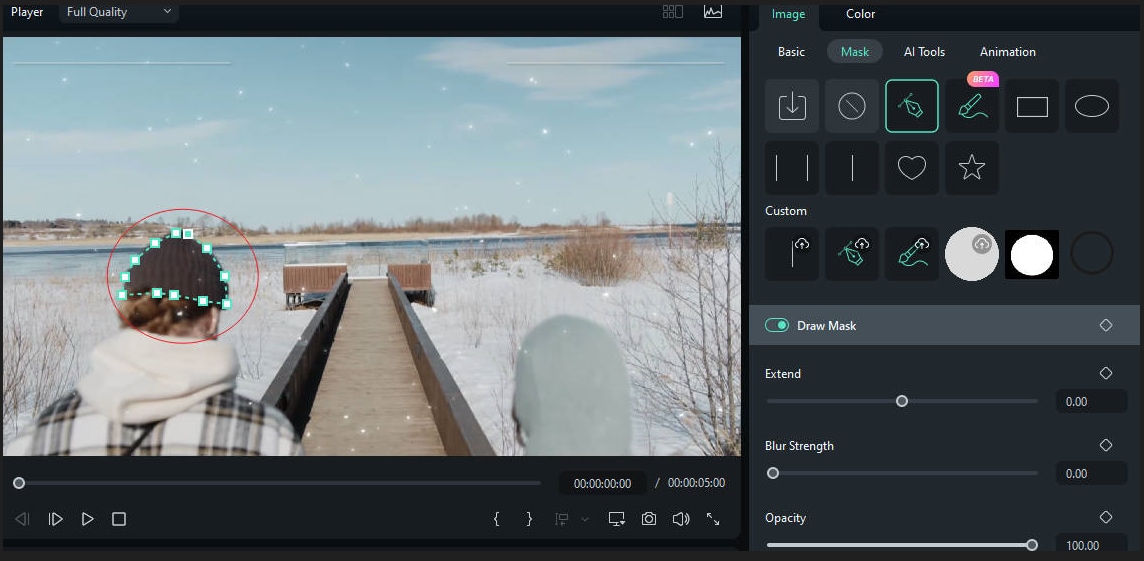
- 繪製您想要上色的區域。(例如,我將嘗試更改黑色帽子的顏色)
- 接著,前往色彩設定參數。
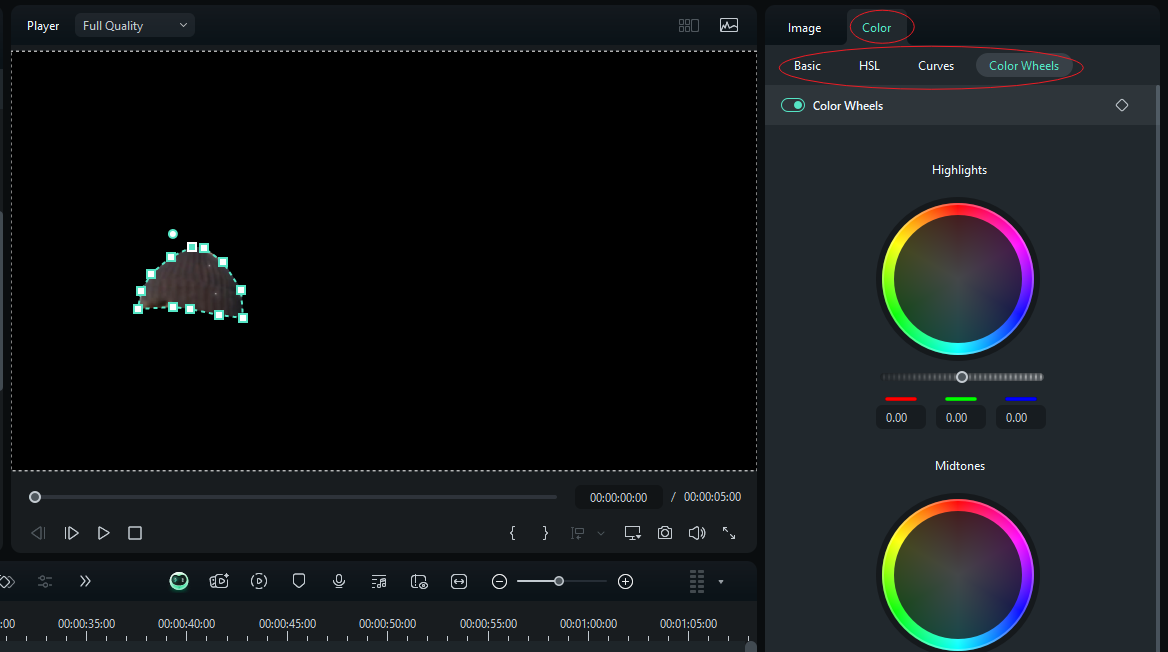
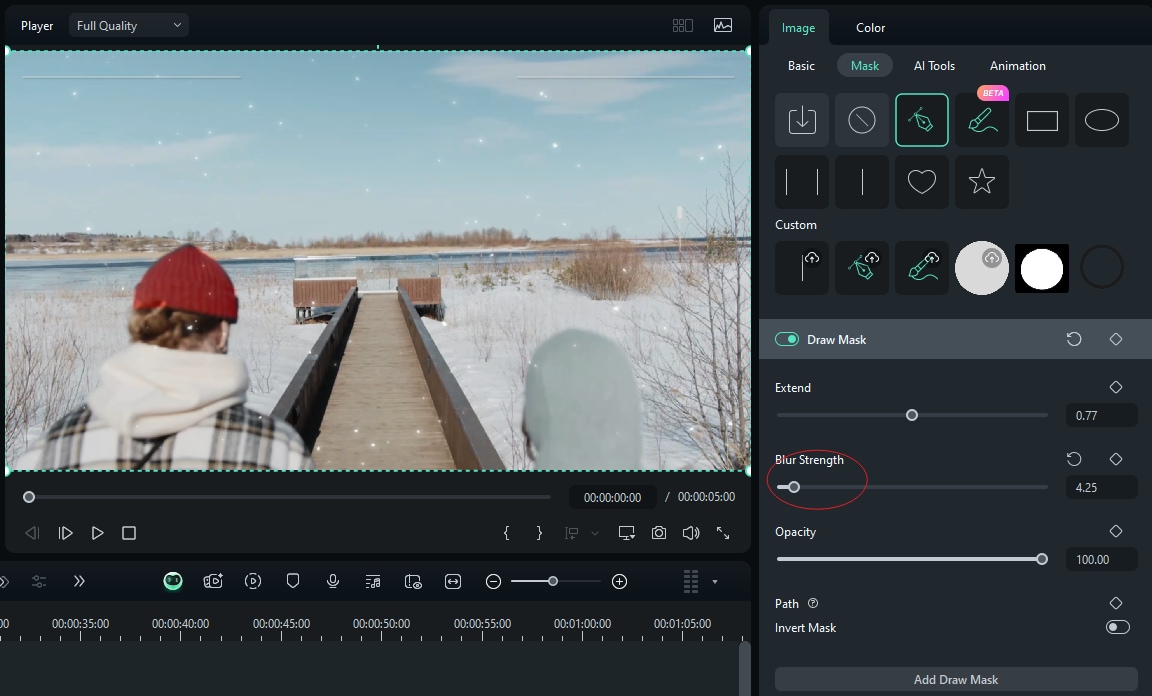
- 根據您的喜好調整參數。(若要將黑色帽子改為紅色,我將紅色的所有高光、中間調和陰影均設定為 1)
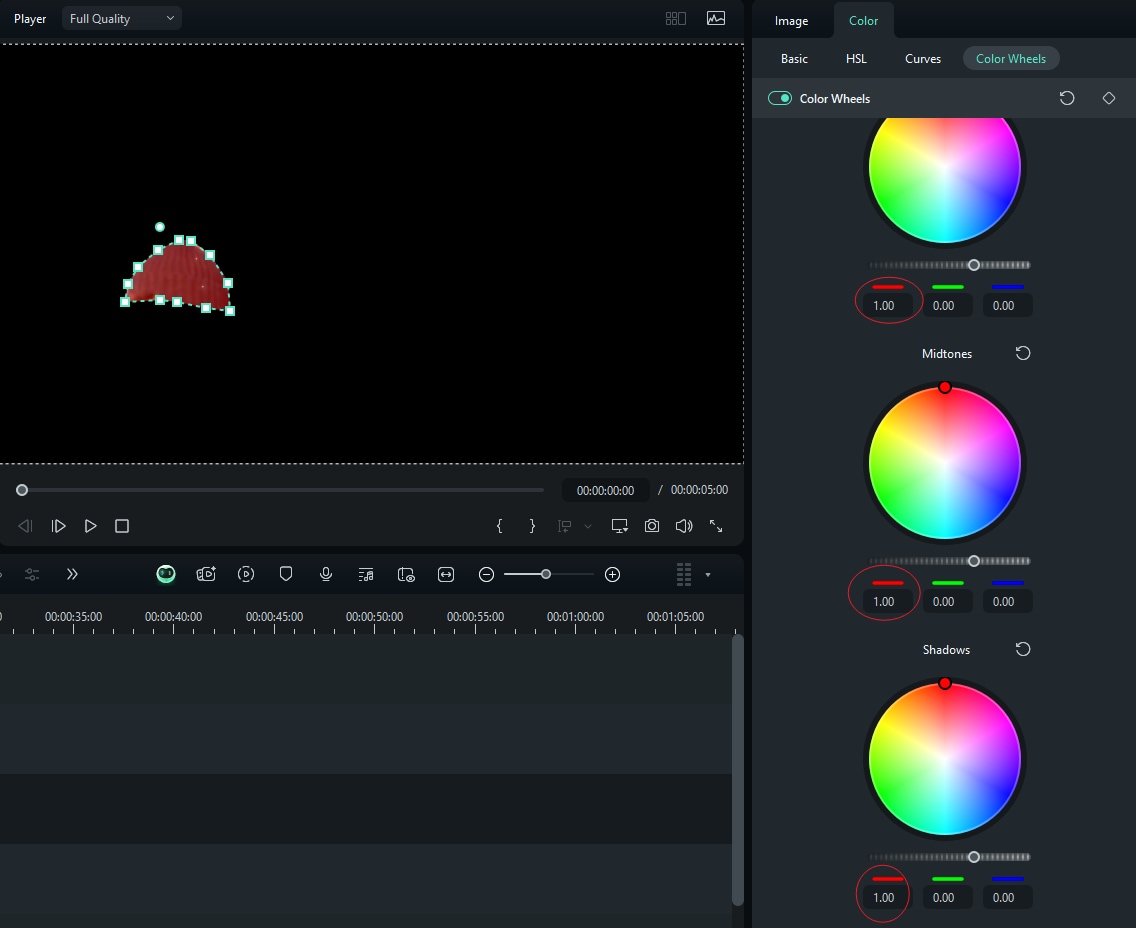
- 取消隱藏下方軌道,您會看到黑色帽子現在已變為紅色。就這樣,您已成功使用 Filmora 為照片局部上色!
- 調整模糊強度,使圖片看起來更加自然。
- 最後,點擊「匯出」並選擇所需的輸出選項。
將上色後的照片進一步編輯
為照片上色還不夠。根據您的需求,您可能還想進一步編輯照片,將其提升到另一個層次。使用 Filmora,圖片編輯輕而易舉。這款多功能工具提供多種方式,讓您輕鬆編輯上色後的照片。這些方式包括:
1. 更換圖片背景
Filmora 提供名為 AI 智慧去背的功能,讓您移除圖片背景並替換為您偏好的背景,使圖片更具吸引力。您甚至可以移除背景中的特定物件、更改紋理和色彩,以根據您的需求量身訂製。
2. 將圖片轉換為影片
Filmora 讓您可以即時將圖片轉換為動畫,使用AI 圖片轉影片功能。此功能可將您的靜態圖片轉換為影片,並允許您添加各種特效,例如 AI 閃電、親吻、擁抱和其他動態效果,使影片更加自然且吸引人。
結論
免費線上為照片上色現在變得非常簡單,得益於各種能幫助您更快完成這項工作的工具。然而,線上工具有許多限制,無法為您提供根據需求量身訂製照片上色的功能和靈活性。不過,使用 Filmora,您可以將照片上色提升到另一個層次。立即下載 Filmora,改變您為照片上色的方式。

