



 ChatGPT
 Perplexity
 Gemini
 Claude
 Grok
Grok
有很多很酷的方法可以疊加圖片,並為原始圖片增添更多意義,同時提升整體視覺吸引力。
您可以使用此技術為圖片添加浮水印和標誌以保護您的智慧財產權、在照片上顯示圖表、標籤或熱力圖、將虛擬物件投影到現實場景中、疊加紋理、濾鏡或裝飾元素等。此技術也有一些實際的現實應用,例如醫學影像,您可以疊加掃描圖像(如CT或MRI)來比較或突顯重要資料。
這項技術用途非常廣泛,所以您絕對應該學習如何操作。讓我們來探索疊加圖片的基礎、標準和進階指南。在文章結尾附近還有一個額外小技巧,請繼續閱讀!
本文內容
基礎篇:如何使用子母畫面效果疊加圖片?
作為影片和圖片最流行的編輯技巧之一,子母畫面(PIP)效果帶來了極大的創意空間。作為市場上的影片編輯工具之一,Filmora也可以是一款強大的圖片編輯器,讓您輕鬆編輯、疊加、旋轉和遮罩圖片。
Filmora提供多種效果和方法來疊加圖片,讓您可以疊加多張圖片,或使用內建素材為照片添加動態疊加效果。它還允許您根據需求調整圖片大小、長寬比和圖片形狀。此外,它還提供眾多其他圖片編輯功能,以提升視覺效果。
它適用於iOS、Android、MacOS和Windows裝置。讓我們來看看操作步驟。


在手機上將圖片疊加到圖片上
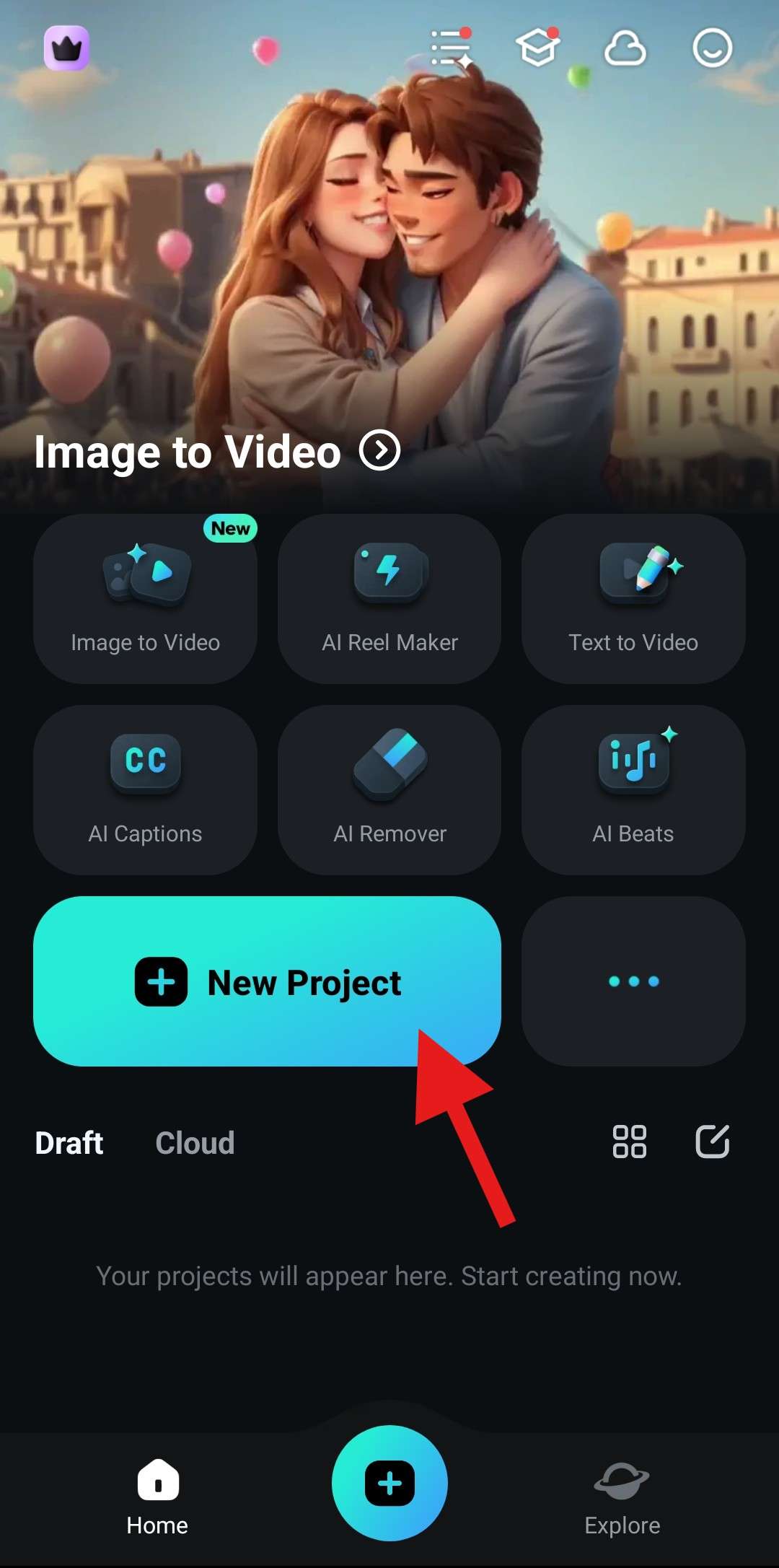
- 開啟Filmora並建立一個新專案。
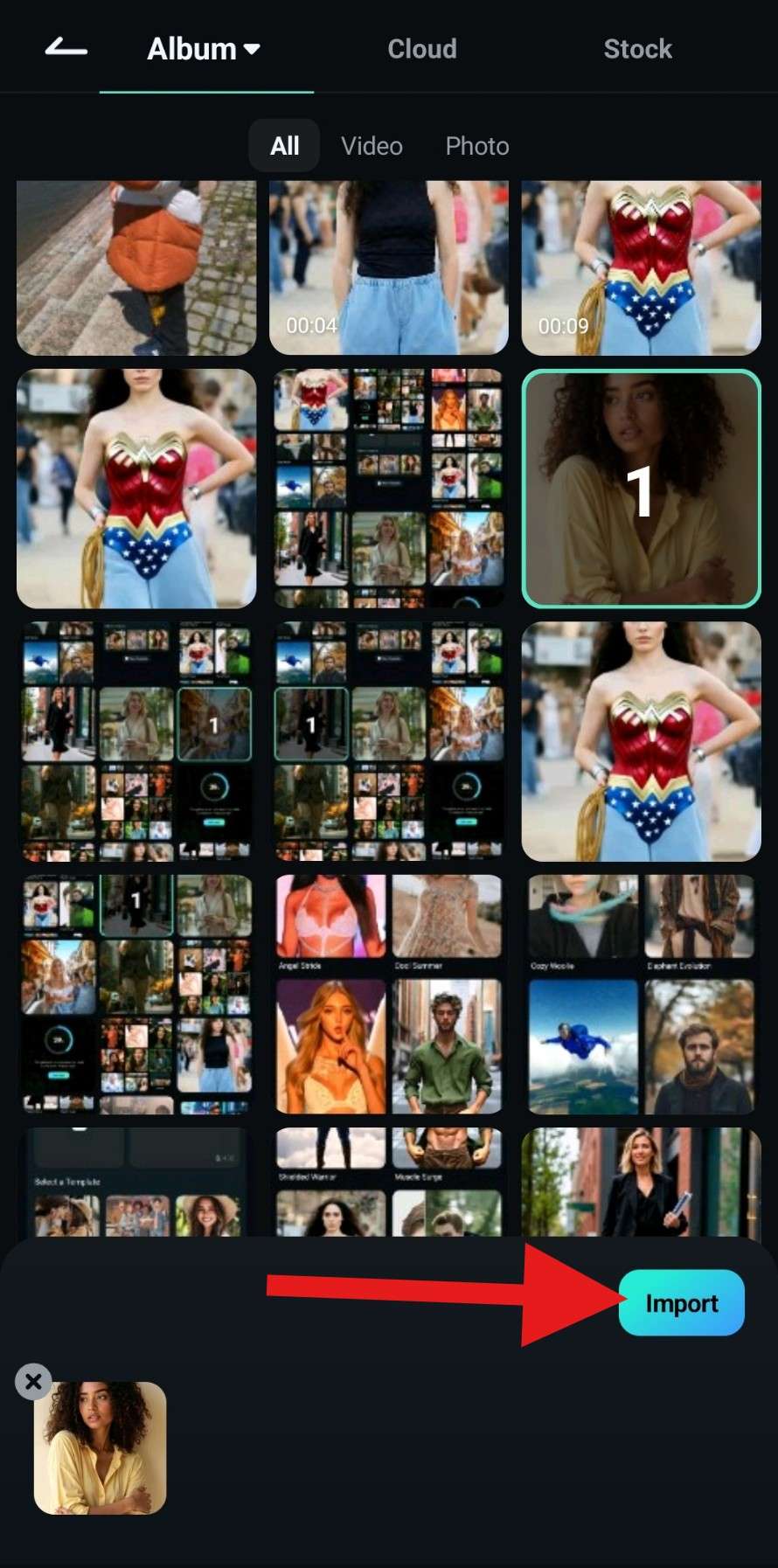
- 選擇一張圖片並點選匯入。
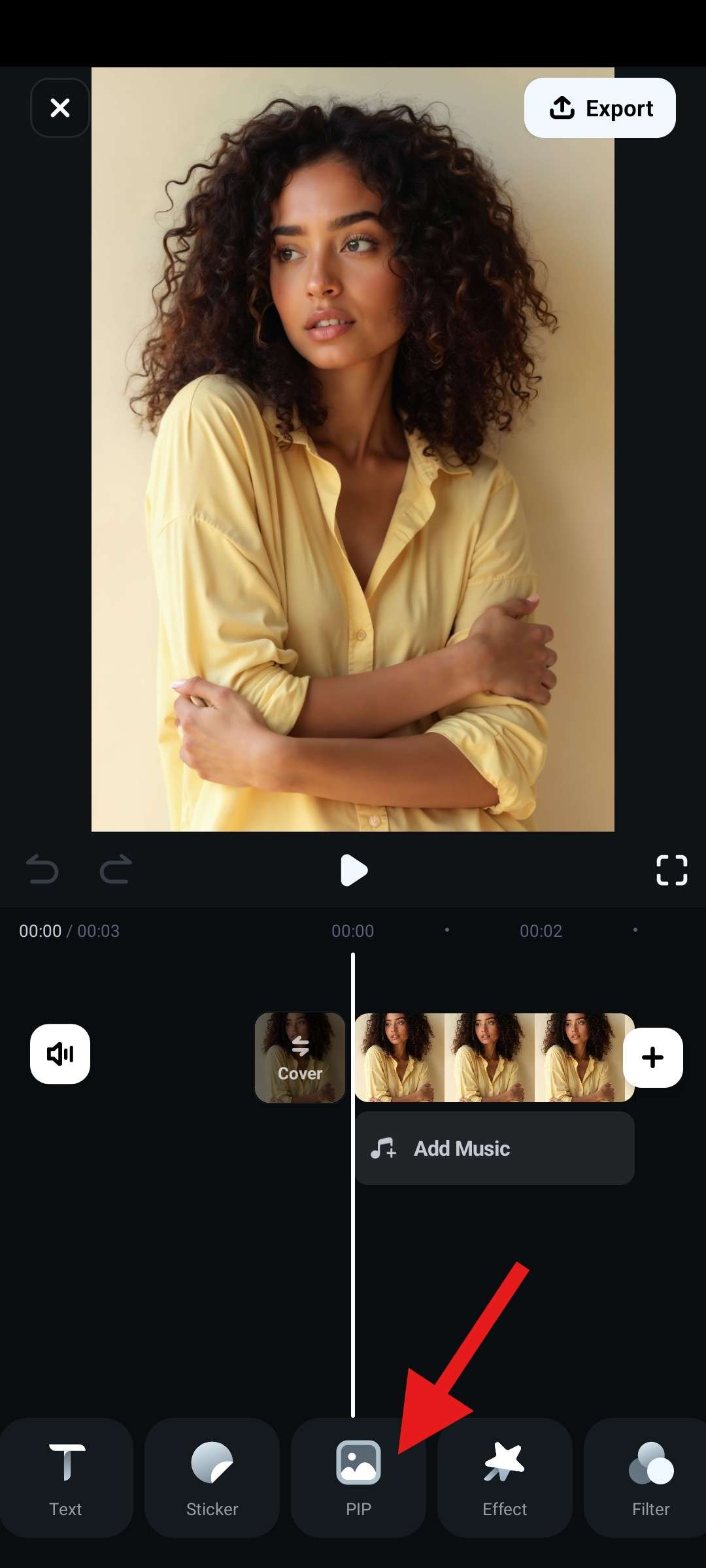
- 在底部找到子母畫面功能。
- 從您的裝置中選擇一張疊加圖片,並調整其在預覽中的大小和位置。完成後點選勾選符號。
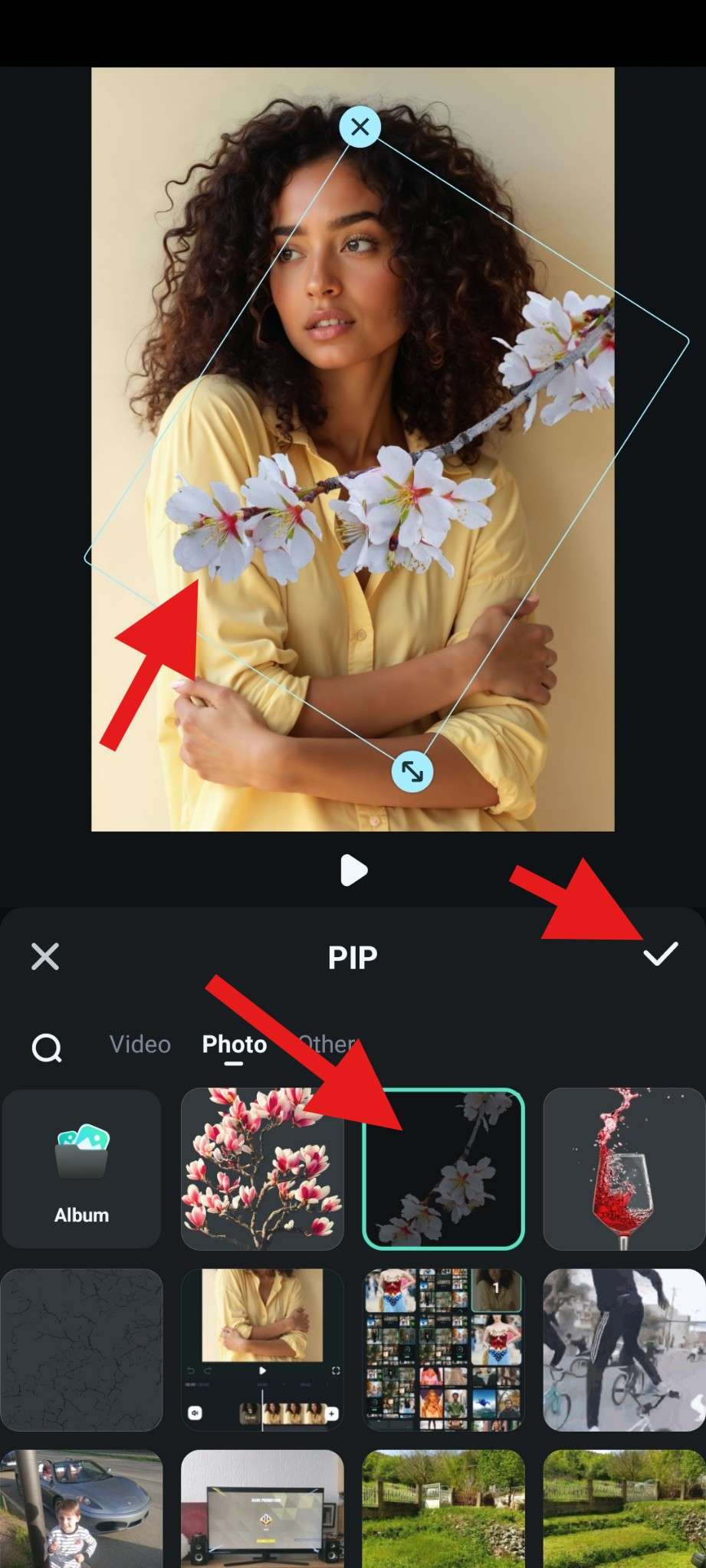
您可以從免費圖庫網站下載免費的疊加PNG圖片。有數百萬張可供選擇,盡情享受吧。
在電腦上疊加照片
如果您也對在電腦上疊加照片感到好奇,也可以使用Filmora。與行動版相比,Filmora桌面版提供更多功能,讓您能更精確地編輯照片。
- 100多項進階照片/影片編輯功能。
- 豐富的影片/音訊效果與創意素材。
- 強大的AI助您輕鬆創作內容。
- 直覺易用,專業且適合初學者。
- 支援Mac、Windows、iOS和Android。



- 執行Filmora並點選新專案。
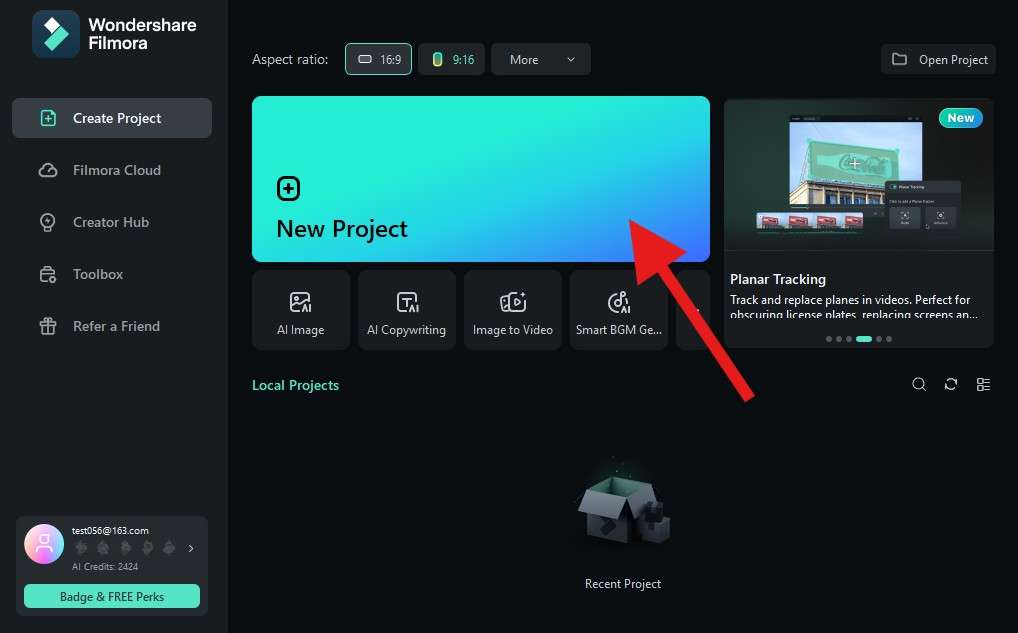
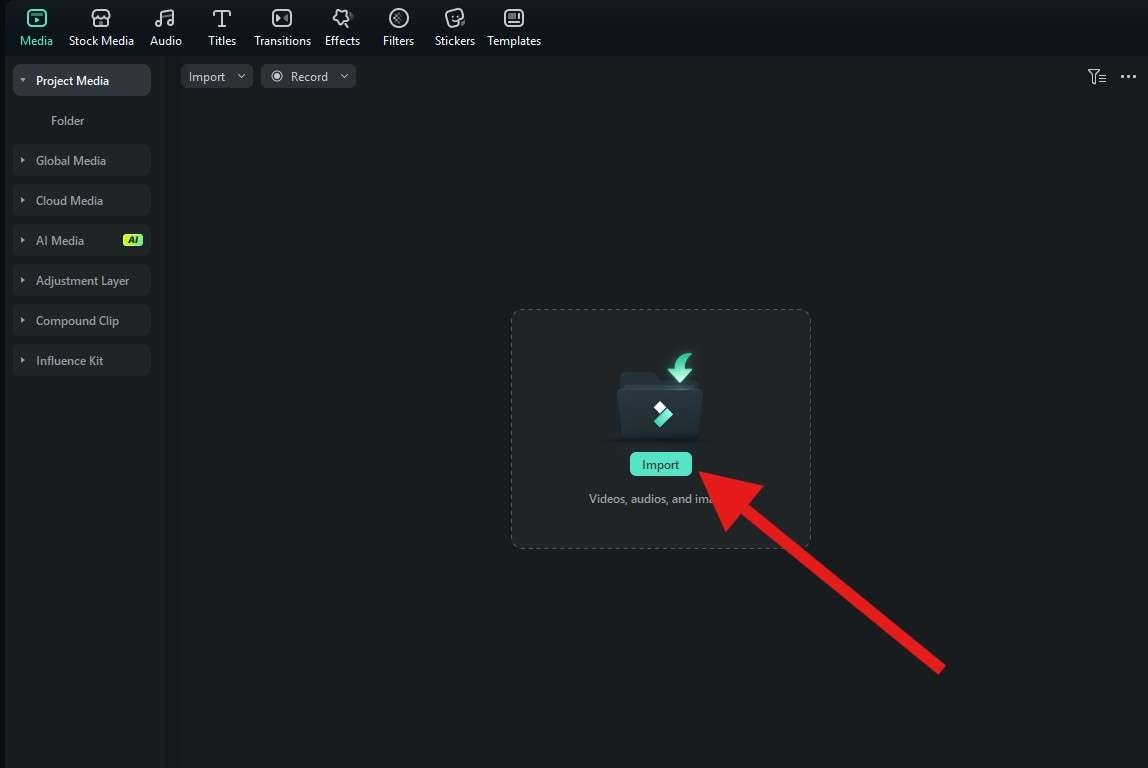
- 點選匯入,將圖片檔案和圖片疊加層添加到專案中。
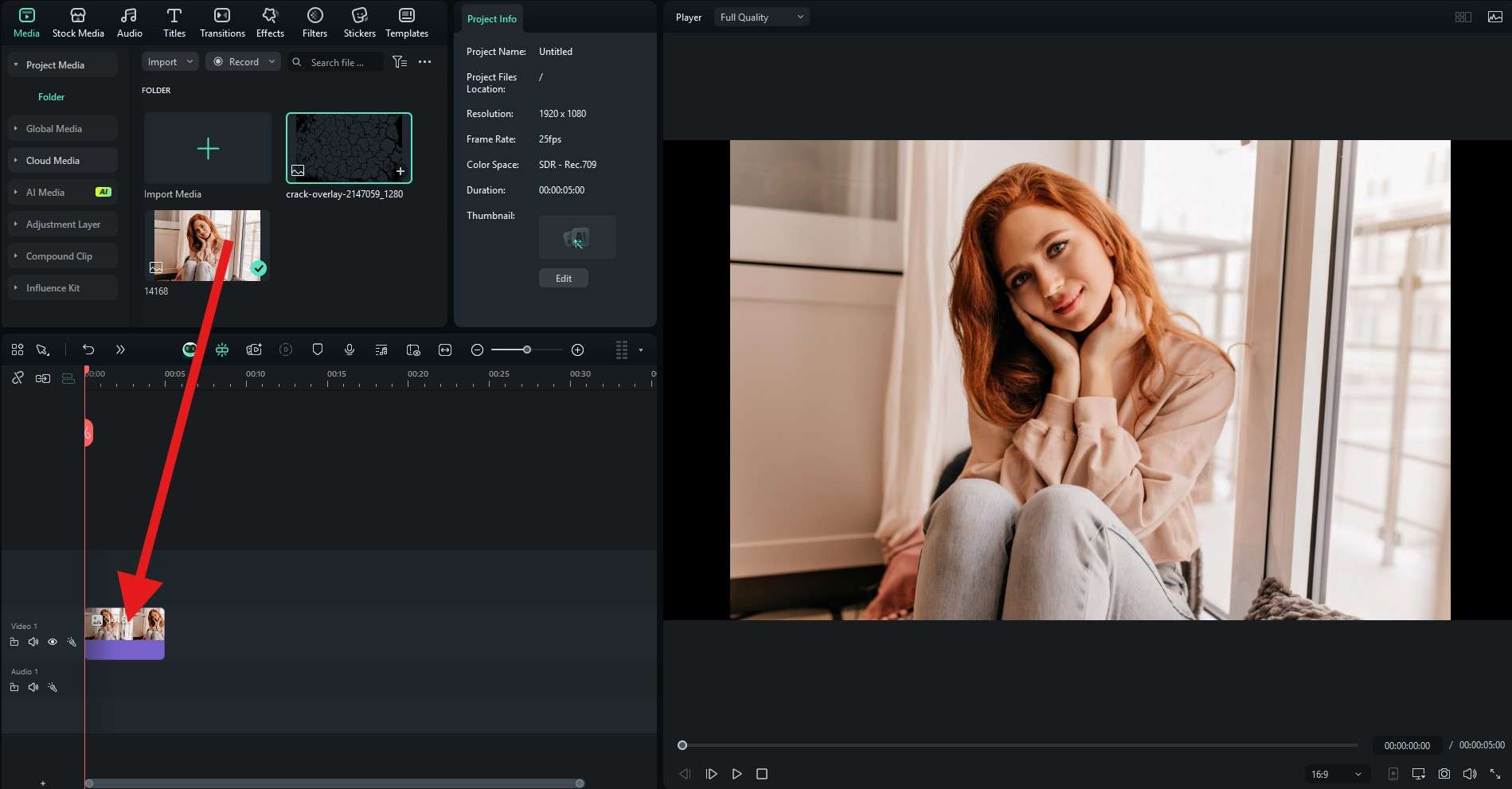
- 首先將基底圖片拖曳到時間軸。
- 接著,將疊加圖片拖曳到時間軸中基底圖片的上方。
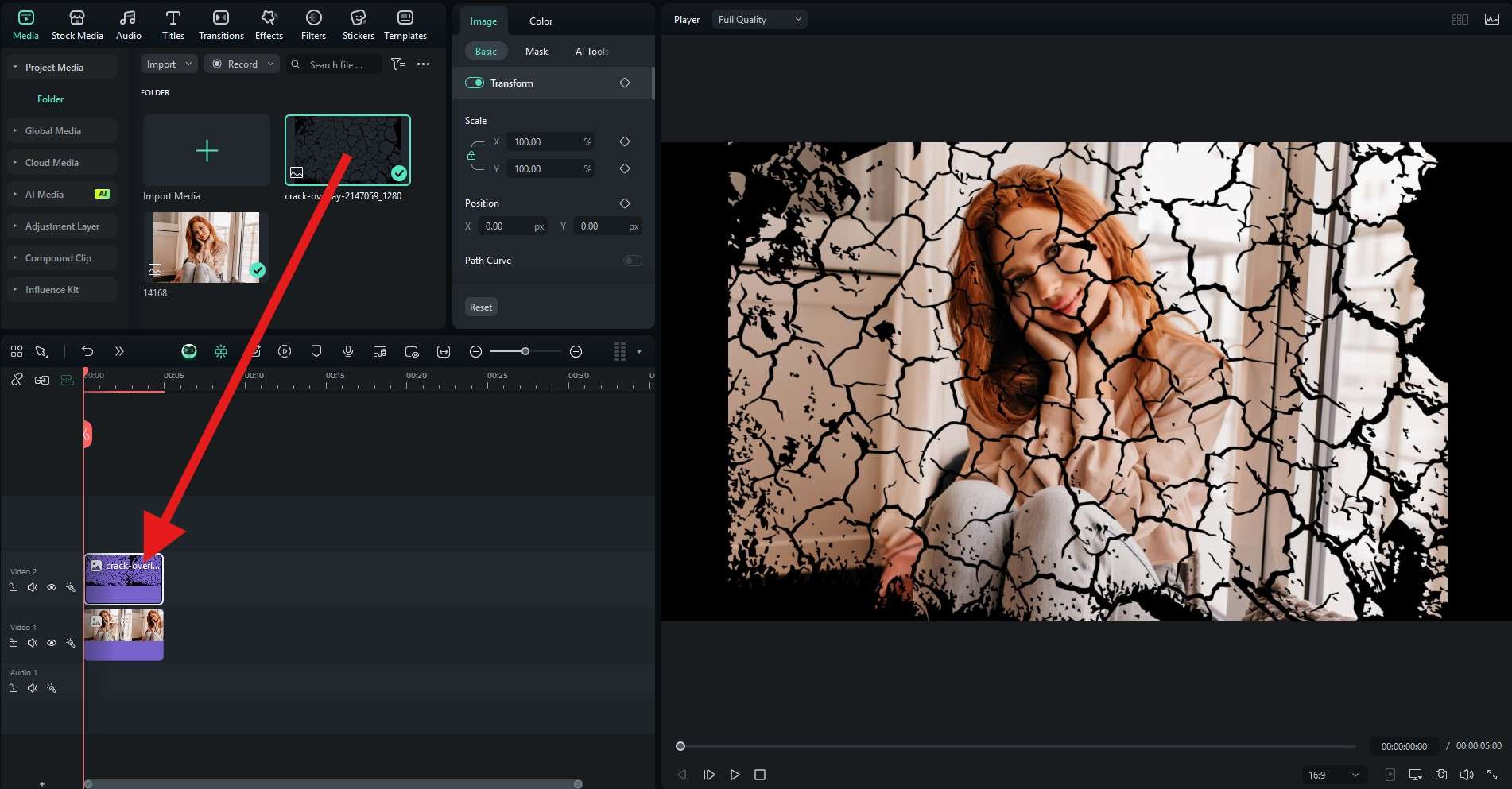
- 您可以截圖或點選匯出按鈕來儲存結果。
標準篇:如何使用範本疊加多張圖片?
如果您想要製作照片拼貼,Filmora也提供豐富的專案範本庫來協助您發揮創意,包括出色的分割畫面 範本包。以下是如何使用它以創意方式疊加圖片的方法。
- 前往範本 > 分割畫面。點選每個範本進行預覽,找到喜歡的後,將其拖曳到時間軸。
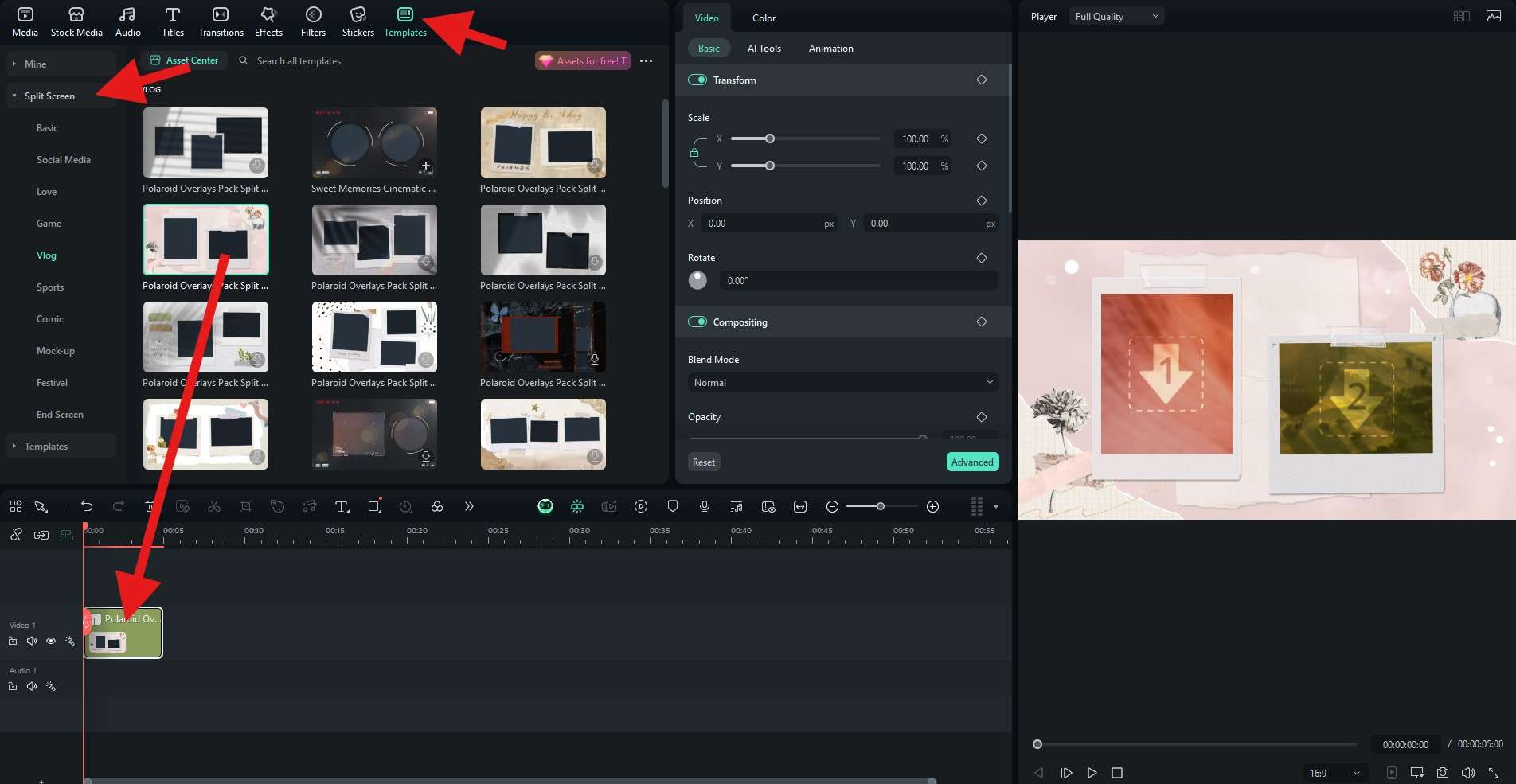
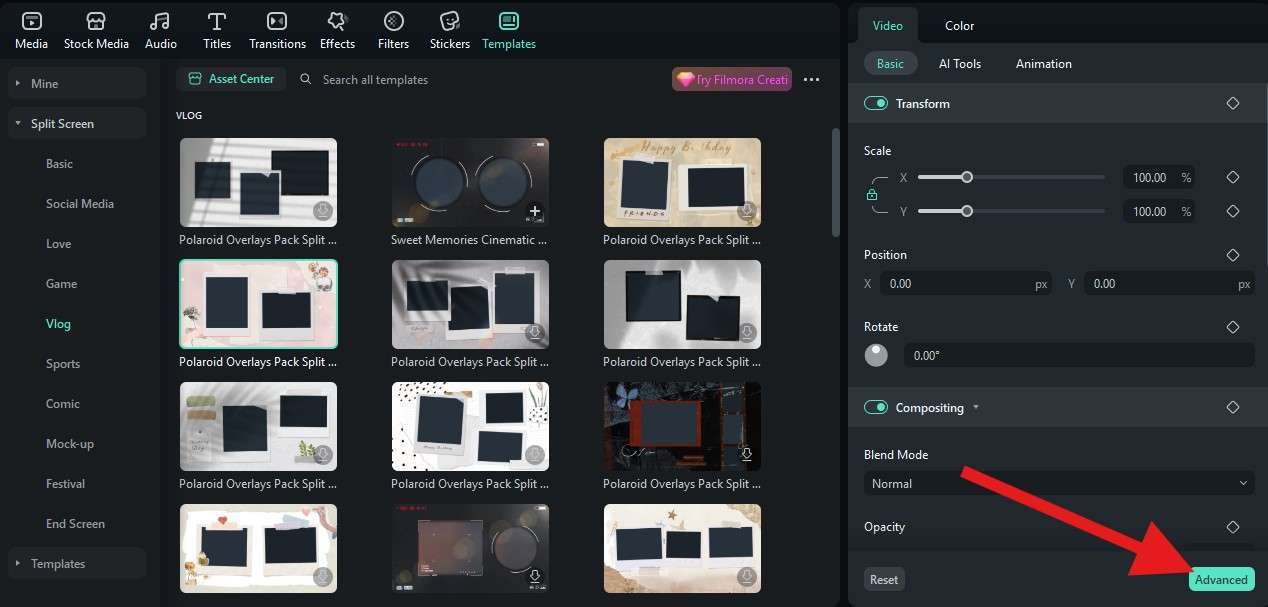
- 接著,點選進階。
- 將您上傳到Filmora的圖片拖曳到各自指定的位置,完成後點選套用。您也可以在預覽區域調整每張圖片的縮放和位置。
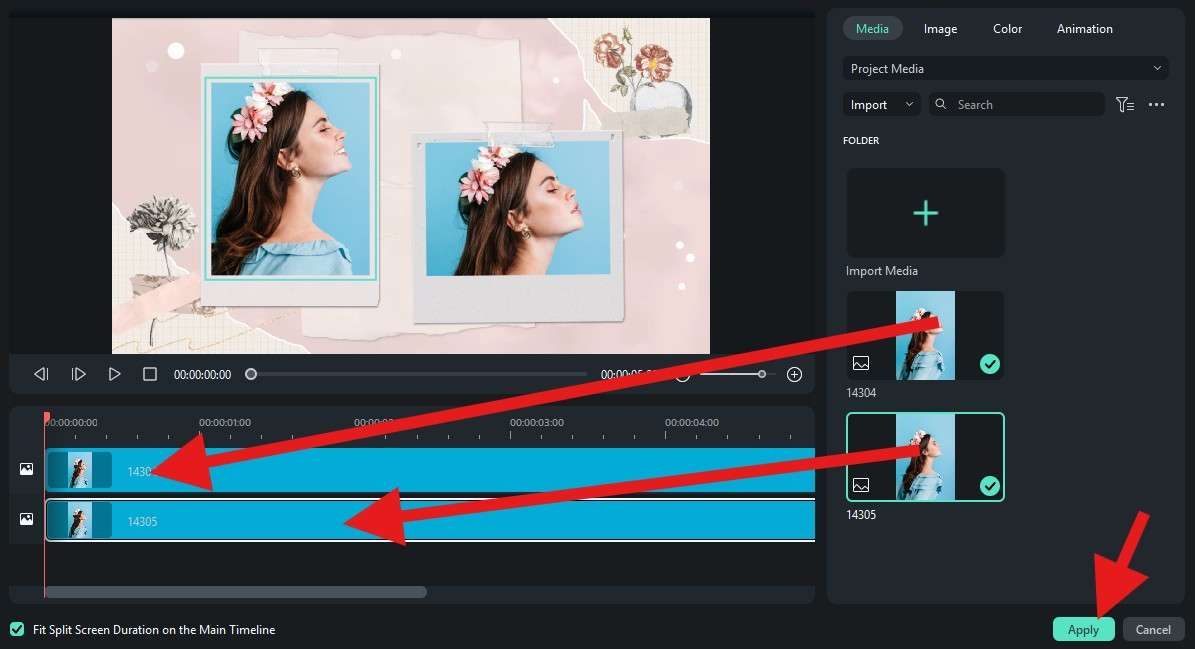
就是這樣。只需三個步驟,您就建立了一個精彩的圖片疊加效果。您可以在預覽視窗中全螢幕顯示,並在您的裝置上截圖。
進階篇:如何使用遮罩疊加圖片?
圖片遮罩是任何圖片編輯軟體中的標準工具;人們經常使用它們來製作有趣的情侶頭像、更換圖片中的天空和背景,以及用於其他創意用途。以下是如何使用最簡單的圖片遮罩之一來創作一些非常感人的作品。
在本教學中,我們將使用三張圖片,請確保您已將足夠的照片匯入專案以跟隨步驟操作。
- 首先將基底圖片拖曳到專案中。
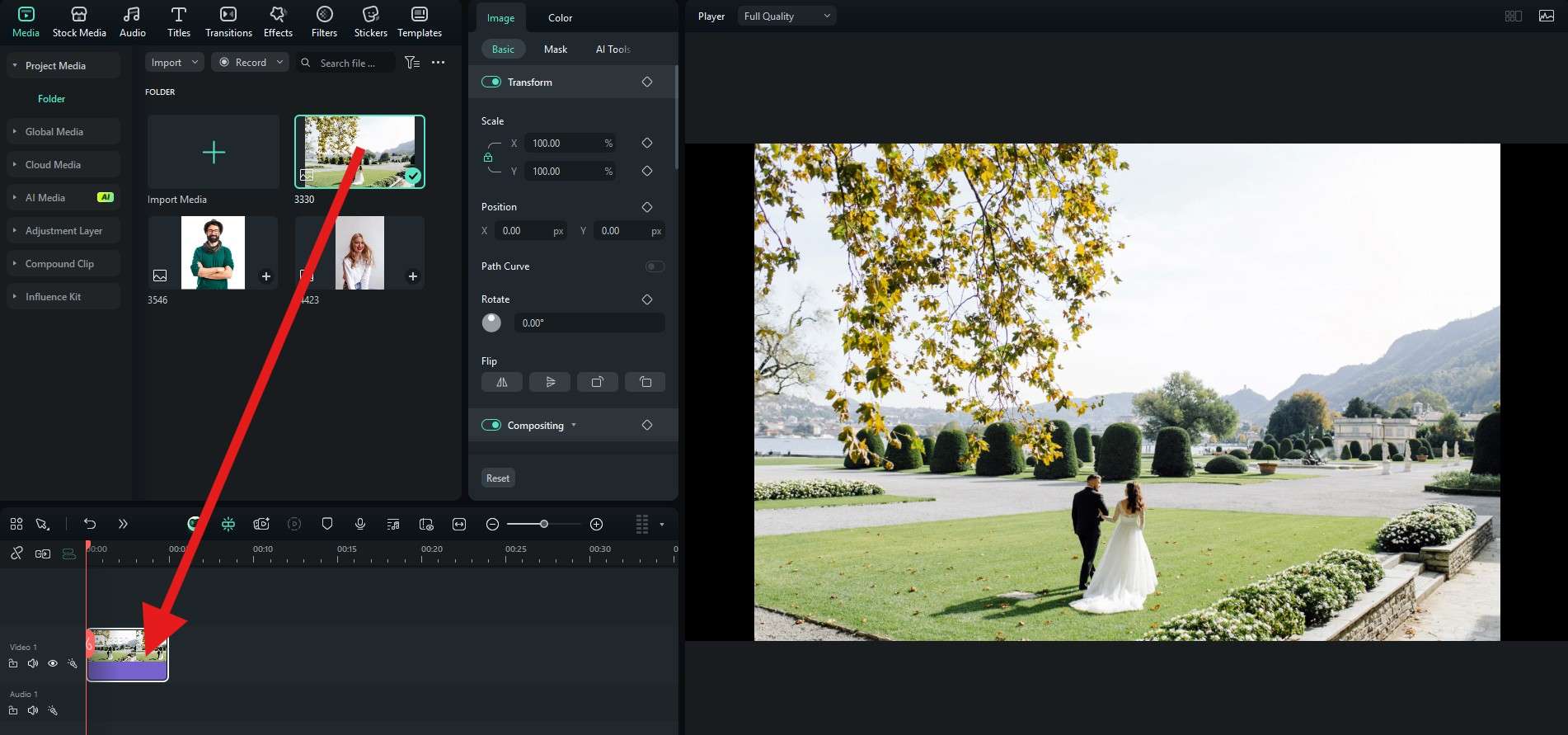
- 然後,將另外兩張圖片拖曳到時間軸中基底圖片的上方。
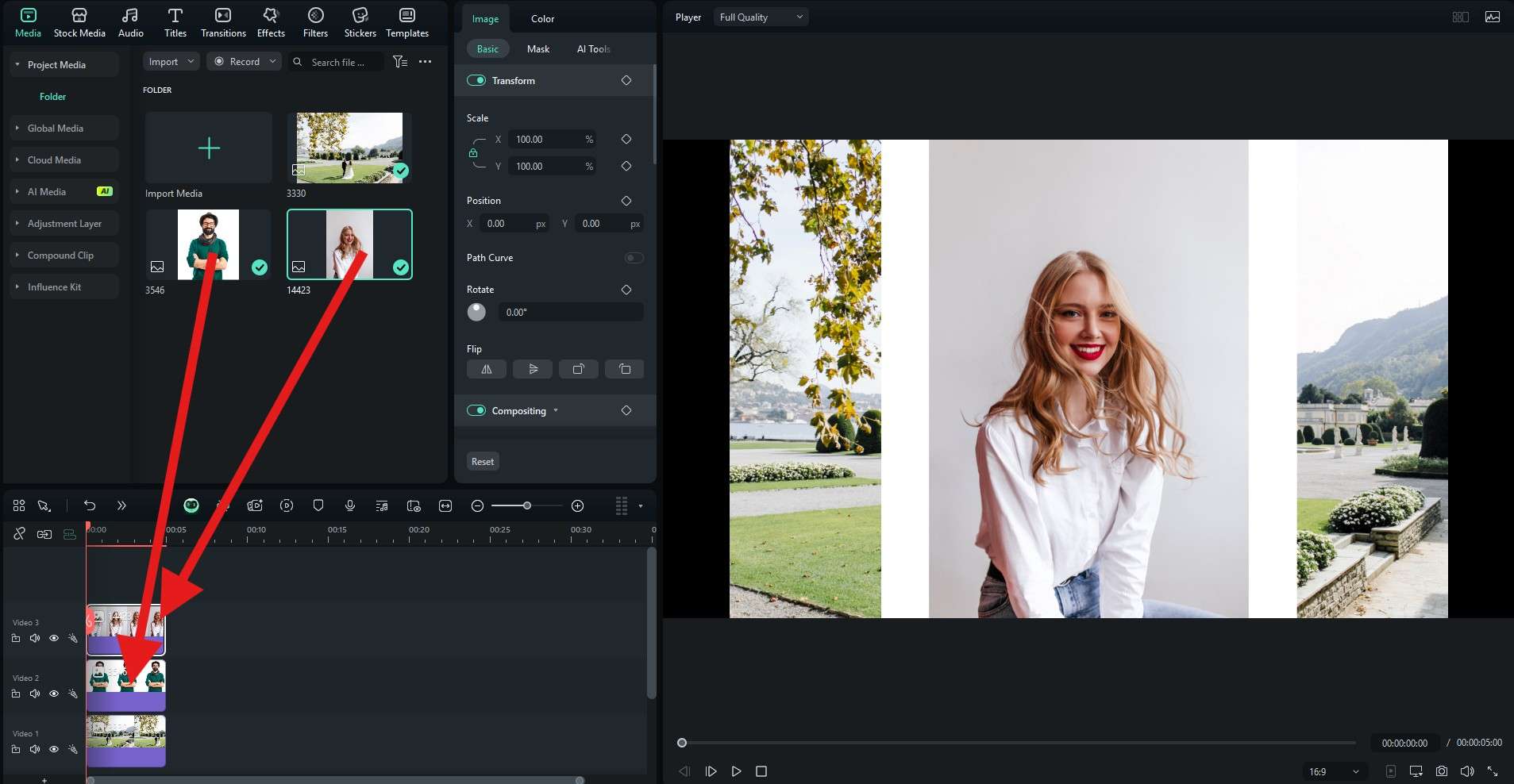
- 接著,選取您剛上傳的兩張圖片,然後前往圖片 > 遮罩。然後,在預覽區域調整圖片和遮罩的大小及位置。
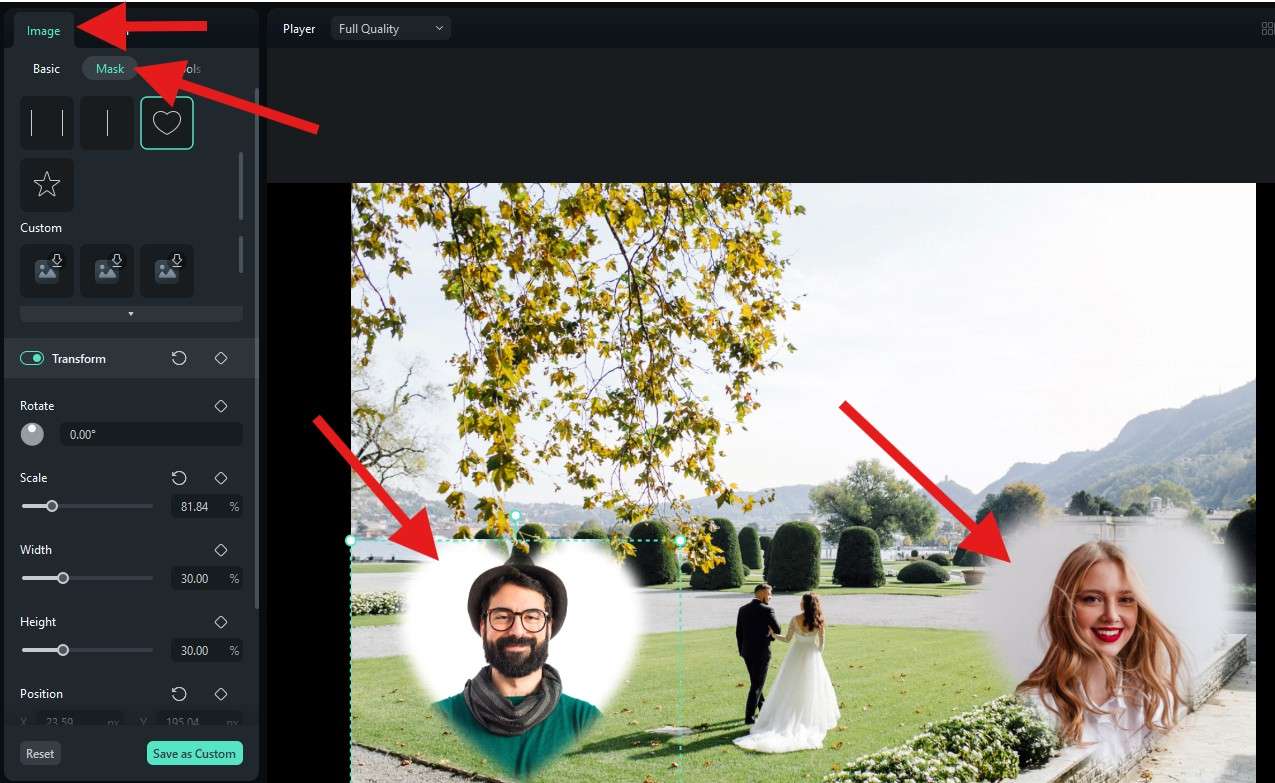
- 您也可以調整模糊強度以達到乾淨的效果。

額外小技巧:探索更多疊加子母畫面的選項
在前面的章節中,我們討論了疊加圖片的不同方法。以下是更多選項和創意用途。
1. 疊加攝影
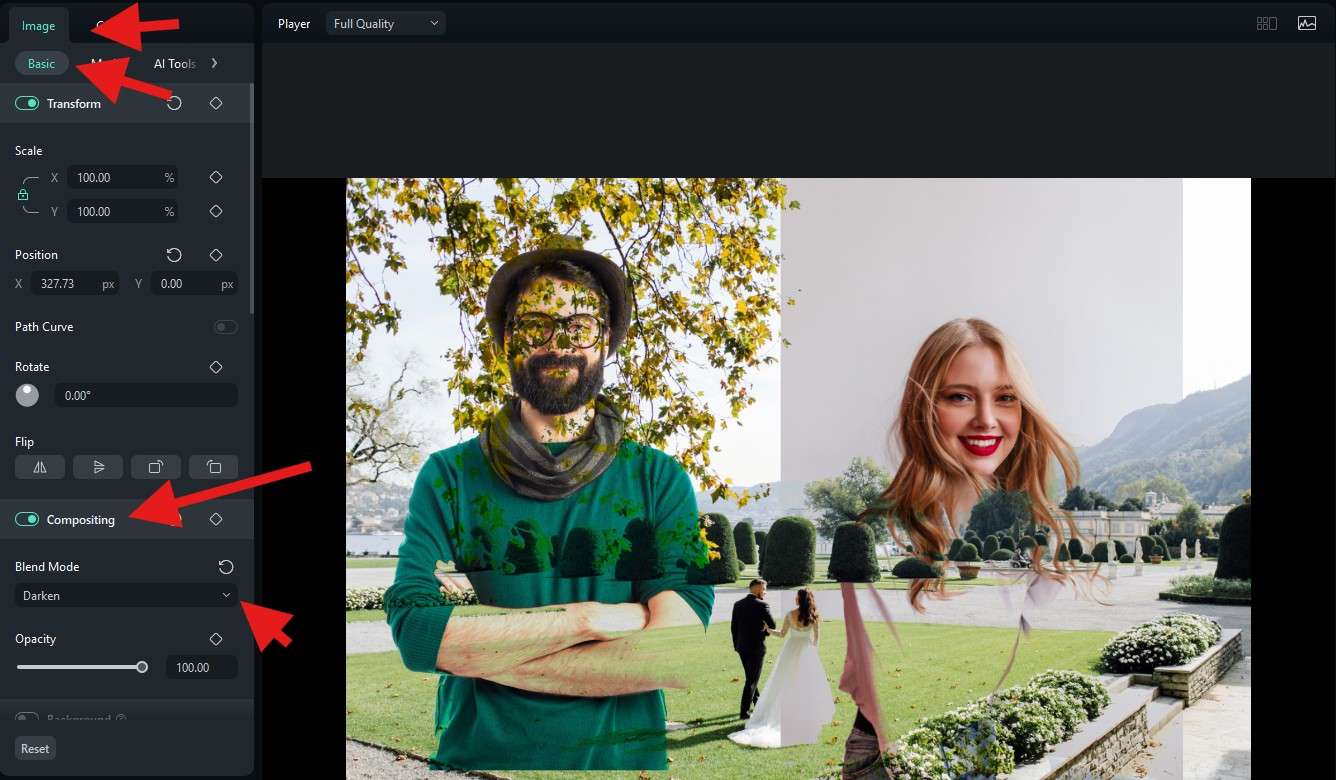
人們總是喜歡將疊加攝影用於夢幻人像、創意廣告和奇幻場景。這是一種將兩張或多張圖片層疊在一起以創建單一合成照片的技術。最終圖片結合了每張照片的元素,創造出藝術性和雙重曝光效果。
您可以使用Filmora輕鬆疊加圖片。在圖片 > 基本下,啟用合成功能,並選擇適合您的混合模式。
2. 在圖片上疊加文字
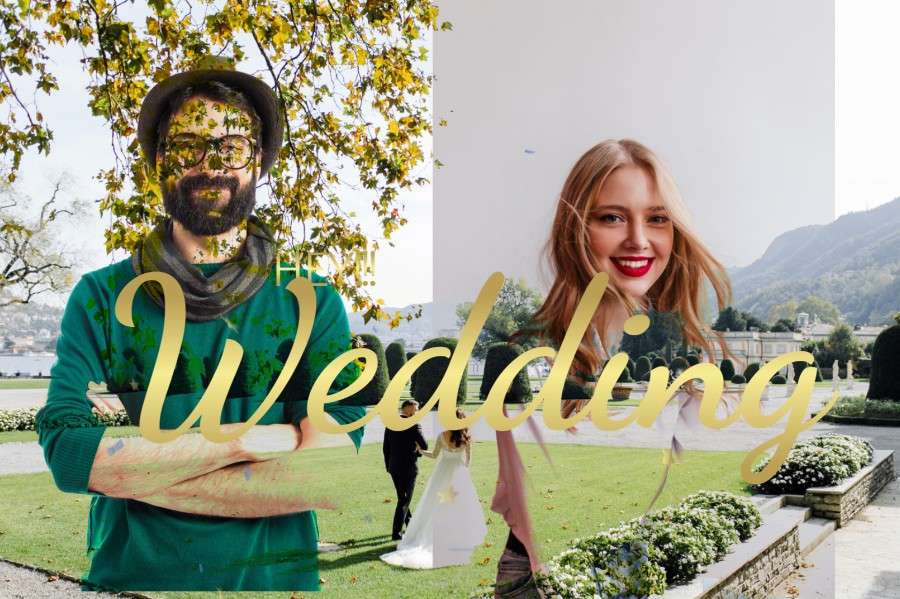
在圖片上疊加文字將幫助您傳達圖片的含義和訊息,尤其是對於一些重要時刻,例如您的婚禮邀請函。
Filmora擁有數千種文字範本可供探索。您可以在標題區域找到它們。搜尋您喜歡的主題,然後像任何媒體檔案一樣將素材拖曳到時間軸。
部分標題甚至帶有動畫效果,因此您可以用這種方式製作酷炫的影片邀請函。
3. 移除圖片背景並將其疊加到另一張圖片上
想為您的影片製作一個精彩的縮圖嗎?或者想把沒有參加派對的人加入您的合照中嗎?
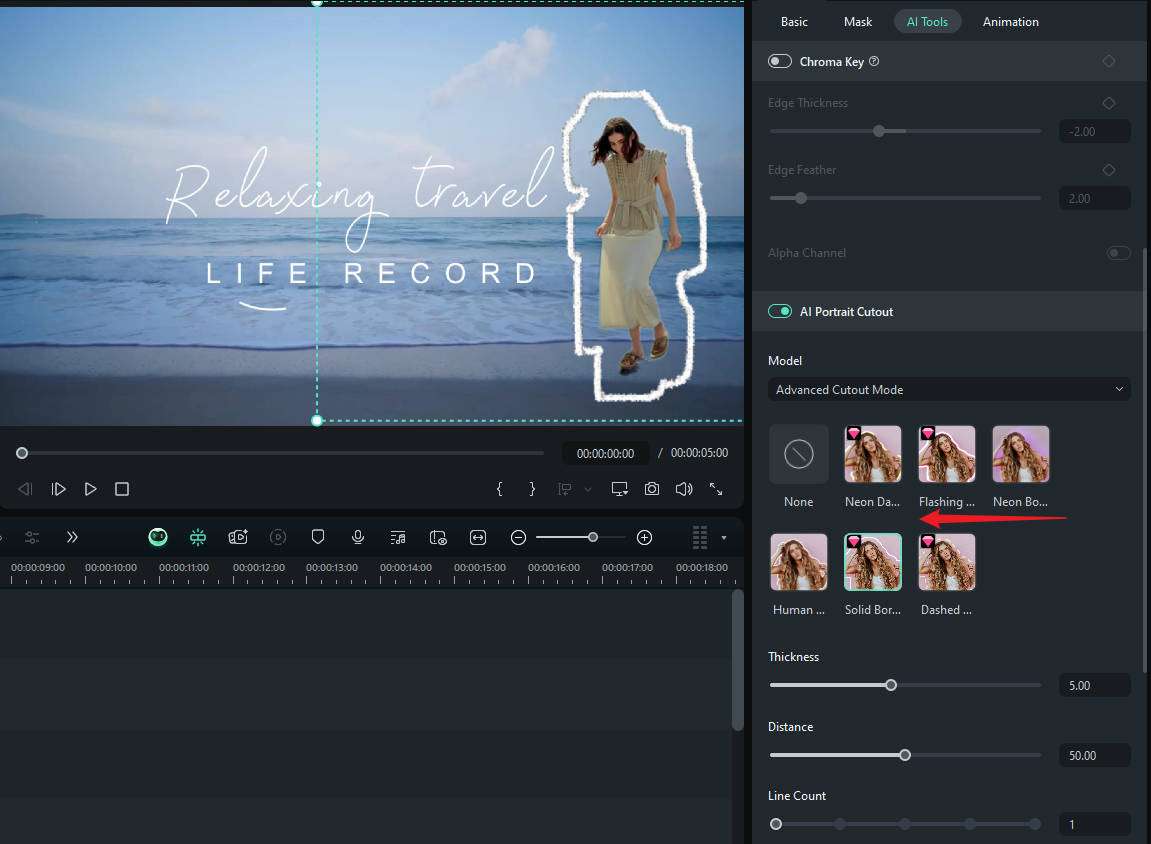
Filmora提供AI 人像去背功能,讓您能夠將人物去背並將其加入另一張照片中。
以下是操作步驟:
- 將圖片拖曳至時間軸。
- 選取您想要去背人物的那張圖片 > 前往「圖片」>「AI 工具」>「AI 人像去背」。
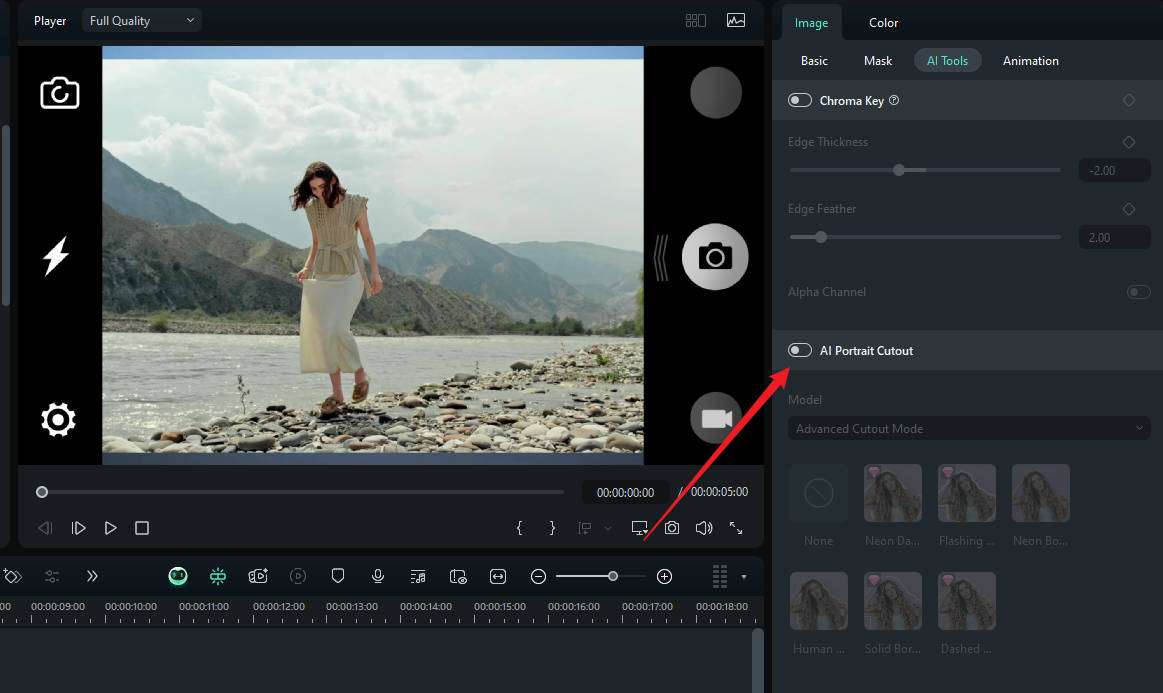
- 開啟 AI 人像去背功能,並視需要選擇效果。
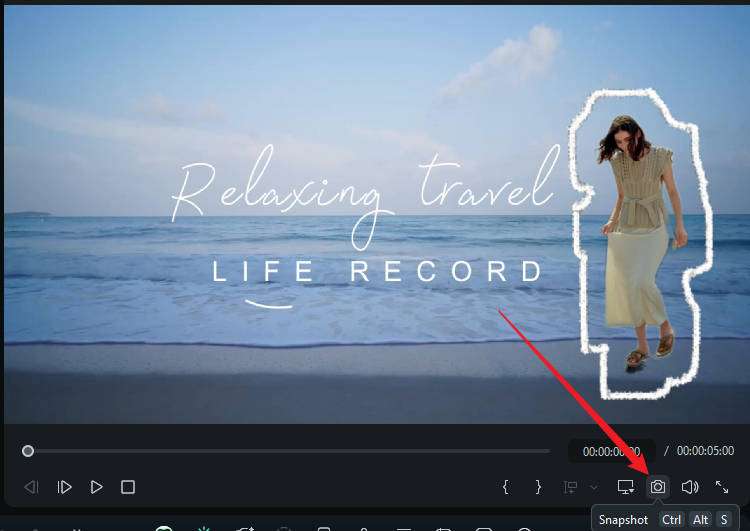
- 對圖片進行截圖並儲存至您的電腦。
結論
如您所見,Filmora 是疊加圖片的最佳選擇,能以有意義的方式呈現效果。它不僅提供多種方法來實現此效果,而且每種方法都非常易於理解。您可以立即下載 Filmora,以您想要的方式找到有趣且富有創意的圖片合成方法。親自體驗,並自行感受為何 Filmora 是疊加圖片的最佳工具。

