



 ChatGPT
 Perplexity
 Gemini
 Claude
 Grok
Grok
人們喜歡比較事物。無論是為了做出正確的購買決策,還是決定當天穿什麼,我們都喜歡擁有選擇的機會。我們會列出優缺點清單,一切都是為了避免犯錯。其實,進行比較的最佳方式之一就是建立並排照片.
無論您是想進行前後對比、探索視覺敘事選項、建立突顯相似與對比的產品或風格比較,還是單純想提升社群媒體的互動率,將兩張圖片並排合併都是最完美的選擇。
讓我們開始吧。
本文內容:
什麼是最佳的並排照片製作工具?
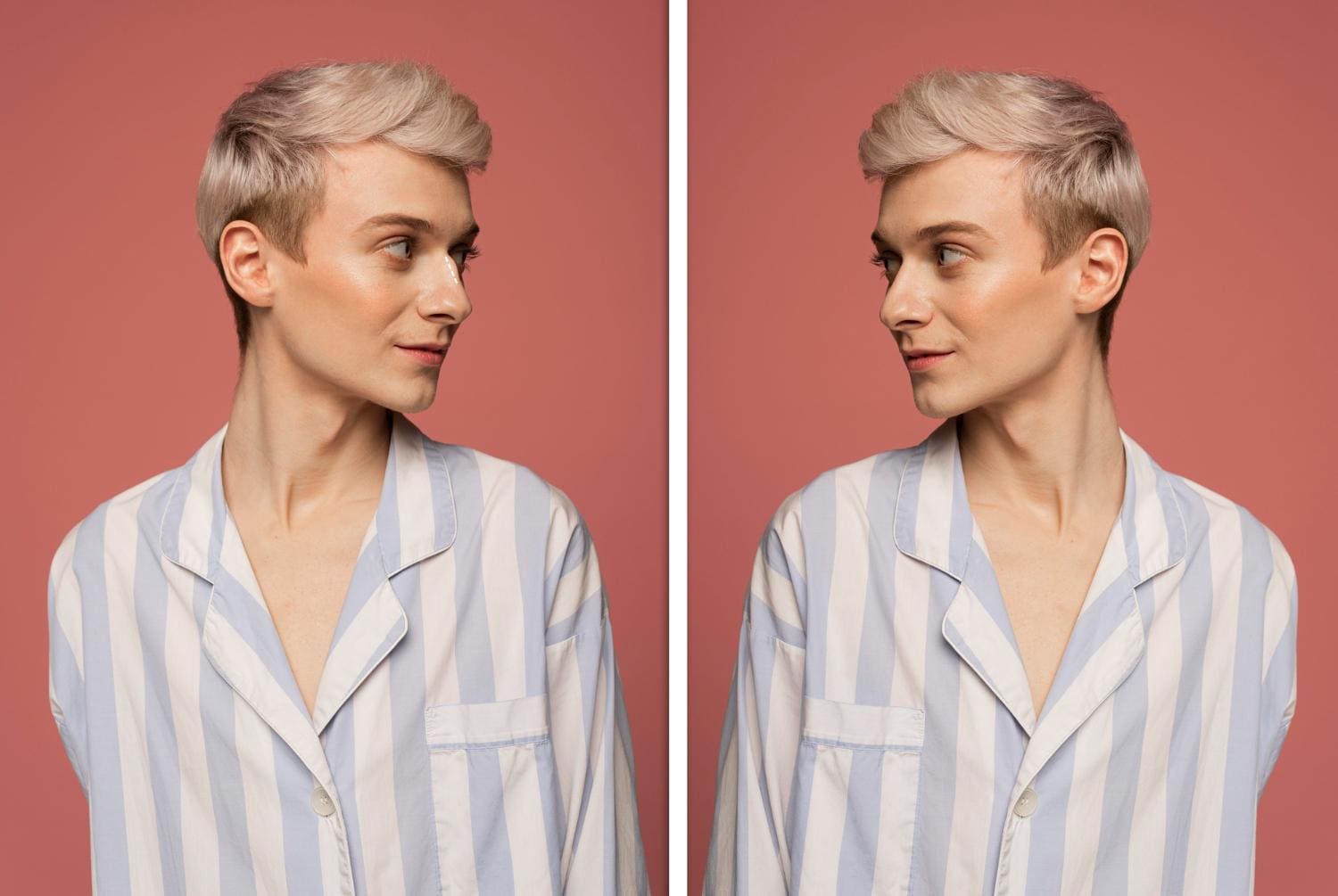
建立並排照片的最佳工具,毫無疑問是Filmora。這樣說有許多原因。



- 它提供多種建立並排照片的不同方式,例如使用易於操作的照片拼貼範本、手動調整,或套用圖片遮罩.
- 它為照片和影片提供數千種創意素材,包括特效、標題、疊加效果、文字等。
- 大多數強大的影片編輯功能均可應用於照片,包括關鍵影格、裁切、旋轉等。
- 它可以使用多種照片濾鏡美化照片,例如套用可愛臉部濾鏡或新增美人魚、卡通、動漫等 AI 濾鏡。
- 它支援將靜態照片製作成動畫,甚至可以透過 AI 將其轉換為影片。
如何將圖片並排放置?
讓我們來探索將兩張圖片並排放置在 Filmora 中的最佳方法。
方法一:使用分割畫面範本建立並排照片比較
Filmora 提供眾多影片範本,讓您輕鬆建立並排照片。以下是操作方式。
- 在您的 Windows 或 Mac 電腦上下載並安裝 Filmora。
- 開啟 Filmora 並建立新專案.
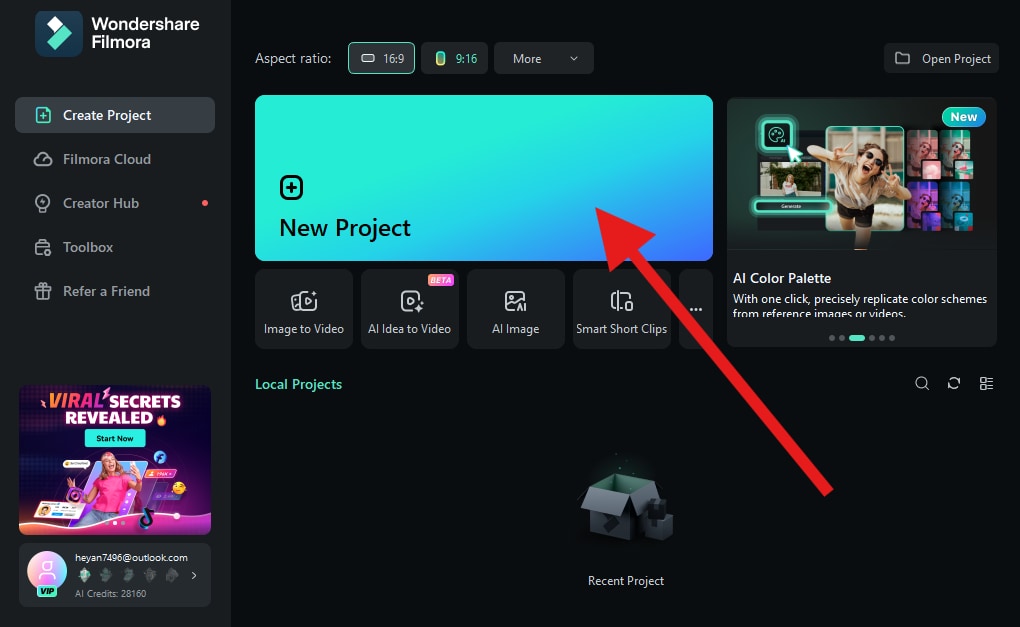
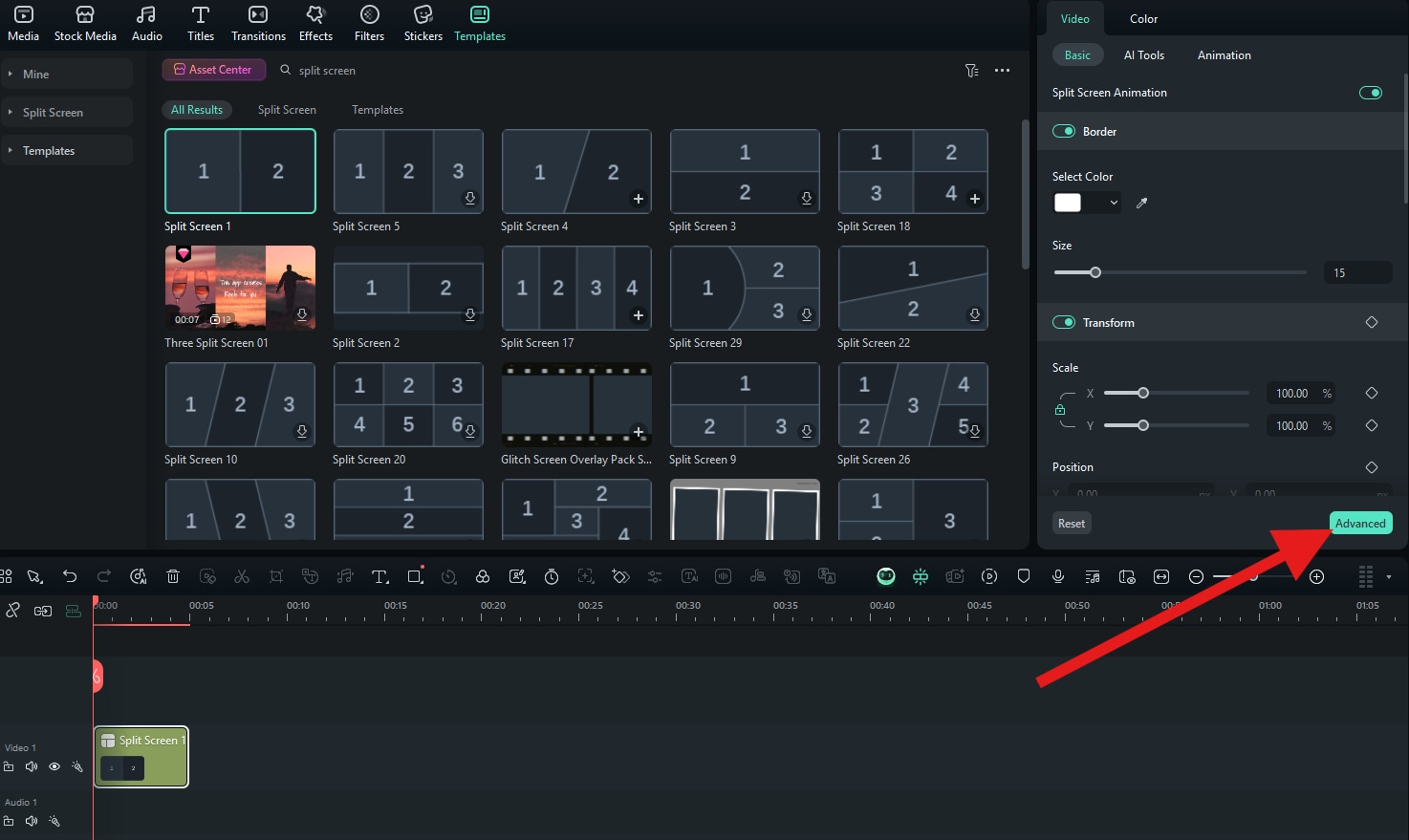
- 前往範本區段,搜尋分割畫面範本。
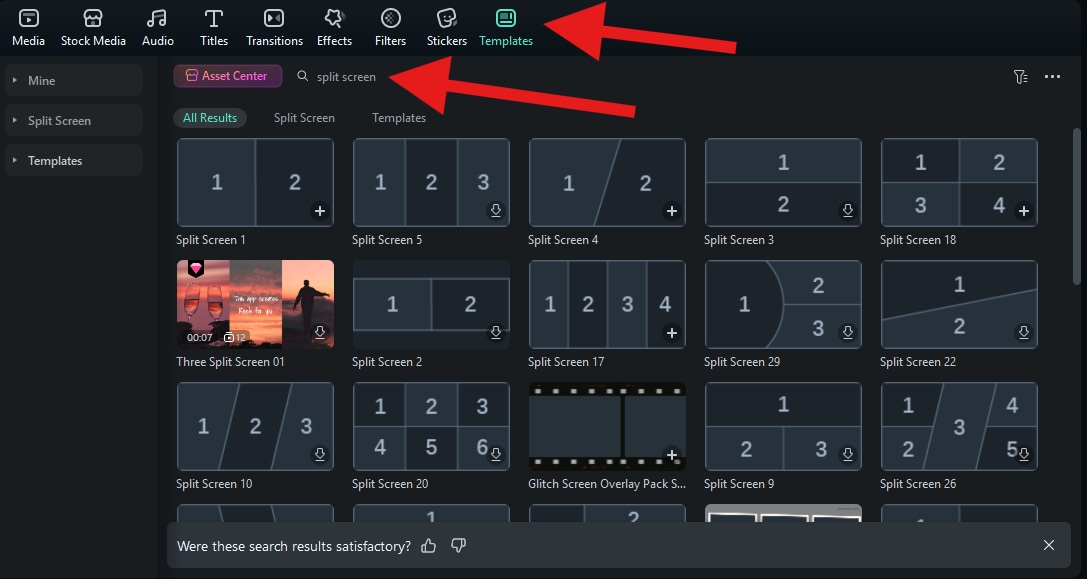
- 拖曳範本至時間軸。
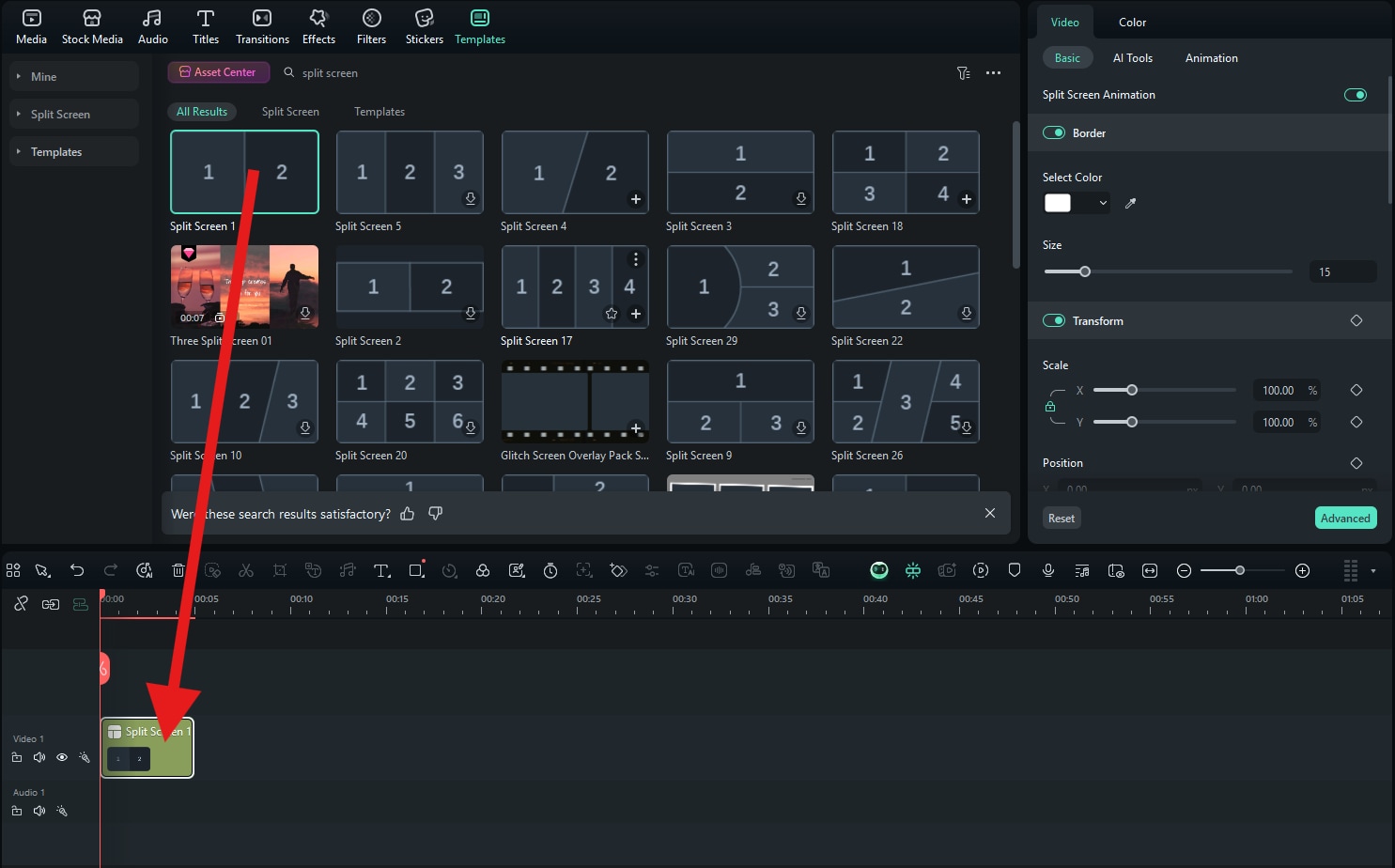
- 接著,點擊進階。
- 點擊匯入並繼續上傳您的照片。
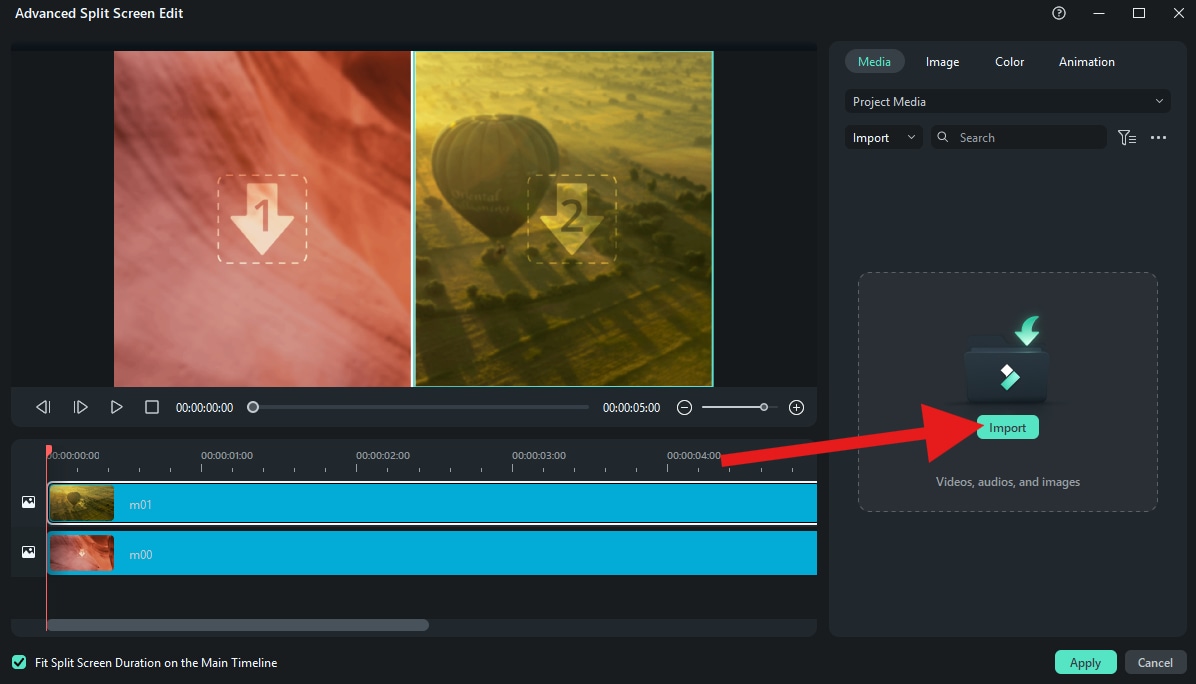
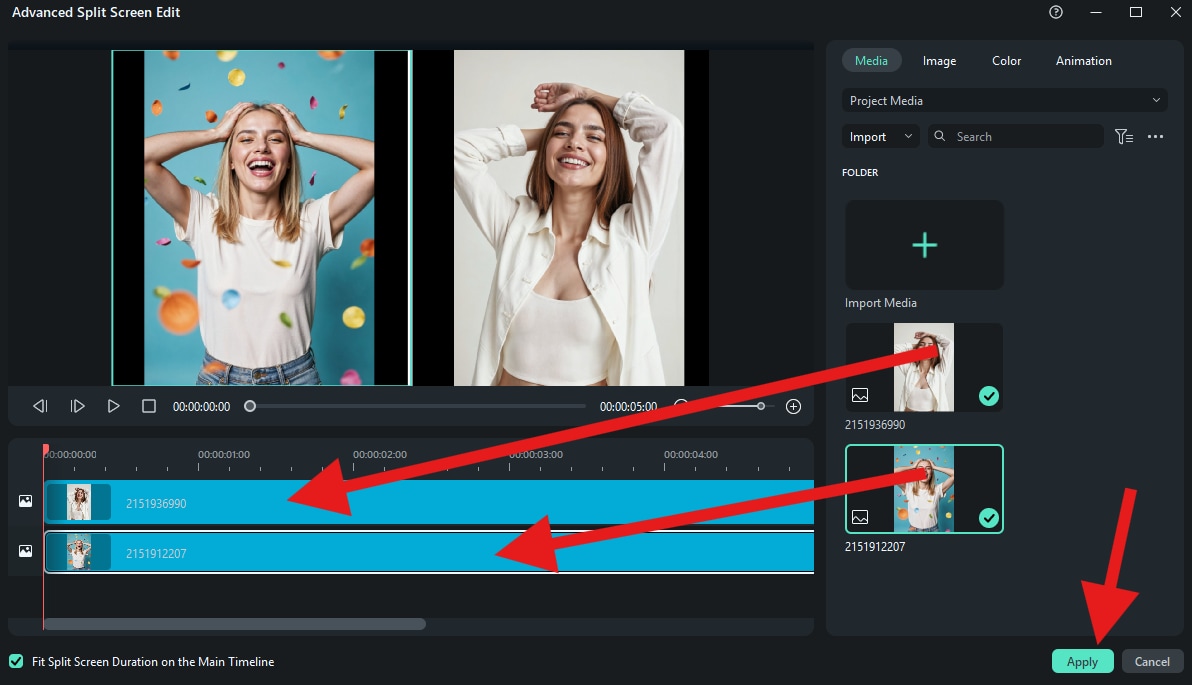
- 拖曳將您的圖片拖曳至指定位置,完成後點擊套用即可。
方法二:手動將兩張圖片並排合併
如果您想親自從頭體驗製作並排照片比較的樂趣,以下是操作方式。
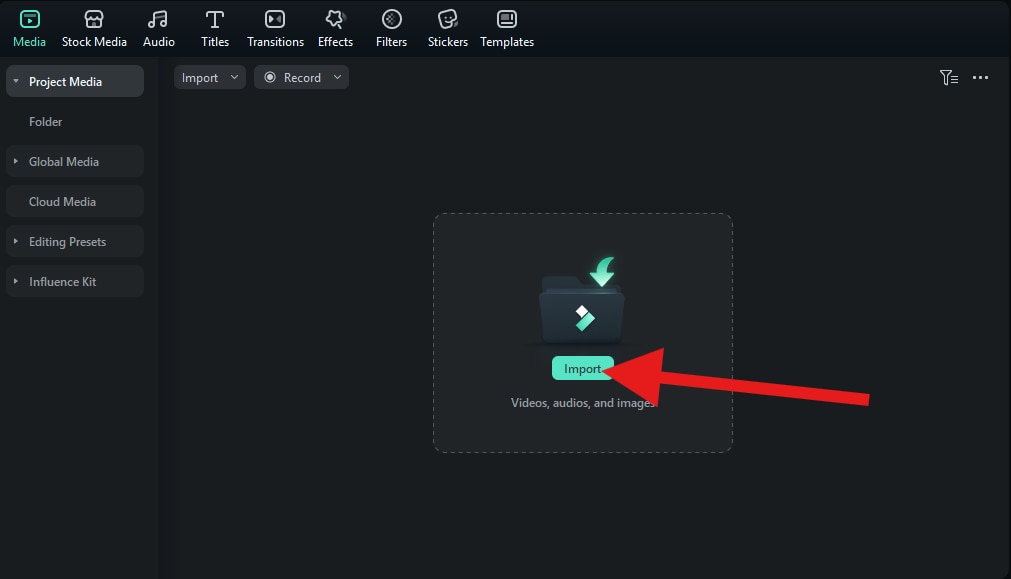
- 點擊匯入以將兩張照片新增至您的專案。
- 拖曳照片至時間軸,並將它們上下疊放排列。
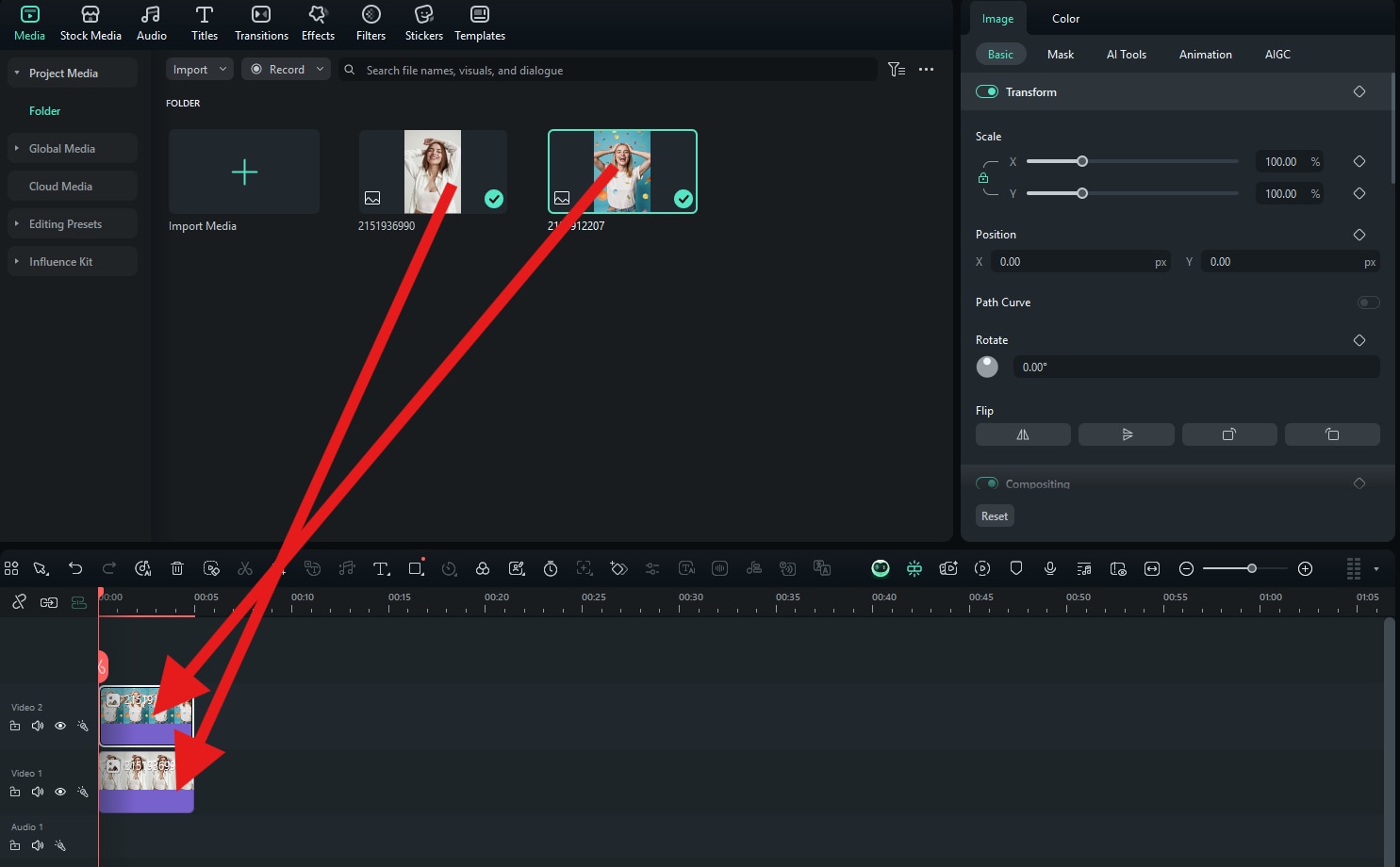
- 手動調整它們在影片播放器中的位置,然後點擊快照按鈕以儲存您的並排照片比較。
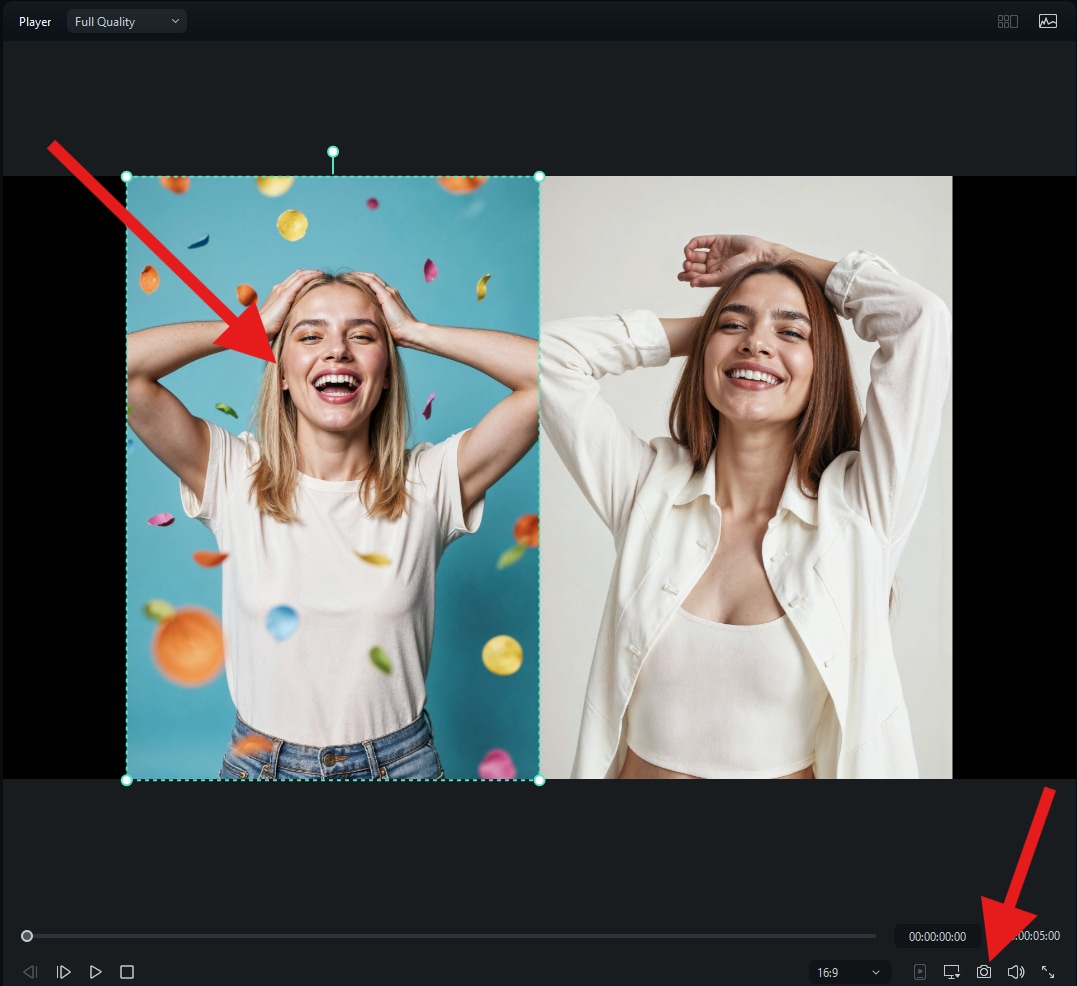
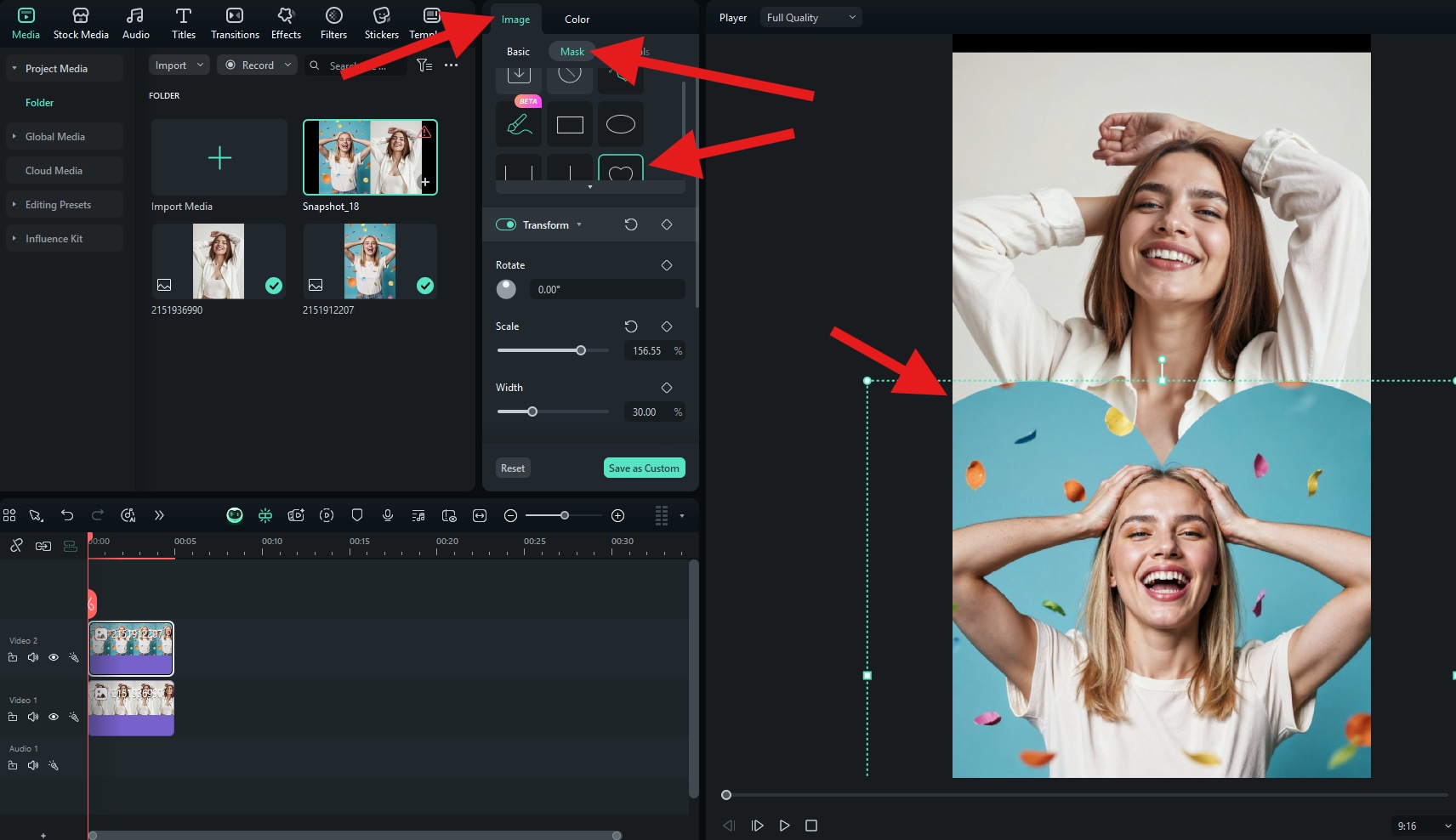
方法三:使用圖片遮罩作為無縫並排照片製作工具
圖片遮罩可作為無縫的並排照片製作工具,可自訂圖片形狀、調整模糊強度、縮放比例、位置等。
假設您已在時間軸中新增兩張照片,但它們相互重疊,您可以前往圖片 > 遮罩,選擇一個您喜歡的形狀,並調整在預覽視窗中調整遮罩的大小。
現在您已了解在 Filmora 中建立並排比較照片的所有不同方式,上述所有方法同樣適用於Filmora app。以下是並排放置兩張圖片的基本方式。
- 在您的手機上下載並安裝 Filmora app。
- 開始一個新專案> 前往素材庫以匯入純色圖片。
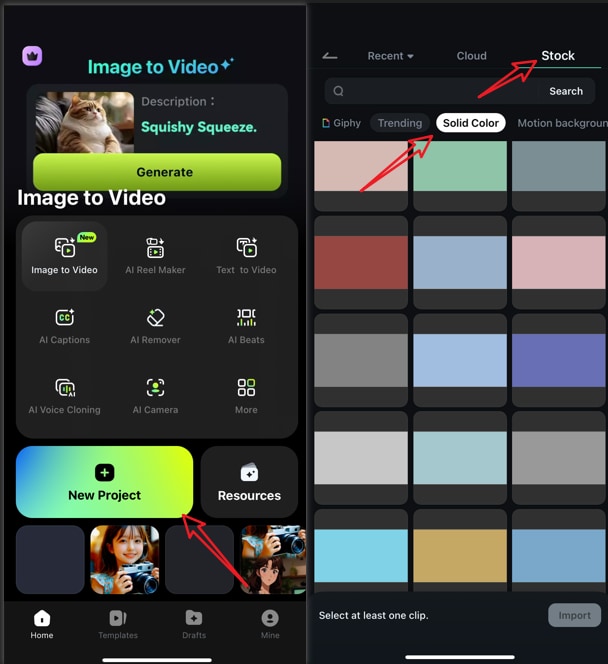
- 前往子母畫面 > 匯入您的照片 > 選取它 > 點擊裁切以調整照片大小和形狀。
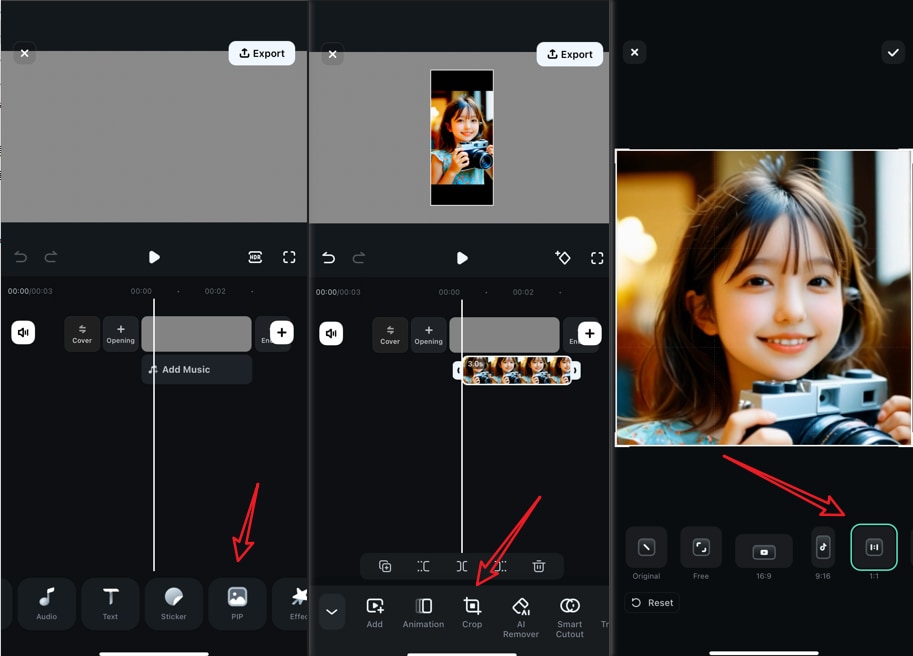
- 將照片移至左側。點擊「+」按鈕以複製圖片軌道,並將新軌道移至右側。
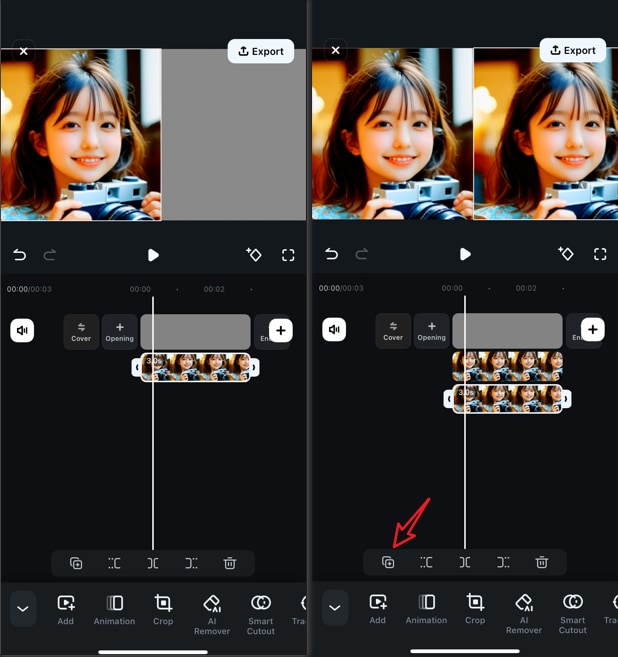
- 預覽結果,若滿意則截圖儲存。您也可以選擇新增邊框、特效、疊加效果、貼圖、文字等。
將您的並排照片自訂至完美
如您所想,Filmora 提供豐富的創意素材,讓您在並排合併兩張圖片時更加得心應手、成果更豐富。在本文中,我們將介紹四項非常適合並排拼貼的功能。
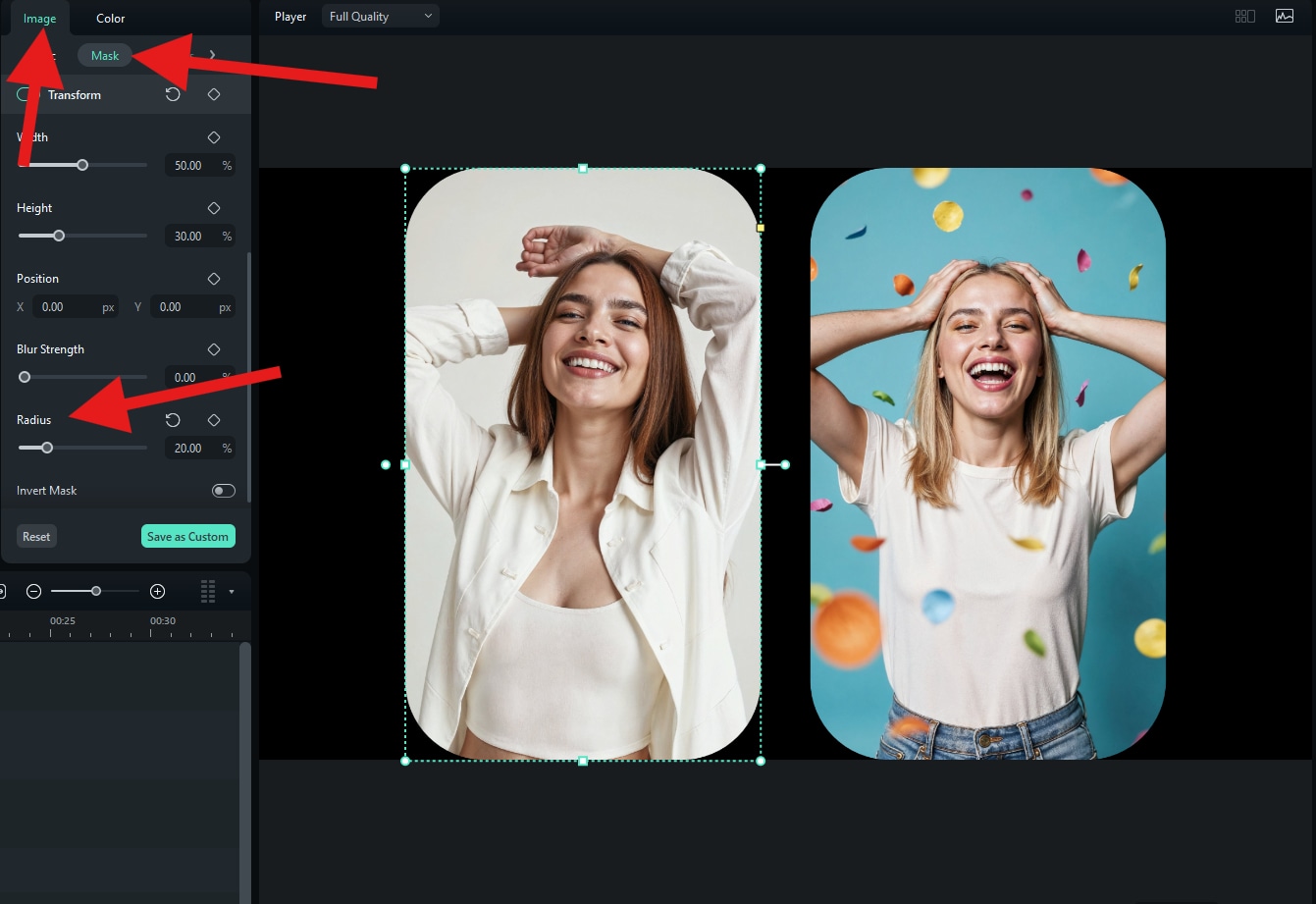
為兩張並排照片的拼貼套用圓角效果
圓角為您的並排圖片拼貼增添一份風格質感。若要實現此效果,在將照片新增至時間軸並於影片播放器中完成排列後,選取照片並前往圖片 > 遮罩。使用矩形遮罩並將其延伸覆蓋整張照片,然後使用圓角半徑滑桿建立圓角效果。
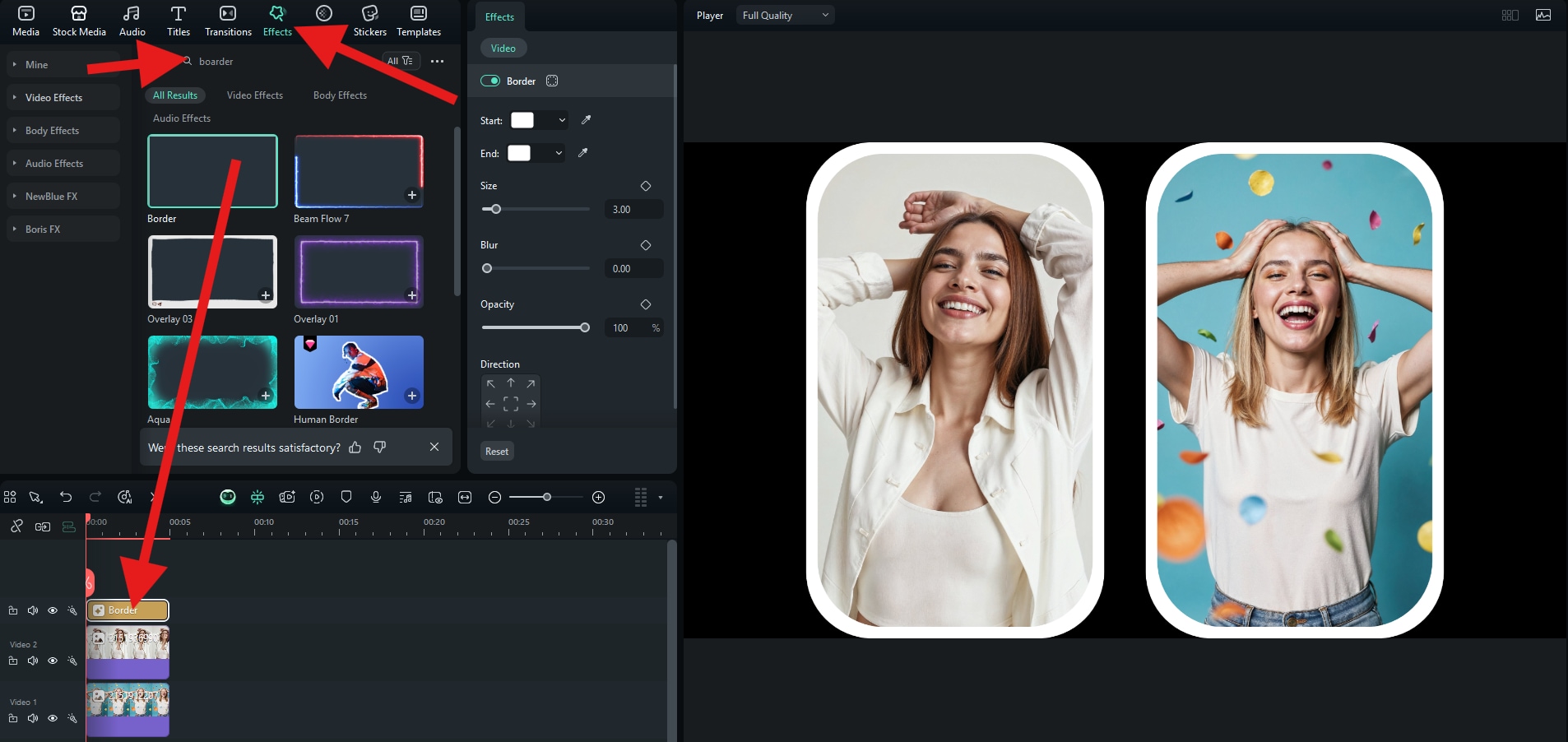
使用並排圖片製作工具為雙照片拼貼新增邊框
若要為您的雙照片比較加入更多風格並搭配圓角邊框,請前往效果,搜尋邊框, ,並將第一個結果拖曳到兩張圖片上方的時間軸。
使用並排圖片製作工具新增文字
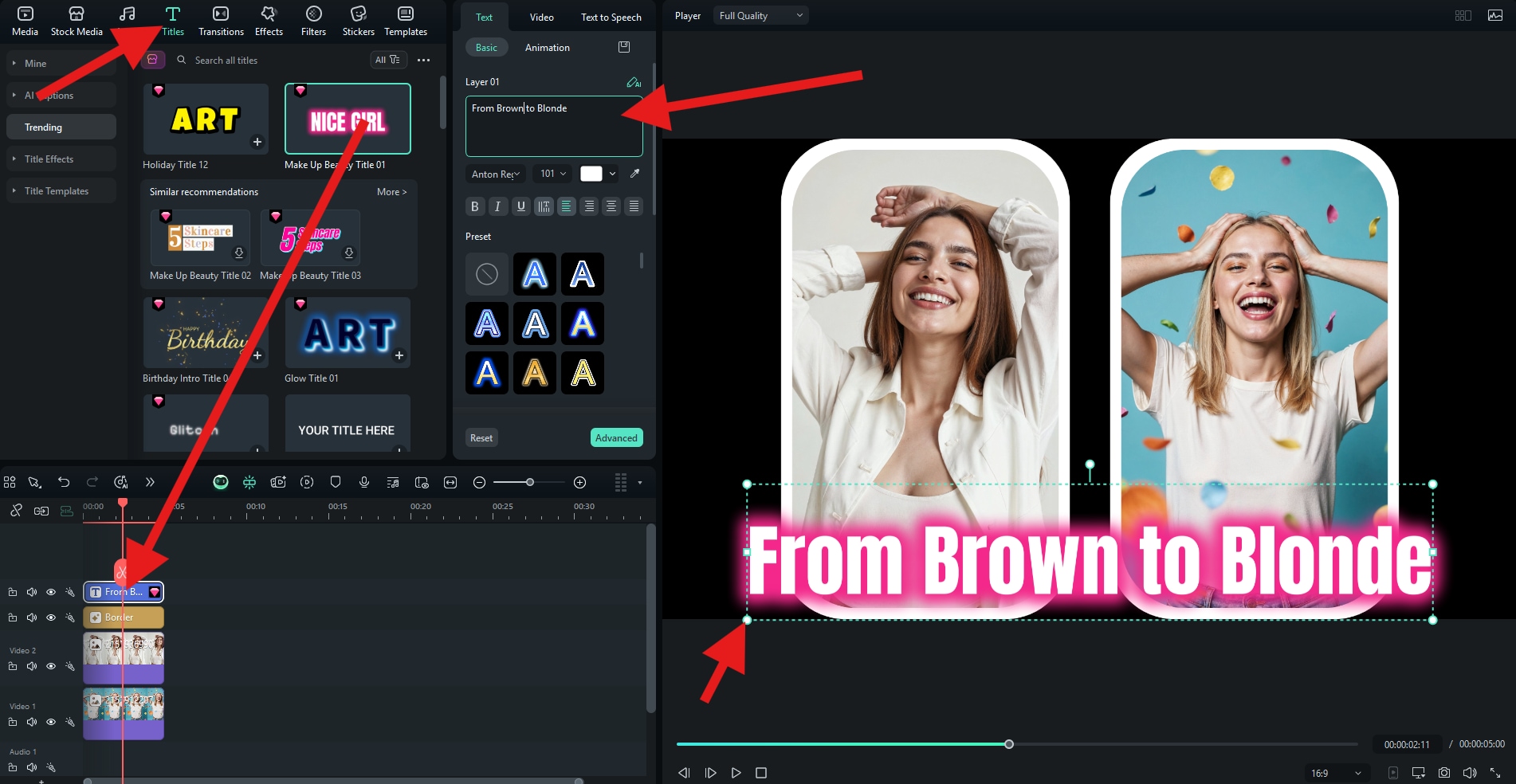
在將兩張圖片並排放置後添加一些文字,是讓你的照片比較更有意義的絕佳方式。當然,這在 Filmora 中非常簡單。只需前往標題區段,挑選一個你喜歡的酷炫標題,然後拖曳到時間軸。接著,編輯文字方塊中的文字,並調整調整影片播放器中文字的大小。
透過新增照片濾鏡提升並排照片比較效果
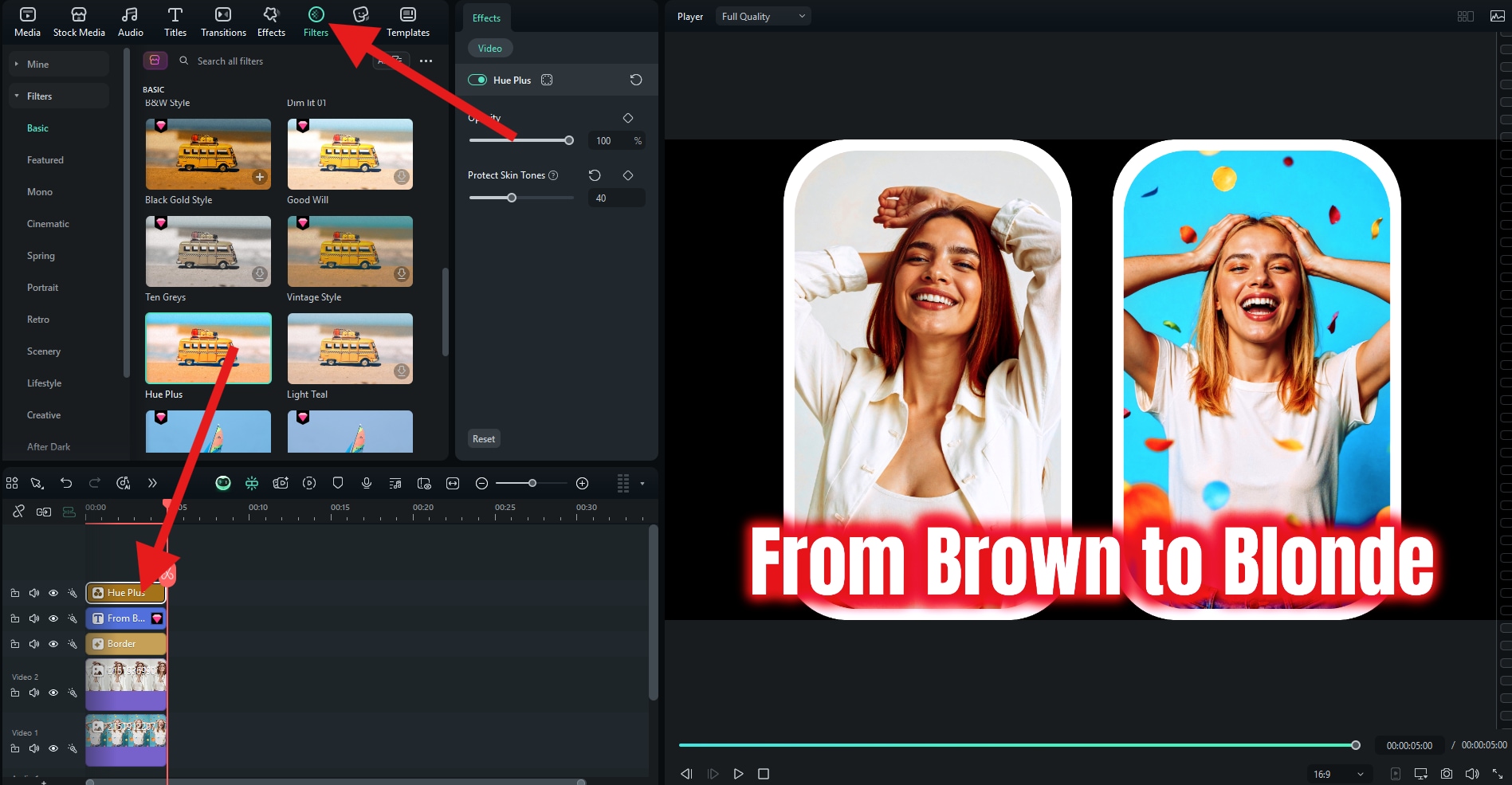
讓專案中的色彩完美呈現,正如你所喜歡的樣子,這正是優秀比較照片與令人嘆為觀止的作品之間的區別。若要為你的兩張照片並排拼貼添加濾鏡,你可以點擊濾鏡,挑選一個你喜歡的濾鏡,然後直接拖曳將其拖曳到時間軸所有內容的上方。
使用並排圖片製作工具的優點
你可能有許多需要將兩張圖片並排放置的使用情境,無論是想直接簡潔地說明照片之間的差異,還是將兩張或更多照片放在同一張圖片中。這是一種能帶來許多好處的照片編輯技巧。讓我們來探索其中一些優點。
- 輕鬆進行視覺比較:當你能夠整齊乾淨地將兩張照片並排放置時,比較顏色、形狀、風格、特定特徵等細節將變得輕而易舉。這非常適合挑選服裝、前後對比,以及產品照片展示。
- 提升說故事的能力:創造一個簡單的敘事,讓左側照片講述故事的開端,右側照片標誌著結局。例如,左側可以使用一對年輕情侶的照片,右側則使用他們的婚禮照片。
- 社群媒體吸引力:並排比較圖片非常適合社群媒體,主要是因為它們極具互動性。當人們看到這類圖片時,會感到好奇,並想要一探究竟,了解比較的內容。例如,放上兩張看似相同的照片,並告訴你的追蹤者找出特定數量的不同之處,你將會獲得大量留言。
結論
在今天的文章中,我們學習了如何將兩張照片並排放在一起,使用了三種不同的方法,以及如何透過時尚的照片邊框、酷炫的動態標題,並使用濾鏡改變整個專案的色彩,讓照片拼貼更加出色。立即下載 Filmora,嘗試其他創意素材,找到屬於你自己的方式,讓你的照片拼貼更加精彩。
如果你想隨時隨地製作照片拼貼,可以試試 Filmora 應用程式。它同時支援 Android 和 iOS,功能與桌面版本相似。一旦你學會如何在電腦上操作,在手機上使用也會感覺得心應手。

