



 ChatGPT
 Perplexity
 Gemini
 Claude
 Grok
Grok
遊戲的樂趣不再只是單純地玩而已,它已經進化到捕捉並分享精彩時刻的層次。但你要如何在 Android 上邊玩遊戲邊錄製螢幕呢?
錄製遊戲畫面並不像看起來那樣需要複雜的設置或昂貴的軟體。現代 Android 裝置讓你能使用 Android 上最佳的遊戲螢幕錄製工具,以高品質捕捉每一個動作。
然而,並非所有錄製應用程式都是一樣的。有些會拖慢遊戲速度、降低影片品質,或加上令人分心的浮水印。這就是為什麼我們經過研究,精心挑選出最佳的 Android 遊戲錄製工具,這些工具提供流暢、無延遲且高解析度的錄製功能——適合各種類型的玩家。
本文內容
第一部分:Android 最佳遊戲螢幕錄製工具:7 款即時錄製應用程式
雖然你可以在進行大逃殺、賽車遊戲或角色扮演遊戲時錄製螢幕,但並非所有應用程式都能提供流暢的遊戲畫面捕捉與高品質影片。錯誤的選擇可能導致延遲、掉幀,或在你的內容上留下浮水印。
為了幫助你挑選 Android 上最佳的遊戲螢幕錄製工具,我們列出了七款頂尖的遊戲錄製應用程式,這些應用程式提供高解析度畫面、無延遲性能以及便捷的剪輯選項,包括:
1. AZ Screen Recorder——最受歡迎的選擇
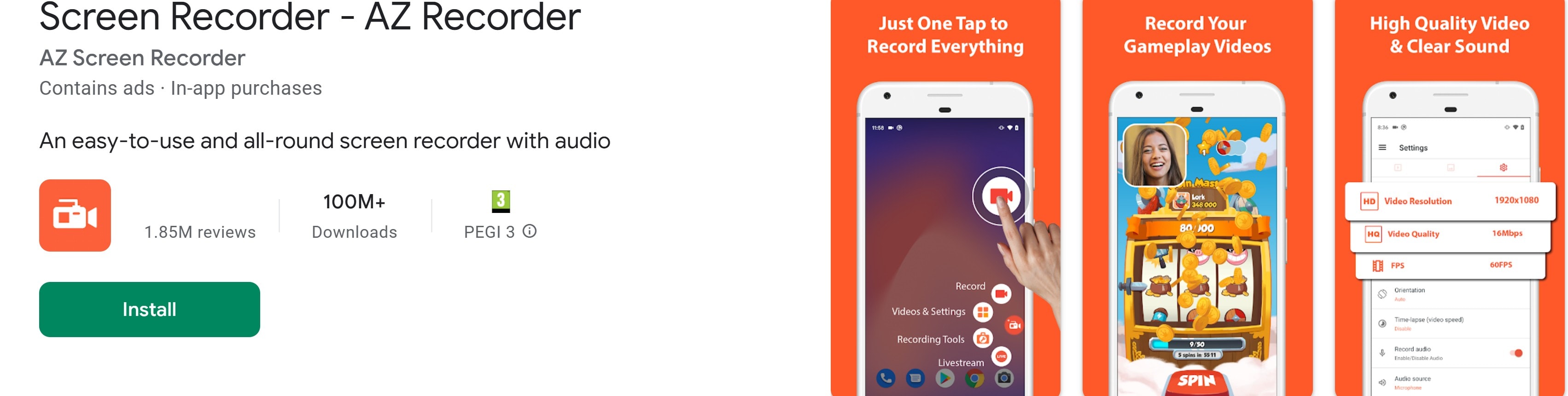
AZ Screen Recorder 是 Android 上最佳遊戲錄製工具之一,提供流暢的, 高品質錄製,且無時間限制或浮水印。
|
功能特色 |
● 以 60 FPS 進行 1080p 錄製,呈現超流暢遊戲畫面 ● 支援內部與外部音訊錄製,適合加入解說 ● 浮動控制按鈕,方便快速操作 ● 支援 YouTube 和 Facebook 直播串流 ● 基本影片剪輯工具,可修剪和裁切錄製內容 |
|
優點 |
● 免費且適合初學者 ● 無需 Root 權限 ● 高品質影片與音訊 |
|
缺點 |
● 部分進階功能需要應用程式內購 ● 免費版偶爾會出現廣告 |
2. Glip Screen Recorder——直播主的最佳選擇
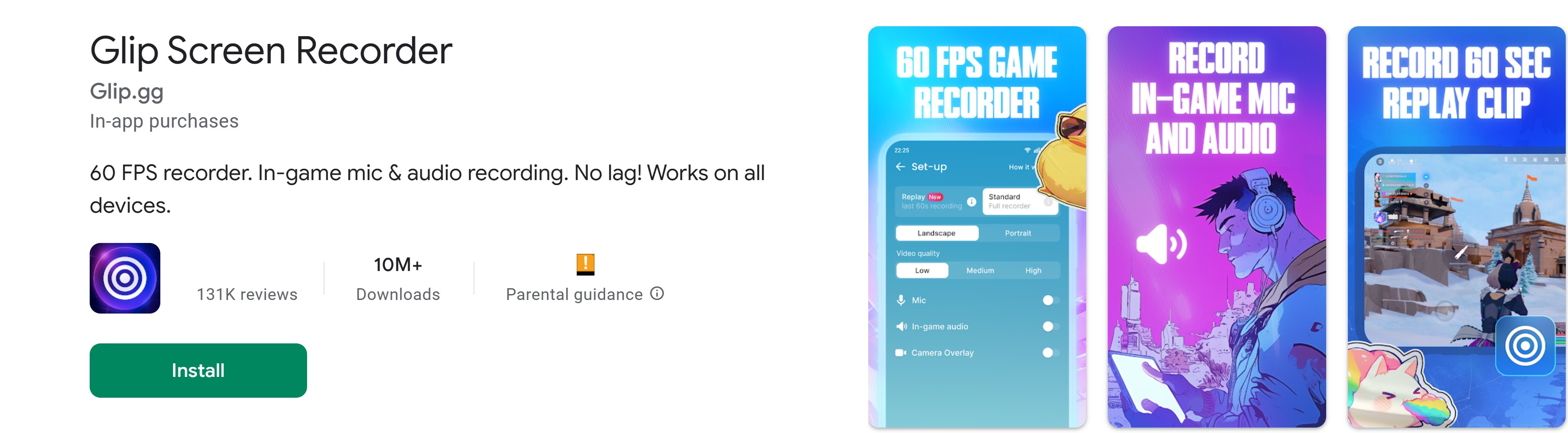
Glip 是需要頂級 Android 遊戲螢幕錄製工具的直播主和內容創作者的絕佳選擇,它提供無縫串流至 YouTube 和 Twitch 等平台的功能。
|
功能特色 |
● 支援含疊加層的直播串流 ● 以 60 FPS 進行 1080p 錄製 ● 一鍵開始與停止功能 ● 內建臉部鏡頭,適合拍攝反應影片 ● 雲端儲存選項,方便隨時存取 |
|
優點 |
● 適合行動遊戲直播主 ● 無延遲或掉幀問題 ● 將錄製內容儲存至雲端 |
|
缺點 |
● 免費版含有廣告 ● 自訂選項有限 |
3. Mobizen Screen Recorder——剪輯功能最佳選擇
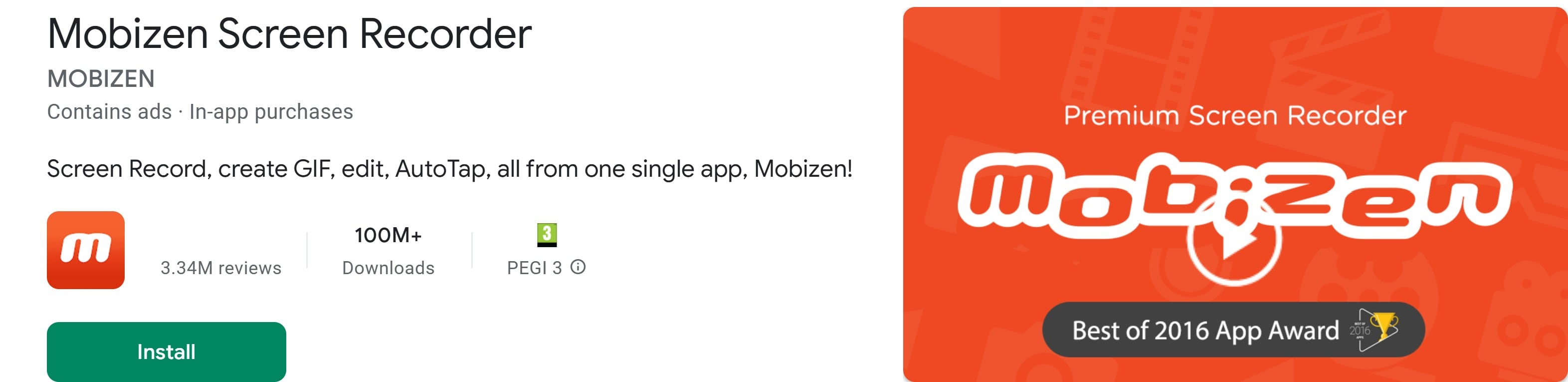
Mobizen 以其強大的剪輯工具和高品質錄製而聞名,是希望製作專業遊戲影片的玩家的絕佳選擇。
|
功能特色 |
● 支援全高清錄製(1080p,60 FPS) ● 內部與外部聲音錄製 ● 臉部鏡頭疊加,適合拍攝反應畫面 ● 繪圖工具,可添加註解 ● 內建進階剪輯套件 |
|
優點 |
● 高品質畫面且性能流暢 ● 內建編輯器,方便自訂影片 ● 非常適合教學類型的影片 |
|
缺點 |
● 免費版會加上浮水印 ● 部分功能需要付費升級 |
4. Vidma Screen Recorder——初學者的最佳選擇
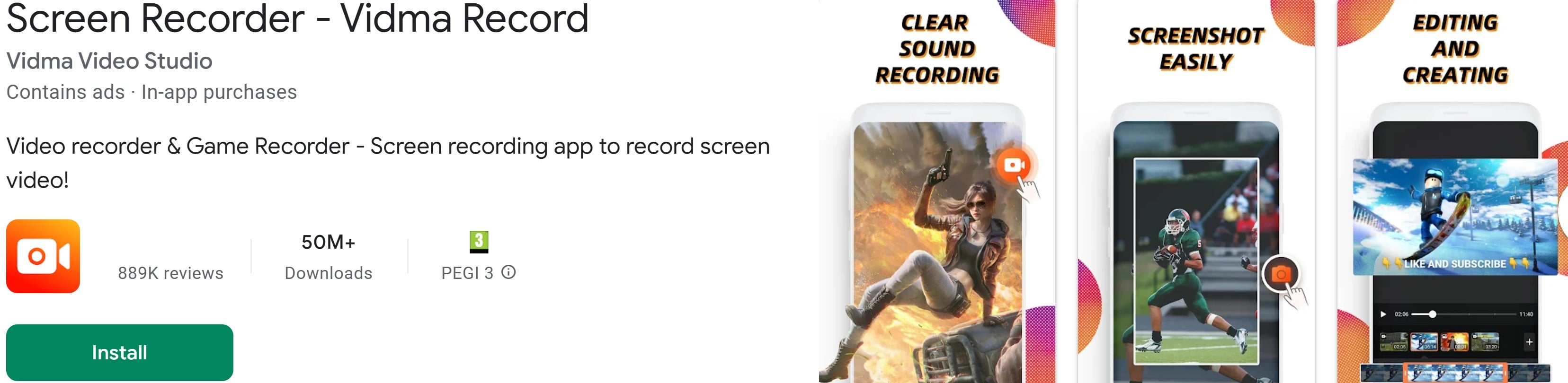
Vidma 是一款輕量卻功能強大的遊戲錄製應用程式,操作簡便,無需任何進階設定。
|
功能特色 |
● 浮動控制的一鍵錄製 ● 以 60 FPS 進行高清錄製 ● 錄製內部與外部音訊 ● 專業版無浮水印 ● 檔案體積小,佔用儲存空間少 |
|
優點 |
● 介面友善,易於使用 ● 無需 Root 權限 ● 對儲存空間影響極小 |
|
缺點 |
● 部分功能需付費才能解鎖 ● 無內建直播串流功能 |
5. XRecorder——無浮水印錄製的最佳選擇
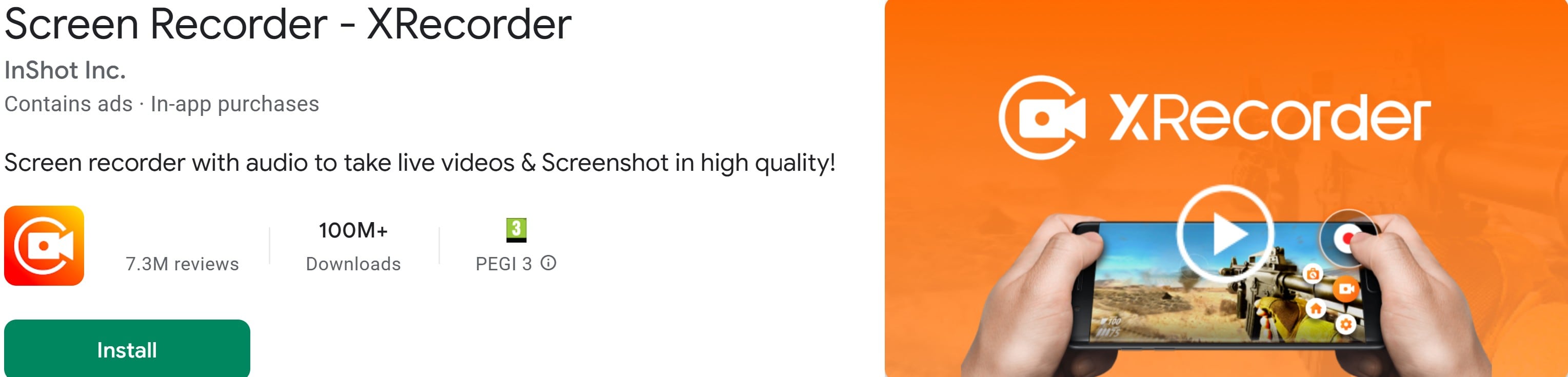
如果你需要在 Android 遊戲上錄製且不帶浮水印或時間限制的最佳螢幕錄製工具,XRecorder 是絕佳選擇。
|
功能特色 |
● 以 60 FPS 進行 1080p 高清錄製 ● 支援內部與外部音訊 ● 浮動控制,方便快速操作 ● 無需 Root 權限 ● 螢幕截圖與畫面擷取工具 |
|
優點 |
● 無時間限制 ● 流暢的高解析度錄製 ● 易於使用 |
|
缺點 |
● 無內建影片剪輯工具 ● 不支援直播串流 |
6. Google Play 遊戲——最佳內建選項
如果你不想安裝額外的應用程式,Google Play 遊戲為支援的遊戲提供基本錄製功能。
|
功能特色 |
● 無需安裝第三方應用程式 ● 支援 720p 和 480p 錄製 ● 內建臉部鏡頭選項 ● 可快速分享至 YouTube ● 簡單易用 |
|
優點 |
● 內建於 Android 裝置 ● 無需額外儲存空間 ● 適合日常錄製 |
|
缺點 |
● 解析度選項有限 ● 並非所有遊戲均可使用 |
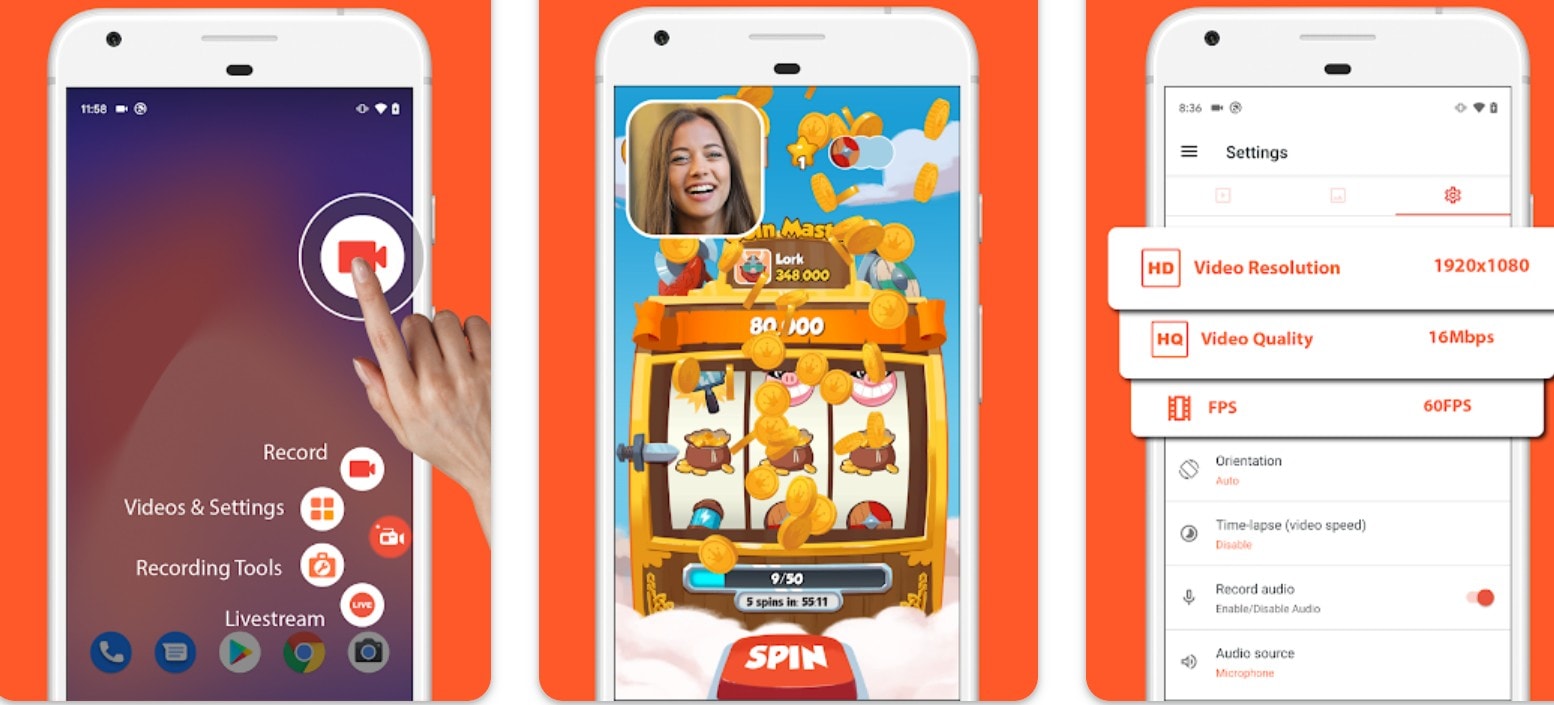
7. ADV Screen Recorder——自訂功能最佳選擇
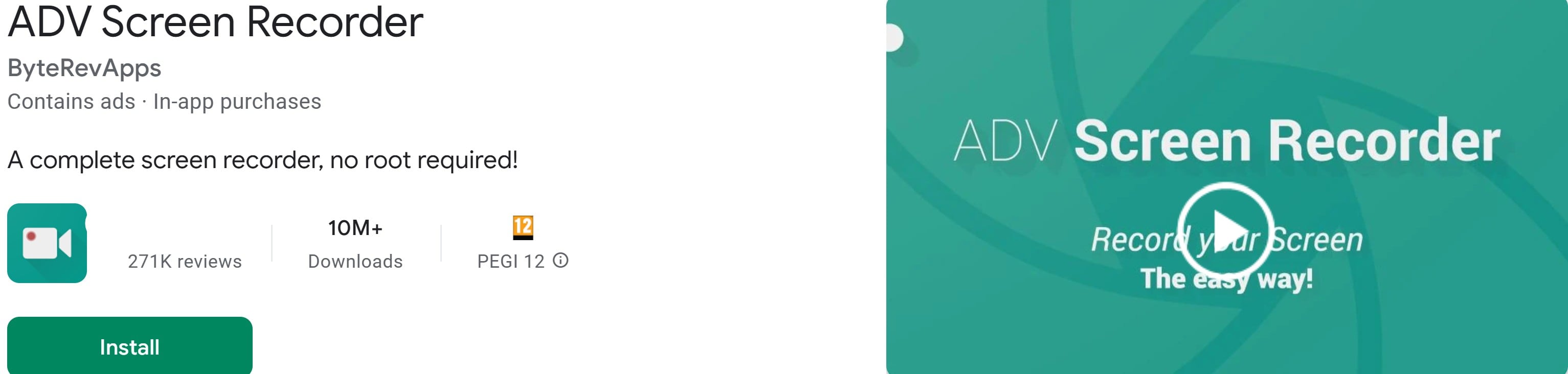
ADV Screen Recorder 讓你透過可自訂的設定,完全掌控你的錄製內容。
|
功能特色 |
● 支援高清錄製,且位元率可自訂 ● 可在錄製畫面上疊加文字和圖片 ● 雙重錄製模式(預設模式與進階模式) ● 支援臉部鏡頭 ● 無浮水印或時間限制 |
|
優點 |
● 非常適合製作詳細的教學影片 ● 可完全控制設定 ● 無浮水印 |
|
缺點 |
● 設定流程略為複雜 ● 缺乏內建編輯工具 |
第二部分:在 Android 上錄製遊戲畫面後,接下來該怎麼做?
出色的螢幕錄製若缺乏適當的剪輯,便毫無意義。無論你計劃將內容上傳至 YouTube、TikTok 還是 Instagram,剪輯你的遊戲影片都能讓它更具可看性與分享價值。以下是你在分享前必須剪輯遊戲影片的五大關鍵原因。
1. 提升影片品質
使用 Android 上最佳的遊戲螢幕錄製工具進行錄製,可確保畫面流暢清晰,而剪輯則能將其提升至更高層次。你可以增強亮度、調整對比度,並穩定晃動的片段,呈現出專業的視覺效果。
2. 刪除不需要的片段
並非你遊戲過程中的每個時刻都令人興奮。剪掉冗長的載入畫面、失誤或不必要的片段,能讓觀眾保持投入。精簡剪輯可確保你的內容節奏明快且富有趣味。
3. 提升觀眾的參與感
加入文字疊加、轉場效果和音效,能讓你的影片更具視覺吸引力。觀眾喜歡觀看剪輯流暢、配樂引人入勝且畫面重點突出的內容。
4. 突顯關鍵時刻
剪輯讓你能夠展示遊戲過程中最精彩的部分。你可以使用慢動作、鏡頭拉近和定格畫面來強調關鍵時刻,使你的內容從眾多影片中脫穎而出。
5. 讓內容更專業
頂尖的遊戲創作者會剪輯影片以打造獨特風格。自訂片頭、標誌和品牌疊加層,能增添精緻感,有助於你建立穩定的觀眾群。
既然你已了解為何剪輯至關重要,那麼最適合的工具或應用程式是什麼呢?Filmora 是影片剪輯領域中廣為人知的名字。儘管它並非最佳的 Android 遊戲螢幕錄製工具之一,但它是 PC 遊戲頂尖的螢幕錄製工具。
什麼是 Filmora?
Filmora 是一款功能強大的影片剪輯工具,專為初學者和專業人士設計。它提供特效和 AI 驅動的工具。無論你是在製作教學影片、精華片段還是混剪影片,Filmora 都能協助你將未經處理的遊戲素材轉化為引人入勝的內容。
Filmora 的功能特色
- AI 驅動的編輯工具,可自動調整設定
- 數百種特效、轉場效果和動畫
- 支援 4K 影片剪輯,畫質清晰細膩
- 輕鬆匯出至 YouTube、TikTok 和 Instagram
- 音訊編輯工具,支援音樂、配音和降噪功能
- 豐富的影音特效與創意素材。
- 強大的 AI 功能,輕鬆創作內容。
- 介面直覺易用,專業且適合初學者。
- 支援 Mac、Windows、iOS 和 Android。



Filmora 是否提供 Android 螢幕錄製功能?
目前,Filmora 並非最佳的 Android 遊戲螢幕錄製工具之一,但它確實為 Windows 和 macOS 提供螢幕錄製功能。錄製完 Android 遊戲畫面後,你可以將素材傳輸至 Filmora 的行動版或桌面版應用程式進行進階剪輯。
在電腦上執行此操作的步驟:
- 從官方網站下載並安裝 Filmora。
- 開啟 Filmora,前往「錄製」,然後選擇「錄製電腦螢幕」。
- 調整錄製區域、幀率和音訊設定,然後按下 F9 或點擊「REC」。
- 開始遊玩 Valorant——Filmora 將擷取所有螢幕上的活動。
這表示你仍然可以使用最佳的 Android 遊戲錄製工具來擷取素材,並在 Filmora 中進行專業剪輯。
第三部分:如何剪輯螢幕錄製的遊戲影片
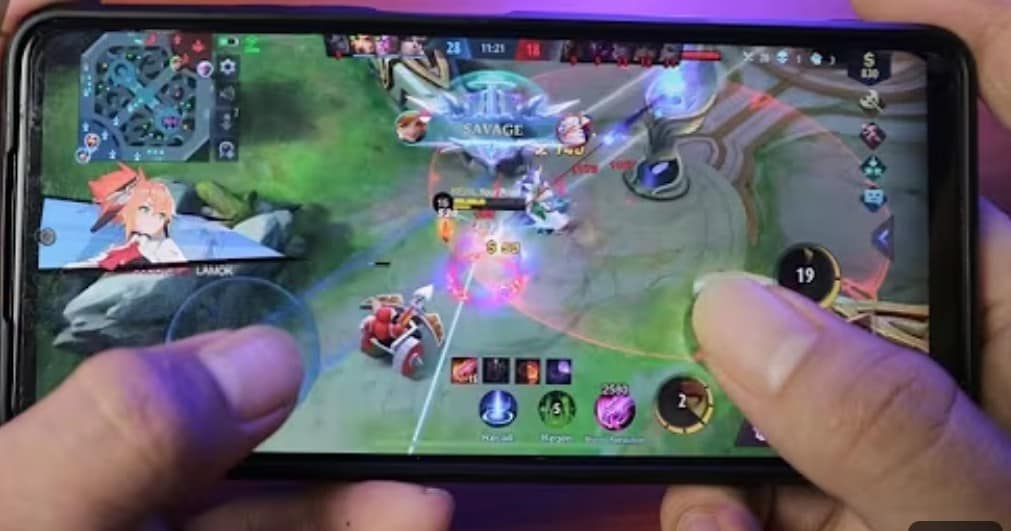
錄製遊戲畫面只是第一步。完成後,啟動 Filmora 並匯入影片以開始剪輯。無論你想剪掉不必要的片段、添加特效還是改善音訊,這款工具都能勝任。
在開始剪輯之前,讓我們先了解一些讓影片更精彩的必備特效:
- 慢動作與加速
- 綠幕(色度鍵)
- 文字與標題
- 轉場效果
- 音效
- 濾鏡與色彩調整
- 動態追蹤
- 畫中畫(PiP)
- 縮放與平移效果
- 貼圖與表情符號
在 Filmora 中剪輯遊戲影片的逐步指南
以下是關於如何在 Android 裝置上剪輯螢幕錄製影片的逐步指南。
步驟 1:匯入你的遊戲錄製影片。在電腦或行動裝置上開啟 Filmora。點擊「匯入」並選擇你錄製的遊戲素材。將檔案拖放至時間軸中。
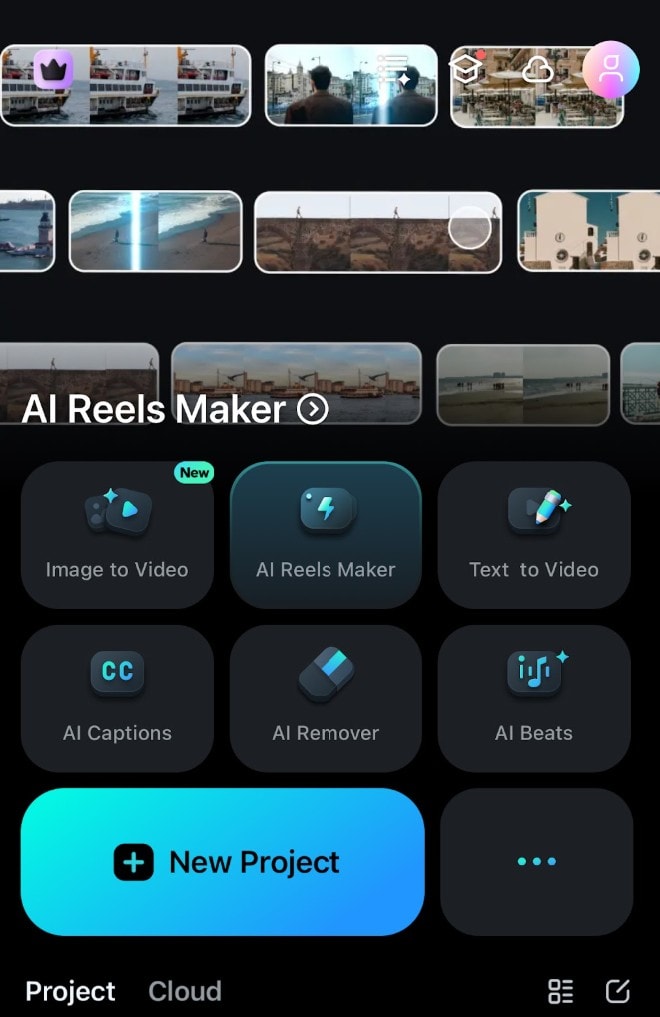




步驟 2:剪掉不必要的片段
- 點擊影片軌道以選取它。
- 使用剪切工具刪除不需要的片段。
- 將片段拼接在一起,使其流暢銜接。
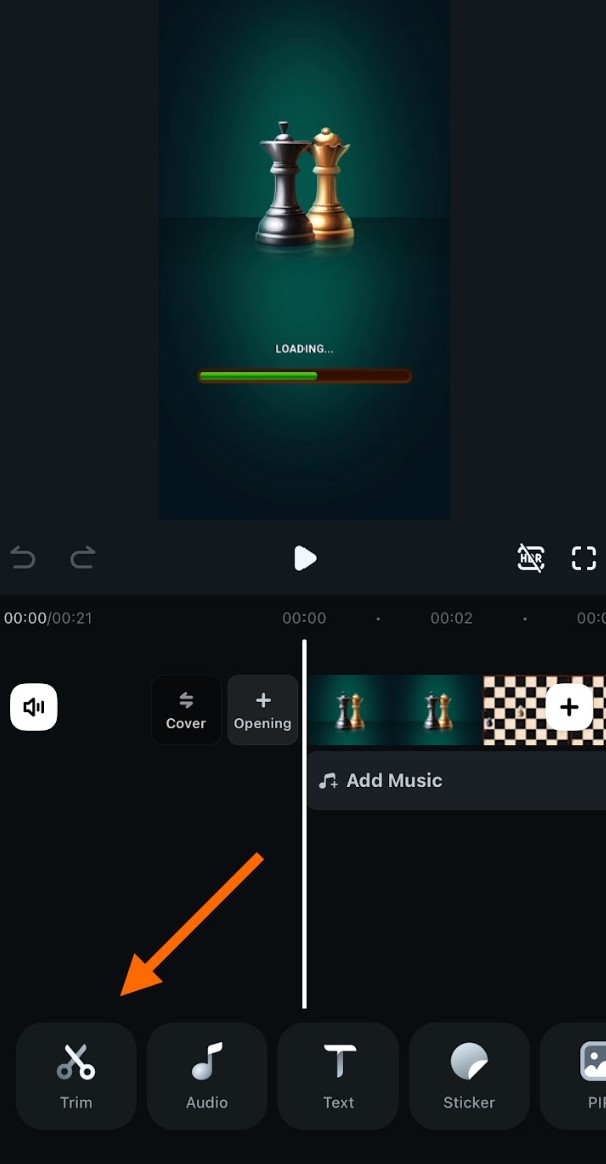
步驟 3: 添加濾鏡與特效
- 前往「特效」標籤。
- 選擇淡入淡出、滑動或溶解等轉場效果。
- 將轉場效果拖放至片段之間,使場景切換更流暢。
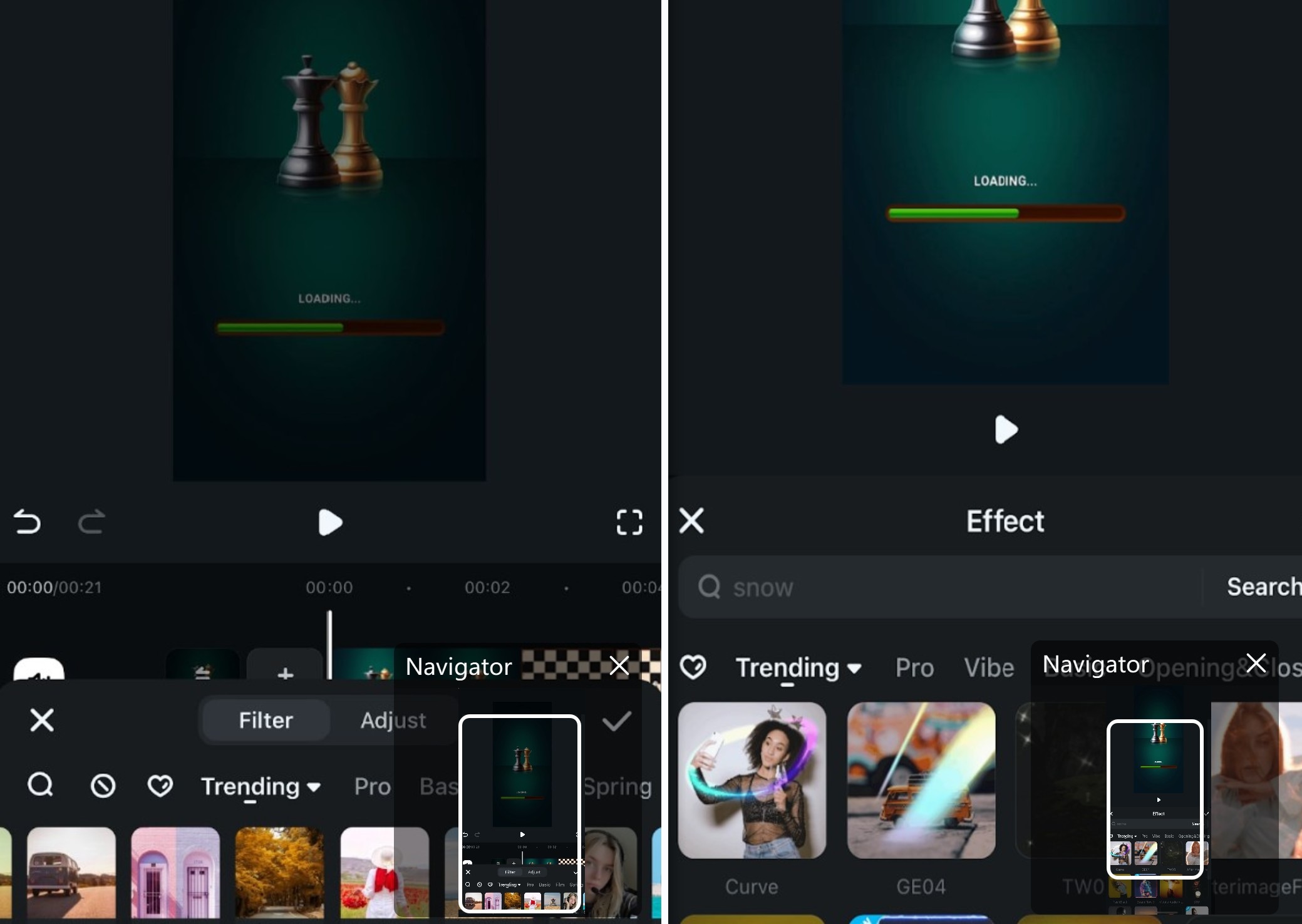
步驟 4:增強音訊與音樂
- 點擊「音訊」標籤。
- 提取音訊
- 添加背景音樂,增添專業感。
- 錄製
- 調整音量大小 以平衡遊戲音效與配音(適用於 PC 版本)
- 使用降噪功能消除背景噪音(適用於 PC 版本)
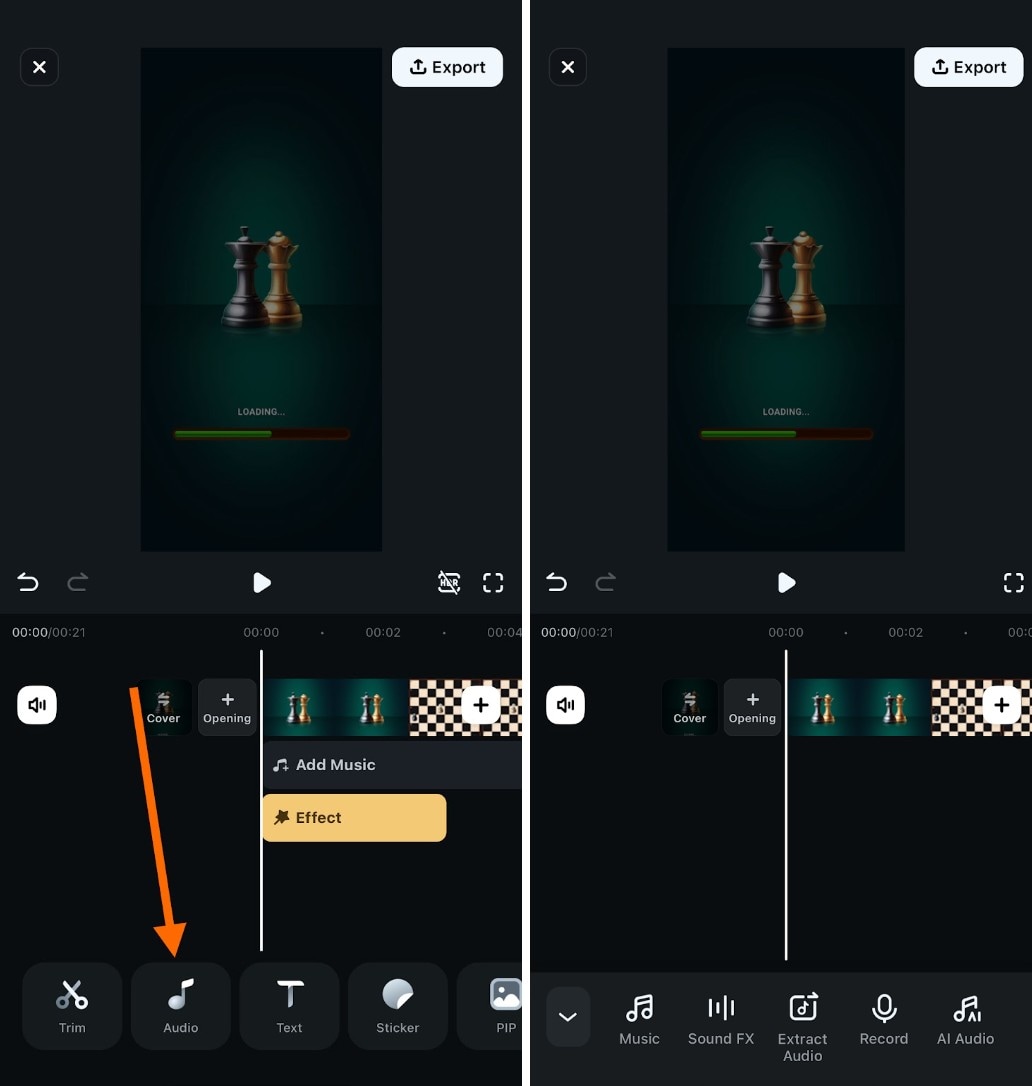
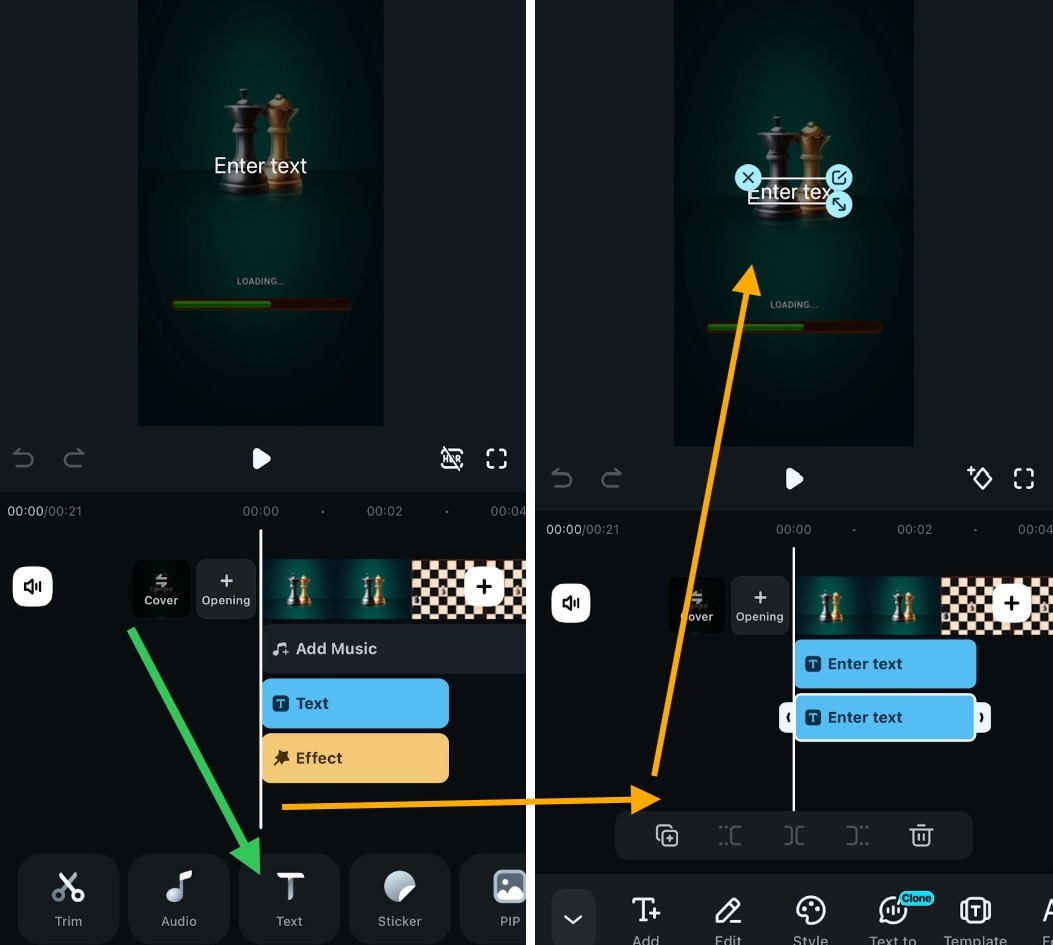
步驟 5:添加文字與疊加層。點擊「標題」並選擇文字範本。自訂文字以用於說明、評論或重點標示。將文字拖放至關鍵時刻的位置。
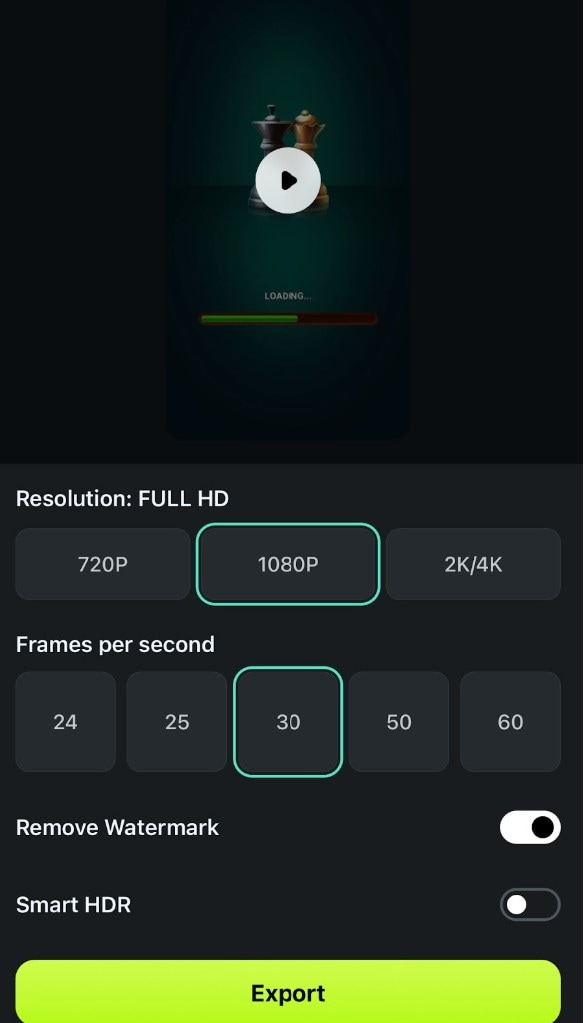
步驟 6。點擊「匯出」 並選擇你偏好的影片格式。點擊「儲存」, 你的影片就完成了!
使用 Filmora 的 PC 版本進行進階剪輯
雖然 Filmora 的行動應用程式非常適合快速剪輯,但 PC 版本擁有更多適用於進階遊戲內容的工具。如果你需要動態追蹤、多層剪輯和 AI 特效,請將影片傳輸至 Filmora 的桌面版軟體。
第四部分:剪輯完成後,我可以直接將遊戲精華片段分享至社群媒體平台嗎?
剪輯完遊戲影片後,下一步就是儲存或與全世界分享。直接上傳至社群媒體能節省時間,並幫助你的內容觸及更多觀眾。幸運的是,包括 Filmora 在內的現代剪輯應用程式,都能讓你無縫匯出並分享遊戲精華片段。
如何將剪輯好的遊戲影片分享至社群媒體
許多遊戲玩家會在以下平台發布他們的遊戲影片,例如YouTube、TikTok 和 Instagram。但為了最大化互動率,你的影片必須以正確的格式呈現。
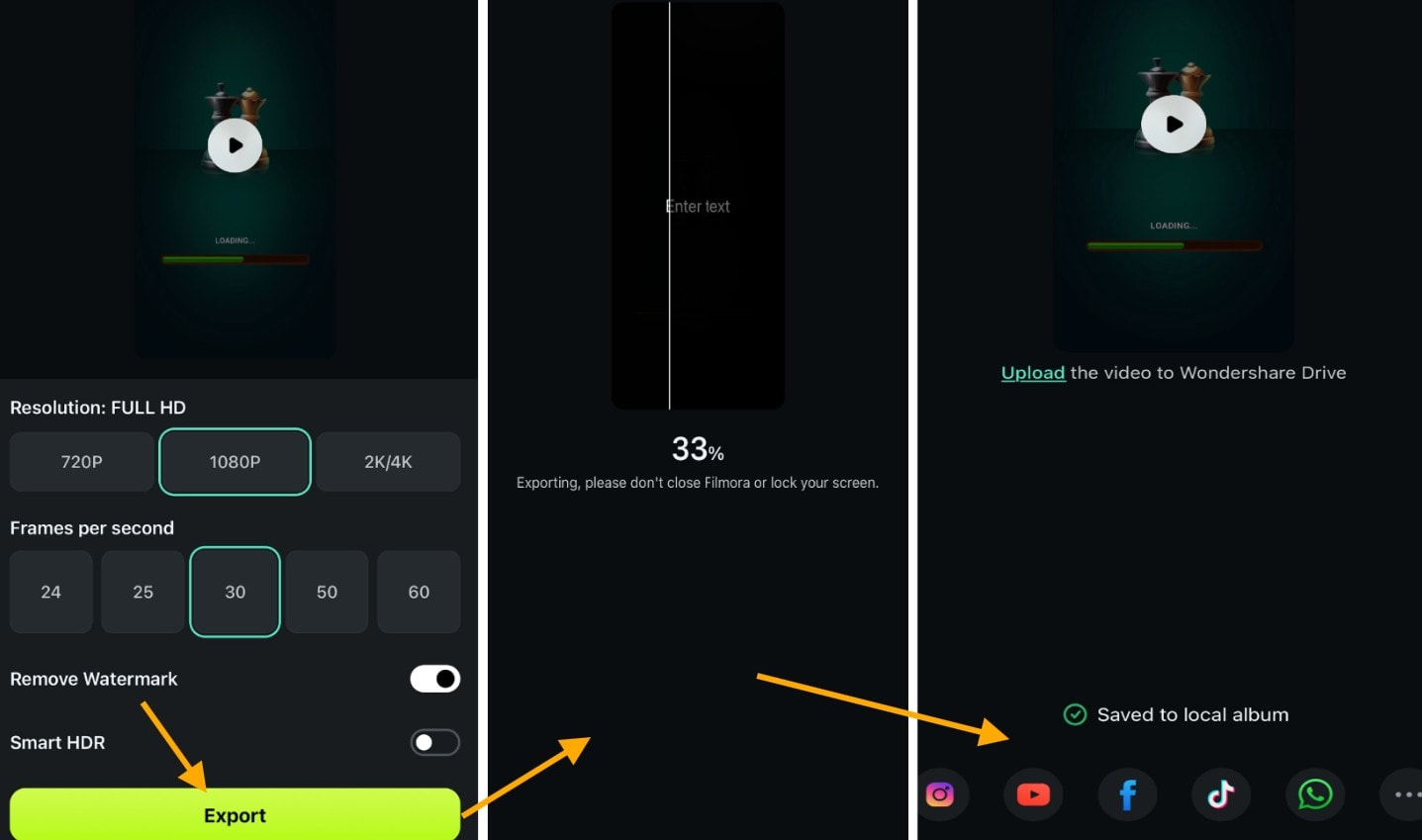
以下是如何直接從 Filmora 匯出並分享影片的步驟:
步驟:
- 點擊匯出按鈕,等待程序完成
- 選擇你的平台(YouTube、TikTok、Instagram 或 Facebook)。
- 登入你的帳號,並添加標題、描述和標籤。
- 點擊上傳,你的遊戲影片就正式上線了!
如何讓您的遊戲影片更吸引人
僅僅上傳影片是不夠的。您需要抓住觀眾的注意力。以下是提升互動的方法:
- 使用吸引人的縮圖:強而有力的縮圖能提高點擊率。
- 撰寫引人入勝的標題:加入關鍵字,例如「PUBG最佳擊殺」或「史詩級Minecraft建築」。
- 添加話題標籤與標籤:這有助於讓您的影片被更多人發現。
- 加入字幕與說明文字:這能提升可及性並增加觀看留存率。
- 在正確的時間發布:在大多數玩家上線時分享(傍晚與週末)。
結論
透過Android上最佳遊戲螢幕錄製軟體,您可以捕捉並分享您最精彩的時刻。頂尖的應用程式將確保流暢、高品質的影片錄製。但錄製只是開始。
使用Filmora進行剪輯,能幫助您強化畫面、添加特效,並讓您的內容更具吸引力。編輯完成後,您可以直接將遊戲片段上傳至YouTube、TikTok、Instagram或Facebook。

