


 ChatGPT
 Perplexity
 Gemini
 Claude
 Grok
Grok
如果您想知道最簡單的方法來從 Spotify 錄製歌曲並整理您的音樂檔案庫,您來對地方了!
使用正確的工具,您可以在 Android、iPhone、Mac 或 Windows 上錄製 Spotify,並離線享受您喜愛的歌曲。我們的指南將引導您在任何您偏好的裝置上建立音樂資料庫。
從 Spotify 擷取音訊並在任何地方享受線上音樂;只需按下播放,神奇的事情就會開始!
本文目錄
從 Spotify 錄製音樂合法嗎?
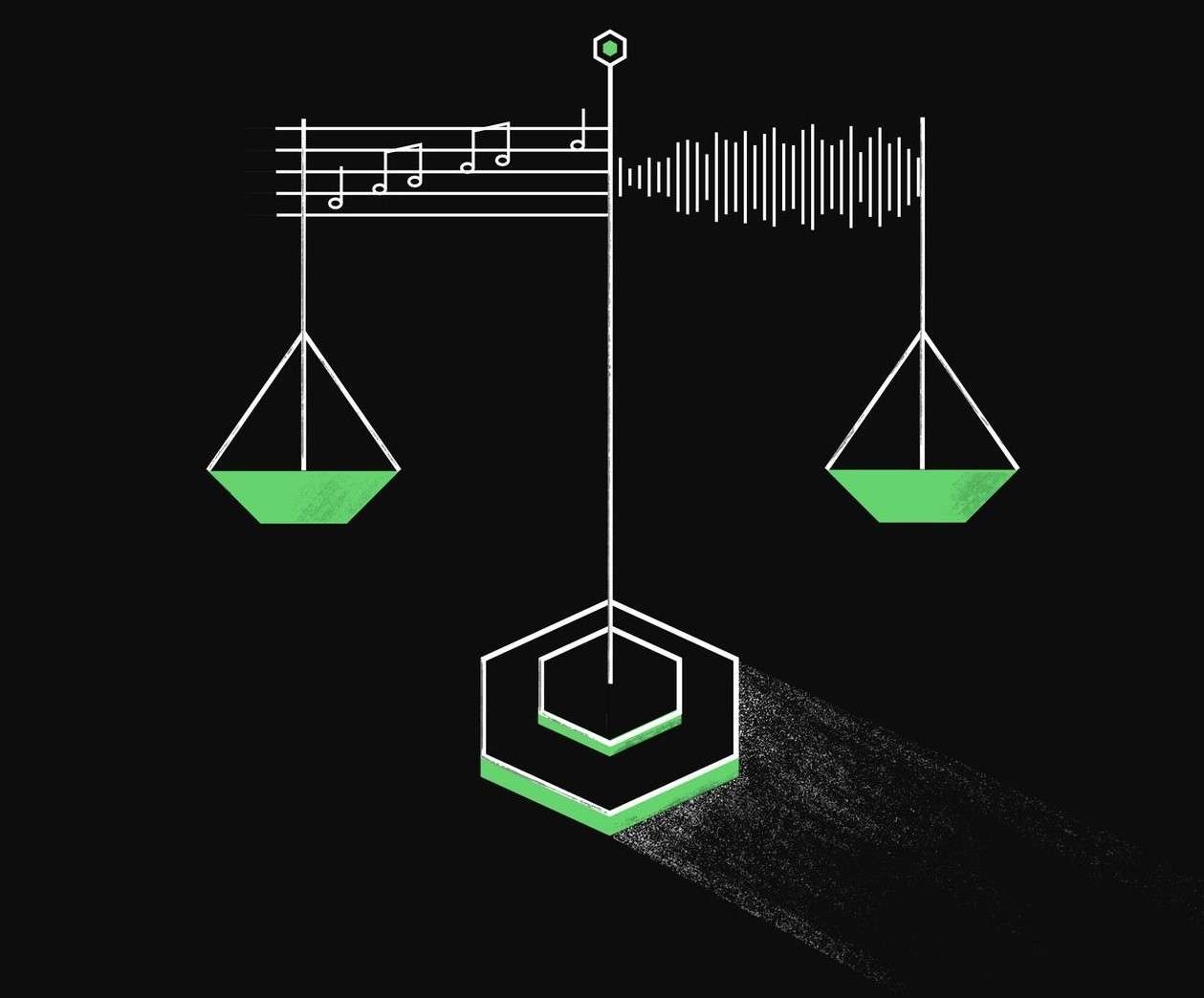
Spotify 依據特定授權協議運作,使用者可以收聽音樂,但不得錄製並重新散布內容。
另一方面,個人使用錄音可能不會被積極執法,但分享或散布這些錄音則違反著作權法。
但我們應該記住,每個國家的著作權法各有不同,因此在某個地方合法的事情在另一個地方可能是違法的。但如果您只將從 Spotify 錄製的歌曲用於個人用途,應該是可以接受的。
人們從 Spotify 錄製歌曲的原因
人們從 Spotify 錄製歌曲有各種不同的原因,且這些原因都不是出於惡意。以下是人們這樣做的一些常見原因:
- 離線收聽:當您想收聽最喜愛的曲目時,不一定隨時都有網路連線,而有了錄製的歌曲,您可以在沒有網路連線的地方播放音樂。
- 音樂檔案庫:喜歡在電腦或手機上建立收藏的人會覺得這個選項很實用。他們可以建立自己的音樂庫,滿足收藏的慾望。
- 保存音樂:有時歌曲可能會從平台上被移除或無法取得,透過錄製,您可以將它們保存在裝置上並珍藏。
- 專案取樣:這對學校專題、製作人、音樂人或內容創作者非常有用,可用於進一步探索、混音創作或尋找靈感。
- 便利性:有些人覺得將最喜愛的音樂始終存放在音樂播放器中更為方便,無論是出於習慣,還是在網路連線不佳的情況下。
根據您錄製曲目的原因,請考慮我們之前提到的所有法律和道德影響,並以平和的心態及正確的動機錄製音樂。
如何在 Windows 和 Mac 上從 Spotify 錄製歌曲(Filmora)?
讓我們來了解在 Mac 上錄製 Spotify或 Windows 的各種可能性。我們的首選是Filmora,這是來自 Wondershare 的優秀軟體。使用這款影片編輯器,您不僅可以錄製 Spotify 中喜愛的音訊曲目,還可以錄製整個螢幕畫面、網路攝影機和麥克風。


當然,您可以使用所有基本工具和 AI 驅動工具(如 AI 智慧去背、AI 人像、AI 文字編輯、AI 影片插幀等更多功能)來編輯您創作的所有內容。
藉助 AI 人聲移除器,您還可以從歌曲中分離人聲用於卡拉OK之夜,使用音訊轉場建立混音,並在家庭假期影片中加入一點您最喜愛歌曲的片段。
以下是在 Filmora 中從 Spotify 擷取音訊的幾個簡單步驟。
- 首先,下載並啟動 Filmora。然後,開始一個新專案.

- 前往錄製 選項並選擇錄製電腦螢幕。

- Wondershare 螢幕錄影機將會開啟,在這裡您可以關閉攝影機和麥克風,並保留喇叭來錄製音樂。開啟 Spotify,選擇您想錄製的歌曲,點擊紅色按鈕,開始您在 Filmora 中的音訊錄製之旅,並在 Spotify 中播放歌曲。

- 錄製完成後,您可以點擊匯出 > 檔案格式 > MP3將錄製的 Spotify 歌曲轉換為 MP3 檔案。
正在尋找其他Spotify 錄音工具?
如何在 Android 上從 Spotify 錄製歌曲
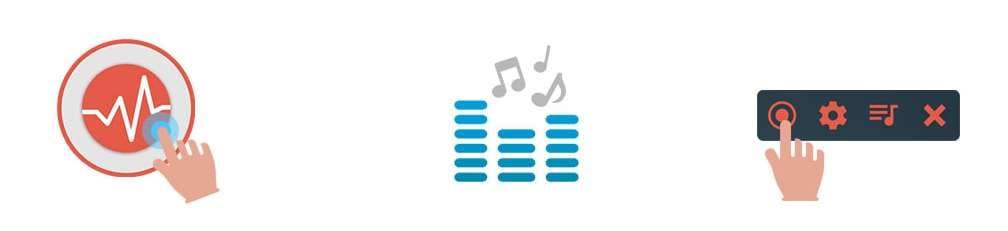
現在是時候向您展示如何在 Android 上錄製 Spotify 了。藉助Syncios 音訊錄音機,您可以從 Spotify Android 應用程式中擷取歌曲,並在需要時分割曲目,此應用程式將自動將錄製的歌曲儲存為 MP3 檔案。
以下是操作的基本步驟:
- 在您的 Android 裝置上下載 Syncios 音訊錄音機並啟動它。

- 播放您在 Spotify 上最喜愛的歌曲,然後按下 Syncios 音訊錄音機上的播放按鈕,開始錄製 Spotify 歌曲。

- 前往播放清單圖示,並在錄製完成後存取您的 Spotify 錄音曲目。

如何在 iOS 上從 Spotify 錄製歌曲?
如果您想直接將 Spotify 音樂錄製到 iPhone,GarageBand是最完美的工具。您的軟體必須更新至 iOS 18 才能安裝此應用程式。從 App Store 下載應用程式,並按照幾個簡單步驟開始錄製:
- 啟動應用程式並向左滑動,直到看到音訊錄音機。然後點擊人聲圖示。

- 在 iPhone 上開啟 Spotify 應用程式並選擇歌曲。返回 GarageBand 應用程式,按下紅色按鈕開始錄製。確保您在段落長度 中展開小節,以便應用程式能夠擷取完整的歌曲。在 Spotify 上播放曲目。

- 在右下角,點擊向下箭頭並選擇我的歌曲以存取您的錄音。

如何線上從 Spotify 錄製歌曲(DemoAir)
對於喜歡線上工具的人,Wondershare 家族的另一位成員即將提供協助。DemoAir 是一款線上音訊錄音機非常適合在線上進行無限制的錄音。它完全免費,無需安裝,只需幾個簡單步驟即可從 Spotify 擷取音訊:
- 前往官方 DemoAir 網站,選擇 線上錄影工具。然後開啟您的 Spotify 應用程式,選擇您想要錄製的歌曲。

- 選擇要分享的 Spotify 視窗,啟用 同時分享分頁音訊,然後點擊 開始錄製.

- 點擊 停止分享以完成錄製,錄音檔案將自動下載至您的電腦。
結論
從 Spotify 錄製音樂是建立個人音樂庫的絕佳方式,讓您在沒有網路連線的情況下也能收聽所有喜愛的曲目與專輯。在此之前,請務必了解此行為的法律與道德層面,並確認您所在國家的相關法規。
透過 Filmora、Syncios Audio Recorder、GarageBand 和 DemoAir 等工具,您可以在任何裝置上錄製 Spotify 的音樂曲目。

