


 ChatGPT
 Perplexity
 Gemini
 Claude
 Grok
Grok
當您在寻找免费录屏软件时,您可能会接触到 Apowersoft。它是一款好用的截屏工具吗?它是否提供其他功能?您可能会这样想。在本文中,我们将深入了解Apowersoft 螢幕錄製器,包括其功能、定價、優缺點、使用方式、支援格式、效能以及市場上最佳替代方案。
本文內容
Apowersoft 螢幕錄製器的主要功能
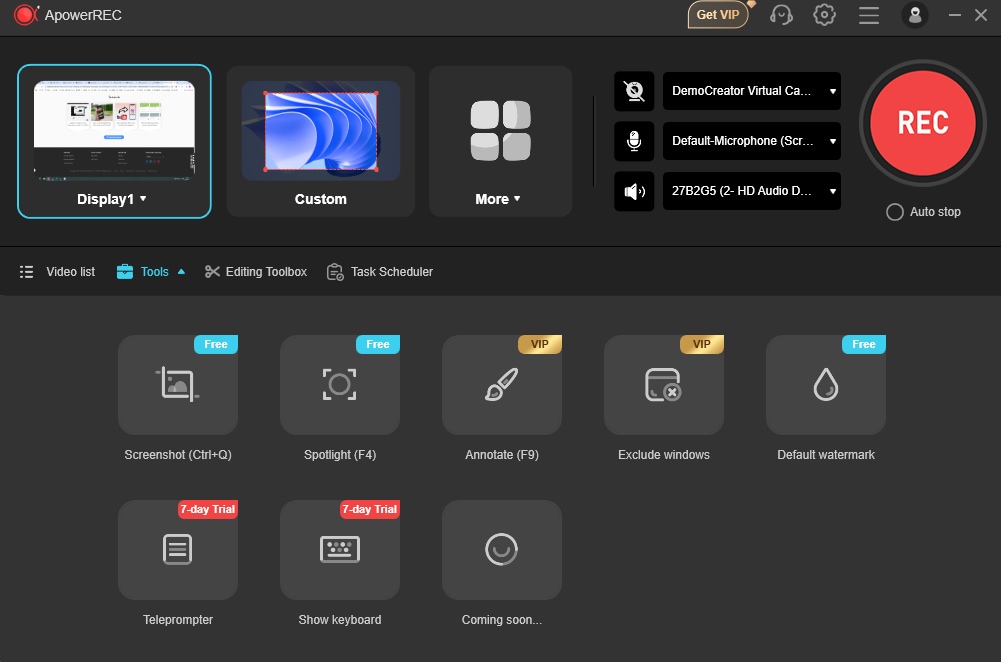
Apowersoft 螢幕錄製器是一款免費線上螢幕錄製器,只需幾次點擊即可錄製影片和音訊。它也提供可下載的軟體版本,具備更多功能。該工具可錄製任何螢幕活動,例如您喜愛的 Podcast 和 YouTube 影片、您的示範操作,或線上會議和通話。
- 螢幕與聲音同步:同時錄製螢幕、系統聲音和麥克風。
- 子母畫面錄製:錄製 Google Meet 和 Zoom 等線上會議,並同時加入網路攝影機畫面。
- 自動停止:設定時間以自動停止錄製。
- 排程任務:為錄製任務設定開始時間和持續時間。
- 截取螢幕截圖:在錄製過程中擷取螢幕截圖。
- 提詞機:新增提示語以提醒您。
- 排除視窗:排除特定視窗,以避免在錄製螢幕時收到通知干擾。
- 新增標註:新增不同類型和形狀的標註,例如文字和圓形。
Apowersoft 螢幕錄製器的效能與穩定性
無論是網頁版還是桌面版的 Apowersoft 螢幕錄製器,整體來說都相當穩定,崩潰次數較少。若您使用的是線上工具,請務必記得確保網路連線穩定。
Apowersoft 螢幕錄製器:支援的輸出格式
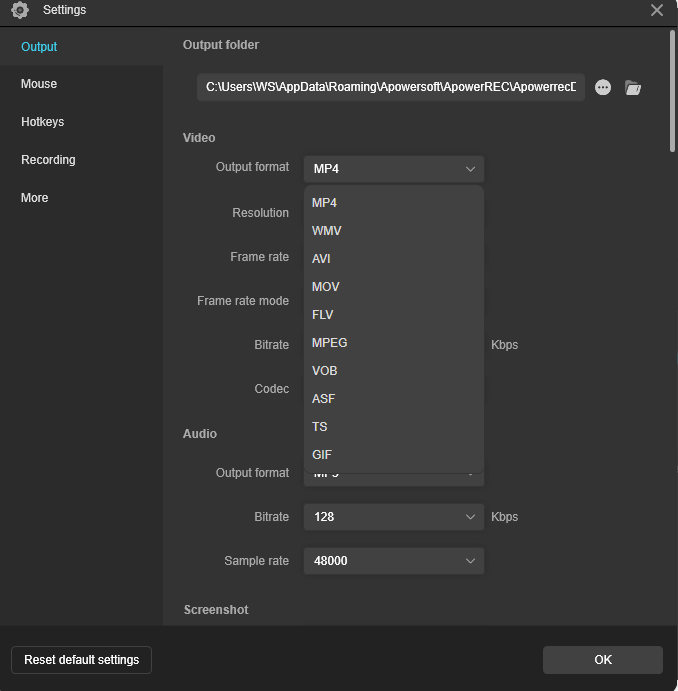
Apowersoft 線上螢幕錄製器僅支援將錄製影片儲存為 MP4 和 WebM 格式。
其軟體版本允許您將錄製內容儲存為多種格式,包括 MP4、WMV、GIF、MP3、FLV、MKV、WAV、WMA 和 AVI。
使用者評分與評論
根據Chrome 線上應用程式商店的資料,該軟體獲得 4.7/5 的評分。一位使用者表示:
「非常適合搭配優質音效進行螢幕錄製,非常實用。」
另一位使用者表示:「我使用了線上版本,非常容易上手。我用它來錄製會議,以便事後進行摘要整理。只要錄製時間不要太長,效果非常好,不必擔心記憶體或效能問題。」
總體而言,大多數使用者都對其易用性給予好評。
如何使用 Apowersoft 螢幕錄製器錄製螢幕?
方法一:使用 Apowersoft 線上螢幕錄製器在線錄製螢幕
大多數使用者在使用 Apowersoft 免費線上螢幕錄製器時,都提到了友善的使用體驗。其介面簡潔,由於無需設定,螢幕擷取既簡單又快速。讓我們來看看如何使用 Apowersoft 線上螢幕錄製器錄製螢幕。
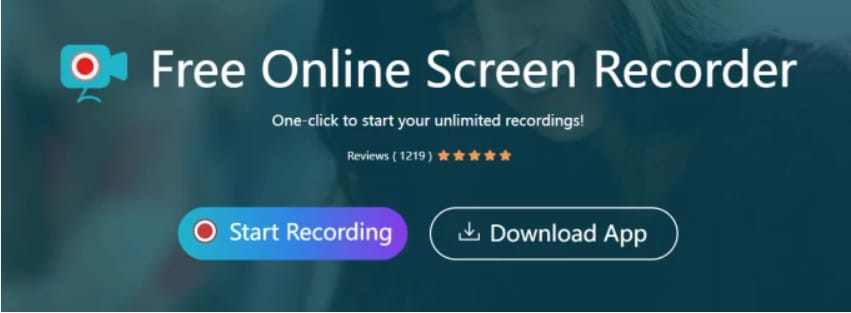
步驟一前往Apowersoft 官方網站,然後點擊開始錄製.
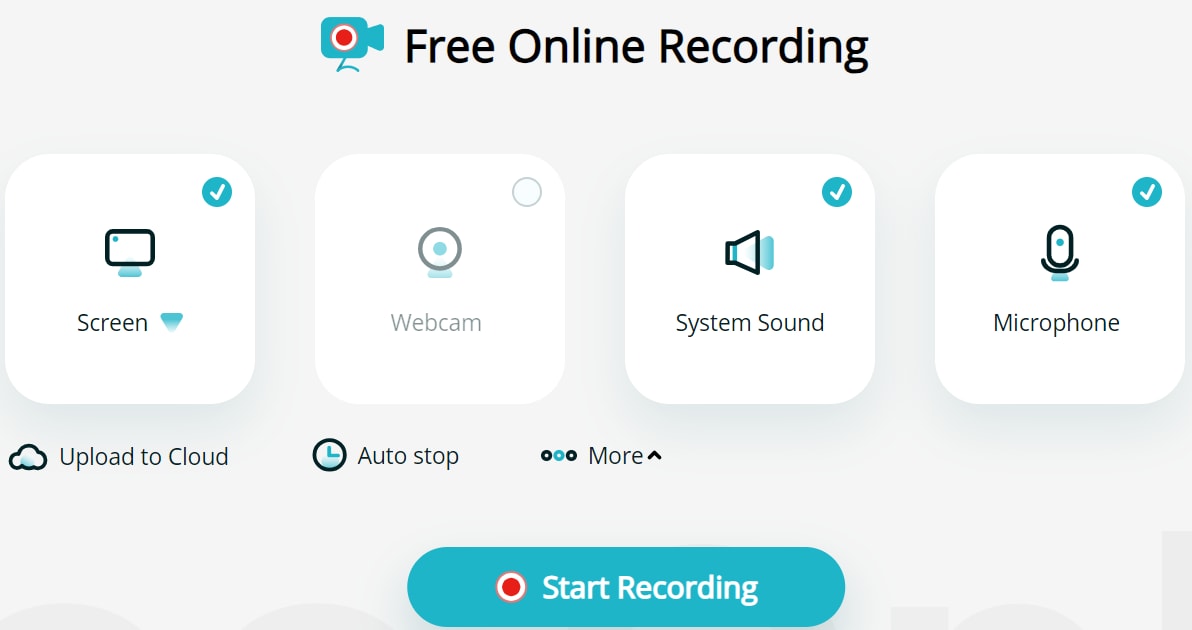
步驟二:您將被引導選擇要錄製的內容,包括螢幕、網路攝影機、系統聲音或麥克風。選擇螢幕,若您希望在錄製螢幕的同時擷取所有內容,也可以選擇全部選項。完成後,再次點擊開始錄製。
步驟三:接下來,選擇您偏好的錄製模式,可選擇全螢幕, 視窗或瀏覽器分頁,然後點擊分享.
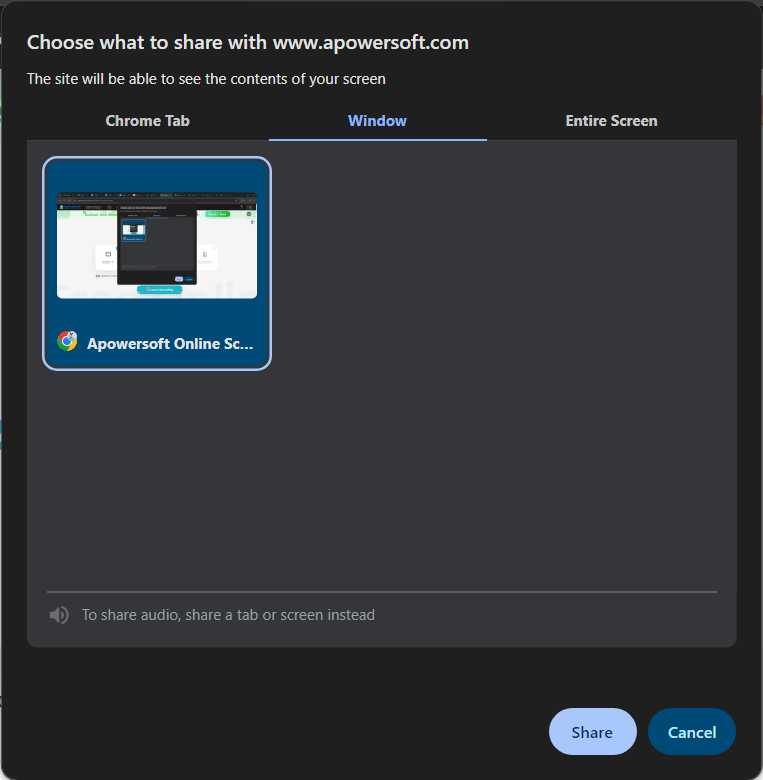
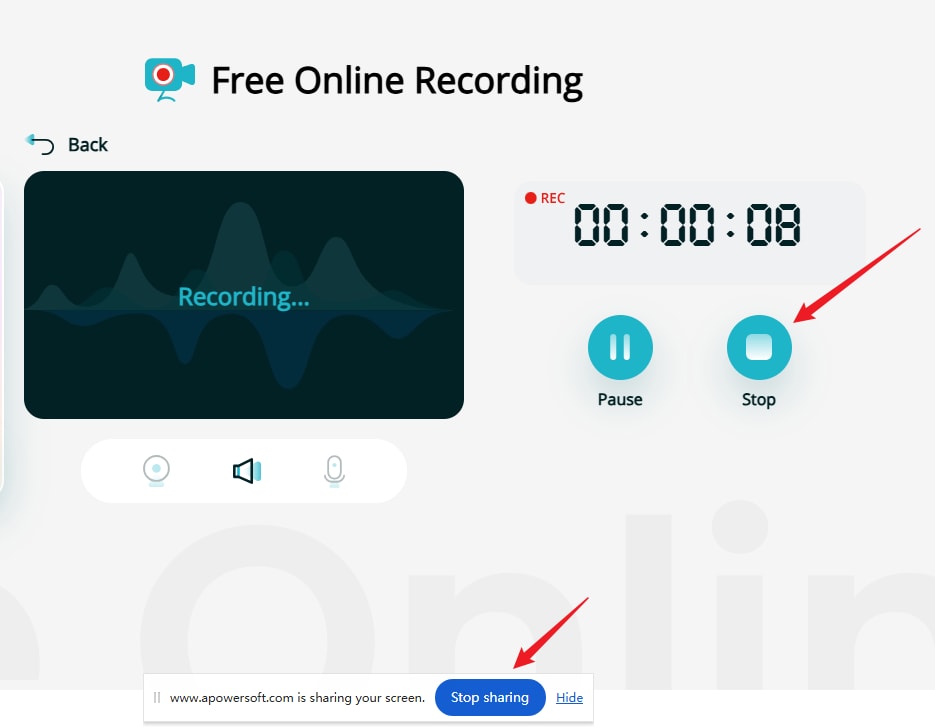
步驟四:使用暫停按鈕來暫停和恢復錄製。若要停止錄製,請點擊停止分享或停止按鈕。
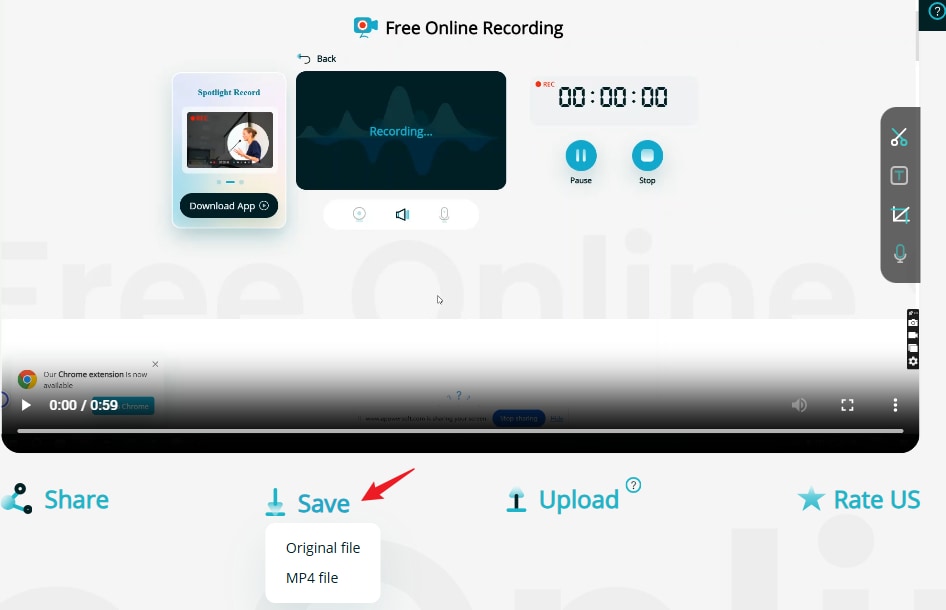
步驟五:停止錄製後,您可以將其儲存為原始格式(WebM格式)或MP4檔案。
方法二:使用 Apowersoft 螢幕錄製器軟體錄製螢幕
- 前往 Apowersoft 官方網站,並點擊下載應用程式以下載並安裝 ApowerREC 至您的電腦。

- 啟動軟體,並在主介面上選擇視窗以進行錄製。
- 然後點擊紅色 REC 按鈕開始錄製。

- 點擊停止按鈕以完成錄製,或在達到1 分鐘上限後將自動停止錄製。

Apowersoft 螢幕錄製器的優缺點
額外推薦:最佳 Apowersoft 螢幕錄製器替代方案
Apowersoft 線上螢幕錄製器 僅提供易於使用的錄製功能,不含影片編輯功能,然而其軟體 ApowerREC 限制了錄製時間,且要求您為基本編輯功能付費。在這種情況下,如果您不想受到錄製時間限制,同時又需要編輯錄製內容,您可以尋找替代方案。Wondershare Filmora 是一款非常出色的免費下載螢幕錄製軟體,無錄製時間限制,並具備強大的免費影片編輯功能。
Apowersoft 螢幕錄製器與 Filmora 的比較
| 功能 | Apowersoft 螢幕錄製器 | Filmora |
| 錄製時間限制 | 是。軟體的免費試用版每次最多只能錄製 1 分鐘。 | 無限制。使用 Filmora 的免費試用版沒有任何錄製時間限制。 |
| 免費編輯功能 | 否。即使只是基本的剪裁功能也需要付費。 | 是。提供許多強大的免費影片編輯功能,涵蓋基本與進階功能。 |
| 相容性 | Windows、Web | Windows、Mac OS、Android、iOS |
| 免費註解 | 否。使用註解功能需要付費。 | 是。您可以在錄製後進行編輯時新增註解。 |
| 免費影片壓縮 | No | 是。匯出影片時可免費使用進階壓縮功能。 |
| 自動停止 | 是 | 是 |
Filmora 的獨特功能
- 按鍵與滑鼠點擊 - 在錄製過程中以彩色顯示按鍵與滑鼠點擊。
- 分割影片 - 使用快速分割模式將長螢幕錄影分割成多個短片。
- 物件移除器 - 從您的影片錄製中移除不需要的元素、浮水印和文字。
- 動態模糊 - 使用動態追蹤模糊或隱藏移動中的物件。
- 臉部馬賽克 - 對參與者的臉部套用馬賽克以保護隱私。
- 變聲器 - 新增變聲效果,讓您的錄製內容更具吸引力。
- 語音轉文字 - 透過強大的 AI 功能將音訊轉換為文字,提升工作效率。
- 音訊提取器 - 從影片中提取音訊並單獨儲存。


如何使用 Wondershare Filmora 錄製螢幕?
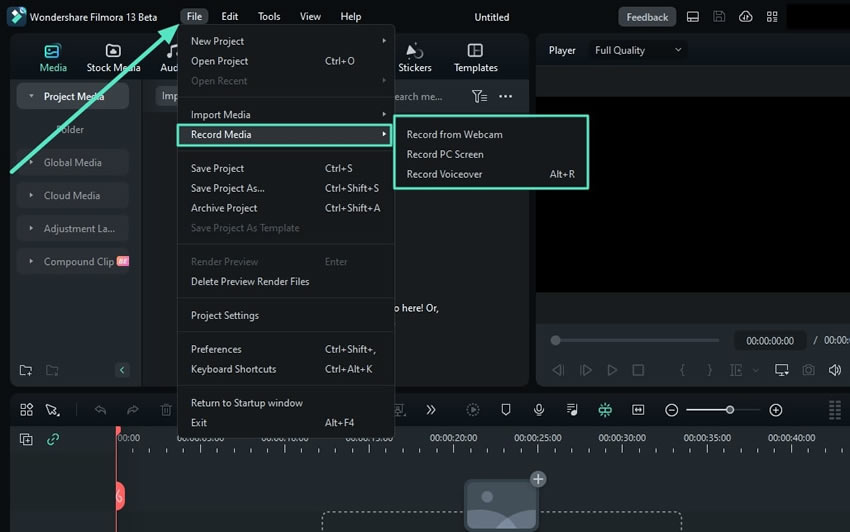
步驟 1: 下載 Filmora 至您的電腦。然後前往檔案選單,選擇「錄製媒體」選項。從顯示的模式中選擇「錄製電腦螢幕」。
步驟 2: 從自訂區段選擇您偏好的螢幕尺寸。您也可以啟用或停用系統音訊、麥克風和攝影機。

步驟三: 您可以變更倒數計時、錄製計時器、滑鼠效果和快捷鍵等設定。對設定滿意後,點擊 紅色錄製 按鈕開始錄製。

步驟 4: 最後,點擊 停止 按鈕結束錄製。如有需要,您可以從時間軸編輯您的錄製內容。接著點擊 匯出 按鈕,並確認選擇您喜歡的輸出選項。

總結
Apowersoft 螢幕錄製器 如果您想要一個簡單快速的螢幕錄製解決方案,尤其是不需要編輯錄製內容時,這是一個很好的選擇。但在離線情況下需要錄製螢幕活動時,Apowersoft 螢幕錄製軟體可能不適合您。在這種情況下,您可以考慮其最佳替代方案 Wondershare Filmora 這是一款功能更強大、螢幕錄製時間不受限制的工具。
常見問題
-
Apowersoft 螢幕錄製軟體合法嗎?
是的,Apowersoft 螢幕錄製軟體是合法的,沒有使用者評論提及該軟體不安全。您需要確認自己位於 Apowersoft 的官方網站,以確保軟體的安全性與合法性。 -
Apowersoft 免費螢幕錄製軟體是免費的嗎?
是的。Apowersoft 免費螢幕錄製軟體是一款完全免費的線上錄製工具。您只需造訪其網站即可使用,無需支付任何費用。 -
Apowersoft 免費螢幕錄製軟體有時間限制嗎?
Apowersoft 線上螢幕錄製工具沒有時間限制,但不具備任何編輯功能。其軟體 ApowerREC 在免費試用版中每次最多只能錄製 1 分鐘。

