

 AI 摘要
AI 摘要
OBS 無法擷取全螢幕畫面通常肇因於 CPU 資源限制、系統相容性或 Windows 內建錄影功能的干擾,可藉由修改 OBS 輸出設定、關閉系統衝突功能或重置畫面擷取狀態來解決。
● 進入 OBS 設定的「輸出」索引標籤將模式改為進階,並把 CPU 使用率預設值從 Veryfast 變更為 Ultrafast,以減少編碼時的 CPU 佔用率並避免存取權限受限。
● 進入 Windows 設定關閉 Xbox 遊戲列錄製功能以防止 GPU 資源被搶占,或在工作管理員中找到 OBS 執行檔內容,將相容性模式指定為 Windows 8 來排除系統衝突。
● 可先將遊戲轉為視窗模式並在 OBS 中右鍵選擇視窗投影機錄製數秒以重置擷取設定,再切換回全螢幕錄製;若徹底重新安裝 OBS 仍無效,文章建議可改用 Wondershare Filmora 作為替代方案。
向 AI 詢問摘要
 ChatGPT
 Perplexity
 Gemini
 Claude
 Grok
Grok
OBS Studio 是最受歡迎的免費錄影與串流軟體。然而,在不同論壇上經常有人回報某些 OBS 相關問題。OBS Studio 無法錄製全螢幕是一個常見的投訴。許多人回報 OBS 可以擷取視窗模式的畫面,但一旦切換到全螢幕錄製,OBS 就會徹底失敗,僅擷取到黑色畫面。OBS 全螢幕無法運作的背後可能有各種原因。
首先,OBS Studio 的檔案可能因某些原因而損毀。有時候,OBS Studio 在擷取全螢幕時會大量佔用 CPU 資源,因此由於存取速度過快,CPU 限制了使用權限。OBS Studio 與您的 Windows 版本之間也可能存在相容性問題。有時,任何第三方螢幕錄製軟體都可能干擾 OBS 的運作。在本文中,我們將說明所有可能的方法來修復 OBS 無法錄製全螢幕的問題。
方法 1. 修改 OBS 的 CPU 設定
預設情況下,OBS 的 CPU 使用率預設值設為非常快速。這表示編碼器運行速度非常快,導致 CPU 使用時間減少。預設值越高,CPU 使用率越低。除非您擁有高階電腦,否則此預設設定可能導致渲染和編碼問題。當您錄製全螢幕時,OBS 會使用更多 CPU 資源。當 OBS 開始以非常快的速度使用 CPU 資源時,CPU 傾向於限制對 OBS 的資源分配。這會導致 OBS 無法全螢幕錄製的問題。您應按照以下步驟更改設定。
步驟 1:開啟 OBS Studio 並前往「控制」索引標籤。
步驟 2:點擊「設定」按鈕。
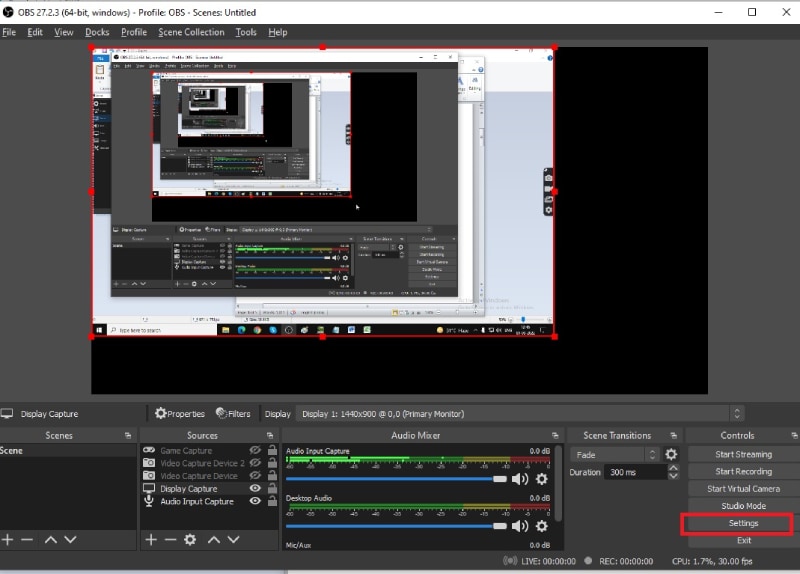
步驟 3:前往「輸出」索引標籤,將輸出模式從「簡單」更改為「進階」。
步驟 4:將 CPU 使用率預設值從「Veryfast」更改為「Ultrafast」,以便 OBS 在編碼過程中使用更少的 CPU 資源。
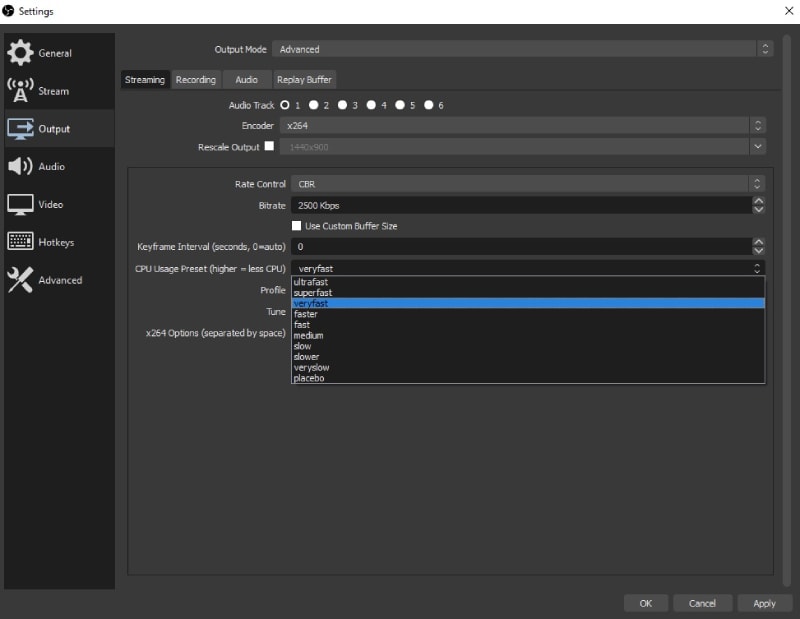
步驟 5:點擊「套用」和「確定」按鈕。
方法 2. 關閉遊戲列錄製功能
Windows 10 中有某些遊戲功能會導致 OBS Studio 出現渲染問題。若遊戲模式已開啟,所有 GPU 資源都會用於正在執行的遊戲,因此 OBS 的效能會受到影響。同樣地,若遊戲列錄製功能已開啟,它會干擾 OBS Studio 的全螢幕錄製,導致 OBS Studio 無法錄製全螢幕遊戲。您需要按照以下步驟關閉遊戲列錄製功能。
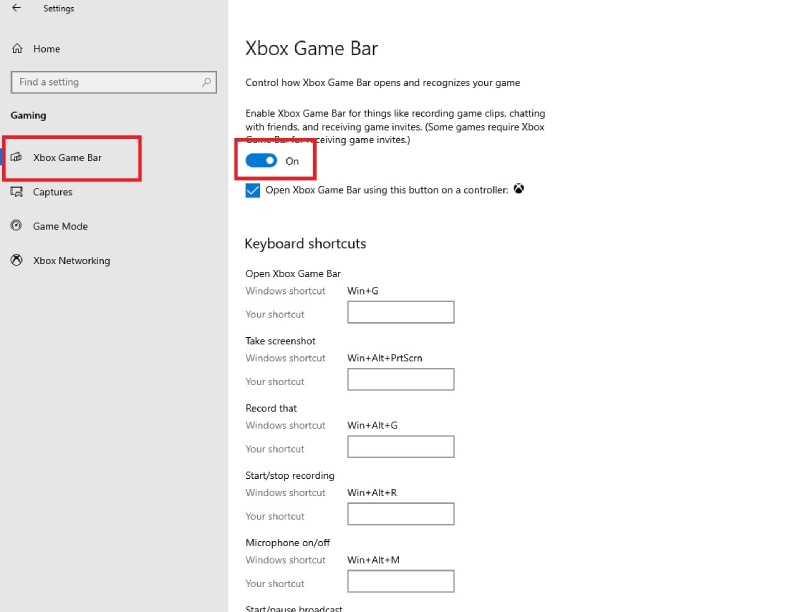
步驟 1:前往「開始」功能表並開啟「設定」應用程式。
步驟 2:從「設定」中,開啟「遊戲」選項。
步驟 3:前往左側的「Xbox 遊戲列」索引標籤。
步驟 4:將其關閉,使其不會錄製您的遊戲過程。
方法 3. 啟用相容性模式
OBS 無法錄製全螢幕的常見原因之一是與作業系統的相容性問題。這就是為什麼 Windows 中有一個選項,可以讓任何應用程式以較低 Windows 版本的相容模式執行。您可以對 OBS Studio 執行相同操作,許多使用者回報,當他們將相容性模式更改為 Windows 8 後,全螢幕錄製的問題便得到了解決。以下是您需要執行的步驟。
步驟 1:在您的電腦上啟動 OBS Studio。
步驟 2:前往「開始」功能表並開啟「工作管理員」。
步驟 3:在工作管理員中,於「應用程式」下找到 OBS Studio。右鍵點擊它並選擇「內容」。
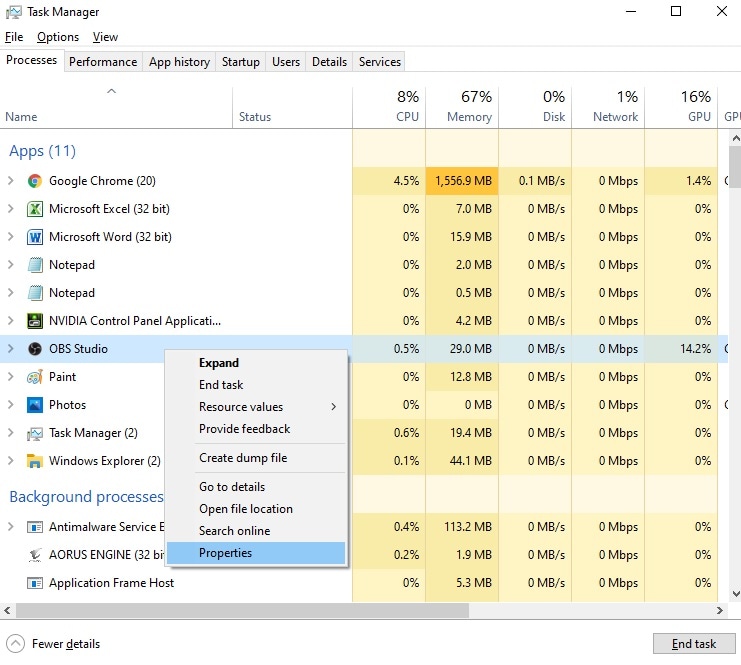
步驟 4:從「內容」中複製檔案位置。開啟「檔案總管」,將複製的位置貼上到網址列並前往該位置。
步驟 5:找到 OBS Studio 應用程式檔案,右鍵點擊它並選擇「內容」。
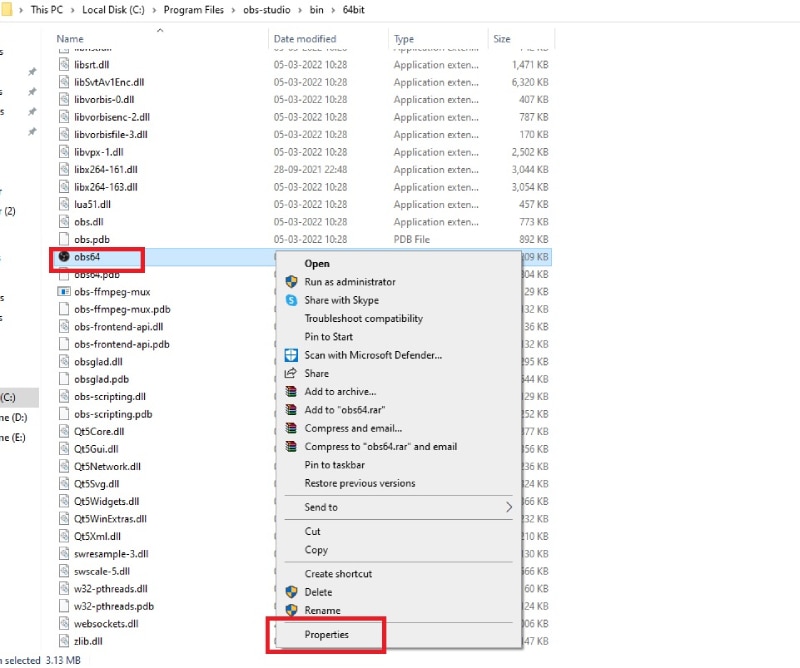
步驟 6:前往「相容性」索引標籤,開啟「以相容模式執行這個程式」。從清單中選擇 Windows 8。
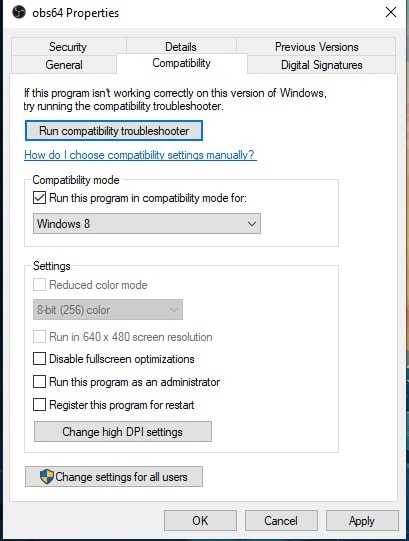
步驟 7:點擊「套用」和「確定」按鈕。
重新啟動 OBS Studio 並檢查問題是否已解決。
方法 4. 將遊戲切換至視窗模式
當 OBS Studio 無法錄製全螢幕遊戲時,您需要暫時切換至視窗模式,以確認 OBS Studio 是否真的有在擷取遊戲畫面。在視窗模式下擷取遊戲畫面後,您可以切換回全螢幕模式,並檢查問題是否已解決。這有助於重置預設設定,並解決因設定問題而導致的任何故障。以下是需要遵循的步驟。
步驟 1:將您的遊戲從全螢幕模式切換至視窗模式。您需要檢查遊戲的設定,調整解析度和螢幕尺寸,使其從全螢幕設定切換至視窗模式。
步驟 2:開啟 OBS Studio,在「來源」中點擊「+」圖示並選擇「顯示器擷取」。
步驟 3:右鍵點擊「顯示器擷取」,然後點擊「視窗投影機」選項。
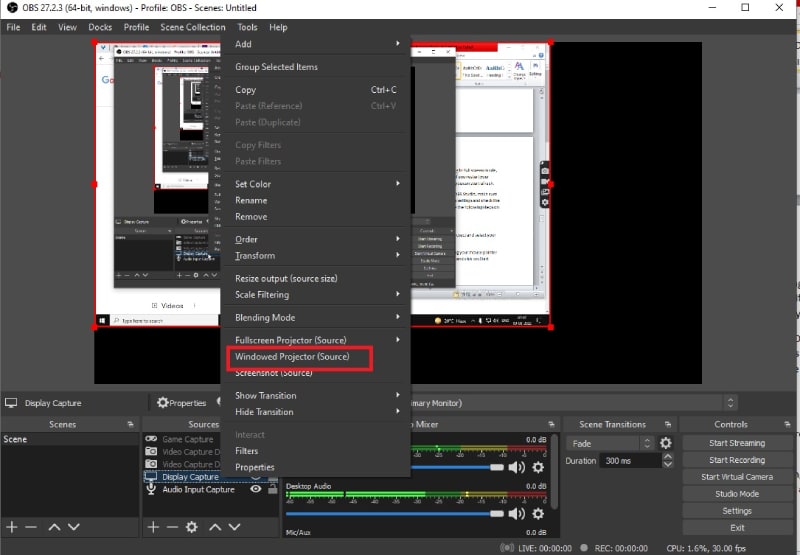
步驟 4:點擊「開始錄製」並切換至您的視窗遊戲畫面。錄製幾秒鐘後,點擊「停止錄製」。檢查錄製是否成功。
步驟 5:之後,您可以將遊戲切換至全螢幕模式。在 OBS 中,您可以選擇「全螢幕投影機」並選擇您的顯示器。再次開始錄製,看看 OBS 現在是否可以擷取全螢幕。
方法 5. 重新安裝 OBS
有時候,問題出在 OBS Studio 本身,而非外部問題。有時 OBS Studio 可能會當機,在此過程中,OBS Studio 的某些重要檔案可能已損毀。如果上述解決方案無法修復 OBS 無法錄製全螢幕的問題,您必須解除安裝並重新安裝 OBS Studio。在此過程中,您將能夠安裝最新版本的 OBS Studio,其中已修復了一些小故障。以下是需要遵循的步驟。
步驟 1:前往「控制台」>「程式和功能」選項。
步驟 2:從已安裝的應用程式清單中,找到 OBS Studio 並點擊「解除安裝/變更」按鈕。
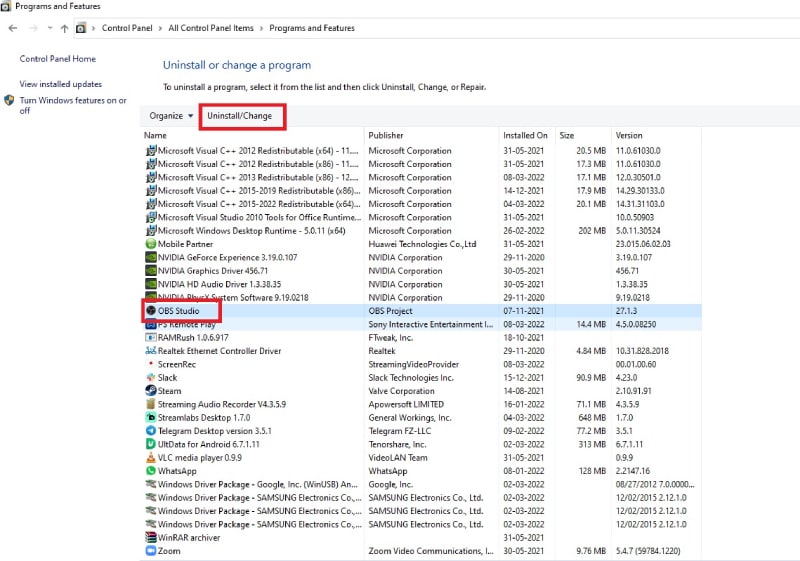
步驟 3:OBS Studio 成功解除安裝後,開啟您的網頁瀏覽器並前往「obsproject.com」。
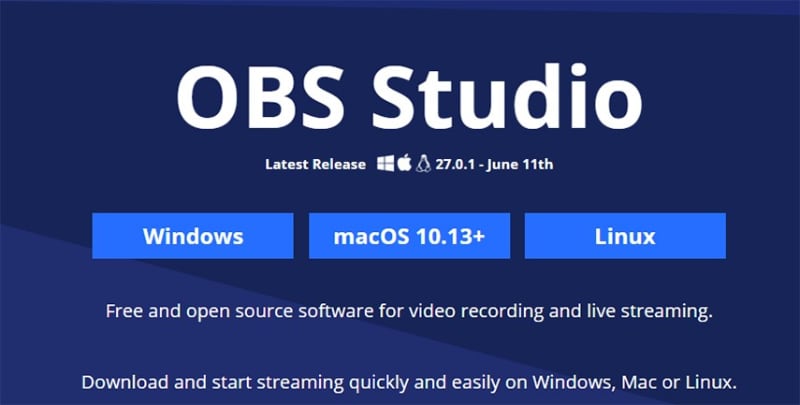
步驟 4:根據您的作業系統下載並安裝 OBS Studio。在安裝過程中授予所有必要的權限。
步驟 5:安裝後啟動 OBS Studio,並檢查您是否可以在全螢幕模式下進行錄製。
方法 6. 使用 OBS 替代方案
當上述所有解決方案對您都無效,甚至在重新安裝 OBS 後問題仍未解決時,您必須放棄 OBS Studio。我們推薦 Wondershare Filmora 作為 OBS Studio 的最佳替代方案。您可以根據需求錄製全螢幕或部分螢幕畫面。您也可以調整錄製的各種不同參數。與 OBS Studio 相比,Filmora 擁有更好的使用者介面以及更進階的影片編輯器。以下是使用 Filmora 錄製全螢幕的步驟。
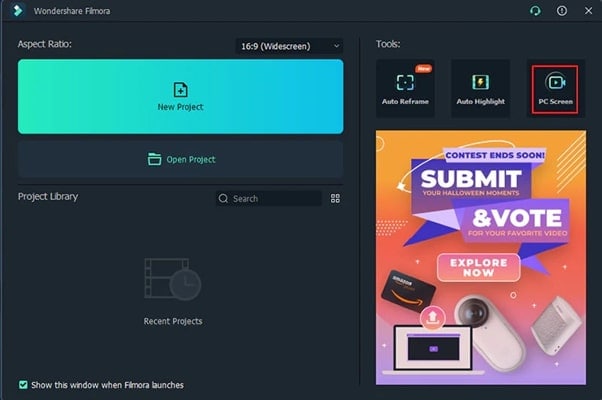
步驟 1:下載並安裝 Wondershare Filmora。啟動 Filmora 並點擊「PC 螢幕」選項以擷取您的螢幕畫面。
步驟 2:將錄製螢幕尺寸選擇為全螢幕。
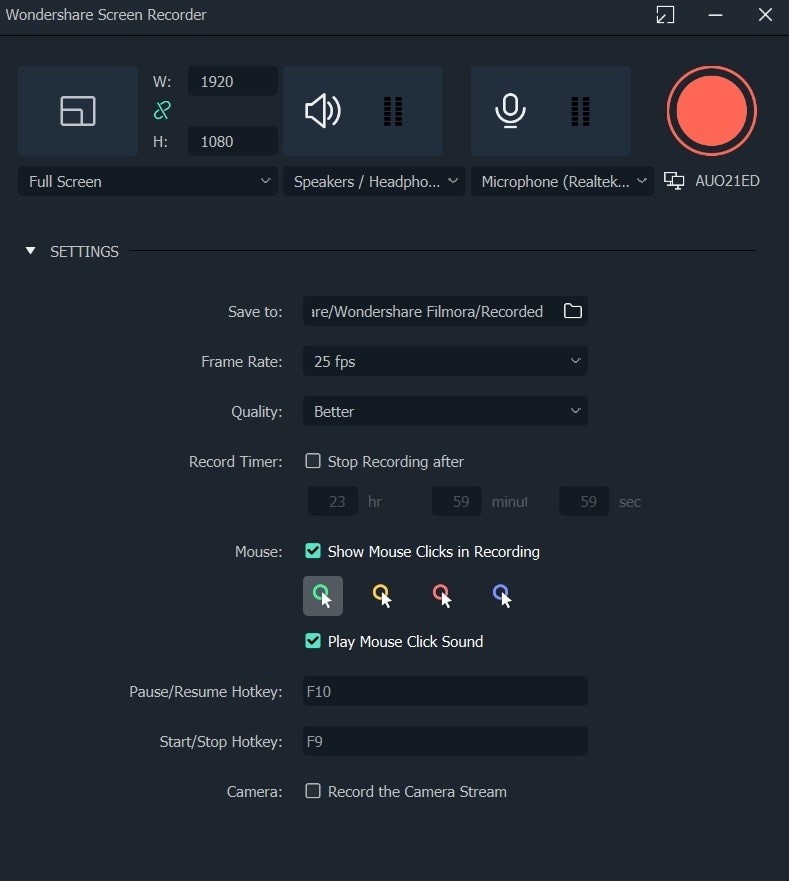
步驟 3:準備好後點擊「錄製」按鈕。您將有幾秒鐘的緩衝時間切換至您的應用程式或全螢幕模式的遊戲。之後,Filmora 將在背景開始錄製。
步驟 4:完成後,點擊「停止」按鈕或按下您設定的快捷鍵以開始和停止錄製。您可以編輯影片並點擊「匯出」將其儲存至硬碟。
結論:
OBS 全螢幕無法運作是一個常見問題,許多使用者已在各種 OBS 論壇上回報。該問題背後有各種原因,我們已提供所有可能的解決方案來修復此問題。在放棄 OBS Studio 之前,您應該逐步嘗試所有方法。Wondershare Filmora 是 OBS Studio 進行全螢幕錄製的最佳替代方案,不會出現任何問題。
